
Nokia E52 – страница 5
Инструкция к Сотовому Телефону Nokia E52

скрыв ее на экране "Закладки", выберите Скрыть
Для определения настроек подключения к
папку.
корпоративной сети выберите Функции >
• Сохранение данных — Выбор варианта
Параметры.
сохранения паролей и данных, введенных в
различных формах на веб-страницах, для
использования при последующем открытии
Загрузить!
Интернет
страницы.
• Cookies — разрешение или запрет на передачу и
Выберите Меню > Загрузить!.
прием файлов cookie.
Приложение "Загрузить!" (услуга сети) позволяет
Настройки веб-новостей
находить в Интернете, загружать и устанавливать в
устройстве объекты, например, последние
• Тчк дост. автообновл. — Выбор точки доступа для
приложения и связанные документы.
обновления. Эта функция доступна только при
включенном параметре Автообновление.
Объекты сортируются по каталогам и папкам,
• Обновл. при роуминге — Выбор варианта
предоставленным Nokia или независимыми
автоматического обновления веб-новостей в
поставщиками услуг. Некоторые объекты могут быть
роуминге.
платными, но обычно их можно просмотреть
бесплатно.
В приложении "Загрузить!" используются сетевые
подключения для доступа к
обновленным версиям
Просмотр
содержимого. Информацию о дополнительных
объектах, доступных через услугу "Загрузить!", можно
корпоративной сети
получить у поставщика услуг или изготовителя
объекта.
Выберите Меню > Офис > Интрасеть.
Работа с объектами
Для подключения к корпоративной сети откройте
Выберите Меню > Загрузить!.
приложение "Интрасеть" и выберите Функции >
Подключить. При наличии нескольких назначений
Чтобы открыть объект или просмотреть содержимое
корпоративной сети, определенных в настройках
папки или каталога, выберите их.
подключения, выберите Изменить пункт
Для приобретения выбранного объекта выберите
назначения для выбора корпоративной сети.
Функции > Купить.
81

Для загрузки бесплатного объекта выберите
Для просмотра сведений о выбранном объекте
Функции > Получить.
выберите Функции > Просмотр сведений.
Для поиска объекта выберите Функции > Поиск.
Для запуска, приостановки, возобновления или
отмены загрузки выбранного объекта выберите
Для настройки параметров выберите Функции >
Функции и соответствующую функцию.
Приложения > Настройки.
Интернет
Для просмотра списка загруженных объектов
выберите Функции > Мои элементы.
Параметры услуги Загрузить!
Выберите Меню > Загрузить!.
Подписка
Для изменения параметров услуги "Загрузить!"
выберите Функции > Приложения > Настройки и
Выберите Меню > Загрузить! и Функции > Мои
одну из следующих функций:
элементы > Мои подписки.
• Подключение к сети — выбор точки назначения,
Для просмотра сведений о выбранном объекте
используемой для подключения к сети.
выберите Функции > Открыть.
• Открывать автоматич. — выбор режима
Для обновления или отмены подписки выберите
автоматического открытия загруженного объекта
Функции и соответствующую функцию.
или приложения по завершении загрузки.
• Увед. о предв. просм. — выбор режима
отображения запроса на
подтверждение перед
Поиск Загрузить!
предварительным просмотром объекта.
• Уведомл. о покупке — выбор режима
Выберите Меню > Загрузить! и Функции > Поиск.
отображения запроса на подтверждение перед
Выделите каталоги для поиска объектов, выберите
приобретением объекта.
Отметить и введите ключевые слова для поиска.
• Подтвержд. подписки — выбор режима
отображения запроса на подтверждение перед
Для запуска поиска выберите Функции > Поиск.
оформлением подписки на объект.
История приобретения
Выберите Меню > Загрузить! и Мои элементы >
Мои загрузки.
Для открытия выбранного объекта в соответствующем
82
приложении выберите Функции > Открыть.

Подключение
компьютера к
Интернет
Интернет
Устройство можно использовать для подключения
компьютера к Интернет.
1. Подсоедините кабель для передачи данных к
разъему USB устройства и компьютера.
2. Выберите Подкл. комп. к сети. Необходимое
программное обеспечение автоматически
передается с устройства на компьютер и
устанавливается.
3. Подтвердите установку на компьютер. Подтвердите
соединение, если выдается запрос. После установки
подключения к Интернету на компьютере
открывается Интернет-браузер.
Необходимо иметь права администратора на
компьютере и разрешить функцию автозапуска.
83

Путешествие
Куда ехать? Где поесть? Устройство содержит средства
расположении спутников. На наличие и качество
Путешествие
для перемещения туда, куда требуется.
сигналов GPS влияет местоположение, здания,
естественные препятствия и погодные условия. Для
приема сигналов GPS приемник GPS должен находиться
под открытым небом.
Опр. полож. (GPS)
Приемники GPS не пригодны для точного измерения
Для определения своего местоположения, а также для
местоположения, поэтому для определения
измерения расстояний и координат можно
местоположения и навигации не следует полагаться
использовать, например, приложение "Данные GPS".
только на данные приемника GPS или сотовые сети.
Для этих приложений необходимо соединение GPS.
Счетчик пути имеет ограниченную точность, поэтому
возможны
ошибки округления. Точность также
зависит от наличия и качества сигналов GPS.
О GPS
В настройках определения положения можно
Координаты в системе GPS выражаются с
включить или отключить различные методы
использованием международной системы координат
определения положения.
WGS-84. Доступность координат зависит от региона.
Глобальная система определения местоположения
(GPS) действует под контролем правительства США,
GPS со вспомогательными
которое несет исключительную ответственность за
точность работы и обслуживание этой системы.
данными (A-GPS)
Точность данных о местоположении подвержена
Данное устройство поддерживает также GPS с
влиянию корректировок, которые вносятся в
использованием вспомогательных данных (Assisted
спутники GPS правительством СШA, и может
GPS, A-GPS).
изменяться министерством обороны США
при
A-GPS – это услуга сети.
изменении политики гражданского использования GPS
и Федерального плана по радионавигации. Точность
Технология глобальной системы определения
84
также снижается при плохом геометрическом
местоположения с использованием вспомогательных
данных (A-GPS) служит для извлечения
Правильное положение
дополнительных данных через соединение в режиме
пакетной передачи данных, которое помогает
устройства
вычислять координаты текущего местоположения,
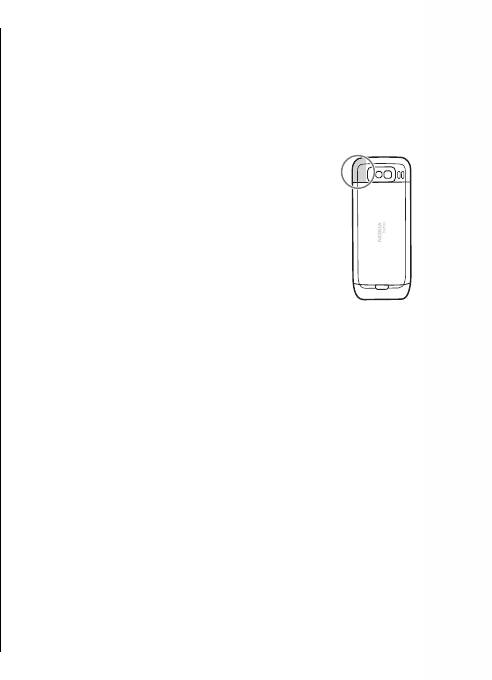
Приемник GPS расположен на задней панели
когда устройство получает сигналы от спутников.
устройства. При использовании приемника не
Когда услуга A-GPS включена, устройство получает
закрывайте антенну рукой.
полезную спутниковую информацию с сервера
вспомогательных данных по сотовой сети. Благодаря
Установление соединения GPS занимает от
Путешествие
вспомогательным данным устройство может быстрее
нескольких секунд до нескольких минут.
определить положение GPS.
Если пользователь находится в автомобиле,
то установка соединения GPS может занять
Устройство предварительно настроено на
больше времени.
использование услуги Nokia A-GPS, если
отсутствуют
доступные настройки A-GPS от поставщика услуг.
Электропитание приемника GPS
Вспомогательные данные загружаются с сервера
осуществляется от аккумулятора
услуги Nokia A-GPS только тогда, когда это необходимо.
устройства. При использовании приемника
GPS заряд аккумулятора расходуется
Для отключения услуги A-GPS выберите Меню >
быстрее.
Приложен. > GPS > Данные GPS и Функции >
Парам. местополож. > Методы определения > A-
GPS > Отключить.
Советы по созданию
Чтобы получать вспомогательные данные от услуги
Nokia A-GPS через соединение для пакетной передачи
соединения GPS
данных, в устройстве необходимо определить точку
Если устройство не воспринимает спутниковый сигнал,
доступа в Интернет. Точку доступа для услуги A-GPS
постарайтесь предпринять следующее:
можно определить в настройках определения
положения. Для этой услуги нельзя использовать
• Если устройство находится внутри помещения,
точку доступа к беспроводной локальной
выйдите на улицу, где сигнал принимается лучше.
сети.Необходима только точка доступа в Интернет для
• Если Вы находитесь на улице, выйдите на более
пакетной передачи данных. Точка доступа в Интернет
открытое место.
запрашивается устройством при первом
• Проверьте, не закрывает ли Ваша рука антенну GPS
использовании услуги GPS.
устройства.
• Плохие погодные условия могут повлиять на
мощность сигнала.
85
• Некоторые автомобили оснащены (атермическими)
положения устройства, например сведения о погоде
окнами с тонированными стеклами, которые могут
или ситуации на дорогах.
блокировать сигналы спутников.
При получении запроса на определение
Проверка состояния сигнала спутника
местоположения отображается услуга, от которой
поступил запрос. Выберите Принять, чтобы разрешить
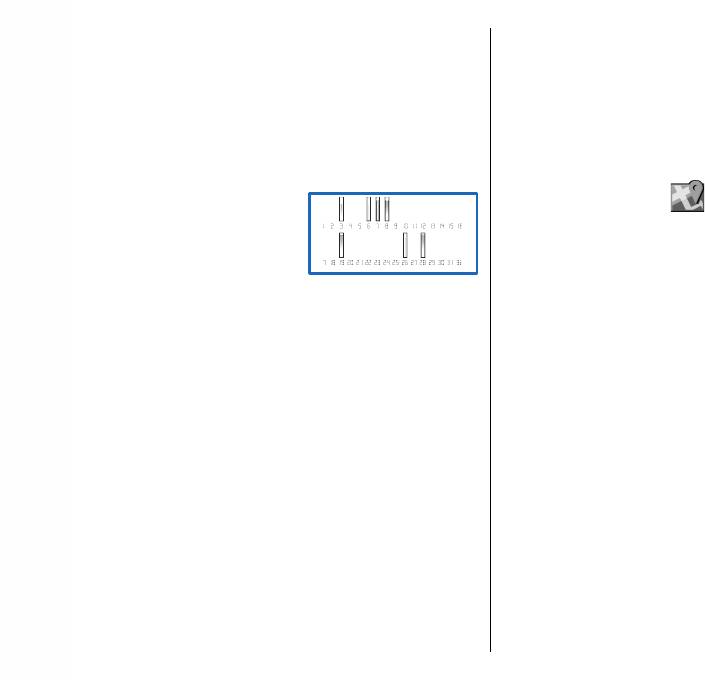
Для проверки числа обнаруженных устройством
передачу информации о местоположении, или
спутников и получаемых сигналов от них выберите
Отклонить, чтобы отклонить запрос.
Меню > Приложен. > GPS > Данные GPS и
Путешествие
Функции > Состояние спутника.
Если устройство обнаружило
Ориентиры
спутники, для каждого из них
Выберите Меню > Приложен. > GPS > Ориент..
на экране информации о
спутниках отображается
Ориентиры позволяют сохранить на устройстве
прямоугольник. Чем выше
информацию об определенных местоположениях.
показания шкалы, тем
Сохраненные местоположения можно сортировать по
сильнее сигнал спутников. Когда устройство получает
категориям, например места деловых встреч, и
от спутников достаточное для вычисления координат
добавлять к ним дополнительную информацию,
местоположения количество данных,
цвет шкалы
например адреса. Сохраненные ориентиры можно
изменяется.
использовать в совместимых приложениях, например
в приложении "Данные GPS".
Изначально для вычисления координат
местоположения устройство должно получить
Координаты в системе GPS выражаются в формате,
сигналы не менее чем от четырех спутников. Когда
используемом в системе
координат WGS-84 (градусы и
первоначальное вычисление выполнено, можно
десятичные градусы).
продолжать вычисление координат местоположения
Выберите Функции и одну из следующих функций:
по трем спутникам. Однако чем больше спутников
• Новый ориентир — создание нового ориентира.
найдено, тем выше точность.
Чтобы запросить информацию о текущем
местоположении, выберите Текущее положение.
Для выбора местоположения на карте выберите
Запросы на определение
Выбрать на карте. Для ввода информации о
положения
положении вручную выберите Ввести вручную.
• Изменить — изменение или добавление
От услуги сети может прийти запрос на получение
информации о сохраненном ориентире (
например
информации о местоположении. Поставщики услуг
86
улицы).
могут предложить информацию, зависящую от

• Добавить в категорию — добавление ориентира
данным, полученным от трех спутников. Однако
в категорию ориентиров. Выберите категории, в
точность определения положения при использовании
которые требуется добавить ориентир.
сигналов четырех спутников обычно выше.
• Передать — отправка одного или нескольких
ориентиров на совместимое устройство.
Управление маршрутом
Полученные ориентиры помещаются в папку
Выберите Меню > Приложен. > GPS > Данные
"Входящие" приложения "Сообщения".
GPS и Навигация
Можно сортировать ориентиры по существующим
Запускайте функцию управления маршрутом,
Путешествие
категориям или создавать новые категории. Для
находясь на улице. Если запустить эту функцию,
изменения или создания новых категорий ориентиров
находясь в помещении, приемник GPS может не
перейдите на вкладку категорий
и выберите
получить необходимую информацию от спутников.
Функции > Изменить категории.
Функция управления маршрутом использует
подвижный компас, который расположен на дисплее
устройства. Направление движения к пункту
Данные GPS
назначения отмечено красным шариком, в
Выберите Меню > Приложен. > GPS > Данные
приблизительное расстояние до необходимого
GPS.
объекта указано в кольце компаса.
В приложении "Данные GPS" можно получить
Функция управления маршрутом определяет
информацию, необходимую для управления
кратчайший маршрут и самое короткое расстояние до
маршрутом к выбранному пункту назначения,
пункта назначения, измеренное по прямой.
сведения о текущем местоположении устройства,
Расположенные на пути следования препятствия
транспортную информацию, а также сведения о
(например здания и естественные преграды)
примерном расстоянии до пункта назначения и
игнорируются. При расчете расстояния не
приблизительной продолжительности поездки.
учитываются перепады высоты над уровнем моря.
Функция управления маршрутом действует только во
Координаты в системе GPS выражаются в формате,
время движения.
используемом в системе координат WGS-84 (градусы и
десятичные
градусы).
Для установки места
назначения путешествия
Для использования приложения "Данные GPS"
выберите Функции > Уст. пункт назнач. и укажите
приемник GPS устройства должен принимать
ориентир или введите координаты (широту и долготу).
информацию, по крайней мере, от четырех спутников,
Для удаления установленного пункта назначения
чтобы вычислить координаты устройства. По
поездки выберите Остановить.
завершении исходного вычисления можно
87
продолжить вычисление положения устройства по

Получение информации о
Карты
положении
Выберите Меню > Приложен. > GPS > Данные
О приложении "Карты"
GPS и Положение
Приложение "Карты" позволяет просматривать свое
На экране "Положение" можно просмотреть
текущее местоположение на карте, находить карты
информацию о текущем положении устройства. На
различных городов и стран, находить объекты,
дисплее отображается оценка точности определения
планировать маршруты из одного местоположения в
Путешествие
положения устройства.
другое, сохранять местоположения и передавать их в
Чтобы сохранить текущее местоположение в качестве
совместимые устройства. Можно также приобрести
ориентира, выберите Функции > Сохранить
лицензии на информацию о дорожной обстановке и
положение. Ориентиры — это сохраненные
услуги навигации, если они предоставляются в вашей
местоположения с дополнительной информацией. Они
стране или регионе.
могут использоваться в других совместимых
При первом
использовании приложения "Карты",
приложениях и передаваться между совместимыми
возможно, потребуется выбрать точку доступа в
устройствами
.
Интернет для загрузки карт.
В случае просмотра области, которая отсутствует на
Счетчик пути
картах, загруженных в устройство, карта необходимой
Выберите Меню > Приложен. > GPS > Данные
области автоматически загружается через Интернет.
GPS и Пройден. путь
Некоторые карты могут быть доступны в памяти
Счетчик пути имеет ограниченную точность, поэтому
устройства или на карте памяти. Для загрузки карт
возможны ошибки округления. Точность также
можно также использовать программное
зависит от наличия и качества сигналов GPS.
обеспечение Nokia Map Loader для компьютера. Для
установки приложения Nokia Map Loader на
Для включения или отключения расчета дальности
совместимом компьютере см. www.nokia.com/maps.
поездки выберите Функции > Старт или Стоп.
Рассчитанные значения остаются на дисплее. Для
Совет. Чтобы избежать оплаты услуг по
обеспечения лучшего сигнала GPS используйте эту
передаче данных, приложение "Карты" можно
функцию на улице.
использовать без подключения к Интернету и
просматривать карты, сохраненные на
Для установки
для расстояния и времени поездки, а
устройстве или карте памяти.
также средней и максимальной скорости значения
ноль и начала нового расчета выберите Функции >
Примечание: Загрузка карт может привести к
88
Сбросить. Для установки для счетчика пути и общего
передаче больших объемов данных через сеть
времени значения ноль выберите Перезапустить.

поставщика услуг. Сведения о тарифах за передачу
Для перемещения по карте нажимайте клавишу
данных можно получить у поставщика услуг.
прокрутки вверх, вниз, влево или вправо. По
умолчанию карта повернута на север.
Практически все цифровые карты характеризуются
некоторой погрешностью и неполнотой. Не следует
Когда установлено активное подключение в режиме
полагаться только на карты, загруженные для
передачи данных, при просмотре карты на дисплее и
использования в данном устройстве.
перемещении в область, которая отсутствует на
загруженной карте, новая карта загружается
автоматически. Карты автоматически сохраняются в
Путешествие
Определение положения в
памяти устройства или на совместимой карте
памяти,
если она установлена.
сети
Чтобы увеличить или уменьшить масштаб карты,
Выберите Меню > Приложен. > GPS > Карты.
нажмите * или #.
Для определения текущего местоположения даже в
Для изменения типа карты выберите Функции >
помещении можно использовать мобильную сеть. Этот
Режим карты.
способ является более быстрым, но менее точным,
чем GPS, и нельзя использовать местоположение в
качестве начальной точки для навигации.
Индикаторы дисплея
Чтобы использовать мобильную сеть для определения
Индикатор GPS отображает наличие
положения, в настройках устройства выберите способ
спутниковых сигналов. Один прямоугольник
определения положения с помощью сети. Если
при
соответствует одному спутнику. Когда устройство
запуске приложения "Карты" подключение GPS
выполняет поиск спутниковых сигналов,
установлено, в качестве способа определения
прямоугольник отображается желтым цветом. Когда
положения вместо мобильной сети используется GPS.
устройство получает от спутника количество данных
GPS, достаточное для вычисления местоположения,
прямоугольник отображается зеленым цветом. Чем
Перемещение по карте
больше зеленых прямоугольников, тем надежнее
После установки соединения GPS отображает
вычисление местоположения.
текущее местоположение на карте.
Первоначально устройство должно получать сигналы,
по крайней мере, от четырех спутников
для расчета
Для просмотра текущего или последнего известного
координат местоположения. После первоначального
местоположения выберите Функции > Мое пол.
расчета достаточно сигналов от трех спутников.
89

Индикатор передачи данных отображает
Выберите категорию и введите условия поиска в поле
используемое подключение к Интернету и объем
поиска.
данных, переданных с момента запуска приложения.
Планирование маршрута
Поиск местоположений
Для планирования маршрута выделите начальную
Для поиска местоположений нажмите клавишу
точку на карте, нажмите клавишу прокрутки и
прокрутки и выберите Поиск мест Начните ввод
выберите Добавить к маршруту. Для добавления
Путешествие
названия местоположения в поле поиска. Устройство
пункта назначения и других местоположений в
предлагает подходящие местоположения поблизости.
маршрут выберите Доб. нов. точку маршр.
Выберите местоположение в списке или введите
Для изменения порядка местоположений на маршруте
название местоположения в поле поиска и выберите
выделите местоположение, нажмите клавишу
Поиск.
прокрутки и выберите Переместить. Выделите место,
1. Для поиска определенного адреса выберите
в которое требуется переместить местоположение, и
Функции > Поиск по адресу.
выберите Выбрать.
2. Начните ввод требуемой информации.
Чтобы изменить маршрут, нажмите клавишу
Обязательные для заполнения поля
помечены
прокрутки и выберите Редактиров. маршрут.
символом звездочки (*).
Чтобы показать маршрут на карте, выберите
3. Выберите адрес в списке предлагаемых
Функции > Показать маршрут.
соответствий.
Для включения режима автомобильной или
4. Выберите Функции > Поиск.
пешеходной навигации к пункту назначения (если
Для поиска адреса, сохраненного в списке контактов,
приобретена лицензия на эту услугу) выберите
выберите Функции > Поиск по адресу >
Функции > Начать путь или Начать путь.
Функции > Выбрать из 'Контактов'.
Чтобы сохранить маршрут, выберите Функции >
Для поиска местоположения по координатам
Сохранить маршрут.
выберите Функции > Поиск по адресу >
Функции > Искать по координатамДля выбора
формата координат выполните прокрутку вверх или
Сохранение и передача
вниз.
местоположений
Для
поиска местоположений в определенных
Для сохранения местоположения в устройстве
90
категориях, например, ресторанов или магазинов,
нажмите клавишу прокрутки и выберите Сохранить.
нажмите клавишу прокрутки и выберите Поиск мест

Для просмотра сохраненных местоположений на
Синхронизация избранных
главном экране выберите Функции > Избранное.
Чтобы передать местоположение на совместимое
местоположений с картами
устройство, нажмите клавишу прокрутки и выберите
Ovi
Отправить. Если местоположение передается в
текстовом сообщении, информация преобразуется в
Веб-сайт Ovi содержит интернет-услуги,
текстовый формат.
предоставляемые Nokia. Раздел "Карты Ovi" содержит
услуги, относящиеся к приложению "Карты".
Путешествие
Для создания учетной записи для Ovi см. ссылку
Просмотр сохраненных
www.ovi.com.
объектов
Для синхронизации сохраненных в устройстве
местоположений, коллекций и маршрутов с учетной
Для просмотра местоположений и маршрутов,
записью Ovi выберите Функции > Избранное >
сохраненных в устройстве, выберите Функции >
Синхронизация с Ovi.
Избранное.
Для автоматической синхронизации сохраненных
Для сортировки сохраненных местоположений по
местоположений, коллекций и маршрутов с учетной
алфавиту или по расстоянию выберите Места >
записью Ovi при открытии и закрытии
приложения
Функции > Сортировка.
"Карты" выберите Функции > Инструменты >
Для синхронизации сохраненных местоположений с
Настройки > Синхронизация > Синхронизация с
интернет-услугой "Карты Ovi" выберите
Ovi > При запуске и выходе.
Синхронизация с Ovi. Синхронизация может привести
Синхронизация может привести к передаче больших
к передаче больших объемов данных через сеть
объемов данных через сеть поставщика услуг.
поставщика услуг. Сведения о тарифах за передачу
Сведения о тарифах за передачу данных можно
данных
можно получить у поставщика услуг.
получить у поставщика услуг.
Для просмотра местоположения на карте нажмите
клавишу прокрутки и выберите Показать на карте.
Журнал поиска
Для добавления местоположения в маршрут нажмите
клавишу прокрутки и выберите Добавить к
Для просмотра местоположений, поиск которых
маршруту.
выполнялся недавно, выберите Функции >
Журнал.
Чтобы создать коллекцию любимых мест, например
ресторанов или музеев, выберите Функции > Новая
91
коллекция.

Для просмотра выбранного местоположения на карте
снять сумму с телефонного счета, если эта операция
нажмите клавишу прокрутки и выберите Показать на
поддерживается поставщиком услуг сотовой сети.
карте.
При приобретении лицензии вы также получаете
Для передачи местоположения в совместимое
услугу информации о погоде и услугу расширенного
устройство нажмите клавишу прокрутки и выберите
поиска для устройства, если они доступны для вашей
Отправить.
страны или региона. Услуга расширенного поиска
позволяет находить местные события и информацию,
Для добавления местоположения в маршрут нажмите
относящуюся к путешествию, при выполнению
Путешествие
клавишу прокрутки и выберите Добавить к
поиска.
маршруту.
Для запуска
навигации выделите местоположение,
нажмите клавишу прокрутки и выберите Начать путь
Пешеходная навигация к
пеш.
Если пункт назначения находится вне дорог, маршрут
месту назначения
отображается в виде прямой линии в направлении
Пешеходные маршруты включают в себя пешеходные
движения. Для постоянного выбора прямой линии для
зоны и парки, в них отдается предпочтение
навигации выберите Функции > Инструменты >
пешеходным дорожкам и небольшим дорогам, тогда
Настройки > Маршрут > Предпочтит. маршрут >
как автострады исключаются.
Прямая линия.
Протяженность пешеходного маршрута ограничена 50
Для просмотра обзора маршрута выберите Функции >
километрами и максимальной скоростью 30 км/ч.
Обзор маршрута.
Навигация прекращается в случае превышения
Для остановки
перемещения выберите Стоп.
предела скорости и восстанавливается в случае
возврата скорости в допустимые пределы.
Голосовые указания для пешеходной навигации
не
Автомобильная навигация к
предусмотрены, но устройство подает тональный
сигнал или вибросигнал приблизительно за 20 метров
месту назначения
до поворота или другого маневра. Способ указаний
Для приобретения лицензии на пешеходную и
зависит от параметров текущего режима в устройстве.
автомобильную навигацию выберите Функции >
Для приобретения лицензии на пешеходную
Магазин и лицензии > Магазин > Автомобильная
навигацию выберите Функции > Магазин и
навигация: %s. Лицензия зависит от региона и может
лицензии > Функции > Магазины для других
использоваться только в выбранной области.
92
регионов > Все регионы > City Explorer. Лицензию
можно оплатить с помощью кредитной карты или

При приобретении лицензии вы также получаете
Безопасность дорожного
помощь при движении по полосам и предупреждения
об ограничениях скорости для устройства, если они
движения
доступны для вашей страны или региона.
Услуга информации о дорожных условиях в реальном
Для использования автомобильной навигации
масштабе времени предоставляет информацию о
выделите местоположение, нажмите клавишу
дорожных событиях, которые могут повлиять на
прокрутки и выберите Начать путь авт.. При первом
поездку. Можно приобрести и загрузить услугу
включении функции автомобильной навигации
дорожной информации в устройство, если она
Путешествие
предлагается выбрать язык голосового указателя и
предусмотрена в вашей стране или регионе.
загрузить соответствующие
файлы голосового
Загрузка услуги дорожной информации привести к
указателя.
передаче больших объемов данных через сеть
Загрузка файлов голосовых указаний может привести
поставщика услуг. Сведения о тарифах за
передачу
к передаче больших объемов данных через сеть
данных можно получить у поставщика услуг.
поставщика услуг. Сведения о тарифах за передачу
Информация о дорожном движении, путеводители и
данных можно получить у поставщика услуг.
связанные с ними услуги предосталяются
Для переключения между различными экранами во
независимыми от Nokia сторонними разработчиками.
время навигации нажмите клавишу прокрутки и
Эта информация может характеризоваться некоторой
выберите 2-мерный режим, 3-мерный режим,
погрешностью и неполнотой, поэтому следует
Режим со стрелками или Обзор маршрута.
полагаться исключительно на вышеупомянутую
информацию и соответствующие услуги, так как их
Чтобы
найти альтернативный маршрут, выберите
доступность гарантировать невозможно.
Функции > Др. маршр..
Для приобретения лицензии на услугу дорожной
Чтобы повторить голосовое указание, выберите
информации выберите Функции
> Магазин и
Функции > Повторить.
лицензии > Магазин > Дорожное движение и
Чтобы настроить громкость голосового указателя,
безопасность: %s.
выберите Функции > Громкость.
При приобретении лицензии вы также получаете
Для просмотра подробных сведений о расстоянии и
услугу уведомления о камерах контроля скорости, если
длительности поездки выберите Функции >
эта услуга предусмотрена для вашей страны или
Информац. панель.
региона.
Для остановки перемещения выберите Стоп.
Можно отображать местоположение камер контроля
скорости на маршруте во время навигации, если эта
93
функция включена. В некоторых законодательствах

использование данных о местоположении камер
Калибровка компаса
контроля скорости запрещено или ограничено.
Корпорация Nokia не несет ответственности за
Устройство оснащено встроенным компасом. Когда
точность данных о местоположении камер контроля
компас включен, окружность вокруг компаса
скорости и за последствия их использования.
отображается зеленым цветом, и карта автоматически
поворачивается в соответствии с ориентацией
Для просмотра информации о дорожных событиях
устройства.
выберите Функции > Инф. о дор. События
отображаются на карте в виде треугольников и линий.
Компас имеет ограниченную точность.
Путешествие
Электромагнитные поля, крупные металлические
Для просмотра сведений о событии, в
том числе, о
объекты и другие внешние факторы снижают точность
возможных вариантах изменения маршрута выберите
показаний компаса. Компас должен быть правильно
Функции > Открыть.
откалиброван. Для калибровки компаса выполните
Для обновления дорожной информации выберите
следующие действия:
Обнов. инф. о дорогах.
1. Выберите Меню > Приложен. > GPS
> Карты.
Для автоматического планирования в устройств
2. Компас включен по умолчанию. Для отключения
нового маршрута для объезда дорожных событий
компаса выберите Функции > Инструменты >
выберите Функции > Инструменты > Настройки >
Выключить компас. Когда компас выключен,
Навигация > Изм. маршр. с уч. дорог.
окружность вокруг компаса отображается белым
цветом и карта не поворачивается автоматически.
Отключение компаса действует только для
Использование приложения
текущего сеанса. При следующем запуске
приложения "Карты" компас включается
"Карты" с компасом
автоматически.
Выберите Меню > Приложен. > GPS > Карты.
Когда компас включен в устройстве, окружность
вокруг компаса отображается зеленым цветом, и карта
автоматически поворачивается в соответствии с
ориентацией устройства.
Для включения компаса выберите Функции >
Инструменты > Включить компас. Когда компас не
используется, окружность вокруг компаса
отображается белым цветом и карта не
94
поворачивается автоматически.
3.
Параметры Интернета
Для изменения параметров Интернета выберите
Функции > Инструменты > Настройки >
Интернет и один из следующих параметров:
• Входить в сеть при зап. — Подключение
устройства к Интернету при запуске приложения
"Карты".
Путешествие
• Станд. точка доступа или Конечный пункт
сети — Выбор точки доступа для подключения к
Интернету.
• Предупр. о роуминге — Выдача уведомления при
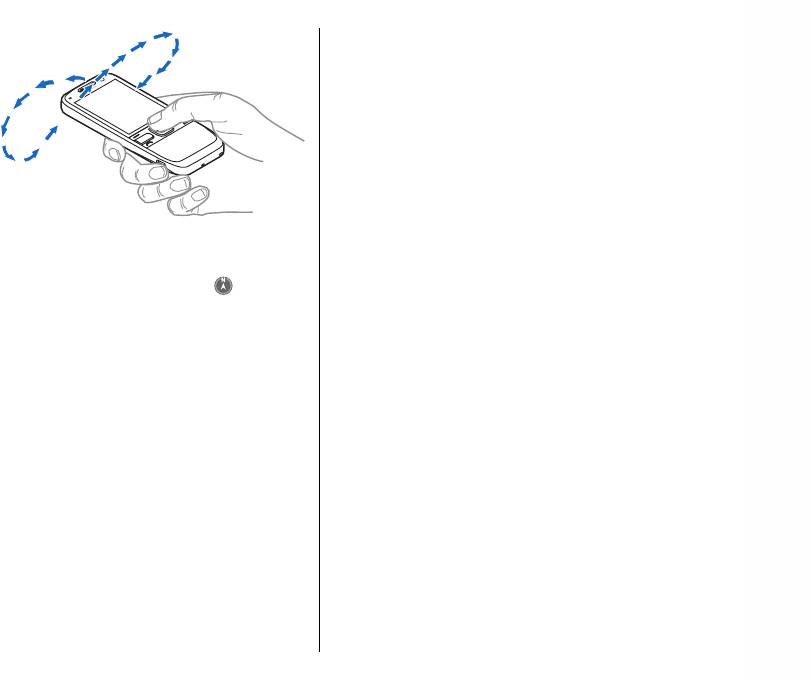
Поворачивайте устройство вокруг всех осей
регистрации устройства в сети,
отличной от
непрерывным движением, пока цвет индикатора
домашней сети.
калибровки не изменится на зеленый
. Если
индикатор отображается желтым цветом, компас
имеет низкую точность. Если индикатор
Параметры навигации
отображается красным цветом, компас не
Для изменения параметров навигации выберите
откалиброван.
Функции > Инструменты > Настройки >
Навигация и один из следующих параметров:
Параметры приложения
• Голосовые команды — Выбор языка голосовых
указаний для автомобильной навигации. Для
"Карты"
выбора языка может потребоваться загрузка
файлов голосовых указаний. Загрузка файлов
Для изменения параметров приложения "Карты"
голосовых указаний может привести к передаче
выберите Функции > Инструменты > Настройки и
больших объемов данных через сеть поставщика
один из следующих параметров:
услуг. Сведения о тарифах за передачу данных
• Интернет — Определение параметров Интернета.
можно
получить у поставщика услуг.
• Навигация — Определение параметров навигации.
• Подсветка — Определение параметров подсветки.
• Маршрут — Определение параметров маршрута.
• Автоматич. масштаб — Использование
• Карта — Определение параметров карт.
автомасштабирования.
• Синхронизация — Определение параметров для
• Обн. инф. о дорогах — Обновление информации о
синхронизации объектов, сохраненных на веб-
дорожных событиях.
95
услуге Ovi.

• Изм. маршр. с уч. дорог — Планирование нового
маршрута выберите Тип маршрута >
маршрута для объезда дорожных событий.
Оптимальный.
• Индикатор времени — Отображение на дисплее
Можно также разрешить или исключить из маршрута
времени в пути или приблизительного времени
автострады, туннели, переправы и платные
прибытия.
автомагистрали.
• Предупр. о скорости — Вывод уведомлений о
превышении ограничений скорости, если для
маршрута доступна информация об ограничениях
Параметры приложения
Путешествие
скорости.
• Предупр. о радаре — Вывод уведомлений о
"Карты"
приближении к камере контроля скорости,
если для
Для изменения параметров карты выберите
маршрута доступна такая информация.
Функции > Инструменты > Настройки > Карта и
Доступные функции могут отличаться.
один из следующих параметров:
• Категории — Выбор типов объектов, которые
требуется отображать на карте.
Параметры маршрута
• Цвета — Оптимизация цветовой схемы для
Для изменения параметров маршрута выберите
дневного или ночного режима.
Функции > Инструменты > Настройки >
• Используемая память — Выбор местоположения
Маршрут.
для сохранения файлов карт в устройстве.
• Макс. использ. памяти — Выбор объема памяти
Для выбора способа передвижения выберите Способ
для сохранения карт. В
случае превышения предела
передвижения > Пешком или На автомобиле. При
памяти автоматически удаляются самые старые
выборе варианта Пешком можно использовать улицы
карты.
с односторонним движением и пешеходные дорожки.
• Система измерения — Выбор метрической или
Для использования самого быстрого маршрута
британской системы измерения.
выберите Тип маршрута > Более быстр. маршр.
Этот вариант доступен только в том случае, если в
качестве
способа передвижения выбран вариант На
Параметры синхронизации
автомобиле.
Для задания параметров синхронизации выберите
Для использования самого короткого маршрута
Функции > Инструменты > Настройки >
выберите Тип маршрута > Более кор. маршрут.
Синхронизация.
Для планирования маршрутов, сочетающих
Для автоматической синхронизации объектов,
96
преимущества самого короткого и самого быстрого
сохраненных с использованием учетной записи Ovi,

при открытии и закрытии приложения "Карты"
выберите Синхронизация с Ovi > При запуске и
выходе.
Для синхронизации сохраненных на Ovi объектов
вручную выберите Синхронизация с Ovi >
Вручную. Для синхронизации объектов на главном
экране выберите Функции > Избранное >
Синхронизация с Ovi.
Путешествие
Для определения сведений учетной записи Ovi
выберите Данные для входа.
Если учетная запись Ovi отсутствует, создайте ее по
ссылке www.ovi.com.
Обновление карт
Для обновления карт и файлов голосовых инструкций
в совместимом устройстве загрузите на компьютер
Nokia Maps Updater с веб-сайта www.nokia.com/maps.
Подключите устройство к компьютеру, откройте
приложение Nokia Maps Updater и выполните
следующие действия:
1. Выберите язык в списке.
2. Если к компьютеру подключено несколько
устройств, выберите устройство в списке.
3. Когда приложение Nokia Maps Updater найдет
обновления, загрузите их в устройство.
4. Примите загрузку в
устройстве в ответ на запрос на
дисплее устройства.
97

Мобильный офис Nokia
Мобильный офис Nokia поддерживает работу с
текста, нажмите и удерживайте клавишу # и выделите
помощью сотовой сети и обеспечивает эффективное
текст клавишей прокрутки. Затем выберите
взаимодействие с рабочими группами.
Функции > Текст.
Выберите Функции и одну из следующих функций:
• Вставить объект — вставка изображений,
Активные заметки
аудиоклипов, видеоклипов, визитных карточек,
файлов и закладок на Интернет-страницы.
Выберите Меню > Офис > Акт.заметки.
• Вставить нов. объект — добавление новых
Мобильный офис Nokia
Приложение "Активные заметки" позволяет создавать,
элементов в заметку. Можно записывать
изменять и просматривать различные виды заметок,
аудиоклипы и видеоклипы и снимать фотографии.
например памятки о встречах, заметки об увлечениях
• Передать — передача заметки.
и списки покупок. В заметки можно вставлять
• Связать заметку с выз. — связь заметки с
изображения, видеоклипы и аудиоклипы. Можно
контактом: выберите Добавить контакты. Заметка
связывать заметки с другими приложениями,
отображается при выполнении вызова контакта
например "Контакты", и передавать их другим людям.
или приеме вызова от контакта.
Создание и изменение
Параметры активных
заметок
заметок
Выберите Меню > Офис > Акт.заметки.
Выберите Меню > Офис > Акт.заметки и
Для создания заметки начните ввод текста.
Функции > Настройки.
Для изменения заметки выберите ее и выберите
Чтобы определить место сохранения заметок,
Функции > Функции редактиров..
выберите Текущая память и укажите необходимую
память.
Чтобы выделить текст полужирным шрифтом,
98
курсивом или подчеркиванием или изменить цвет
Чтобы изменить компоновку активных заметок или
Для сохранения чисел или результатов вычислений
просмотреть заметки в виде списка, выберите
выберите Функции > Память > Сохранить.
Изменить вид > Значки или Список.
Для загрузки результатов вычислений из памяти и
Для отображения заметки в виде фона при
использования их в следующем вычислении выберите
выполнении или приеме телефонных вызовов
Функции > Память > Вызвать.
выберите Показывать заметку > Да.
Совет. Чтобы временно отключить отображение
заметок при телефонных вызовах, выберите
Диспетчер файлов
Показывать заметку > Нет. В этом случае не
Выберите Меню > Офис > Дисп.файл..
нужно удалять связи между заметками и
карточками контактов.
О диспетчере файлов
Выберите Меню > Офис > Дисп.файл..
Калькулятор
Мобильный офис Nokia
Диспетчер файлов позволяет осуществлять просмотр
Выберите Меню > Офис > Кальк-тор.
и управление файлами, а также открывать файлы.
Калькулятор имеет ограниченную точность и
Доступные функции могут отличаться.
предназначен для выполнения простых вычислений.
Для назначения и удаления дисков или определения
Для выполнения вычислений введите первое число.
настроек для совместимого удаленного устройства,
Выберите функцию, например, сложение или
подключенного к данному устройству, выберите
вычитание на карте функций. Введите второе число
Функции > Удалённые диски.
для вычисления и выберите =. Вычисления
выполняются в порядке ввода. Результат вычислений
остается в окне ввода и может использоваться в
Поиск и упорядочение
качестве
первого числа новой последовательности
вычислений.
файлов
Результат последнего вычисления сохраняется в
Выберите Меню > Офис > Дисп.файл..
памяти устройства. При выходе из приложения
Чтобы найти файл, выберите Функции > Найти.
"Калькулятор" или выключении устройства память не
Введите критерий поиска, соответствующий имени
очищается. Последний сохраненный результат можно
файла.
вызвать при следующем открытии приложения
"Калькулятор": выберите Функции > Последний
99
результат.

Для перемещения и копирования файлов и папок или
памяти достаточно свободной памяти для файлов,
создания новых папок выберите Функции >
выбранных для резервного копирования.
Упорядочить.
Сочетание клавиш: Для одновременного
применения действий к нескольким элементам
Quickoffice
отметьте необходимые элементы. Чтобы
отметить элементы или снять с них пометки,
О пакете Quickoffice
нажмите #.
Выберите Меню > Офис > Quickoffice.
В состав пакета Quickoffice входят продукты Quickword
Управление картой памяти
для документов Microsoft Word, Quicksheet для
электронных таблиц Microsoft Excel, Quickpoint для
Выберите Меню > Офис > Дисп.файл..
презентаций Microsoft PowerPoint и Quickmanager для
Данные функции доступны только в том случае, если
приобретения программного обеспечения. С помощью
карта памяти установлена в устройстве.
пакета Quickoffice можно просматривать документы
Мобильный офис Nokia
Выберите Функции и одну из следующих функций:
Microsoft Office 2000, XP и 2003 (форматы файлов DOC,
XLS и PPT). В версии Quickoffice с редактированием
• Функц. карты памяти — переименование или
можно также изменять такие файлы.
форматирование карты памяти.
• Пароль карты пам. — защита карты памяти
Поддерживаются не все форматы файлов или
паролем.
функции.
• Разблокировать карту — разблокировка карты
памяти.
Работа с файлами
Для открытия файла выделите его и нажмите клавишу
Резервное копирование
прокрутки.
файлов на карту памяти
Для сортировки файлов по типу выберите Функции >
Порядок сортировки.
Выберите Меню > Офис > Дисп.файл..
Для просмотра сведений о файле выберите
Для резервного копирования файлов на карту памяти
Функции > Информация. К сведениям относится
выберите типы файлов, которые необходимо
имя, размер и местоположение файла, а также время
скопировать, а затем выберите Функции >
и дата последнего изменения файла.
Скопиров. память тлф. Убедитесь в том, что на карте
100



