
Nokia E52 – страница 2
Инструкция к Сотовому Телефону Nokia E52

2. Подключите кабель USB. Компьютер распознает
При просмотре Интернет-страниц с помощью
новое устройство и устанавливает необходимые
приложения Интернет-браузера или карт в
драйверы. Это может занять несколько минут.
приложении "Карты" нажмите * для увеличения
масштаба или # — для уменьшения.
3. Выберите Накопитель в качестве режима
подключения USB на устройстве. Устройство
отображается в средстве просмотра файлов
Windows как съемный диск.
Поддержка
4. С помощью средства просмотра файлов Windows
Если требуется получить дополнительную
откройте корневой каталог устройства карты
информацию о работе с изделием или в случае
памяти и выберите установку PC Suite.
сомнений относительно функций устройства,
5. Начинается установка. Следуйте инструкциям на
обращайтесь к страницам поддержки по адресу
экране
.
www.nokia.com/support, на региональный веб-сайт
Nokia www.nokia.mobi/support, к приложению
Совет. Для обновления Nokia PC Suite, а также в
Краткое руководство
"Справка" в устройстве или к руководству по
случае возникновения неполадок при
эксплуатации.
установке Nokia PC Suite с карты памяти
скопируйте установочный файл на компьютер и
Если решить вопрос не удается, выполните следующие
запустите установку с компьютера.
действия:
• Перезапустите устройство: выключите устройство и
извлеките аккумулятор. Приблизительно через
Советы по
минуту вставьте аккумулятор и включите
устройство.
эффективному
• С помощью приложения Nokia Software Updater
регулярно обновляйте программное обеспечение
устройства для повышения производительности и
использованию
использования новых функций устройства. См.
Для переключения режимов кратковременно
www.nokia.com/softwareupdate или обращайтесь к
нажмите клавишу включения.
региональному веб-узлу Nokia. Не забудьте создать
резервную копию данных устройства перед
Для переключения в режим "Без звука" нажмите и
выполнением обновления программного
удерживайте нажатой клавишу #.
обеспечения.
Для поиска элементов на устройстве или в Интернете
• Восстановите исходные параметры, заданные
(услуга сети) выберите Меню > Приложен. >
21
изготовителем, как описано в руководстве по
Поиск.

эксплуатации. При выполнении сброса документы и
файлы не удаляются.
Справочная система
Если неполадку устранить не удалось, обратитесь в
Nokia для ремонта. См. www.nokia.com/repair. Перед
устройства
отправкой устройства в ремонт обязательно создайте
В устройстве содержатся инструкции по
резервную копию данных устройства.
использованию имеющихся в нем приложений.
Для открытия справки из главного меню выберите
Меню > Справка > Справка и требуемое
Дополнительная
приложение.
Когда приложение открыто, для получения справки
информация об
выберите Функции > Справка.
обновлении
Во время чтения инструкций для изменения размера
Краткое руководство
текста справки выберите Функции > Уменьш. разм.
шрифта или Увелич. размер шрифта.
программного
В конце текста
справки приведены ссылки на
обеспечения
связанные темы. При выборе подчеркнутого слова
отображается краткое объяснение. В справке
См. "Обновления программного обеспечения с
используются следующие значки:
Ссылка на
помощью компьютера" с. 153.
связанную тему справки.
Ссылка на обсуждаемое
Если сотовая сеть поддерживает передачу обновлений
приложение.
программного обеспечения по радиоканалу, можно
Во время просмотра инструкций для перехода с экрана
запросить обновления с помощью устройства.
справки на экран приложения, открытого в фоновом
См. "Удаленная настройка" с. 149.
режиме, выберите Функции > Открытые прилож. и
Приложение "Обновление программного
выберите требуемое приложение.
обеспечения" позволяет обновлять отдельные
приложения и проверять наличие нового
программного обеспечения для устройства.
См.
"Обновление программного обеспечения по
радиоканалу" с. 154.
22

Nokia E52 – Основные сведения
Для достижения наилучших результатов при
Настройка телефона
использовании мастера настроек в устройстве должна
быть установлена SIM-карта. Если SIM-карта не
установлена, следуйте инструкциям на экране.
Выберите одну из следующих функций:
При первом включении устройства открывается
приложение "Настройка телефона".
• Оператор — определение настроек, зависящих от
оператора, таких как настройки MMS, Интернета,
Для обращения к приложению "Настройка телефона"
WAP и потокового воспроизведения.
в другое время выберите Меню > Справка > Настр.
• Настройка эл/п — настройка протоколов POP, IMAP
тел..
или учетной записи Mail for Exchange.
Для настройки подключений устройства выберите
• PTT — настройка PTT.
Мастер настр.
•
Обмен видео — настройки видеообмена.
Для передачи данных в устройство из совместимого
Доступные для изменения настройки могут
Nokia E52 – Основные сведения
устройства Nokia выберите Перенос данн.
различаться.
Доступные функции могут отличаться.
Меню
Мастер настроек
Выберите Меню.
Выберите Меню > Панель упр. > Маст. настр..
Используйте мастер настроек для определения
настроек электронной почты и подключения.
Доступность элементов мастера настроек зависит от
функций устройства, SIM-карты, поставщика услуг и
данных в базе данных мастера настроек.
23
Для запуска мастера настроек выберите Начать.
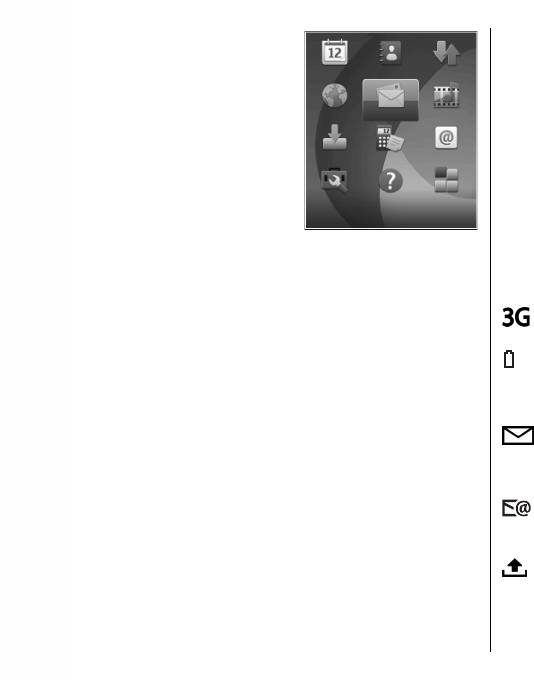
Меню — это начальная точка,
приложением появится отметка. Выделите новое
из которой можно открыть
расположение и выберите OK.
все приложения,
• Переместить в папку — перемещение
находящиеся в устройстве
приложения в другую папку. Выделите
или на карте памяти.
приложение, которое необходимо переместить,
выберите Переместить в папку, укажите новую
Меню включает приложения
папку и OK.
и папки, представляющие
• Загрузка приложений — загрузка приложений из
собой группы подобных
Интернета.
приложений. Все
приложения,
устанавливаемые на
устройство пользователем,
Индикаторы на
по умолчанию сохраняются в папке "Приложения".
Для открытия приложения выделите его и нажмите
дисплее
клавишу прокрутки.
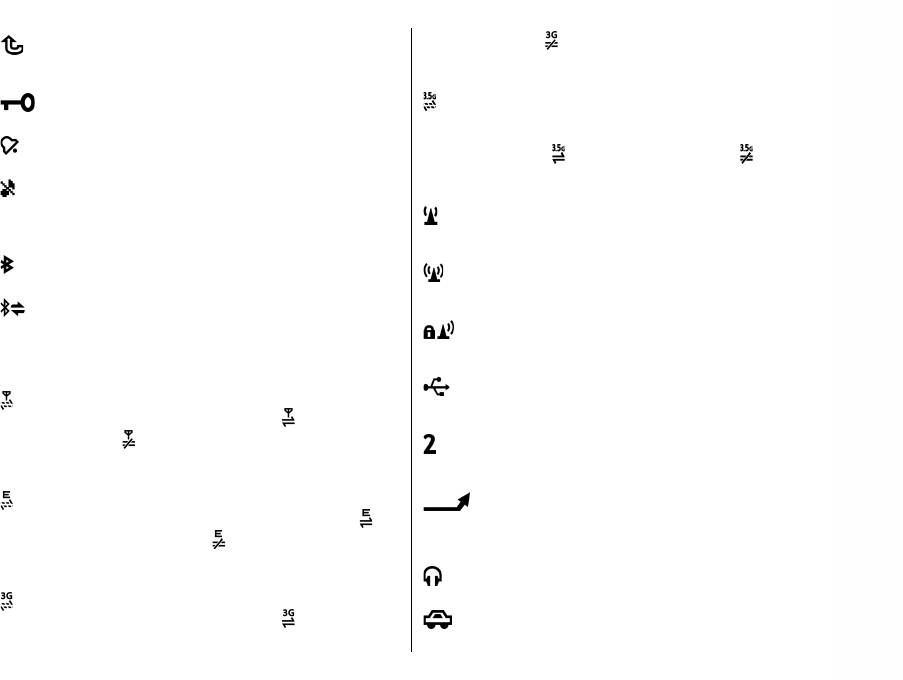
Устройство работает в сети UMTS (услуга сети).
Для переключения между открытыми приложениями
нажмите и
удерживайте нажатой клавишу режима
ожидания и выберите приложение. При работе
Уровень заряда аккумулятора. Чем выше
приложений в фоновом режиме расходуется
полоска индикатора, тем больше уровень
Nokia E52 – Основные сведения
дополнительная энергия аккумулятора, поэтому время
заряда аккумулятора.
работы устройства сокращается.
Выберите Функции и одну из следующих функций:
В папке "Входящие" приложения "Сообщения"
содержится одно или несколько
• Изменить вид меню — просмотр приложений в
непрочитанных сообщений.
виде списка или значков.
• Состояние памяти — просмотр объема памяти,
В удаленном почтовом ящике есть новое
занимаемого различными приложениями и
сообщение электронной почты.
данными на устройстве и
карте памяти, а также
объема свободной памяти.
• Новая папка — создание новой папки.
Имеются сообщения, ожидающие передачи в
• Переименовать — переименование новой папки.
папке "Исходящие" приложения "Сообщения".
• Переместить — изменение положения папки.
24
Выделите приложение, которое необходимо
переместить, и выберите Переместить. Рядом с
Имеется один или несколько пропущенных
активно. – соединение находится в режиме
вызовов.
удержания.
Включена блокировка клавиш устройства.
Высокоскоростной обмен пакетными данными
(HSPA) поддерживается и доступен (услуга
сети). Значок может отличаться в разных
Сигнал будильника включен.
регионах.
– соединение активно. –
соединение находится в режиме удержания.
Включен режим "Без звука". Устройство не
воспроизводит мелодию при поступлении
Запущено сканирование беспроводных сетей
вызова или сообщения.
WLAN, и сеть WLAN доступна.
Канал связи Bluetooth включен.
Соединение с сетью WLAN активно в сети без
шифрования.
Установлено соединение по каналу связи
Bluetooth. Если этот индикатор мигает, это
Соединение с сетью WLAN активно в сети с
означает, что устройство пытается установить
шифрованием.
соединение с другим устройством.
Устройство подключено к компьютеру с
Nokia E52 – Основные сведения
Доступно соединение GPRS в режиме пакетной
помощью кабеля USB.
передачи данных (услуга сети).
– соединение
активно.
– соединение находится в режиме
Используется вторая телефонная линия
удержания.
(услуга сети).
Доступно соединение EGPRS в режиме
Выполняется переадресация всех вызовов на
пакетной передачи данных (услуга сети).
–
другой номер. Номер указывает телефонную
линию (при использовании двух линий).
соединение активно.
– соединение
находится в режиме удержания.
К устройству подключена минигарнитура.
Доступно соединение UMTS в режиме пакетной
передачи данных (услуга сети).
– соединение
К устройству присоединен автомобильный
25
комплект.

Для ввода текста с клавиатуры нажимайте цифровую
К устройству подключен слуховой аппарат.
клавишу 2 - 9 до появления требуемого символа. На
цифровых клавишах нанесены не все символы,
К устройству подсоединено устройство TTY.
которые можно ввести с помощью этих клавиш. Если
очередная буква находится на только что нажатой
клавише, дождитесь появления курсора, затем
Выполняется синхронизация устройства.
введите букву.
Для ввода цифры нажмите и удерживайте нажатой
Имеется активное соединение PTT.
соответствующую клавишу.
Для переключения регистра букв
и режимов нажмите
Соединение PTT находится в режиме "Занят"
#.
так как для типа сигнала вызова выбрано
значение Короткий сигнал или Без звука,
Для удаления буквы нажмите клавишу Backspace. Для
либо имеется входящий или исходящий вызов.
удаления нескольких букв нажмите клавишу
В этом режиме невозможно посылать вызовы
Backspace и удерживайте ее нажатой.
PTT.
Для ввода наиболее часто используемых знаков
препинания нажимайте клавишу 1, пока не появится
требуемый знак препинания.
Ввод текста
Для вставки специальных символов нажмите и
Nokia E52 – Основные сведения
удерживайте нажатой клавишу *.
Способы ввода в устройстве могут отличаться в разных
рыночных условиях.
Для ввода пробела нажмите 0. Для вставки новой
строки нажмите клавишу 0 три раза.
Обычный ввод текста
Интеллектуальный ввод
- обычный ввод текста.
текста
и – режим верхнего и нижнего регистра.
– режим предложения, то есть ввод
В режиме интеллектуального ввода для ввода буквы
предложения с большой буквы с автоматическим
соответствующую клавишу требуется нажать только
один раз. Метод интеллектуального ввода текста
переключением в режим строчных букв.
– режим
основан на использовании встроенного словаря.
ввода цифр.
26
Для включения или выключения интеллектуального
ввода текста выберите Функции > Функции ввода.

Для поиска содержимого в мобильном устройстве
Отображается индикатор . По мере ввода слова
введите ключевые слова в поле поиска или
устройство предлагает возможные слова. Когда
просмотрите категории содержимого. По мере ввода
требуемое слово найдено, нажмите клавишу пробела
ключевых слов для поиска результаты
(0) для его подтверждения и добавления пробела. Во
упорядочиваются по категориям.
время ввода можно выполнить прокрутку вниз для
обращения к списку предлагаемых слов. Если
Для поиска веб-страниц выберите Поиск в
требуемое слово присутствует в списке, выберите
Интернете или поставщика услуг поиска и введите
слово. Если после слова появился символ "?", это
слова для поиска в поле поиска. Выбранный
означает, что введенное слово отсутствует
в словаре.
поставщик услуг поиска будет установлен
Для добавления слова в словарь выберите Ввести,
поставщиком услуг
поиска по умолчанию.
введите требуемое слово в режиме обычного ввода и
Для изменения поставщика услуг поиска по
выберите OK. При заполнении словаря новые слова
умолчанию выберите Функции > Настройки >
замещают слова, включенные в словарь первыми.
Службы поиска.
Для отключения автоматического завершения слова
Для изменения параметров страны или региона и
выберите Функции > Функции ввода >
поиска местных поставщиков услуг поиска выберите
Настройки.
Функции > Настройки > Страна или регион.
Для изменения языка ввода выберите Функции >
Функции ввода > Язык ввода.
Общие действия в
Nokia E52 – Основные сведения
Поиск
нескольких
О поиске
приложениях
Выберите Меню > Приложен. > Поиск.
В некоторых приложениях используются одинаковые
Поиск позволяет воспользоваться различными
функции.
поисковыми Интернет-службами для поиска,
Для изменения режима, выключения или блокировки
например, Интернет-страниц и изображений.
устройства кратковременно нажмите клавишу
Содержимое и доступность служб может отличаться.
включения.
Запуск поиска
27
Выберите Меню > Приложен. > Поиск.

Если приложение состоит из
нескольких вкладок (см.
Настройка громкости
рисунок), для открытия
Для регулировки громкости динамика во время
вкладки выполните
разговора и громкости звука в мультимедийных
прокрутку вправо или влево.
приложениях служат клавиши регулировки
Для сохранения параметров,
громкости.
настроенных в приложении, выберите Назад.
Для сохранения файла выберите Функции >
Сохранить. Предусмотрено несколько функций
Своб. пам.
сохранения, зависящих от используемого
Для просмотра объема памяти, доступного для разных
приложения.
типов данных, выберите Меню > Офис >
Для передачи файла выберите Функции >
Дисп.файл..
Передать. Файл можно передать в сообщении
Использование многих функций устройства требует
электронной почты или в мультимедийном
места для хранения данных. Если недостаточно памяти
сообщении, либо с использованием других каналов
устройства, устройство уведомляет об этом.
связи.
Для освобождения памяти перенесите данные на
Для выбора разных объектов, например, сообщений,
карту памяти (если она установлена) или на
файлов или контактов выполните прокрутку для
совместимый компьютер.
выделения объекта, который требуется выбрать.
Nokia E52 – Основные сведения
Выберите Функции > Отметить/Снять > Отметить
Чтобы удалить ненужные данные, используйте
для выбора одного объекта или Функции >
приложение "Диспетчер
файлов" или
Отметить/Снять > Отметить все для выбора всех
соответствующее приложение. Можно удалить
объектов.
следующие данные:
Совет. Для выбора почти всех объектов сначала
• Сообщения из папок в приложении "Сообщения" и
выберите Функции > Отметить/Снять >
загруженные сообщения электронной почты из
Отметить все, затем выберите объекты,
почтового ящика.
которые не требуются, и Функции > Отметить/
• сохраненные Интернет-страницы;
Снять > Снять отметку.
• информацию о контактах;
Для выбора объекта (например, вложения в документ)
• заметки календаря;
выделите объект так, чтобы с каждой стороны объекта
появились квадратные маркеры.
• ненужные приложения из диспетчера приложений;
28

• файлы установки (с расширениями .sis или .sisx)
установленных приложений. Создайте резервные
копии файлов установки на совместимом
компьютере.
• Изображения и видеоклипы в приложении
"Фотографии". Для резервного копирования
файлов на совместимый компьютер используйте
пакет Nokia PC Suite.
Nokia E52 – Основные сведения
29
Персональная настройка
Можно выполнить персональную настройку
предотвращает подключение к беспроводной
устройства, настроив, например, различные сигналы,
локальной сети или подключение по каналу связи
фоновые рисунки и экранные заставки.
Bluetooth впоследствии, или перезапуск GPS или FM-
радиоприемника, поэтому при запуске и
использовании этих функций строго соблюдайте все
установленные требования техники безопасности.
Режимы
Чтобы настроить в телефоне активный режим на
Выберите Меню > Панель упр. > Режимы.
определенное время в течение ближайших 24 часов,
Можно настраивать сигналы вызова, сигналы
выделите режим, выберите Функции > На время и
Персональная настройка
предупреждения и другие сигналы устройства для
настройте время. По
истечении заданного времени
различных событий, условий работы и групп
снова включается предыдущий активный режим. При
абонентов. Активный режим отображается в верхней
включении режима на время на экране ожидания
части экрана ожидания. Однако, если включен режим
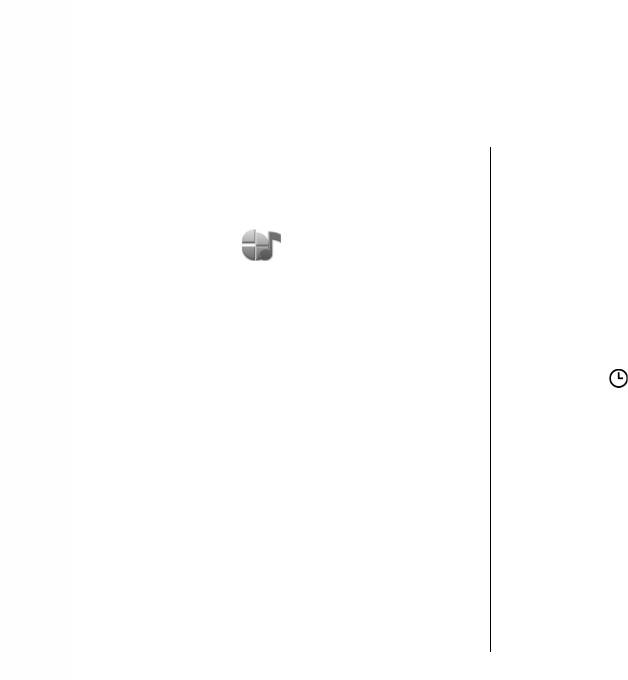
отображается
. Режим "Автономный" нельзя
"Обычный", отображается только текущая дата.
установить время активации.
Для создания нового режима выберите Функции >
Для удаления созданного режима выберите
Создать новый и определите настройки.
Функции > Удалить режим. Предопределенные
Для
настройки режима выберите режим и выберите
режимы удалить нельзя.
Функции > Настроить.
Для изменения режима выделите его и выберите
Выбор мелодий
Функции > Включить. В режиме "Автономный"
предотвращается случайное включение устройства,
Для установки мелодии сигнала вызова для профиля
передача или прием сообщений или использование
выберите Функции > Настроить > Мелодия.
беспроводной локальной сети, функции Bluetooth, GPS
Выберите сигнал вызова в списке или выберите
или FM-радиоприемника, а также закрываются все
Загрузка мелодий для открытия папки закладок,
подключения к Интернету, которые были установлены
содержащей список закладок для загрузки сигналов
30
при выборе этого режима. Режим "Автономный" не

вызова с помощью браузера. Все загруженные
• Громкость сигнала — Выберите уровень
сигналы сохраняются в меню "Галерея".
громкости сигнала вызова.
• Сигнал о сообщении — Выберите сигнал
Для воспроизведения сигнала вызова только для
уведомления о принятых текстовых сообщениях.
выбранной группы контактов выберите Функции >
• Сигнал электрон. почты — Выберите сигнал
Настроить > Сигнал для и выберите требуемую
уведомления о принятых сообщениях электронной
группу. Звуковой сигнал для телефонных вызовов,
почты.
поступивших от абонентов, не входящих в выбранную
• Вибровызов — Включение вибрации устройства
группу, не подается.
при поступлении вызова.
Для изменения сигнала сообщения выберите
• Сигн. клавиатуры — Установка уровня громкости
Функции > Настроить > Сигнал о
сообщении.
тональных сигналов клавиатуры.
• Предупр. сигналы — Включение и отключение
предупредительных сигналов. Эти
параметры также
влияют на сигналы в некоторых играх и
Настройка профилей
приложениях Java.
Выберите Функции > Настроить и определите
• Сигнал для — Сигнал вызова подается только для
следующие параметры:
вызовов, поступивших от абонентов, номера
Персональная настройка
• Мелодия — Выберите сигнал вызова в списке или
которых принадлежат заданной группе контактов.
выберите Загрузка мелодий для открытия папки
Звуковой сигнал для телефонных вызовов,
поступивших от абонентов, не входящих в
закладок, содержащей список закладок для
выбранную группу, не подается.
загрузки сигналов вызова с помощью браузера.
• Название режима — Можно назначить имя новому
Если используется две телефонные линии, можно
указать сигнал вызова для каждой линии.
режиму или переименовать существующий режим
.
• Сигнал видеовыз. — Выберите сигнал вызова для
Изменить название режимов "Обычный" и
"Автономный" нельзя.
видеовызовов.
• Воспроизв. имени
— Когда выбран этот параметр
и поступает вызов от абонента, присутствующего в
списке контактов, устройство воспроизводит сигнал
Настройка режима
вызова, который сочетает в себе произнесение
имени контакта и воспроизведение выбранного
ожидания
сигнала вызова.
• Тип сигнала вызова — Выберите способ выдачи
Выберите Меню > Панель упр. > Реж. ожид..
сигнала вызова.
Для изменения имени текущего режима ожидания
31
выберите Функции > Переименовать режим.

Для выбора уведомлений и приложений,
отображаемых в режиме ожидания выберите
Загрузка темы
Приложения гл. экрана.
Выберите Меню > Панель упр. > Темы.
Для изменения текущей используемой темы режима
Для загрузки темы выберите Обычные > Загрузка
ожидания выберите Общая тема.
тем > Функции > На Интернет-адрес. Введите веб-
Для изменения текущего используемого фонового
адрес, с которого необходимо загрузить тему. После
рисунка режима ожидания выберите Фоновый
загрузки темы ее можно просмотреть или включить.
рисунок.
Для предварительного просмотра темы выберите
Для переключения между режимами ожидания
Функции > Обзор.
выделите Текущий режим и выберите Функции >
Для включения темы выберите Функции >
Изменить.
Установить.
Изменение темы
Изменение аудиотем
Персональная настройка
дисплея
Выберите Меню > Панель упр. > Темы и
Аудиотемы.
Выберите Меню > Панель упр. > Темы.
Можно настраивать звуки для различных событий
Чтобы изменить тему для всех приложений, выберите
устройства. К звукам относятся мелодии, записи речи
Обычные.
или их сочетания.
Чтобы изменить тему для главного меню, выберите
Для изменения текущей аудиотемы выберите
Вид меню.
Активная аудиотема.
Чтобы изменить тему для конкретного приложения,
Чтобы задать звук для события, выберите группу
выберите папку для этого приложения.
событий, например мелодии, и нужное событие.
Чтобы изменить фоновый рисунок режима ожидания,
Для использования предварительно установленных
выберите Фон. рисунок.
звуков в группе событий выберите группу
и выберите
Функции > Включить сигналы.
Чтобы выбрать анимацию для экранной заставки,
выберите Заставка.
Выберите Функции и одну из следующих функций:
Чтобы
включить или выключить эффекты темы,
• Воспроизвести голос — воспроизведение звука
32
выберите Обычные > Функции > Эффекты темы.
перед его активацией.

• Сохранить тему — создание новой аудиотемы.
• Эффект Доплера — выберите Вкл., чтобы звук
• 3D сигналы вызова — добавление трехмерных
сигнала вызова был выше при нахождении рядом с
эффектов в аудиотему.
устройством и ниже — при удалении от него. Данная
• Произнести — выберите Произнести для
настройка доступна не для всех эффектов.
установки записи речи в качестве звука для
Чтобы прослушать сигналы вызова с трехмерным
события. Введите необходимый текст в текстовом
эффектом, выберите Функции > Воспроизвести.
поле. Функция Произнести недоступна, если в
текущем режиме активирована функция
Для регулировки громкости сигнала вызова выберите
Воспроизв. имени.
Меню > Панель упр. > Режимы и Функции >
Настроить > Громкость
сигнала.
• Отключить сигналы — отключение всех звуков в
группе событий.
3D сигналы вызова
Персональная настройка
Выберите Меню > Панель упр. > 3D сигналы.
Чтобы включить трехмерные (3-D) звуковые эффекты
для мелодий, выберите 3D эффекты > Вкл..
Трехмерные эффекты поддерживаются не всеми
мелодиями сигнала вызова.
Для изменения трехмерного эффекта, примененного к
мелодии сигнала вызова, выберите Траектория
звука, а затем выберите необходимый эффект.
Для изменения 3D эффекта выберите один из
следующих вариантов:
• Скорость — выбор скорости
перемещения звука из
одного направления в другое. Данная настройка
доступна не для всех эффектов.
• Реверберация — выбор эффекта для настройки
уровня эхо.
33
Новости о Nokia Eseries
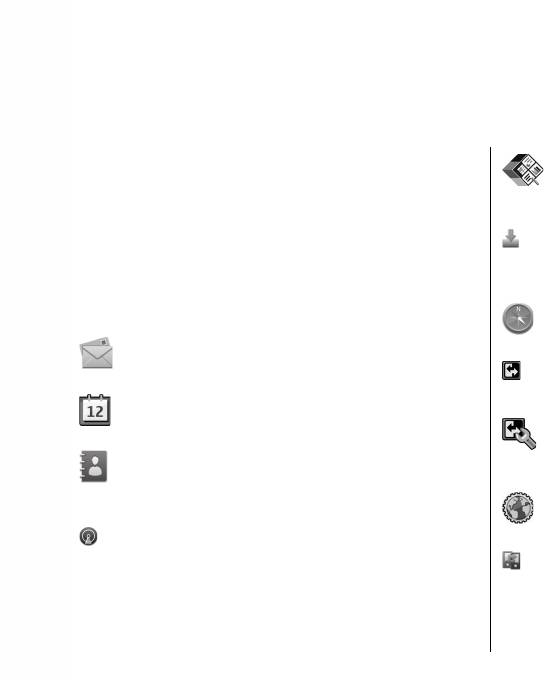
Новое устройство Nokia Eseries содержит новые версии
Работа с документами, таблицами и
приложений календаря, контактов и электронной
презентациями с помощью приложения
почты, а также новый экран режима ожидания.
Quickoffice.
Добавление новых деловых приложений в
Основные функции
устройство Nokia E52 с помощью
приложения "Загрузить!".
Новое устройство Nokia E52 помогает организовывать
Новости о Nokia Eseries
личную и деловую информацию. Некоторые основные
Поиск объектов с помощью приложения
функции приведены ниже:
"Карты".
Чтение и ответ на сообщение электронной
почты в пути.
Переключение рабочего и личного
режимов.
Обновление данных и планирование встреч
в приложении "Календарь".
Изменение внешнего вида и настройка
режима ожидания с помощью приложения
Работа с деловыми партнерами и
"Режимы".
планирование свободного времени с
помощью приложения "Контакты".
Просмотр корпоративной сети с помощью
приложения "Интранет".
Подключение к беспроводной локальной
сети (WLAN) с помощью приложения
Перенос информации календаря и
"Мастер WLAN".
контактов из предыдущего устройства в
устройство Nokia E52 с помощью
приложения "Перенос".
34
Проверка доступных обновлений для
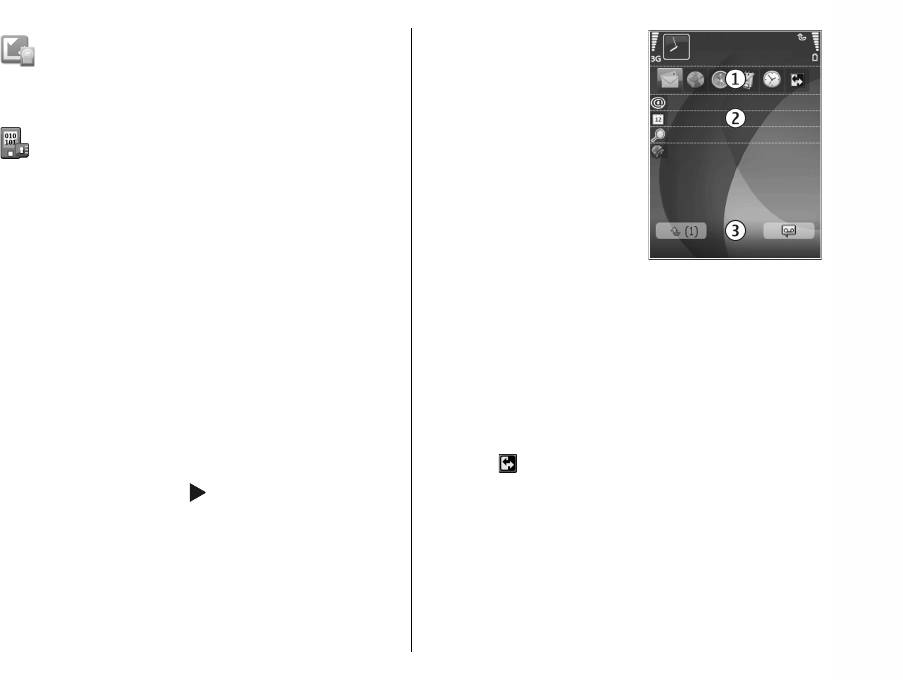
Экран в режиме ожидания
приложений и их загрузка в устройство с
содержит следующие
помощью приложения "Обновление
области:
программного обеспечения".
1. Ссылки приложений. Для
доступа к приложению
Шифрование устройства или карты памяти
выберите его ссылку.
для предотвращения
2. Область информации. Для
несанкционированного доступа к важной
проверки объекта,
информации.
отображаемого в области
информации, выберите
его.
Режим ожидания
3. Область уведомлений. Для
просмотра уведомлений
В режиме ожидания обеспечивается быстрый доступ к
выделите прямоугольник. Прямоугольник
Новости о Nokia Eseries
наиболее часто используемым функциям и
отображается только при наличии в нем объектов.
приложениям и быстрый просмотр непринятых
Можно определить два различных режима ожидания
вызовов или новых сообщений.
для различных целей, например, один для
отображения
деловой электронной почты и
уведомлений, другой для личной электронной почты.
Режим ожидания
Таким образом, вне рабочего времени деловые
В режиме ожидания обеспечивается быстрый доступ к
сообщения не отображаются.
наиболее часто используемым приложениям и
Для переключения между экранами режима ожидания
быстрый просмотр непринятых вызовов или новых
сообщений.
выберите
.
Для определения объектов и ссылок, отображаемых в
При отображении значка
выполните прокрутку
режиме ожидания и для задания внешнего вида
вправо для доступа к списку предусмотренных
экрана в режиме ожидания выберите Меню >
действий. Для закрытия списка выполните прокрутку
Панель упр. и Реж. ожид..
влево.
Работа в режиме ожидания
Для поиска контактов в режиме ожидания начните
35
ввод имени контакта. При вводе символов нажимайте
клавиши однократно. Например, для ввода имени Петя
нажмите 5369. Устройство предлагает
Клавиши быстрого
соответствующие контакты. Для переключения между
буквенным и цифровым режимом выберите
выбора
Функции > Режим ввода букв или Режим ввода
цифр. Выберите необходимый контакт в списке
Клавиши быстрого выбора обеспечивают быстрый
предложенных вариантов. Для некоторых языков эта
доступ к приложениям и задачам. Для каждой
функция не предусмотрена.
клавиши назначается приложение или задача. Для их
изменения выберите Меню > Панель упр. >
Для посылки телефонного вызова контакту нажмите
Параметры и Общие > Мой стиль > Быстр. набор.
клавишу вызова.
Если поставщик услуг назначил этим клавишам
Для отключения поиска контактов
выберите
определенные приложения, изменить эти
Функции > Откл. поиск контактов.
приложения нельзя.
Для проверки принятых сообщений выберите ящик
сообщений в области уведомлений. Для просмотра
Новости о Nokia Eseries
сообщения выберите его. Для обращения к другим
заданиям выполните прокрутку вправо.
Для просмотра пропущенных сообщений выберите
ящик вызовов в области уведомлений. Для вызова
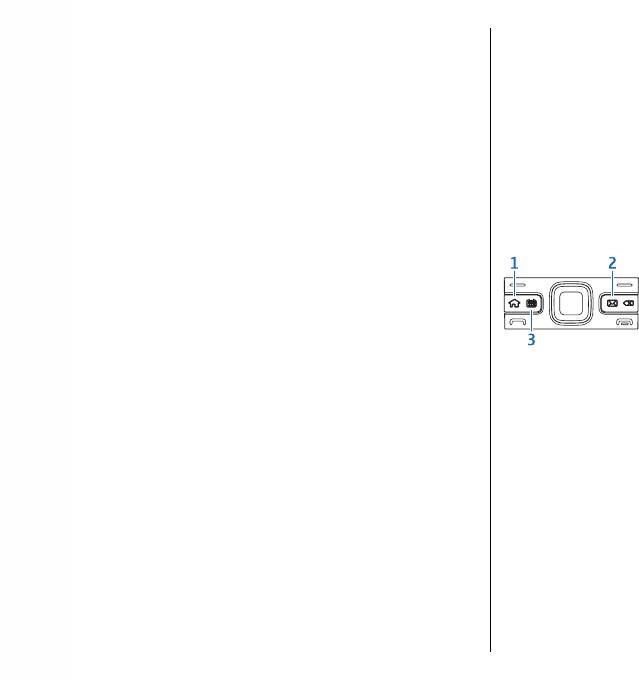
1 — Клавиша "Вначало"
абонента непринятого вызова выберите этот вызов и
2 — Клавиша "E-mail"
нажмите клавишу вызова. Для передачи текстового
3 — Клавиша "Календарь"
сообщения
абоненту выберите вызов, выполните
прокрутку вправо и выберите Передать SMS в списке
доступных действий.
Клавиша режима ожидания
Для прослушивания голосовой почты выберите ящик
Для доступа к режиму ожидания кратковременно
голосовой почты в области уведомлений. Выберите
нажмите клавишу режима ожидания. Для возврата к
требуемый ящик голосовой почты и нажмите клавишу
меню еще раз кратковременно нажмите клавишу
вызова.
режима ожидания.
Для просмотра списка активных приложений нажмите
клавишу режима ожидания и удерживайте ее нажатой
несколько секунд. После открытия списка
36
кратковременно нажимайте клавишу режима
ожидания для прокрутки списка. Для открытия

выбранного приложения нажмите клавишу режима
ожидания и удерживайте ее нажатой в течение
Поворот для
нескольких секунд или нажмите клавишу прокрутки.
Для закрытия выбранного приложения нажмите
отключение звука
клавишу удаления.
При работе приложений в фоновом режиме
вызовов или сигналов
расходуется дополнительная энергия аккумулятора,
Включив датчики в устройстве, можно управлять
поэтому время работы устройства сокращается.
определенными функциями, поворачивая устройство.
Выберите Меню > Панель упр. > Параметры и
Клавиша календаря
Общие > Параметры сенсора.
Для открытия приложения "Календарь"
Выберите одну из следующих функций:
кратковременно нажмите эту клавишу.
• Поворот дисплея — Включение автоматического
Для создания новой записи встречи нажмите клавишу
поворота дисплея в соответствии с ориентацией
Новости о Nokia Eseries
календаря и удерживайте ее нажатой несколько
устройства.
секунд.
• Управление поворотом — Отключение звука
входящих вызовов или повтора сигналов при
перевороте устройства лицевой частью вниз. Для
Клавиша электронной
включения этих
функций необходимо включить
функцию поворота дисплея.
почты
Для открытия почтового ящика по умолчанию
кратковременно нажмите клавишу электронной
Календарь
почты.
Выберите Меню > Календарь.
Для создания нового сообщения электронной почты
нажмите клавишу электронной почты и удерживайте
ее нажатой несколько секунд.
О календаре
Выберите Меню > Календарь.
С помощью календаря можно просматривать и
создавать запланированные события, переключаясь
между различными экранами.
37

На экране "Обзор месяца" записи календаря отмечены
• Записи о делах напоминают о задании, для которого
треугольником. Записи годовщины также отмечаются
указана дата завершения, а не конкретное время
восклицательным знаком. Записи выбранного дня
суток.
отображаются в виде списка.
Для создания записи календаря выберите дату,
Для открытия записей календаря выберите экран
Функции > Новое событие и тип записи.
календаря и запись.
Для установки приоритета для записей встреч
При отображении значка
выполните прокрутку
выберите Функции > Приоритет.
вправо для доступа к списку предусмотренных
Определите способ обработки записи при
действий. Для закрытия списка выполните прокрутку
синхронизации: выберите Закрытые для скрытия
влево.
записи, если календарь доступен в интерактивном
режиме, Открытые для отображения записи для
пользователей или Нет для того, чтобы не копировать
Создание записи календаря
запись на компьютер.
Выберите Меню > Календарь.
Новости о Nokia Eseries
Для передачи записи в совместимое устройство
Вы можете создавать записи календаря следующих
выберите Функции > Передать.
типов:
Для создания запроса встречи для записи о встрече
• Записи о встречах служат для напоминания о
выберите Функции > Добавить участников.
событиях, которые имеют определенную дату и
время.
Создание запросов встреч
• Запросы встреч – это приглашения, которые можно
передать участникам. Для создания запроса на
Выберите Меню > Календарь.
встречу необходимо настроить совместимый
Для создания запроса на встречу необходимо
почтовый ящик для устройства.
настроить совместимый почтовый ящик для
• Записи типа "Памятка" относятся ко всему дню, а
не
устройства.
к определенному времени суток.
Создание записи о встрече
• Записи типа "Годовщина" напоминают о днях
1. Для создания записи типа "встреча" выберите день
рождения и особых датах. Они относятся к
и выберите Функции > Новое событие > Запрос
определенному дню, а не к конкретному времени
о встрече.
суток. Элементы годовщин повторяются каждый
год.
2. Введите имена необходимых участников. Для
38
добавления имен из списка контактов введите
несколько первых символов и выберите одно из

предлагаемых соответствий. Для добавления
• На экране "Обзор планов" отображается список
дополнительных участников выберите Функции >
событий для выбранного дня.
Добавить участников.
Совет. Для переключения между экранами
3. Введите тему.
нажмите *.
4. Введите даты и времена начала и окончания или
Для изменения экрана выберите Функции >
выберите Событие на день.
Изменить вид и требуемый экран.
5. Введите место события.
Совет. Для открытия экрана "Обзор недели"
выделите номер недели.
6. При необходимости установите сигнал для записи.
7. Для повтора записи о встрече установите период
Для перемещения на следующий или предыдущий
повтора и введите дату окончания.
день выберите нужный день на экране обзора дня,
недели, месяца или планов.
8. Введите описание.
Для изменения экрана по умолчанию выберите
Для установки
приоритета для запроса на встречу
Функции > Настройки > Стандартный вид.
выберите Функции > Приоритет.
Новости о Nokia Eseries
Для передачи запроса на встречу выберите
Функции > Отправить.
Контакты
Выберите Меню > Контакты.
Экраны календаря
Выберите Меню > Календарь.
О контактах
Возможно переключение между следующими
Выберите Меню > Контакты.
экранами:
В приложении "Контакты" можно сохранять и
• На экране "Обзор месяца" отображается текущий
обновлять информацию о контактах, например
месяц и записи календаря для выбранного дня в
телефонные номера, домашние адреса и адреса
списке.
электронной почты контактов. В контакт можно
• На экране "Обзор недели" отображаются события
добавить персональный сигнал вызова или
недели в семи окнах дней.
миниатюрную картинку. Можно также создать группы
• На экране "Обзор дня" отображаются события
контактов, позволяющие связываться одновременно
выбранного дня, сгруппированные по времени
с несколькими контактами, и передавать сведения о
начала событий.
контакте на совместимые устройства.
39
• На экране "Обзор дел" отображаются
все дела.

При отображении значка выполните прокрутку
2. Выберите Функции > Группа > Добавить в
группу > Создать новую группу и введите имя
вправо для доступа к списку предусмотренных
группы.
действий. Для закрытия списка выполните прокрутку
влево.
Если требуется проводить конференции в группе с
помощью услуги конференц-связи, определите
следующее:
Работа с контактами
• Служ. номер конфер. — ввод номера услуги
Выберите Меню > Контакты.
конференц-связи.
• Код конференции — ввод идентификатора
Для создания контакта выберите Функции > Новый
конференц-связи.
контакт и введите сведения о контакте.
• PIN конференции — ввод PIN-кода конференц-
Для копирования контактов с карты памяти, если она
связи.
доступна, выберите Функции > Создать копию > С
Чтобы провести конференцию в группе с
помощью
карты памяти в тлф.
услуги конференц-связи, выберите группу, выполните
Новости о Nokia Eseries
Для поиска контактов начните ввод имени контакта в
прокрутку вправо и выберите Выз. усл. конфер..
поле поиска.
Для переключения в режим интеллектуального
Поиск контактов в
поиска выберите Функции > Вкл. интеллект.
поиск.
удаленной базе данных
Для поиска контактов в режиме интеллектуального
контактов
поиска начните ввод имени контакта в поле поиска.
Для перехода к следующему предлагаемому
Для включения поиска в удаленной базе данных
совпадению нажмите клавишу *.
выберите Функции > Настройки > Контакты >
Удаленный поиск. Для поиска контактов в удаленной
базе данных выберите Контакты > Функции >
Создание групп контактов
Удаленный поиск. Введите имя контакта для поиска
и выберите Поиск. Устройство устанавливает
Выберите Меню > Контакты.
соединение в режиме передачи данных с удаленной
1. Для создания группы контактов выделите каждый
базой данных.
из контактов, которые хотите добавить в группу, и
выберите Функции > Отметить/Снять >
Для поиска контактов в режиме ожидания начните
Отметить.
ввод букв и
цифр в режиме ожидания и выберите базу
40
данных из предлагаемых совпадений.



