
Epson L-400 – страница 3
Инструкция к Фотоаппарату Epson L-400
78
79
УТИЛИТЫ ПРИНТЕРА
Вы можете использовать несколько утилит принтера.
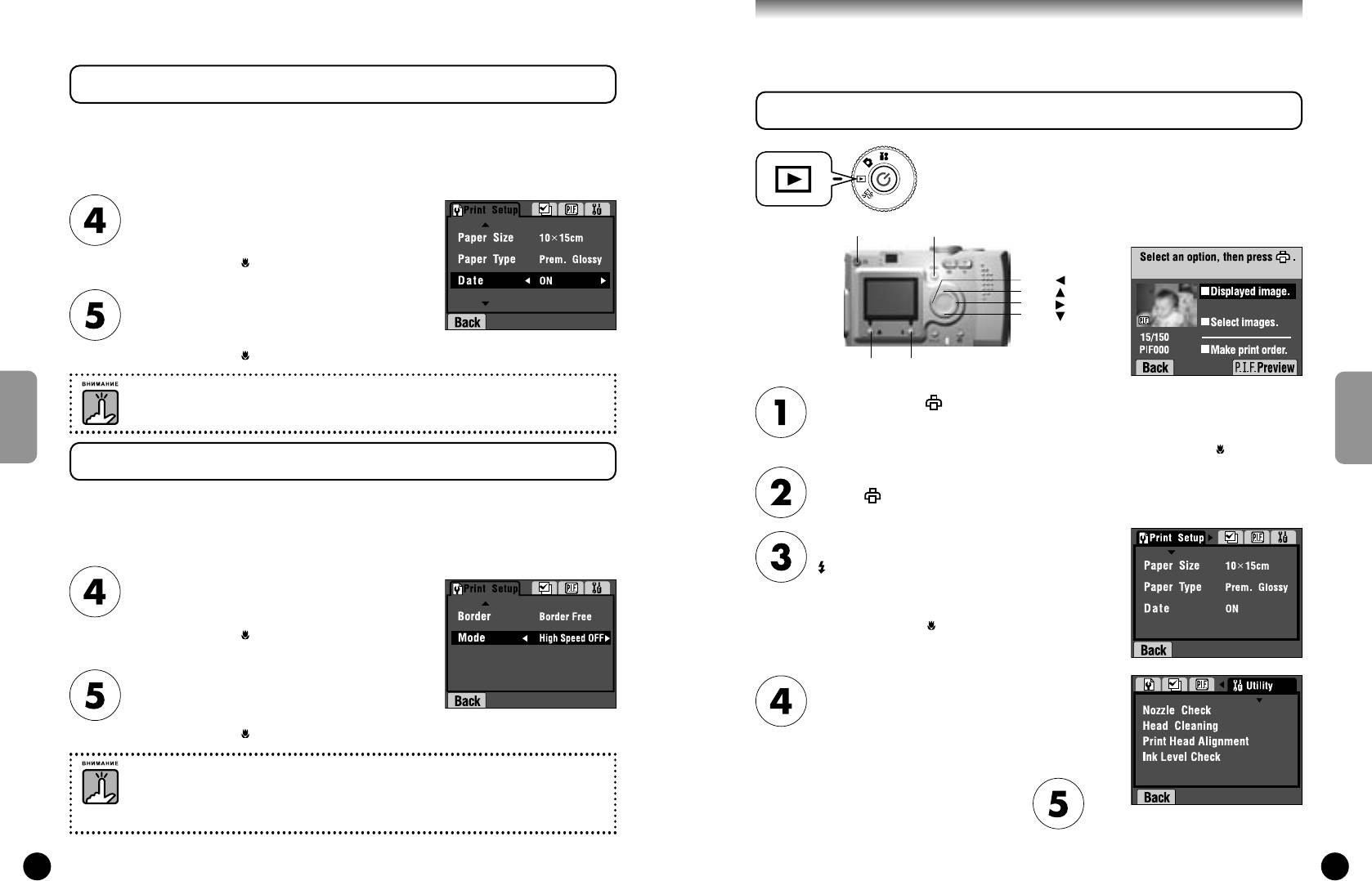
ПЕЧАТЬ ДАТЫ
УТИЛИТЫ ПРИНТЕРА
У всех снятых фотографий есть запись даты (день.месяц.год или день.часы.минуты).
Вы можете выбрать, нужно ли печатать запись даты на ваших снимках.
Продолжение страницы 76.
Установите дисковый переключатель в режим PLAYBACK
(Воспроизведение), после чего включите питание.
С помощью кнопок u и d выберите “DATA”
(Дата).
Кнопка PRINT (Печать)
Кнопка MENU (Меню)
Для возврата к шагу 2 нажмите кнопку MENU
(Меню) или кнопку MACRO.
Кнопка
Кнопка
Для изменения настройки используйте
Кнопка
кнопки l и r.
Кнопка
Для возврата к шагу 2 нажмите кнопку MENU
(Меню) или кнопку MACRO.
Кнопка MACRO Кнопка FLASH
В этой камере можно объединять фотоснимок и макет, что позволяет пользователю печатать их
вместе в режиме DIRECT PRINTING (Прямая печать). Если пользователь попытается с макетом
Нажмите кнопку PRINT (Печать), чтобы перевести вывод в режим DIRECT
напечатать дату, то дата не напечатается, потому что композиция с макетом имеет более
высокий приоритет.
PRINTING (Прямая печать).
Для возврата в режим PLAYBACK (Воспроизведение) нажмите кнопку MACRO.
БЫСТРАЯ ПЕЧАТЬ
НАСТРОЙКИ ПЕЧАТИ
УТИЛИТЫ ПРИНТЕРА
С помощью кнопок u и d выберите режим печати, после чего нажмите
Вы можете печатать ваши снимки быстрее, но это отразится на их качестве. HIGH
кнопку PRINT (Печать).
SPEED OFF (Быстрая печать выключена) позволяет получить распечатки более
высокого качества.
Нажмите кнопку MENU (Меню) или кнопку
Продолжение страницы 76.
FLASH, чтобы перейти в режим PRINT
С помощью кнопок u и d выберите “MODE”
SETUP (Настройка печати).
(Режим).
Для возврата к шагу 2 нажмите кнопку MENU
Для возврата к шагу 2 нажмите кнопку MENU
(Меню) или кнопку MACRO.
(Меню) или кнопку MACRO.
Для изменения настройки используйте
Для перехода к экрану “Utility” (Сервис)
кнопки l и r.
нажмите кнопку r.
Для возврата к шагу 2 нажмите кнопку MENU
(Меню) или кнопку MACRO.
Для перехода к экрану PRINT SETUP (Настройка
печати) нажмите кнопку l
• Законченный результат может несколько варьироваться в зависимости от размера бумаги или от типа
используемого вами принтера.
• P.I.F.-изображение, которое вы видите на экране ЖК-монитора, может отличаться от распечатки.
• Если пользователь выберет в камере режим High Speed (Быстрая печать), то принтер StylusPhoto935 напечатает
изображение в режиме “high quality” (Высокое качество). Если будет выбран режим Normal Speed (С нормальной
Дальнейшие действия для всех
скоростью), то StylusPhoto935 напечатает изображение в режиме “Super high quality” (Отличное качество).
настроек будут продолжаться, начиная с п. .
80
81
ТЕСТОВАЯ ПЕЧАТЬ ДЛЯ ПРОВЕРКИ ДЮЗ
КАЛИБРОВКА ПЕЧАТАЮЩЕЙ ГОЛОВКИ
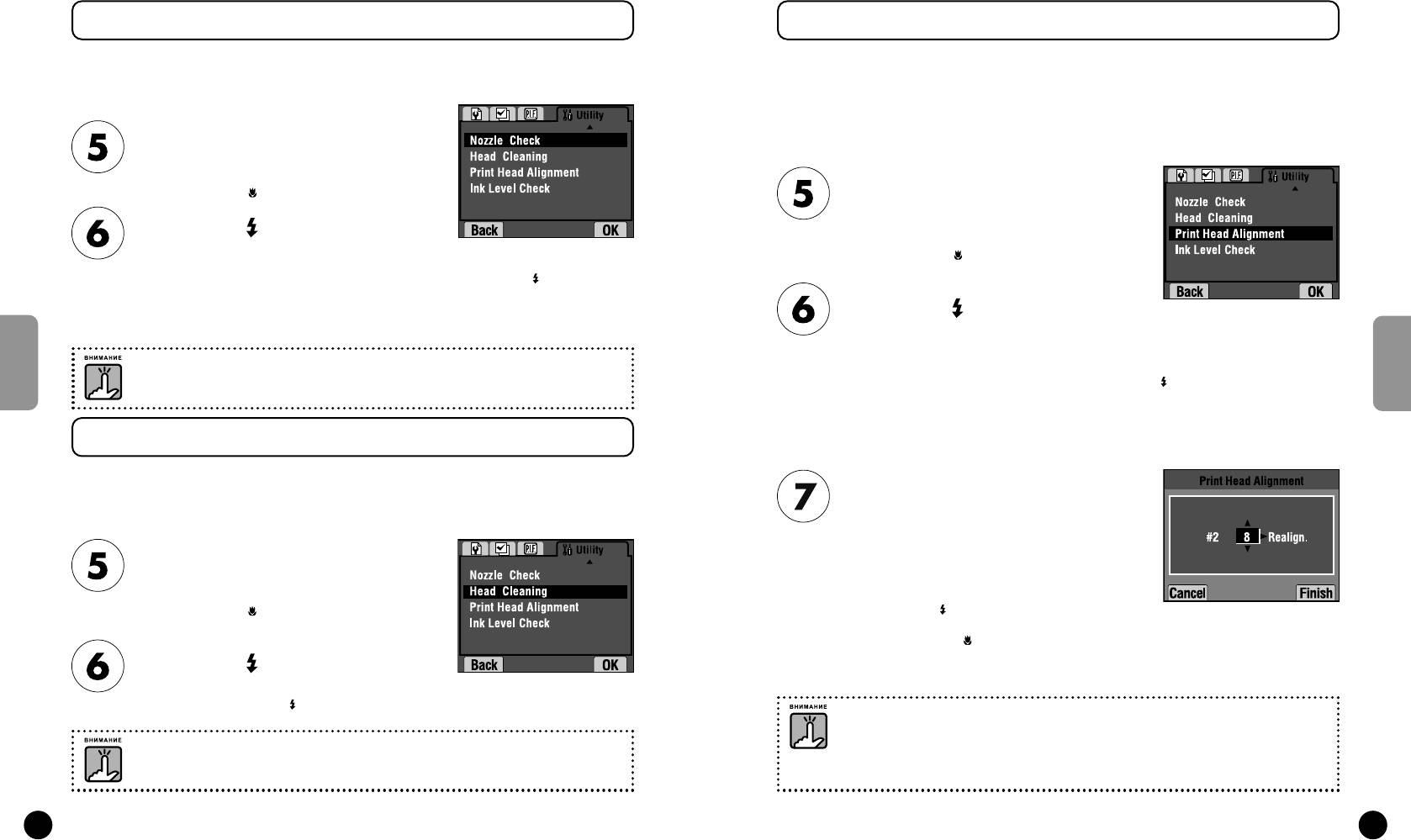
С помощью утилиты “Nozzle Check” (Проверка дюз) вы можете проверить принтер,
Вы можете калибровать печатающую головку. Если при печати изображения
если у вас возникли проблемы с качеством напечатанного изображения.
возникают проблемы, то попробуйте выполнить калибровку печатающей головки.
Продолжение страницы 79.
Продолжение страницы 79.
С помощью кнопок u и d выберите “Nozzle
Check” (Проверка дюз).
Для возврата к шагу 2 нажмите кнопку MENU
С помощью кнопок u и d выберите
(Меню) или кнопку MACRO.
«Print Head Alignment»
(Калибровка печатающей головки).
Нажмите кнопку FLASH.
Для возврата к шагу 2 нажмите кнопку MENU
На мониторе появится сообщение: “Print a Nozzle Check pattern? Load A4 or Letter size
(Меню) или кнопку MACRO.
paper.” (Напечатать шаблон проверки дюз? Загрузите в принтер бумагу размера
А4 или Letter.). Вставьте в принтер бумагу, после чего нажмите кнопку Flash, чтобы
напечатать шаблон проверки дюз.
За информацией о том, как проверить напечатанный шаблон проверки дюз или как
Нажмите кнопку FLASH.
устранить промежутки в печати, обратитесь к документации, прилагаемой к вашему
принтеру.
На мониторе появится сообщение: «An alignment sheet will be printed. Make sure
that A4 or Letter size plain paper is loaded in the sheet feeder» (Будет напечатан лист
Если используемый вами принтер не поддерживает функцию Nozzle Check (Проверка дюз),
калибровки. Проверьте, что в податчик листов загружен лист формата А4 или Letter).
то на мониторе появится сообщение: “This function cannot be performed from the camera with
the printer you are using” (Данную функцию нельзя выполнить из камеры для используемого вами
Заправьте лист в принтер, после чего нажмите кнопку Flash, чтобы напечатать
принтера). В этом случае обратитесь к руководству по принтеру.
шаблон калибровки печатающей головки. Для проверки напечатанного шаблона,
УТИЛИТЫ ПРИНТЕРА
а также для устранения промежутков в печати обратитесь к документации по
УТИЛИТЫ ПРИНТЕРА
вашему принтеру.
ПРОЧИСТКА ГОЛОВКИ
Если напечатанные изображения выглядят грязными или печать выполняется
После печати появится экран Print Head
с пятнами, то для прочистки печатающей головки нужно использовать эту утилиту.
Alignment.
Продолжение страницы 79.
С помощью кнопок u и d укажите в
напечатанном шаблоне номер строки,
С помощью кнопок u и d выберите “Head
которая лучше всего выровнена. Нажмите
Cleaning” (Прочистка головки).
кнопку r, чтобы вернуться к шагу 6.
Для возврата к шагу 2 нажмите кнопку MENU
(Меню) или кнопку MACRO.
Нажмите кнопку Flash, чтобы вернуться к шагу
2, чтобы запомнить новый результат калибровки.
Или нажмите кнопку MACRO, чтобы вернуться
к шагу 2, не запоминая новую калибровку.
Нажмите кнопку FLASH.
На мониторе появится сообщение: “Clean the print head?” (Прочистить печатающую
головку?). Нажмите кнопку Flash, чтобы начать процедуру прочистки головки.
Если используемый вами принтер не поддерживает функцию калибровки печатающей головки,
то на мониторе появится сообщение: “This function cannot be performed from the camera with
the printer you are using” (Данную функцию нельзя выполнить из камеры для используемого
Если используемый вами принтер не поддерживает функцию Head Cleaning (Прочистка
вами принтера). В этом случае обратитесь к руководству по принтеру.
головки), то на мониторе появится сообщение: “This function cannot be performed from the
camera with the printer you are using” (Данную функцию нельзя выполнить из камеры для
Утилита Print Head Alignment (Калибровка печатающей головки) доступна только для
используемого вами принтера). В этом случае обратитесь к руководству по принтеру.
принтера Stylus Photo 830U.
ПРОВЕРКА УРОВНЯ ЧЕРНИЛ
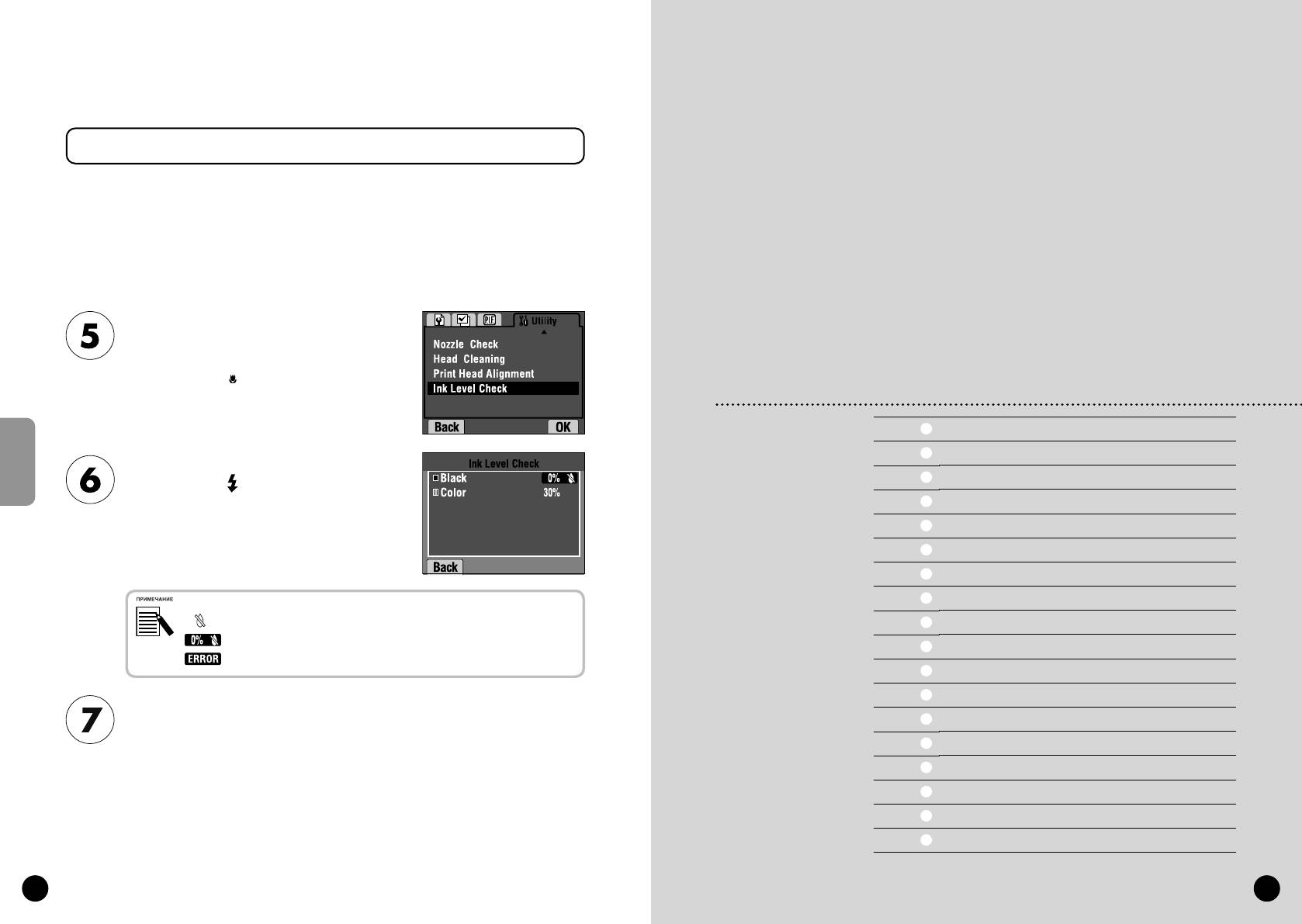
Вы можете проверить, сколько чернил осталось в принтере.
Продолжение страницы 79.
С помощью кнопок u и d выберите
«Ink Level Check» (Проверка уровня чернил).
Для возврата к шагу 2 нажмите кнопку MENU
ДОПОЛНИТЕЛЬНЫЕ НАСТРОЙКИ
(Меню) или кнопку MACRO.
СТР. 84
ФОРМАТ ЦИФРОВОЙ ПЕЧАТИ DPOF
СТР. 84
СОХРАНЕНИЕ ФОТОГРАФИЙ В ФОРМАТЕ DPOF
СТР. 86
НАСТРОЙКИ ДЛЯ ЗВУКА И ЗАТВОРА
Нажмите кнопку FLASH.
На ЖК-мониторе появится количество
СТР. 87
УСТАНОВКА/ИЗМЕНЕНИЕ ЗВУКА ЗАТВОРА
УТИЛИТЫ ПРИНТЕРА
оставшихся чернил.
СТР. 88
ЗАПИСЬ/УДАЛЕНИЕ ЗВУКОВЫХ СИГНАЛОВ
СТР. 89
ЗАПИСЬ ЗВУКОВЫХ СИГНАЛОВ
СТР. 89
УДАЛЕНИЕ ЗВУКОВЫХ СИГНАЛОВ
На ЖК-мониторе могут появляться следующие пиктограммы:
СТР. 90
АВТОМАТИЧЕСКАЯ ЭКОНОМИЯ ЭНЕРГИИ
: Осталось мало чернил
СТР. 90
СБРОС АВТОМАТИЧЕСКОЙ ЭКОНОМИИ ЭНЕРГИИ
: В принтере кончились чернила
СТР. 91
ФОРМАТЫ ДАТА И ВРЕМЯ И ДАТА/ВРЕМЯ
: Ошибка
СТР. 92
РЕГУЛИРОВКА ЯРКОСТИ ЖК-МОНИТОРА
СТР. 93
ФОРМАТИРОВАНИЕ КАРТЫ ПАМЯТИ
Нажмите кнопку MACRO, чтобы вернуться
СТР. 94
ПРАВИЛА ДЛЯ ИМЕНОВАНИЯ ФАЙЛОВ
(ФУНКЦИЯ НАКОПЛЕНИЯ)
к шагу 5.
СТР. 94
СБРОС НОМЕРОВ ФАЙЛОВ
СТР. 95
СБРОС НАСТРОЕК ВИДЕОВЫХОДА
СТР. 95
УСТАНОВКА ЯЗЫКА МЕНЮ
СТР. 96
• • • • • • • • • •• • • • • • • • • • • • • • • • • • • • • •
СТР. 96
ПРОВЕРКА ВЕРСИИ
82
83
84
85
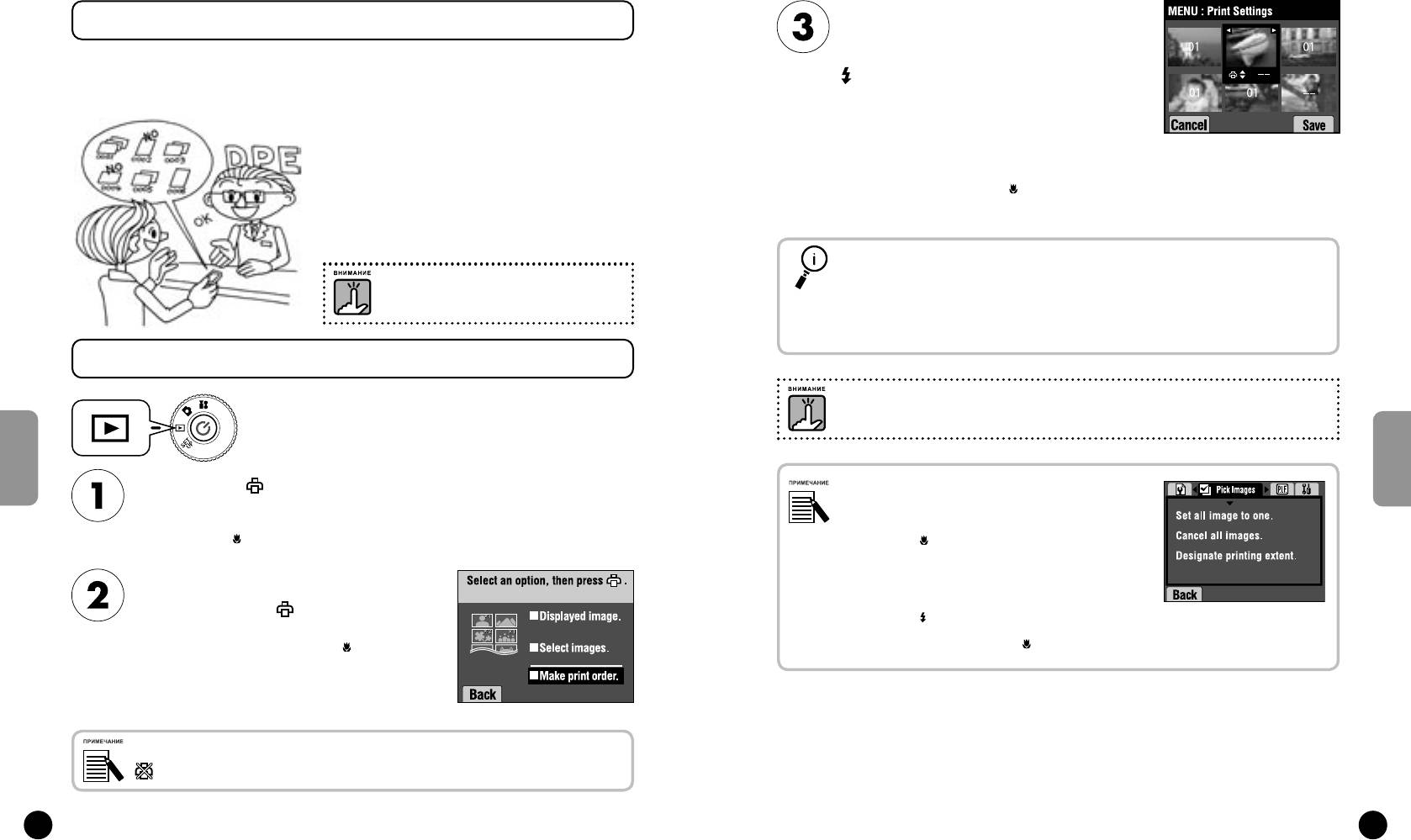
С помощью кнопок l и r выделите
ФОРМАТ ЦИФРОВОЙ ПЕЧАТИ DPOF
сообщение, которое вы хотите напечатать
как DPOF. С помощью кнопок u и d задайте
DPOF является аббревиатурой для Digital Print Order Format. Этот формат позволяет
число копий, после чего нажмите кнопку
вам записывать на карту памяти SD информацию об изображениях и числе копий
FLASH, чтобы сохранить данные на карте
СОХРАНЕНИЕ ФОТОГРАФИЙ В ФОРМАТЕ DPOF
памяти .
СОХРАНЕНИЕ ФОТОГРАФИЙ В ФОРМАТЕ DPOF
для печати.
В этой камере вы можете использовать кнопку PRINT
(Печать) для того, чтобы выбрать определенные снимки и
При задании порядка печати с DPOF вы можете печатать до 99 копий одного
настроить их как файлы изображений, имеющие формат
изображения. Вы можете копировать до 999 разных изображений, но в DPOF вы
DPOF. Сохранив эту информацию в карте памяти, вы легко
можете напечатать не более 9999 копий.
сможете печатать эти снимки на принтере, который умеет
Для отмены нажмите кнопку MACRO.
читать и понимать DPOF-файлы.
Компьютер при этом не требуется. Для форматирования
файлов нужно просто использовать средства управления,
выводимые на ЖК-монитор.
Возможности DPOF-печати
• Если вы подключили камеру к компьютеру и запустили EPSON Camera Starter, то можете печатать
Информация о макетах не сохраняется в формате
выбранные изображения с помощью EPSON PhotoQuicker.
DPOF. Изображения, имеющие связи P.I.F., не будут
• Вы можете печатать выбранные изображения, вынув карту памяти из камеры и вставив ее в принтер,
правильно печататься на DPOF-принтерах.
который умеет читать DPOF-файлы.
• Вы можете вынуть карту памяти из камеры и отнести ее в лабораторию цифровой фотопечати, где
будут напечатаны выбранные файлы.
СОХРАНЕНИЕ ИЗОБРАЖЕНИЙ В ФОРМАТЕ DPOF
DPOF-принтеры не могут читать данные макетов. Фотографии с макетами можно печатать только
Установите дисковый переключатель в режим PLAYBACK
методами прямой печати. См. стр. 68.
(Воспроизведение), после чего включите питание.
Нажмите кнопку PRINT (Печать), чтобы перевести вывод в режим DIRECT
Выбор и отмена выбора изображений для печати.
Нажмите кнопку MENU, чтобы вывести на экран Print Settings
PRINTING (Прямая печать).
(Настройки печати). С помощью кнопок l и r выберите
Для возврата в режим PLAYBACK (Воспроизведение)
Pick Images (Обор изображений).
нажмите кнопку MACRO.
Нажмите кнопку MACRO, чтобы вернуться в режим
DIRECT PRINTING (Прямая печать).
С помощью кнопок u и d выберите «Set all image to
С помощью кнопок u и d выберите “Make
one» (Выбрать все изображения), «Cancel all images»
print order” (Задать порядок печати), после
(Отмена всех изображений) или «Designate printing extent»
(Назначить диапазон печати). См. стр. 71.
чего нажмите кнопку PRINT (Печать).
Нажмите кнопку FLASH, чтобы поменять выбранные
изображения.
Для возврата к шагу 1 нажмите кнопку MACRO.
Для возврата к п.1 нажмите кнопку MACRO.
Пиктограмма сообщения
Можно просматривать на ЖК-мониторе, но нельзя напечатать.
86
87
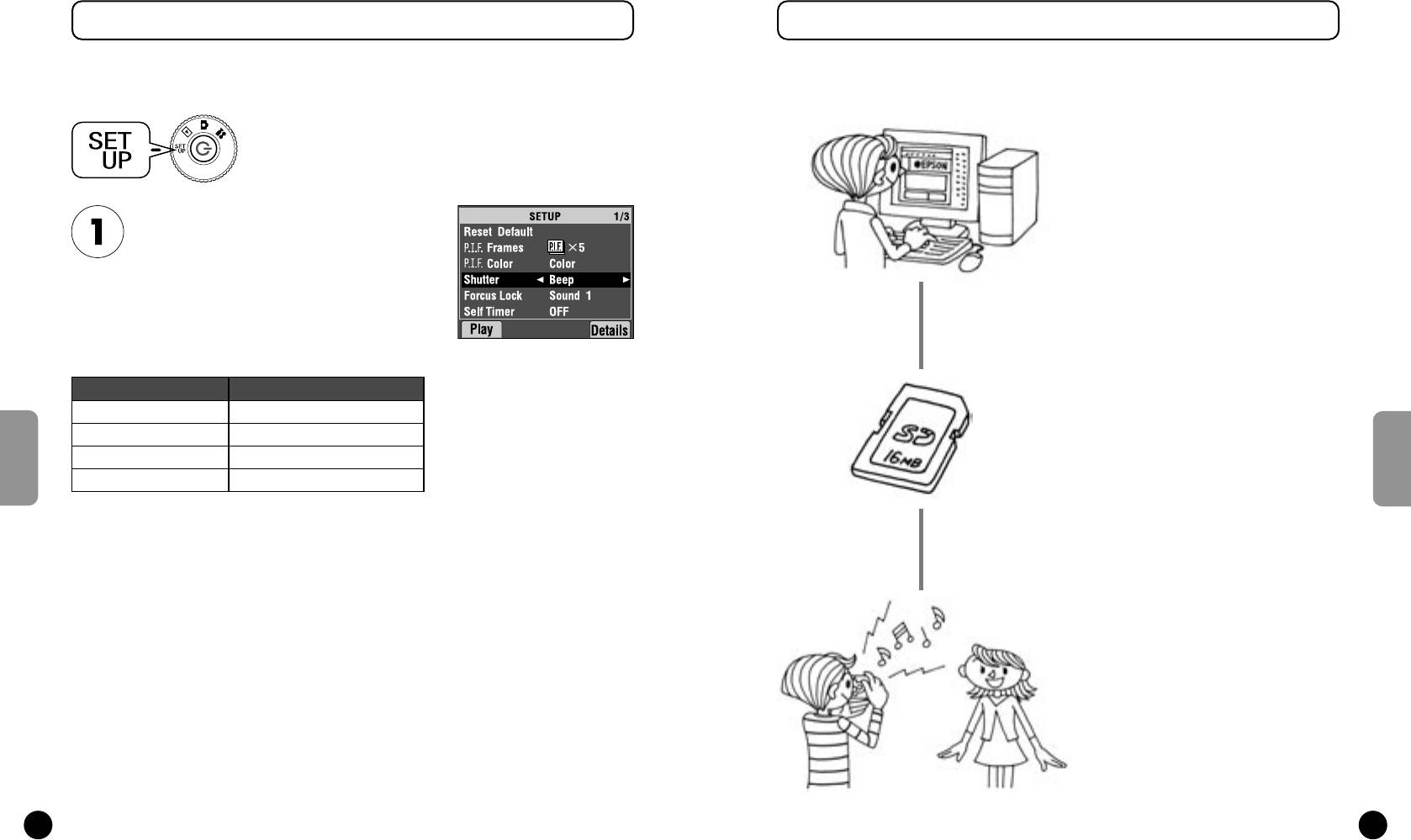
НАСТРОЙКИ ДЛЯ ЗВУКА И ЗАТВОРА
УСТАНОВКА / ИЗМЕНЕНИЕ ЗВУКА ЗАТВОРА
Вы можете выбирать различные звуки, сигнализирующие о срабатывании
Вы можете следующим образом менять заранее заданные звуки затвора и настройки:
затвора, а также включать или выключать звуковые сигнализации работы затвора
и других функций камеры.
WEB
Установите дисковый переключатель в режим SET UP
(Настройка), после чего включите питание.
НАСТРОЙКИ ДЛЯ ЗВУКА И ЗАТВОРА
Скопируйте звуковой сигнал в компьютер
НАСТРОЙКИ ДЛЯ ЗВУКА И ЗАТВОРА
На экране ЖК-монитора появится меню SETUP.
За указаниями обратитесь к меню
интерактивной справки на Web-сайте
С помощью кнопок u и d выберите
фирмы EPSON.
«Shutter» (Затвор), «Focus Lock» (Фиксация
фокуса), «Self Timer» (Автоспуск) или «Sound»
(Звук). С помощью кнопок l и r измените
установки.
Установки для звука
Карта памяти
УСТАНОВКИ УСТАНОВКИ ПО УМОЛЧАНИЮ
Скопируйте звуковой сигнал на карту памяти
Звук затвора Звук бипа
За более подробной информацией обратитесь к меню
Звук фиксации фокуса Звук бипа
интерактивной справки на Web-сайте фирмы EPSON
Звук автоспуска OFF (Выкл.)
Установки звука ON (Вкл.)
Запишите звуковой сигнал из карты
памяти в память вашей камеры
И, наконец, перепишите новые звуковые сигналы
из карты памяти в память вашей камеры.
(Запись/удаление звуковых сигналов, см. стр. 88)
88
89
ЗАПИСЬ/УДАЛЕНИЕ ЗВУКОВЫХ СИГНАЛОВ
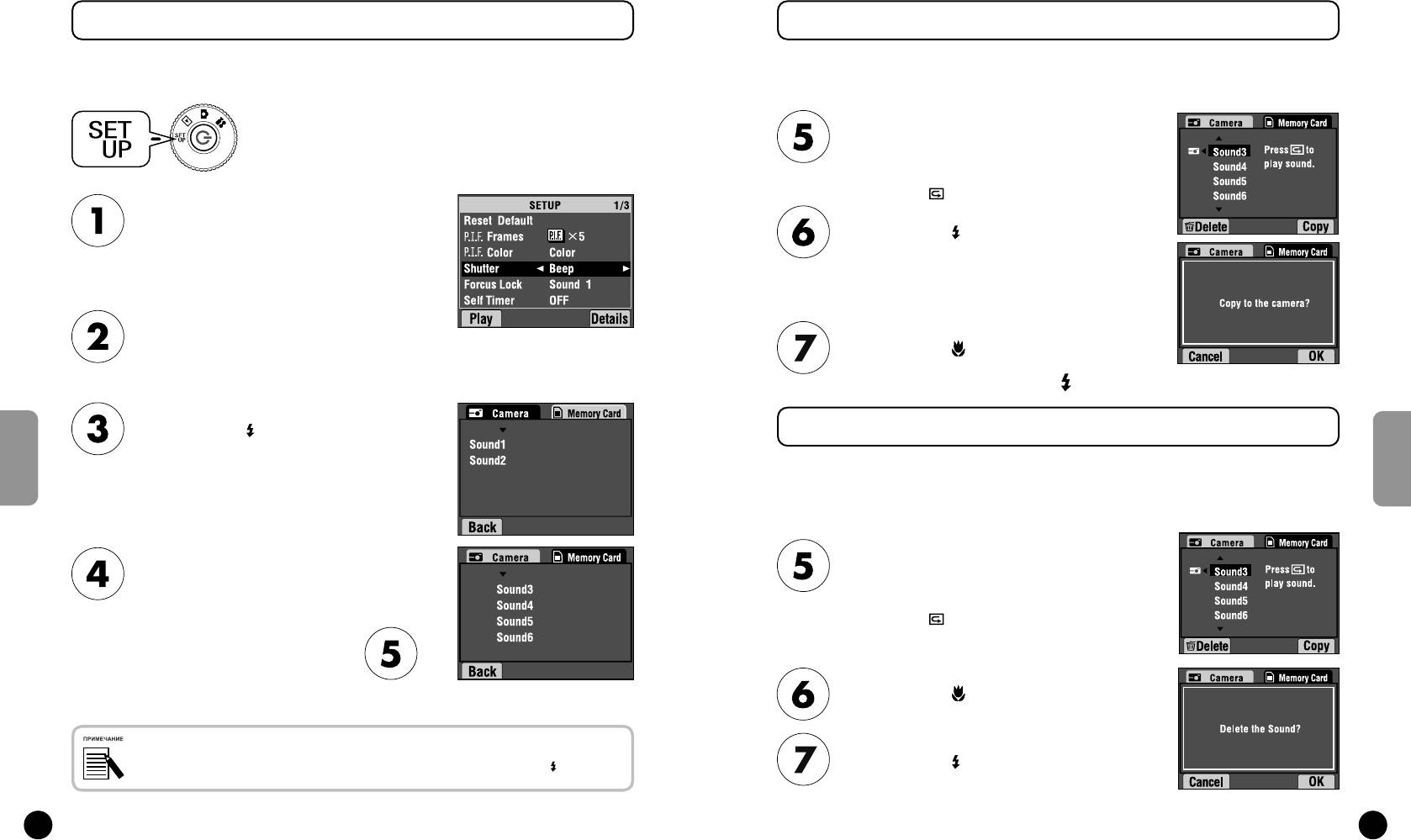
ЗАПИСЬ ЗВУКОВОГО СИГНАЛА
Для изменения звукового сопровождения работы затвора и подготовки к съемке
используются одни и те же процедуры.
Продолжение стр. 88.
Установите дисковый переключатель в режим SET UP
С помощью кнопок u и d выберите
(Настройка), после чего включите питание.
звуковой сигнал для записи.
НАСТРОЙКИ ДЛЯ ЗВУКА И ЗАТВОРА
НАСТРОЙКИ ДЛЯ ЗВУКА И ЗАТВОРА
На экране ЖК-монитора появится меню SETUP.
Вы можете воспроизвести звук, для чего нужно
нажать кнопку REVIEW.
С помощью кнопок u и d выберите Shutter
(Затвор), Focus Lock (Фиксация фокуса) или
Self Timer (Автоспуск).
Нажмите кнопку FLASH.
Появится сообщение с запросом на
подтверждение копирования. Если в камере
осталось мало места в памяти, то новый звук
нельзя скопировать. В этом случае нужно сначала
удалить старый звук, а потом записать новый.
С помощью кнопок l и r выберите звук,
который нужно изменить.
Нажмите кнопку MACRO.
Вы можете выбирать звуки в следующем порядке:
В камеру скопируется новый звук. Для отмены
звук Beep (бип) → Sound1 (Звук 1) → Sound2 (Звук 2).
этой операции нужно нажать кнопку FLASH.
Вы можете записать Sound1 (Звук 1) и Sound2 (Звук 2).
Нажмите кнопку FLASH.
УДАЛЕНИЕ ЗВУКОВОГО СИГНАЛА
На экране появятся звуковые сигналы,
записанные в камере.
Если (на приведенном выше шаге 6) в памяти не хватает места для новых звуков,
то удалите старые звуки следующим способом:
Продолжение стр. 88.
С помощью кнопок u и d выберите
С помощью кнопки r выведите звуковые
звуковой сигнал для удаления.
сигналы, записанные на карте памяти.
Вы можете воспроизвести звук, для чего нужно
нажать кнопку REVIEW.
Все следующие действия продолжаются с п. .
Нажмите кнопку MACRO.
Появится сообщение с запросом на
подтверждение удаления.
Если название звукового сигнала совпадает с одним из названий звуковых сигналов, записанных
в камере, то на экране появится сообщение, требующее подтвердить перезапись звука. Для
подтверждения замены старого звука на новый с тем же номером нужно нажать кнопку FLASH,
Нажмите кнопку FLASH.
Звуковой сигнал будет удален.
90
91
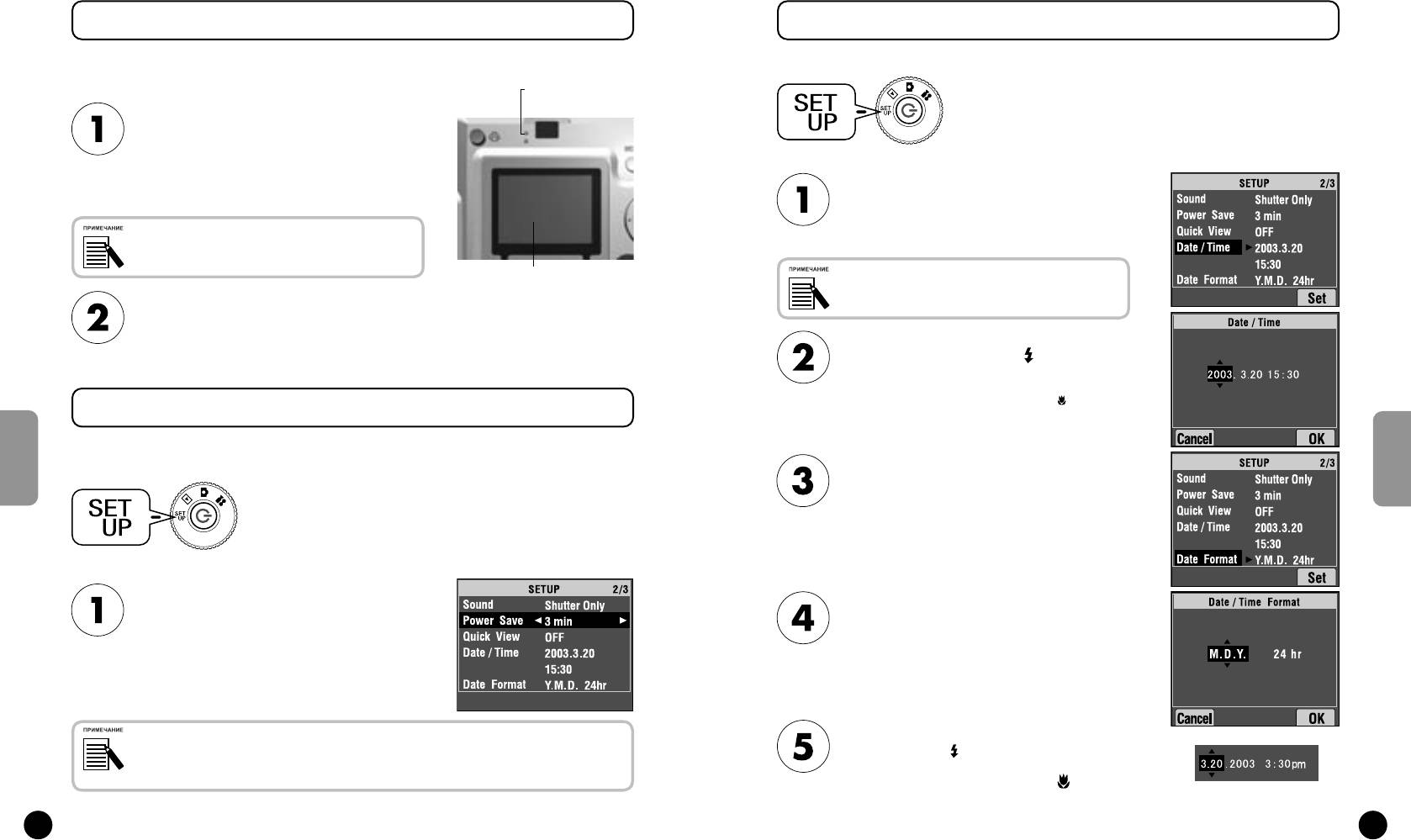
АВТОМАТИЧЕСКАЯ ЭКОНОМИЯ ЭНЕРГИИ
ФОРМАТЫ ДАТА И ВРЕМЯ И ДАТА/ВРЕМЯ
Когда камера включена, на некоторое время не используется, то для экономии
Как задать дату и время.
энергии батареек камера автоматически выключается.
Световой индикатор
(зеленый)
Установите дисковый переключатель в режим SET UP
Если камера в течение 3 минут не
АВТОМАТИЧЕСКАЯ ЭКОНОМИЯ ЭНЕРГИИ
(Настройка), после чего включите питание.
используется, то она переходит в режим
ФОРМАТЫ ДАТА И ВРЕМЯ И ДАТА/ВРЕМЯ
На ЖК-мониторе появится меню SETUP.
ожидания
.
В режиме покоя будет мигать зеленый световой
индикатор. ЖК-монитор выключится, и
С помощью кнопок u и d выберите “Date/
процессор перейдет в режим покоя
Time” (Дата/Время).
С помощью кнопок l и r выберите год/
Для отмены режима покоя нажмите кнопку затвора или
месяц/дата.
любую другую кнопку на задней стенке камеры. Вы также
можете просто повернуть дисковый переключатель.
ЖК-монитор
Предельные значения для DATE (Дата) и TIME (Время)
составляют 2033.12.31.
Если камера будет оставаться в режиме
покоя более 10 минут, то она автоматичес-
ки выключится.
С помощью кнопок u и d измените числа,
Задвинется объектив и закроется крышка объектива.
после чего нажмите кнопку FLASH, чтобы
подтвердить новые значения.
Для отмены выбора нажмите кнопку MACRO.
СБРОС РЕЖИМА АВТОМАТИЧЕСКОЙ ЭКОНОМИИ ЭНЕРГИИ
Вы можете изменить установку для автоматической экономии энергии. По
умолчанию время равно 3 минутам, но вы можете задать 1, 5 или 20 минут.
С помощью кнопок u и d выберите
«Date Format» (Формат даты), после чего
с помощью кнопок l и r выберите
Установите дисковый переключатель в режим SET UP
«Y.M.D. 24hr» (Г.М.Д.24ч).
(Настройка), после чего включите питание.
На ЖКмониторе появится меню SETUP (настройка).
С помощью кнопок u и d выберите “Power
С помощью кнопок u и d измените формат
Save” (Экономия энергии).
на «M.D.Y.» (М.Д.Г.). С помощью кнопок l и r
С помощью кнопок l и r измените
выберите формат «hr.» (ч.). Затем снова
установку.
используйте кнопки u и d для того, чтобы
изменить формат часов на «12 hr.» (12ч.).
При использовании адаптера переменного тока
Для подтверждения новых форматов
При использовании адаптера переменного тока камера будет переходить в режим покоя через
нажмите кнопку FLASH.
20 минут (независимо от установок). Камера автоматически выключится через 5 минут после того,
как она перешла в режим ожидания.
Для отмены выбора нажмите кнопку MACRO.
92
93
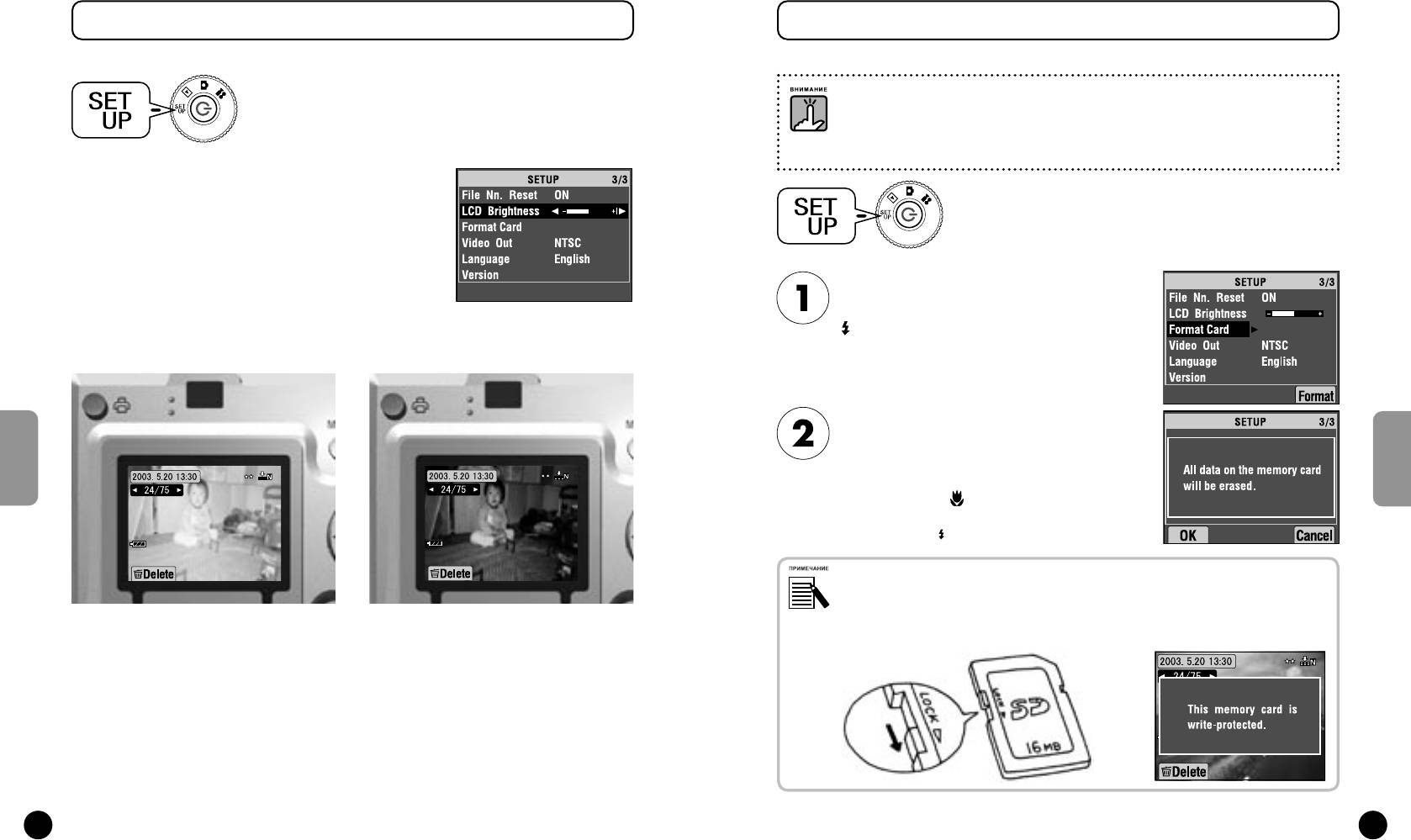
РЕГУЛИРОВКА ЯРКОСТИ ЖК-МОНИТОРА
ФОРМАТИРОВАНИЕ КАРТЫ ПАМЯТИ
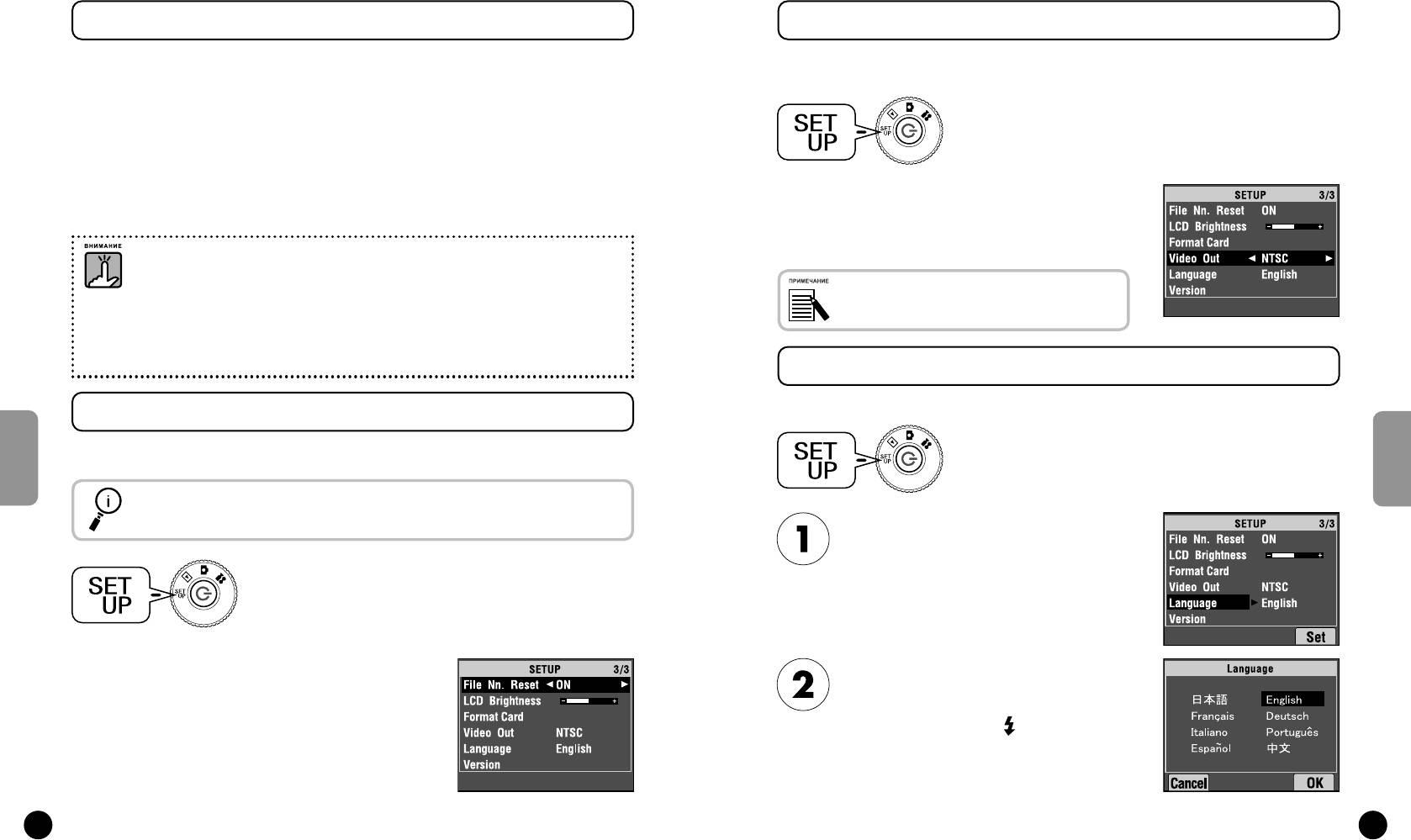
Вы можете менять яркость ЖК-монитора.
Вы можете вернуть карту памяти в ее состояние по умолчанию.
• Все содержимое карты будет полностью удалено.
Установите дисковый переключатель в режим SET UP
• Учтите, пожалуйста, что при форматировании карты памяти все данные, записанные на карту
на заводе, включая макеты Print Image Framer, также будут удалены.
(Настройка), после чего включите питание.
• Перед форматированием следует сделать резервные копии нужных изображений. Эти
РЕГУЛИРОВКА ЯРКОСТИ ЖК-МОНИТОРА
На ЖК-мониторе появится меню SETUP.
изображения можно экспортировать на компьютер.
• Никогда не форматируйте карту памяти на компьютере. Используйте только камеру.
ФОРМАТИРОВАНИЕ КАРТЫ ПАМЯТИ
С помощью кнопок u и d выберите “LCD
Brightness” (Яркость ЖК-монитора).
Установите дисковый переключатель в режим SET UP
С помощью кнопок l и r измените
(Настройка), после чего включите питание.
установки.
На ЖК-мониторе появится меню SETUP.
С помощью кнопок u и d выберите Format
Card (Форматировать карту).
Потом нажмите кнопку r или кнопку
FLASH button.
Появится сообщение: «All data on the
memory card will be erased» (Все данные
на карте памяти будут стерты).
Чтобы начать форматирование,
нажмите кнопку MACRO.
Если вы хотите отменить форматирование, то
нажмите кнопку FLASH.
Механизм блокировки карты памяти SD
Как предохранить сделанные ранее снимки от случайного стирания. Передвиньте маленький
переключатель, расположенный на боковом ребре карты памяти SD в направлении стрелки к позиции
LOCK (Блокировка). Тогда изображения на карте памяти нельзя будет ни стереть, ни перезаписать. Если
Более яркий ЖК-монитор Более темный ЖК-монитор
вы попытаетесь сделать снимок при заблокированной карте, то на мониторе появится сообщение: “This
memory card is write-protected” (Данная карта памяти защищена от записи).
94
95
ПРАВИЛА ДЛЯ ИМЕНОВАНИ
ПРАВИЛА ДЛЯ ИМЕНОВАНИЯ ФАЙЛОВ (ФУНКЦИЯ НАКОПЛЕНИЯ)
СБРОС НАСТРОЕК ВИДЕОВЫХОДА
Какие правила действуют для именования файлов.
Возможно, что вам потребуется сбросить настройки видеовыход, чтобы привести их в
соответствие со стандартом телевизора, на котором вы хотите демонстрировать снимки.
Формат имени файла изображения всегда должен быть следующим:
СБРОС ВИДЕОВЫХО
EPSNXXXX.xxx
Установите дисковый переключатель в режим SET UP
Снимки (файлы изображений) и связанные с ними файлы автоматически нумеруются
камерой. Когда параметр “File Number Reset” (Сброс номера файла) установлен
(Настройка), после чего включите питание.
в ON (Вкл.), то номера в каждой новой папке вычисляются, начиная с EPSN0001.xxx.
На ЖК-мониторе появится меню SETUP.
Когда параметр “File Number Reset” (Сброс номера файла) установлен в OFF (Выкл.),
Я ФАЙЛОВ (ФУНКЦИЯ НАКОПЛЕНИ
то нумерация ведется с накоплением. Например, если последний снимок на одной
С помощью кнопок u и d выберите “Video
карте памяти имел номер EPSN0500.jpg, то снимок на новой карте памяти получит
out” (Видеовыход), а потом с помощью
номер EPSN0501.jpg.
ДА/УСТАНОВКА ЯЗЫКА МЕНЮ
кнопок l и r измените установку.
Карты памяти и имена файлов
• Если вы измените имя файла на карте памяти, то у камеры могут возникнуть проблемы
с просмотром этого файла.
О видеосигналах
• Когда номер папки достигнет значения 999 или когда номер файла достигнет значения 9999,
У камеры есть два варианта установки видеовыхода
то вы не сможете больше добавлять фотографии на эту карту памяти. Замените карту на новую.
для разных стран: NTSC и PAL.
• При копировании любых данных на компьютер убедитесь, что в вашем каталоге фотографий
нет файла с таким же именем (номером). В противном случае новый файл запишется на место
старого, а старый файл будет утрачен.
УСТАНОВКА ЯЗЫКА МЕНЮ
Я)
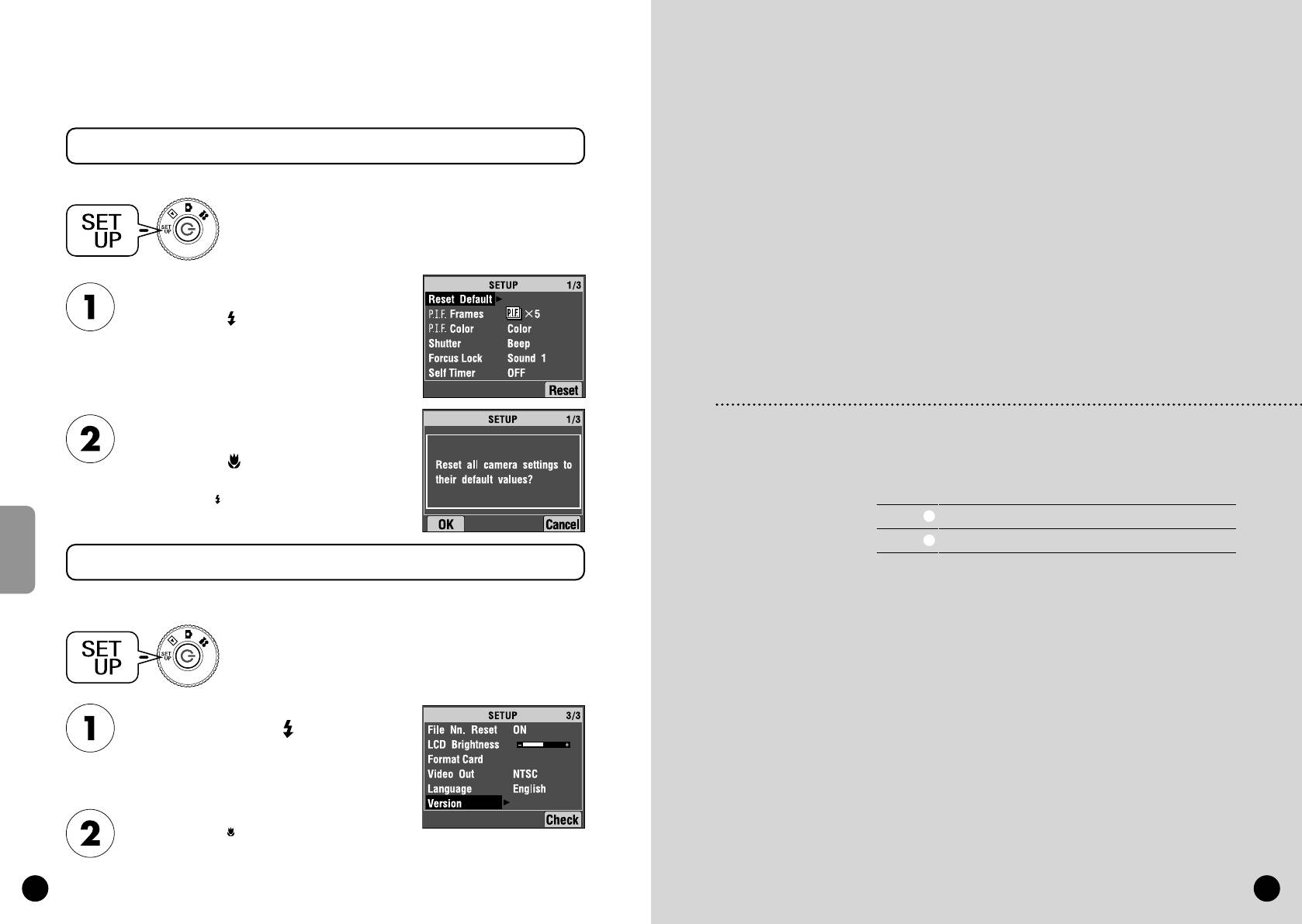
Вы можете изменить язык вывода информации на ЖК-монитор.
СБРОС НОМЕРОВ ФАЙЛОВ
Вы можете сбросить последовательность номеров для файлов изображений.
Установите дисковый переключатель в режим SET UP
(Настройка), после чего включите питание.
На ЖК-мониторе появится меню SETUP (Настройка).
О номерах файлов
Файлы снимков нумеруются автоматически таким образом, что два файла не могут иметь один и тот
же номер. Они нумеруются в том порядке, в котором происходила съемка.
С помощью кнопок u и d выберите
“Language” (Язык).
Потом с помощью кнопки r перейдите к
списку языков.
Установите дисковый переключатель в режим SET UP
(Настройка), после чего включите питание.
На ЖК-мониторе появится меню SETUP.
С помощью кнопок u и d выберите
С помощью кнопок u, d, l и r выберите
«File No. Reset» (Сбросить нумерацию
тот язык, который вы хотите использовать
файлов), а потом с помощью кнопок l и r
на ЖК-мониторе. Для подтверждения
выберите ON (Вкл.) или OFF (Выкл.).
выбора нажмите кнопку FLASH.
ПЕРЕХОД К РЕЖИМУ НАСТРОЕК ПО УМОЛЧАНИЮ
Как вернуть установки камеры в их оригинальные заводские значения по умолчанию.
ПЕРЕХОД К РЕЖИМУ НАСТРОЕК ПО УМОЛЧАНИЮ
Установите дисковый переключатель в режим SET UP
(Настройка), после чего включите питание.
На ЖК-мониторе появится меню SETUP.
С помощью кнопок u и d выберите “RESET
DEFAULT” (Сброс в состояние по умолчанию).
Нажмите кнопку FLASH.
ДОПОЛНИТЕЛЬНАЯ ИНФОРМАЦИЯ
Чтобы сбросить установки камеры к их
оригинальным значениям по умолчанию,
нажмите кнопку MACRO.
Для отмены сброса в состояние по умолчанию
нажмите кнопку FLASH..
СТР. 98
ЧИСТКА КАМЕРЫ
СТР. 99
СПЕЦИФИКАЦИИ КАМЕРЫ L-400
ПРОВЕРКА ВЕРСИИ
Как проверить версию программного обеспечения, записанного в ПЗУ,
и как вывести перечень совместимых принтеров.
Установите дисковый переключатель в режим SET UP
(Настройка), после чего включите питание.
На ЖК-мониторе появится меню SETUP.
С помощью кнопок u и d выберите “Version”
(Версия). Нажмите кнопку FLASH.
На ЖК-мониторе появится номер версии ПО,
записанного в ПЗУ, а также перечень совместимых
принтеров. Чтобы найти подходящий принтер,
проверьте типы принтеров, приведенные на базовой
странице Web-сайта фирмы EPSON
Нажмите кнопку MACRO, чтобы вернуться
к шагу 1.
96
97
98
99
ЧИСТКА КАМЕРЫ
СПЕЦИФИКАЦИИ КАМЕРЫ L-400
Чтобы камера все время хорошо работала, ее нужно содержать в чистоте.
ОБЩИЕ
Размеры
105 мм (ширина) × 60 мм (высота) × 31,5 мм (глубина)
При выполнении любых действий по обслуживанию камеры следите за тем, чтобы от нее был
не считая выступающие части
отключен адаптер переменного тока. В противном случае вы можете получить удар током.
Вес
185 г
без батареек, карты памяти и ремня
Источник питания
4 алкалиновые батарейки размера АА
4 никель-металлгидридных аккумулятора размера АА
КОГДА КАМЕРУ НУЖНО ЧИСТИТЬ
4 никель-марганцевых аккумулятора размера АА
нельзя использовать марганцевые батарейки и литиевые батарейки размера АА
Внешний источник
Специальный адаптер переменного тока модель: A211H
ЧИСТКА КАМЕРЫ СНАРУЖИ
питания
Вход: 100 – 240 В переменного тока, 50 –60 Гц.
Вытирайте камеру снаружи мягкой сухой материей. Если камера сильно запачкалась,
Выход: 6,0 В постоянного тока, 2,0 А
то используйте материю, смоченную в нейтральном моющем средстве. Потом снова
Потребляемая мощность: 0,3 А, 16 Вт. Температура: от 5 до 35°С
протрите камеру мягкой сухой материей.
Размеры: 43 × 104 × 31 мм
Перед тем, как чистить объектив, убедитесь, что камера включена. Потом сдуйте с него
Носитель для записи
SD Memory Card, до 512 Мб, MultiMedia Card (MMC), до 512 Мб
пыль и грязь. Можно воспользоваться специальной кистью для чистки объектива и
Карты Hitachi или SanDisk MMC версии 2.1 или позднее.
камеры. Затем продуйте объектив и вытрите влагу мягкой сухой материей.
Число записываемых
<при использовании SD Memory Card 16 Мб>
ЖК-монитор нужно также чистить мягкой сухой материей.
изображений
Стандартное 640 × 480 пикселов: 127 снимков
СПЕЦИФИКАЦИИ КАМЕРЫ L-400
Высокое 1600 × 1200 пикселов: 35 снимков
Сверхвысокое 2304 × 1728 пикселов: 17 снимков
ЧИСТКА КОНТАКТОВ БАТАРЕЕК
Для новых или отформатированных карт памяти без данных
Когда контактные площадки батареек или контакты на крышке батареек и в гнезде для
P.I.F., причем снимки сделаны с нормальным сжатием.
батареек потемнеют (окислятся), то вы должны протереть их чистой сухой материей.
Загрязненные контакты батареек укорачивают срок службы батареек.
ЧИСТКА КАМЕРЫ
ОПТИЧЕСКИЕ
CCD
Область цвета CCD 1/2,5 дюйма. Первичный цветной фильтр
Эффективных пикселов
4,07 млн. пикселов
НИКОГДА не используйте летучие химикаты, такие, как спирт, разбавитель краски или бензин.
Эти химикаты могут повредить корпус камеры. То же самое верно и для гнезда для батареек.
Объектив
f от 5,6 до 16,8 мм
Эквивалентно объективу 35-мм камеры с фокусом от 34 до 102 мм.
F2,8 (Широкоугольник) до 4,9 (Телеобъектив)
7 элементов в 6 группах (включая 2 асферические линзы)
Диафрагма
Широкоугольный режим: F2,8/F4,8. Режим телеобъектива F4,9/F8,4
ХРАНЕНИЕ КАМЕРЫ
Видоискатель
Оптическое изображение в видоискателе охватывает
примерно 77% реального изображения.
Фокус
Автофокусировка
Камера сделана из прецизионных электронных компонентов, которые чувствительны к сильным
Диапазон
От 0,5 м до бесконечности
магнитным полям. Соблюдайте осторожность при хранении камеры.
фокусировки
от 0,11 до 0,5 м (режим макросъемки, широкоугольник)
Обратитесь, пожалуйста, к УКАЗАНИЯМ ПО БЕЗОПАСНОСТИ, приведенным в начале данного
Затвор
Механический затвор с электрической диафрагмой
Руководства пользователя. За дополнительной информацией обратитесь к разделу “Служба
Выдержка
Фотоснимки: режим Normal 1/2 - 1/2000 сек
поддержки покупателей” на стр. 110.
режим Landscape 1/2 - 1/2000 сек
режим Portrait 1/2 - 1/2000 сек
Храните камеру в сухом прохладном месте. Для предотвращения вытекания
Видеоклип: 1/32 – 1/6200 сек
электролита и коррозии вынимайте батарейки, если вы не будете длительное
время использовать камеру.
СООТВЕТСТВИЕ СТАНДАРТАМ И НОРМАМ БЕЗОПАСНОСТИ
EMC
EMC Directive 89/336/ECC
EN 55022 Class B, EN 55024, EN 61000-3-2, EN 61000-3-3
Соответствует требованиям нормативных документов
ГОСТ Р МЭК 600652002, ГOCT Р МЭК 609502002,
ГOCT Р 51318.2299 (Класс Б)
Примечания
ПОИСК И УСТРАНЕНИЕ НЕИСПРАВНОСТЕЙ
ПРИМЕЧАНИЕ
СТР. 102
ПОИСК И УСТРАНЕНИЕ НЕИСПРАВНОСТЕЙ
СТР. 107
СПИСОК СООБЩЕНИЙ ОБ ОШИБКАХ
100
101
102
ПОИСК И УСТРАНЕНИЕ НЕИСПРАВНОСТЕЙ
Данное руководство содержит список типичных проблем в работе камеры и
простые решения этих проблем. Выясните проблему и, при необходимости,
ВЫ НЕ МОЖЕТЕ СДЕЛАТЬ СНИМОК
обратитесь к соответствующим страницам руководства.
Питание включено?
ЕСЛИ У ВАС ВОЗНИКЛИ ПРОБЛЕМЫ
См. приведенный выше пункт “Не включается питание камеры”
и проверьте камеру.
Список типичных проблем в работе камеры и возможных их решений начинается на стр. 102.
Разъяснения сообщений об ошибках, выводимых на ЖК-монитор, приведены на стр. 107.
Вы вставили карту памяти?
Вы не сможете фотографировать без карты памяти. См. стр. 16.
Если у вас сломалась камера или случилась одна из нижеприведенных ситуаций, то
необходимо вынуть из камеры батарейки, отсоединить адаптер переменного тока или зарядное
устройство и отнести камеру в магазин или в сервисный центр. Всю информацию о сервисных
Достаточно ли осталось места на карте памяти?
центрах смотрите на сайте www.Epson.ru.
Вы не сможете фотографировать, когда карта памяти заполнена.
• Если камера, зарядное устройство или адаптер переменного тока начали нагреваться до
См. стр. 16.
высокой температуры или изменилась форма корпуса.
• Если появился странный запах, издаются необычные звуки или устройство начало дымиться.
Полностью ли вы нажали кнопку затвора, и нажали ли вы ее прямо вниз?
Внутри камеры используется высокое напряжение, поэтому во избежание поражения
электрическим током не разбирайте камеру.
Для фотосъемки кнопку затвора нужно нажать полностью и прямо вниз.
Не равен ли 0 номер фотоснимка на ЖК-дисплее?
ПОИСК И УСТРАНЕНИЕ НЕИСПРАВНОСТЕЙ
Это означает, что карта памяти заполнена. Перешлите содержимое
ПОИСК И УСТРАНЕНИЕ НЕИСПРАВНОСТЕЙ
ПЕРЕД ОБРАЩЕНИЕМ В СЛУЖБУ ПОДДЕРЖКИ ПОКУПАТЕЛЕЙ
заполненной карты памяти в ПК, удалите содержимое с карты, чтобы
освободить пространство. См. стр. 29.
Перед тем как обратиться в службу поддержки покупателей с вопросами или за ремонтом,
Не горит ли красный световой индикатор?
просмотрите “Список сообщений об ошибках”. Если вы не сможете найти ответ после того,
Выключите питание. Установите дисковый переключатель в режим PHOTO
как просмотрите весь этот список, то обратитесь за ответами в соответствующую службу.
(Фотосъемка), после чего снова включите питание. Если питание не включается,
то выньте батарейки или отсоедините адаптер переменного тока, потом замените
Если ваша камера сломалась
батарейки, или заново присоедините адаптер и включите питание. Если красный
индикатор все еще горит, то отнесите камеру в магазин или в сервисный центр.
Вы сами не сможете починить или заменить неисправные части камеры. Если камера
Всю информацию о сервисных центрах см. на сайте www.Epson.ru
сломалась или ее нужно посмотреть, то отнесите камеру в магазин или в сервисный
центр. Всю информацию о сервисных центрах см. на сайте www.Epson.ru.
ПИТАНИЕ АВТОМАТИЧЕСКИ ВЫКЛЮЧАЕТСЯ
Информацию о службе технической поддержки покупателей смотрите на сайте
www.Epson.ru.
Не включен ли режим Power Saving (Экономия энергии)?
Выключите функцию Power Saving (Экономия энергии). См. стр. 90
ПРОБЛЕМЫ С САМОЙ КАМЕРОЙ
НЕ ВКЛЮЧАЕТСЯ ПИТАНИЕ КАМЕРЫ
ПРИХОДИТСЯ ДОЛГО ЖДАТЬ, ЧТОБЫ СДЕЛАТЬ СНИМОК
Вы полностью нажали кнопку затвора?
Правильно ли вы вставили батарейки?
Обычно вы сначала должны нажать кнопку затвора наполовину, чтобы настроить
Проверьте полярность (+-) батареек, чтобы убедиться, что они вставлены
фокус, а потом дожать кнопку полностью, чтобы сделать снимок. См. стр. 21.
правильно. См. стр. 17.
Если вы сразу полностью нажали кнопку затвора, то до срабатывания затвора
некоторое время уйдет на настройку фокуса и установку экспозиции. Может
У батареек достаточен ресурс?
показаться, что такой режим требует больше времени, чем снимок в два этапа.
Пиктограмма разряда батареек на дисплейной панели покажет, когда батарейки
НЕТ ВСПЫШКИ
почти разрядились. Замените батарейки, когда индикатор начнет мигать. См. стр. 17.
Вспышка не работает.
Полностью ли вы повернули дисковый переключатель?
Правильно ли задана установка для вспышки? Если съемка настроена
Полностью поверните дисковый переключатель к тому режиму, который вам
на внешнее освещение и задана установка «No Flash» (Без вспышки),
нужен, после чего полностью нажмите кнопку Power (Питание). См. стр. 18.
то собственная вспышка камеры не будет срабатывать. См. стр. 30.
103
104
ИЗОБРАЖЕНИЕ НЕ ВОСПРОИЗВОДИТСЯ НА ЖК-МОНИТОРЕ
Правильно ли подключена камера к телевизору?
Проверьте, правильно ли воткнуты штекеры на обоих концах аудио/видео
Вы полностью повернули дисковый переключатель?
кабеля, соединяющего камеру с телевизором. См. стр. 38.
Аккуратно поверните дисковый переключатель к PLAYBACK
(Воспроизведение). Следите за тем, чтобы полностью нажимать на кнопку
Настроен ли телевизор на прием сигнала от камеры, как от источника сигнала?
Power (Питание). См. стр. 22.
Проверьте в вашем телевизоре настройку ТВ/видео. Она должна быть
установлена в видео. За более подробной информацией обратитесь к
Не включен ли режим Power Saving (Экономия энергии)?
руководству по телевизору.
Выключите функцию Power Saving (Экономия энергии). См. стр. 90.
Правильно ли задан [video out] (видеовыход) в вашей камере?
Убедитесь, что установка для видеовыхода в вашей камере (NTSC/PAL)
Подключена ли камера к телевизору?
соответствует системе, в которой работает ваш телевизор. См. стр. 95.
Если камера, подключенная к телевизору, работает только от батареек, то
ЖК-монитор отключается.
ПРОБЛЕМЫ С ИЗОБРАЖЕНИЕМ
Подключена ли камера к компьютеру?
ИЗОБРАЖЕНИЯ НЕ В ФОКУСЕ
Когда камера подключена к компьютеру, то ЖК-монитор отключается.
Правильно ли вы используете автофокусировку?
ПОИСК И УСТРАНЕНИЕ НЕИСПРАВНОСТЕЙ
ПОИСК И УСТРАНЕНИЕ НЕИСПРАВНОСТЕЙ
ПОСЛЕ ФОТОСЪЕМКИ ЧЕРЕЗ ЖК-МОНИТОР ИСЧЕЗАЕТ ДИСПЛЕЙНАЯ ПАНЕЛЬ
Для использования автофокуса поместите объект съемки в центр
видоискателя и нажмите наполовину кнопку затвора. См. стр. 22
Не включен ли режим Power Saving (Экономия энергии)?
Правильно ли задана установка расстояния для камеры?
Если интервал экономии энергии установлен на 1 минуту, то возможно, что просто правильно
работает экономия энергии. Вы можете увеличить время, через которое камера переходит
Когда камера находится в режиме NORMAL (Нормальный), то вы не можете
в режим ожидания. Вы также можете отключить режим экономии энергии. См. стр. 90.
фотографировать на расстояниях менее 50 см от камеры. Для расстояний от
11 до 50 см. нужно снимать в режиме MACRO. См. стр. 50.
Достаточно ли заряда в батарейках?
Не загрязнился ли объектив?
Когда в батарейках становится мало энергии, то ЖК-монитор будет на
Используйте кисть для чистки объектива или аккуратно обдуйте объектив
небольшое время гаснуть, пока камера после снимка готовится к новому снимку.
воздухом, чтобы очистить его от грязи. Потом обдуйте его и протрите мягкой
сухой материей. См. стр. 98.
ПЛОХО ВИДЕН ЖК-МОНИТОР
Снятое изображение нерезкое?
В момент съемки правильно держите камеру. Ваша рука, поддерживающая
Вы пробовали настроить уровень яркости ЖК-монитора?
камеру снизу, должна быть около вашего корпуса. См. стр. 22. Для съемки
ночью и при плохой освещенности используйте штатив.
Настройте “LCD Brightness” (Яркость ЖК-монитора). См. стр. 92.
Не дотронулись ли вы до объектива во время съемки?
Если во время съемки вы дотронетесь до объектива, то он может запачкаться, и тогда
ЖК-МОНИТОР ПОКАЗЫВАЕТ ВЕРТИКАЛЬНЫЕ ЛИНИИ
изображение может оказаться нерезким. Если вы будете правильно держать камеру,
то это поможет вам не дотрагиваться до объектива. См. стр. 20. Если объектив почему-
Не направили ли вы камеру на очень яркий источник света?
либо запачкался, то протрите его сухой мягкой материей. См. стр. 98.
Если для фотосъемки вы используете ЖК-монитор, то очень яркий свет может
ИЗОБРАЖЕНИЕ СЛИШКОМ ТЕМНОЕ
воздействовать на CCD и вызывать появление линий на вашем экране.
Эти линии НЕ появятся на записанном изображении.
Используйте вспышку.
НА ТЕЛЕЭКРАНЕ НЕТ ИЗОБРАЖЕНИЯ, КОГДА КАМЕРА ПОДКЛЮЧЕНА К ТЕЛЕВИЗОРУ
Информация о диапазоне действия вспышки приведена на стр. 30. Если вы
используете внешнюю вспышку, то обратитесь к руководству по вспышке.
Включено ли питание?
См. приведенный выше пункт “Не включается питание камеры”
Измените экспозицию в направлении +.
(на стр. 102) и проверьте камеру.
Вы можете увеличить яркость изображения, настраивая EV. См. стр. 58.
105
106
СПИСОК СООБЩЕНИЙ ОБ ОШИБКАХ
При появлении сообщения об ошибке следуйте соответствующим указаниям.
Вы можете увеличить яркость изображения, настраивая EV. См. стр. 58.
Это особенно полезно, когда невозможно использовать вспышку. См. стр. 57
СООБЩЕНИЯ ДЛЯ РЕЖИМА PHOTO (ФОТОСЪЕМКА)
СООБЩЕНИЕ ПРОБЛЕМА И РЕШЕНИЕ
ИЗОБРАЖЕНИЕ СЛИШКОМ ЯРКОЕ
This memory card is write protected
Проблема: Карта памяти заблокирована.
(Карта памяти защищена от записи).
Решение: Вручную разблокируйте карту памяти. См. стр. 93.
Вы направили камеру на сильный источник света?
Memory card error. Check the
Проблема: Неопределенная проблема с картой памяти.
Расположите ваш объект таким образом, чтобы свет был сзади камеры.
memory card (Ошибка в карте
Решение: Выньте карту памяти и замените ее. См. стр. 16.
памяти. Проверьте карту памяти).
Свяжитесь с производителем карты.
Старайтесь не использовать вспышку для макросъемки.
No memory card inserted
Проблема: В камеру не вставлена карта памяти.
(Не вставлена карта памяти).
Установите управление на NO FLASH (Без вспышки). См. стр. 30. Если изображение
Решение: Вставьте карту памяти. См. стр. 16.
слишком темное, то увеличьте светочувствительность. См. стр. 57.
The memory card is full
Проблема: На карте памяти нет больше места для данных.
(Карта памяти заполнена).
Решение: Освободите место, удалив часть данных (см. стр. 36-37),
Измените экспозицию в направлении -.
или перешлите данные с карты в компьютер,
после чего отформатируйте карту. См. стр. 93.
Вы можете уменьшить яркость изображения, настраивая EV. См. стр. 58.
No Frames (Нет макетов)
Проблема: В камере нет макетов.
ПОИСК И УСТРАНЕНИЕ НЕИСПРАВНОСТЕЙ
Решение: Загрузите в камеру до 5 макетов. См. стр. 48-49.
ОТСУТСТВУЕТ ЧАСТЬ ИЗОБРАЖЕНИЯ
This Frame file cannot be used with
Проблема: Камера не поддерживает макет.
СПИСОК СООБЩЕНИЙ ОБ ОШИБКАХ
this camera
Решение: Загрузите другой макет, который может быть использован
Не закрыл ли ваш палец объектив?
(Этот файл макета нельзя
использовать с данной камерой)
данной камерой. См. стр. 49.
При фотосъемке с помощью видоискателя возможно, что ваш палец, ремень
или часть одежды частично перекрыли объектив.
Вы смотрите прямо через видоискатель?
СООБЩЕНИЯ ДЛЯ РЕЖИМА PLAYBACK (ВОСПРОИЗВЕДЕНИЕ)
Вы можете неправильно построить композицию снимка, если будете
смотреть в видоискатель под углом или держать камеру далеко от лица.
СООБЩЕНИЕ ПРОБЛЕМА И РЕШЕНИЕ
Может быть объект съемки расположен очень близко к камере?
No images (Нет изображений).
Проблема: На карте памяти нет записанных изображений.
Когда объект расположен на расстоянии менее 1 метра от камеры,
Решение: Вставьте карту памяти с изображениями. Кроме того, после
то возможна проблема с параллаксом. См. стр. 25. Вы можете выполнить
съемки каждого кадра, проверяйте изображение.
снимок с помощью ЖК-монитора. См. стр. 22.
This image cannot be displayed
Проблема: Файл изображения существует, но его нельзя вывести.
(Данное изображение
НЕПРАВИЛЬНЫЙ ЦВЕТ ИЗОБРАЖЕНИЯ
Решение: Система воспроизведения. См. стр. 32.
нельзя вывести).
This file cannot be deleted
Проблема: Данное изображение было заблокировано,
Правильно ли настроен баланс белого?
because this file is locked or
чтобы его не удалили.
• Если вы используете установку AUTO (Автоматически) при люминесцентном
cannot be deleted (Данный файл
нельзя удалить, потому что он
Решение: Удалите изображение с помощью устройства,
освещении, то изображение сбалансируется только для зеленого цвета.
заблокирован или не может
которое сделало снимок или заблокировало его.
Вместо этого нужно использовать установку FLUORESCENT и камера
быть удален).
настроится для вашей сцены на люминесцентный источник освещения.
Some files are locked or could
Проблема: Некоторые изображения на этой карте защищены от записи.
• Если вы хотите получить красно-желтый оттенок при съемке заката, то надо
not be deleted
Решение: Удалите изображение с помощью устройства,
выбрать настройку INCANDESCENT.
(Некоторые файлы заблокированы
или их нельзя удалить).
которое сделало снимок или заблокировало его.
The necessary Frame file does not
Проблема: Снимок нельзя просмотреть, потому что нет файла
ПРОБЛЕМЫ С ПЕЧАТЬЮ
exist or is unusable
или разорвана связь.
(Нужный файл макета не
существует или его нельзя
Решение: Связь была разорвана или сами макеты были удалены.
За более подробной информацией обратитесь к стр. 79 – 82
использовать).
Замените или добавьте макет, связанный с этим файлом.
или к руководству по вашему принтеру.
См стр. 49.
107
108
СООБЩЕНИЕ ПРОБЛЕМА И РЕШЕНИЕ
СООБЩЕНИЯ ДЛЯ РЕЖИМА SET UP (НАСТРОЙКА)
Printer error (Ошибка принтера).
Проблема: Возможно проблема с принтером.
Решение: Выключите принтер на несколько секунд, а потом снова
СООБЩЕНИЕ ПРОБЛЕМА И РЕШЕНИЕ
включите его. Если сообщение об ошибке все еще появляется,
Not enough free space on the
Проблема: На карте недостаточно места для записи снимка.
то выключите принтер и проверьте, не попало ли что-нибудь
memory card (Недостаточно
(бумага, упаковочные материалы) внутрь принтера. Потом
Решение: Либо удалите несколько снимков, либо переформатируйте
места на карте памяти).
снова включите принтер.
карту. См. стр. 36 – 37.
There is no response from printer
Проблема: Принтер завис и не взаимодействует с камерой.
Not enough free space in the
Проблема: В памяти камеры недостаточно места для передачи
(От принтера нет ответа).
camera’s memory (Недостаточно
изображения.
Решение: Проверьте соединение принтера с камерой. Убедитесь,
места в памяти камеры).
что питание принтера включено. За более подробной
Решение: Удалите из памяти камеры один или более P.I.F.-макетов.
информацией обратитесь к документации к принтеру.
См. стр. 48.
Could not print. Try printing again?
Проблема: Если принтер находится в процессе печати, то возможно, что он
A Frame with the same name
Проблема: В карте памяти или в памяти камеры уже есть макет с таким
(Не могу печатать. Попробовать
already exists. Replace it with this
не может обработать следующий запрос.
именем.
еще раз?).
Frame? (Макет с таким именем
Решение: Перезапустите принтер или подождите, пока не закончится
уже есть. Заменить его на данный
Решение: Вы можете при желании заменить существующий макет.
макет?)
текущая печать, и повторите попытку.
Только учтите, что новый файл заменит старый.
Could not print (Не могу печатать).
Проблема: Принтер отказал в запросе на печать.
Решение: Если ничего из перечисленного выше не помогло, то обратитесь
СООБЩЕНИЯ ПРИ ПРЯМОЙ ПЕЧАТИ
к документации к принтеру за указаниями по дальнейшим
действиям. Перезапустите принтер или заново пошлите запрос
СООБЩЕНИЕ ПРОБЛЕМА И РЕШЕНИЕ
из камеры. Если ничто из этого не помогает, то обратитесь в
СПИСОК СООБЩЕНИЙ ОБ ОШИБКАХ
Battery power is low. Connect
Проблема: В батарейках почти не осталось энергии.
службу технической поддержки покупателей EPSON.
СПИСОК СООБЩЕНИЙ ОБ ОШИБКАХ
AC adapter. (Батарейки почти
Решение: Камера не будет продолжать прямую печать, когда энергии
A communication error has
Проблема: Отсоединился кабель или выключилось питание.
сели. Подключите адаптер
occurred (Случилась ошибка
переменного тока.)
недостаточно. Подключите адаптер переменного тока
Решение: Проверьте, хорошо ли подключен кабель, потом включите
связи)
Make sure that the printer is on
питание и попробуйте повторить печать.
Проблема: Отсоединился кабель; выбранный принтер не поддерживает
and connected (Проверьте,
прямую печать; принтер подключен к другому устройству (не к
xx images could not be printed
Проблема:
Если некоторые изображения были сняты другой камерой или
что принтер включен и
компьютеру); выключено питание принтера.
(хх изображения нельзя
были изменены с помощью программного обеспечения, то
подсоединен).
напечатать).
печататься будут только изображения, сделанные этой камерой.
Решение: Заново правильно подключите камеру к принтеру и включите
питание принтера. См. стр. 68.
Решение: Для печати используйте соответствующую камеру или
Black ink out. Replace the black
компьютер, который использовали для создания изображений.
Проблема: В принтере закончились черные чернила.
ink cartridge. (Нет черных чернил.
Cannot print because the
Проблема: Снимок нельзя напечатать, потому что нет файла макета
Решение: Замените черный чернильный картридж в соответствии
Замените черный чернильный
necessary Frame file does not
или нарушена связь.
картридж).
с указаниями в документации к принтеру.
exist or is corrupted (Печать
невозможна, так как нужный
Решение: Замените или добавьте макет, связанный с этим файлом.
Color ink out. Replace the color
Проблема: В принтере закончились цветные чернила.
ink cartridge (Нет цветных чернил.
файл макета отсутствует или
См. стр. 49.
Решение: Замените цветной чернильный картридж (картриджи)
Замените цветной чернильный
поврежден).
картридж).
в соответствии с указаниями в документации к принтеру.
This function cannot be performed
Проблема: Принтер не поддерживает эту функцию.
Check the ink cartridges
from the camera with the printer
Проблема: Чернильный картридж отсутствует или неправильно установлен
Решение:
Вы можете попробовать устранить эту проблему каким-либо
(Проверьте чернильные
you are using (Эту функцию
в принтере.
нельзя выполнить из камеры для
другим способом, но принтер не поддерживает функции
картриджи).
Решение: Установите или переустановите чернильный картридж
используемого вами принтера).
камеры.
в соответствии с указаниями в документации к принтеру.
This printer is not supported
Проблема: Принтер не предназначен для прямой печати.
Paper out. Load paper.
Проблема: Бумага неправильно загружена в принтер.
(Данный принтер не
(Нет бумаги. Загрузите бумагу).
Решение: Перед покупкой принтера убедитесь, что он поддерживает
поддерживается).
Решение: Загрузите или перезагрузите бумагу в соответствии
прямую печать.
с указаниями в документации к принтеру.
Paper jam
Проблема: Во время печати заклинился лист бумаги.
Parts inside your printer require
Проблема: Принтер не может печатать, так как его компоненты нуждаются
(Заклинивание бумаги).
maintenance (Компоненты внутри
в настройке.
Решение: Устраните заклинивание в соответствии с указаниями
вашего принтера нуждаются в
в документации к принтеру.
обслуживании).
Решение: Выключите принтер на несколько секунд, а потом снова
включите его. Если сообщение об ошибке все еще появляется,
This image cannot be printed
Проблема: Вы выбрали изображение, которое нельзя напечатать.
то обратитесь за консультацией в магазин или в службу
(Данное изображение нельзя
Решение: Выберите другое изображение.
напечатать).
технической поддержки покупателей EPSON.
109
ПРЕДМЕТНЫЙ УКАЗАТЕЛЬ
ИНФОРМАЦИЯ EPSON
A
Е
Автофокус 50, 21-26
Если захваченное изображение не в фокусе 26
Автоспуск
ОБРАЩЕНИЕ В СЛУЖБУ ПОДДЕРЖКИ
Ж
Автоспуск 31
Быстрый автоспуск 31
ЖК-монитор
Если ваше изделие EPSON работает неправильно, и вы не можете решить проблему с помощью
Замедленная выдержка 30
ЖК-монитор выключен 42
информации по поиску и устранению неисправностей, приведенной в документации по вашему
Адаптер переменного тока
Печать изображения, выведенного на ЖК-монитор 69
изделию, то обратитесь за помощью в службу поддержки покупателей. Если в вашем регионе нет
Адаптер переменного тока (А211Н) 13, 40, 99
Фотосъемка с использованием ЖК-монитора 22
службы поддержки, то обратитесь к дилеру, у которого вы купили данное изделие.
Сетевой кабель адаптера переменного
Изображение не воспроизводится на ЖК-мониторе 104
тока 13, 40
З
Служба поддержки сумеет быстрее помочь вам, если вы предоставите следующую
Аудио/видео 13, 38
Замедленная синхронизация затвора 30, 53
информацию:
Б
Звук
• Серийный номер изделия
Настройка звука блокировки фокуса 86
Баланс белого
Установка/изменение звука затвора 87
(Обычно он нанесен на задней стенке изделия)
Автоматическая настройка баланса белого 54
Запись/удаление звуковых сигналов 88, 90
Ручной выбор баланса белого 55
• Модель изделия
Настройка звука автоспуска 86
Батарейки
• Версия программного обеспечения изделия
Настройка звука затвора 86
Доступ к батарейкам 16
Настройки звука 86
(В программе щелкните на About, Version Info или на аналогичной кнопке)
Установка батареек 16
Зум 27
Крышка батареек и карты памяти 16
• Марка и модель вашего компьютера
Индикатор пригодности батареек 17
И
• Название и версия операционной системы, работающей на вашем компьютере.
Чистка контактов батареек 98
• Названия и версии программ, которые вы обычно используете с вашим изделием.
Установка батареек 17
Изменение макета 75
Быстрый вызов функций меню 60, 61
Информация о числе фотографий 29
Быстрый просмотр фотографий 35
К
Быстрый просмотр 23
АДРЕС И СРОК СЛУЖБЫ
Нерезкий снимок 30
Кабель
Сетевой кабель 13, 40
В
Аудио/видео кабель 13, 38
Юридический адрес SEIKO EPSON CORPORATION :
ПК-кабель 13, 68
Версия 96
41 НисиСинздюку, 2Чоме, Синздюкуку, Токио, Япония.
Кабель принтера 13, 38, 68
Видеоклип
Как держать камеру 20
Удаление видеоклипа 66
Срок службы изделия 5 лет
Воспроизведение клипа 65
Карта памяти
Запись видеоклипа 64
Форматирование карты памяти 93
Выбор разрешения видеоклипа 64
Multimedia card 16, 29
Пиктограмма Video 33
Карта памяти SD 12, 29, 63
Установка карты памяти SD 16
Видоискатель 24, 25
Защита от записи у карты памяти SD 93
Включение и выключение питания 18
Кнопки
Вывод на телевизор 38
Кнопка Display 42
Вывод данных записанного изображения 63
Кнопка Flash 30
Высокое разрешение 28, 29, 51
Кнопка Macro 50
Вспышка
Кнопка Menu 31, 43, 64
Управление вспышкой 30
ИНФОРМАЦИЯ EPSON
Кнопка Power 18
Пиктограммы вспышки 30
Кнопка Print 69-71, 73-76, 79
Диапазон действия вспышки 30
Кнопка Review 35
Г
Кнопка затвора 21-26, 64
Кнопка зума 27, 33, 35, 46, 66
Громкость динамика 65
Кнопка затвора
Полное нажатие 21
Д
Нажатие наполовину 21
Дата и время 18, 91
Диапазон работы камеры 21, 50
Н
Дисковый переключатель
Нажатие затвора наполовину 21
Режим Photo (Фотосъемка) 22-26, 28, 31, 35, 42-43, 45,
Настройка экспозиции 58, 59
50-62
Настройки качества фотографий 28
Режим Playback (Воспроизведение) 32-34, 36-37, 46, 63,
Начальные установки 18
65-66, 69-70, 73-79, 84
Непрерывная съемка 51
Режим Setup (Настройка) 23, 48-49, 86-88, 91-96
Нормальное сжатие 28, 29, 51
Режим Video Clip 64
О
Область фокусировки 21, 50
Оптический зум 27
110
111
113
П
Т
Параллакс 25, 50
Таблицы
Пиктограмма сообщения 84
Примерное число фотографий 29
Полное нажатие затвора 21
Сжатие 29
Правила именования файлов 94
Таблица непрерывной записи изображений 51
Прямая печать
Диапазон вспышки 30
Прямая печать из камеры на принтер 39, 68
Разрешение 28, 29
Сообщения прямой печати 108
Настройка звука затвора 86
Прочистка головки 80
Настройки звука 86
Быстрая печать 78
Разрешение для видеоклипов 65
Список совместимых принтеров 68
Телевизор 38
Утилиты принтера 79-82
Точное сжатие 28, 29, 51
Печать с Print Image Framer (P.I.F.) 72-75
У
Печать выбранных изображений 70
Печать даты 78
Удаление
Печать изображения, выведенного на ЖК-монитор 69
Удаление всех изображений 37
Настройки печати 76
Удаление отдельного снимка 36
Выбор границ печати 77
Удаление макетов 48
Установка размера страницы 77
Удаление видеоклипов 66
Тестовая печать для проверки дюз 80
Утилиты
Прочистка головки 80
Р
Проверка уровня чернил 82
Разрешение
Калибровка печатающей головки 81
Высокое разрешение 28, 29, 51
Утилиты принтера 79
Стандартное разрешение 28, 29, 51
Тестовая печать для проверки дюз 80
Сверхвысокое разрешение 28, 29, 51
Ф
Регулировка яркости ЖК-монитора 92
Режимы Scene
Фотосъемка
Режим Landscape (Пейзаж) 53, 99
Фотосъемка в режиме MACRO 50
Режим Normal (Нормальный) 52, 53, 99
Фотосъемка с помощью видоискателя 24
Режим Portrait (Портрет) 53, 99
Фотосъемка с помощью ЖК-монитора 22
Выбор режима Scene 52
Ц
Режим Landscape 53
Режим Macro 50
Цветовая температура 54
Режим Normal 52, 53, 99
Цифровой зум 27
С
Я
Сброс
Язык 18, 95
Возврат камеры в состояние по умолчанию 86
D
Сброс номеров файлов 94
Сброс автоматической экономии энергии 90
DPOF
Возврат в режим по умолчанию 62
Формат цифровой печати (DPOF) 84
Сброс видеовыхода 95
Возможности DPOF-печати 84
Сверхвысокое разрешение 28, 29, 51
Сохранение снимков в DPOF 84
Светочувствительность
Е
Автоматическая установка чувствительности 56
Ручная установка чувствительности 57
EV 58, 59
Световой индикатор 31
Exif 68
Сжатие 28, 29, 32, 51
Точное сжатие 28, 29, 51
I
Нормальное сжатие 28, 29, 51
ISO 30, 56, 57
Система воспроизведения
Вывод нескольких изображений 33
N
Увеличение изображения 33
NTSC 18, 38, 95
Меню для режима Playback 43
Поочередное воспроизведение 32
P
Воспроизведение клипа 65
Print Image Framer (P.I.F.)
Быстрый просмотр снимков 35
Изменение макетов 75
Слайд-шоу 34
Удаление макетов 48
Слайд-шоу 34
Печать Print Image Framer (P.I.F.) 44, 72-753
Совместимые принтеры 68
Съемка с Print Image Framer (P.I.F.) 45
Спецификации 99
Просмотр P.I.F.-изображений 46
Стандартное разрешение 28, 29, 51
PAL 18, 95
Print Image Matching 68
112






