
Epson L-400 – страница 2
Инструкция к Фотоаппарату Epson L-400
38
39
ИСПОЛЬЗОВАНИЕ ВАШИХ ИЗОБРАЖЕНИЙ
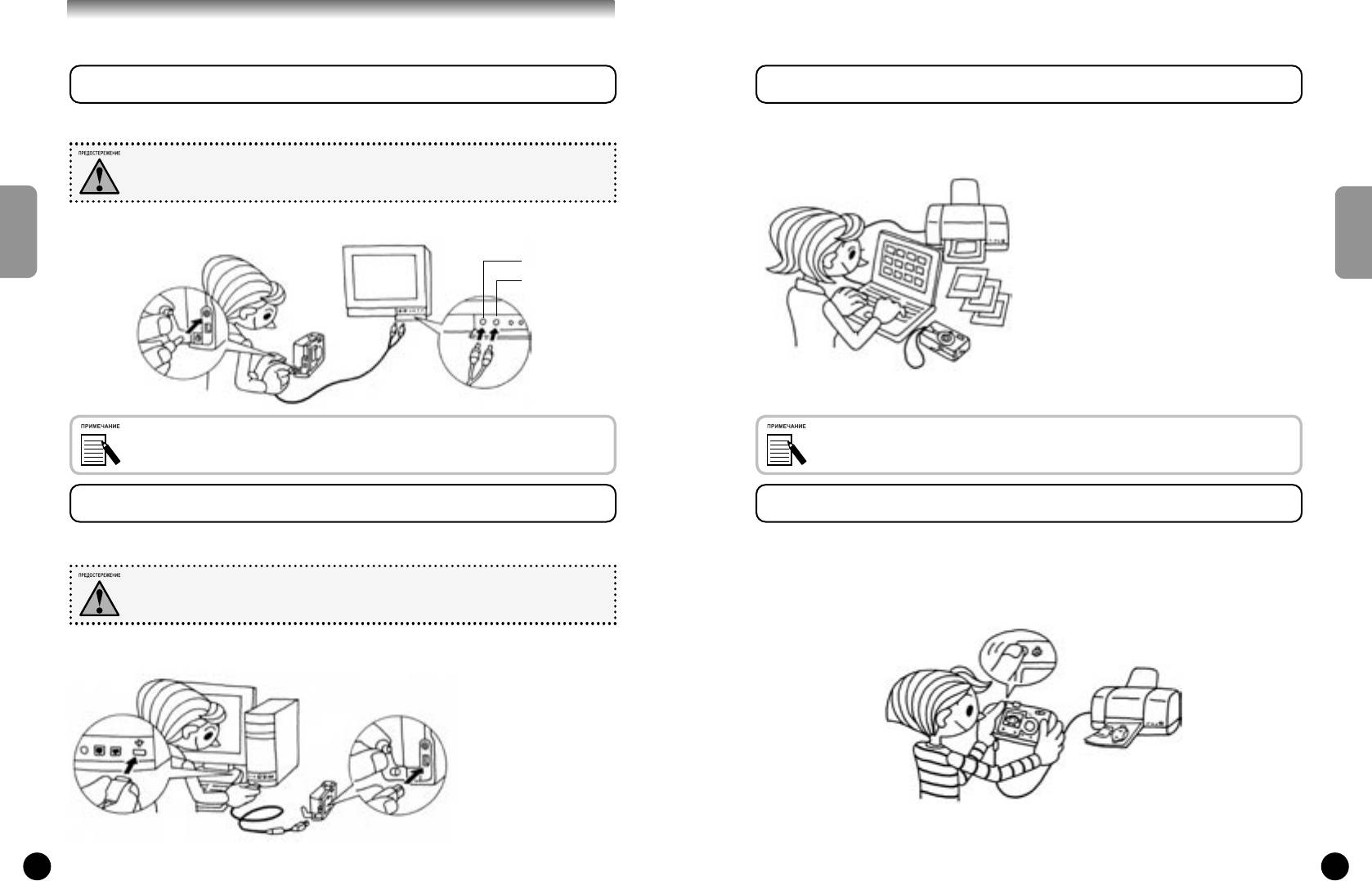
ВЫВОД НА ТЕЛЕВИЗОР
РАБОТА С ИЗОБРАЖЕНИЯМИ НА КОМПЬЮТЕРЕ
С помощью вашего аудио/видео кабеля подключите камеру к видеовходу
телевизора.
В комплект поставки вашей камеры входят программы для работы с цифровыми
фотографиями «EPSON Photo!4» и «EPSON PhotoQuicker».
Перед подключением убедитесь, что питание всех устройств выключено.
Крышку разъемов открывайте осторожно, чтобы не повредить ее.
Возможности EPSON Photo!4
С помощью этой программы вы можете хранить,
просматривать и располагать в нужном порядке
Откройте крышку разъемов и подключите камеру с помощью аудио/видео кабеля
к телевизору.
изображения, сделанные с помощью вашей
цифровой камеры. Прочтите, пожалуйста, все
Звук – белый штекер
инструкции, прилагаемые к диску.
Видео – желтый штекер
ИСПОЛЬЗОВАНИЕ ВАШИХ ИЗОБРАЖЕНИЙ
ИСПОЛЬЗОВАНИЕ ВАШИХ ИЗОБРАЖЕНИЙ
Возможности EPSON PhotoQuicker
Эта программа позволяет печатать и улучшать
ваши снимки так, как это делают
в фотолабораториях. Прочтите, пожалуйста,
все инструкции, прилагаемые к диску.
Убедитесь, что установка “Video-out” (Видеовыход) вашей камеры соответствует телевизионному
Когда фотографии, сделанные с помощью режима P.I.F., копируются на компьютер, то связь между
стандарту вашего телевизора. Заводская установка для камеры – NTSC (Японский стандарт).
макетом и изображением разрывается.
О том, как изменить эту установку см. стр. 95.
ЭКСПОРТ ИЗОБРАЖЕНИЙ В КОМПЬЮТЕР
ПРЯМАЯ ПЕЧАТЬ ИЗ КАМЕРЫ НА ПРИНТЕР
Вы можете легко напечатать выбранные фотографии, нажав на этой модели
Как копировать ваши изображения непосредственно в ваш компьютер.
камеры кнопку PRINT (Печать). Так как это цифровая камера, то вы можете
напечатать выбранные фото такими, как вы их видите, и создать коллекцию из
Перед подключением убедитесь, что питание всех устройств выключено.
напечатанных фотографий, вообще не используя для этого компьютер. См. стр. 67.
Крышку разъемов открывайте осторожно, чтобы не повредить ее.
Откройте крышку разъемов и подключите камеру с помощью ПК-кабеля к компьютеру.
В зависимости от
операционной системы
вашего компьютера возможно,
что вам придется установить
драйвер. Драйвер находится
на компакт-диске, входящем
в комплект поставки камеры.
За более подробными
указаниями обратитесь
к вашему Руководству по
программному обеспечению
цифровой камеры.
ИСПОЛЬЗОВАНИЕ АДАПТЕРА ПЕРЕМЕННОГО ТОКА
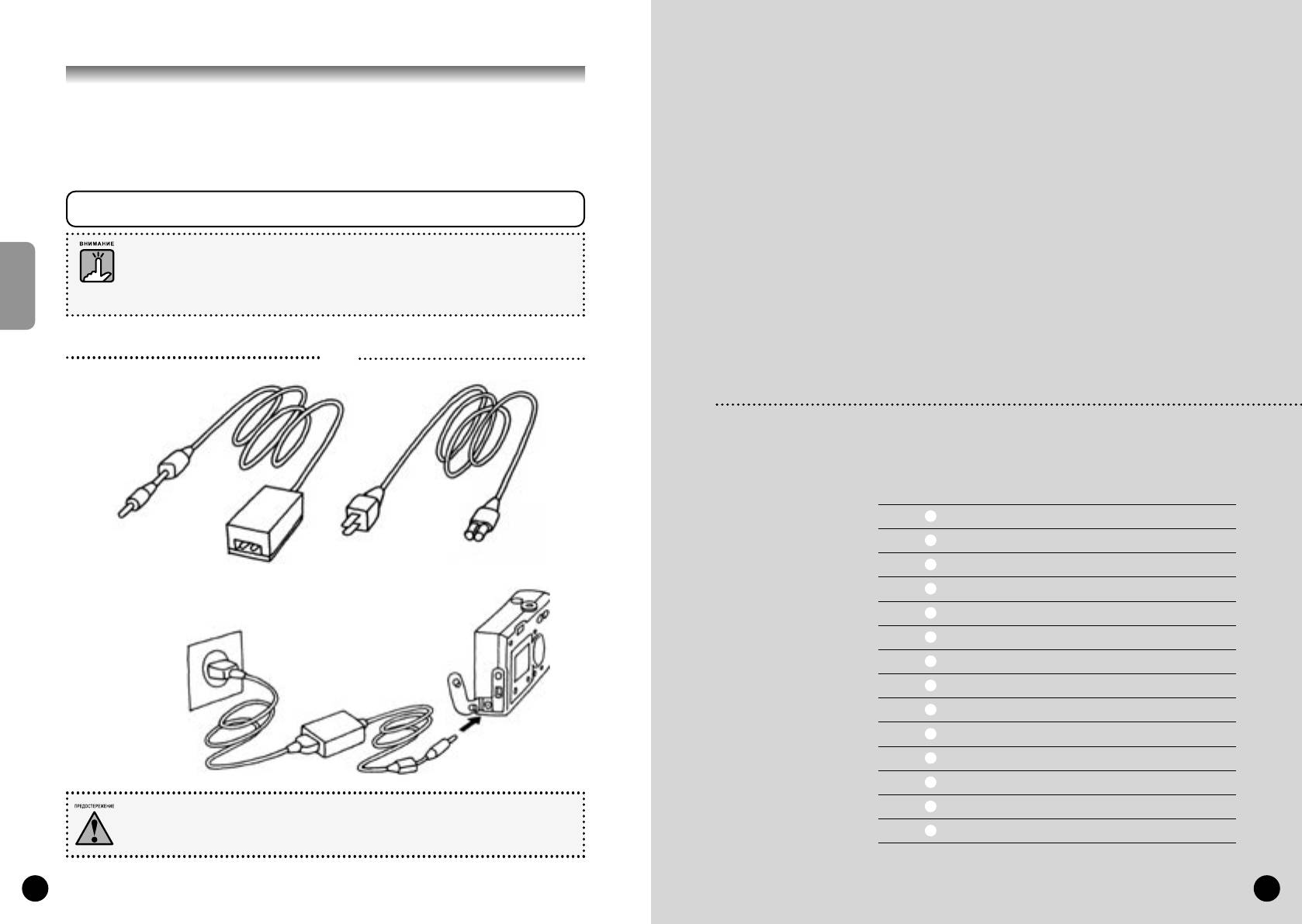
Как подключить адаптер переменного тока. При использовании режима DIRECT
PRINTING (Прямая печать) или при подключении камеры к компьютеру или к
телевизору, вы можете использовать адаптер переменного тока, чтобы вам не
нужно было беспокоиться о сроке службы батареек, установленных в камере.
КАК ПОДКЛЮЧИТЬ АДАПТЕР ПЕРЕМЕННОГО ТОКА
• До подключения адаптера переменного тока убедитесь, что питание камеры выключено.
• При использовании режима DIRECT PRINTING (Прямая печать) рекомендуем использовать
адаптер переменного тока.
• Адаптер переменного тока НЕ ПЕРЕЗАРЯЖАЕТ батарейки, установленные в камере.
ИСПОЛЬЗОВАНИЕ АДАПТЕРА ПЕРЕМЕННОГО ТОКА
Адаптер переменного тока (модель No. A211H)
Сетевой кабель адаптера переменного тока
РАСШИРЕННЫЕ ФУНКЦИИ
СТР. 42
УСТАНОВКИ ДЛЯ КНОПОК DISPLAY И MENU
СТР. 44
ФУНКЦИЯ PRINT IMAGE FRAMER (P.I.F)
СТР. 45
СЪЕМКА С PRINT IMAGE FRAMER (P.I.F)
Подключите адаптер переменного тока так,
СТР. 47
ЗАМЕНА МАКЕТОВ
как это показано на рисунке.
СТР. 50
РЕЖИМ MACRO
СТР. 51
НЕПРЕРЫВНАЯ СЪЕМКА
СТР. 52
РЕЖИМЫ SCENE
СТР. 54
БАЛАНС БЕЛОГО
СТР. 56
СВЕТОЧУВСТВИТЕЛЬНОСТЬ
СТР. 58
ЗАДАНИЕ УСТАНОВОК ЭКСПОЗИЦИИ
СТР. 60
БЫСТРЫЙ ВЫЗОВ ФУНКЦИЙ МЕНЮ
СТР. 62
ПЕРЕХОД К НАСТРОЙКАМ ПО УМОЛЧАНИЮ
Не используйте устройства, не указанные в данном руководстве. См. стр. 8-9 с указаниями
СТР. 63
ПРОСМОТР ПАРАМЕТРОВ ЗАПИСАННЫХ ИЗОБРАЖЕНИЙ
по технике безопасности. Для камеры L-400 используйте только прилагаемый адаптер
переменного тока (модель No. A211H). Не используйте этот адаптер для других устройств.
СТР. 64
ВИДЕОКЛИПЫ
40
41
42
43
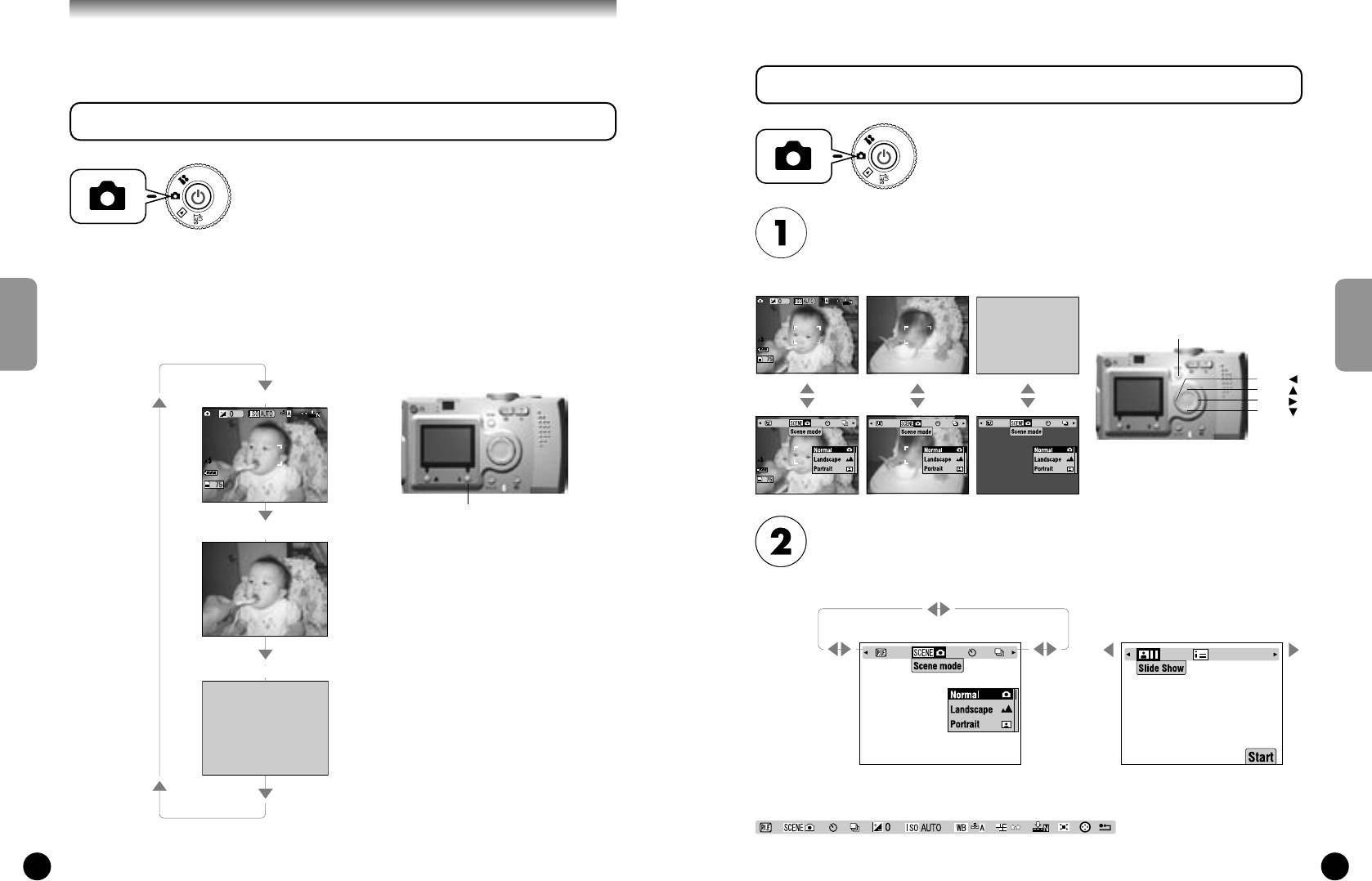
УСТАНОВКИ ДЛЯ КНОПОК DISPLAY И MENU
Функции кнопки DISPLAY и кнопки MENU
ФУНКЦИИ КНОПКИ MENU
ФУНКЦИИ КНОПКИ DISPLAY
Установите дисковый переключатель в режим PHOTO
(Фотосъемка), после чего включите питание.
Установите дисковый переключатель в режим PHOTO
(Фотосъемка), после чего включите питание.
Нажмите кнопку MENU (Меню) и на ЖК-мониторе появится меню.
При каждом нажатии кнопки MENU (Меню) меню будет включаться или
выключаться.
Нажмите кнопку DISPLAY, чтобы включить или выключить пиктограммы
Пиктограммы работы
Пиктограммы работы
ЖК-монитор
работы. При каждом нажатии кнопки DISPLAY монитор будет циклически
включены
выключены
выключен
переключаться между режимами: пиктограммы работы включены;
пиктограммы работы выключены; ЖК-монитор выключен.
Кнопка MENU (Меню)
УСТАНОВКИ ДЛЯ КНОПОК DISPLAY И MENU
Кнопка
УСТАНОВКИ ДЛЯ КНОПОК DISPLAY И MENU
Кнопка
Пиктограммы работы включены
Кнопка
Кнопка
Кнопка DISPLAY
В режиме PHOTO (Фотосъемка), когда вы нажимаете кнопку MENU (Меню), с
Пиктограммы работы выключены
помощью кнопок l и r можно прокручивать меню.
В режиме PLAYBACK (Воспроизведение) пункты меню будут становиться
активными при каждом нажатии кнопок l и r.
Меню для режима Photo (Фотосъемка)
Меню для режима PLAYBACK (Воспроизведение)
ЖК-монитор выключен
Для прокрутки меню используйте
Перемещайтесь по меню с
кнопки l и r (показано ниже).
помощью кнопок l и r
Список команд меню
44
45
(P.I.F)
ФУНКЦИЯ PRINT IMAGE FRAMER
СЪЕМКА С PRINT IMAGE FRAMER (P.I.F)
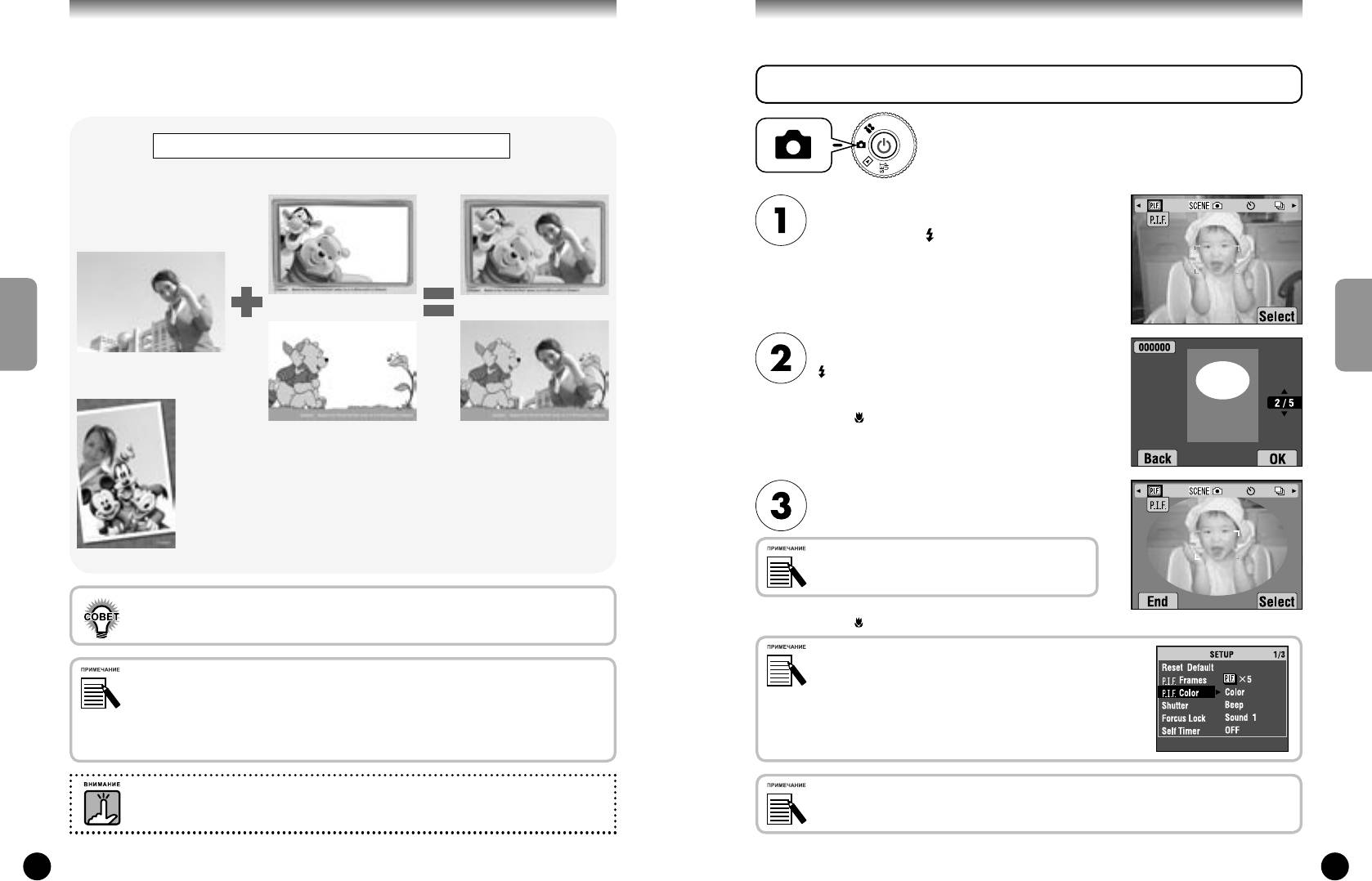
PRINT Image Framer (P.I.F) связывает макет с вашим снимком, когда тот
записывается. После этого вы можете с помощь процесса DIRECT PRINTING
ФОТОСЪЕМКА С МАКЕТОМ
(Прямая печать) напечатать составную фотографию.
Установите дисковый переключатель в режим PHOTO
Иллюстрация использования PRINT Image Framer (P.I.F)
(Фотосъемка), после чего включите питание.
Результирующая
Макет
составная фотография
Нажмите кнопку MENU (Меню), после чего
с помощью кнопок l и r выделите P.I.F.
Нажмите кнопку FLASH, чтобы выбрать
Фотосъемка
эту функцию.
©DISNEY
Based on the "Winnie the Pooh" works, by A.A.Milne and E.H.Shepard.
Нажимая кнопки u и d, найдите нужный
макет. Выберите его с помощью кнопки
Есть также вертикальные
ФУНКЦИЯ PRINT IMAGE FRAMER (P.I.F)
макеты. Данный макет приведен
FLASH button.
СЪЕМКА С PRINT IMAGE FRAMER (P.I.F)
только в качестве примера.
Чтобы вернуться к нормальному просмотру, нажмите
кнопку MACRO.
©DISNEY
В память вашей камеры
Based on the "Winnie the Pooh" works, by A.A.Milne and E.H.Shepard.
одновременно можно загружать
Макет не записывается на
максимум 5 разных макетов.
оригинальное изображение,
Камера поставляется с одним
а только связывается с ним.
макетом, уже загруженным
Объединение происходит во
в память. На поставляемой
На мониторе появится составное
время печати.
с камерой карте памяти
P.I.F.-изображение. Теперь вы можете
SD есть 10 разных макетов.
делать снимок.
Другие макеты можно найти
©DISNEY
на прилагаемом компакт-диске
или на web-сайте фирмы EPSON.
На ЖК-мониторе макет будет представлен в виде цветного
изображения.
При использовании режима P.I.F на ЖК-мониторе появляется зеленая линия. При съемке убедитесь,
Чтобы вернуться к нормальному просмотру, нажмите
что зеленая линия находится у верхней части рамки.
кнопку MACRO.
Изменение цветов P.I.F.-макетов.
Изменение цветов P.I.F.-макетов.
Съемка P.I.F и печать P.I.F.
Вы можете переключать макет PRINT Image Framer, делая его либо
В режиме P.I.F. вы будете использовать макеты, которые ранее были загружены в камеру. Выберите
цветным, либо черно-белым.
один макет и сделайте снимок. Фотография будет напечатана в этом макете во время прямой печати.
Установите дисковый переключатель в режим SET UP (Настройка),
Вы можете изменить макет перед печатью.
после чего включите питание. На ЖК-мониторе появится меню SETUP.
При копировании изображения, снятого в режиме P.I.F., на компьютер связь между изображением и
С помощью кнопок u и d выберите “P.I.F. Color”.
макетом P.I.F. будет потеряна.
С помощью кнопок l и r можно изменять установку.
Изображения, снятые в режиме P.I.F, переведенные в формат DPOF и сохраненные в карте памяти,
После того, как вы снова нажмете кнопку MENU, пиктограммы на мониторе изменятся. Теперь вы можете,
при печати на принтере Stylus Photo 935 будут печататься с первым макетом, записанном в принтере.
как обычно, выбирать установки для MACRO и FLASH, несмотря на то, что макет остается видимым.
46
47
ЗАМЕНА МАКЕТОВ
Чтобы добавить или заменить макеты, загруженные в память камеры, вы должны
прочитать карту памяти, в которой уже есть макеты для замены. Макеты можно
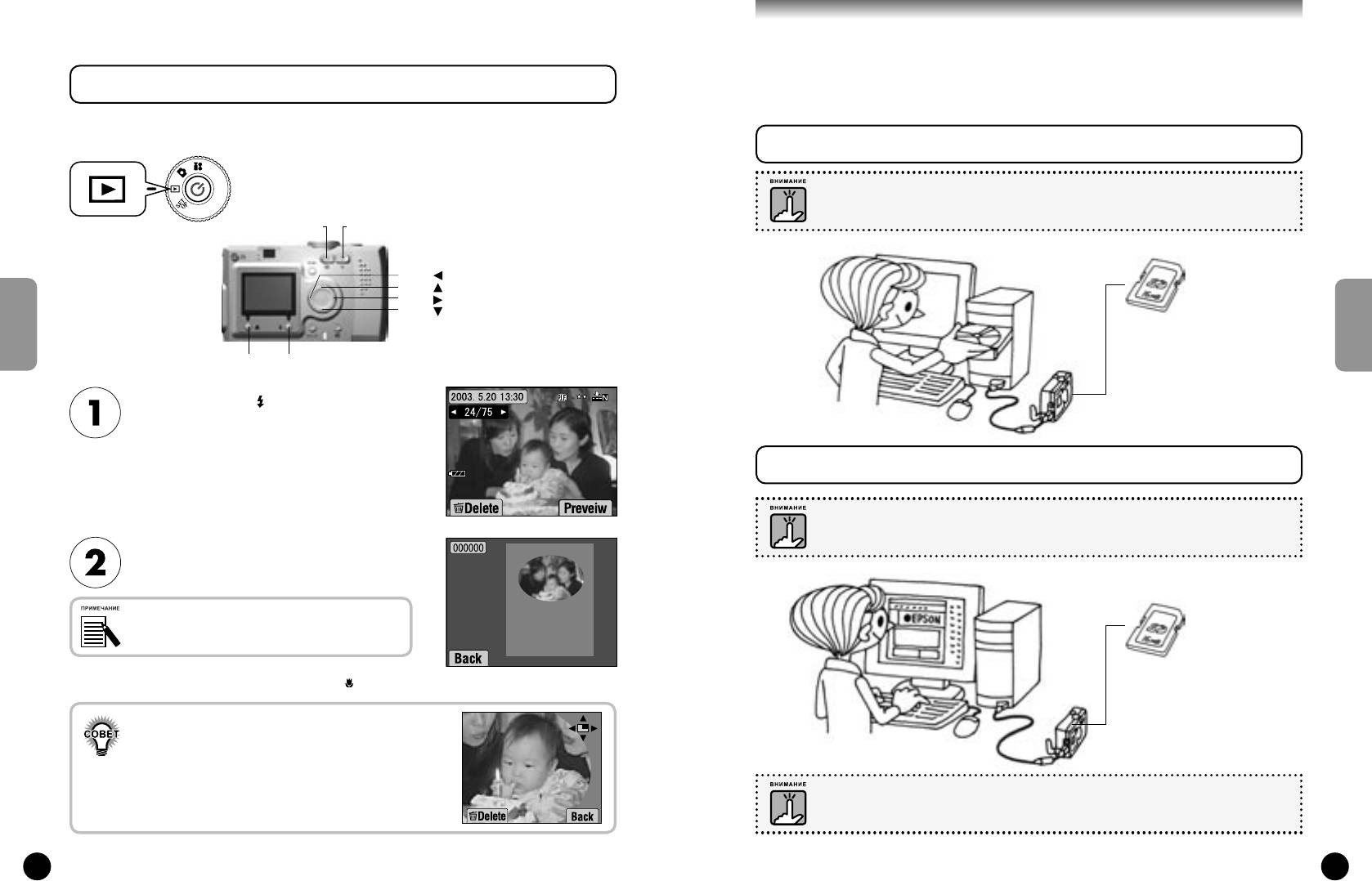
ПРОСМОТР P.I.F.-ИЗОБРАЖЕНИЙ
найти на прилагаемом компакт-диске или на web-сайте фирмы EPSON.
С помощью функции PREVIEW (Просмотр) вы можете посмотреть, какой макет
присоединен к снимку.
ИСПОЛЬЗОВАНИЕ КОМПАКТ-ДИСКА
Установите дисковый переключатель в режим PLAYBACK
Вам потребуется компьютер с дисководом CD-ROM.
(Воспроизведение), после чего включите питание.
Вам также нужно будет предварительно установить Print Image Framer Tool.
Кнопка зума ТКнопка зума W
Кнопка
Кнопка
Загрузите макеты на
Кнопка
карту памяти
Кнопка
Кнопка MACRO Кнопка FLASH
ПРОСМОТР P.I.F.-ИЗОБРАЖЕНИЙ
За более подробной
ЗАМЕНА МАКЕТОВ
информацией обратитесь к
С помощью кнопки FLASH выберите
интерактивной справке по
PREVIEW (Просмотр).
EPSON PRINT Image Framer.
Если изображения с прикрепленными макетами
отсутствуют, то меню PREVIEW (Просмотр)
ЗАГРУЗКА МАКЕТОВ С WEBСАЙТА
не появится.
Нажмите кнопку зума W, чтобы просматривать
сразу 6 снимков.
Вам потребуется компьютер, подключенный к Интернет.
Вы должны установить Print Image Framer Tool.
Изображение будет выводиться
с прикрепленным макетом.
В это время нельзя изменить макет, но его можно изменить
или удалить перед печатью. См. стр. 75
Загрузите макеты на
карту памяти
Чтобы вернуться в режим PLAYBACK
(Воспроизведение), нажмите кнопку MACRO
Более подробную
Нажатие кнопки зума Т будет увеличивать изображение,
информацию можно найти
а нажатие кнопки зума W будет уменьшать изображение.
с помощью интерактивной
С помощью кнопок l r u d вы можете перемещать часть картинки
справки web-сайта EPSON.
внутри макета.
Дальнейшие инструкции предполагают, что вы уже загрузили макеты из карты
памяти SD в память камеры.
48
49
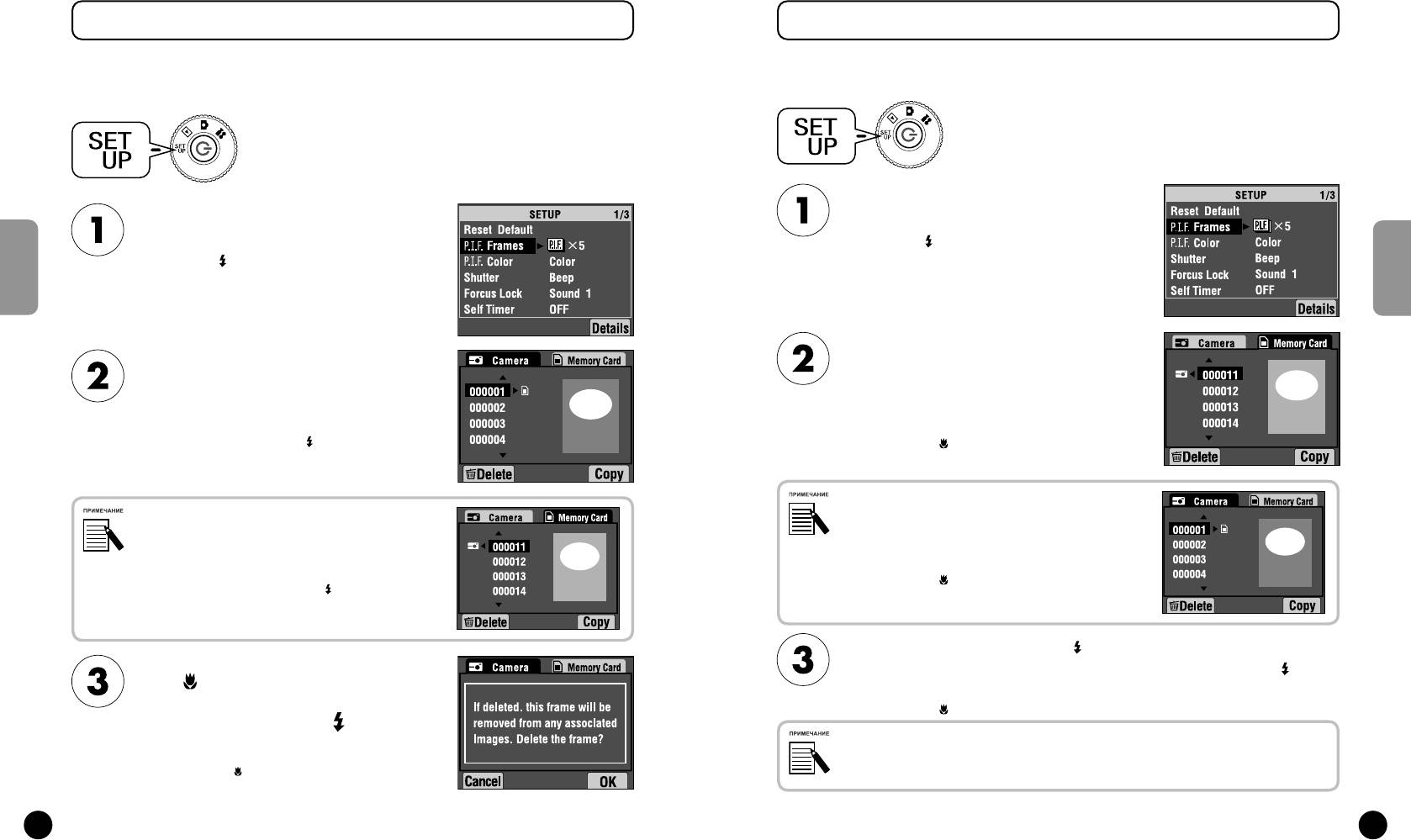
УДАЛЕНИЕ МАКЕТОВ
УСТАНОВКА МАКЕТОВ
Как удалять макеты, хранящиеся в памяти камеры или на карте памяти.
Установка макетов из карты памяти в память камеры и наоборот. В камере можно
Вы должны удалять существующие макеты, чтобы можно было добавлять новые,
хранить не более 5 макетов.
когда память уже заполнена.
Установите дисковый переключатель в режим SET UP
Установите дисковый переключатель в режим SET UP
(Настройка), после чего включите питание.
(Настройка), после чего включите питание.
С помощью кнопок u и d выберите
С помощью кнопок u и d выберите
«P.I.F. Frames» (P.I.F.-макеты),
«P.I.F. Frames» (P.I.F.-макеты),
после чего нажмите либо кнопку r,
после чего нажмите либо кнопку r,
либо кнопку FLASH.
либо кнопку FLASH.
УДАЛЕНИЕ МАКЕТОВ
УСТАНОВКА МАКЕТОВ
При загрузке макетов из карты памяти в
Для удаления из памяти камеры
память камеры, нужно с помощью кнопки r
хранящихся там ненужных макетов с
выбрать «In Memory Card» (На карте
помощью кнопок u и d выберите эти
памяти), а потом с помощью кнопок u и d
макеты.
выбрать нужный макет.
Вы также можете нажать кнопку FLASH, чтобы
Нажатие кнопки MACRO приведет к удалению
получить доступ к “In Memory Card” (На карте памяти).
макета.
Для переноса макетов, хранящихся в памяти
Чтобы удалить макеты, хранящиеся на карте
камеры, нужно с помощью кнопки l выбрать
памяти, нужно с помощью кнопки r выбрать
«In Camera» (В камере). Потом с помощью кнопок
«In Memory Card» (На карте памяти).
u и d выберите нужные макеты.
С помощью кнопок u и d выберите ненужные
макеты.
Нажатие кнопки MACRO приведет к удалению
Вы также можете нажать кнопку FLASH, чтобы
макета.
получить доступ к “In Camera” (В камере).
После того, как вы нажмете кнопку FLASH, на мониторе появится запрос
Для удаления выбранных макетов нажмите
на подтверждение. Чтобы установить макет снова нажмите кнопку FLASH.
кнопку MACRO. Появится сообщение:
«Delete this P.I.F. frame?» (Удалить этот
Нажмите кнопку MACRO, чтобы остановить процесс.
P.I.F.-макет?). Нажмите кнопку FLASH,
Если в памяти камеры или на карте памяти недостаточно места, то появится сообщение «Not enough
чтобы подтвердить удаление.
free space on the memory card» (Недостаточно места на карте памяти) или «Not enough free space
in the camera’s memory» (Недостаточно места в памяти камеры). В этом случае вам нужно для
Нажмите кнопку MACRO, чтобы остановить
высвобождения памяти под новые макеты сначала удалить ненужные макеты.
процесс удаления.
50
51
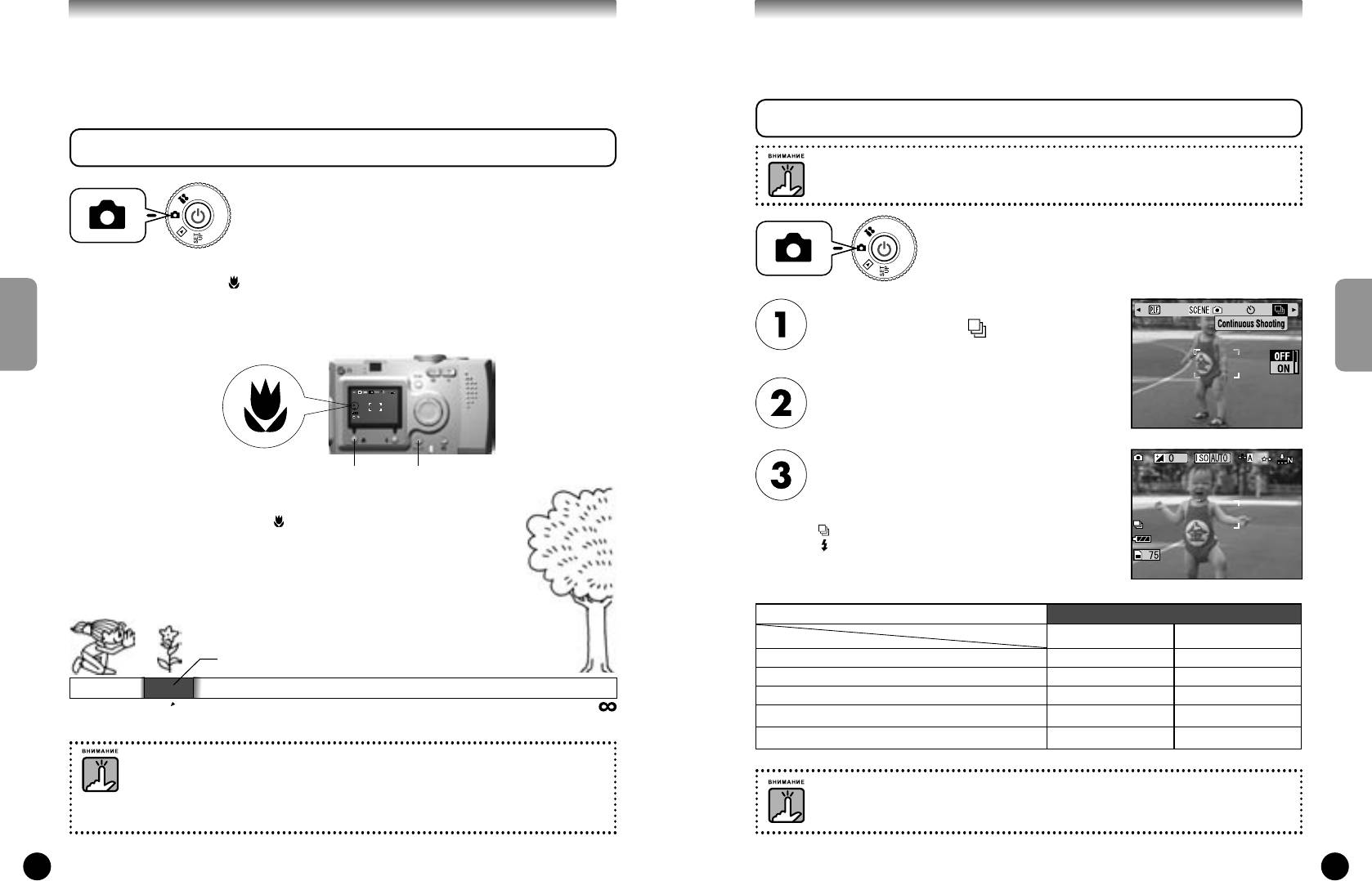
РЕЖИМ MACRO
НЕПРЕРЫВНАЯ СЪЕМКА
В режиме MACRO (Макросъемка) вы можете фотографировать объекты, которые
Вы сможете непрерывно записывать изображения, если будете удерживать в
находятся от камеры на расстоянии в пределах от 11 до 50 см.
нажатом положении кнопку затвора.
При съемке объектов, находящихся от камеры на расстоянии не менее 50 см
переведите камеру в режим NORMAL (Нормальный). См. стр. 21.
НЕПРЕРЫВНАЯ СЪЕМКА
ФОТОСЪЕМКА В РЕЖИМЕ MACRO
При непрерывной съемке вспышка не работает.
Установите дисковый переключатель в режим PHOTO
(Фотосъемка), после чего включите питание.
Установите дисковый переключатель в режим PHOTO
(Фотосъемка), после чего включите питание.
Нажмите кнопку MACRO, чтобы переключиться в режим MACRO (Макросъемка).
В режиме MACRO зум автоматически блокируется на W.
Нажмите кнопку MENU (Меню) и с помощью
Вы не сможете использовать кнопки зума.
кнопок l и r выберите CONTINUOUS
SHOOTING (Непрерывная съемка).
РЕЖИМ MACRO
НЕПРЕРЫВНАЯ СЪЕМКА
С помощью кнопок u и d выберите ON (Вкл.).
Пока кнопка затвора будет оставаться
Кнопка MACRO
Кнопка DISPLAY
полностью нажатой, изображения будут
непрерывно записываться.
Если вы выключите ЖК-монитор с помощью кнопки
Когда нажата кнопка DISPLAY, то пиктограмма
DISPLAY, то пиктограмма MACRO все равно будет
CONTINUOUS заменяет пиктограмму
видна.
FLASH.
Таблица непрерывной записи изображений
Качество Примерное число снимков
Сжатие
Разрешение
Нормальное Точное
Область фокусировки
Standard (Стандартное) H
Примерно 30 снимков Примерно 30 снимков
Fine (Высокое) HH
Примерно 25 снимков Примерно 12 снимков
Superfine (Сверхвысокое) HHH
Примерно 12 снимков Примерно 6 снимков
11 см
50 см
Fine/Superfine (Высокое/Сверхвысокое), цифровой зум (3х)
Примерно 30 снимков Примерно 30 снимков
Fine/Superfine (Высокое/Сверхвысокое), цифровой зум (2х)
Примерно 30 снимков Примерно 20 снимков
При фотосъемке в режиме MACRO с использованием видоискателя при выключенном
ЖК-мониторе необходимо помнить о проблеме параллакса. См. стр. 25.
Если при съемке на очень коротких расстояниях использовать вспышку, то изображение может
Общее число снимков будет зависеть от качества, степени сжатия, доступной памяти,
оказаться передержанным. Более подробная информация о диапазоне работы вспышки
оставшейся на карте памяти, и от условий съемки.
приведена на стр. 30.
52
53
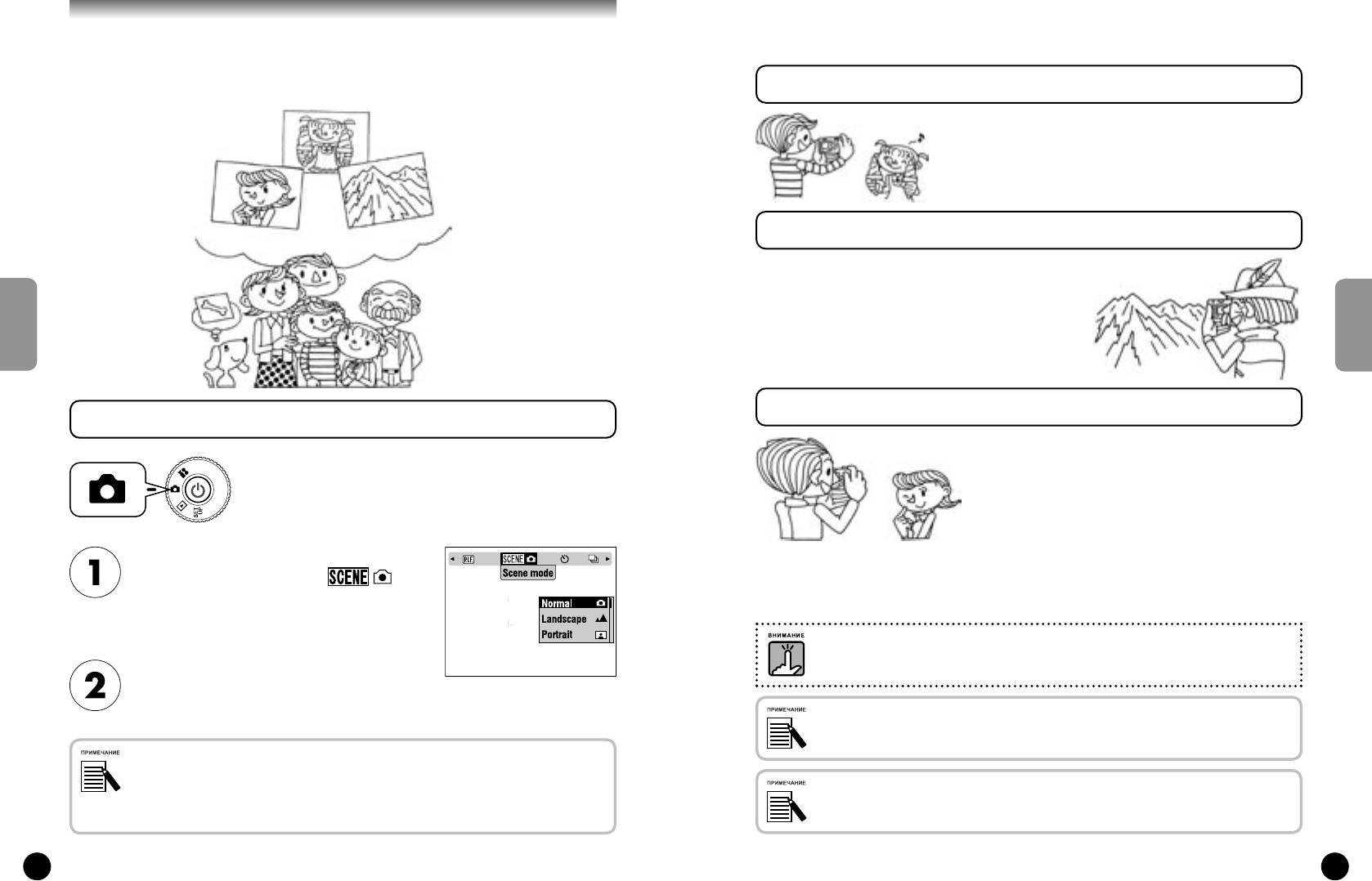
РЕЖИМЫ SCENE
При использовании запрограммированного режима Scene (Сюжет) камера
в зависимости от ситуации сама автоматически конфигурирует наилучшие
РЕЖИМ NORMAL (НОРМАЛЬНЫЙ)
установки для захвата изображений.
Режим Normal
Этот режим подходит для большинства случаев
(Нормальный)
фотосъемки. Вспышка срабатывает автоматически
в зависимости от освещенности объекта. Выдержка
выбирается так, чтобы минимизировать нерезкость.
Режим Portrait
Режим Landscape
(Портрет)
(Пейзаж)
РЕЖИМ LANDSCAPE (ПЕЙЗАЖ)
Этот режим подходит для съемок природных
ландшафтов. Вспышка отключается и
Выбор правильного режима
увеличивается глубина резкости. При низкой
поможет вам автоматически
получить наилучшие снимки.
освещенности выдержка уменьшается, благодаря
А в сочетании с печатью P.I.F.
чему вы можете снимать даже ночные сцены. Для
(см. стр. 68) результаты будут
предотвращения нерезкости используйте штатив.
просто поразительными.
РЕЖИМЫ SCENE
РЕЖИМЫ SCENE
РЕЖИМ PORTRAIT (ПОРТРЕТ)
ВЫБОР РЕЖИМА SCENE
Этот режим предназначен для фотосъемки людей.
Глубина резкости уменьшается (1 – 3 м) и вспышка
Установите дисковый переключатель в режим PHOTO
автоматически переводится в режим уменьшения
(Фотосъемка), после чего включите питание.
эффекта красных глаз. При использовании FORCED
FLASH (Принудительная вспышка) в условиях темноты
устанавливается функция SLOW SYNCHRO SHATTER
(Замедленная синхронизация затвора) (см. стр. 30),
Нажмите кнопку MENU (Меню) и с помощью
что позволяет делать снимки с более светлым
кнопок l и r выберите режим
задним планом. Для предотвращения нерезкости
SCENE.
рекомендуем использовать штатив.
Когда задан любой из режимов Scene, то выбор MACRO переводит установки камеры в режим NORMAL
(Нормальный). Если вы отмените MACRO, то установки камеры останутся в режиме NORMAL (Нормальный)
С помощью кнопок u и d выберите нужный
режим Scene.
При использовании режима SCENE
Использование режимов SCENE в сочетании с программой Exif 2.2 и Print Image Matching II позволит
получить при печати наилучшие результаты.
Управление вспышкой в режиме SCENE
В режиме SCENE (Сюжет) можно использовать любые установки для вспышки. Учтите, пожалуйста, что
использование установок NO FLASH (Без вспышки) или FORCED FLASH (Принудительная вспышка) в
Другие установки и функции камеры в режиме SCENE
Режим SCENE не влияет на автоспуск, настройку экспозиции, на непрерывную запись, цифровой зум,
условиях темноты удлиняет время экспозиции (выдержка) до 1/2 сек, что может привести к нерезкости
макеты и т.п.
кадра. Для предотвращения нерезкости рекомендуем использовать штатив.
54
55
БАЛАНС БЕЛОГО
Функция баланса белого позволяет настраивать камеру в зависимости от
условий освещения. Она делает так, что белый имеет один и тот же цвет в любой
РУЧНАЯ НАСТРОЙКА БАЛАНСА БЕЛОГО
ситуации. У камеры есть два режима баланса белого: автоматический и ручной.
В ручном режиме вы можете изменять установки цвета в зависимости от ваших
При некоторых условиях для более правильной передачи цветов вы
потребностей.
можете специально настроить баланс белого. Возможные настройки:
Баланс белого и цветовая температура
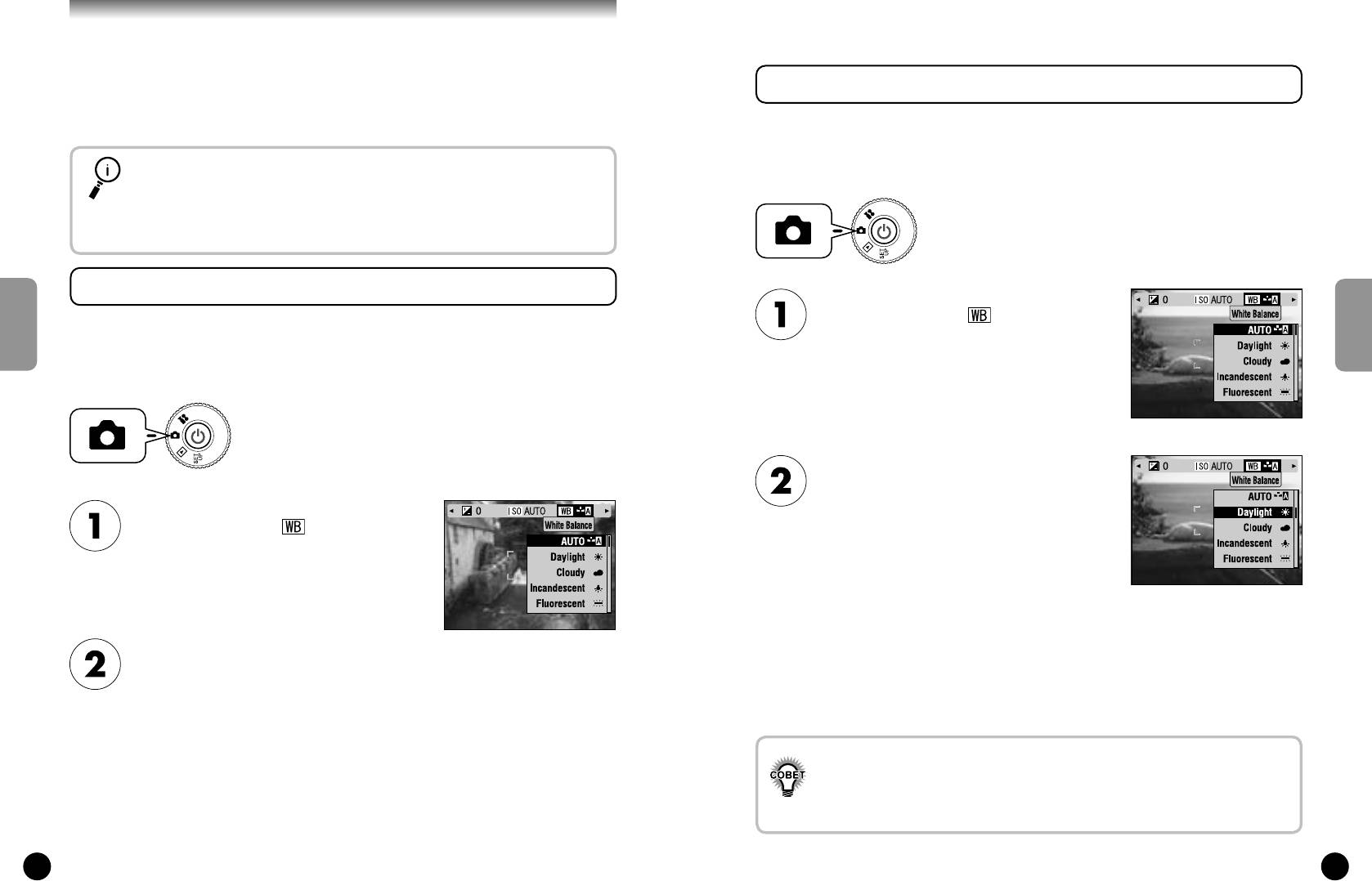
DAYLIGHT (Дневной свет); CLOUDY (Облачность);
Диапазон цветов света довольно широк: от таких высокотемпературных источников, как солнце,
INCANDESCENT (Лампа накаливания); FLUORESCENT (Люминесцентная лампа).
имеющих синий оттенок, до таких низкотемпературных источников, как лампы накаливания, имеющих
красный оттенок. Человеческий глаз автоматически адаптируется к этим разным цветам, поэтому нам
в большинстве случаев предметы кажутся одного и того же цвета при разных условиях освещения.
Установите дисковый переключатель в режим PHOTO
Однако, светочувствительные элементы камеры иногда нужно настраивать, чтобы они при некоторых
(Фотосъемка), после чего включите питание.
условиях правильно воспроизводили цвета.
АВТОМАТИЧЕСКАЯ НАСТРОЙКА БАЛАНСА БЕЛОГО
Нажмите кнопку MENU (Меню) и с помощью
кнопок l и r выберите WHITE BALANCE
В этом режиме камера автоматически воспринимает источник света и
(Баланс белого).
корректирует цвета таким образом, чтобы вы воспринимали один и тот же белый
цвет при разных условиях освещения. Мы рекомендуем регулярно использовать
БАЛАНС БЕЛОГО
камеру в этом режиме.
БАЛАНС БЕЛОГО
Установите дисковый переключатель в режим PHOTO
(Фотосъемка), после чего включите питание.
С помощью кнопок u и d выберите наибо-
лее подходящую настройку из следующего
списка: auto (автоматически), daylight
Нажмите кнопку MENU (Меню) и с помощью
(дневной свет); cloudy (облачность);
кнопок l и r выберите WHITE BALANCE
incandescent (лампа накаливания);
(Баланс белого).
fluorescent (люминесцентная лампа).
С помощью кнопок u и d выберите AUTO
(Автоматически).
Эффективное использование ручной настройки баланса белого
• Снимки, сделанные при люминесцентном освещении, могут иметь зеленоватый оттенок. Для
устранения этого явления выберите FLUORESCENT (Люминесцентная лампа).
• При освещении лампами накаливания предметы могут выглядеть красно-желтыми. Использование
установки DAYLIGHT (Дневной свет) позволит красно-желтым солнечным лучам остаться таковыми.
56
57
СВЕТОЧУВСТВИТЕЛЬНОСТЬ
Фотопленка, заправленная в камеру, имеет фиксированную
светочувствительность, но цифровая камера имеет большую гибкость.
РУЧНАЯ УСТАНОВКА СВЕТОЧУВСТВИТЕЛЬНОСТИ
В любой момент вы можете вручную изменить чувствительность для каких-либо
специальных целей или позволить камере сделать это автоматически.
Вы можете задавать чувствительность вручную. Этот режим следует использовать
в тех случаях, когда вы ожидаете проблемы с нерезкостью из-за дрожания
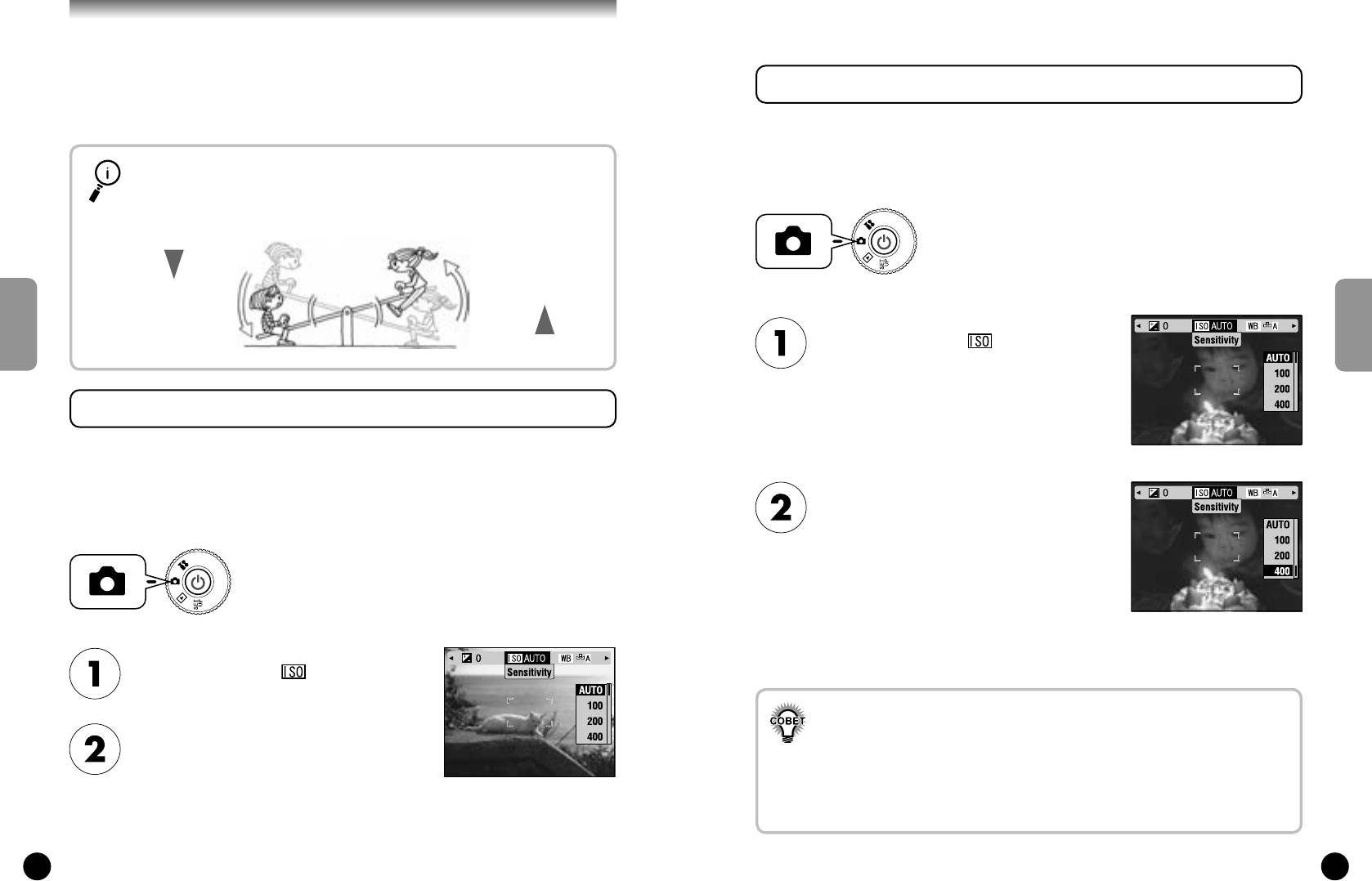
В общем случае установка более высокой светочувствительности (в единицах ISO)
камеры, когда вам нужно управлять глубиной резкости и когда вы хотите
облегчает фокусировку и снижает риск получения нерезкой фотографии. Однако
управлять диапазоном действия вспышки.
при этом фотографии имеют большую зернистость и теряют в богатстве цветов.
Перед тем как задать чувствительность (в ISO), подумайте об условиях фотосъемки
и о том, какие результаты вы хотите получить.
Установите дисковый переключатель в режим PHOTO
(Фотосъемка), после чего включите питание.
Условия записи
Более точный фокус
Меньше нерезкость
Качество
изображения
Мелкое зерно
Нажмите кнопку MENU (Меню) и с помощью
Прекрасные цвета
кнопок l и r выберите SENSITIVITY
(Чувствительность).
СВЕТОЧУВСТВИТЕЛЬНОСТЬ
СВЕТОЧУВСТВИТЕЛЬНОСТЬ
ПЕРЕХОД В РЕЖИМ АВТОМАТИЧЕСКОГО ОПРЕДЕЛЕНИЯ ЧУВСТВИТЕЛЬНОСТИ
На заводе камера устанавливается в режим AUTO (Автоматически), поэтому
в самом начале вам ничего не нужно менять для использования этого режима.
Это наилучшая установка для большинства случаев съемки. Это состояние будет
С помощью кнопок u и d вы можете
показано на ЖК-мониторе. Вы можете задать эту функцию во время съемки
выбрать нужную чувствительность из: [100],
с использованием видоискателя.
[200] и [400].
Установите дисковый переключатель в режим PHOTO
(Фотосъемка), после чего включите питание.
Нажмите кнопку MENU (Меню) и с помощью
кнопок l и r выберите SENSITIVITY
(Чувствительность).
Ситуации, когда нужно вручную задавать чувствительность
• Когда объект слишком темный, а вы не можете использовать вспышку.
Или когда изображение нерезкое, а вы не можете использовать вспышку.
С помощью кнопок u и d выберите AUTO
• Когда вам нужно перемещать камеру для того, чтобы сделать снимок.
(автоматически).
Или когда объект получается нерезким из-за того, что перемещается с большой скоростью.
• Когда вы ожидаете проблемы в режиме MACRO или в любой ситуации с макросъемкой.
Когда снимок получился нерезким в режиме MACRO или в любой ситуации с макросъемкой.
• Когда вы хотите сфотографировать удаленный объект с помощью вспышки.
Вы можете увеличить диапазон действия вспышки путем увеличения чувствительности.
58
59
ЗАДАНИЕ УСТАНОВОК ЭКСПОЗИЦИИ
Вы можете регулировать экспозицию, чтобы лучше контролировать, сколько
света должно попасть на CCD. Она влияет на яркость всего изображения. Обычно
вам нет необходимости вручную выполнять регулировки, но для каких-либо
специальных целей вы можете увеличивать (+) или уменьшать (-) экспозицию.
Эти регулировки рекомендуется делать при съемках против солнца или при
съемках с очень ярким задним планом, когда автоматические датчики могут
работать неправильно.
НАСТРОЙКИ
Установите дисковый переключатель в режим PHOTO
(Фотосъемка), после чего включите питание.
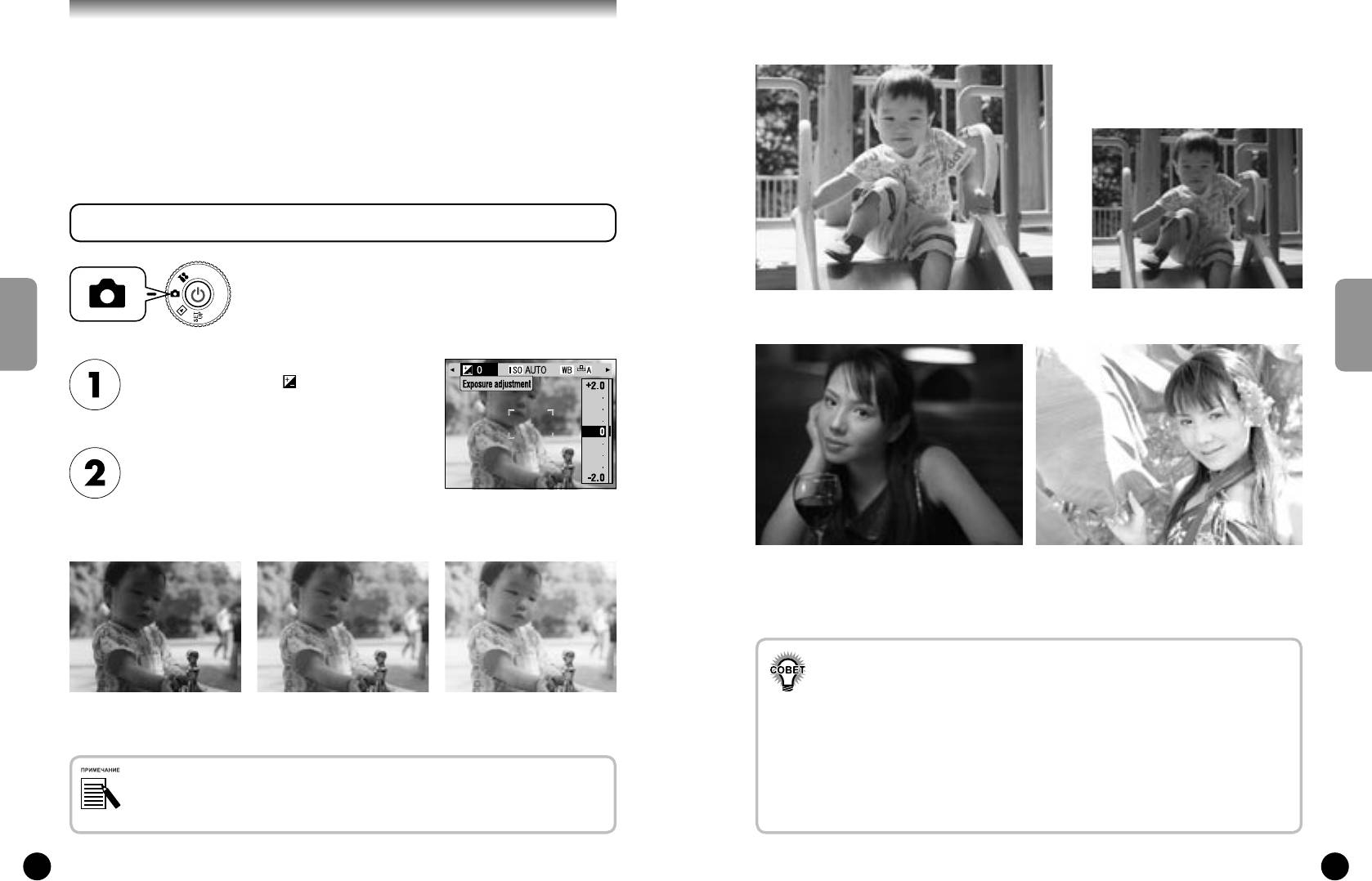
Съемка против солнца или с ярким задним планом: +1,5EV
Перед настройкой
Нажмите кнопку MENU (Меню) и с помощью
ЗАДАНИЕ УСТАНОВОК ЭКСПОЗИЦИИ
ЗАДАНИЕ УСТАНОВОК ЭКСПОЗИЦИИ
кнопок l и r выберите EXPOSURE
ADJUSTMENT (Настройка экспозиции).
С помощью кнопок u и d выберите
значение настройки.
Результаты настройки экспозиции
Темное изображение: -1,0EV Светлое изображение: +2.0EV
Эффективное использование средств настройки экспозиции
+ Увеличение экспозиции
• Чтобы сделать белые объекты еще белее (особенно изображения белой бумаги в режиме MACRO),
исключая серые тона.
– 2.0EV ±0EV + 2.0EV
• Чтобы сделать ярче изображения объектов, снимаемых на фоне солнца.
• Чтобы сделать ярче изображения объектов, снимаемых в очень ярком отраженном свете.
Например, на пляже, на снегу или на фоне белой стены. (Фон может стать совсем белым, но объекты
будут выглядеть четко.)
- Уменьшение экспозиции
Во время программирования съемки можно настраивать экспозицию в пределах от –2.0EV до + 2.0EV.
• Чтобы темные объекты сделать еще чернее, исключая серые тона.
Настройку можно проводить в 9 шагов с приращениями по 0,9EV. Вы можете проверить установку на
• Когда объект подсвечен точечными источниками света на площадке.
панели вывода ЖК-монитора. См. стр. 22 – 42.
• Чтобы сбалансировать яркость при фотосъемке объектов на таком фоне, как черная стена.
Вы также можете задать число при съемке через видоискатель.
60
61
БЫСТРЫЙ ВЫЗОВ ФУНКЦИЙ МЕНЮ
Как назначать пользовательские установки.
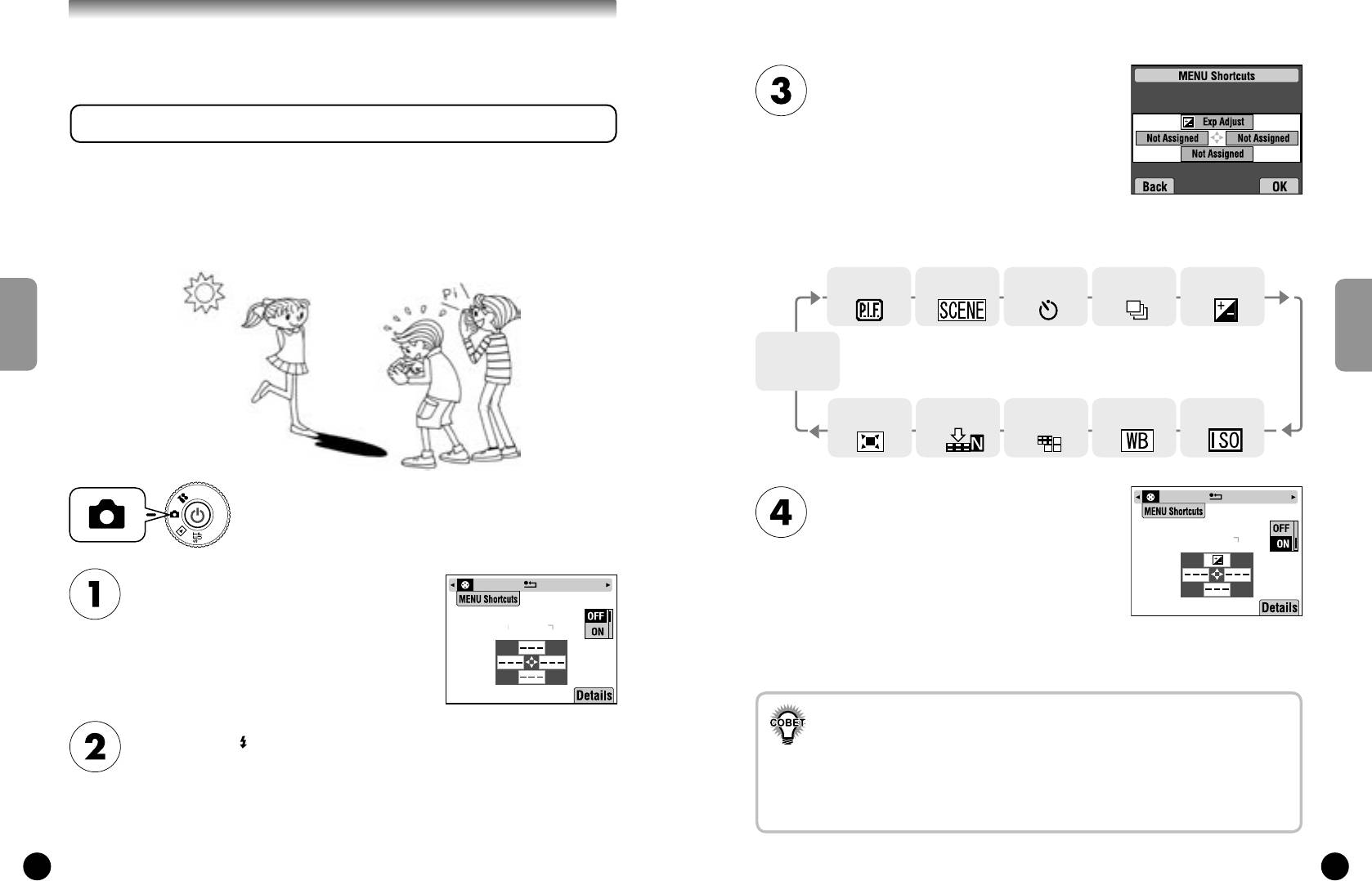
С помощью кнопок l r u d выберите
назначаемую функцию.
После назначения нужно нажать кнопку FLASH,
MENU SORTCUTS (БЫСТРЫЙ ВЫЗОВ ФУНКЦИЙ МЕНЮ)
чтобы подтвердить назначение. Когда установка
подтверждена, экран вернется к шагу 2.
Menu Sortcuts (Быстрый вызов функций меню) позволяет назначать кнопкам
селектора различные функции из меню фотосъемки. После этого вы сможете
быстрее менять в фотокамере установки для съемки. Например, если одной
из кнопок вы присвоили функцию «exposure adjustment» (настройка экспозиции),
то у вас не будет проблем с быстрым изменением яркости, когда неожиданно
При каждом нажатии кнопки назначаемые функции будут меняться в
возникнет необходимость в съемке с подсветкой.
указанной ниже последовательности.
Непрерывная
Настройка
P.I.F.
Режим Scene
Автоспуск
съемка
экспозиции
Не
назначено
БЫСТРЫЙ ВЫЗОВ ФУНКЦИЙ МЕНЮ
БЫСТРЫЙ ВЫЗОВ ФУНКЦИЙ МЕНЮ
Цифровой
Баланс
Чувстви
РазрешениеСжатие
зум
белого
тельность
На шаге 2 с помощью кнопок u и d можно
Установите дисковый переключатель в режим PHOTO
включать и выключать функцию быстрого
(Фотосъемка), после чего включите питание.
вызова.
В режиме ON (Вкл.) использование назначенных
Нажмите кнопку MENU (Меню) и с помощью
функций разрешено.
кнопокl и r выберите Menu Sortcuts
В режиме OFF (Выкл.) даже, если функции были
(Быстрый вызов функций меню).
назначены кнопкам l r u d, эти кнопки не будут
выполнять функцию быстрого вызова.
Как использовать быстрый вызов меню
• P.I.F.
См. стр. 44-46
• Чувствительность
См. стр. 56-57
Нажмите кнопку FLASH, чтобы показать
• Режим Scene
См. стр. 52-53
• Баланс белого
См. стр. 54-55
экран установок.
• Автоспуск
См. стр. 31
• Разрешение
См. стр. 28
• Непрерывная съемка
См. стр. 51
• Сжатие
См. стр. 29
• Настройка экспозиции
См. стр. 58-59
• Цифровой зум
См. стр. 27
63
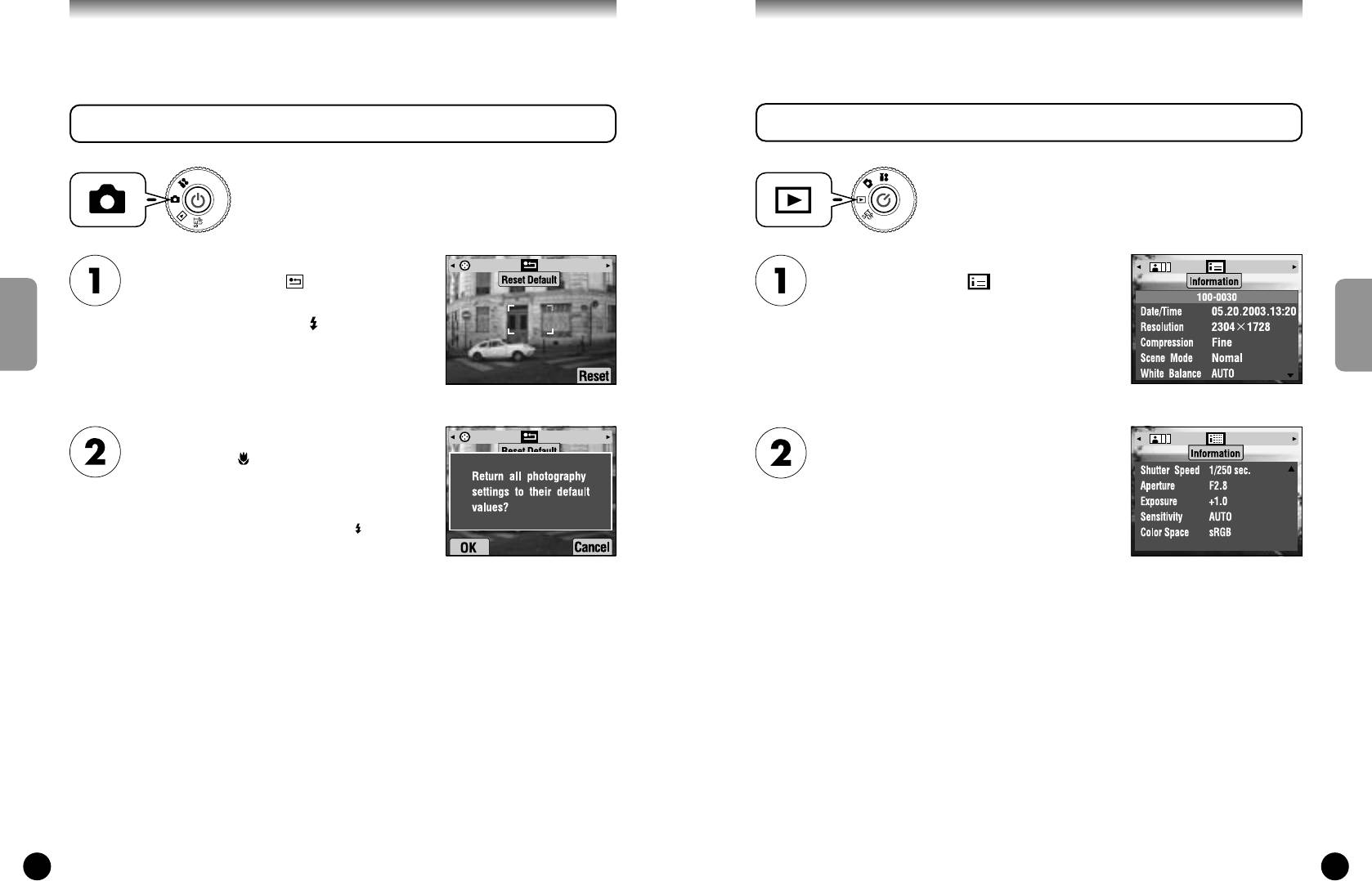
ПЕРЕХОД К НАСТРОЙКАМ ПО УМОЛЧАНИЮ
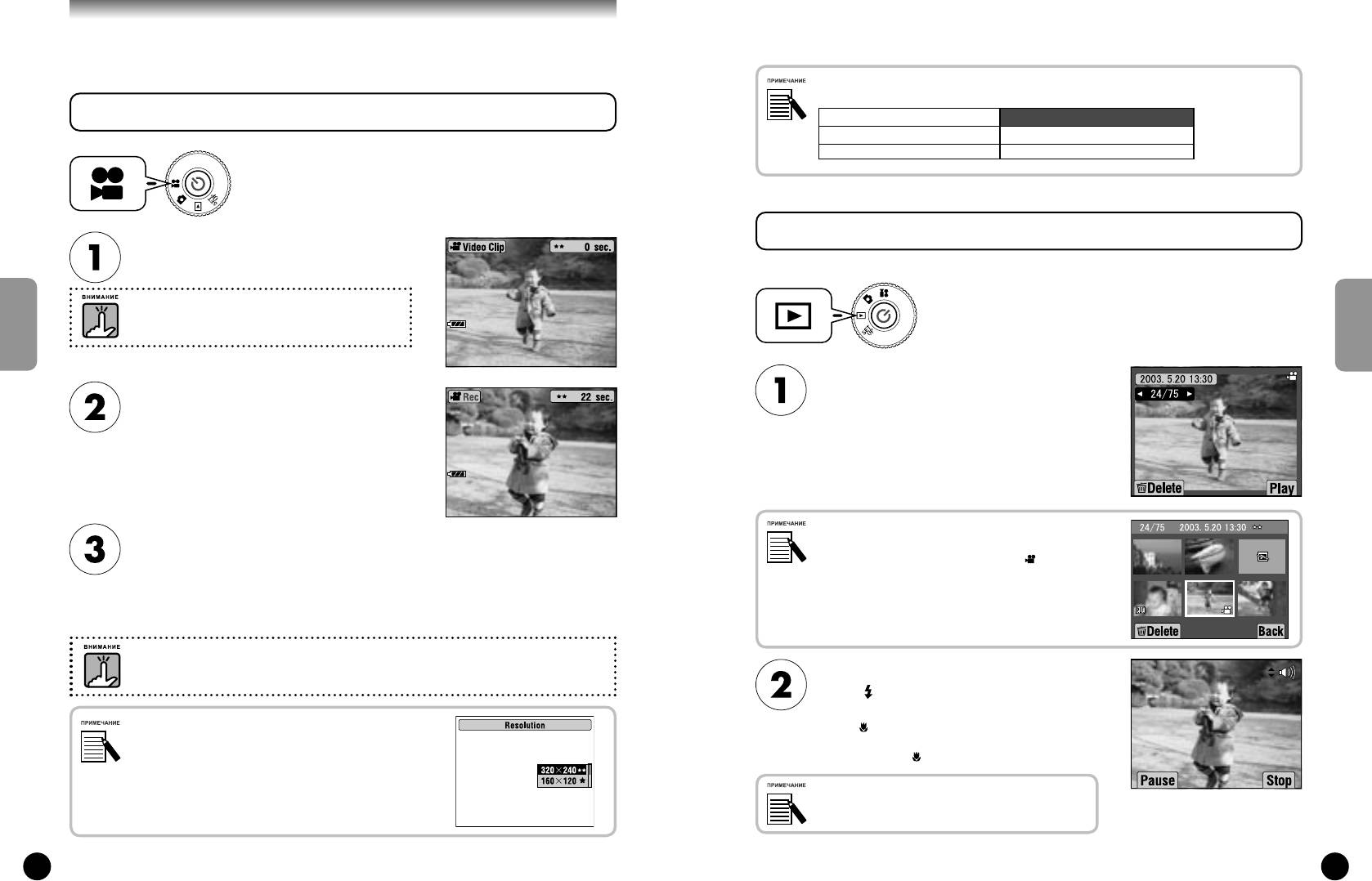
ПРОСМОТР ПАРАМЕТРОВ ЗАПИСАННЫХ ИЗОБРАЖЕНИЙ
Как вернуть всем установкам их значения по умолчанию.
Как просматривать технические данные записанных изображений.
ПЕРЕХОД К НАСТРОЙКАМ ПО УМОЛЧАНИЮ
ВЫВОД ДАННЫХ ЗАПИСАННЫХ ИЗОБРАЖЕНИЙ
Установите дисковый переключатель в режим PHOTO
Установите дисковый переключатель в режим PLAYBACK
(Фотосъемка), после чего включите питание.
(Воспроизведение), после чего включите питание.
Нажмите кнопку MENU (Меню) и с помощью
Нажмите кнопку MENU (Меню) и с помощью
кнопок l и r выберите RESET DEFAULT
кнопок l и r выберите INFORMATION
(Переход к настройкам по умолчанию).
(Информация).
Когда будет нажата кнопка FLASH, то на
На ЖК-мониторе появятся данные изображения.
Для возврата в меню нажмите кнопку l.
мониторе появится сообщение.
ПЕРЕХОД К НАСТРОЙКАМ ПО УМОЛЧАНИЮ
ПРОСМОТР ПАРАМЕТРОВ ЗАПИСАННЫХ ИЗОБРАЖЕНИЙ
Для перехода к настройкам по умолчанию
Для просмотра остальных данных
нажмите кнопку MACRO, чтобы
изображения нажмите кнопку d.
подтвердить переход.
Для просмотра предыдущих данных
изображения нажмите кнопку u.
Для отмены перехода нажмите кнопку FLASH.
62
64
65
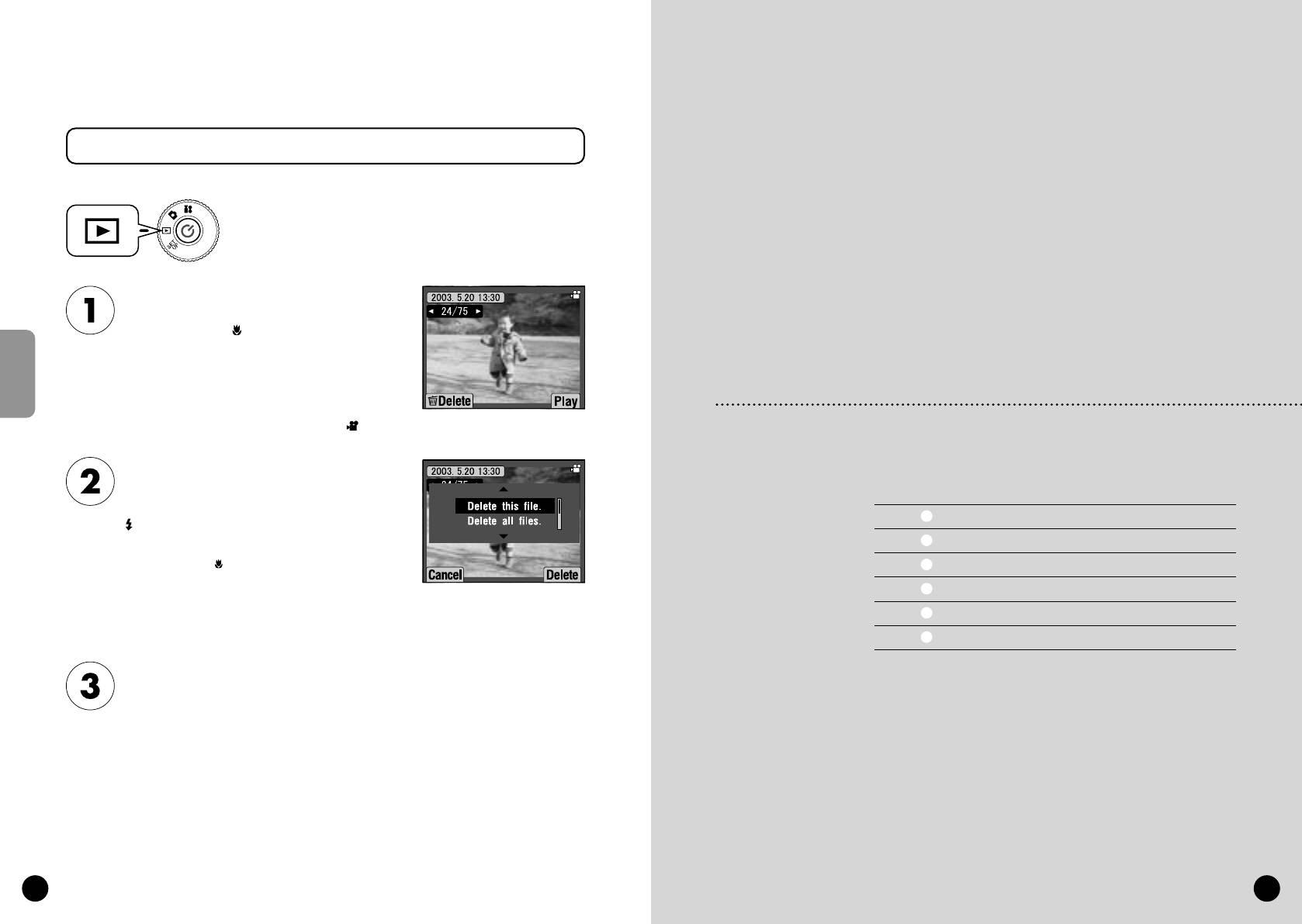
ВИДЕОКЛИПЫ
Как записывать со звуком, как воспроизводить и удалять видеоклипы.
Файлы видеоклипов имеют большие размеры. Перед началом съемки убедитесь, что у вас достаточно места
в памяти камеры.
ЗАПИСЬ ВИДЕОКЛИПА
Размер изображения Длительность непрерывной записи
320×240
Примерно 120 секунд
160×120
Примерно 300 секунд
Установите дисковый переключатель в режим VIDEO CLIP,
после чего включите питание.
ВОСПРОИЗВЕДЕНИЕ КЛИПА
Hа ЖК-мониторе появится экран VIDEO CLIP
(Видеоклип).
Вы можете просматривать видеоклип с помощью ЖК-монитора.
Звук будет записываться одновременно с записью
Установите дисковый переключатель в режим PLAYBACK
видеоклипа. Следите, чтобы при записи вы не
(Воспроизведение), после чего включите питание.
перекрывали микрофон камеры.
ВИДЕОКЛИПЫ
ВИДЕОКЛИПЫ
С помощью кнопок l и r выберите
Чтобы начать запись, нажмите кнопку
последовательность для просмотра.
затвора.
На ЖК-мониторе появится информация
В левом верхнем углу монитора появится
о видеоклипе..
пиктограмма VIDEO CLIP, световой индикатор
будет мигать красным, а в правом верхнем углу
будет отображаться число секунд до полного
заполнения памяти камеры.
Если вы хотите одновременно просматривать несколько
Для остановки записи снова нажмите
изображений, то нажмите кнопку зума W.
кнопку затвора.
Для видеоклипов появится пиктограмма .
После того как вы закончите запись,
последовательность будет переслана в карту
памяти. Когда пересылка закончится, вы
сможете продолжать запись.
При записи видеоклипа вам нужно до начала записи установить фокус обычным способом.
После начала записи фокус нельзя изменить, и кнопки зума не будут работать.
Для воспроизведения видеоклипа нажмите
кнопку FLASH.
Для прерывания воспроизведения нажмите
Выбор разрешения для видеоклипа
кнопку MACRO.
Когда в режиме видеоклипа вы нажмете кнопку MENU
Для возобновления воспроизведения снова
(Меню), то на мониторе появится экран Resolution
нажмите кнопку MACRO.
(Разрешение). С помощью кнопок u и d вы можете выбрать
между 320 х 240 и 160 х 120 пикселов. При повторном нажатии
кнопки MENU (Меню) экран Resolution (Разрешение)
Громкость динамика
исчезнет.
С помощью кнопок u и d вы можете регулировать
громкость динамика.
УДАЛЕНИЕ ВИДЕОКЛИПОВ
Удаление видеоклипов с карты памяти SD. См. стр. 36.
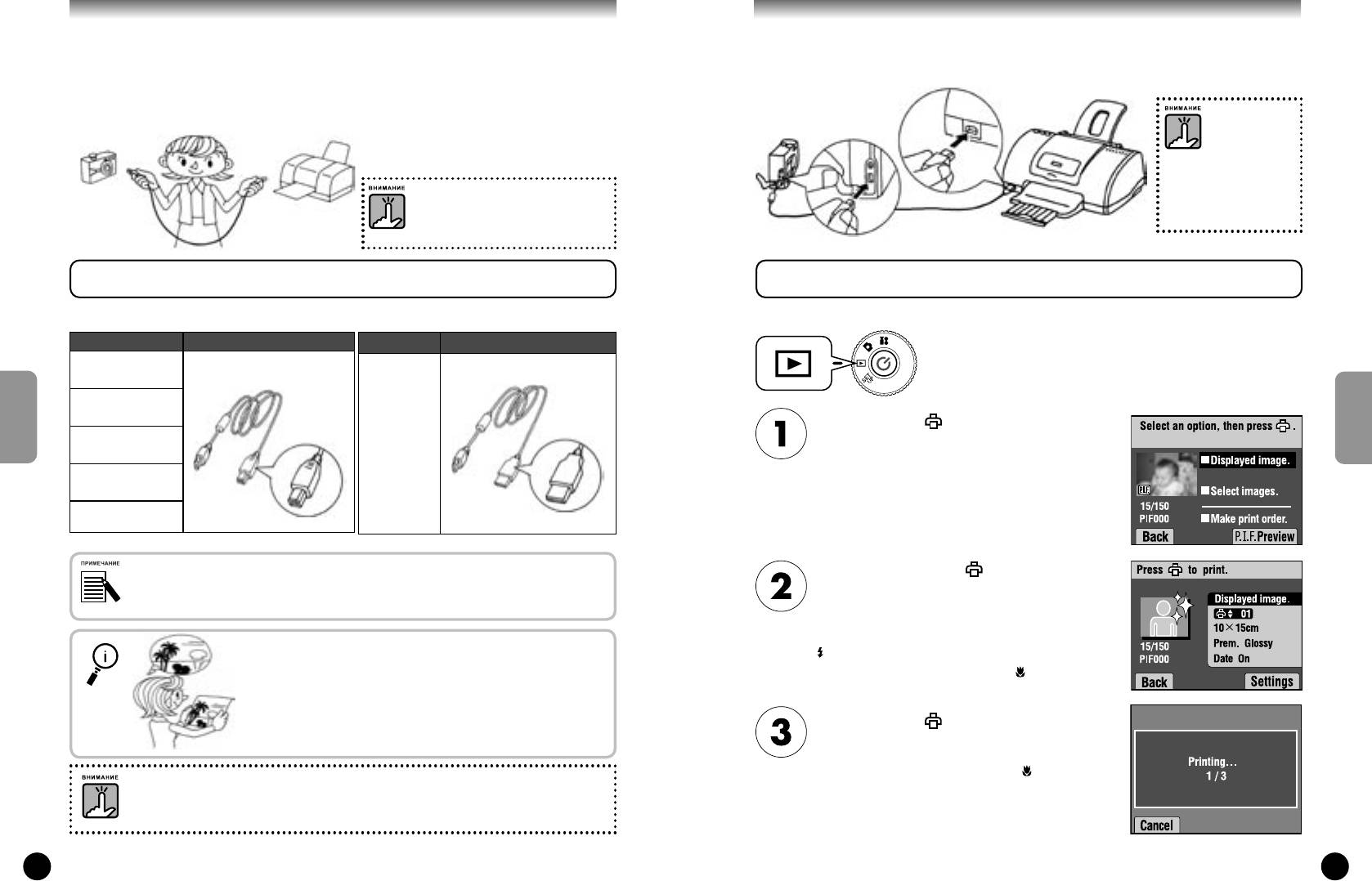
Установите дисковый переключатель в режим PLAYBACK
(Воспроизведение), после чего включите питание.
С помощью кнопок l и r найдите
видеоклип. Потом выберите этот клип с
помощью кнопки MACRO.
На ЖК-мониторе появится информация о
видеоклипе.
ПРЯМАЯ ПЕЧАТЬ
Для одновременного просмотра
6 изображений нажмите кнопку зума W.
ВИДЕОКЛИПЫ
Для видеоклипов появится пиктограмма .
С помощью кнопок u и d вы можете
выбирать между «Delete this file» (Удалить
этот файл) и «Delete all files» (Удалить все
файлы). После этого нажмите кнопку
СТР. 68
ПРЯМАЯ ПЕЧАТЬ
FLASH, чтобы подтвердить удаление.
СТР. 69
ПРОЦЕСС ПРЯМОЙ ПЕЧАТИ
Если вы не хотите удалить ни один из файлов, то
нажмите кнопку MACRO.
СТР. 72
ПЕЧАТЬ PRINT IMAGE FRAMER (P.I.F.)
Если данные защищены, то на экране появится
одно из сообщений: «This file cannot be deleted
СТР. 73
ПЕЧАТЬ ИЗОБРАЖЕНИЙ PRINT IMAGE FRAMER (P.I.F.)
because it is locked» (Этот файл нельзя удалить,
СТР. 76
НАСТРОЙКИ ПЕЧАТИ
потому что он заблокирован) или «Cannot be
deleted» (Удаление невозможно). См. стр. 107.
СТР. 79
УТИЛИТЫ ПРИНТЕРА
Если на карте памяти еще остались
данные, то на монитор вернется экран
режима PLAYBACK (Воспроизведение). Если
данных не осталось, то появится
сообщение «No images» (Нет изображений).
66
67
68
69
ПРЯМАЯ ПЕЧАТЬ
ПРОЦЕСС ПРЯМОЙ ПЕЧАТИ
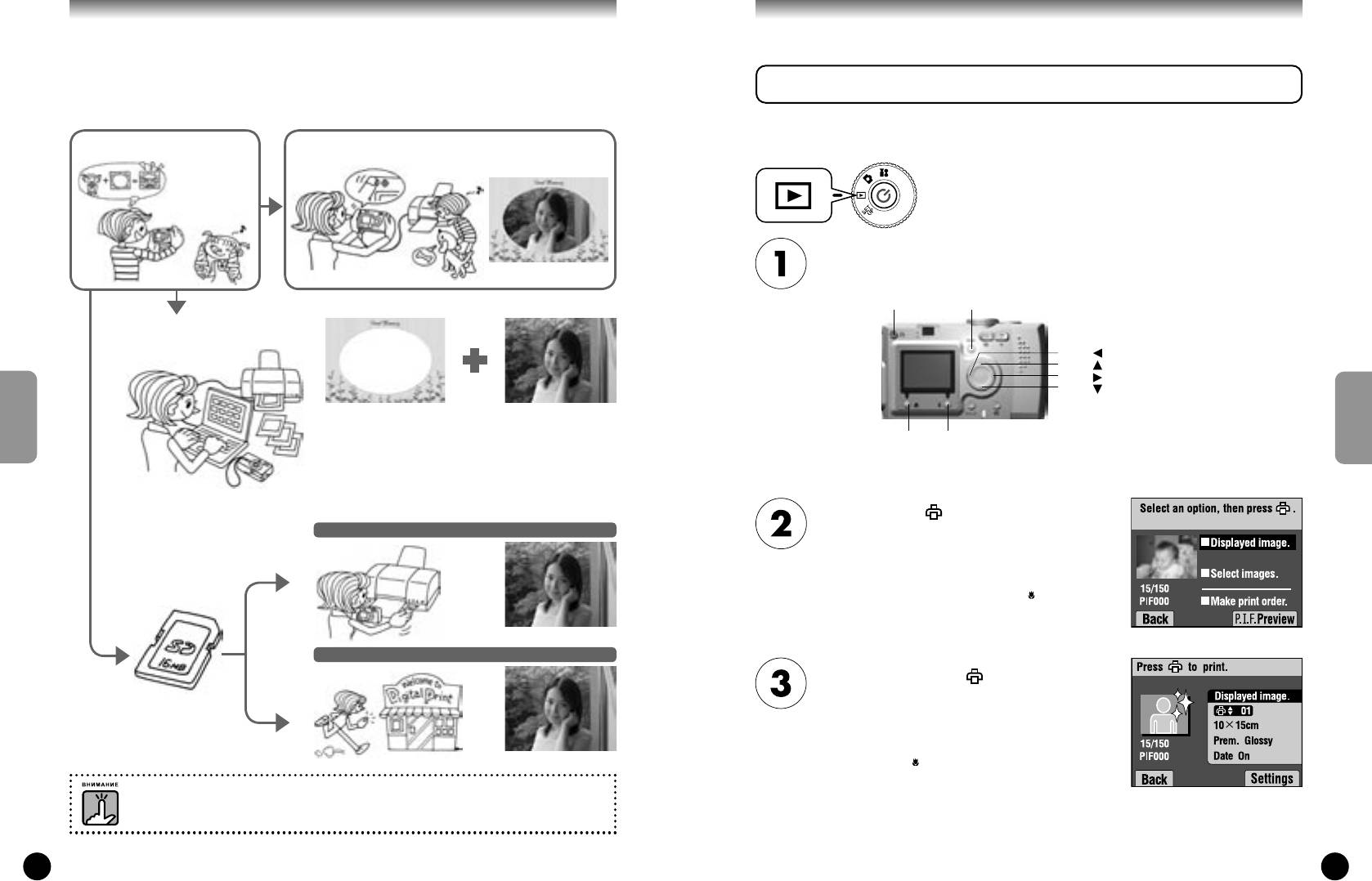
Печать, которая выполняется напрямую из камеры на принтер, называется процессом
Проверьте, что для соединения камеры с принтером вы используете правильный кабель. Включите
прямой печати. С этой камеры вы можете напрямую печатать на принтере, не пропуская
принтер и приведите его с состояние готовности. Обратитесь к руководству для принтера.
данные через компьютер. Различные модели поддерживают различные возможности
и разные аппаратные средства, поэтому перед использованием этого режима нужно
проверить совместимость с вашим принтером.
Процесс печати быстро
разряжает батарейки.
В зависимости от модели принтера
Для печати рекомендуем
нужно подобрать правильный
использовать адаптер
интерфейсный кабель. Обратитесь к
переменного тока.
приведенному ниже списку.
На рисунке показано подключение к принтеру Stylus Photo 830U. Для других принтеров обратитесь к их руководствам.
СПИСОК СОВМЕСТИМЫХ ПРИНТЕРОВ
ПЕЧАТЬ ИЗОБРАЖЕНИЯ, ВЫВЕДЕННОГО НА ЖК-МОНИТОР
Печатать можно только те изображения, которые видны на ЖК-мониторе.
Принтеры, совместимые с камерами L400
Модель Кабель
Модель Кабель
Apr. 2003-present
Установите дисковый переключатель в режим PLAYBACK
Кабель принтера
Stylus Photo 810
ПК-кабель
(Воспроизведение), после чего включите питание.
Stylus Photo 830
Нажатие кнопки PRINT (Печать)
Stylus Photo
Stylus Photo 830U
переводит вывод в режим DIRECT PRINTING
935
ПРЯМАЯ ПЕЧАТЬ
(Прямая печать) и выделяет «Displayed
ПРОЦЕСС ПРЯМОЙ ПЕЧАТИ
Stylus Photo 900
к
к
image» (Выведенного изображения).
камере
камере
Stylus Photo 1290s
к принтеру
к ПК и к принтеру
Эта камера записывает информацию и настройки, зафиксированные для каждого изображения,
Снова нажмите кнопку PRINT (Печать),
в формате Exif.2.2. Информация включает режим Scene и сюжеты с низкой освещенностью.
Вы можете печатать с использованием PRINT Image Matching на любом принтере, поддерживающем
чтобы подтвердить выбор. С помощью кнопок
эту систему.
u и d выберите число отпечатков.
Чтобы изменить настройку печати нажмите кнопку
Об Exif Print и PRINT Image Matching
FLASH или кнопку MENU (Меню). См. стр. 75-82.
PRINT Image Matching представляет собой программу, которая
работает с вашей цифровой камерой и принтером и позволяет
Для возврата к шагу 1 нажмите кнопку
MACRO.
создавать поистине прекрасные фотоснимки. Снимки, сделанные
этой камерой, можно пересылать на принтер так, как есть,
и изображения будут печататься точно такими, какими они были,
Нажмите кнопку PRINT (Печать), чтобы
когда камера их захватила. За самой последней информацией
обратитесь на web-сайт фирмы EPSON.
начать печать.
Для отмены печати нажмите кнопку
MACRO.
Когда вы печатаете на принтере, который не поддерживает PRINT Image Matching, или если
вы внесли изменения с помощью программы обработки фотографий, то параметры PRINT
Image Matching не будут действовать. Изображение будет рассматриваться (печататься)
как обычные данные, и оно не покажет изменений, сделанных в камере.
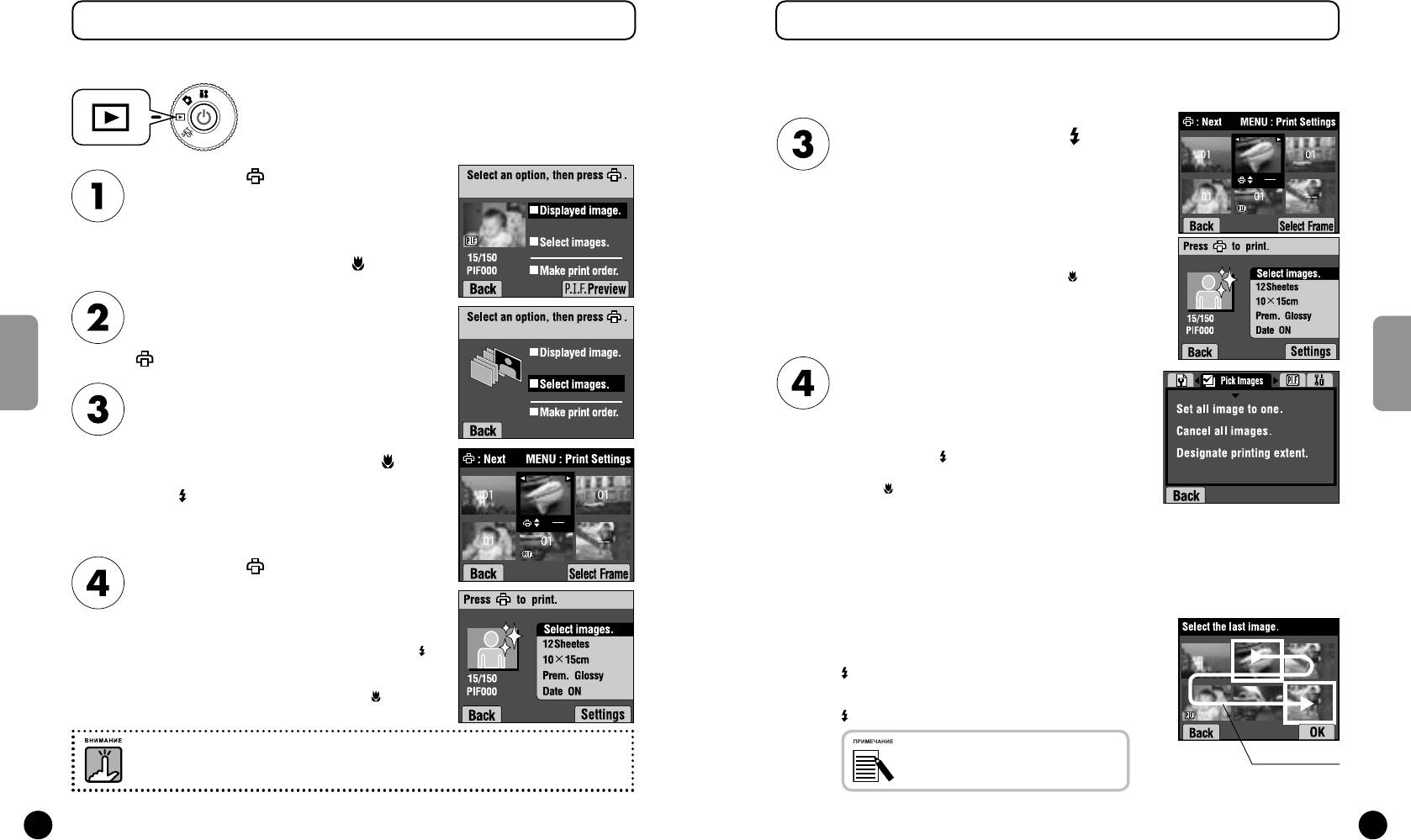
70
ПЕЧАТЬ ВЫБРАННЫХ ИЗОБРАЖЕНИЙ
ОТБОР ИЗОБРАЖЕНИЙ
Как выбрать и напечатать изображение.
Как выбрать или отменить выбор изображений для печати.
Продолжение стр. 70.
Установите дисковый переключатель в режим PLAYBACK
(Воспроизведение), после чего включите питание.
Нажмите кнопку MENU или кнопку FLASH,
чтобы перевести вывод в режим Print
Нажмите кнопку PRINT (Печать), чтобы
Settings (Настройки печати).
перевести вывод в режим DIRECT PRINTING
С помощью кнопок l и r выберите Pick
(Прямая печать).
Images (Обор изображений).
Для возврата в режим PLAYBACK
(Воспроизведение) нажмите кнопку MACRO.
Для возврата к шагу 2 нажмите кнопку MACRO.
С помощью кнопок u и d выберите
«Selected images» (Выбранные
изображения), после чего нажмите кнопку
PRINT (Печать).
С помощью кнопок u и d выберите «Set all
image to one» (Выбрать все изображения),
С помощью кнопок l и r выберите
«Cancel all images» (Отмена всех
изображения, а потом с помощью кнопок
ПЕЧАТЬ ВЫБРАННЫХ ИЗОБРАЖЕНИЙ
ОТБОР ИЗОБРАЖЕНИЙ
изображений) или «Designate printing
u и d задайте желаемое число копий.
extent» (Назначить диапазон печати).
Нажмите кнопку FLASH, чтобы выбрать
Чтобы вернуться к шагу 2 нажмите кнопку .
изображения. Для возврата к шагу 2 нажмите
Чтобы изменить выбранный макет нажмите
кнопку MACRO.
кнопку FLASH. См. стр. 71, 75-82.
Чтобы вывести только одно изображение,
Set all image to one (Выбрать все изображения).
нажмите кнопку зума Т.
Задает настройку для печати всех снимков,
хранящихся в памяти.
Нажмите кнопку PRINT (Печать), чтобы
Cancel all images (Отмена всех изображений).
вывести на экран «selected images»
Устанавливает число печатаемых изображений в 0.
(выбранные изображения). Снова нажмите
Designate printing extent
эту кнопку, чтобы начать печатать.
(Назначить диапазон печати).
С помощью кнопок u d l r выберите первый
Для изменения настройки печати нажмите кнопку
снимок для печати, после чего нажмите кнопку
FLASH или кнопку MENU. См. стр. 71, 75-82.
FLASH.
Для отмены печати, пока на экран выведено
Теперь с помощью кнопок
u d l r
выберите
“printing…” (идет печать), нажмите кнопку MACRO.
последний снимок для печати и нажмите кнопку
FLASH.
После задания “Pick Image” (Отбор
Если существуют какие-либо DPOF-файлы (см. стр. 80), то появится сообщение, запрашивающее, хотите ли вы
изображений) вы можете выбирать каждый
диапазон печати
использовать установки. Если вы не хотите использовать установки, то для всех изображений будет задан “0”.
снимок и задавать число копий для печати
каждого снимка.
71
72
73
(P.I.F.)
(P.I.F.)
ПЕЧАТЬ PRINT IMAGE FRAMER
ПЕЧАТЬ ИЗОБРАЖЕНИЙ PRINT IMAGE FRAMER
Фотоснимки, которые были сделаны в режиме P.I.F., нужно печатать с
использованием прямой печати, чтобы в распечатке присутствовал макет. Любые
ПЕЧАТЬ P.I.F.-ИЗОБРАЖЕНИЙ, ВЫВЕДЕННЫХ НА ЖК-МОНИТОР
другие способы печати разорвут связь между макетом и изображением. В
результате будет напечатано только изображение без макета.
Как печатать снимки, сделанные в режиме P.I.F., используя метод прямой печати.
Съемка в режиме P.I.F.
Использование прямой печати
Установите дисковый переключатель в режим PLAYBACK
(Воспроизведение), после чего включите питание.
Выберите снимок, сделанный в режиме P.I.F., и выведите его на монитор.
Будет напечатано правильно
Кнопка PRINT
Кнопка MENU (Меню)
Печать через ваш
компьютер
Кнопка
Кнопка
Кнопка
Кнопка
Когда изображение, снятое в режиме P.I.F., передается
в компьютер, то связь будет разорвана и изображение будет
Кнопка MACRO Кнопка FLASH
напечатано без макета
ПЕЧАТЬ PRINT IMAGE FRAMER (P.I.F.)
ПЕЧАТЬ ИЗОБРАЖЕНИЙ PRINT IMAGE FRAMER (P.I.F.)
Нажмите кнопку PRINT (Печать),
Печать из карты памяти
Печать на принтере Stylus Photo 935
чтобы вывести экран DIRECT PRINTING
(Прямая печать).
Для возврата в режим PLAYBACK
(Воспроизведение) нажмите кнопку MACRO .
Макет не будет напечатан
Печать в лаборатории цифровой печати
Снова нажмите кнопку PRINT (Печать),
чтобы напечатать изображение.
Для изменения настройки печати нажмите
кнопку MENU (Меню). См. стр. 75-82.
Макет не будет напечатан
Нажмите кнопку MACRO, чтобы вернуться к
шагу 2.
Когда изображения сняты в режиме P.I.F. и данные в карте памяти заданы в DPOF, то, если изображения
будут печататься на принтере Stylus Photo 935, то будет выбран первый макет из списка.
74
75
ДРУГИЕ ВОЗМОЖНОСТИ P.I.F.-ПЕЧАТИ
ИЗМЕНЕНИЕ МАКЕТОВ
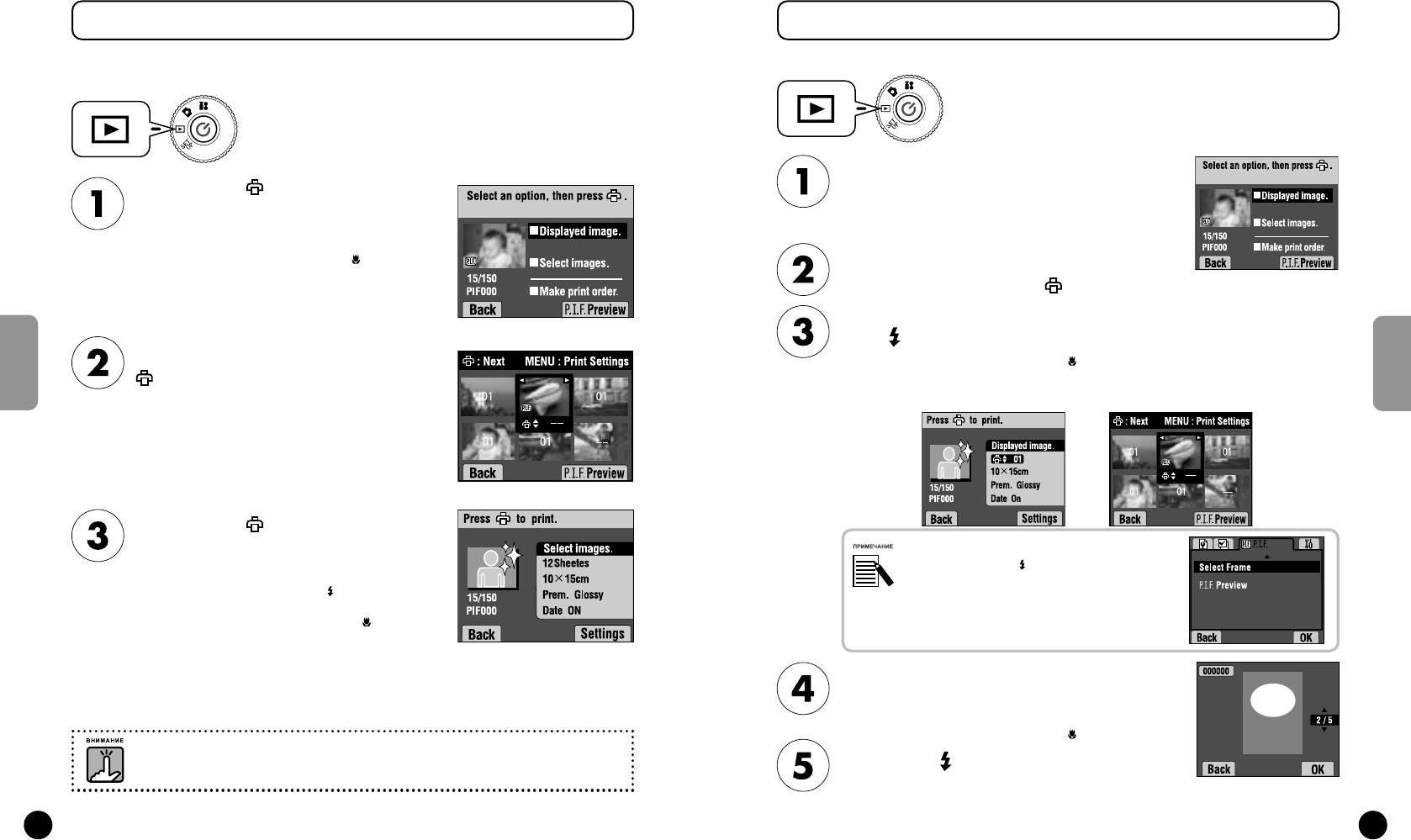
Вы также можете напечатать все или только избранные изображения, снятые в
При прямой печати из камеры макеты можно менять.
режиме P.I.F.
Установите дисковый переключатель в режим PLAYBACK
(Воспроизведение), после чего включите питание.
Установите дисковый переключатель в режим PLAYBACK
(Воспроизведение), после чего включите питание.
Для выбора изображения для печати при просмотре одного
изображения нужно использовать кнопки l и r, а при просмотре
Нажмите кнопку PRINT (Печать).
6 изображений нужно использовать кнопки l, r, u и d.
ЖК-монитор покажет экран печати.
Для перехода к экрану печати, нажмите кнопку PRINT (Печать).
Режимы печати описаны на стр. 69 – 70.
Для возврата в режим PLAYBACK
Нажмите кнопку PRINT (Печать), чтобы перейти к печати
(Воспроизведение) нажмите кнопку MACRO.
экрана. С помощью кнопок
l и r
выберите нужный режим
печати, после чего нажмите кнопку PRINT (Печать).
Если вы выбрали “Select Images” (Выбрать изображения), то нажмите
кнопку FLASH, после чего на мониторе появятся макеты для выбора.
С помощью кнопок u и d выберите режим
печати, после чего нажмите кнопку
Для возврата к шагу 2 нажмите кнопку MACRO.
Вы можете просмотреть P.I.F.-снимок с его макетом, если выберете “P.I.F. Preview”. См. стр. 46.
PRINT (Печать).
“Displayed image”
“Selected images”
Если вы выбрали “Selected images” (Выбранные
(Выведенное изображение)
(Выбранные изображения)
ДРУГИЕ ВОЗМОЖНОСТИ P.I.F.-ПЕЧАТИ
изображения), то будут напечатаны только те
ИЗМЕНЕНИЕ МАКЕТОВ
изображения (вместе с макетами), которые вы
пометите. Изображения, снятые не в режиме
P.I.F., будут печататься нормально. Вы также
можете напечатать несколько копий каждого
изображения. См. стр. 70.
Нажмите кнопку PRINT (Печать), чтобы
начать печать.
Есть другой способ изменения макетов. Нужно нажать
кнопку MENU или кнопку FLASH, чтобы вывести “Print
Для изменения установок печати нажмите
Settings” (Настройки печати). Потом с помощью кнопок
кнопку MENU (Меню) или кнопку FLASH.
u и d вы можете выбрать “Select P.I.F.” или “P.I.F. Preview”
См. стр. 71, 75-82.
Для возврата к шагу 2 нажмите кнопку MACRO.
С помощью кнопок u и d выберите макет, который
вы хотите использовать. Чтобы удалить макет
выберите “---”.
Для возврата к шагу 2 нажмите кнопку MACRO.
Если есть какие-либо файлы DPOF (см. стр. 84), то появится сообщение, запрашивающее,
хотите ли вы использовать заданные установки. Если вы не захотите использовать установки,
Нажмите кнопку
FLASH, чтобы соединить макет с
то все изображения будут установлены в “0”.
вашим снимком.
76
77
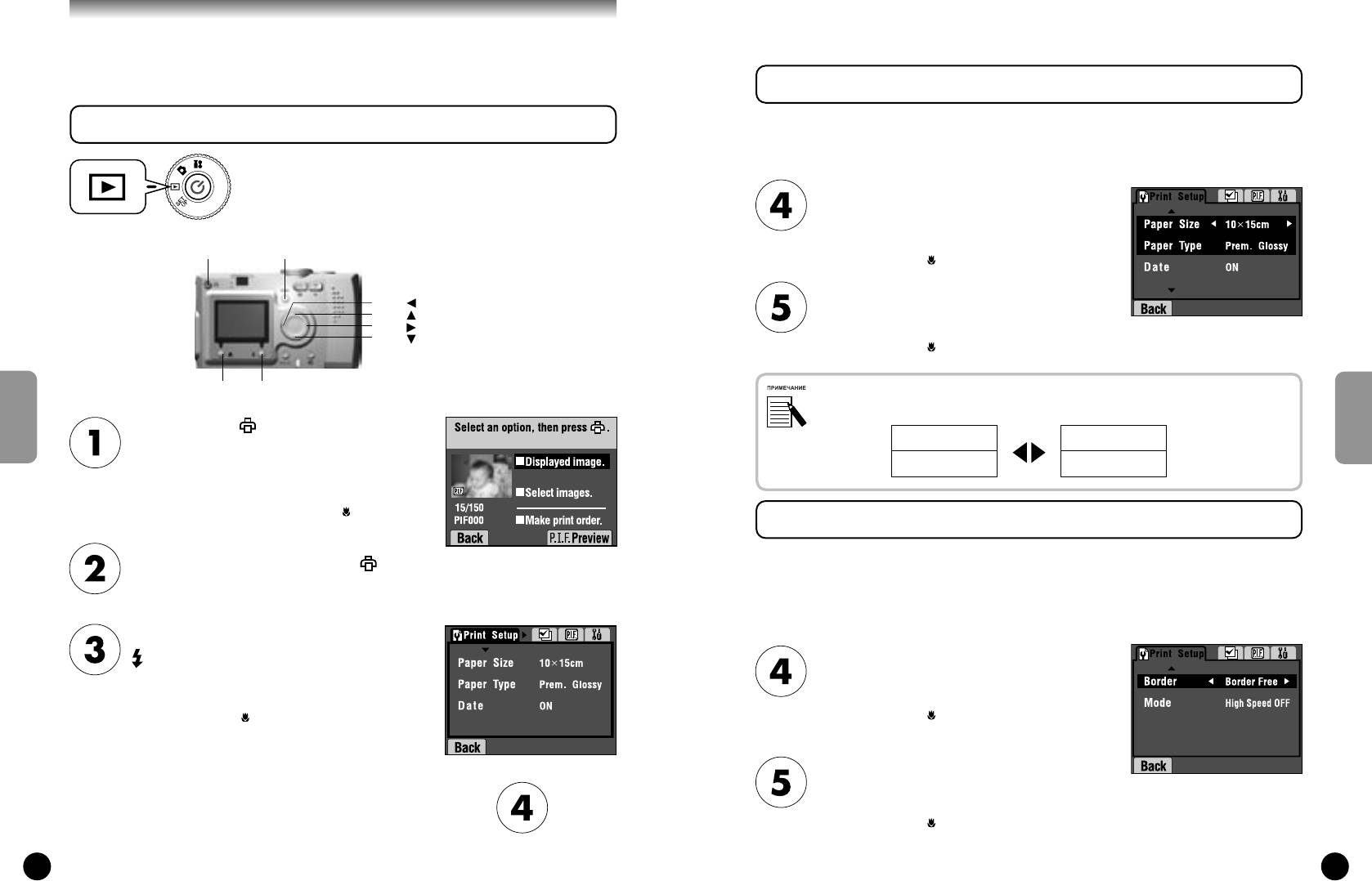
НАСТРОЙКИ ПЕЧАТИ
Как выбирать различные настройки печати для получения более качественных
изображений.
УСТАНОВКА РАЗМЕРА БУМАГИ
Как задать размер бумаги для вашей фотографии.
КАК ИЗМЕНИТЬ НАСТРОЙКИ ПЕЧАТИ
Продолжение страницы 76.
Установите дисковый переключатель в режим PLAYBACK
(Воспроизведение), после чего включите питание.
С помощью кнопок u и d выберите “Paper
size” (Размер бумаги).
Для возврата к шагу 2 нажмите кнопку MENU
Кнопка PRINT (Печать)
Кнопка MENU (Меню)
(Меню) или кнопку MACRO.
Для изменения настроек используйте
Кнопка
кнопки l и r.
Кнопка
Кнопка
Для возврата к шагу 2 нажмите кнопку MENU
Кнопка
(Меню) или кнопку MACRO.
Кнопка MACRO Кнопка FLASH
Вы можете печатать на бумаге Premium Glossy paper одного из двух следующих размеров:
«4” x 6” / Prem Glossy», «10 x 15 см / Prem Glossy».
Нажмите кнопку PRINT (Печать), чтобы
4” x 6”
10 x 15 см
перейти в режим DIRECT PRINTING (Прямая
Prem. Glossy
Prem. Glossy
НАСТРОЙКИ ПЕЧАТИ
печать).
НАСТРОЙКИ ПЕЧАТИ
Для возврата в режим PLAYBACK
(Воспроизведение) нажмите кнопку MACRO.
ВЫБОР ГРАНИЦ ПЕЧАТИ
С помощью кнопок u и d выберите режим
Вы можете печатать снимки с границами или без границ.
печати, после чего нажмите кнопку
Не путайте с макетами. Границы обозначают белые промежутки между краями фотографии и краями бумаги.
PRINT (Печать).
Продолжение страницы 76.
Нажмите кнопку MENU (Меню) или кнопку
FLASH, чтобы перейти в режим PRINT
С помощью кнопок u и d выберите “Border”
(Граница).
SETUP (Настройка печати).
Для возврата к шагу 2 нажмите кнопку MENU
Для возврата к шагу 2 нажмите кнопку MENU
(Меню) или кнопку MACRO.
(Меню) или кнопку MACRO.
Для перехода к экранам “Select Images”
(Выбор изображений), “P.I.F.” или “Utility”
Для изменения настройки используйте
(Сервис) нажимайте кнопки l и r.
кнопки l и r.
Для возврата к шагу 2 нажмите кнопку MENU
(Меню) или кнопку MACRO.
Дальнейшие действия для всех настроек будут продолжаться, начиная с п. .





