
Acer Aspire 7741Z: Verwenden der Tastatur
Verwenden der Tastatur: Acer Aspire 7741Z

3
Deutsch
Verwenden der Tastatur
Die Tastatur verfügt über Standardtasten und ein integriertes numerisches
Tastenfeld*, separate Cursortasten, Feststelltasten, Windows-Tasten und
Sondertasten.
Feststelltasten und integriertes numerisches Tastenfeld*
Die Tastatur verfügt über 3 Feststelltasten, die Sie aktivieren bzw. deaktivieren
können.
Das integrierte numerische Tastenfeld arbeitet wie das numerische Tastenfeld
eines Arbeitsplatzrechners. Es ist an den kleinen Zeichen in der oberen rechten
Ecke der Tasten erkennbar. Um die Tastaturbeschriftung einfach zu halten, sind
die Cursor-Steuersymbole nicht auf die Tasten gedruckt.
* Nur für bestimmte Modelle
Feststelltaste
Beschreibung
(Caps Lock)
Wenn diese
(Caps Lock) aktiviert ist, werden alle eingegebenen
alphabetischen Zeichen in Großbuchstaben dargestellt.
Num
(Num Lock)
<Fn> + <F11>*
Wenn Num
(Num Lock) aktiviert ist, befindet sich das integrierte
numerische Tastenfeld im numerischen Modus. Die Tasten sind wie
auf einem Taschenrechner angeordnet (inklusive der arithmetischen
Operatoren +, -, * und /). Verwenden Sie diesen Modus zur Eingabe
großer Mengen numerischer Daten. Eine bessere Lösung besteht im
Anschließen eines externen Tastenfelds.
Rol
(Scroll Lock)
<Fn> + <F12>
Wenn Rol
(Scroll Lock) aktiviert ist, bewegt sich die
Bildschirmanzeige eine Zeile nach oben oder unten, wenn Sie die
jeweiligen Pfeiltasten drücken. Bei einigen Anwendungen hat Rol
(Scroll Lock) keine Funktion.
Gewünschte Funktion
Num
ist aktiviert
Num
ist
deaktiviert
Zahlentasten des
integrierten Tastenfelds
Geben Sie wie gewohnt
Zahlen ein.
Cursorsteuertasten des
integrierten Tastenfelds
Halten Sie die <
> beim
Betätigen der
Cursorsteuertasten gedrückt.
Halten Sie die <Fn> beim
Betätigen der
Cursorsteuertasten
gedrückt.
Tasten der normalen
Tastatur
Halten Sie die <Fn>-Taste
beim Eingeben von
Buchstaben auf dem
integrierten Tastenfeld
gedrückt.
Geben Sie wie gewohnt
Buchstaben ein.
4
De
u
ts
ch
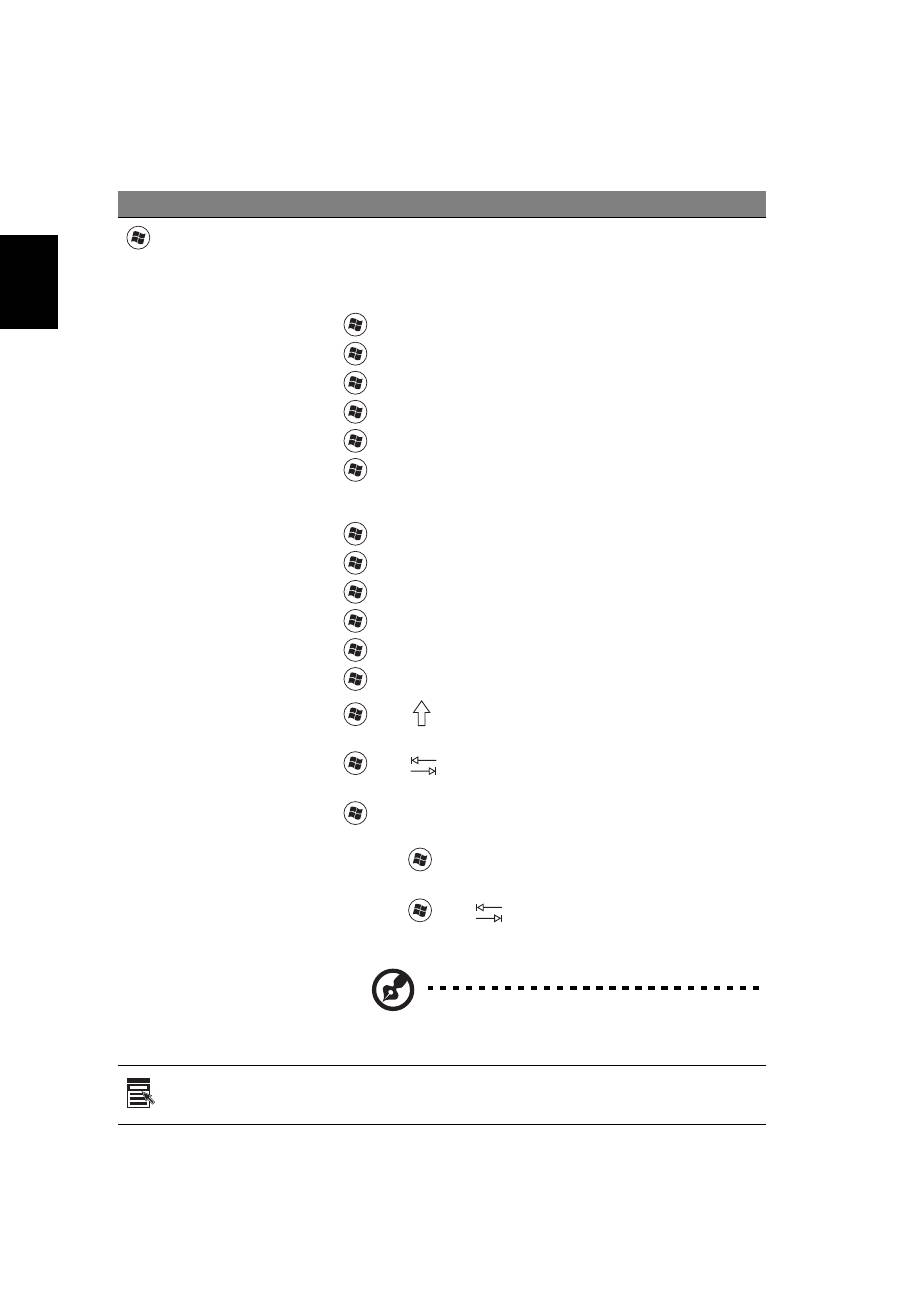
Windows-Tasten
Die Tastatur besitzt zwei Tasten für spezielle Windows-Funktionen.
Taste
Beschreibung
Taste mit
Windows-Logo
Wenn Sie nur auf diese Taste allein drücken, hat dies den
gleichen Effekt wie das Klicken auf die Start-Schaltfläche
unter Windows; es wird das Start-Menü aufgerufen. Wenn
die Taste gleichzeitig mit anderen Tasten benutzt wird,
stehen ein Vielzahl von Funktionen zur Verfügung:
<
>: Startmenü öffnen oder schließena
<
> + <D>: Desktop anzeigen
<
> + <E>: Windows Explorer öffnen
<
> + <F>: Nach Datei oder Ordner suchen
<
> + <G>: Durch Elemente in Sidebar gehen
<
> + <L>: Computer sperren (bei bestehender
Verbindung zu Netzwerkdomäne) oder Benutzer wechseln
(bei nicht bestehender Verbindung zu Netzwerkdomäne)
<
> + <M>: Verkleinert alle Fenster zum Symbol.
<
> + <R>: Ruft das Dialogfenster Ausführen auf.
<
> + <T>: Durch Programme in der Taskleiste gehen
<
> + <U>: Ease of Access Center öffnen
<
> + <X>: Windows Mobility Center öffnen
<
> + <Untbr>: Dialogfeld Systemeigenschaften anzeigen
<
> + <
+M>: Minimierte Fenster auf Desktop
wiederherstellen
<
> + <
>: Mit Windows Flip 3-D durch Programme in
der Taskleiste gehen
<
> + <LEERTASTE>: Alle Elemente in Vordergrund holen
und Windows Sidebar auswählen
<Strg> + <
> + <F>: Nach Computern suchen (bei
bestehender Verbindung zu einem Netzwerk)
<Strg> + <
> + <
>: Unter Zuhilfenahme der
Pfeiltasten mit Windows Flip 3-D durch Programme in der
Taskleiste gehen
Hinweis: Je nach Version von Windows
funktionieren einige Verknüpfungen u.U.
nicht wie angegeben.
Anwendungstaste
Diese Taste hat die gleiche Funktion wie das Klicken mit der
rechten Maustaste; es öffnet ein Kontextmenü der
Anwendung.
Оглавление
- Informationen zu Ihrer Sicherheit und Ihrem Komfort
- Das Wichtigste zuerst
- Touchpad
- Verwenden der Tastatur
- Audio
- Video
- Verwenden der Systemprogramme
- Energieverwaltung
- Acer eRecovery Management
- Acer Arcade Deluxe
- Batterie
- Reisen mit Ihrem Notebook-PC
- Sichern des Computers
- Erweitern mit Optionen
- Oft gestellte Fragen
- Problemlösung
- Bestimmungen und Sicherheitshinweise
