
Acer Aspire 7741Z: Acer eRecovery Management
Acer eRecovery Management: Acer Aspire 7741Z
12
De
u
ts
ch
Acer eRecovery Management
Acer eRecovery Management ist ein Werkzeug, mit dem Sie Ihr System schnell
wiederherstellen können. Sie können die Standardeinstellungen als ein Abbild
sichern und wiederherstellen, sowie Anwendungen und Treiber neu
installieren.
Hinweis: Der gesamte folgende Inhalt dient lediglich zur
allgemeine n Information. Das tatsächliche Produkt kann sich von
den Abbildungen unterscheiden.
Acer eRecovery Management besitzt die folgenden Funktionen:
1
Sicherung:
•
Datenträger mit Werkseinstellungen erstellen
•
Datenträger mit Treibern und Anwendungen erstellen
2
Wiederherstellung:
•
Werkseinstellungen für System komplett wiederherstellen
•
Betriebssystem wiederherstellen und Benutzerdaten beibehalten
•
Treiber oder Anwendungen neu installieren
In diesem Kapitel werden Sie durch die einzelnen Schritte geleitet.
Hinweis: Dieses Feature steht nur für bestimmte Modelle zur
Verfügung. Bei Systemen, die kein Brennerlaufwerk für optische
Discs installiert haben, können Sie einen externen Brenner für
optische Discs anschließen, bevor Sie Acer eRecovery Management
starten, um auf optische Discs bezogene Aufgaben
durchzuführen.
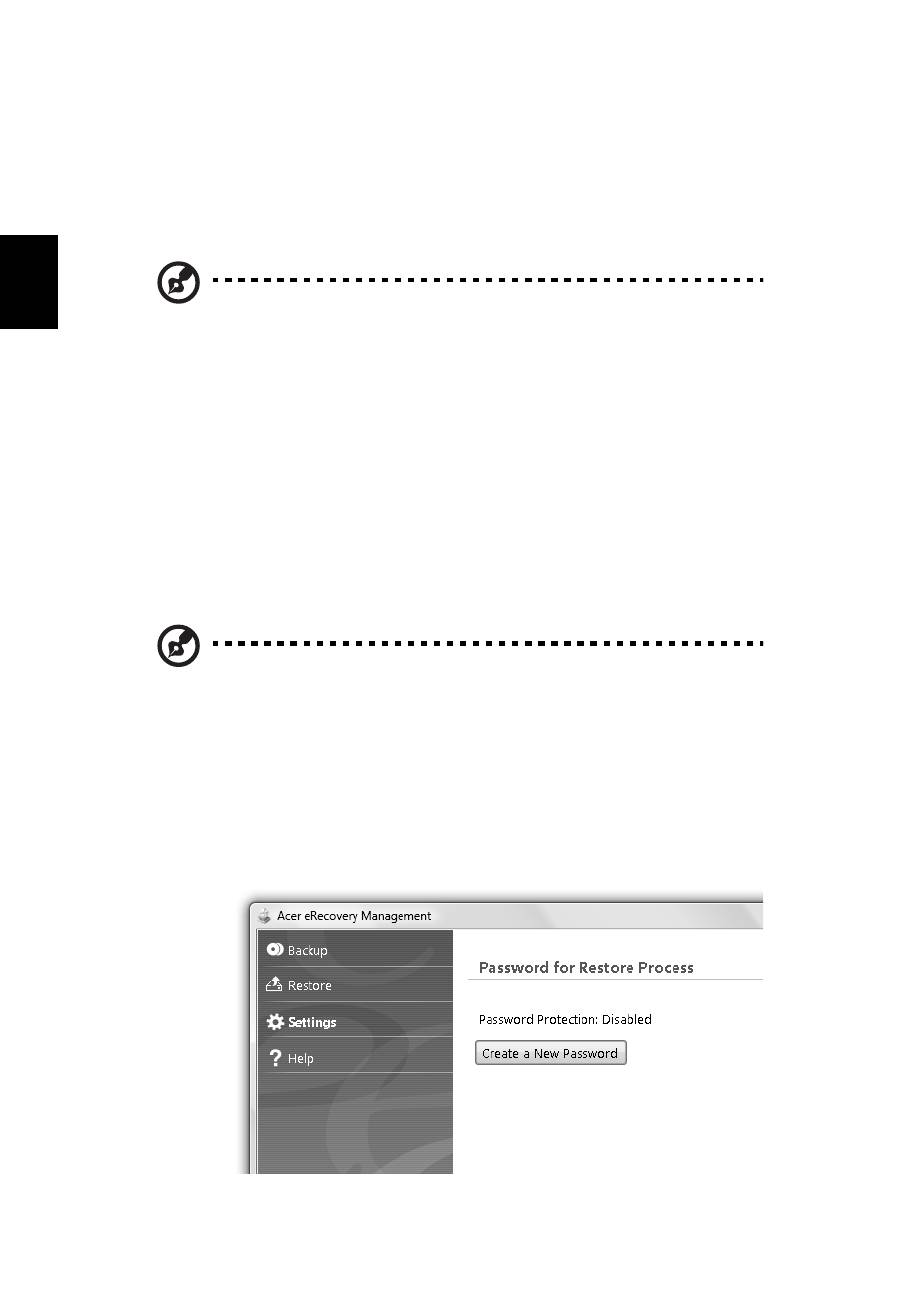
Sie müssen das Kennwort einrichten, um die Kennwortschutzfunktion von Acer
eRecovery Management verwenden und Ihre Daten schützen zu können.
Sie können das Kennwort einrichten, indem Sie Acer eRecovery Management
ausführen und auf „Einstellungen“ klicken.
13
Deutsch
Sicherungs-Disc brennen
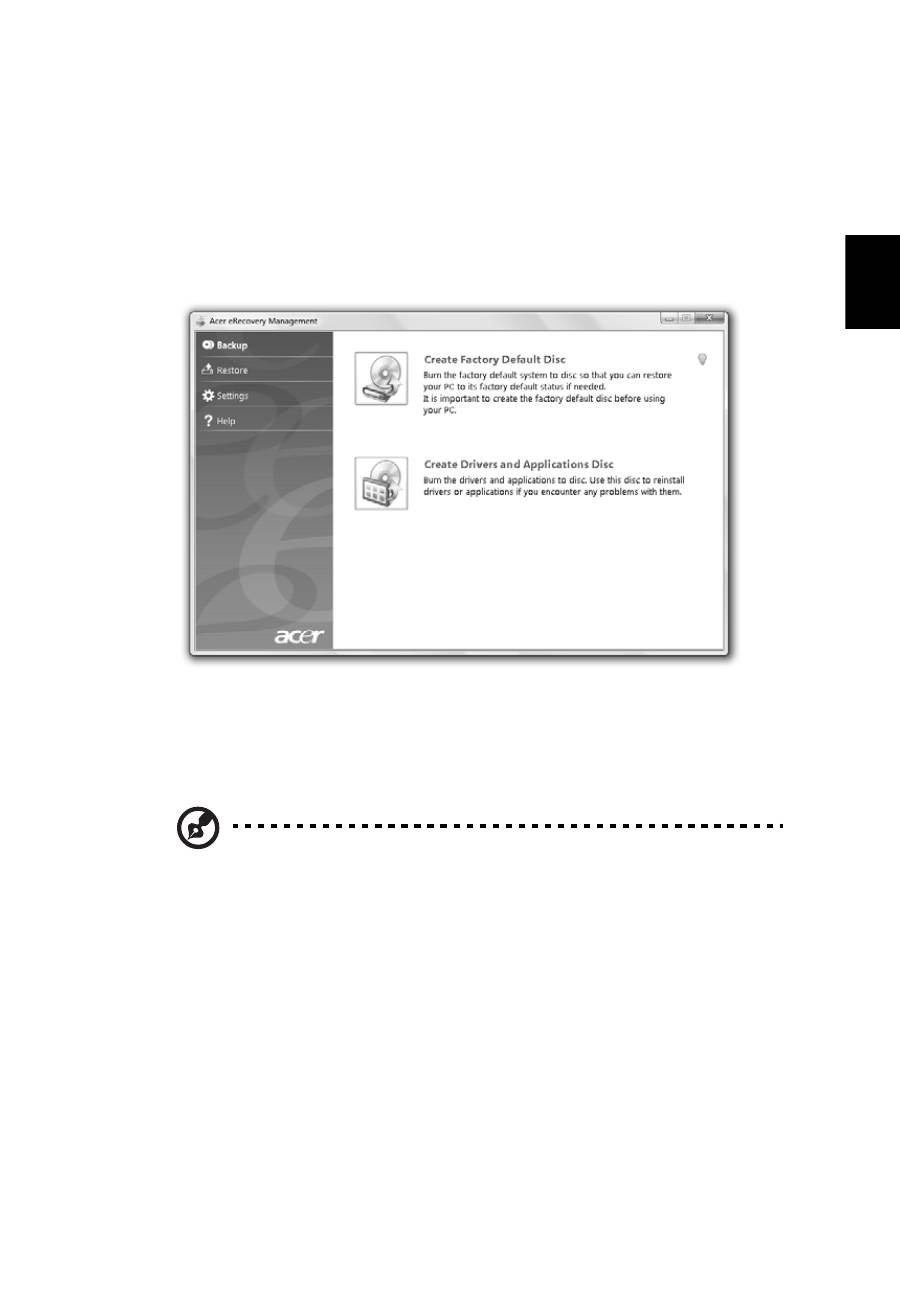
Auf der Seite Sicherung in Acer eRecovery Management können Sie das
originale Systembild brennen oder Treiber und Anwendungen sichern.
1
Klicken Sie auf Start, Alle Programme, Acer, Acer eRecovery Management.
2
Acer eRecovery Management öffnet die Seite Sicherung.
3
Wählen Sie die Art der Sicherung (originales Systembild oder Treiber und
Anwendungen), die Sie auf die Disc brennen möchten.
4
Folgen Sie den Anweisungen auf dem Bildschirm, um den Vorgang
durchzuführen.
Hinweis: Erstellen Sie ein Bild mit Standardeinstellungen, wenn
Sie eine bootbare Disc brennen möchten, die das gesamte
Betriebssystem des Rechners enthält, so wie es ab Werk
ausgeliefert wurde. Falls Sie sich eine Disc wünschen, auf der Sie
den Inhalt durchsuchen und die ausgewählten Treiber und
Anwendungen installieren können, erstellen Sie eine
Anwendungssicherung — eine solche Disc lässt sich aber nicht
booten.
14
De
u
ts
ch
Wiederherstellen
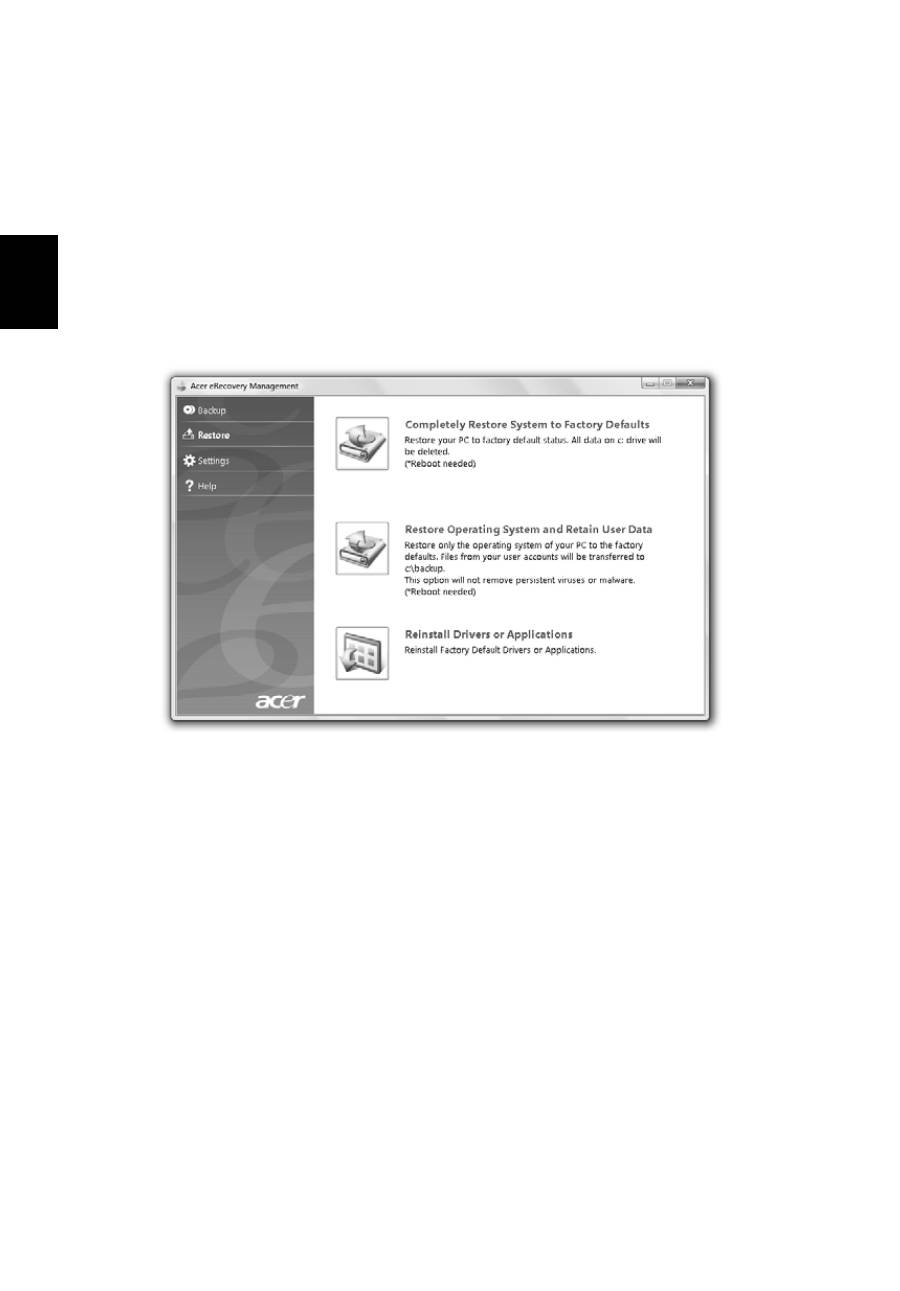
Mit der Funktion zur Wiederherstellung können Sie das System mit Hilfe des
Abbildes der Standardeinstellungen oder mit zuvor auf CD oder DVD erstellten
Sicherungen wiederherstellen. Sie können auch Anwendungen und Treiber für
das Acer-System wiederherstellen.
1
Klicken Sie auf Start, Alle Programme, Acer, Acer eRecovery Management.
2
Wechseln Sie zur Seite Wiederherstellen, indem Sie auf Wiederherstellen
klicken.
3
Sie können das System mit Hilfe des Abbildes der Standardeinstellungen
wiederherstellen oder Anwendungen und Treiber neu installieren.
4
Folgen Sie den Anweisungen auf dem Bildschirm, um den Vorgang
durchzuführen.

15
Deutsch
Windows von Sicherungs-Discs wiederherstellen
Hinweis: Dieses Feature steht nur für bestimmte Modelle zur
Verfügung.
Wenn Sie Windows von zuvor gebrannten Sicherungsdiscs aus wiederherstellen
möchten, müssen Sie die erste Sicherungsdisc einlegen und dann das F12 Boot
Menu über das BIOS Setup-Dienstprogramm aktivieren.
1
Schalten Sie Ihren Computer ein und legen Sie die erste Disc für die
Systemwiederherstellung in das optische Disc-Laufwerk ein. Starten Sie den
Rechner neu.
2
Drücken Sie während des Systemstarts, wenn das Acer-Logo angezeigt
wird, auf die Taste F2, um zum BIOS Setup zu gelangen, wo Sie die
Systemparameter festlegen können.
3
Verwenden Sie die linke und rechte Pfeiltaste, um das Untermenü Main
auszuwählen.
4
Verwenden Sie die Nach-oben- und Nach-unten-Pfeiltasten, um F12 Boot
Menu auszuwählen.
5
Verwenden Sie die Taste F5 oder F6, um F12 Boot Menu auf Enabled
einzustellen.
6
Drücken Sie die Taste ESC, um zum Untermenü Exit zu gelangen. Drücken
Sie anschließend auf die Taste EINGABE, um Exit Saving Changes
auszuwählen. Drücken Sie die Taste EINGABE erneut, um Yes auszuwählen.
Das System wird neu gebootet.
7
Nach dem Neustart, wenn das Acer-Logo angezeigt wird, drücken Sie auf
die Taste F12, um das Boot Menu zu öffnen. Sie können dann die Geräte
auswählen, von denen aus das System gebootet wird.
8
Verwenden Sie die Pfeiltasten, um IDE1* auszuwählen. Drücken Sie
anschließend auf die Taste EINGABE. Windows wird von der
Wiederherstellungsdisc aus installiert.
9
Legen Sie die zweite Wiederherstellungsdisc ein, wenn Sie dazu
aufgefordert werden. Folgen Sie anschließend den Anweisungen auf dem
Bildschirm, um die Wiederherstellung durchzuführen.
10 Nehmen Sie die Wiederherstellungsdisc aus dem optischen Laufwerk
heraus, nachdem die Wiederherstellung abgeschlossen wurde. Tun Sie
dies, bevor Sie den Computer neu starten.

16
De
u
ts
ch
Wenn Sie die Bootpriorität für eine längerfristige Verwendung einstellen
möchten, wählen Sie das Untermenü Boot aus.
1
Schalten Sie Ihren Computer ein und legen Sie die erste Disc für die
Systemwiederherstellung in das optische Disc-Laufwerk ein. Starten Sie den
Rechner neu.
2
Drücken Sie während des Systemstarts, wenn das Acer-Logo angezeigt
wird, auf die Taste F2, um zum BIOS Setup zu gelangen, wo Sie die
Systemparameter festlegen können.
3
Verwenden Sie die linke und rechte Pfeiltaste, um das Untermenü Boot
auszuwählen.
4
Verwenden Sie die Nach-oben- und Nach-unten-Pfeiltaste, um das Gerät
IDE1* auszuwählen.
5
Verwenden Sie die Taste F6, um das Gerät IDE1* an die höchste Stelle der
Bootpriorität zu verschieben. Oder verwenden Sie die Taste F5, um andere
Geräte zu einer niedrigeren Stelle der Bootpriorität zu verschieben. Stellen
Sie sicher, dass das IDE1* die höchste Priorität besitzt.
6
Drücken Sie die Taste ESC, um zum Untermenü Exit zu gelangen. Drücken
Sie anschließend auf die Taste EINGABE, um Exit Saving Changes
auszuwählen. Drücken Sie die Taste EINGABE erneut, um Yes auszuwählen.
Das System wird neu gebootet.
7
Wenn Sie das System neu starten, wird Windows von der
Wiederherstellungsdisc aus installiert.
8
Legen Sie die zweite Wiederherstellungsdisc ein, wenn Sie dazu
aufgefordert werden. Folgen Sie anschließend den Anweisungen auf dem
Bildschirm, um die Wiederherstellung durchzuführen.
9
Nehmen Sie die Wiederherstellungsdisc aus dem optischen Laufwerk
heraus, nachdem die Wiederherstellung abgeschlossen wurde. Tun Sie
dies, bevor Sie den Computer neu starten.
Оглавление
- Informationen zu Ihrer Sicherheit und Ihrem Komfort
- Das Wichtigste zuerst
- Touchpad
- Verwenden der Tastatur
- Audio
- Video
- Verwenden der Systemprogramme
- Energieverwaltung
- Acer eRecovery Management
- Acer Arcade Deluxe
- Batterie
- Reisen mit Ihrem Notebook-PC
- Sichern des Computers
- Erweitern mit Optionen
- Oft gestellte Fragen
- Problemlösung
- Bestimmungen und Sicherheitshinweise
