
Acer Aspire 7741Z: Erweitern mit Optionen
Erweitern mit Optionen: Acer Aspire 7741Z
37
Deutsch
Erweitern mit Optionen
Ihr Notebook-PC bietet ein umfassendes Erlebnis für mobile Computerarbeit.
Anschließbare Optionen
Anschlüsse dienen zum Anschluss von Peripheriegeräten an Ihren Computer,
wie Sie es bei einem Arbeitsplatzrechner tun würden. Anweisungen zum
Anschließen unterschiedlicher externer Geräte an den Computer finden Sie im
folgenden Abschnitt.
Fax-/Datenmodem (Nur für bestimmte Modelle)
In Ihren Computer ist ein V.92 56-Kbps Fax-/Datenmodem eingebaut.
(Nur für bestimmte Modelle)
Warnhinweis! Dieser Modemanschluss eignet sich nicht für
digitale Telefonanschlüsse. Wenn Sie dieses Modem mit einem
digitalen Telefonanschluss verbinden, wird das Modem
beschädigt.
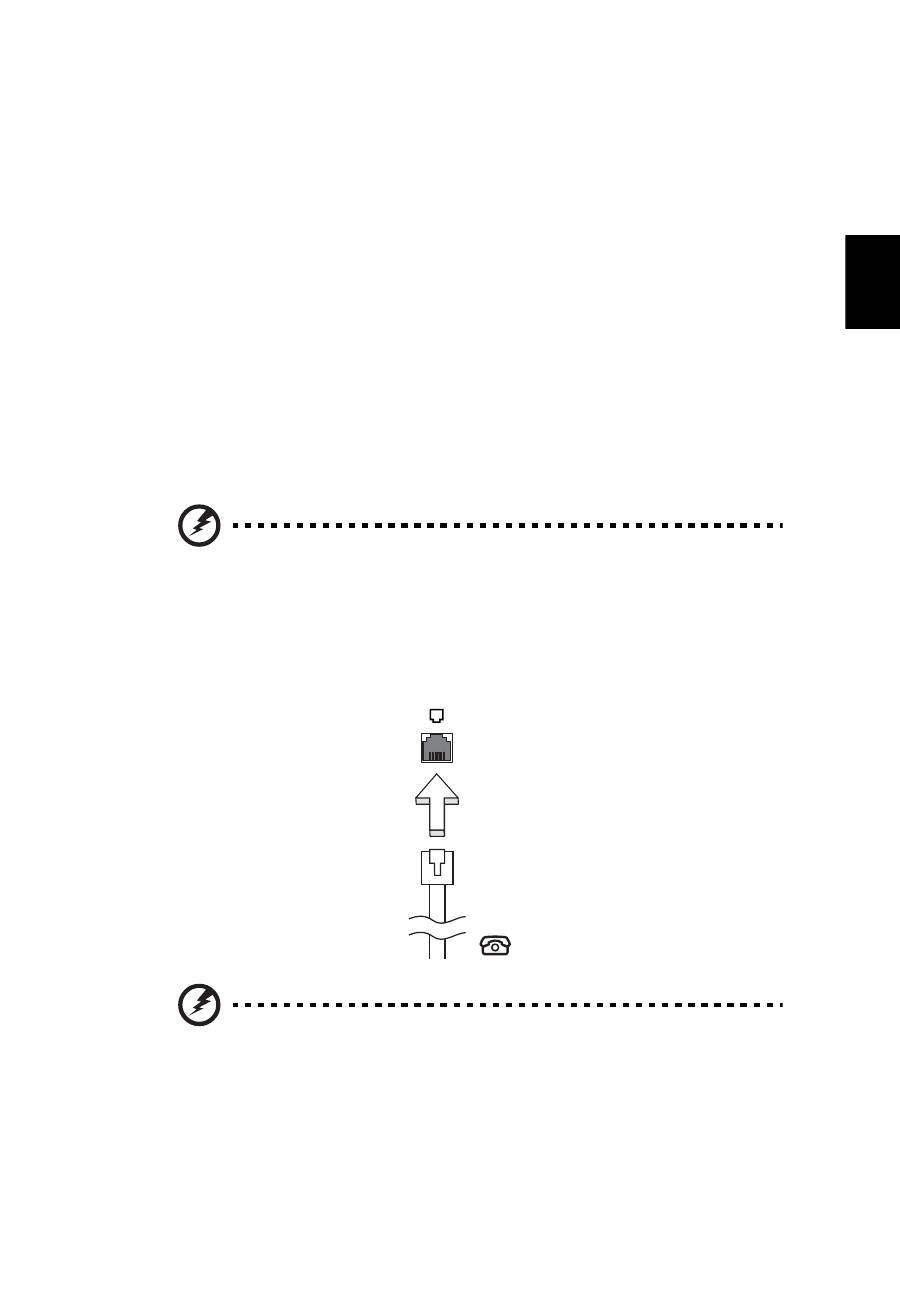
Verbinden Sie den Modemanschluss über ein Telefonkabel mit einer
Telefonanschlussdose, um das Fax-/Datenmodem zu verwenden.
Warnhinweis! Stellen Sie bitte sicher, dass das Kabel, das Sie
verwenden, für das Land, in dem Sie sich befinden, geeignet ist.
38
De
u
ts
ch
Eingebaute Netzwerkfunktion
Die eingebaute Netzwerkfunktion ermöglicht den Anschluss Ihres Computers
an ein auf Ethernet basierendes Netzwerk.
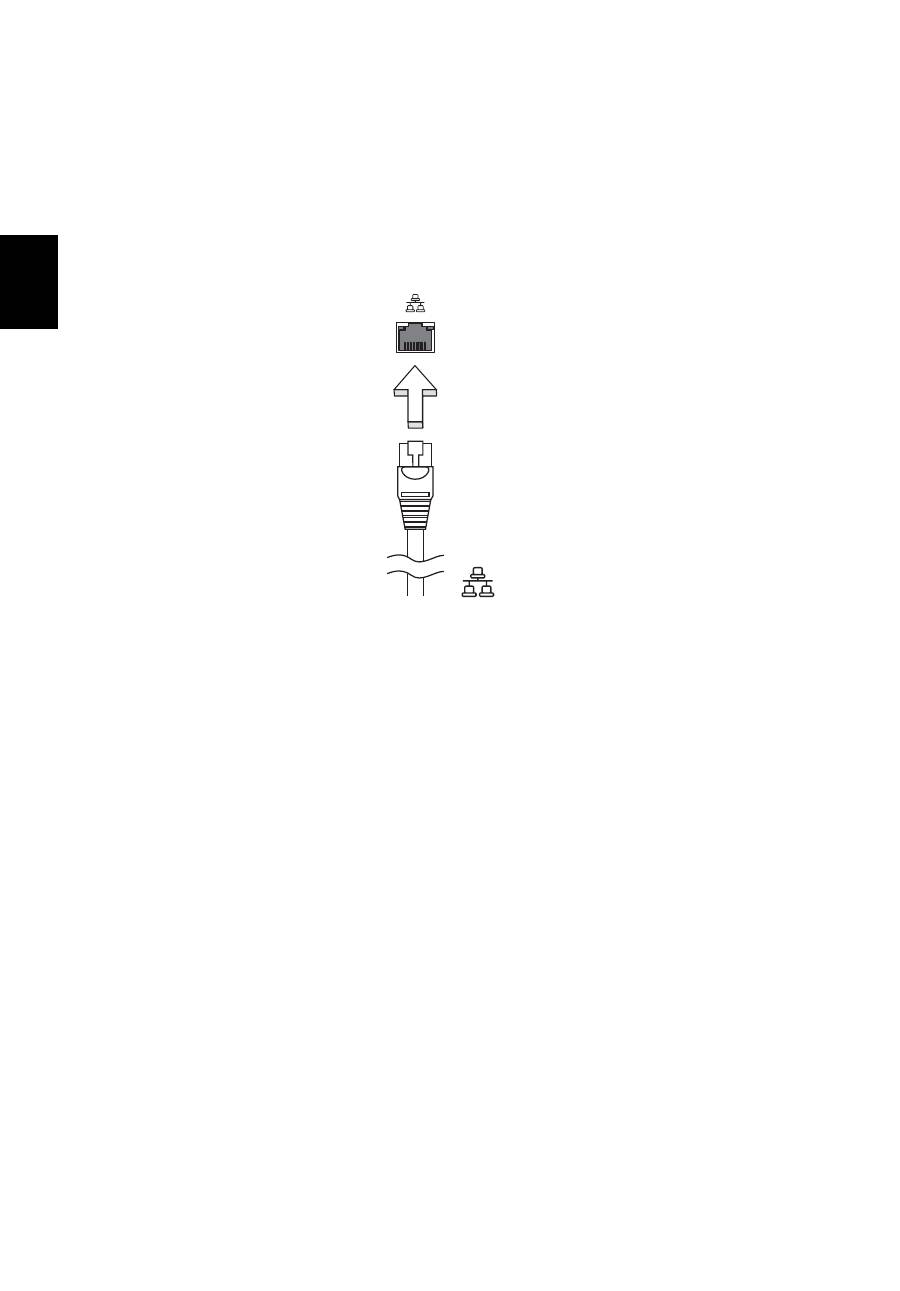
Wenn Sie das Netzwerk-Feature benutzen wollen, schließen Sie ein Ethernet-
Kabel an den Ethernet-Anschluss (RJ-45) am Computer und an eine Netzwerk-
Buchse oder einen Hub Ihres Netzwerks an.
CIR (Consumer-Infrarot) (Nur für bestimmte Modelle)
Der CIR (Consumer Infrared)-Anschluss des Computers wird verwendet, um
Signale von Ihrer Fernbedienung oder anderen Geräten mit CIR-Funktion zu
empfangen.
39
Deutsch
USB-Anschluss (Universal Serial Bus)
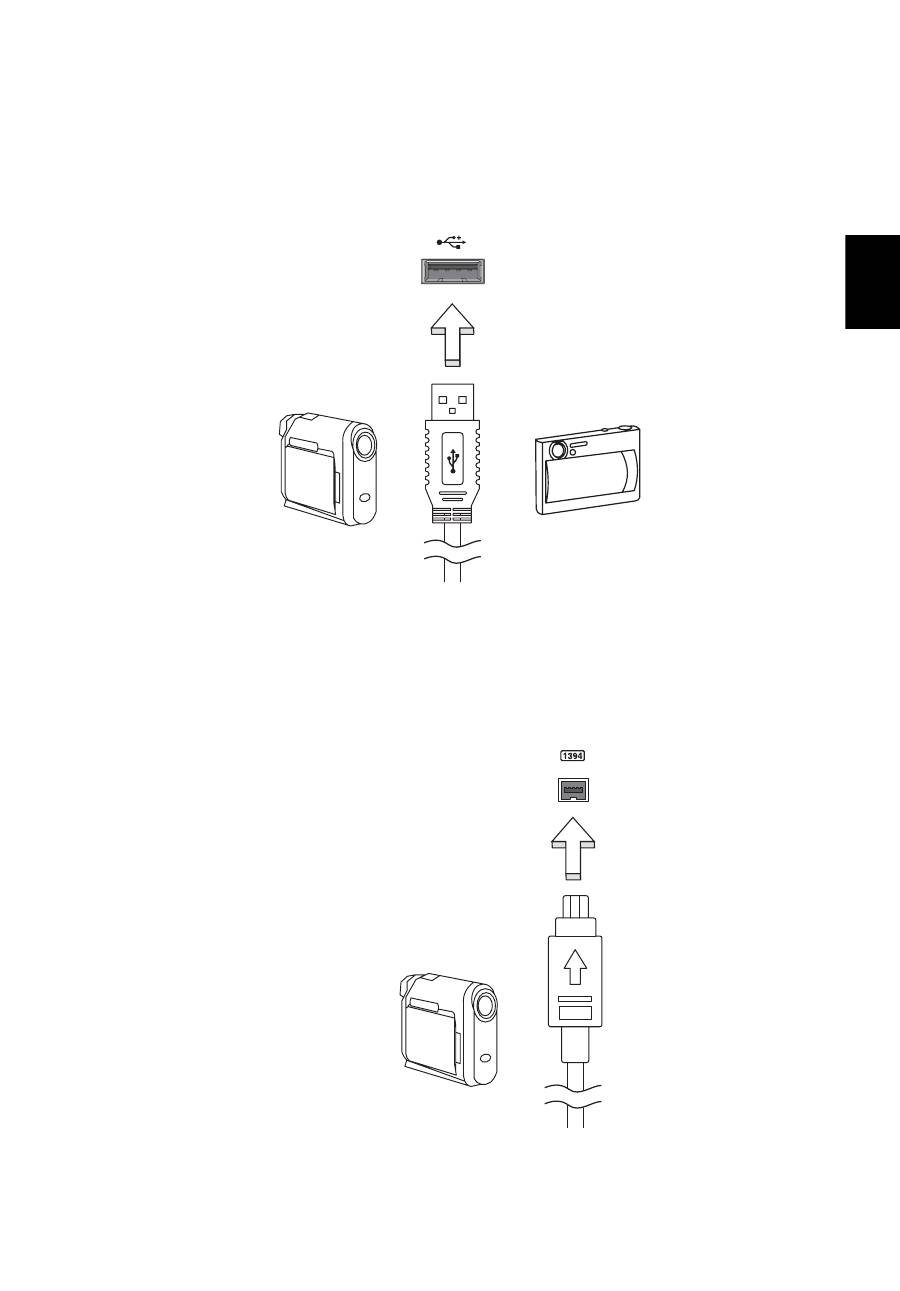
Beim USB 2.0-Anschluss handelt es sich um einen seriellen
Hochgeschwindigkeits-Bus, an den Sie USB-Geräte anschließen können,
ohne wertvolle Systemressourcen zu belegen.
IEEE 1394-Anschluss (Nur für bestimmte Modelle)
Der IEEE 1394-Anschluss am Computer erlaubt Ihnen, ein IEEE 1394-Gerät wie
z.B. eine Videokamera oder Digitalkamera anzuschließen. Sehen Sie im
Dokument Ihrer Video- oder Digitalkamera für Details nach.
40
De
u
ts
ch
HDMI (High-Definition Multimedia Interface)
(Nur für bestimmte Modelle)
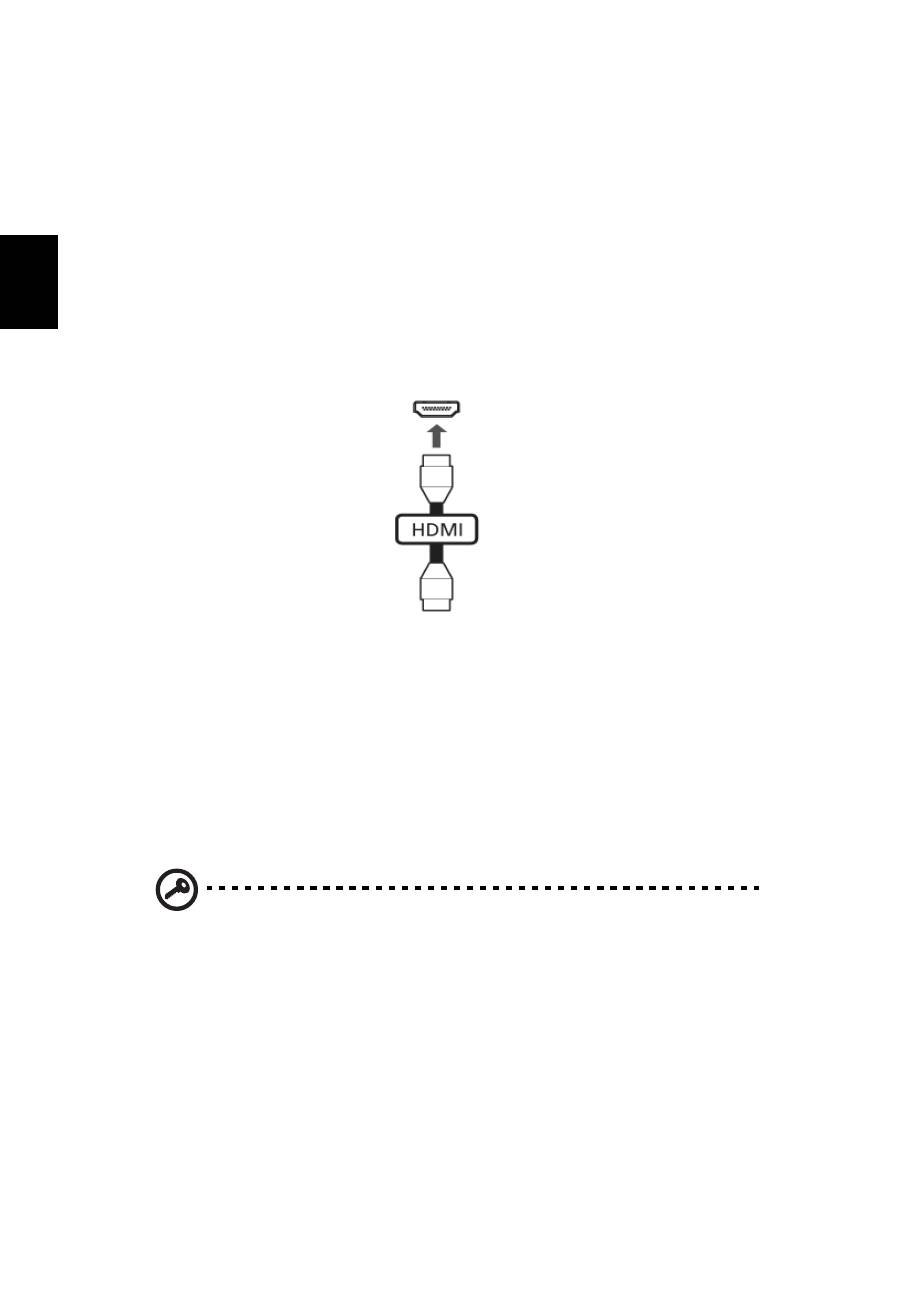
HDMI (High-Definition Multimedia Interface) ist eine von der Industrie
unterstützte, komplett digitale Audio-/Videoschnittstelle. HDMI bietet eine
Schnittstelle zwischen kompatiblen Audio-/Videoquellen, z.B. Set-Top-Boxen,
DVD-Playern und A/V-Empfängern, und digitalen Audio- und/oder
Videomonitoren, z.B. digitalen Fernsehern (DTV), über ein einzelnes Kabel.
Verwenden Sie die HDMI-Schnittstelle auf Ihrem Computer, um anspruchsvolle
Audio- und Videoausrüstung anzuschließen. Einzelkabelanschluss ermöglicht
problemlose Einrichtung und schnelle Herstellung von Verbindungen.
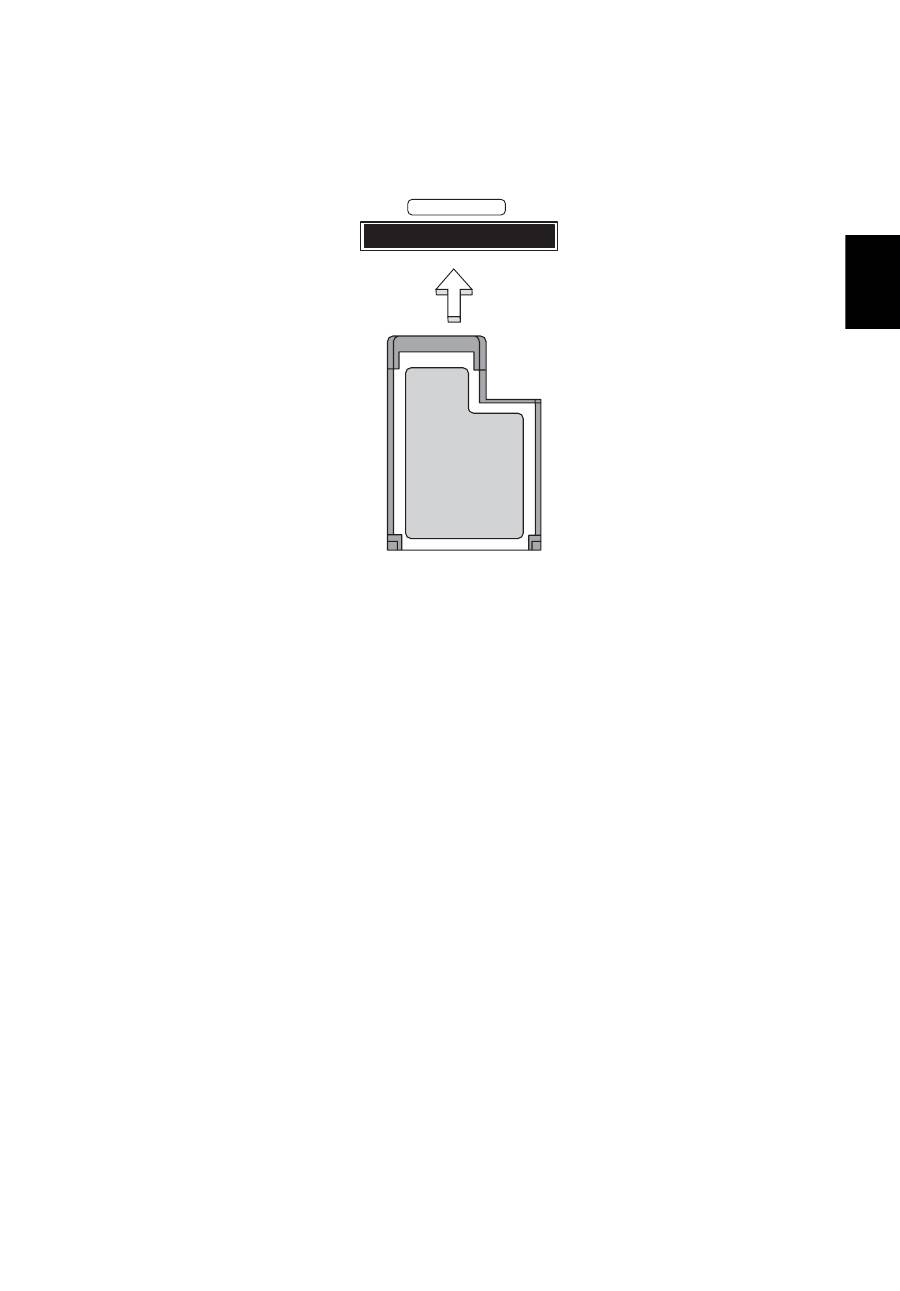
ExpressCard (Nur für bestimmte Modelle)
Die ExpressCard ist die neueste Version der PC-Karte. Sie stellt eine kleinere und
schnellere Schnittstelle dar, die die Nutzbarkeit und Erweiterbarkeit Ihres
Computers weiter verbessert.
ExpressCards unterstützen eine große Auswahl an Erweiterungsoptionen,
einschließlich Flash-Speicherkarten-Adapter, TV-Tuner, Bluetooth-Anschlüsse
und IEEE 1394B-Adapter. ExpressCards unterstützen USB 2.0- und PCI Express-
Anwendungen.
Wichtig! Es gibt zwei Typen, ExpressCard/54 und ExpressCard/34
(54mm und 34mm), die jeweils eigene Funktion besitzen. Nicht
alle ExpressCard-Steckplätze unterstützen beide Typen.
Einzelheiten über die Installation und Verwendung der Karte und
deren Funktionen entnehmen Sie bitte dem Handbuch der Karte.
41
Deutsch
Einstecken einer ExpressCard
Stecken Sie die Karte in den Steckplatz ein und drücken Sie vorsichtig, bis sie an
ihrer Position einklickt.
Entnahme einer ExpressCard
Bevor Sie eine ExpressCard herausnehmen:
1
Beenden Sie das Programm, das die Karte benutzt.
2
Klicken Sie mit der linken Maustaste auf das Symbol für die Entfernung
von Hardware und beenden Sie die Verwendung der Karte.
3
Drücken Sie die Karte vorsichtig weiter in den Steckplatz herein und lassen
Sie sie los, so dass sie hervorspringt. Ziehen Sie die Karte dann aus dem
Steckplatz heraus.
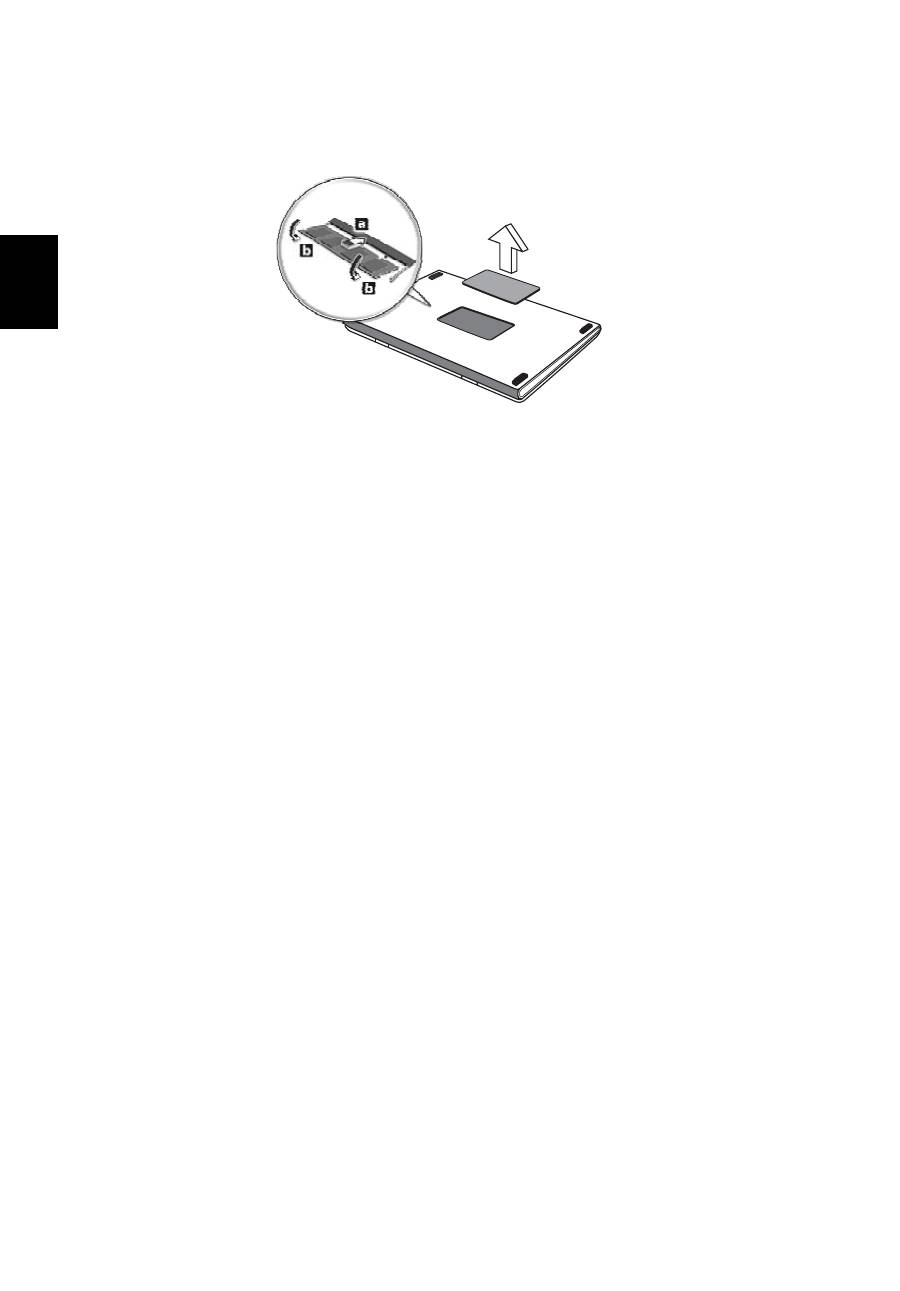
Einbauen von Arbeitsspeicher
Folgen Sie zum Einbauen von Arbeitsspeicher den folgenden Anweisungen:
1
Schalten Sie den Computer aus, ziehen Sie das Netzteil (sofern
angeschlossen) ab, und entfernen Sie den Akkusatz. Drehen Sie den
Computer dann um, damit Sie an die Unterseite gelangen.
2
Entfernen Sie die Arbeitsspeicherabdeckung, indem Sie die Schraube
darauf entfernen und dann die Abdeckung hoch heben.
EXPRESS CARD
42
De
u
ts
ch
3
Stecken Sie das Arbeitsspeichermodul diagonal in den Einsteckplatz (a),
und drücken Sie es dann bis zum Einrasten vorsichtig nach unten (b).
4
Bringen Sie die Abdeckung wieder an, und schrauben Sie sie fest.
5
Setzen Sie den Akku wieder ein, und schließen Sie das Netzteil an.
6
Schalten Sie den Computer ein.
Der Computer erkennt den Arbeitsspeicher automatisch und konfiguriert die
Gesamtgröße des Arbeitsspeichers neu. Wenden Sie sich bitte an einen
qualifzierten Techniker oder kontaktieren Sie Ihren örtlichen Acer-Händler.
43
Deutsch
Mit Windows Media Center Fernsehen genießen
Hinweis: Dieses Feature steht nur für bestimmte Modelle zur
Verfügung.
Mit Computern, die über die Windows Media Center Edition oder InstantOn
Arcade verfügen, können Sie (über eine Audio-/Videoverbindung zu einem
externen Gerät wie z. B. eine Videokamera) fernsehen und auf Videoinhalte
zugreifen.
Wählen Sie Ihren Eingabetyp
Bei der Audio-/Videoverbindung kann es sich entweder um eine digitale DVB-T-
Antenne (für ausgewählte Modelle) oder einen PAL/SECAM- oder NTSC-Stecker
handeln. Lesen Sie bitte den entsprechenden Abschnitt:
Mit der optionalen DVB-T (Digital-TV)- Antenne fernsehen (für ausgewählte Modelle)
DVB-T Digital-TV ist ein internationaler Standard, der verwendet wird, um über
Antenne ausgestrahlte Fernsehsendungen in ein digitales Format zu
übertragen. In vielen Ländern ersetzt diese Technologie bereits analoge
Ausstrahlungen. Die DVB-T-Digitalantenne kann zusammen mit dem Windows
Media Center verwendet werden, um örtliche DVB-T-Digital-TV-Sendungen auf
Ihrem Notebook-PC anzusehen.
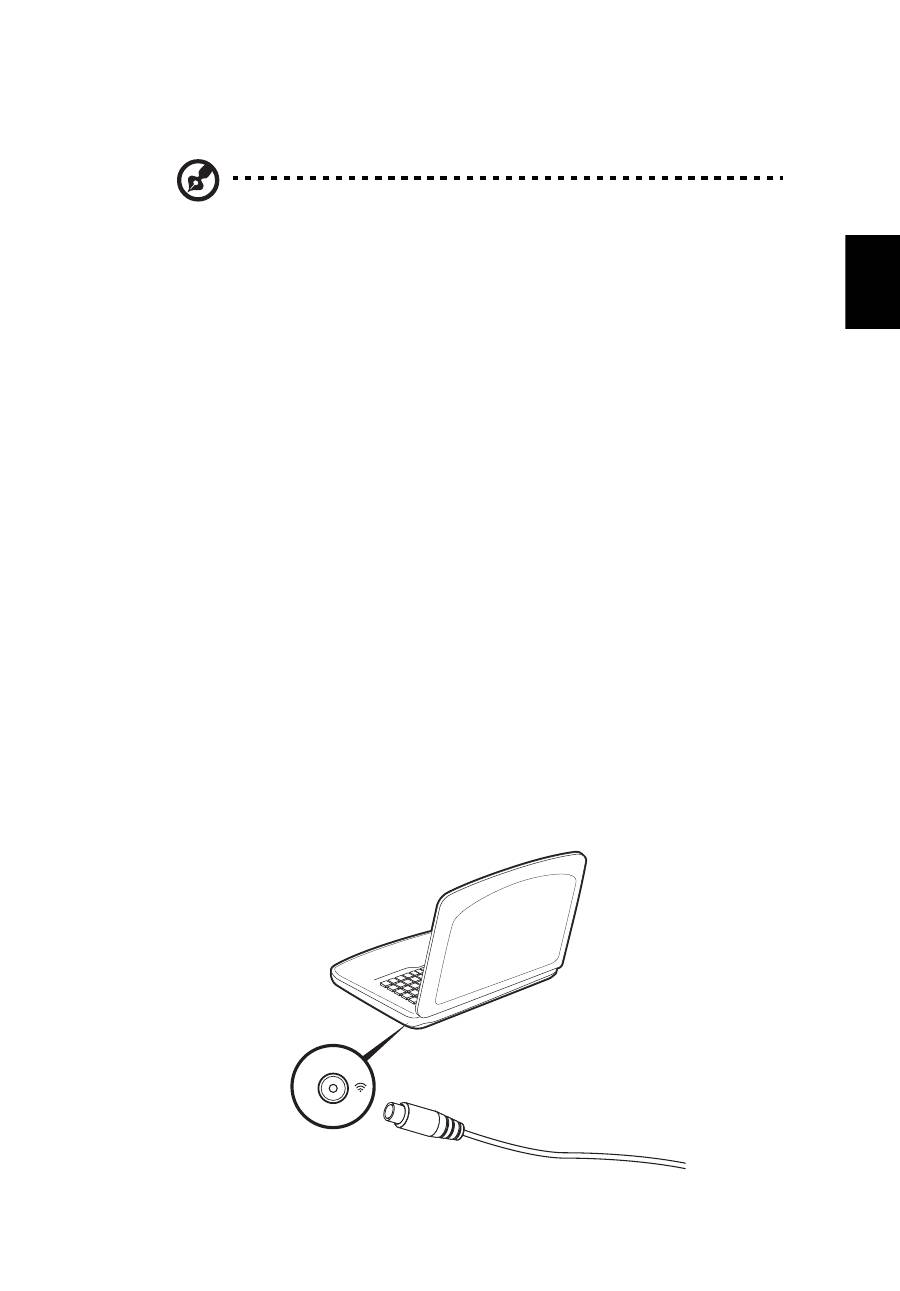
So schließen Sie die digitale Antenne an
1
Schließen Sie das Antennenkabel an die RF-Buchse Ihres Computers an.
Notebook
RF
44
De
u
ts
ch
Hinweis: Verdrehen Sie nicht das Antennenkabel und machen Sie keine
Schleife damit. Erweitern Sie das Antennenkabel auf bis zu 20 Zentimeter,
um die Signalqualität zu verbessern.
Fernsehen über eine externe Antenne oder eine Kabelverbindung
Sie können herkömmliche TV-Kabel (zum Anschluss einer externen Antenne
oder für eine Kabelverbindung) verwenden, um auf Ihrem Computer
fernzusehen.
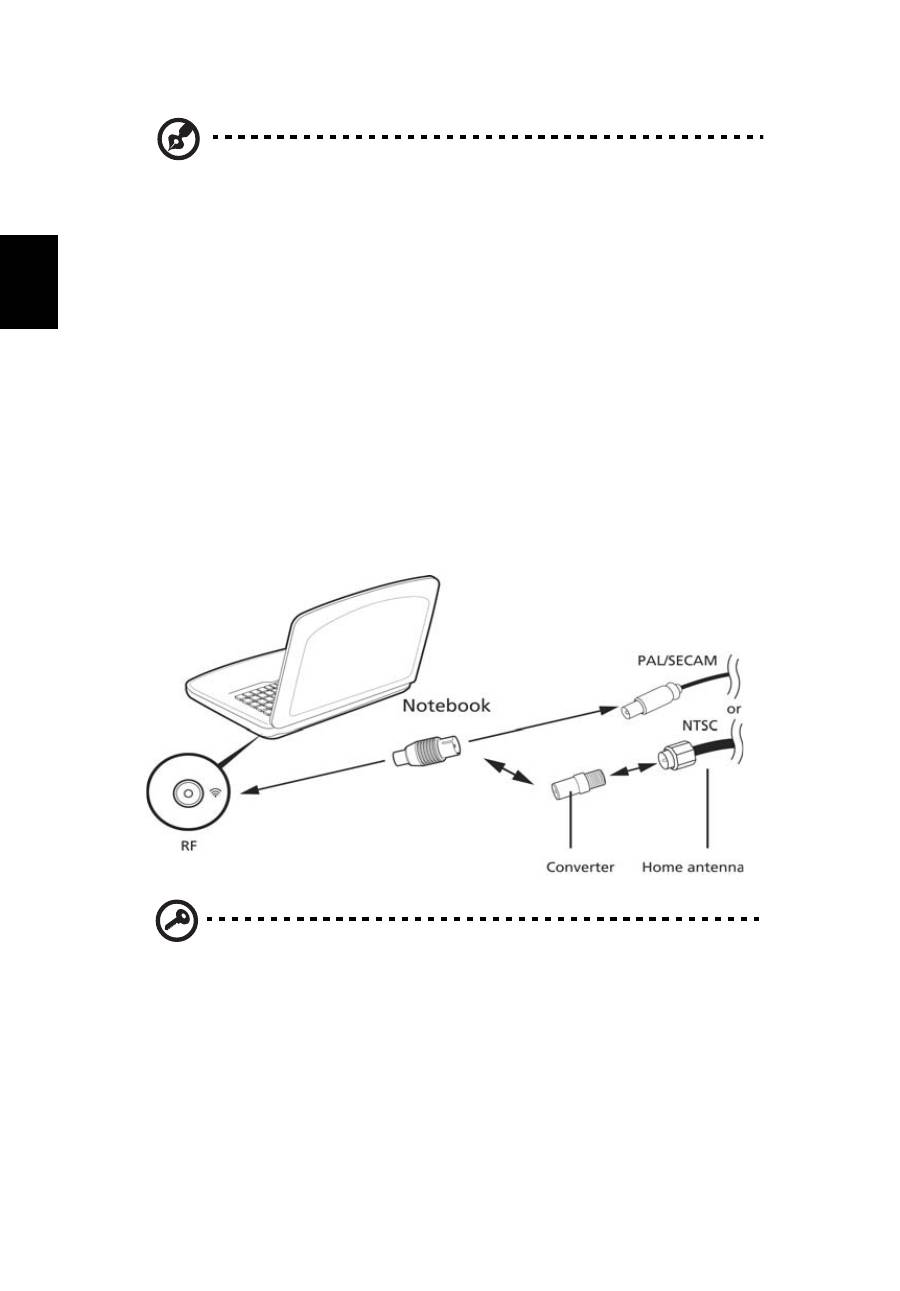
Antennenkabel anschließen
So schließen Sie Ihre Kabel an:
1
Schließen Sie den Antennenstecker an die RF-Buchse Ihres Computers an.
2
Schließen Sie das andere Ende des TV-Kabels an, wobei Sie bei Bedarf den
Kabelkonverter verwenden.
Wichtig! Stellen Sie bitte sicher, dass Sie das korrekte Kabelsystem
für Ihre Region verwenden, bevor Sie versuchen, das
Antennenkabel anzuschließen.

45
Deutsch
BIOS-Dienstprogramm
Das BIOS-Dienstprogramm ist ein in das "Basic Input/Output System" (BIOS) des
Computers integriertes Hardware-Konfigurationsprogramm.
Da Ihr Computer bereits korrekt konfiguriert und optimiert ist, müssen Sie
dieses Dienstprogramm in der Regel nicht aufrufen. Im Fall von
Konfigurationsproblemen kann es jedoch erforderlich sein, mit diesem
Programm zu arbeiten.
Um das BIOS-Dienstprogramm zu starten, drücken Sie auf <F2> während des
Power-On Self Test-Vorgangs (POST) und während das Notebook-PC-Logo
angezeigt wird.
Bootsequenz
Wenn Sie die Bootsequenz im BIOS-Dienstprogramm einstellen möchten,
aktivieren Sie das BIOS-Dienstprogramm und wählen Sie dann Boot unter den
Kategorien aus, die oben auf dem Bildschirm aufgelistet werden.
Aktivierung von Disk-zu-Disk- Wiederherstellung (disk-to-disk recovery)
Wenn Sie Disk-zu-Disk-Wiederherstellung (Festplatten-Wiederherstellung)
aktivieren möchten, starten Sie das BIOS-Dienstprogramm und wählen Sie Main
unter den Kategorien, die oben im Bildschirm aufgelistet sind. Gehen Sie nach
D2D Recovery unten auf dem Bildschirm und verwenden Sie die Tasten
<F5> und <F6>, um diesen Wert auf Enabled einzustellen.
Kennwort
Wenn Sie ein Kennwort für das Booten einstellen möchten, starten Sie das
BIOS-Dienstprogramm und wählen Sie Security unter den Kategorien, die oben
auf dem Bildschirm aufgelistet sind. Gehen Sie nach Password on boot: und
verwenden Sie die Tasten <F5> und <F6>, um diese Funktion zu aktivieren.
46
De
u
ts
ch
Verwenden von Software
Abspielen von DVD-Filmen
Hinweis: Dieses Feature steht nur für bestimmte Modelle zur
Verfügung.
Wenn ein DVD-Laufwerkmodul im Schacht für optische Laufwerke installiert ist,
können Sie DVD-Filme auf dem Computer wiedergeben.
1
Fahren Sie den DVD-Träger aus, und legen Sie eine DVD-Film-CD ein;
fahren Sie den DVD-Träger dann wieder ein.
Wichtig! Wenn Sie den DVD-Player zum ersten Mal starten,
werden Sie vom Programm gebeten, den Regionalcode
einzugeben. Für DVDs werden 6 Regionen unterschieden. Sobald
ein Regionalcode für das DVD-Laufwerk eingestellt ist, wird es nur
DVDs dieser Region abspielen. Sie können den Regionalcode
maximal fünf Mal einstellen (das erste Mal inbegriffen), danach
wird der zuletzt eingegebene Regionalcode dauerhaft
übernommen. Durch Wiederherstellen Ihrer Festplatte wird nicht
zurückgesetzt, wie oft der Regionalcode bereits eingestellt wurde.
Entnehmen Sie die Regionalcodeangaben für DVD-Filme der
nachstehenden Tabelle.
2
Der DVD-Film wird nach wenigen Sekunden automatisch abgespielt.
Hinweis: Zum Ändern des Regionalcodes legen Sie einen DVD-Film
für eine andere Region in das DVD-ROM-Laufwerk ein. Weitere
Informationen finden Sie in der Online-Hilfe.
Regionalcode
Land oder Region
1
USA, Kanada
2
Europa, Naher Osten, Südafrika, Japan
3
Südostasien, Taiwan, Südkorea
4
Lateinamerika, Australien, Neuseeland
5
GUS-Staaten, Teile Afrikas, Indien
6
Volksrepublik China
Оглавление
- Informationen zu Ihrer Sicherheit und Ihrem Komfort
- Das Wichtigste zuerst
- Touchpad
- Verwenden der Tastatur
- Audio
- Video
- Verwenden der Systemprogramme
- Energieverwaltung
- Acer eRecovery Management
- Acer Arcade Deluxe
- Batterie
- Reisen mit Ihrem Notebook-PC
- Sichern des Computers
- Erweitern mit Optionen
- Oft gestellte Fragen
- Problemlösung
- Bestimmungen und Sicherheitshinweise
