
Acer Aspire 7741Z: Verwenden der Systemprogramme
Verwenden der Systemprogramme: Acer Aspire 7741Z

7
Deutsch
Verwenden der Systemprogramme
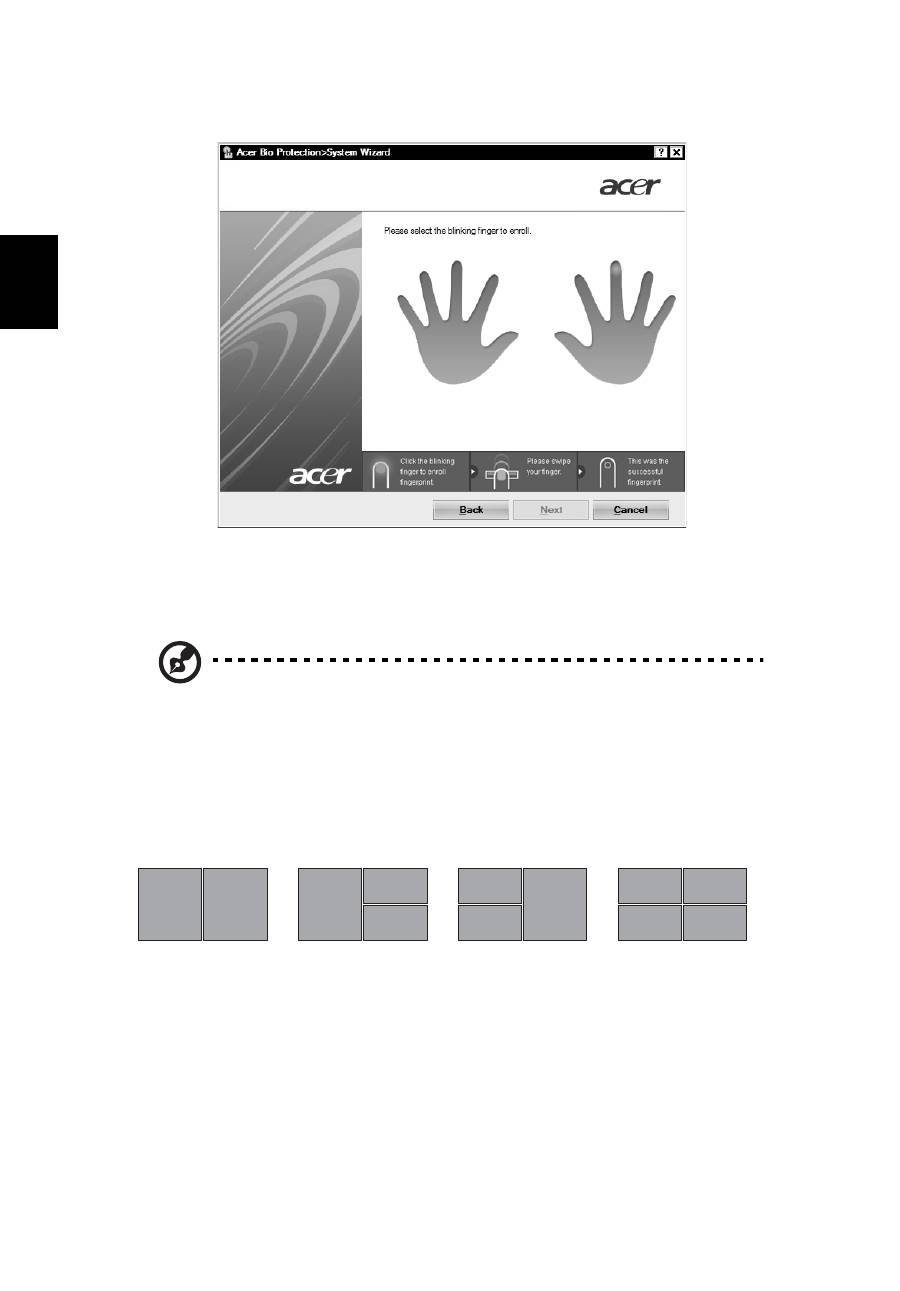
Acer Bio-Protection (Nur für bestimmte Modelle)
Acer Bio-Protection Fingerprint Solution (Acer Bio-Protection-Fingerabdruck-
Lösung) ist ein multifunktionales Fingerabdruck-Softwarepaket, das in das
Microsoft Windows-Betriebssystem integriert ist. Unter Nutzung der
einzigartigen Beschaffenheit von Fingerabdrücken bietet die Acer Bio-
Protection-Fingerabdruck-Lösung einen Schütz gegen unbefugten Zugriff auf
den Computer mit Hilfe einer zentralisierten Kennwortverwaltung über die
Kennwortbank; einfaches Starten des Musik-Players mit Acer MusicLaunch*;
Sichern von Internet-Favoriten über Acer MyLaunch*; und schnelles Starten von
Anwendungen und Öffnen von Webseiten sowie Anmeldung mit Acer
FingerLaunch. Acer ProfileLaunch** kann bis zu drei Anwendungen/Websites
mit einem einmaligen Streichen des Fingers öffnen.
Acer Bio-Protection Fingerprint Solution (Acer Bio-Protection-Fingerabdruck-
Lösung) ermöglicht Ihnen auch, durch Webbrowser und Dokumente zu
navigieren, wobei Acer FingerNav* verwendet wird. Mit Acer Bio-Protection
Fingerprint Solution (Acer Bio-Protection-Fingerabdruck-Lösung) erhalten Sie
jetzt eine zusätzliche Schutzebene für Ihren PC, und Sie können auf Ihre
täglichen Aufgaben mit einem einfachen Wischen Ihres Fingers gelangen!
Für weitere Informationen siehe die Acer Bio-Protection Hilfedateien.
Notizen:
* Acer ProfileLaunch, MusicLaunch, MyLaunch und FingerNav
stehen nur für bestimmte Modelle zur Verfügung.
** In Modellen ohne Acer ProfileLaunch, können Sie Acer
FingerLaunch nutzen, um Anwendungen im Bereich mit den
Acer
ProfileLaunch-Symbolen
zu öffnen; mit einem einmaligen
Streichen des Fingers kann jeweils nur ein Anwendung geöffnet
werden.
8
De
u
ts
ch
Acer GridVista (Kompatibel mit Dual- Anzeige)
Hinweis: Dieses Feature steht nur für bestimmte Modelle zur
Verfügung.
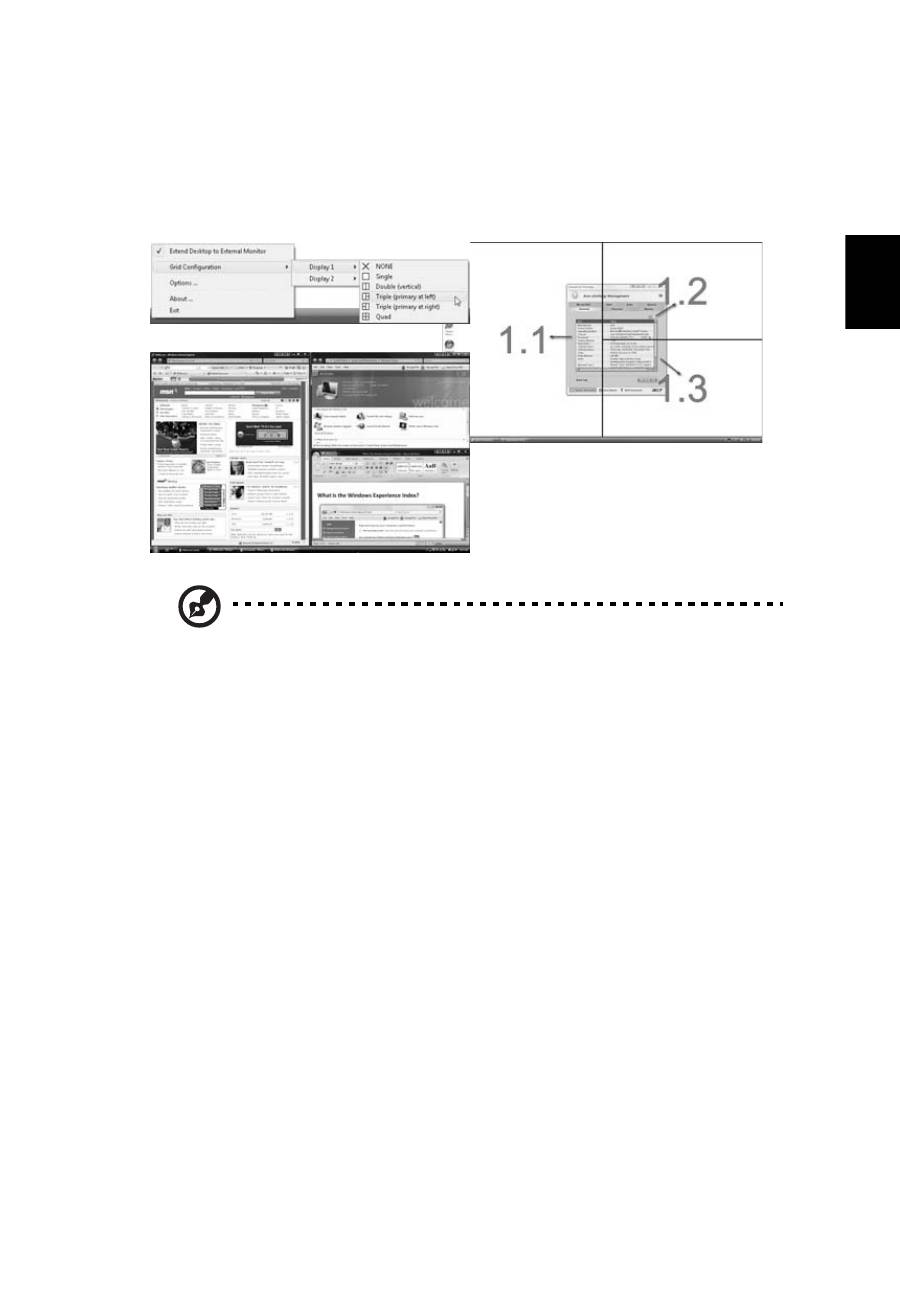
Acer GridVista ist eine praktische Anwendung, die dem Anwender vier
vordefinierte Anzeigeeinstellungen bietet, mit der mehrere Fenster auf einem
Bildschirm angesehen werden können. Um auf diese Funktion zuzugreifen,
gehen Sie nach Start, Alle Programme und klicken Sie auf Acer GridVista.
Sie können eine der vier unten gezeigten Anzeigeeinstellungen auswählen:
Doppel (Vertikal), Dreifach (Hauptfenster links), Dreifach (Hauptfenster rechts)
oder Vierfach
Acer GridVista ist mit Dual-Anzeige kompatibel und ermöglicht Ihnen die
Aufteilung in zwei unabhängige Anzeigen.
1
2
1
2
3
1
2
3
3
4
1
2
9
Deutsch
Acer GridVista ist äußerst einfach einzurichten:
1
Führen Sie Acer GridVista aus und wählen Sie die bevorzugte
Bildschirmkonfiguration für jede Anzeige in der Tasksleiste.
2
Ziehen Sie jedes der Fenster an die gewünschte Position im Gitter.
3
Erfreuen Sie sich an dem übersichtlichen Desktop.
Hinweis: Stellen Sie bitte sicher, dass die Auflösungseinstellungen
Ihres zweiten Monitors auf die vom Hersteller empfohlenen Werte
eingestellt sind.
10
De
u
ts
ch
Acer Backup Manager
Hinweis: Dieses Feature steht nur für bestimmte Modelle zur
Verfügung.
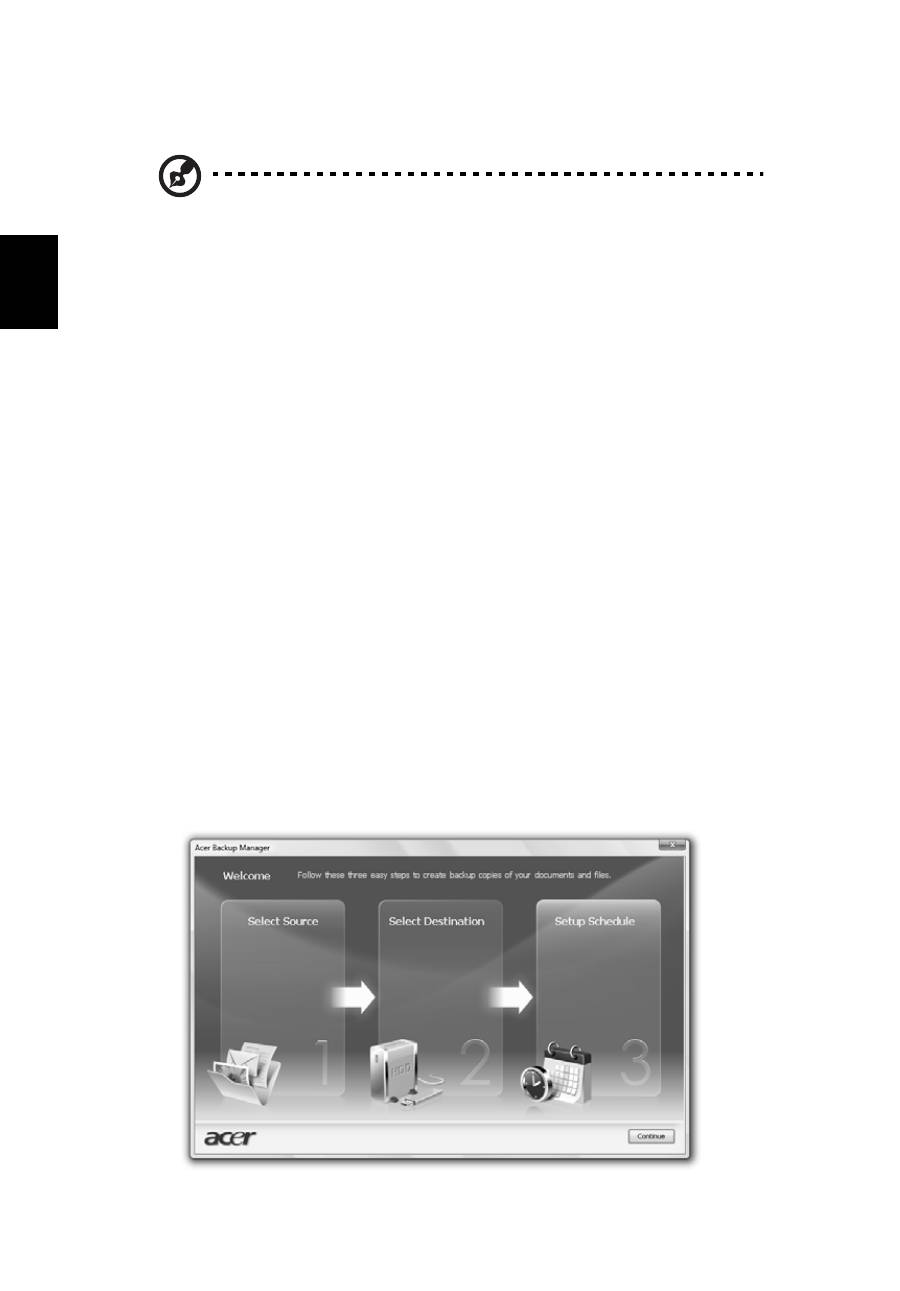
Acer Backup Manager ist ein einfacher Drei-Schritte-Vorgang, der Ihnen
ermöglicht, Sicherungskopien Ihres gesamten Systems oder ausgewählte
Dateien und Ordner mit einem Zeitplan oder bei Bedarf zu erstellen.
Um den Acer Backup Manager zu starten, drücken Sie auf die Acer Backup
Manager-Taste über der Tastatur. Sie können stattdessen auch Start > Alle
Programme > Acer Backup Manager > Acer Backup Manager verwenden. Damit
rufen Sie das Begrüßungsfenster auf, von dem aus Sie durch die drei Schritte
laufen können, um eine Sicherung zu programmieren. Klicken Sie auf
Fortfahren, um zum nächsten Fenster zu gelangen. Klicken Sie auf die +-
Schaltfläche, und folgen Sie den Anweisungen auf dem Bildschirm:
1
Wählen Sie die Inhalte aus, die Sie sichern möchten. Je weniger Inhalte Sie
auswählen, desto schneller wird der Vorgang durchlaufen, desto höher ist
aber auch das Risiko, das Daten verloren gehen.
2
Legen Sie den Ort fest, an dem die Sicherungskopien gespeichert werden
sollen. Sie müssen ein externes Laufwerk oder das Laufwerk D: auswählen;
Acer Backup Manager kann eine Sicherung nicht auf dem Quelllaufwerk
speichern. drive; Acer Backup Manager cannot store a backup on the
source drive.
3
Wählen Sie aus, wie häufig der Acer Backup Manager Sicherungen
erstellen soll.
Nachdem Sie alle drei Schritte durchlaufen haben, werden Sicherungen
entsprechend dem Zeitplan erstellt. Sie können Sicherungen auch auf manuelle
Weiser erstellen, indem Sie auf die Acer Backup Manager-Taste drücken.
Wenn Sie die Einstellungen zu einem beliebigen Zeitpunkt ändern möchten,
führen Sie den Acer Backup Manager vom Start-Menü aus aus und durchlaufen
Sie die oben beschriebenen Schritte.
Оглавление
- Informationen zu Ihrer Sicherheit und Ihrem Komfort
- Das Wichtigste zuerst
- Touchpad
- Verwenden der Tastatur
- Audio
- Video
- Verwenden der Systemprogramme
- Energieverwaltung
- Acer eRecovery Management
- Acer Arcade Deluxe
- Batterie
- Reisen mit Ihrem Notebook-PC
- Sichern des Computers
- Erweitern mit Optionen
- Oft gestellte Fragen
- Problemlösung
- Bestimmungen und Sicherheitshinweise
