
Acer Aspire 7741Z: Acer Arcade Deluxe
Acer Arcade Deluxe: Acer Aspire 7741Z
17
Deutsch
Acer Arcade Deluxe
Hinweis: Dieses Feature steht nur für bestimmte Modelle zur
Verfügung.
Acer Arcade Deluxe ist ein integrierter Player für Musik, Fotos, DVD-Filme und
Videos. Verwenden Sie MediaConsole, das Touchpad oder die Pfeiltaste, um
den Medientyp auszuwählen, den Sie abspielen möchten.
•
Kino — sehen Sie DVDs, VCDs oder Blu-Ray-Filme und Videoclips an
•
Homemedia — schließen Sie andere Geräte drahtlos an, um Medieninhalt
gemeinsam nutzen zu können
•
Erweitert — Ändern Sie Einstellungen, aktualisieren Sie die Arcade-
Software, lesen Sie die Hilfedatei und zeigen Sie Infos an
•
Alben — Sehen Sie Fotos an, die auf Ihrer Festplatte oder einem
entfernbaren Medium gespeichert sind
•
Musik — hören Sie Musikdateien in unterschiedlichen Formaten an
•
Online-Medien — Durchblättern Sie Online-Inhalte auf YouTube und Flickr
Hinweis: Während Sie Videos, optische Discs oder Diashows
ansehen, sind der Bildschirmschoner und die Funktionen zur
Energiesparung deaktiviert.

18
De
u
ts
ch
Hinweis: Weitere detaillierte Informationen über die Funktionen
von Acer Arcade finden Sie im Hilfe-Menü von Arcade. Sie
gelangen von der Arcade-Startseite aus zu diesem Menü, indem
Sie Hilfe wählen.
Allgemeine Steuerelemente
Wenn Sie Videoclips, Filme oder Diashows in Vollbildschirm-Auflösungansehen,
werden zwei Steuerpaletten angezeigt, wenn Sie den Zeiger bewegen. Nach
ein paar Sekunden werden diese Paletten automatisch wieder ausgeblendet.
Die Palette Navigationsteuerung erscheint oben und die Palette
Playersteuerung erscheint unten auf dem Bildschirm.
Navigationssteuerung
Wenn Sie zur Startseite von Arcade zurückkehren möchten, klicken Sie auf die
Schaltfläche Startseite in der oberen linken Ecke des Fensters. Wenn Sie beim
Suchen von Inhalten eine Ordnerstufe heraufgehen möchten, klicken Sie auf
den Pfeil. Die Schaltflächen oben rechts (Minimieren, Maximieren und
Schließen) besitzen die in PCs üblichen Funktionen.
Wenn Sie Arcade beenden möchten, klicken Sie auf die Schaltfläche Schließen
in der oberen rechten Ecke des Fensters.
Playersteuerung
Unten im Fenster befindet sich die Playersteuerung, die für Video, Diashows,
Filme und Musik genutzt wird. Die Steuerung besteht aus standardmäßigen
Wiedergabeelementen (Wiedergabe, Pause, Stopp usw.) und einer
Lautstärkenregelung (Ton aus und Lauter/Leiser).
Hinweis: Bei der Wiedergabe von Filmen auf optischen Discs
stehen zusätzliche Steuerelemente neben der
Lautstärkenregelung bereit. Diese Steuerelemente werden unter
„Kino“ in dieser Anleitung im Einzelnen erläutert.
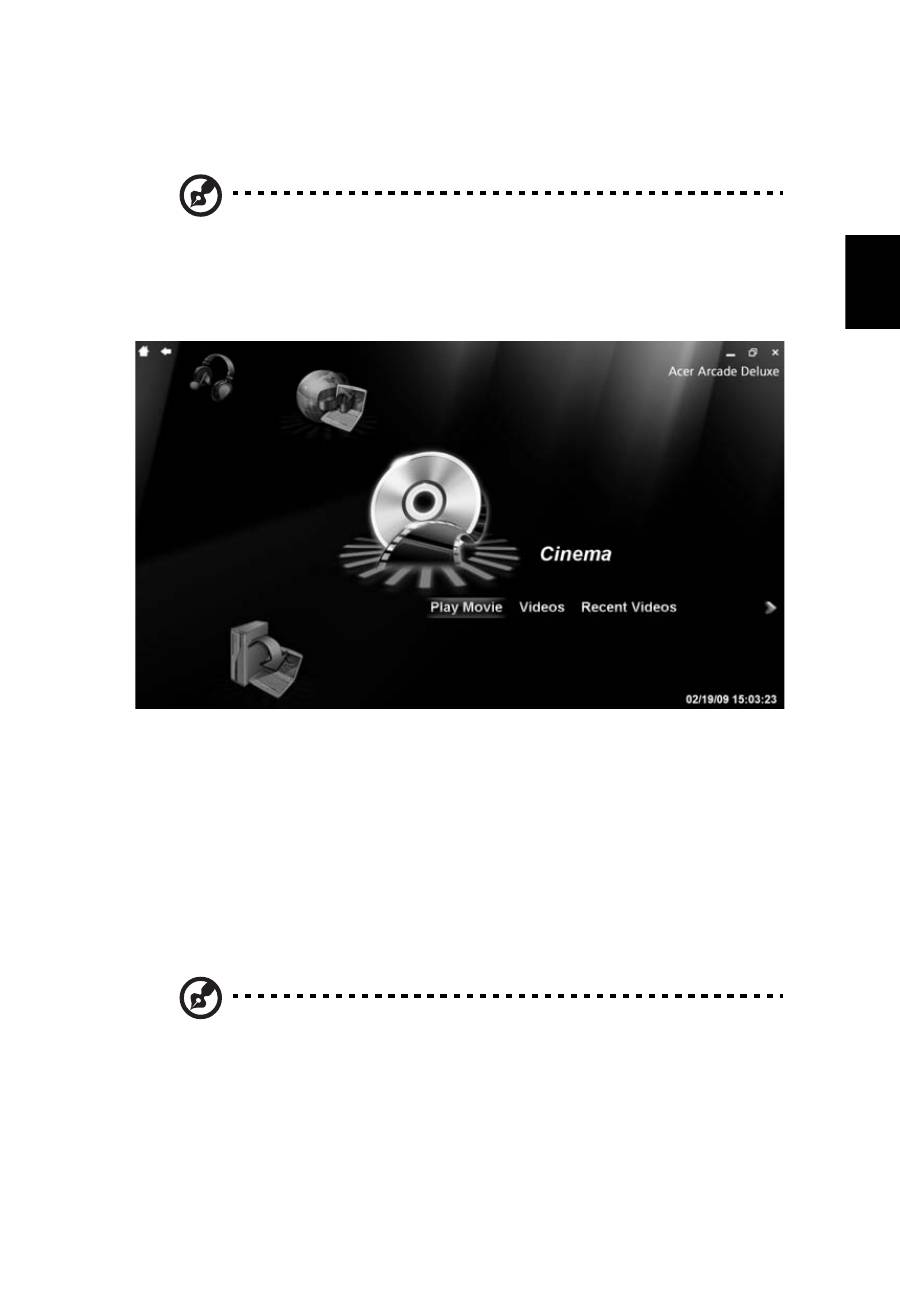
Kino
Film wiedergeben:
Klicken Sie auf Film wiedergeben, um einen Spielfilm vom optischen Laufwerk
aus anzusehen. Je nach Art des optischen Laufwerkes, das im Computer
installiert ist, können Sie Spielfilme auf Blu-Ray-Discs, standardmäßigen DVDs
und Video-CDs (VCDs) mit Hilfe der Kino-Funktion von Acer Arcade Deluxe
wiedergeben. Dieser Player besitzt die für einen typischen DVD-Player üblichen
Funktionen und Steuerelemente.

19
Deutsch
Wenn Sie eine Disc in das DVD-Laufwerk einlegen, wird automatisch mit der
Wiedergabe des Films begonnen. Für die Steuerung des Films erscheint die
Playersteuerung unten im Fenster, wenn Sie den Zeiger bewegen.
Wenn mehr als ein optisches Laufwerk eine wiedergebbare Disc enthält,
werden Sie gefragt, welche Disc Sie ansehen möchten, nachdem Sie auf Film
wiedergeben gedrückt haben.
Stattdessen können Sie auch Inhalte auswählen, die auf der Festplatte
gespeichert sind, indem Sie auf Videos klicken und mit dem Ordnerbrowser zu
dem Videoclip gehen, den Sie anzeigen möchten.
Beim Ansehen von DVDs sind im Popup-Feld die folgenden Steuerelemente
verfügbar:
•
DVD-Menü
•
Untertitel
•
Sprache
•
Momentaufnahme
•
Winkel
Wenn Sie die Maus bzw. den Cursor bewegen, während Sie einen Film ansehen,
erscheint eine Menüleiste unten auf dem Bildschirm. Diese Leiste enthält
Schaltflächen zur Steuerung der Filmwiedergabe, zur Auswahl von Untertiteln,
zur Lautstärkenregelung, zur Auswahl der Soundtracksprache und zur
Einstellung erweiterter Funktionen.
Hinweis: Die Verfügbarkeit von Funktionen hängt davon ab,
welche Funktionen von der abgespielten Disc unterstützt werden.
Wenn Sie auf die Stopp-Schaltfläche klicken, wird die Wiedergabe des Filmes
gestoppt, und Sie gelangen zum Kino-Hauptbildschirm zurück. Unten auf dem
Bildschirm finden Sie Schaltflächen, mit denen Sie die Wiedergabe des Films von
dem Punkt, an dem er angehalten wurde, fortsetzen können, mit denen Sie den
Film von Anfang an wiedergeben können und mit denen Sie die Disc auswerfen
können.
Videos:
Klicken Sie auf Videos, um einen Videoclip anzusehen, der auf der Festplatte
gespeichert ist.
Hinweis: Mit Hilfe der Video-Funktion können Sie viele
unterschiedliche Videoformate wiedergeben. Im Abschnitt
Videohilfe finden Sie eine komplette Liste aller kompatiblen
Formate. Wenn Sie eine DVD oder VCD wiedergeben möchten,
verwenden Sie die Funktion Kino.

20
De
u
ts
ch
Wiedergabe einer Videodatei:
Klicken Sie auf Videos, um einen Dateibrowser zu öffnen, mit dem Sie zu dem
Videoclip gehen können, den Sie ansehen möchten.
Wenn Sie eine Videodatei wiedergeben möchten, klicken Sie sie doppelt an.
Das Video wird im Vollbildschirm wiedergegeben. Eine Popup-Steuerpalette
erscheint unten im Bildschirm, wenn Sie die Maus bewegen. Wenn Sie zur
Video-Seite zurückkehren möchten, klicken Sie auf Stopp.
Sie können eine Momentaufnahme machen, indem Sie auf Momentaufnahme
in der Popup-Steuerpalette klicken.
Letzte Videos:
Zeigt Videoclips an, die Sie zuletzt gespeichert haben. Doppelklicken Sie auf
einen Clip, den Sie ansehen möchten.
HomeMedia
HomeMedia ist ein Programm, mit dem Sie auf freigegebene Mediendateien
und Fernsehsignale in einem Heimnetzwerk zugreifen können. Mit HomeMedia
erhalten Sie Zugriff auf Netzwerkcomputer, auf denen Media Server und TV
Server installiert sind, und Sie können so Musik, Videos, Bilder und
Fernsehsignale nutzen.
Klicken Sie auf HomeMedia, um die Hauptseite zu öffnen, auf der eine Liste mit
Medien und TV-Servern angezeigt wird, die auf dem Netzwerk verfügbar sind.
HomeMedia ist mit den meisten UpnP-Clientgeräten kompatibel. Klicken Sie
jederzeit auf Aktualisieren, wenn Sie nach neuen gemeinsam genutzten
Medienservern suchen möchten.
Hinweis: Sie müssen zunächst Media Server installieren und
einrichten, um freigegebene Mediendateien zu nutzen, und TV
Server installieren und einrichten, um freigegebene
Fernsehsignale nutzen zu können.
Hinweis: Der Wireless-Adapter muss aktiv sein, damit Sie
HomeMedia verwenden können.

21
Deutsch
Erweitert
Dieser Abschnitt enthält die Einstellungen in Acer Arcade Deluxe, mit denen Sie
die Arbeitsweise Ihres Computers so einstellen können, dass dieser optimal auf
Ihre Arbeit und Ihre persönlichen Vorlieben abgestimmt ist.
Live-Update:
Klicken Sie auf Live-Update, um eine Verbindung zum Internet herzustellen und
dann nach verfügbaren Softwareupdates zu suchen und diese ggf.
herunterzuladen.
Einstellungen:
Klicken Sie auf Einstellungen, um unterschiedliche Anpassungen für Acer
Arcade Deluxe vorzunehmen. Sie können hier z. B. die Einstellungen für
Anzeige, Audio, Foto, DVD und BD ändern, damit der Computer eine optimale
Leistung erzielen kann.
Anzeige:
Verwenden Sie diesen Abschnitt, um den Anzeigetyp festzulegen. Sie können
die Anzeigeausgabe und das Farbprofil je nach Umgebung und persönlicher
Vorliebe auswählen.
Unter „Anzeigeausgabe“ können Sie „CinemaVision“, „Letterbox“ oder
„Schwenken & Scannen“ auswählen:
•
Die Option „Letterbox“ zeigt einen Breitbildfilm in seinem ursprünglichen
Seitenverhältnis und fügt schwarze Balken unten und oben im Bildschirm
hinzu.
•
Acer CinemaVision ist eine nicht-lineare Technologie zum Strecken von
Videos, bei der es nur zu minimalen Verzerrungen in der Mitte des Bildes
kommt.
•
Die Funktion Schwenken & Scannen zeigt den Mittelteil der DVD-Titel in
einem Breitbild-Seitenverhältnis an, und Sie können den Anzeigebereich
verschieben, um weitere Teile des Videos betrachten zu können.
Audio:
Verwenden Sie Lautsprecherumgebung, um zwischen Kopfhörer, SPDIF,
2 Lautsprecher oder mehreren Lautsprechern je nach Audioausrüstung
auszuwählen.
Der Ausgabemodus sollte auf „Stereo“ eingestellt sein, wenn Sie Ton über
Lautsprecher anhören, und auf Dolby Surround bzw. Virtual Surround Sound,
wenn Sie Kopfhörer verwenden. Sie können unter einer Vielzahl von
Einstellungen für „Virtual Surround Sound“ auswählen, um unterschiedliche
Effekte für unterschiedliche Anlässe zu erzeugen.

22
De
u
ts
ch
Hinweis: Wenn Ihre Lautsprecher nicht in der Lage sind,
Niedrigfrequenzsignale auszugeben, sollten Sie Virtual Surround
Sound nicht auswählen, damit Ihre Lautsprecher nicht beschädigt
werden.
Audiokanalerweiterung sollte für eine bessere Ausgabe mit 4 oder 6
Lautsprechern eingesetzt werden.
Dynamikbereich-Komprimierung kann zur Kompensation in unterschiedlichen
Hörumfeldern genutzt werden, um ein noch besseres Klangerlebnis zu
genießen.
Foto:
Verwenden Sie diese Seite, um die Voreinstellungen für eine Diashow
festzulegen, wenn Sie Fotos ansehen.
DVD:
Acer Arcade Deluxe bietet unterschiedliche Funktionen und Technologien, mit
denen Sie die Akkunutzungsdauer verlängern können, während Sie DVD-Filme
ansehen. Auf dieser Seite können Sie festlegen, ob Sie die Funktionen
aktivieren oder deaktivieren möchten.
Hinweis: Wenn Sie Verlängerte Wiedergabedauer einschalten,
ergibt dies einen geringeren Verlust bei der Wiedergabequalität.
Hilfe:
Klicken Sie auf Hilfe, um die Hilfedatei anzuzeigen, in der Sie detaillierte
Informationen finden Acer Arcade Deluxe.
Info:
Klicken Sie auf Info, um Informationen über über das Copyright und
Verkäuferinformationen für Acer Arcade Deluxe anzuzeigen.

23
Deutsch
Alben
Mit Acer Arcade Deluxe können Sie digitale Fotos, einzeln oder in Form einer
Diashow, aus jedem beliebigen Laufwerk Ihres Rechners ansehen. Klicken Sie
auf Alben, um die Hauptseite zu öffnen.
Klicken Sie auf Fotos, um einen Ordnerbrowser zu öffnen, der sowohl einzelne
Bilder als auch Ordner anzeigt. Klicken Sie auf einen Ordner, um ihn zu öffnen.
Wenn Sie eine Diashow ansehen möchten, öffnen Sie den Ordner, der die Bilder
enthält, die Sie ansehen möchten, markieren Sie alle oder einige dieser Bilder
und klicken Sie auf Diashow. Die Diashow wird in der Vollbildauflösung
wiedergegeben. Verwenden Sie die Popup-Steuerpalette, um die Diashow zu
steuern.
Sie können auch ein einzelnes Bild ansehen, wenn Sie es anklicken. Das Bild
wird dann in der Vollbildauflösung angezeigt.
Sie können die Playersteuerung auf dem Bildschirm verwenden, um herein- und
herauszuzoomen und in vier Richtungen zu schwenken.
Bearbeitung von Bildern
Wählen Sie Menü > Korrigieren und verwenden Sie anschließend die
Funktionen „Drehen“, „Rote Augen entfernen“ und „Automatisch korrigieren“
(d. h. Helligkeit und Kontrast optimieren) für Bilder, um deren Erscheinung zu
verbessern.
Diashow-Einstellungen
Wenn Sie die Diashow-Einstellungen ändern möchten, lesen Sie den Abschnitt
„Arcade“weiter oben.
Musik
Wenn Sie auf praktische Weise auf Ihre Musiksammlung zugreifen möchten,
klicken Sie auf Musik auf der Startseite.
Wählen Sie den Ordner, die CD oder die Kategorie aus, der/die die Musik
enthält, die Sie anhören möchten. Klicken Sie auf Wiedergabe, um alle Inhalte
von Anfang an anzuhören, oder wählen Sie ein Lied, das Sie anhören möchten,
in der Liste aus.
Die Lieder im Ordner werden als eine Liste mit Albuminformationen oben auf
der Seite angezeigt. Die Symbolleiste unten auf der Seite besitzt die
Steuerelemente Wiedergabe, Mischen, Alle wiederholen, Visualisieren,
Lautstärke und Menü. „Visualisieren“ ermöglicht Ihnen das Ansehen von im
Computer erstellten Visualisierungen, während Sie Musik anhören.

24
De
u
ts
ch
Online-Medien (Nur für bestimmte Modelle)
Mit Online-Medien erhalten Sie einfachen Zugang zu Fotos und Videos, die zu
den beliebten Websites Flickr und YouTube hochgeladen wurden.
Hinweis: Sie müssen eine Verbindung zum Internet herstellen, um
die Funktion Online-Medien nutzen zu können.
YouTube
Sie können die 30 am häufigsten angesehenen Videoclips auf YouTube
ansehen, indem Sie YouTube auf der Startseite von Online-Medien auswählen.
Die Videoclips werden als Miniaturen angezeigt. Klicken Sie eine Miniatur an,
um den Titel des Videoclips und die Häufigkeit, die er angesehen wurde,
anzuzeigen. Drücken Sie auf <Eingabetaste> oder doppeklicken Sie auf eine
Miniatur, um das Video anzuzeigen.
Sie können sich auch mit Ihrem Konto bei YouTube anmelden, um Ihre
Favoriten-Videoclips anzusehen. Sie müssen angemeldet sein, um einen
Videoclip unter den Favoriten zu speichern.
Flickr
Wählen Sie Flickr, um die letzten 200 hochgeladenen Fotos auf Flickr
anzuzeigen. Sie können sich mit Ihrem Konto bei Flickr anmelden, um Ihren
eigenen Fotostream oder die Fotos Ihrer Kontakte anzusehen. Sie können auch
nach Fotos in Ihrem eigenen Stream, in den Streams Ihrer Kontakte oder in
allen Fotos auf Flicker suchen.
Оглавление
- Informationen zu Ihrer Sicherheit und Ihrem Komfort
- Das Wichtigste zuerst
- Touchpad
- Verwenden der Tastatur
- Audio
- Video
- Verwenden der Systemprogramme
- Energieverwaltung
- Acer eRecovery Management
- Acer Arcade Deluxe
- Batterie
- Reisen mit Ihrem Notebook-PC
- Sichern des Computers
- Erweitern mit Optionen
- Oft gestellte Fragen
- Problemlösung
- Bestimmungen und Sicherheitshinweise
