
Acer Aspire 7750ZG: инструкция
Раздел: Компьютерная техника, комплектующие, аксессуары
Тип: Ноутбук
Инструкция к Ноутбуку Acer Aspire 7750ZG

C
ерия
Aspire 1810T/1410
Краткое
руководство

Номер
модели
: ________________________________
Серийный
номер
: ______________________________
Дата
покупки
: _________________________________
Место
покупки
: ________________________________
Информация
в
настоящем
издании
может
периодически
меняться
,
никакого
обязательства
уведомить
кого
бы
то
ни
было
о
таких
изменениях
никто
не
несет
.
Такие
изменения
будут
включены
в
новые
издания
настоящего
руководства
или
дополнительную
документацию
и
публикации
.
Запишите
номер
модели
,
серийный
номер
,
дату
покупки
и
информацию
о
месте
покупки
внизу
листа
.
Серийный
номер
и
номер
модели
указаны
на
этикетке
,
прикрепленной
к
компьютеру
.
В
переписке
относительно
Вашего
устройства
Вам
необходимо
указывать
серийный
номер
,
номер
модели
и
информацию
о
покупке
.
Настоящий
буклет
был
проверен
на
точность
.
Компания
Acer
прилагает
все
усилия
для
точной
печати
,
однако
не
несет
ответственности
за
возможные
случайные
ошибки
или
опечатки
.
Ответственность
компании
Acer
применительно
к
настоящему
буклету
регулируется
положениями
об
ограничении
ответственности
,
изложенными
в
гарантийных
обязательствах
относительно
соответствующей
продукции
.
Без
предварительного
письменного
разрешения
компании
Acer Incorporated
запрещается
воспроизведение
какой
-
либо
части
данной
публикации
,
ее
хранение
в
информационно
-
поисковой
системе
или
передача
в
любой
форме
или
любым
способом
-
электронным
,
механическим
,
путем
фотокопирования
,
записи
или
каким
-
либо
другим
способом
.
Copyright © 2009. Acer Incorporated.
Все
права
сохранены
.
Краткое
руководство
по
компьютеру
серии
Aspire 1810T/1410
Первый
выпуск
: 06/2009
Портативный
компьютер
серии
Aspire 1810T/1410
Acer
и
Acer logo
являются
зарегистрированными
торговыми
марками
Acer Incorporated.
Названия
продукции
других
компаний
или
их
торговые
марки
использованы
здесь
только
для
идентификации
,
и
принадлежат
владеющим
ими
компаниям
.

3
Вначале о главном
Благодарим
вас
за
то
,
что
для
решения
своих
мобильных
вычислительных
задач
вы
выбрали
ноутбук
Acer.
Ваши руководства
Мы
разработали
ряд
руководств
,
которые
помогут
вам
в
использовании
ноутбука
Acer:
Прежде
всего
,
плакат
Для
начинающих
...
поможет
Вам
познакомиться
с
тем
,
как
настраивать
компьютер
.
Типовое
руководство
пользователя
для
серии
Aspire
содержит
полезную
информацию
,
применимую
ко
всем
моделям
серии
Aspire.
В
нем
описываются
основные
темы
,
такие
как
работа
с
клавиатурой
,
звуком
и
т
.
д
.
Пожалуйста
,
имейте
в
виду
,
что
Типовое
руководство
пользователя
и
упомянутое
ниже
AcerSystem User Guide
являются
обобщенными
,
поэтому
в
них
иногда
будут
описываться
функции
или
свойства
,
реализованные
не
в
купленной
вами
модели
,
а
лишь
в
определенных
моделях
этой
серии
.
В
таких
случаях
в
тексте
имеется
пометка
"
только
для
определенных
моделей
".
Краткое
руководство
виде
знакомит
вас
с
основными
характеристиками
и
функциями
вашего
нового
компьютера
.
Чтобы
узнать
больше
о
том
,
как
повысить
продуктивность
вашей
работы
с
помощью
компьютера
,
вы
можете
обратиться
к
AcerSystem User Guide
.
Это
руководство
содержит
подробную
информацию
о
системных
функциях
,
восстановлении
данных
,
возможностях
расширения
и
устранении
неисправностей
.
Кроме
того
,
оно
содержит
гарантийную
информацию
,
а
также
общие
предписания
и
правила
безопасности
при
работе
с
вашим
ноутбуком
.
Руководство
поставляется
вместе
с
компьютером
,
предварительно
загруженное
в
него
в
формате
мате
PDF.
Чтобы
обратиться
к
нему
,
вам
надо
сделать
следующее
:
1
Щелкните
кнопку
Пуск
,
затем
Все
программы
,
затем
AcerSystem
.
2
Щелкните
AcerSystem User Guide
.
Примечание
:
Для
просмотр
файла
необходимо
установить
программу
Adobe Acrobat Reader.
Если
программа
Adobe Acrobat Reader
не
установлена
на
Вашем
компьютере
,
щелчок
мышью
по
AcerSystem User
Guide
запустит
сперва
установку
програмы
Acrobat Reader.
Следуйте
инструкциям
на
экране
,
чтобы
завершить
процесс
установки
.
За
инструкциями
о
том
,
как
пользоваться
программой
Adobe Acrobat Reader,
обратитесь
к
меню
Справка
и
поддержка
.
4
Русс
кий
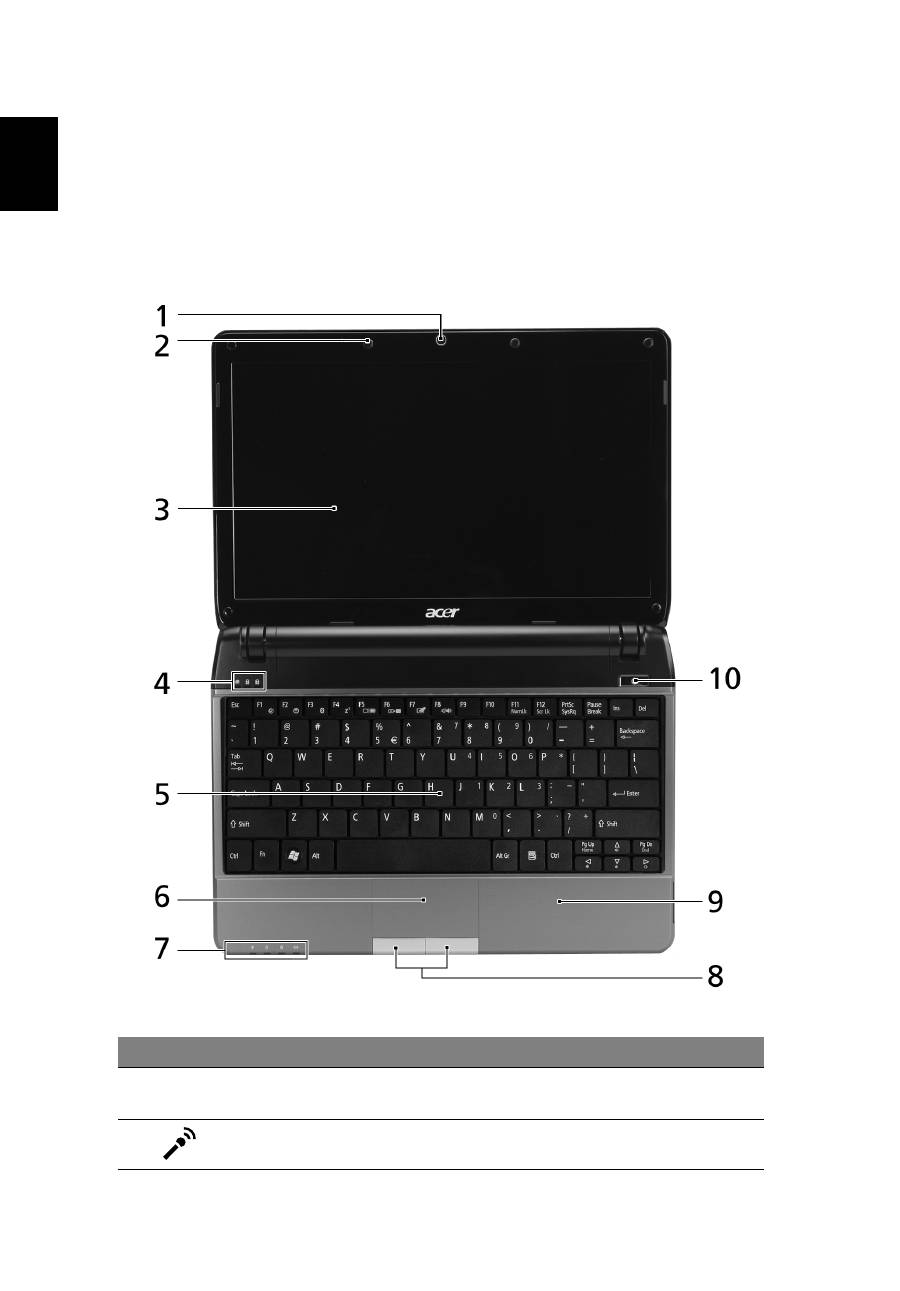
Знакомство с ноутбуком Acer
Теперь
,
когда
вы
выполнили
настройки
,
как
показано
на
плакате
Для
пользователей
-
новичков
...
,
давайте
поближе
познакомимся
с
вашим
новым
ноутбуком
Acer.
Вид сверху
#
Значок Элемент
Описание
1
Веб
-
камера
Acer Crystal Eye
Веб
-
камера
для
видеосвязи
.
2
Микрофон
Внутренний
микрофон
для
записи
звука
.
5
Ру
сский
1.
Индикаторы
на
передней
панели
видны
даже
при
закрытой
крышке
компьютера
.
3
Экран
дисплея
Другое
название
-
жидкокристаллический
дисплей
(
ЖК
-
дисплей
);
служит
для
вывода
изображения
,
формируемого
компьютером
(
Конфигурация
может
отличаться
в
зависимости
от
модели
).
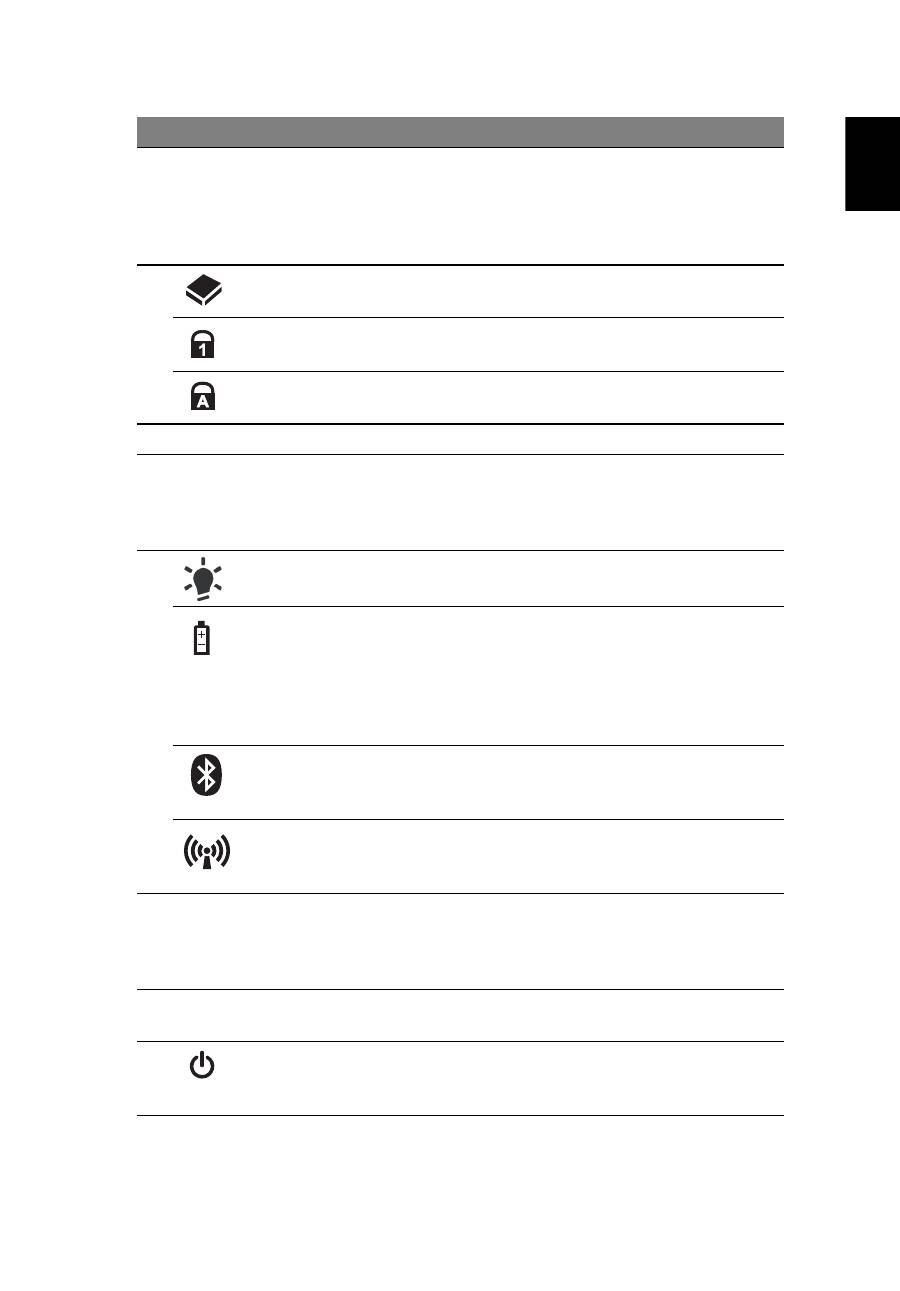
4
Жесткий
диск
Горит
при
обращении
к
жесткому
диску
.
Num Lock
Зажигается
при
включенной
фиксации
числового
регистра
(Num Lock).
Caps Lock
Зажигается
при
включенной
фиксации
верхнего
регистра
(Caps Lock).
5
Клавиатура
Служит
для
ввода
данных
в
компьютер
.
6
Сенсорная
панель
Чувствительное
к
прикосновениям
указательное
устройство
,
позволяющее
управлять
курсором
на
экране
так
же
,
как
и
мышью
.
7
Питание
1
Отображает
состояние
питания
компьютера
.
Аккумулятор
1
Отображает
состояние
аккумулятора
компьютера
.
1.
Заряд
:
Этот
индикатор
горит
желтым
во
время
заряда
аккумулятора
.
2.
Полностью
заряжен
:
Этот
индикатор
горит
синим
при
питании
от
электросети
.
Индикатор
связи
по
Bluetooth
Указывает
на
состояние
связи
по
Bluetooth
(
только
для
определенных
моделей
).
Индикатор
связи
Указывает
на
состояние
связи
по
беспроводной
локальной
сети
(WLAN)
или
сети
3G.
8
Кнопки
управления
(
левая
и
правая
)
Эти
левая
и
правая
кнопки
действуют
так
же
,
как
левая
и
правая
кнопки
мыши
.
9
Подставка
для
запястий
Упорная
площадка
,
на
которую
удобно
положить
руки
при
работе
на
компьютере
.
10
Кнопка
/
индикатор
питания
Служит
для
включения
/
выключения
компьютера
. /
Отображает
состояние
питания
компьютера
.
#
Значок Элемент
Описание

6
Русс
кий
Клавиши быстрого вызова
В
компьютере
используются
"
горячие
клавиши
" (
комбинации
клавиш
)
для
быстрого
вызова
большинства
функций
управления
компьютером
,
таких
как
яркость
экрана
и
громкость
.
Для
использования
"
горячих
"
клавиш
сначала
нажмите
клавишу
<Fn>
и
затем
,
не
отпуская
ее
,
нажмите
вторую
функциональную
клавишу
.
Быстрая
клавиша
Значок Назначение
Описание
<Fn> + <F1>
Управление
питанием
Запуск
функции
управления
питанием
Windows.
<Fn> + <F2>
Свойства
системы
Открывает
окно
"
Свойства
системы
"
для
показа
сведений
о
системе
.
<Fn> + <F3>
Bluetooth
Включает
/
отключает
функцию
Bluetooth (
только
для
определенных
моделей
).
<Fn> + <F4>
Режим
сна
Переводит
компьютер
в
режим
Сон
.
<Fn> + <F5>
Переключение
видеовыхода
Переключает
вывод
изображения
либо
на
дисплей
,
либо
на
внешний
монитор
(
если
он
подключен
),
либо
одновременно
и
на
дисплей
,
и
на
внешний
монитор
.
<Fn> + <F6>
Гашение
экрана
Выключает
экран
дисплея
для
экономии
заряда
аккумулятора
.
Для
включения
экрана
нажмите
любую
клавишу
.
<Fn> + <F7>
Переключател
ь
сенсорной
панели
Включает
и
выключает
встроенную
сенсорную
панель
.
<Fn> + <F8>
Выключатель
динамиков
Попеременно
включает
и
выключает
динамики
.
<Fn> + < >
Повышение
яркости
Повышает
яркость
экрана
.
<Fn> + < >
Понижение
яркости
Уменьшает
яркость
экрана
.
<Fn> + < >
Увеличение
громкости
Повышает
громкость
звука
.
<Fn> + < >
Уменьшение
громкости
Уменьшает
громкость
звука
.

7
Ру
сский
Вид спереди с закрытой крышкой Вид сзади
#
Значок Элемент
Описание
1
Кнопка
включения
связи
по
Bluetooth
Включает
/
отключает
функцию
Bluetooth.
(
только
для
определенных
моделей
)
2
Клавиша
"
Связь
"
Включает
/
отключает
функцию
связи
по
беспроводной
локальной
сети
(WLAN)
или
сети
3G.
3
Динамики
Левый
и
правый
динамики
служат
для
вывода
стереозвука
.
#
Значок Элемент
Описание
1
Отсек
аккумулятора
В
этот
отсек
устанавливается
аккумулятор
компьютера
.

8
Русс
кий
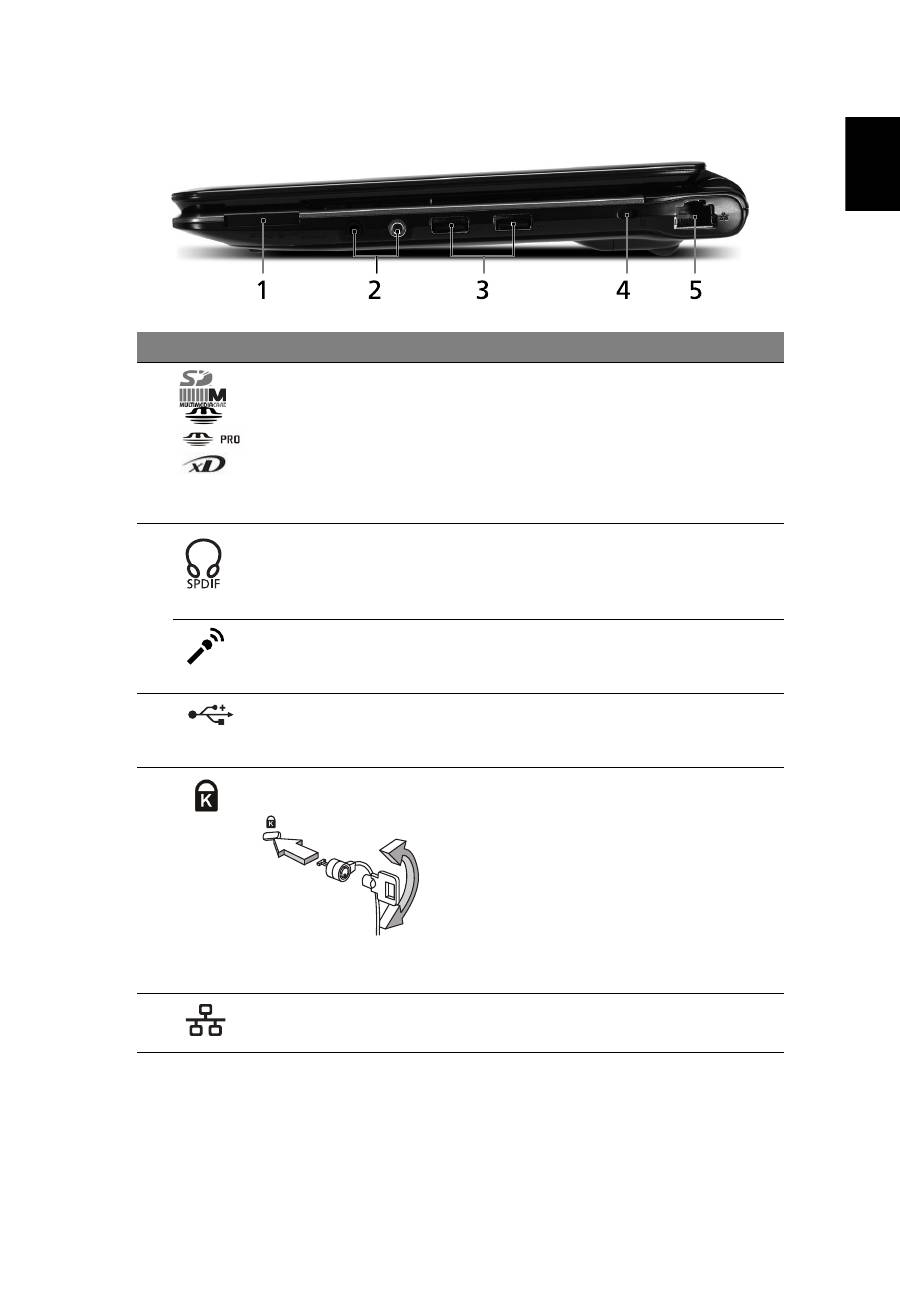
Вид слева
#
Значок Элемент
Описание
1
Разъем
внешнего
дисплея
(VGA)
Служит
для
подключения
устройства
отображения
(
например
,
внешнего
монитора
,
ЖК
-
проектора
).
2
Разъем
для
подключения
питания
постоянного
тока
Служит
для
подключения
адаптера
переменного
тока
.
3
Вентиляционные
отверстия
Позволяют
компьютеру
не
перегреваться
даже
при
длительной
работе
.
4
HDMI
Разъем
HDMI
Служит
для
подключения
к
источникам
цифрового
видео
высокой
четкости
.
5
Разъем
USB 2.0
Служит
для
подключения
устройств
с
интерфейсом
USB 2.0 (
например
,
мыши
или
камеры
).
9
Ру
сский
Вид справа
#
Значок Элемент
Описание
1
Комбинированное
устройство
считывания
карт
памяти
различных
форматов
("Multi-
в
-1")
Поддерживает
форматы
Secure Digital
(SD), MultiMediaCard (MMC), Memory Stick
(MS), Memory Stick PRO (MS PRO)
и
xD-Picture Card (xD).
Примечание
:
надавите
,
чтобы
извлечь
/
вставить
карту
.
Единовременно
можно
использовать
только
одну
карту
памяти
.
2
Гнездо
наушников
/
динамика
/
линейный
выход
с
поддержкой
S/PDIF
Служит
для
подключения
звуковых
устройств
к
линейному
выходу
(
например
,
динамиков
,
наушников
).
Гнездо
микрофонного
входа
Служит
для
подключения
внешнего
микрофона
.
3
Разъем
USB 2.0
Служит
для
подключения
устройств
с
интерфейсом
USB 2.0 (
например
,
мыши
или
камеры
).
4
Замок
типа
Kensington
Служит
для
подсоединения
защитного
тросика
с
замком
типа
Kensington
для
предотвращения
кражи
компьютера
.
Примечание
:
этим
защитным
тросиком
обвяжите
какой
-
нибудь
неподвижный
предмет
,
например
,
стол
или
ручку
запертого
ящика
.
Вставьте
замок
тросика
в
гнездо
и
поверните
ключ
,
чтобы
запереть
замок
.
Бывают
модели
замков
и
без
ключей
.
5
Разъем
Ethernet
(RJ-45)
Служит
для
подключения
к
сети
Ethernet
10/100/1000
Мбит
/
с
.
10
Русс
кий
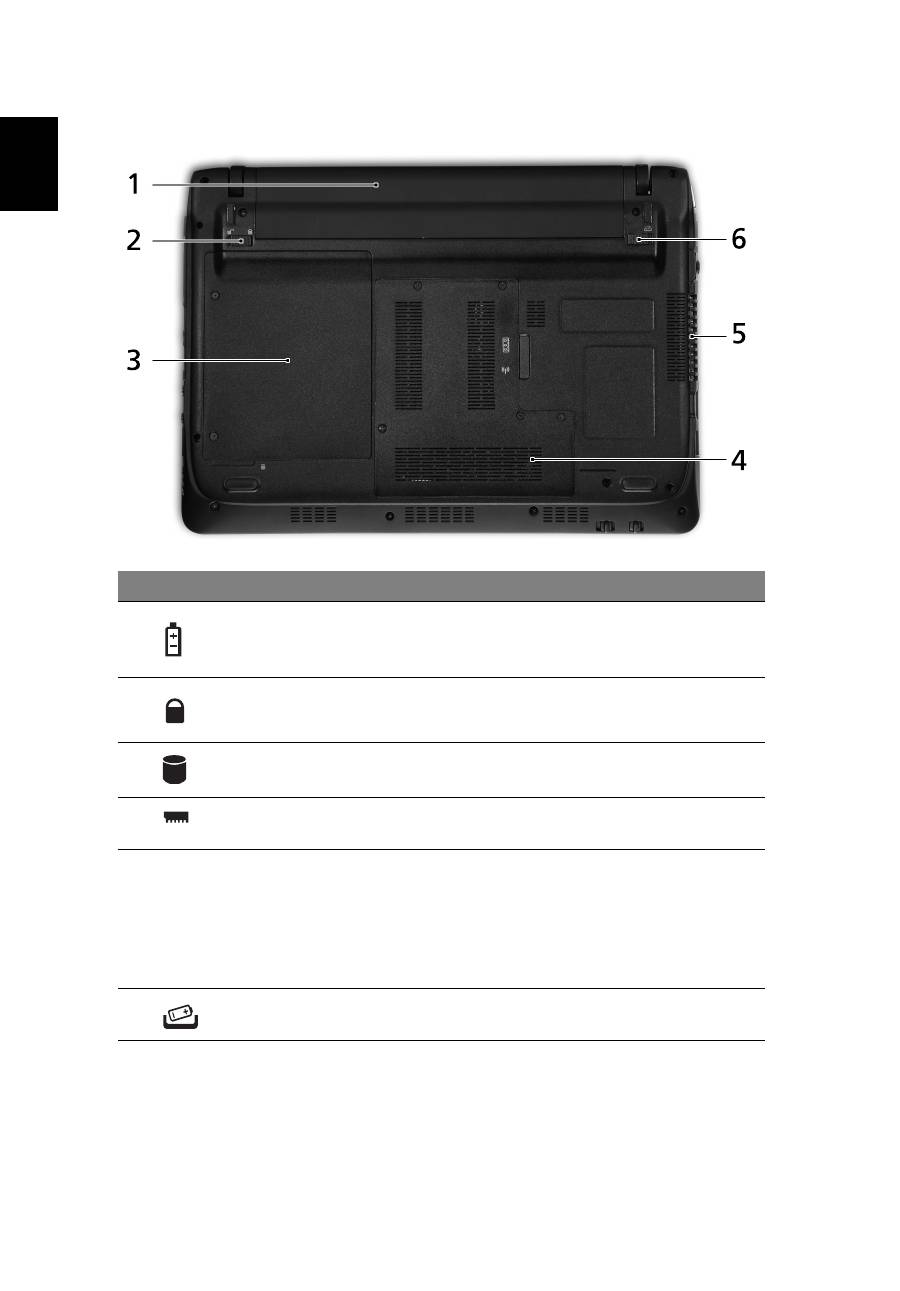
Вид снизу
#
Значок Элемент
Описание
1
Отсек
аккумулятора
В
этот
отсек
устанавливается
аккумулятор
компьютера
.
2
Защелка
аккумулятора Служит
для
фиксации
аккумулятора
в
отсеке
.
3
Отсек
жесткого
диска
Здесь
размещается
жесткий
диск
компьютера
(
крепится
винтами
).
4
Отсек
модулей
оперативной
памяти
В
этот
отсек
устанавливаются
модули
оперативной
памяти
компьютера
.
5
Вентиляционные
отверстия
и
вентилятор
охлаждения
Позволяют
компьютеру
не
перегреваться
даже
при
длительной
работе
.
Примечание
:
не
заслоняйте
и
не
загораживайте
входное
отверстие
вентилятора
.
6
Защелка
извлечения
аккумулятора
Разблокирует
аккумулятор
для
его
извлечения
.

11
Ру
сский
Технические характеристики
Операционная
система
•
Подлинная
ОС
Windows Vista
®
Платформа
•
Процессор
Intel
®
Core
™
2 Solo*
•
Процессор
Intel
®
Celeron
®
Mobile*
•
Набор
микросхем
Mobile Intel
®
GS45 Express
•
Intel
®
Wireless WiFi Link 5100*
•
Acer InviLink
™
Nplify
™
802.11b/g/Draft-N*
•
Acer InviLink
™
802.11b/g*
Системная
оперативная
память
•
Возможность
использования
двухканальных
модулей
памяти
SDRAM
•
Оперативная
память
DDR2 667
МГц
емкостью
до
2
ГБ
с
возможностью
наращивания
до
4
ГБ
при
использовании
двух
модулей
soDIMM
Дисплей
•
Соотношение
сторон
экрана
16:9
•
11,6" SD 1024 x 600*
•
11,6" HD 1366 x 768*
Видеоконтроллер
•
Набор
микросхем
Mobile Intel
®
GS45 Express
Средства
связи
•
Встроенная
веб
-
камера
Acer Crystal Eye
•
WWAN: UMTS/HSPA (850/900/1900/2100
МГц
)
и
четыре
диапазона
GSM/GPRS/EDGE (850/900/1800/
1900
МГц
)*
•
Беспроводная
локальная
сеть
(WLAN):
•
Intel
®
Wireless WiFi Link 5100*
•
Acer InviLink
™
Nplify
™
802.11b/g/Draft-N*
•
Acer InviLink
™
802.11b/g*
•
Беспроводная
персональная
сеть
(WPAN):
Bluetooth
®
2.1+Enhanced Data Rate -
повышенная
скорость
передачи
данных
(EDR)*
•
Сетевой
контроллер
: Gigabit Ethernet;
функция
удаленного
включения
по
сети
(Wake-on-LAN)
Звук
•
Высококачественная
технология
обработки
звука
•
Поддержка
цифрового
интерфейса
S/PDIF (Sony/
Philips Digital Interface)
для
цифровых
динамиков
•
Совместима
с
MS-Sound
•
Встроенный
микрофон
Подсистема
хранения
данных
•
Жесткий
диск
(2,5
дюйма
)
•
Комбинированное
устройство
считывания
карт
памяти
различных
форматов
("Multi-
в
-1")
12
Русс
кий
Примечание
: *
Только
для
определенных
моделей
Примечание
:
Перечисленные
выше
технические
характеристики
приведены
только
для
справки
.
Фактическая
конфигурация
ПК
зависит
от
купленной
вами
модели
.
Управление
защитой
персональной
информации
•
Пароли
пользователя
и
администратора
для
доступа
к
BIOS
и
жесткому
диску
•
Замок
типа
Kensington
Размеры
и
вес
•
285 (
Ш
) x 204 (
Г
) x 22,1/30 (
В
)
мм
(11,22 x 8,03 x 0,87/1,18
дюйм
)
•
1,35
кг
(2,97
фунтов
)
Подсистема
электропитания
•
ACPI 3.0
•
62,16
Вт
, 5600
мА
/
час
*
•
47,52
Вт
, 4400
мА
/
час
*
•
3-
контактный
адаптер
переменного
тока
мощностью
30
Вт
•
ENERGY STAR
®
*
Специальные
клавиши
и
органы
управления
•
Клавиатура
(84-/85-/88
клавиш
)
•
Указательное
устройство
-
сенсорная
панель
Интерфейсы
ввода
-
вывода
•
Комбинированное
устройство
считывания
карт
памяти
различных
форматов
("Multi-
в
-1") (SD/MMC/
MS/MS PRO/xD)
•
Разъем
USB 2.0
•
Разъем
HDMI
™
с
поддержкой
HDCP
•
Разъем
внешнего
дисплея
(VGA)
•
Гнездо
наушников
/
динамика
/
линейного
выхода
с
поддержкой
цифрового
интерфейса
S/PDIF
•
Гнездо
микрофонного
входа
•
Разъем
Ethernet (RJ-45)
•
Гнездо
для
адаптера
переменного
тока
(DC-in)
Условия
эксплуатации
•
Температура
:
•
Рабочая
:
от
5 °C
до
35 °C
•
Нерабочая
:
от
-20 °C
до
65 °C
•
Влажность
(
без
конденсации
):
•
Рабочая
:
от
20%
до
80%
•
Нерабочая
:
от
20%
до
80%
