
Acer Aspire 5252: Ř ada notebook ů Aspire
Ř ada notebook ů Aspire: Acer Aspire 5252

Ř ada notebook ů Aspire
Stru
č
né pokyny

Č
íslo modelu: _________________________________
Sériové
č
íslo: __________________________________
Datum zakoupení: ______________________________
Místo zakoupení: _______________________________
© 2010 Všechna práva vyhrazena.
Stru
č
né pokyny pro
ř
adu notebook
ů
Aspire
P
ů
vodní vydání: 07/2010
3
Stru
č
né pokyny
D
ě
kujeme vám, že jste si k uspokojení svých pot
ř
eb v oblasti p
ř
enosných po
č
íta
čů
vybrali
ř
adu notebook
ů
Acer.
Uživatelské p
ř
íru
č
ky
Abychom vám p
ř
i používání notebooku Acer pomohli, vytvo
ř
ili jsme pro vás sadu
p
ř
íru
č
ek:
Instala
č
ní leták
vám pom
ů
že p
ř
i úvodním nastavení po
č
íta
č
e.
Obecná uživatelská p
ř
íru
č
ka pro po
č
íta
č
e Aspire
obsahuje užite
č
né informace
pro všechny modely
ř
ady Aspire. Obsahuje základní témata, nap
ř
. používání
klávesnice, zvuk atd. Berte laskav
ě
na v
ě
domí, že
Obecná uživatelská p
ř
íru
č
ka
,
jak již její název p
ř
edesílá, stejn
ě
jako níže zmín
ě
ná
AcerSystem User Guide
,
m
ů
že popisovat funkce nebo vlastnosti, kterými jsou vybaveny pouze ur
č
ité modely
dané
ř
ady, a kterými nemusí být nutn
ě
vybaven vámi zakoupený model. V takových
p
ř
ípadech je text ozna
č
en frází „pouze u vybraných model
ů
“.
Stru
č
né pokyny
vás seznámí se základními schopnostmi a funkcemi nového
po
č
íta
č
e. Další informace o tom, jak m
ů
žete pomocí po
č
íta
č
e zvýšit svou
produktivitu, naleznete v p
ř
íru
č
ce
AcerSystem User Guide
.
Tato p
ř
íru
č
ka obsahuje
podrobné informace týkající se nap
ř
íklad systémových nástroj
ů
, obnovování dat,
možností rozší
ř
ení a odstra
ň
ování potíží. Dále obsahuje záru
č
ní informace,
informace týkající se všeobecných p
ř
edpis
ů
a bezpe
č
nostní upozorn
ě
ní k
notebooku. P
ř
íru
č
ka je k dispozici ve formátu PDF (Portable Document Format)
a je již uložena do notebooku. Zobrazíte ji následujícím postupem:
1 Klepn
ě
te na tla
č
ítko
Start
>
Všechny programy
>
AcerSystem
.
2 Klepn
ě
te na položku
AcerSystem User Guide
.
Poznámka:
K zobrazení tohoto souboru je vyžadován program Adobe Reader.
Pokud v po
č
íta
č
i není program Adobe Reader nainstalován, klepnutím na
položku
AcerSystem User Guide
nejprve spustíte instala
č
ní program.
Dokon
č
ete instalaci podle pokyn
ů
na obrazovce. Pokyny týkající se používání
programu Adobe Reader jsou k dispozici v nabídce
Nápov
ě
da a odborná
pomoc
.
4
Č
eš
tin
a
Seznámení s notebookem Acer
Po nastavení po
č
íta
č
e podle pokyn
ů
znázorn
ě
ných na instala
č
ním letáku
vás
seznámíme s vaším novým notebookem Acer.
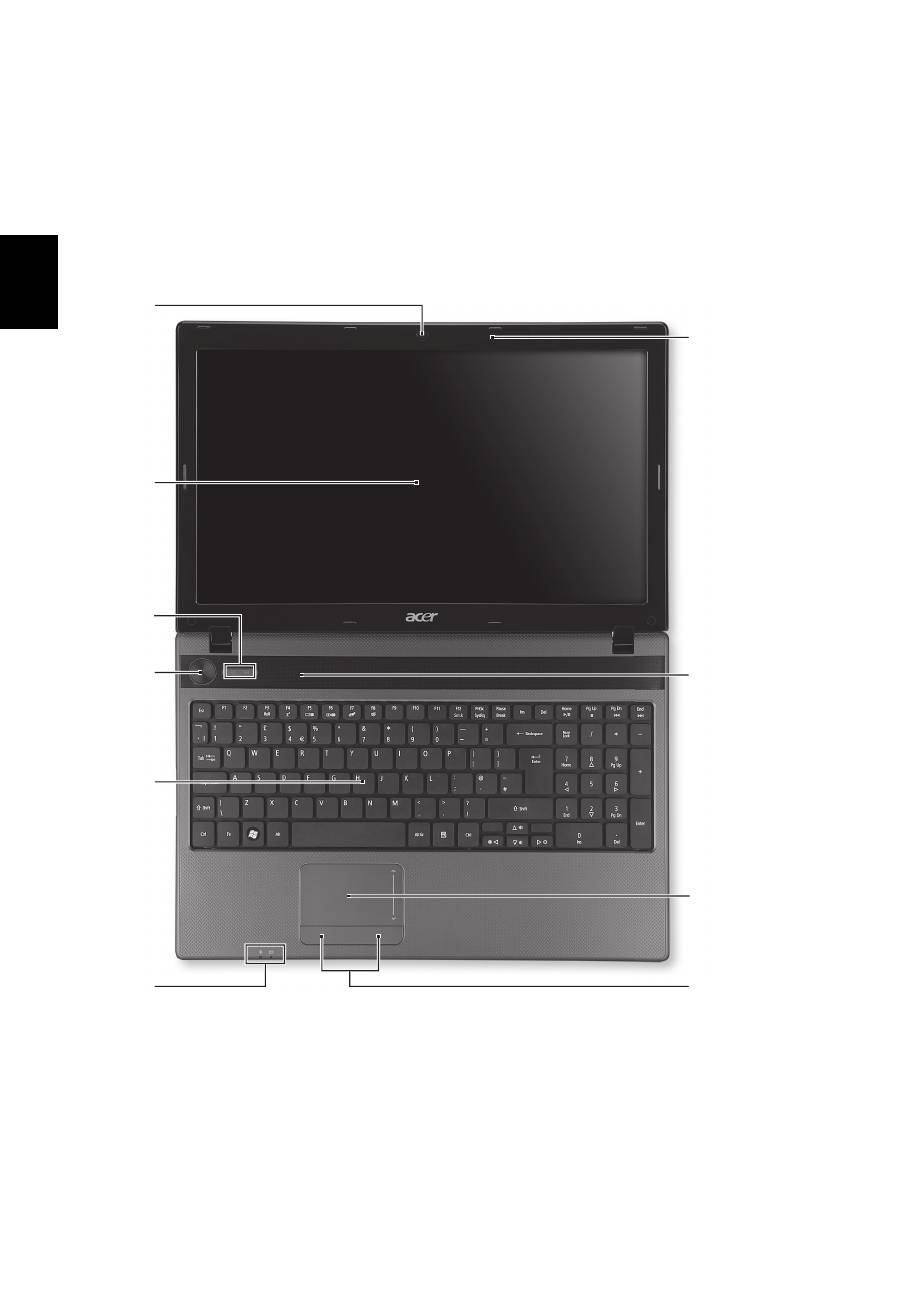
Pohled shora
1
3
2
4
5
6
7
8
10
9
5
Č
ešt
ina
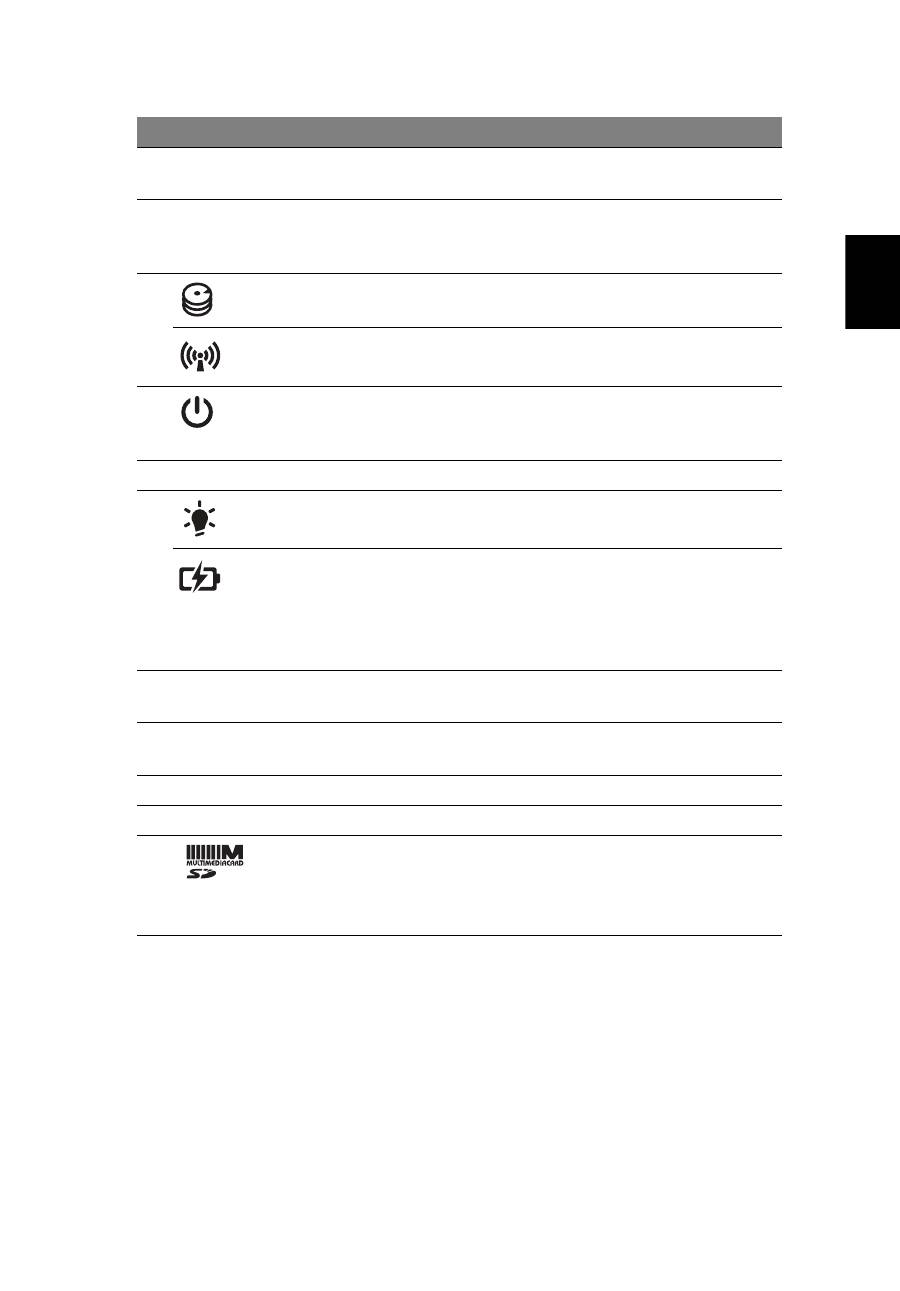
#
Ikona
Položka
Popis
1
Integrovaná
webová kamera
Webová kamera pro obrazovou komunikaci
(pouze u vybraných model
ů
).
2
Displej
Na displeji, ozna
č
ovaném také displej z tekutých
krystal
ů
(Liquid-Crystal Display; LCD), se
zobrazuje grafický výstup po
č
íta
č
e.
3
Indikátor HDD
Svítí, pokud je aktivní pevný disk.
Indikátor
komunikace
Indikuje stav za
ř
ízení pro bezdrátové p
ř
ipojení
po
č
íta
č
e.
4
Tla
č
ítko a
indikátor
napájení
Slouží k zapnutí a vypnutí po
č
íta
č
e.
Indikuje stav napájení po
č
íta
č
e.
5
Klávesnice
Slouží k zadávání údaj
ů
do po
č
íta
č
e.
6
Indikátor
napájení
Indikuje stav napájení po
č
íta
č
e.
Indikátor baterie Indikuje stav baterie po
č
íta
č
e.
1. Nabíjení:
P
ř
i nabíjení baterie svítí indikátor
jantarov
ě
.
2. Pln
ě
nabití:
V režimu napájení ze sít
ě
svítí
indikátor mod
ř
e.
7
Tla
č
ítka
(levé a pravé)
Levé a pravé tla
č
ítko funguje jako levé a pravé
tla
č
ítko myši.
8
Touchpad
Polohovací za
ř
ízení citlivé na dotek, které má
podobnou funkci jako po
č
íta
č
ová myš.
9
Reproduktor
Zajišt’uje výstup zvuku.
10
Mikrofon
Interní mikrofon pro nahrávání zvuku.
Č
te
č
ka karet
2 v 1
Podporuje karty Secure Digital (SD),
MultiMediaCard (MMC).
Poznámka:
Stisknutím vyjm
ě
te nebo vložte kartu.
V jednom okamžiku lze použít jen jednu kartu.
6
Č
eš
tin
a
Klávesové zkratky
Tento po
č
íta
č
využívá klávesové zkratky nebo kombinace kláves ke zp
ř
ístupn
ě
ní
v
ě
tšiny ovládacích prvk
ů
po
č
íta
č
e, jako je jas zobrazení a hlasitost výstupu.
Klávesovou zkratku aktivujete stisknutím a podržením klávesy
<Fn>
d
ř
íve, než
stisknete druhou klávesu této kombinace.
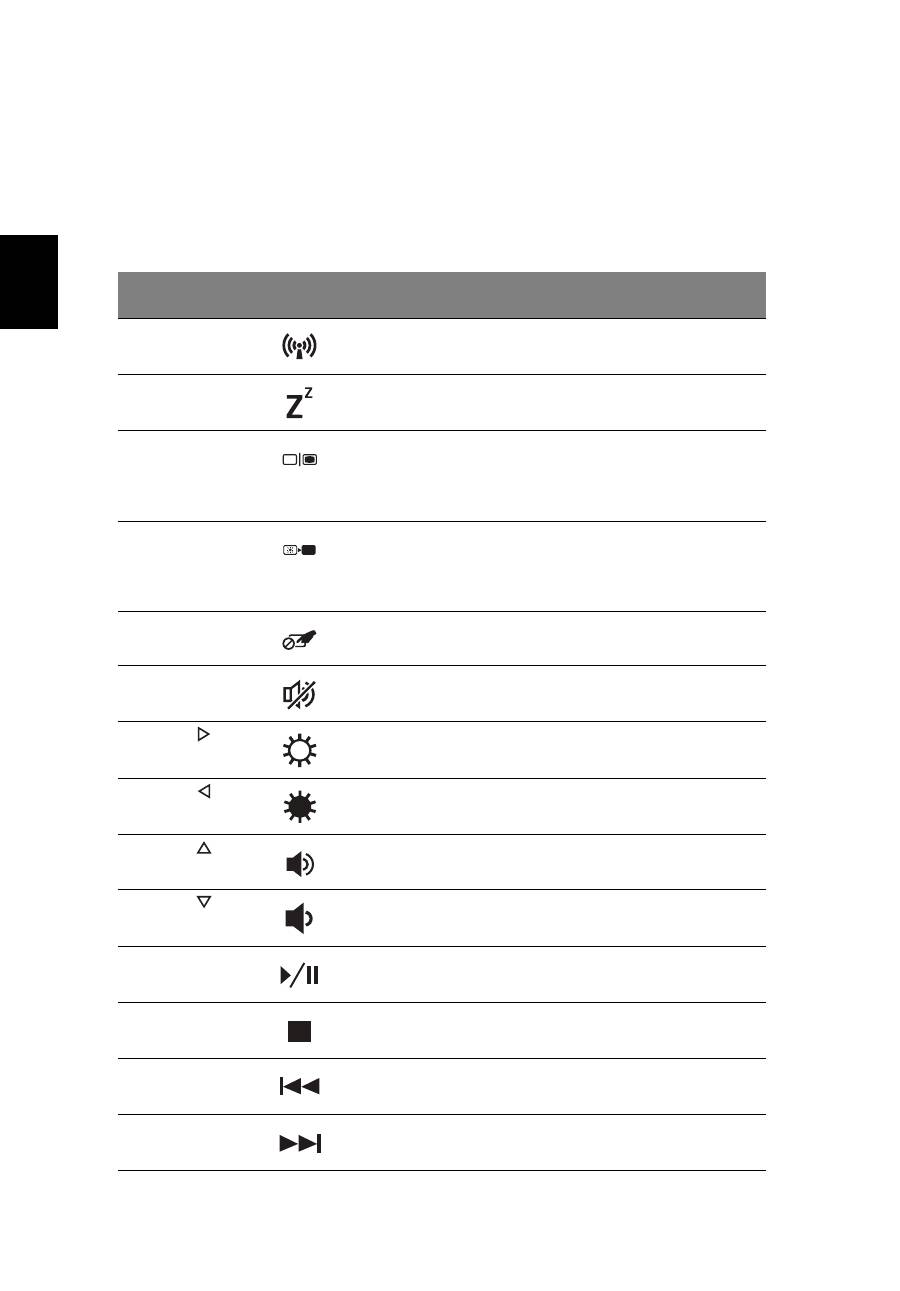
Klávesová
zkratka
Ikona
Funkce
Popis
<Fn> + <F3>
Komunikace
Povoluje/zakazuje komunika
č
ní
za
ř
ízení po
č
íta
č
e.
<Fn> + <F4>
Režim spánku
Slouží k p
ř
epnutí po
č
íta
č
e do
režimu spánku.
<Fn> + <F5>
P
ř
epnutí displeje P
ř
epíná výstup zobrazení mezi
displejem, externím monitorem
(pokud je p
ř
ipojen) a ob
ě
ma
za
ř
ízeními.
<Fn> + <F6>
Prázdná
obrazovka
Slouží k vypnutí podsvícení
obrazovky displeje,
č
ímž se ušet
ř
í
energie. Podsvícení obnovíte
stisknutím libovolné klávesy.
<Fn> + <F7>
P
ř
epnutí za
ř
ízení
touchpad
Slouží k zapnutí a vypnutí
touchpadu.
<Fn> + <F8>
P
ř
epnutí
reproduktoru
Slouží k zapnutí a vypnutí
reproduktor
ů
.
<Fn> + < >
Zvýšení jasu
Slouží ke zvýšení jasu obrazovky.
<Fn> + < >
Snížení jasu
Slouží ke snížení jasu obrazovky.
<Fn> + < >
Zvýšení hlasitosti Slouží ke zvýšení hlasitosti zvuku.
<Fn> + < >
Snížení hlasitosti Slouží ke snížení hlasitosti zvuku.
<Fn> + <Home>
P
ř
ehrávat/
Pozastavit
P
ř
ehrát nebo pozastavit vybraný
mediální soubor.
<Fn> + <Pg Up>
Zastavit
Zastavit p
ř
ehrávání vybraného
mediálního souboru.
<Fn> + <Pg Dn>
P
ř
edchozí
Návrat na p
ř
edchozí mediální
soubor.
<Fn> + <End>
Další
P
ř
esko
č
it na další mediální
soubor.
7
Č
ešt
ina
Pohled zezadu
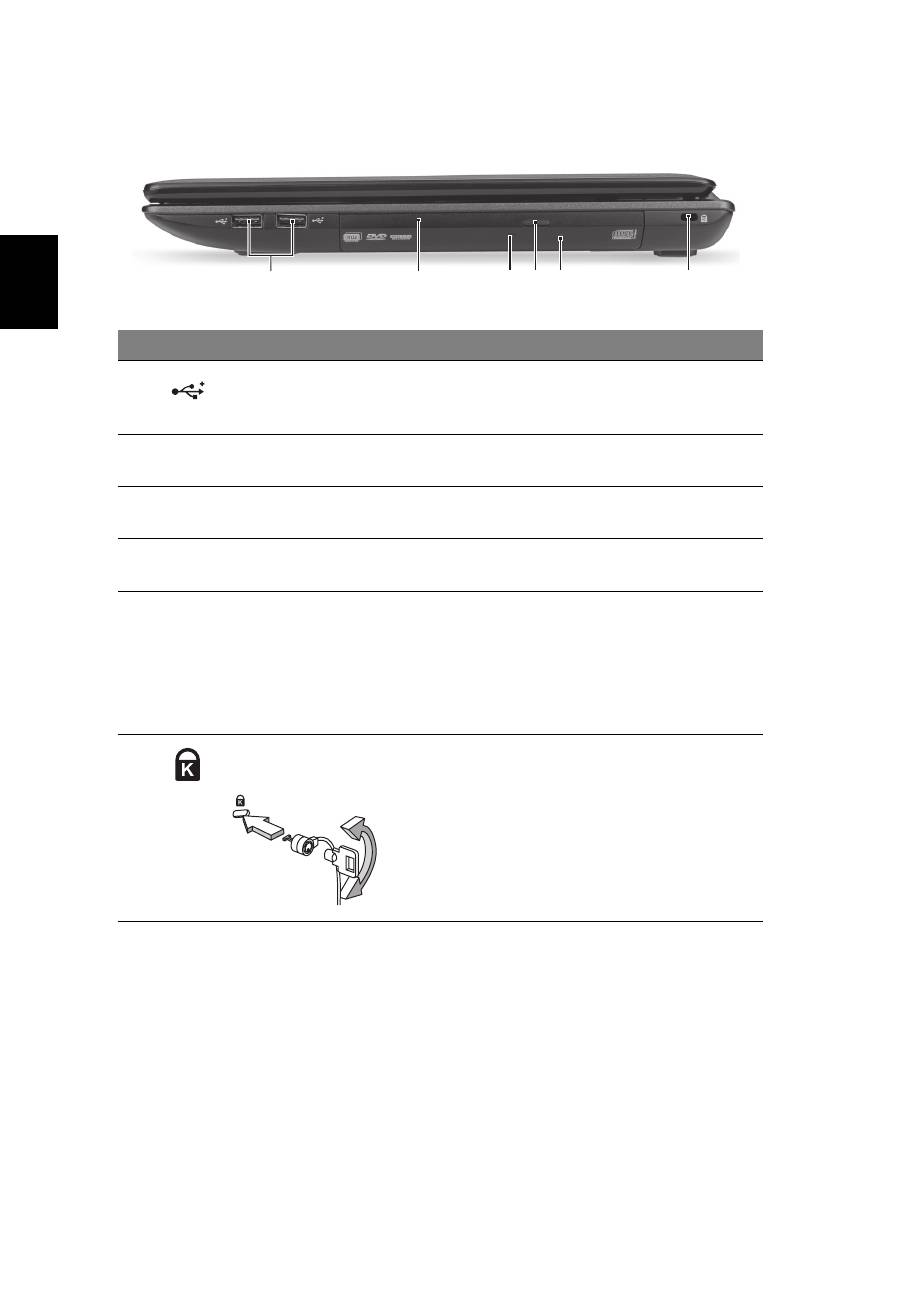
Pohled zleva
#
Ikona
Položka
Popis
1
Pozice pro baterii
Zde je uložena baterie po
č
íta
č
e.
#
Ikona
Položka
Popis
1
Napájecí konektor
Zajišt’uje p
ř
ipojení k sít’ovému adaptéru.
2
Port externího
zobrazovacího za
ř
ízení
(VGA)
Umož
ň
uje p
ř
ipojení zobrazovacího
za
ř
ízení (nap
ř
íklad externího monitoru
nebo projektoru LCD).
3
Port Ethernet (RJ-45)
Slouží k p
ř
ipojení po
č
íta
č
e k síti
Ethernet 10/100/1000.
4
Port HDMI
Podporuje p
ř
ipojení digitálního videa ve
vysokém rozlišení.
5
Port USB 2.0
Umož
ň
ují p
ř
ipojení za
ř
ízení s rozhraním
USB 2.0 (nap
ř
íklad myš nebo fotoaparát
USB).
6
Konektor mikrofonu
Slouží k p
ř
ipojení vstup
ů
z externího
mikrofonu.
Konektor pro p
ř
ipojení
sluchátek, reproduktor
ů
nebo zvukového výstupu
Slouží k p
ř
ipojení výstupních zvukových
za
ř
ízení (nap
ř
íklad reproduktor
ů
nebo
sluchátek).
1
2
1
3
4
5
6
8
Č
eš
tin
a
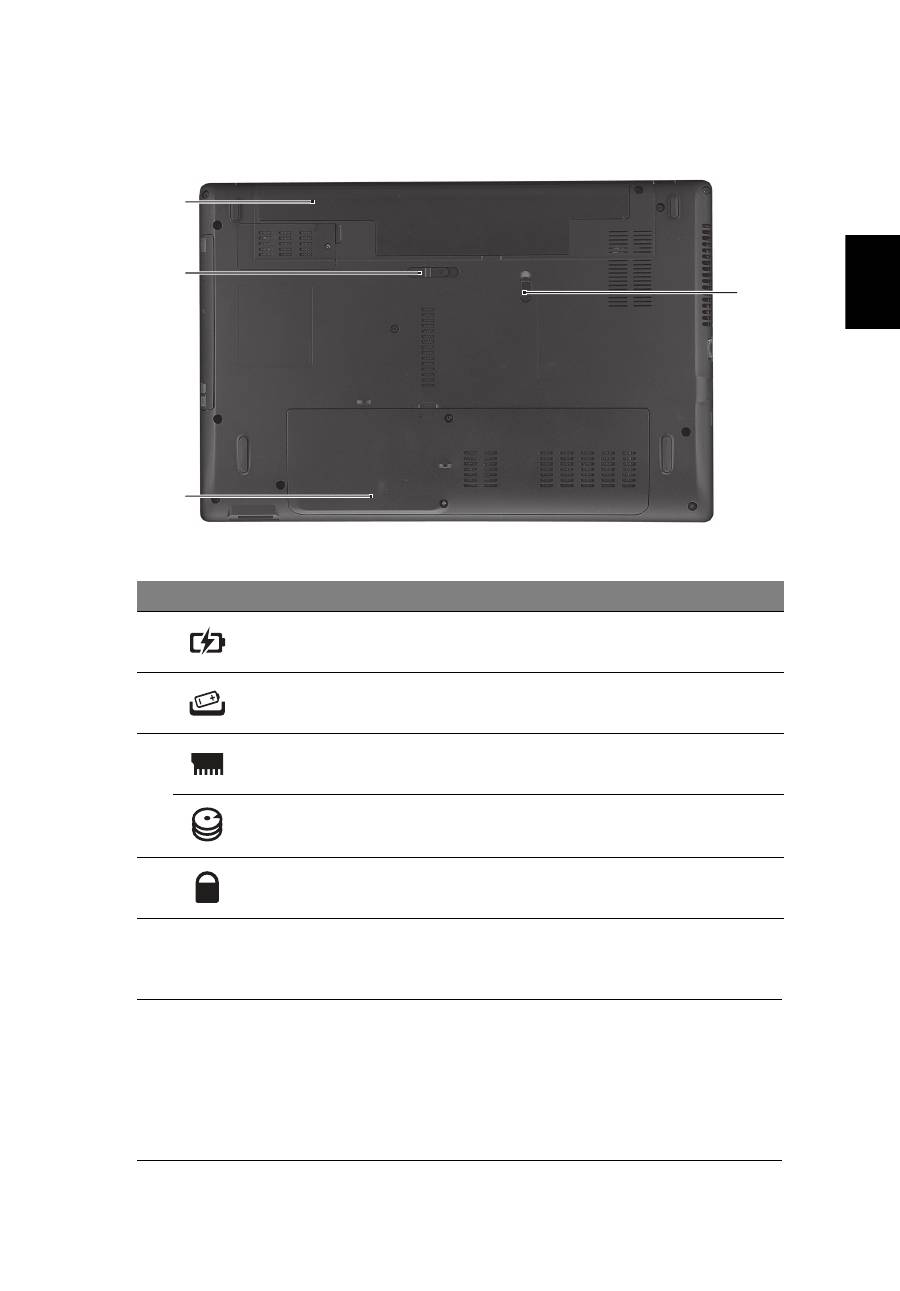
Pohled zprava
#
Ikona
Položka
Popis
1
Porty USB 2.0
Umož
ň
ují p
ř
ipojení za
ř
ízení s rozhraním
USB 2.0 (nap
ř
íklad myš nebo fotoaparát
USB).
2
Optická jednotka
Interní optická jednotka, používá disky CD a
DVD.
3
Indikátor p
ř
ístupu k
optickému disku
Svítí, pokud je optická jednotka aktivní.
4
Tla
č
ítko vysunutí
optické jednotky
Vysouvá optický disk z jednotky.
5
Otvor pro nouzové
vysunutí
Umož
ň
uje vysunutí p
ř
ihrádky optické jednotky,
pokud je po
č
íta
č
vypnutý.
Poznámka:
Chcete-li vysunout p
ř
ihrádku
optické jednotky, jestliže je po
č
íta
č
vypnutý,
vložte do otvoru pro nouzové vysunutí
kancelá
ř
skou sponku.
6
Drážka pro zámek
Kensington
Umož
ň
uje p
ř
ipojení po
č
íta
č
ového
bezpe
č
nostního zámku kompatibilního s
typem Kensington.
Poznámka:
P
ř
ipevn
ě
te bezpe
č
nostní kabel k
nehybnému p
ř
edm
ě
tu, nap
ř
íklad ke stolu nebo
rukojeti uzam
č
ené zásuvky. Vložte zámek do
drážky a oto
č
ením klí
č
e zámek zamkn
ě
te.
K dispozici jsou rovn
ě
ž modely bez klí
č
e.
2
1
3 4 5
6
9
Č
ešt
ina
Pohled zespodu
Prost
ř
edí
#
Ikona
Položka
Popis
1
Pozice pro baterii
Zde je uložena baterie po
č
íta
č
e.
2
Uvol
ň
ovací západka
baterie
Uvol
ň
uje baterii k vyjmutí.
3
Pozice pro pam
ě
t’
Zde je uložena hlavní pam
ě
t’ po
č
íta
č
e.
Hlavní pozice pro
pevný disk
Zde je uložen pevný disk po
č
íta
č
e
(zajišt
ě
ný šroubem).
4
Zámek baterie
Zamkne baterii na míst
ě
.
•
Teplota:
•
Provozní: 5°C až 35°C
•
Neprovozní: -20°C až 65°C
•
Vlhkost (nekondenzující):
•
Provozní: 20% až 80%
•
Neprovozní: 20% až 80%
1
2
3
4

Оглавление
- Aspire Notebook Series
- Gamme de notebook Aspire
- Aspire Notebook Serie
- Notebook serie Aspire
- Serie de portátiles Aspire
- Portátil Série Aspire
- Aspire Notebook Serie
- Aspire Notebook-serien
- Aspire - Notebook-serien
- Aspire bärbar-serien
- Aspire kannettavien tietokoneiden sarja
- Ноутбук серии Aspire
- Notebook serii Aspire
- Aspire Notebook sorozat
- Ř ada notebook ů Aspire
- Rad prenosných po č íta č ov Aspire
- Prenosniki serije Aspire
- Aspire serija prijenosnih ra č unala
- Seria Aspire de computere portabile
- Ноутбук серия Aspire
- Aspire seeria sülearvutid
- Aspire piez ī mjdatoru s ē rija
- Aspire nešiojam ų j ų kompiuteri ų serija
- Aspire Dizüstü Serisi
- Aspire ノートブック シリーズ
- Aspire 노트북 시리즈
- Aspire 筆記型電腦系列
- Aspire 笔记本电脑系列
- Seri Notebook Aspire


