
Acer Aspire 5252: Portátil Série Aspire
Portátil Série Aspire: Acer Aspire 5252

Portátil Série Aspire
Guia rápido

Número de Modelo: _______________________________
Número de Série: __________________________________
Data de Compra: __________________________________
Local de Aquisição: ________________________________
© 2010 Todos os Direitos Reservados.
Guia rápido do Portátil Série Aspire
Edição Original: 07/2010

3
Comecemos pelo princípio
Gostaríamos de lhe agradecer por ter escolhido um computador portátil Acer
para preencher as suas necessidades de computador móvel.
Os seus manuais
Para o ajudar a usar o seu computador portátil Acer, preparámos uma série de
manuais:
Antes de mais, o cartaz de configuração ajuda-o a iniciar e a configurar o seu
computador.
O Manual Genérico do Utilizador Aspire contém informações úteis que se
aplicam a todos os modelos da série de produtos Aspire. Abrange tópicos
básicos como utilização do teclado, áudio, etc. Pedimos a sua compreensão para
o facto de, pela sua natureza, o Manual Genérico do utilizador e o AcerSystem
User Guide abaixo mencionados referem-se ocasionalmente a funções ou
funcionalidades apenas aplicáveis a determinados modelos da série, mas não
necessariamente ao modelo específico que adquiriu. Estas situações aparecem
marcadas no texto com referências como “apenas para determinados modelos”.
O Guia rápido apresenta as características e funções básicas do seu novo
computador. Para mais detalhes sobre como o seu computador o pode ajudar a
ser mais produtivo, consulte o AcerSystem User Guide. Esse manual contém
informações pormenorizadas sobre temas como utilitários do sistema,
recuperação de dados, opções de expansão e solução de problemas. Além disso,
contém a informação da garantia e as regulamentações gerais e notas de
segurança para o seu computador portátil. Está disponível no formato PDF
(Portable Document Format) e vem já instalado no seu computador. Siga estes
passos para o aceder:
1 Clique em
Iniciar > Todos os programas > AcerSystem.
2 Clique em AcerSystem User Guide.
Nota: É necessário instalar o Adobe Reader para visualizar o ficheiro.
Se o Adobe Reader não estiver instalado no seu computador, ao clicar em
AcerSystem User Guide é executado o programa de instalação do Acrobat
Reader. Siga as instruções do ecrã para finalizar a instalação. Para obter
instruções sobre como utilizar o Adobe Reader, vá ao menu Ajuda e
Suporte.
4
Port
ugu
ês
Por
tug
uês
Visita guiada ao seu computador
portátil Acer
Após montar o computador tal como indicado na ilustração do cartaz de
configuração, deixe-nos mostrar-lhe o seu novo computador portátil Acer.
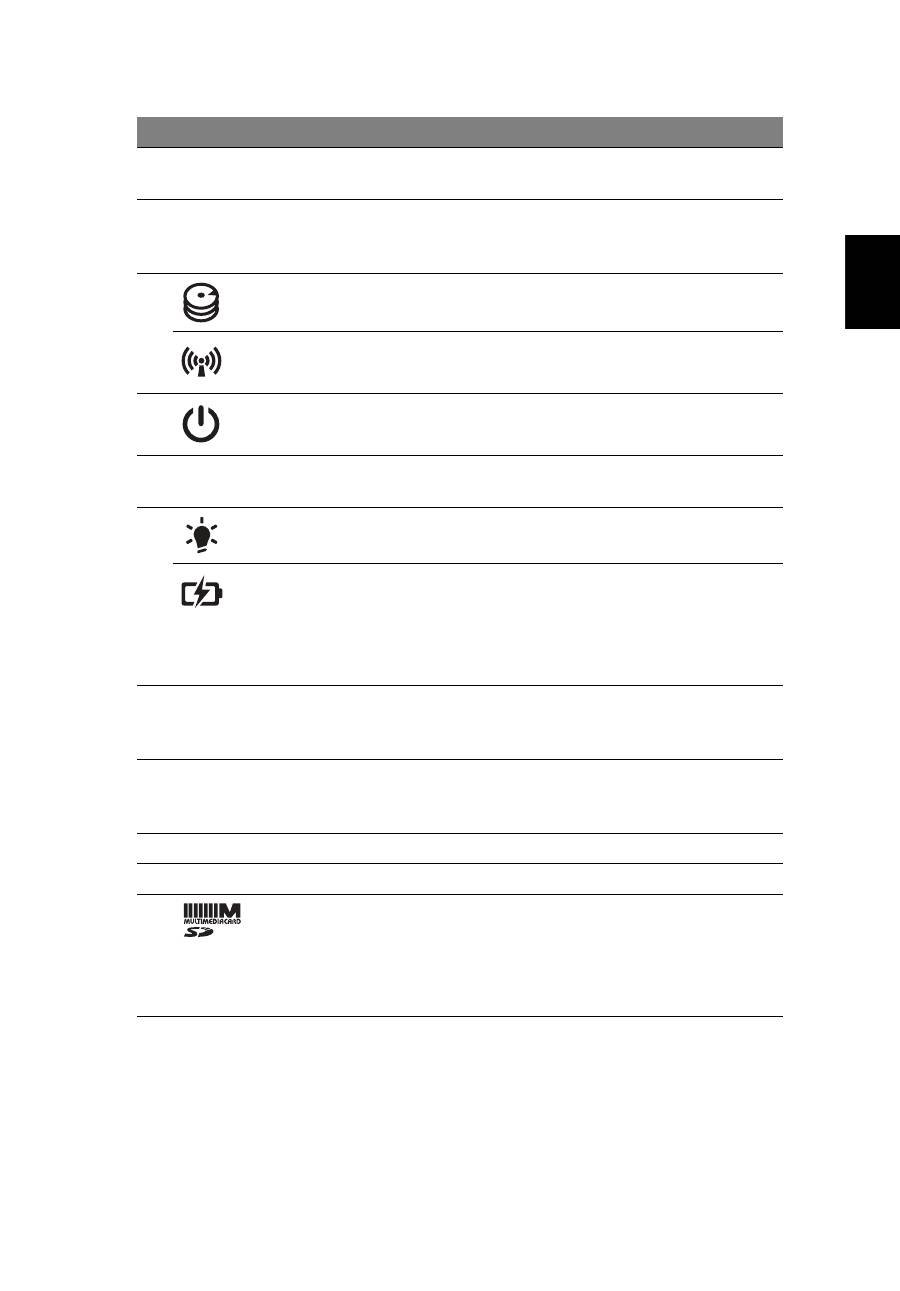
Vista de cima
1
3
2
4
5
6
7
8
10
9
5
Portugu
ês
Portug
u
ês
#
Ícone
Item
Descrição
1
Webcam
integrada
Webcam para comunicação por vídeo
(apenas para determinados modelos).
2
Ecrã
Também chamado ecrã de cristais líquidos
(LCD), permite visualizar a informação do
computador.
3
Indicador HDD
Indica quando o disco rígido está activo.
Indicador de
comunicação
Indica o estado do dispositivo de ligação
sem fios do computador.
4
Indicador/Botão
de alimentação
Liga e desliga o computador. Indica o
estado da alimentação do computador.
5
Teclado
Para introduzir informações no seu
computador.
6
Indicador de
alimentação
Indica o estado da alimentação do
computador.
Indicador da
bateria
Indica o estado da bateria do computador.
1. A carregar: A luz é âmbar quando a
bateria está a carregar.
2. Carga completa: A luz é azul no modo
CA.
7
Botões de clique
(esquerdo e
direito)
Os botões esquerdo e direito funcionam
como os botões esquerdo e direito de um
rato.
8
Teclado táctil
Dispositivo apontador sensível ao toque,
que funciona como um rato de
computador.
9
Altifalante
Emite áudio.
10
Microfone
Microfone interno para gravação de som.
Leitor de cartões
2 em 1
Aceita cartão Secure Digital (SD),
MultiMediaCard (MMC).
Nota: Empurre para remover/instalar o
cartão. Apenas pode ser utilizado um
cartão de cada vez.
6
Port
ugu
ês
Por
tug
uês
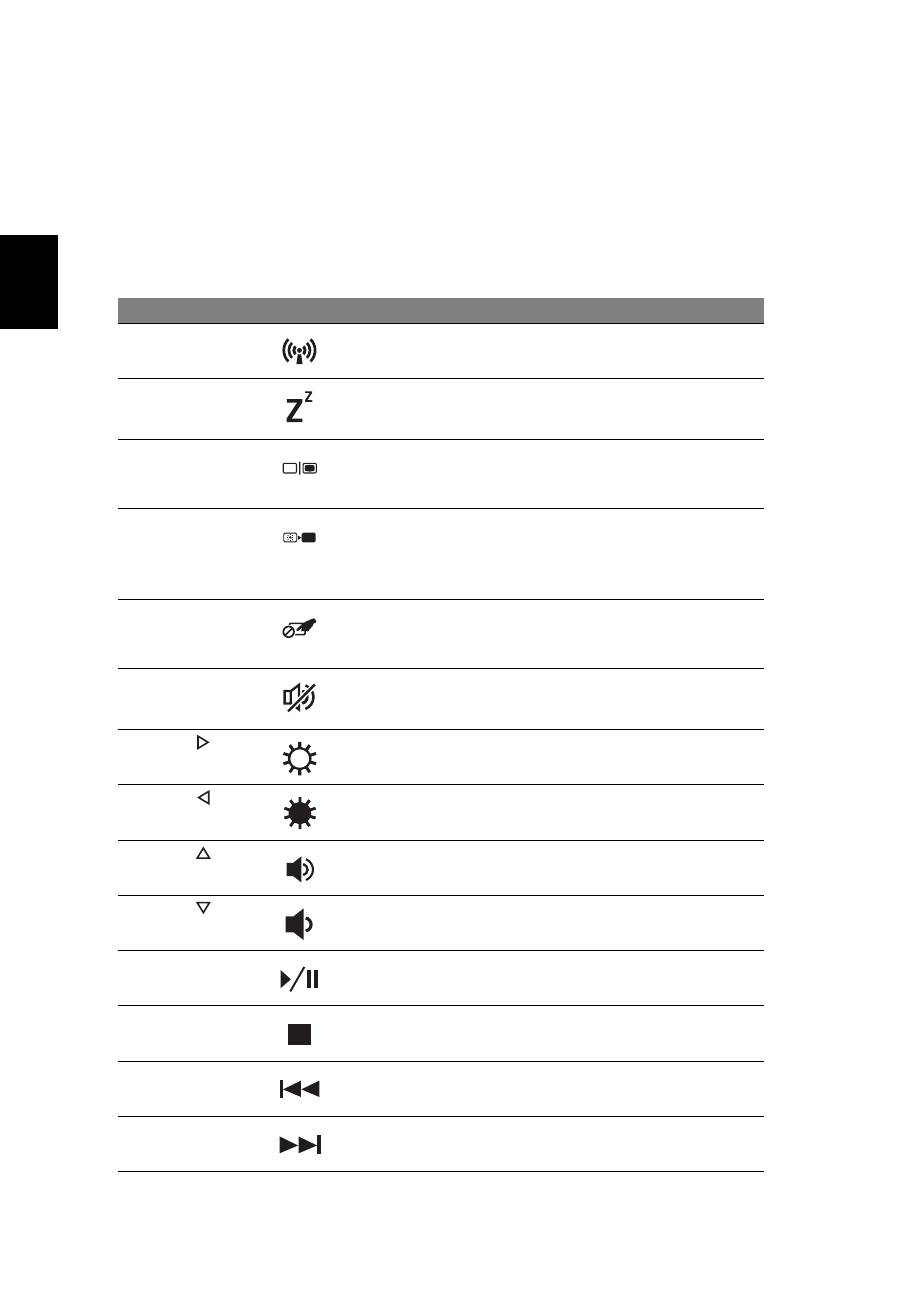
Teclas de atalho
O computador utiliza teclas de atalho ou combinações de teclas para aceder à
maior parte dos seus comandos, tais como a luminosidade do ecrã e o volume
de saída.
Para activar as teclas de atalho, prima e mantenha premida a tecla <Fn> antes
de premir a outra tecla na combinação de teclas de atalho.
Tecla de atalho
Ícone
Função
Descrição
<Fn> + <F3>
Comunicação
Activa/desactiva os dispositivos
de comunicação do computador.
<Fn> + <F4>
Suspensão
Coloca o computador no modo
de Suspensão.
<Fn> + <F5>
Comutação de
visualização
Alterna a saída entre o ecrã de
visualização, o monitor externo
(se está ligado) e ambos.
<Fn> + <F6>
Ecrã em branco Desliga a luz de fundo do ecrã
de visualização para economizar
energia. Prima qualquer tecla
para retomar a actividade.
<Fn> + <F7>
Comutação de
touchpad
(teclado táctil)
Liga e desliga o teclado táctil.
<Fn> + <F8>
Comutação de
altifalante
Liga e desliga os altifalantes.
<Fn> + < >
Aumentar
luminosidade
Aumenta a luminosidade do
ecrã.
<Fn> + < >
Reduzir
luminosidade
Reduz a luminosidade do ecrã.
<Fn> + < >
Aumentar
volume
Aumenta o volume de som.
<Fn> + < >
Diminuir
volume
Diminui o volume de som.
<Fn> + <Home>
Reproduzir/
Pausa
Reproduz ou pausa um ficheiro
multimédia seleccionado.
<Fn> + <Pg Up>
Parar
Para a reprodução do ficheiro
multimédia seleccionado.
<Fn> + <Pg Dn>
Anterior
Retorna ao ficheiro multimédia
anterior.
<Fn> + <End>
Seguinte
Avança até ao ficheiro
multimédia seguinte.
7
Portugu
ês
Portug
u
ês
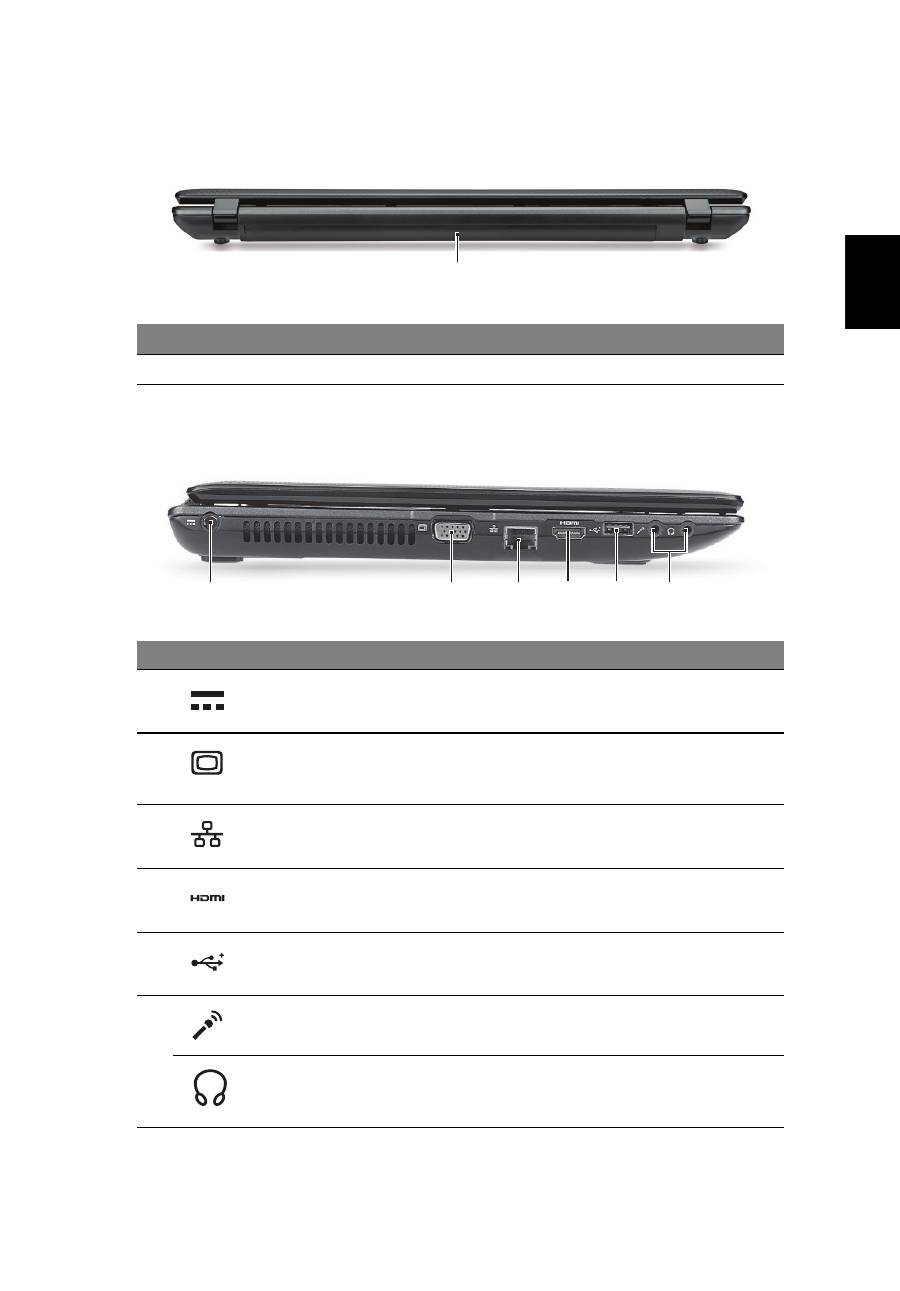
Vista traseira
Vista esquerda
#
Ícone
Item
Descrição
1
Baía da bateria
Contém a bateria do computador.
#
Ícone
Item
Descrição
1
Tomada de
entrada CC
Liga a um adaptador CA.
2
Ligação a ecrã
externo (VGA)
Liga a um dispositivo de visualização
(por exemplo, monitor externo, projector
LCD).
3
Porta Ethernet
(RJ-45)
Liga a uma rede Ethernet de base
10/100/1000.
4
Porta HDMI
Suporta ligações de vídeo digital de alta
definição.
5
Porta USB 2.0
Liga a dispositivos USB 2.0 (por exemplo,
rato USB, câmara USB).
6
Tomada para
microfone
Aceita entradas de microfones externos.
Tomada de
auscultadores/
altifalante/saída
Liga a dispositivos de saída de áudio
(por exemplo, altifalantes, auscultadores).
1
2
1
3
4
5
6
8
Port
ugu
ês
Por
tug
uês
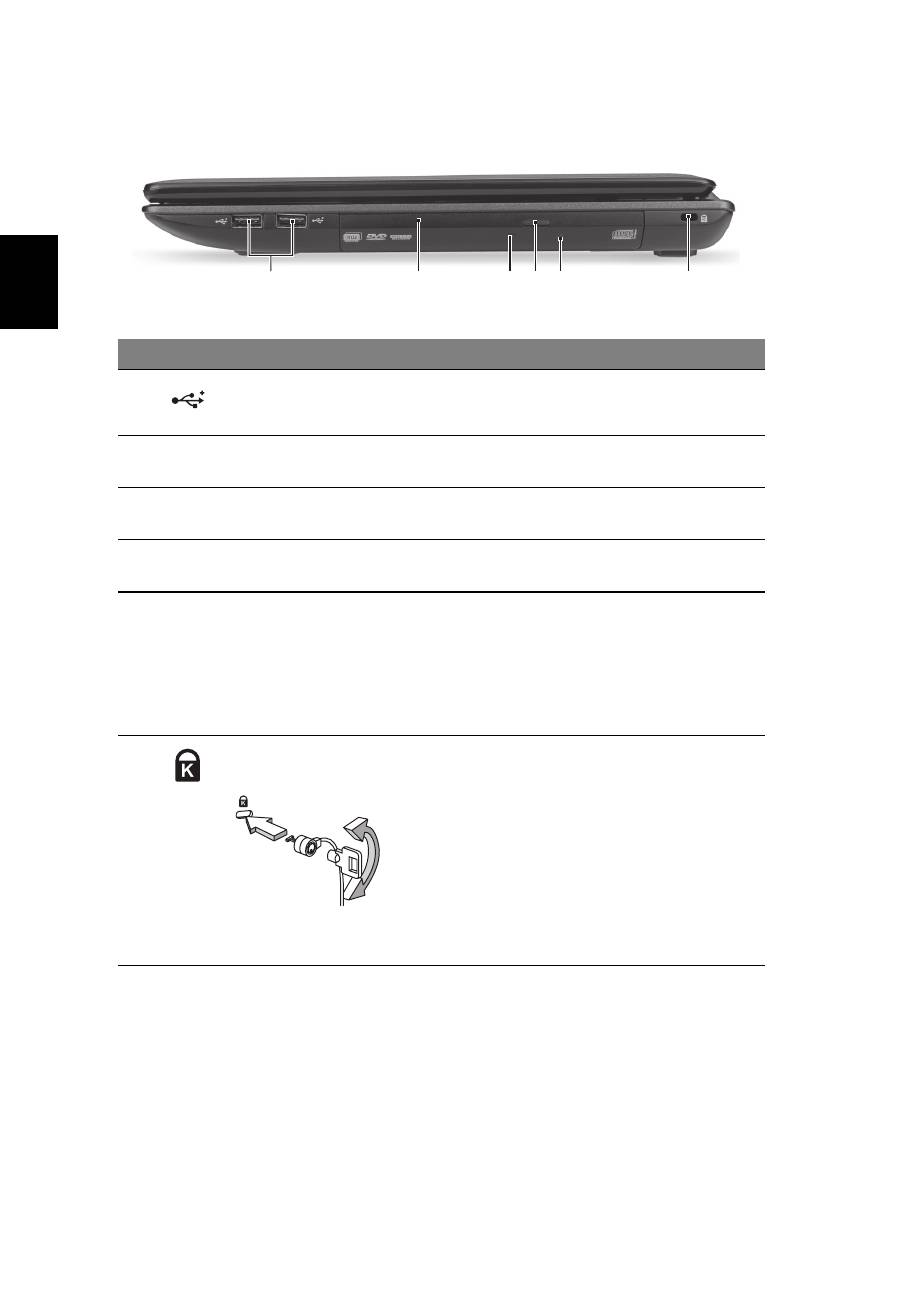
Vista direita
#
Ícone
Item
Descrição
1
Portas USB 2.0
Liga a dispositivos USB 2.0 (por exemplo,
rato USB, câmara USB).
2
Unidade óptica
Unidade óptica interna; aceita CDs ou
DVDs.
3
Indicador de acesso
do disco óptico
Acende quando a unidade óptica está
activa.
4
Botão de ejecção da
unidade óptica
Ejecta o disco óptico da unidade.
5
Furo de ejecção de
emergência
Ejecta o tabuleiro da unidade óptica
quando o computador está desligado.
Nota: Introduza um clipe no orifício de
ejecção de emergência, para a unidade
óptica ejectar o tabuleiro quando desligado
o computador.
6
Ranhura para fecho
Kensington
Liga a um cadeado de segurança
Kensington (ou compatível).
Nota: Enrole o cabo de bloqueio de
segurança do computador em torno de um
objecto imóvel, como por exemplo uma
mesa ou o puxador de uma gaveta fechada.
Introduza o cabo de segurança na ranhura
e rode a chave para proteger o bloqueio.
Também estão disponíveis modelos sem
chave.
2
1
3 4 5
6
9
Portugu
ês
Portug
u
ês
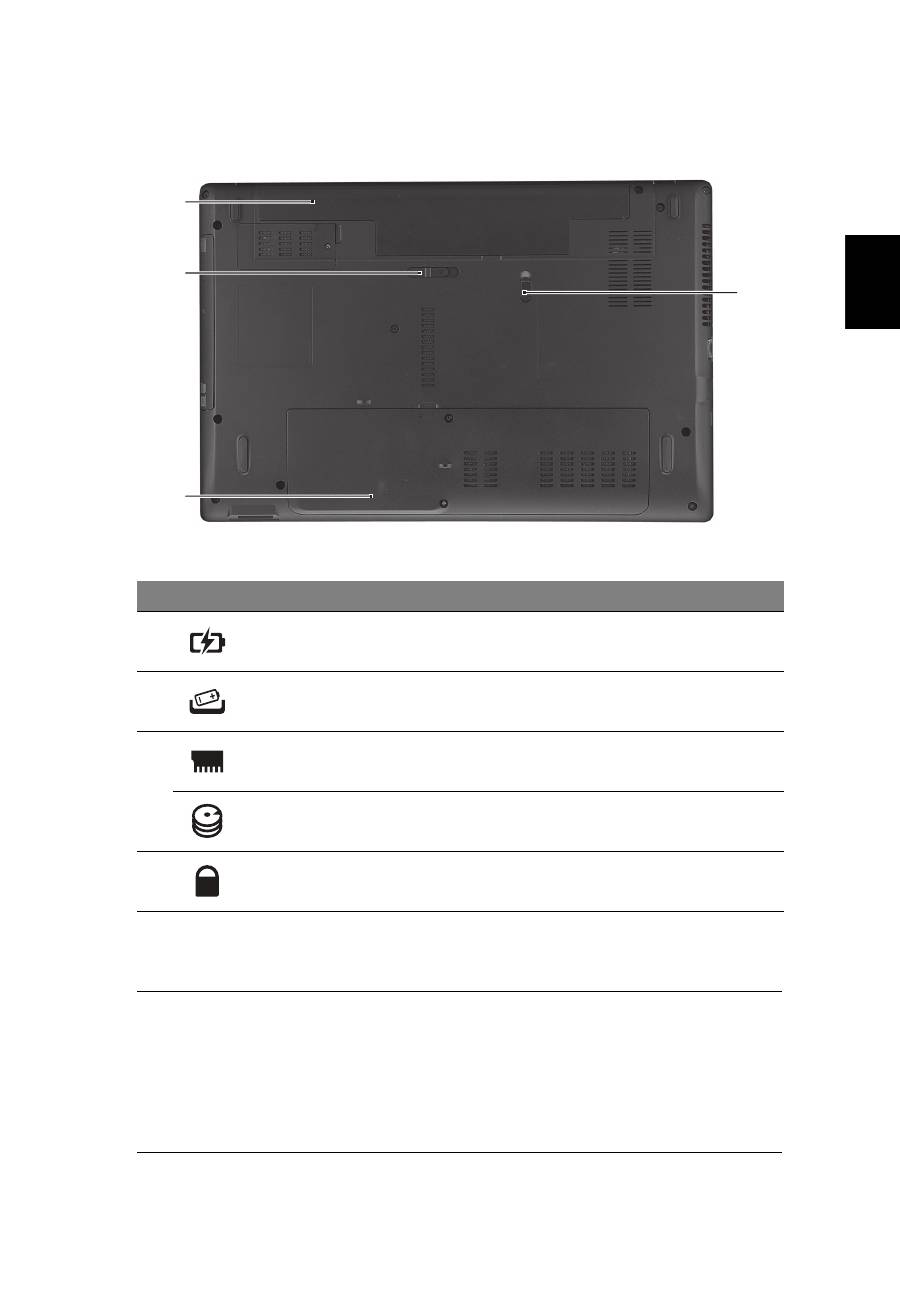
Visão da base
Ambiente
#
Ícone
Item
Descrição
1
Baía da bateria
Contém a bateria do computador.
2
Patilha de libertação
da bateria
Liberta a bateria para remoção.
3
Compartimento da
memória
Aloja a memória principal do
computador.
Compartimento do
disco rígido-Primário
Aloja o disco rígido do computador
(seguro por parafusos).
4
Bloqueio da bateria
Bloqueia a bateria, mantendo-a no sítio.
•
Temperatura:
•
Funcionamento: 5°C a 35°C
•
Não em funcionamento: -20°C a 65°C
•
Humidade (não condensação):
•
Funcionamento: 20% a 80%
•
Não em funcionamento: 20% a 80%
1
2
3
4

Оглавление
- Aspire Notebook Series
- Gamme de notebook Aspire
- Aspire Notebook Serie
- Notebook serie Aspire
- Serie de portátiles Aspire
- Portátil Série Aspire
- Aspire Notebook Serie
- Aspire Notebook-serien
- Aspire - Notebook-serien
- Aspire bärbar-serien
- Aspire kannettavien tietokoneiden sarja
- Ноутбук серии Aspire
- Notebook serii Aspire
- Aspire Notebook sorozat
- Ř ada notebook ů Aspire
- Rad prenosných po č íta č ov Aspire
- Prenosniki serije Aspire
- Aspire serija prijenosnih ra č unala
- Seria Aspire de computere portabile
- Ноутбук серия Aspire
- Aspire seeria sülearvutid
- Aspire piez ī mjdatoru s ē rija
- Aspire nešiojam ų j ų kompiuteri ų serija
- Aspire Dizüstü Serisi
- Aspire ノートブック シリーズ
- Aspire 노트북 시리즈
- Aspire 筆記型電腦系列
- Aspire 笔记本电脑系列
- Seri Notebook Aspire


