
Acer Aspire 5252: Aspire Notebook sorozat
Aspire Notebook sorozat: Acer Aspire 5252

Aspire Notebook sorozat
Rövid útmutató

Modellszám: __________________________________
Sorozatszám: _________________________________
Vásárlás id
ő
pontja: _____________________________
Vásárlás helye: ________________________________
© 2010 Minden jog fenntartva.
Aspire Notebook sorozat rövid útmutató
Eredeti kiadás: 07/2010
3
Az els
ő
lépések
Köszönjük, hogy mobil számítástechnikai feladatai elvégzéséhez egy Acer sorozatú
hordozható számítógépet választott!
Útmutatók
Minden segítséget szeretnénk megadni Önnek új Acer gépének használatához,
ezért a következ
ő
útmutatókat dolgoztuk ki:
Els
ő
lépésként a
telepítési poszteren
szerepl
ő
útmutatást követve helyezze
üzembe a számítógépet.
Az
Aspire sorozat általános felhasználói útmutatója
az Aspire terméksorozat
összes tagjára vonatkozó hasznos tudnivalókat tartalmaz. Olyan általános
témaköröket tárgyal, mint a billenty
ű
zet használata, a hangok stb. Felhívjuk a
figyelmét arra, hogy jellegénél fogva az
Általános felhasználói útmutató
és az
alábbiakban említett
AcerSystem User Guide
egyes esetekben olyan funkciókra
vagy szolgáltatásokra is hivatkozhat, amelyeket csak bizonyos típusok támogatnak,
de az Ön által megvásárolt típus esetében nem feltétlenül érhet
ő
k el. Az ilyen
eseteket a szövegben a „csak bizonyos modellek esetében” vagy hasonló
megjegyzés jelöli.
A
Rövid útmutató
ismerteti új számítógépének alapvet
ő
jellemz
ő
it és funkciót.
A számítógép még hatékonyabb használatával kapcsolatban az
AcerSystem User
Guide
.
Ez a kézikönyv részletes információkat tartalmaz például az el
ő
re telepített
segédprogramokról, az adat-helyreállításról, a b
ő
vítési lehet
ő
ségekr
ő
l és a
hibaelhárításról. Emellett ismerteti a garanciával kapcsolatos tudnivalókat, valamint
a számítógépre vonatkozó általános szabályokat és biztonsági el
ő
írásokat.
A kézikönyv Portable Document Format (PDF) formátumú, és gyárilag telepítve van
a számítógépre. Megnyitásához kövesse az alábbi lépéseket:
1 Kattintson a következ
ő
elemekre:
Start
>
Minden program
>
AcerSystem
.
2 Kattintson a következ
ő
elemre:
AcerSystem User Guide
.
Megjegyzés:
A fájl megtekintéséhez szükség van az Adobe Reader
alkalmazásra. Ha az Adobe Reader nincs telepítve a számítógépre, akkor az
AcerSystem User Guide
elemre kattintva el
ő
ször az Adobe Reader
telepít
ő
programja jelenik meg. A telepítés elvégzéséhez kövesse a képerny
ő
n
megjelen
ő
utasításokat. Az Adobe Reader használatával kapcsolatban a
Súgó és támogatás
menüben talál útmutatást.
4
Magyar
Ismerkedjen meg új Acer gépével!
Miután a telepítési poszter alapján üzembe helyezte a számítógépet, ismerkedjen
meg új Acer notebookjával!
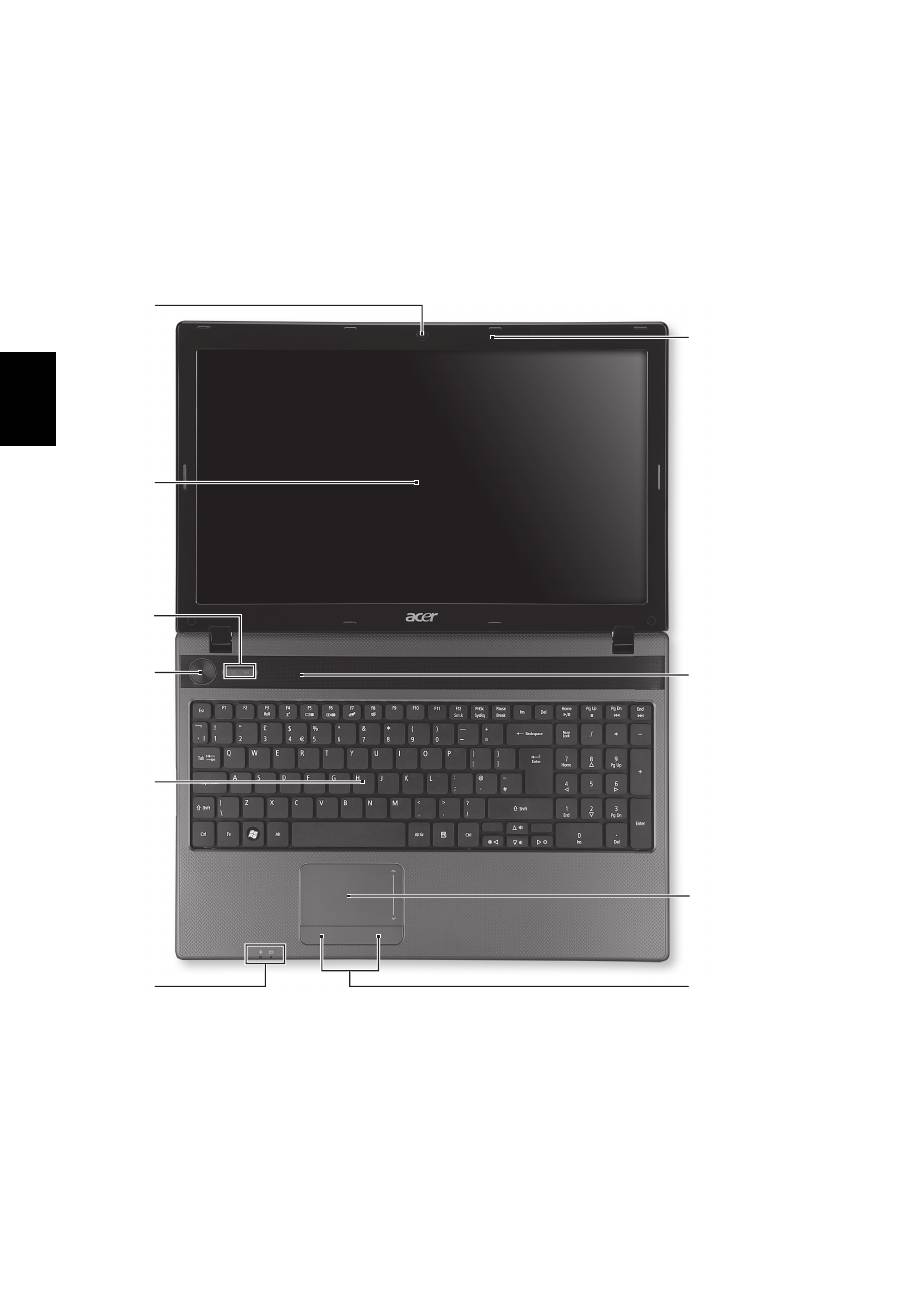
Felülnézet
1
3
2
4
5
6
7
8
10
9

5
Magyar
#
Ikon
Elem
Leírás
1
Beépített
webkamera
Webkamera videokommunikációs célokra
(csak bizonyos típusok esetében).
2
Kijelz
ő
Más néven folyadékkristályos kijelz
ő
(Liquid-
Crystal Display, LCD), a számítógép kimenetét
jeleníti meg.
3
Merevlemez
jelz
ő
fénye
Jelzi, ha a merevlemez használatban van.
Kommunikáció
jelz
ő
A számítógép vezeték nélküli kommunikációs
egységének állapotát jelzi.
4
Bekapcsoló gomb/
állapotjelz
ő
Be- és kikapcsolja a számítógépet.
A számítógép üzemállapotát jelzi.
5
Billenty
ű
zet
Az adatbevitel eszköze.
6
Üzemállapot
jelz
ő
fénye
A számítógép üzemállapotát jelzi.
Akkumulátor
állapotjelz
ő
Az akkumulátor üzemállapotát jelzi.
1. Töltés:
Sárgán világít, ha az akkumulátor
töltése folyamatban van.
2 Teljesen feltöltve:
Hálózati tápellátás
használatakor kéken világít.
7
Kattintógombok
(bal és jobb)
A bal és a jobb gomb az egér bal és jobb
gombjához hasonlóan m
ű
ködik.
8
Érint
ő
pad
Érintésérzékeny mutatóeszköz, a
számítógépek egeréhez hasonlóan m
ű
ködik.
9
Hangszóró
A hangok megszólaltatásáról gondoskodik.
10
Mikrofon
Bels
ő
mikrofon hangfelvételek készítéséhez.
2 az 1-ben
kártyaolvasó
Secure Digital (SD), MultiMediaCard (MMC)
kártyák befogadására képes.
Megjegyzés:
A kártyák finoman benyomva
helyezhet
ő
k be és vehet
ő
k ki. Egyszerre csak
egyféle kártya használatára van lehet
ő
ség.
6
Magyar
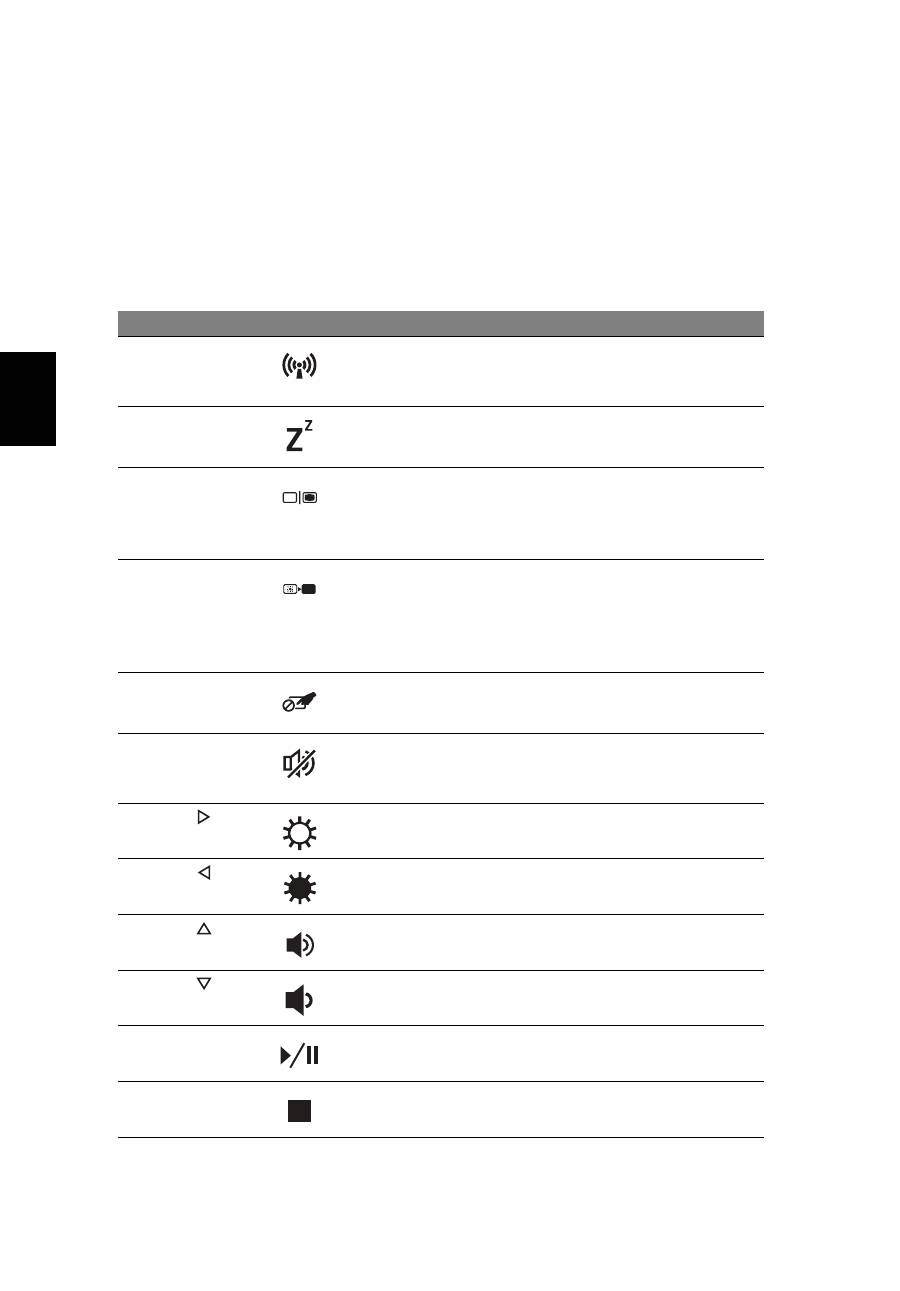
Gyorsbillenty
ű
k
A számítógép a legtöbb beállítás elérését gyorsbillenty
ű
kkel vagy
billenty
ű
kombinációkkal teszi lehet
ő
vé; ilyen például a képerny
ő
fényereje és a
hanger
ő
.
Gyorsbillenty
ű
használatához nyomja le és tartsa lenyomva az
<Fn>
billenty
ű
t, a
billenty
ű
kombináció másik billenty
ű
jét csak ezt követ
ő
en nyomja le.
Gyorsbillenty
ű
Ikon
Funkció
Leírás
<Fn> + <F3>
Kommunikáció
A számítógép kommunikációs
moduljainak be- és kikapcsolására
használható.
<Fn> + <F4>
Alvás
A számítógépet alvó üzemmódba
helyezi.
<Fn> + <F5>
A kijelz
ő
átkapcsolása
Vált a következ
ő
megjelenítési
módok között: kijelz
ő
, küls
ő
monitor (ha csatlakoztatva van),
illetve mindkett
ő
.
<Fn> + <F6>
Kijelz
ő
kikapcsolása
Kikapcsolja a kijelz
ő
háttérvilágítását, ezzel energiát
takarítva meg. A háttérvilágítás
bármely billenty
ű
megnyomására
visszakapcsol.
<Fn> + <F7>
Érint
ő
pad be- és
kikapcsolása
Az érint
ő
pad be- és kikapcsolását
teszi lehet
ő
vé.
<Fn> + <F8>
Hangszóró be-,
illetve
kikapcsolása
Be- és kikapcsolja a
hangszórókat.
<Fn> + < >
Fényer
ő
növelése
Növeli a kijelz
ő
fényerejét.
<Fn> + < >
Fényer
ő
csökkentése
Csökkenti a kijelz
ő
fényerejét.
<Fn> + < >
Hanger
ő
növelése
Növeli a hanger
ő
t.
<Fn> + < >
Hanger
ő
csökkentése
Csökkenti a hanger
ő
t.
<Fn> + <Home>
Lejátszás/
Szünet
A kijelölt médiafájl lejátszása vagy
lejátszásának szüneteltetése.
<Fn> + <Pg Up>
Leállítás
A kijelölt médiafájl lejátszásának
leállítása.
7
Magyar
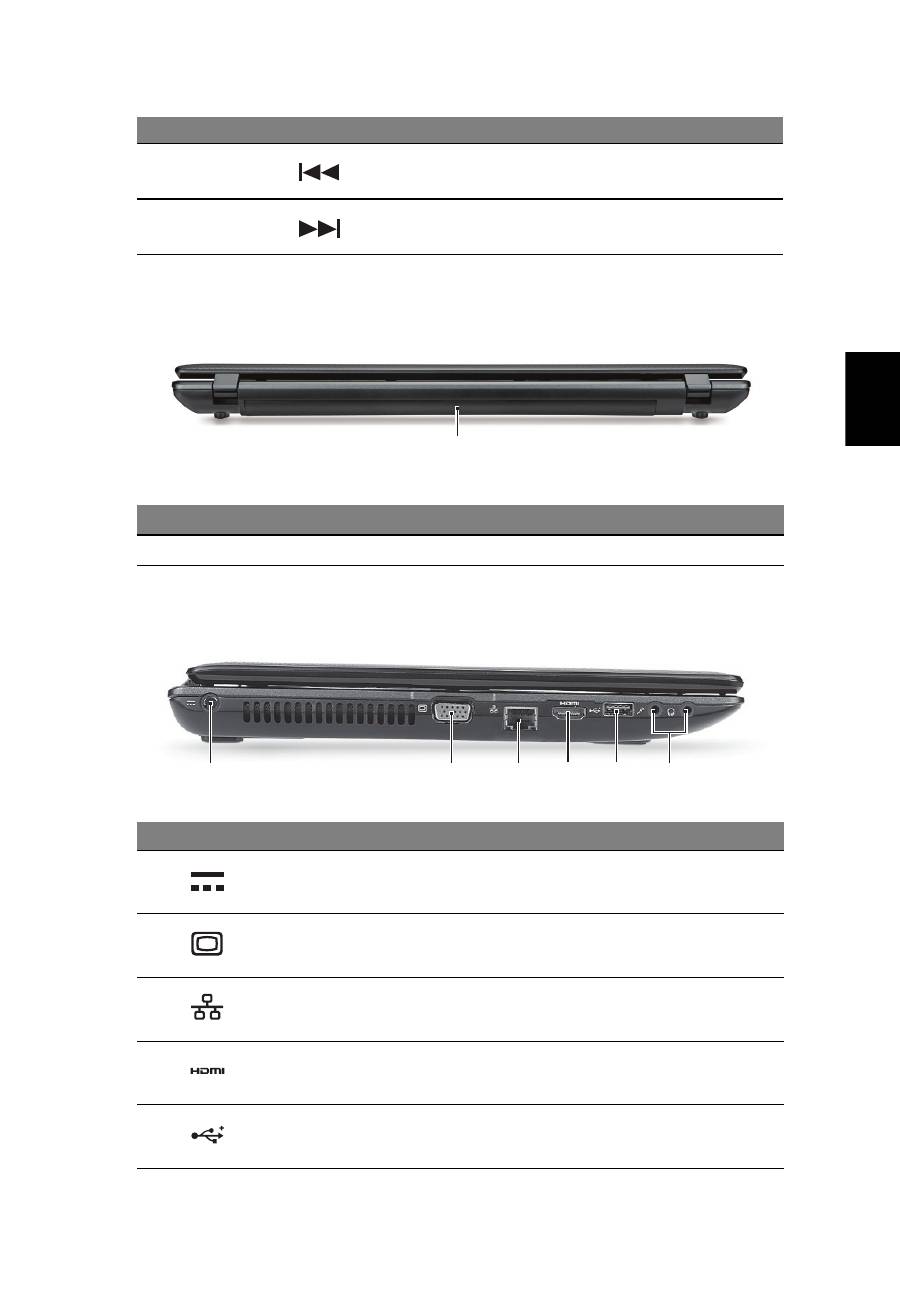
Hátulnézet
Bal oldali nézet
<Fn> + <Pg Dn>
El
ő
z
ő
Visszalépés az el
ő
z
ő
médiafájlra.
<Fn> + <End>
Következ
ő
Ugrás a következ
ő
médiafájlra.
#
Ikon
Elem
Leírás
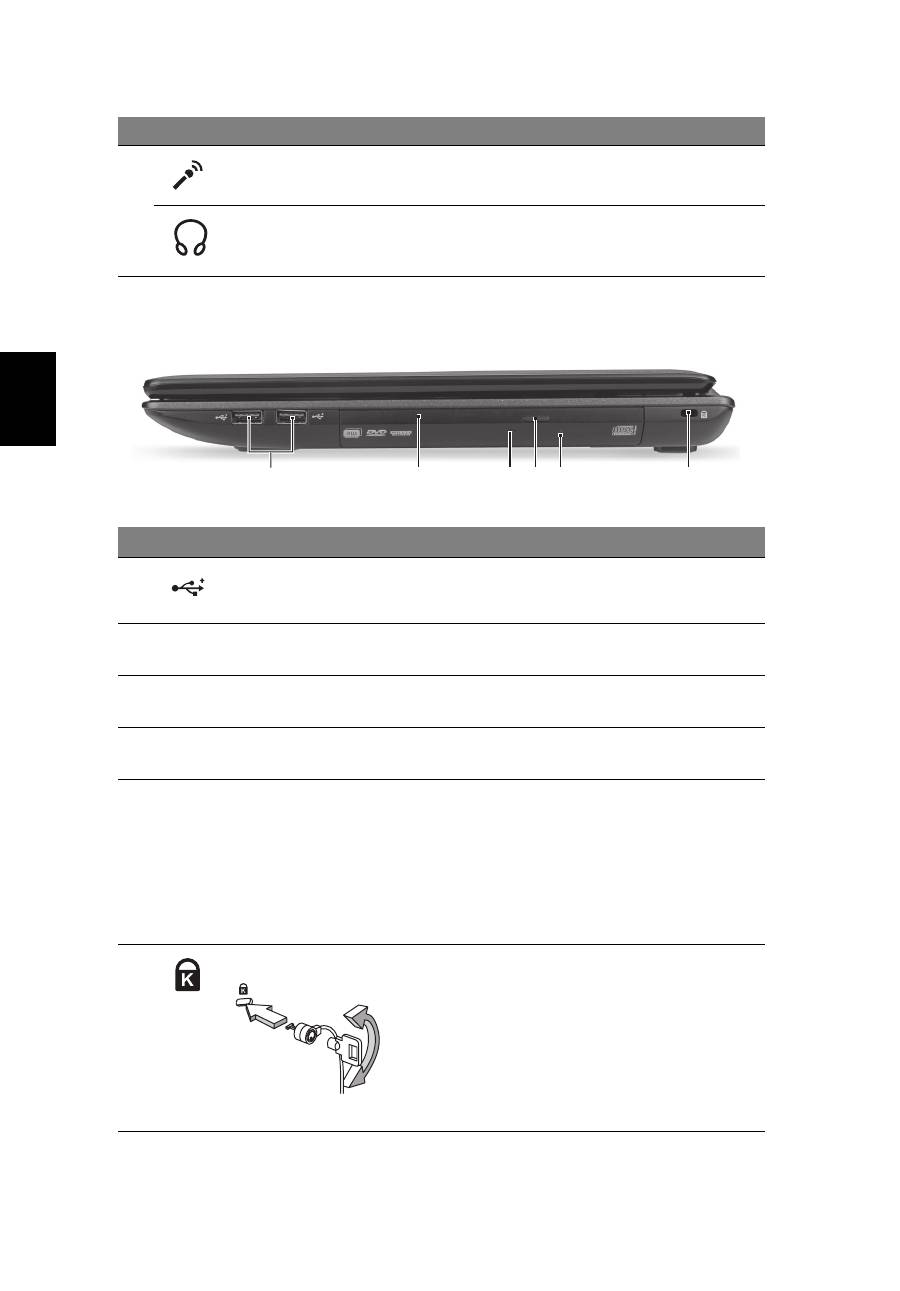
1
Akkumulátorfoglalat
A számítógép akkumulátorát fogadja be.
#
Ikon
Elem
Leírás
1
Egyenáramú
bemeneti aljzat
A váltakozó áramú hálózati adapter
csatlakoztatását teszi lehet
ő
vé.
2
Küls
ő
kijelz
ő
(VGA)
port
Megjelenít
ő
eszköz (pl. küls
ő
monitor vagy
LCD kivetít
ő
) csatlakoztatását teszi lehet
ő
vé.
3
Ethernet (RJ-45)
port
Ethernet 10/100/1000 típusú hálózattal
képes biztosítani a kapcsolatot.
4
HDMI port
A nagy felbontású, digitális
videokapcsolatokat támogatja.
5
USB 2.0 port
USB 2.0 eszközök (pl. USB-s egér vagy
kamera) csatlakoztatását teszi lehet
ő
vé.
Gyorsbillenty
ű
Ikon
Funkció
Leírás
1
2
1
3
4
5
6
8
Magyar
Jobb oldali nézet
6
Mikrofon aljzat
Küls
ő
mikrofon csatlakoztatását teszi
lehet
ő
vé.
Fejhallgató/
hangszóró/
vonali kimenet aljzat
Hangkimeneti eszközök (pl. hangszórók,
fejhallgató) csatlakoztatását teszi lehet
ő
vé.
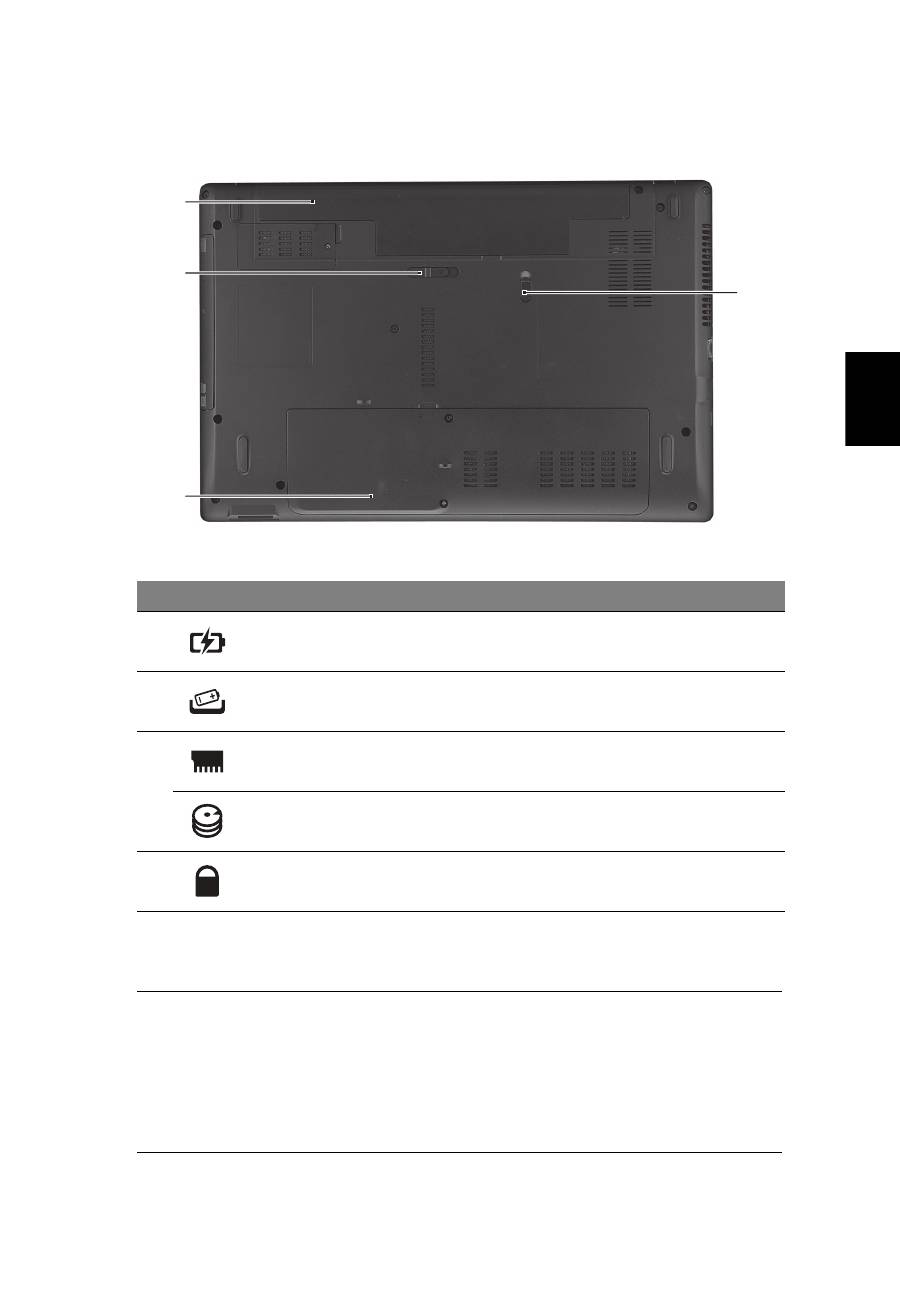
#
Ikon
Elem
Leírás
1
USB 2.0 port
USB 2.0 eszközök (pl. USB-s egér vagy
kamera) csatlakoztatását teszi lehet
ő
vé.
2
Optikai meghajtó
Bels
ő
optikai meghajtó, CD- és DVD-lemezek
kezelésére képes.
3
Az optikai lemez
elérését jelz
ő
fény
Akkor világít, amikor az optikai meghajtó aktív.
4
Optikai meghajtó
kiadógombja
Kiadatja a lemezt az optikai meghajtóból.
5
Vészkiadó furat
Lehet
ő
vé teszi az optikai meghajtó tálcájának
a számítógép kikapcsolt állapotában történ
ő
kinyitását.
Megjegyzés:
Helyezzen egy papír klipszet a
vészkiadó nyílásba az optikai meghajtó
lemeztálcájának kinyitásához, ha a
számítógép ki van kapcsolva.
6
Kensington záraljzat
Kensington számítógépes biztonsági zár
alkalmazását teszi lehet
ő
vé.
Megjegyzés:
Hurkolja a számítógépes
biztonsági zárhoz tartozó drótkötelet egy
mozdíthatatlan tárgy, például asztal vagy zárt
fiók fogantyúja köré. Illessze be a horonyba a
zárat, majd a kulcsot elfordítva rögzítse.
Kaphatók kulcs nélküli modellek is.
#
Ikon
Elem
Leírás
2
1
3 4 5
6
9
Magyar
Alulnézet
Környezet
#
Ikon
Elem
Leírás
1
Akkumulátorfoglalat
A számítógép akkumulátorát fogadja be.
2
Akkumulátor
kioldógombja
Az akkumulátor eltávolítását teszi lehet
ő
vé.
3
Memóriarekesz
A számítógép memóriáját fogadja be.
Merevlemez-foglalat
(els
ő
dleges)
A számítógép merevlemezét fogadja be
(csavaros rögzítés
ű
).
4
Akkumulátor retesze
Az akkumulátor rögzítését biztosítja.
•
H
ő
mérséklet:
•
Üzemeltetés: 5°C – 35°C
•
Kikapcsolt állapotban: -20°C – 65°C
•
Páratartalom (kicsapódás nélkül):
•
Üzemeltetés: 20% – 80%
•
Kikapcsolt állapotban: 20% – 80%
1
2
3
4

Оглавление
- Aspire Notebook Series
- Gamme de notebook Aspire
- Aspire Notebook Serie
- Notebook serie Aspire
- Serie de portátiles Aspire
- Portátil Série Aspire
- Aspire Notebook Serie
- Aspire Notebook-serien
- Aspire - Notebook-serien
- Aspire bärbar-serien
- Aspire kannettavien tietokoneiden sarja
- Ноутбук серии Aspire
- Notebook serii Aspire
- Aspire Notebook sorozat
- Ř ada notebook ů Aspire
- Rad prenosných po č íta č ov Aspire
- Prenosniki serije Aspire
- Aspire serija prijenosnih ra č unala
- Seria Aspire de computere portabile
- Ноутбук серия Aspire
- Aspire seeria sülearvutid
- Aspire piez ī mjdatoru s ē rija
- Aspire nešiojam ų j ų kompiuteri ų serija
- Aspire Dizüstü Serisi
- Aspire ノートブック シリーズ
- Aspire 노트북 시리즈
- Aspire 筆記型電腦系列
- Aspire 笔记本电脑系列
- Seri Notebook Aspire


