
Acer Aspire 5252: Aspire 筆記型電腦系列
Aspire 筆記型電腦系列: Acer Aspire 5252

Aspire 筆記型電腦系列
快速使用指南

產品型號:_________________________________________
產品序號:_________________________________________
購買日期:_________________________________________
購買地點:_________________________________________
© 2010
版權所有
Aspire
筆記型電腦系列快速使用指南
初版:
2010
年
7
月
3
首要之務
首先,非常感謝您選擇
Acer
筆記型電腦,成為您行動運算生活的最佳夥伴。
使用指南
為協助您順利使用
Acer
筆記型電腦,我們特地設計了以下的使用指南:
首先,設定海報可以協助您開始設定您的電腦。
Aspire
一般使用指南內含有用的資訊,適用於
Aspire
產品系列的所有機型。其中涵
蓋基本主題,例如使用鍵盤、音訊等。請注意,由於其性質不同,以下提及的一般使
用指南和
AcerSystem User Guide
可能會參考到只有特定系列機型所含的功能或特
點,而您所購買的機型不一定會包含這些功能。這些情況會以如 「僅適用於特定機
型」的文字加以標註。
本快速使用指南介紹了本電腦的基本特性和功能。有關本電腦如何幫助您提高效率的
資訊,請參閱
AcerSystem User Guide
。本手冊包含系統公用程式、資料復原、擴充
選項和疑難排解等詳細資訊。此外,本手冊也提供保固資訊和本電腦的一般規格和安
全注意事項。另外,本電腦也預先載入了本使用手冊的
PDF (Portable Document
Format)
格式檔案。若要開啟此
檔案,請依下列步驟操作:
1
按一下
「開始」
>
「所有程式」
>
「
AcerSystem
」。
2
按一下 「
AcerSystem User Guide
」。
注意:要閱讀
檔案時,必須先安裝
Adobe Reader
。如果您的系統沒有安裝
Adobe Reader
,按一下
「
AcerSystem User Guide
」
會先執行
Adobe Reader
設定程式。請依畫面指示說明完成安裝。如需使用
Adobe Reader
的指示,請點
選說明和支援功能表以獲得更詳細的使用說明。
4
繁
體
中
文
Acer
筆記型電腦導覽
在依照設定海報中所提及的說明完成電腦的設定之後,就讓我們為您展示一下全新
Acer
筆記型電腦的各項功能吧!
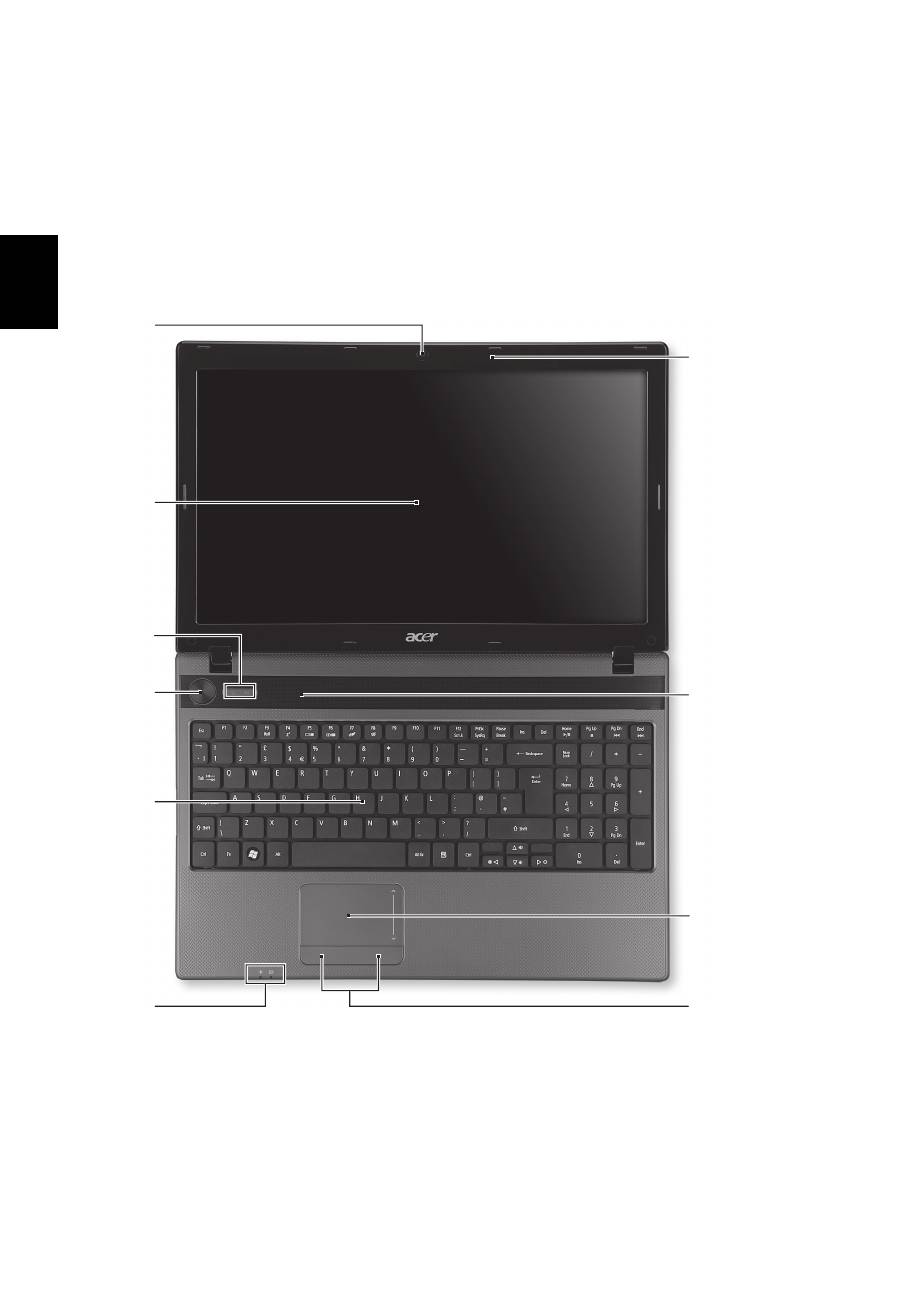
上視圖
1
3
2
4
5
6
7
8
10
9
5
繁
體
中
文
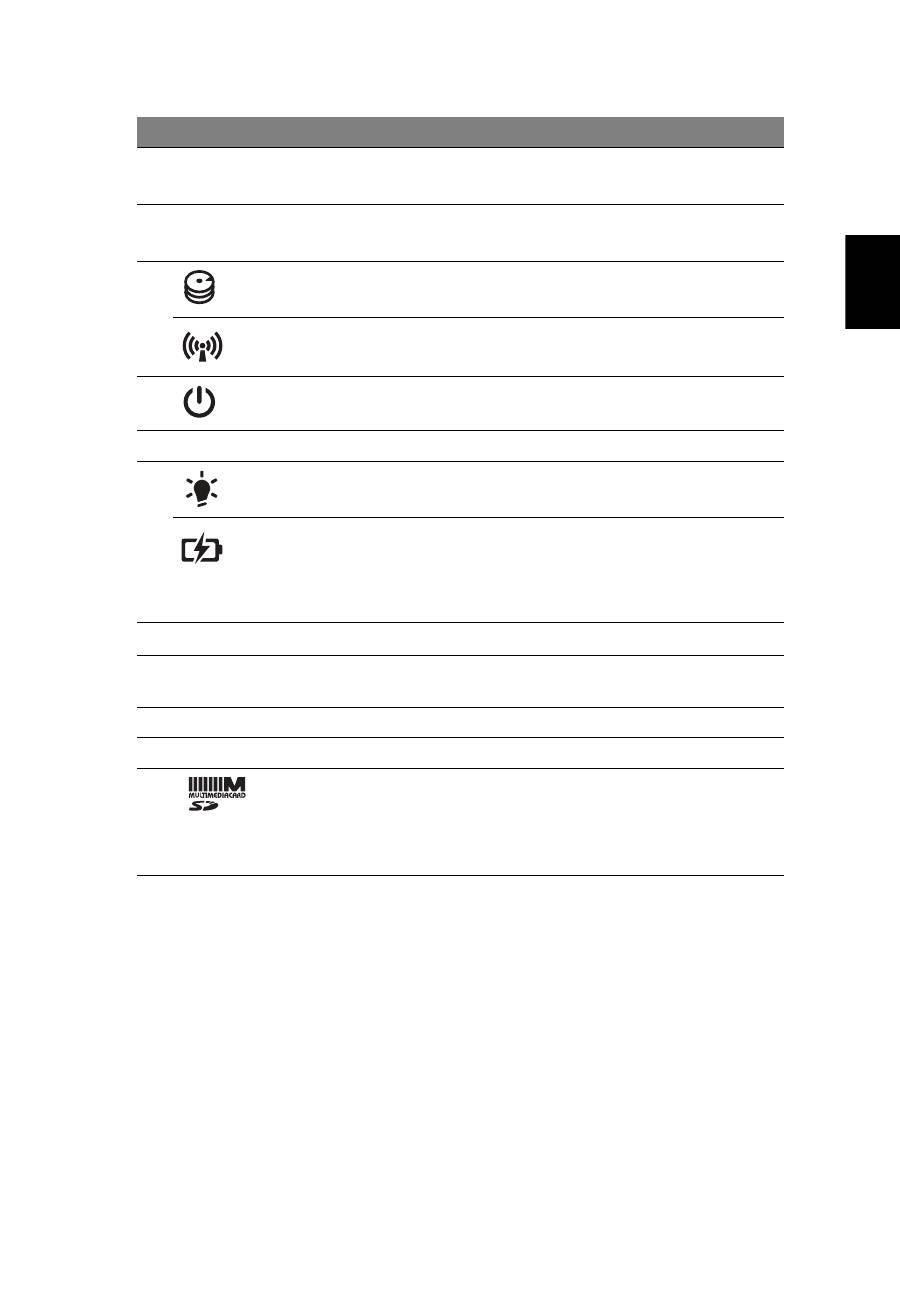
#
圖示
項目
說明
1
內建網路攝影機
網路攝影機,可用於視訊通訊
(
僅適用於特定機型
)
。
2
顯示螢幕
亦稱為液晶顯示器
(Liquid-Crystal Display
;
LCD)
,用於顯示電腦資料的輸出。
3
硬碟指示燈
當存取硬碟時,指示燈會亮起。
通訊指示燈
表示電腦無線連線能力的狀態。
4
電源按鍵
/
指示燈
開啟和關閉電腦。
表示電腦的電源狀態。
5
鍵盤
可用來將資料輸入電腦。
6
電源指示燈
表示電腦的電源狀態。
電池指示燈
表示電腦的電池狀態。
1.
充電中:
當電池充電時,指示燈會亮琥珀色。
2.
充電完畢:當使用
AC
電源模式時
,
指示燈會
亮藍色。
7
點選鍵
(
左和右
)
左鍵和右鍵的功能等同於滑鼠的左鍵和右鍵。
8
觸控板
觸控感應式移動游標裝置,功能等同於電腦的
滑鼠。
9
喇叭
提供音效輸出。
10
麥克風
內建的麥克風,用於錄音。
二合一讀卡機
可支援
Secure Digital (SD)
和
MultiMediaCard (MMC)
記憶卡。
注意:
輕壓即可移除
/
安裝卡片。無論何時皆只
能使用一張卡片。
6
繁
體
中
文
快速鍵
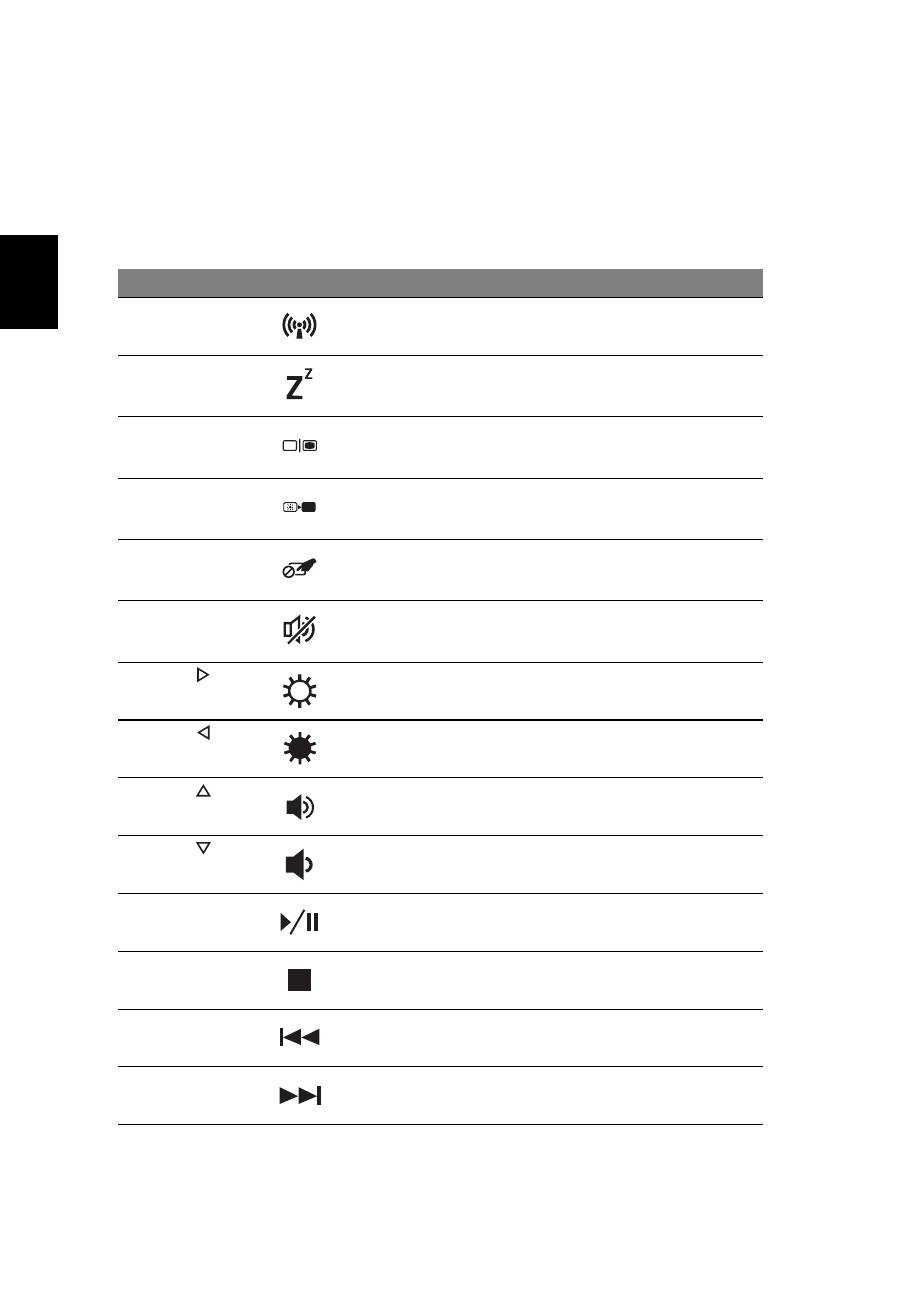
利用此電腦的快捷鍵或組合鍵可存取大部分的控制指令,例如:螢幕亮度和音量
輸出。
若要使用快速鍵,請先按住
<Fn>
鍵,再按下組合鍵的另一按鍵。
快速鍵
圖示
功能
說明
<Fn> + <F3>
通訊
啟用
/
停用電腦的通訊裝置。
<Fn> + <F4>
睡眠
讓電腦進入睡眠模式。
<Fn> + <F5>
螢幕顯示切換
在螢幕及外接顯示器
(
如有連接
)
之間切換,或同時顯示。
<Fn> + <F6>
螢幕關閉
關閉顯示螢幕背光,以節省電力。
按下任意鍵即可返回。
<Fn> + <F7>
觸控板切換鈕
開啟及關閉觸控板。
<Fn> + <F8>
喇叭切換鈕
開啟和關閉喇叭。
<Fn> + < >
調高亮度
調高螢幕亮度。
<Fn> + < >
調低亮度
調低螢幕亮度。
<Fn> + < >
提高音量
提高喇叭音量。
<Fn> + < >
降低音量
降低喇叭音量。
<Fn> + <Home>
播放
/
暫停
播放或暫停選取的媒體檔。
<Fn> + <Pg Up>
停止
停止播放選取的媒體檔。
<Fn> + <Pg Dn>
上一個
返回上一個媒體檔。
<Fn> + <End>
下一個
跳到下一個媒體檔。
7
繁
體
中
文
後視圖
左視圖
#
圖示
項目
說明
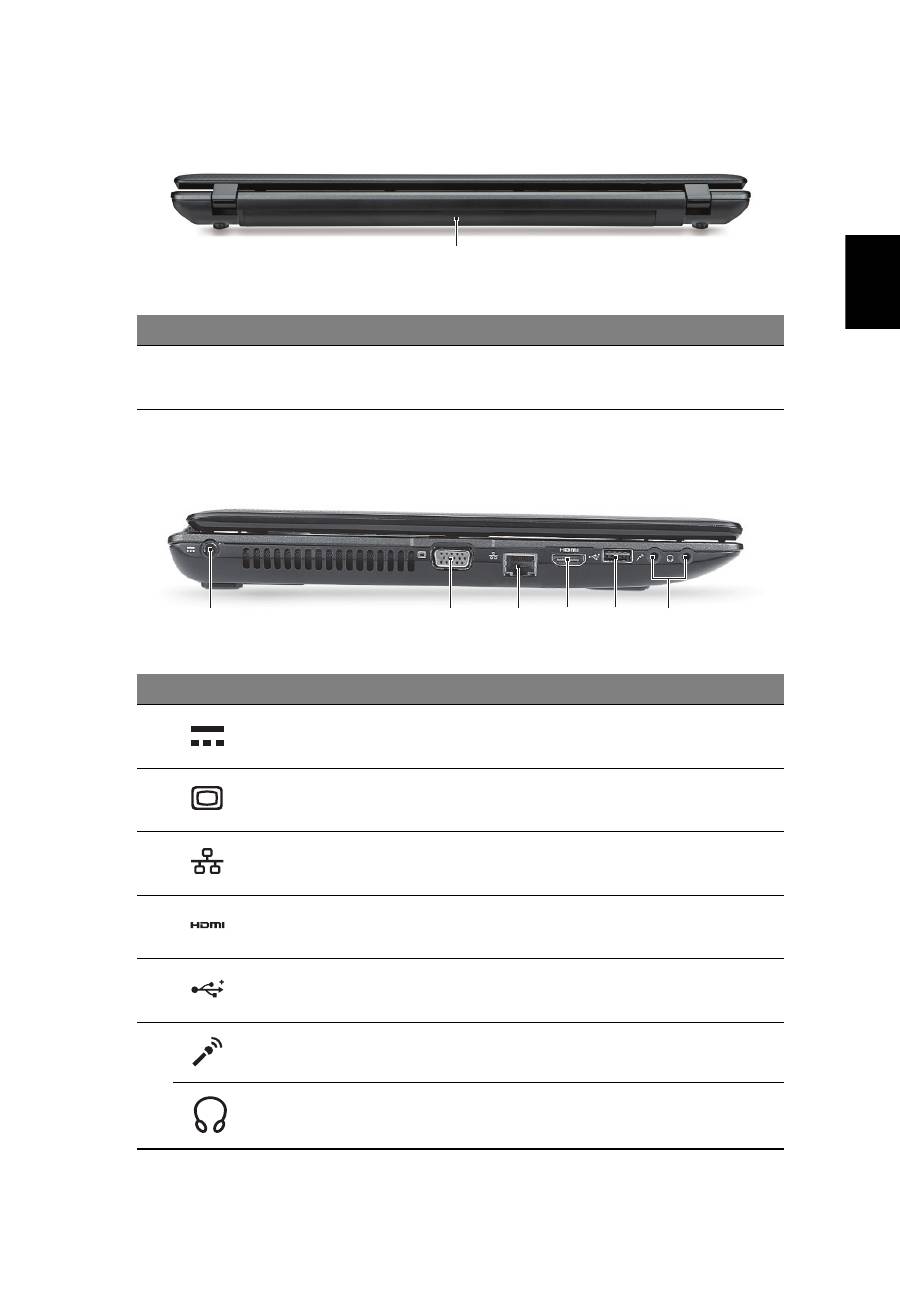
1
電池槽
用於安裝電腦的電池組。
#
圖示
項目
說明
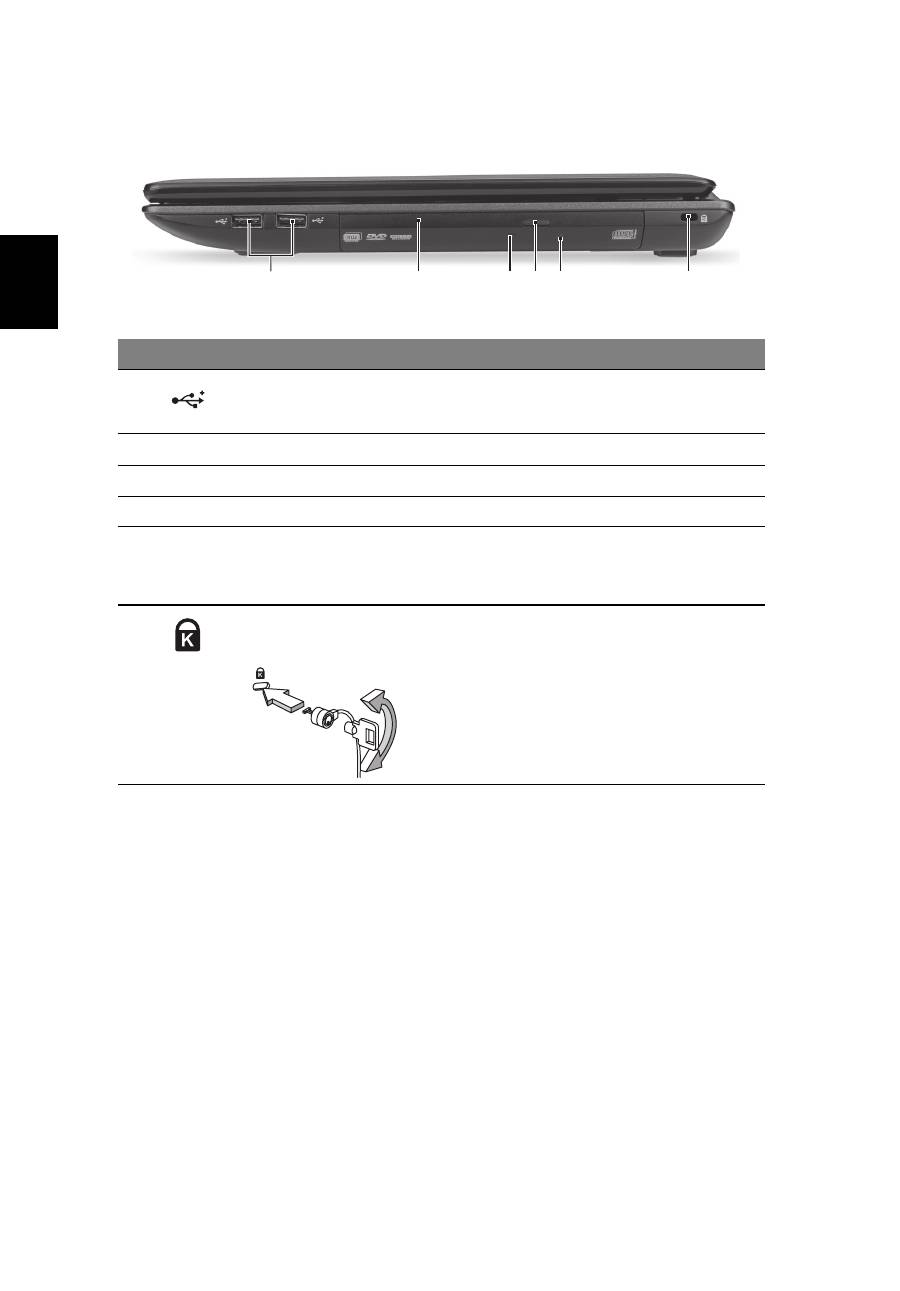
1
DC
輸入插孔
連接到
AC
變壓器。
2
外接顯示螢幕
(VGA)
連接埠
連接到顯示器裝置
(
例如:外接式顯示器、
LCD
投影機
)
。
3
乙太網路
(RJ-45)
連接埠
連接到以
10/100/1000
為基礎的乙太網路。
4
HDMI
連接埠
支援高清晰度數位視訊連線。
5
USB 2.0
埠
連接到
USB 2.0
裝置
(
例如:
USB
滑鼠、
USB
網路攝影機
)
。
6
麥克風插孔
接受從外接麥克風所輸入的聲音。
耳機
/
喇叭
/
線路輸出插孔
連接外接音訊輸出裝置的插孔
(
例如:喇叭、耳機
)
。
1
2
1
3
4
5
6
8
繁
體
中
文
右視圖
#
圖示
項目
說明
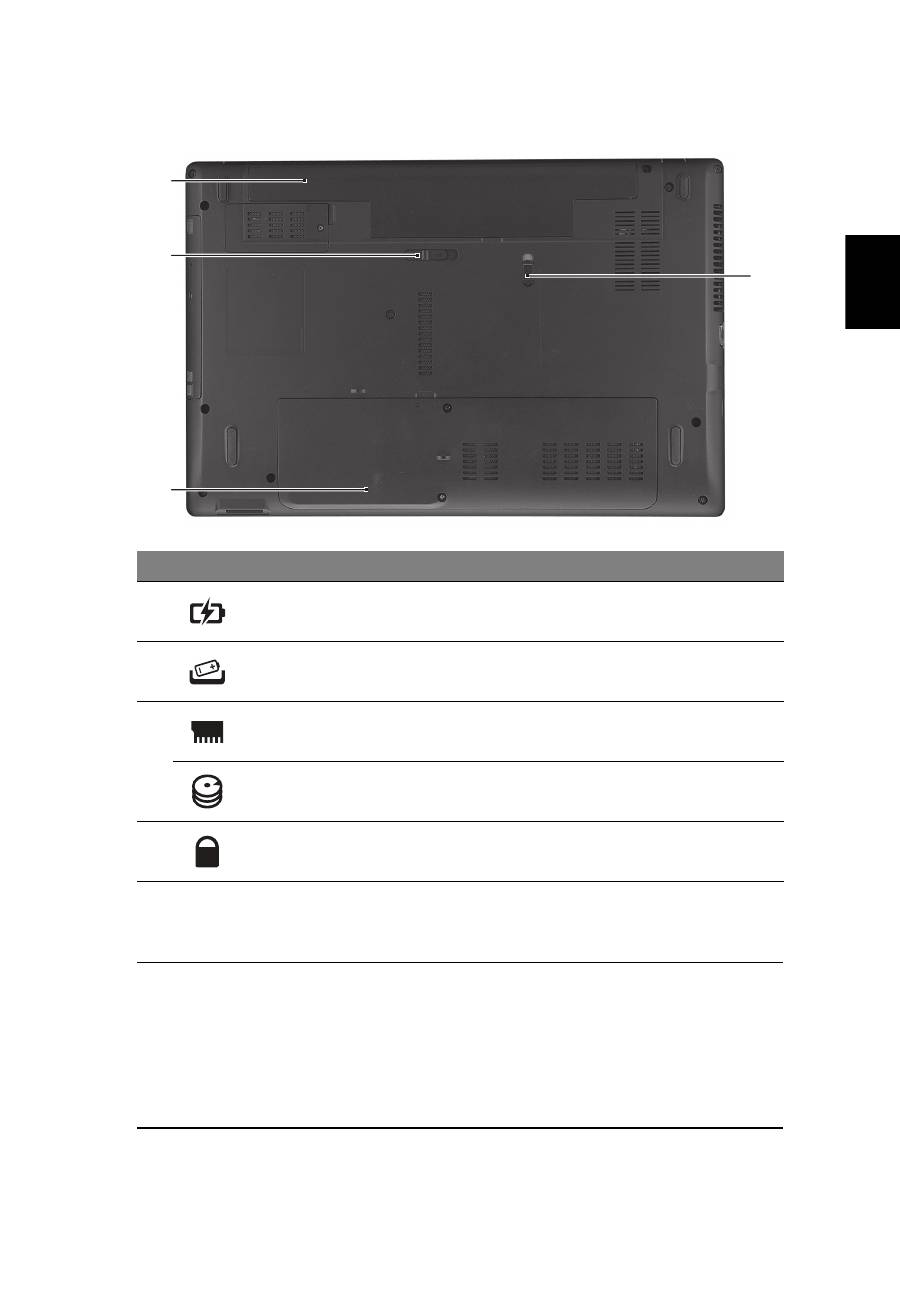
1
USB 2.0
埠
連接到
USB 2.0
裝置
(
例如:
USB
滑鼠、
USB
網路攝影機
)
。
2
光碟機
內部光碟機,可放入
CD
或
DVD
。
3
光碟存取指示燈
當正在存取光碟時,指示燈會亮起。
4
光碟退出鍵
可將光碟從光碟機中退出。
5
緊急退出孔
可在電腦關機狀態下退出光碟機托盤。
注意:在電腦關機時將迴紋針插入緊急退出
孔,即可退出光碟機托盤。
6
Kensington
安全鎖
插槽
連接到與
Kensington
相容的電腦安全鎖。
注意:將電腦安全鎖電纜線繞著無法移動的
物品打個圈;例如:桌子或鎖住的抽屜把
手。再將鎖插入鎖孔中,並轉動鑰匙以便上
鎖。此外,還有些無鑰匙安全鎖的型號可供
使用者選擇。
2
1
3 4 5
6
9
繁
體
中
文
底視圖
環境
#
圖示
項目
說明
1
電池槽
用於安裝電腦的電池組。
2
電池卸除卡榫
用於卸下電池組。
3
記憶體槽
用於安裝電腦的主記憶體。
主要硬碟槽
安裝電腦硬碟的位置
(
以螺絲鎖定
)
。
4
電池組固定鎖
可將電池鎖到定位。
•
溫度:
•
操作中:
5
°C
到
35
°C
•
非操作中:
-20
°C
到
65
°C
•
溼度
(
非冷凝狀態
)
:
•
操作中:
20%
到
80%
•
非操作中:
20%
到
80%
1
2
3
4

Оглавление
- Aspire Notebook Series
- Gamme de notebook Aspire
- Aspire Notebook Serie
- Notebook serie Aspire
- Serie de portátiles Aspire
- Portátil Série Aspire
- Aspire Notebook Serie
- Aspire Notebook-serien
- Aspire - Notebook-serien
- Aspire bärbar-serien
- Aspire kannettavien tietokoneiden sarja
- Ноутбук серии Aspire
- Notebook serii Aspire
- Aspire Notebook sorozat
- Ř ada notebook ů Aspire
- Rad prenosných po č íta č ov Aspire
- Prenosniki serije Aspire
- Aspire serija prijenosnih ra č unala
- Seria Aspire de computere portabile
- Ноутбук серия Aspire
- Aspire seeria sülearvutid
- Aspire piez ī mjdatoru s ē rija
- Aspire nešiojam ų j ų kompiuteri ų serija
- Aspire Dizüstü Serisi
- Aspire ノートブック シリーズ
- Aspire 노트북 시리즈
- Aspire 筆記型電腦系列
- Aspire 笔记本电脑系列
- Seri Notebook Aspire


