
Acer Aspire 5252: Aspire bärbar-serien
Aspire bärbar-serien: Acer Aspire 5252

Aspire bärbar-serien
Snabbguide

Modellnummer: ___________________________________
Serienummer: _____________________________________
Inköpsdatum: _____________________________________
Inköpsställe: _______________________________________
© 2010 Med ensamrätt.
Snabbguide för Aspire bärbar-serien
Ursprunglig utgåva: 07/2010
3
Välkommen!
Vi vill tacka för att du har valt en bärbar Acer-dator som kommer att uppfylla
dina krav på bärbar datorbehandling.
Dina handböcker
Vi har tagit fram en uppsättning guider som hjälp vid användning av din
bärbara Acer-dator:
Till att börja med finns instruktionsfoldern som hjälper dig komma igång med
installationen av datorn.
Den Aspire Allmän användarhandbok innehåller användbar information som
gäller alla modeller i Aspire-produktserien. Den omfattar grundläggande
ämnen som användning av tangentbordet, ljud, osv. Var medveten om att
Allmän användarguide samt AcerSystem User Guide som nämns nedan till följd
av sin natur då och då hänvisar till funktioner som bara finns i vissa av seriens
modeller men inte nödvändigtvis i den modell som du har köpt. Sådana
exempel markeras i texten med fraser som "endast för vissa modeller".
I den Snabbguide presenteras de grundläggande funktionerna i din nya dator.
Mer information om hur datorn kan hjälpa dig att bli mer produktiv finns i
AcerSystem User Guide. Denna handbok innehåller detaljerad information om
ämnen som systemverktyg, dataåterhämtning, expansionsalternativ och
felsökning. Dessutom innehåller den garantiinformation och allmänna regler,
samt säkerhetsnoteringar om din bärbara dator. Den är tillgänglig i Portable
Document Format (PDF) och levereras förinstallerad i den bärbara datorn. Följ
dessa steg för att få tillgång till den:
1 Välj
Start > Alla program > AcerSystem.
2 Dubbelklicka på AcerSystem User Guide.
Obs: Du måste ha Adobe Reader installerat för att kunna visa filen. Om
Adobe Reader inte är installerat på datorn kommer det att installeras när
du dubbelklickar på AcerSystem User Guide. Utför installationen genom att
följa instruktionerna på bildskärmen. Instruktioner för hur du använder
Adobe Reader finns på menyn Hjälp och Support.

4
Sv
enska
Beskrivning av din bärbara Acer-
dator
När du har installerat datorn enligt illustrationen i instruktionsfoldern vill vi
beskriva din nya bärbara Acer-dator.
Vy över ovansidan
1
3
2
4
5
6
7
8
10
9
5
Svensk
a
#
Ikon
Objekt
Beskrivning
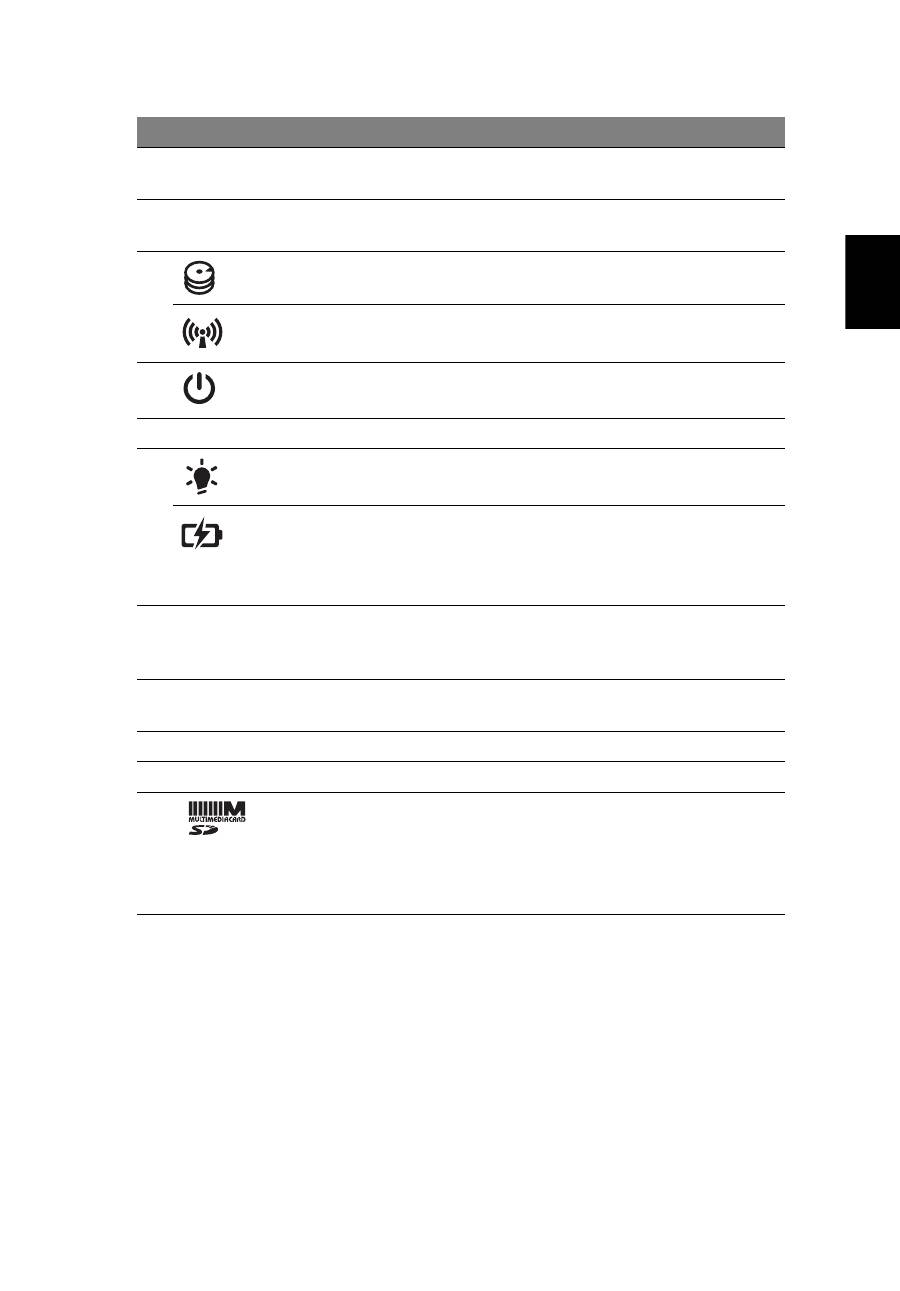
1
Integrerad
webbkamera
Webbkamera för videokommunikation
(endast för vissa modeller).
2
Bildskärm
Kallas även Liquid-Crystal Display (LCD),
visar utdata från datorn.
3
Hårddiskindikator Lyser när hårddisken är aktiv.
Kommunikations-
indikator
Anger status för datorns trådlösa
anslutningsenhet.
4
Av-/på-knapp/
indikator
Slår på och stänger av datorn.
Anger om datorn är av eller på.
5
Tangentbord
För inmatning av data i datorn.
6
På-indikator
Anger om datorn är av eller på.
Batteriindikator
Anger status för datorns batteri.
1. Laddar: Lyser orange när batteriet laddas.
2. Fulladdad: Lyser blått då datorn är
ansluten till nätström.
7
Klickknappar
(vänster och
höger)
Vänster och höger knapp fungerar som
vänster och höger musknapp.
8
Pekplatta
Beröringskänslig pekenhet som fungerar
som en datormus.
9
Högtalare
Avger utgående ljud.
10
Mikrofon
Inbyggd mikrofon för ljudinspelning.
2-i-1-kortläsare
Avsedd för Secure Digital (SD) och
MultiMediaCard (MMC).
Obs! Tryck för att ta bort/sätta i kortet.
Endast ett enda kort kan vara aktivt åt
gången.
6
Sv
enska
Snabbknappar
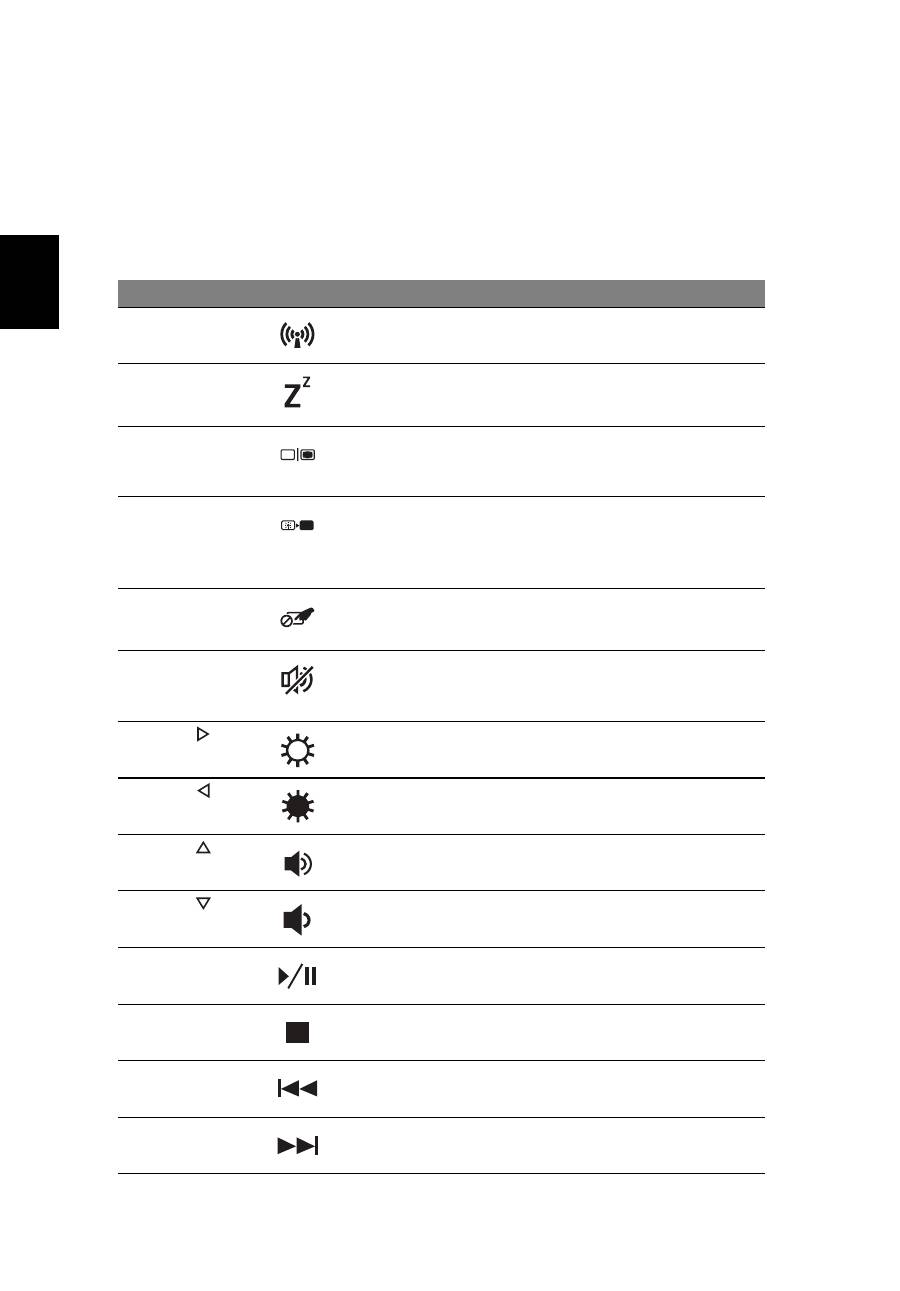
Datorn använder snabbknappar eller knappkombinationer för att komma åt de
flesta av datorns kontroller, t.ex. skärmens ljusstyrka och volym.
Du aktiverar en snabbknapp genom att hålla ned <Fn> innan du trycker på den
andra knappen i snabbknappskombinationen.
Snabbknapp
Ikon
Funktion
Beskrivning
<Fn> + <F3>
Kommunikation Aktiverar/avaktiverar datorns
kommunikationsenheter.
<Fn> + <F4>
Viloläge
Placerar datorn i viloläge.
<Fn> + <F5>
Växla bildskärm Växlar visning mellan datorns
bildskärm och en extern monitor
(i förekommande fall) och båda.
<Fn> + <F6>
Skärmsläckare
Stänger av bildskärmens
bakgrundsbelysning för att spara
ström. Återgå genom att trycka
på en valfri knapp.
<Fn> + <F7>
Aktivera
pekplatta
Slår på och stänger av
pekplattan.
<Fn> + <F8>
Aktivera/
avaktivera
högtalare
Sätter på/stänger av högtalarna.
<Fn> + < >
Öka ljusstyrkan
Ökar bildskärmens ljusstyrka.
<Fn> + < >
Minska
ljusstyrka
Minskar bildskärmens ljusstyrka.
<Fn> + < >
Höj volymen
Höjer högtalarvolymen.
<Fn> + < >
Sänk volymen
Sänker högtalarvolymen.
<Fn> + <Home>
Spela upp/pausa Spelar upp eller pausar en vald
mediefil.
<Fn> + <Pg Up>
Stopp
Stoppar uppspelning av vald
mediefil.
<Fn> + <Pg Dn>
Föregående
Återgår till föregående mediefil.
<Fn> + <End>
Nästa
Hoppar till nästa mediefil.
7
Svensk
a
Vy över baksidan
Vy från vänster
#
Ikon
Objekt
Beskrivning
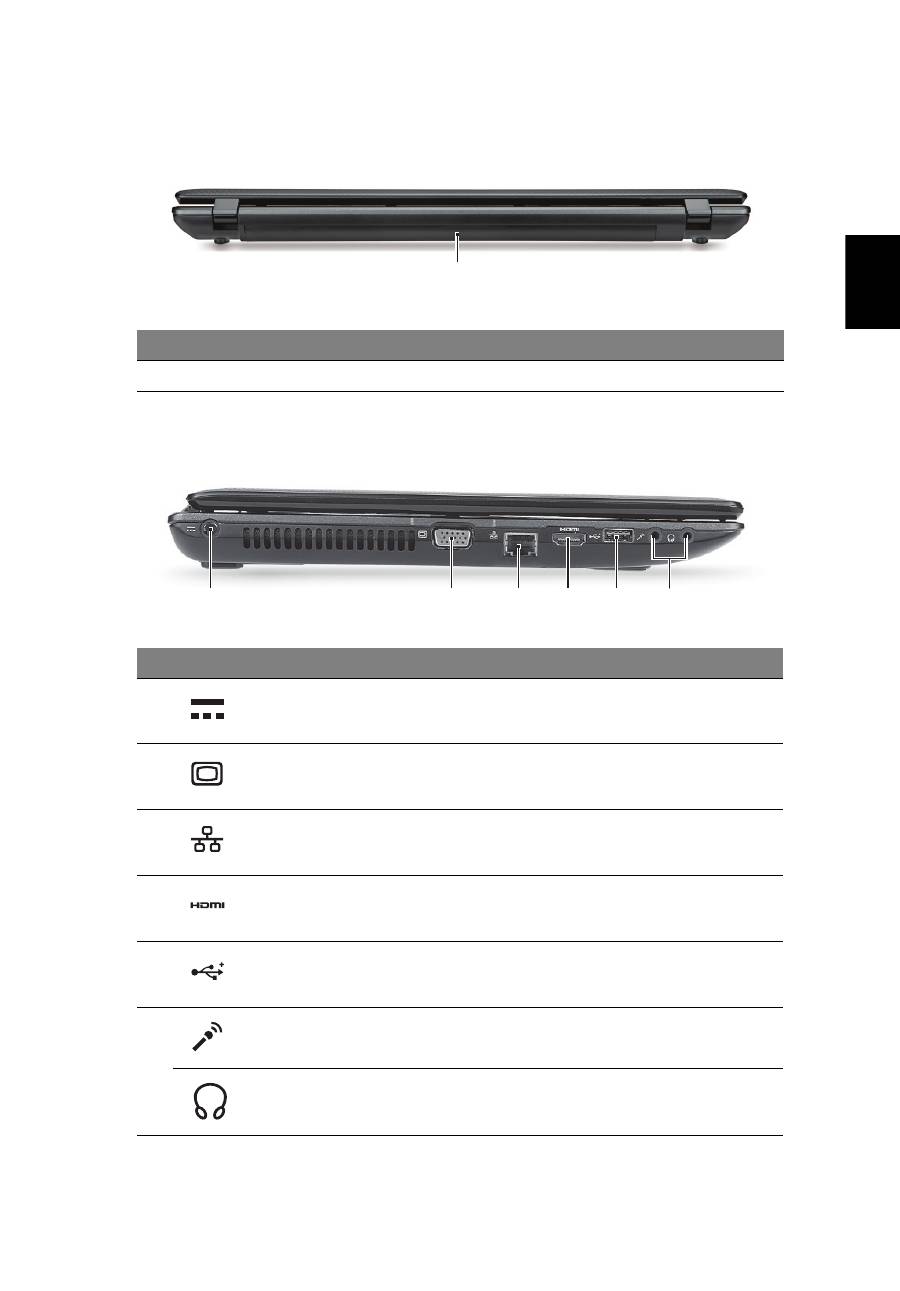
1
Batterifack
Avsett för datorns batteripack.
#
Ikon
Objekt
Beskrivning
1
DC in-anslutning
Ansluts till en växelströmsadapter.
2
Port för extern
bildskärm (VGA)
Anslutning till en visningsenhet
(t.ex. extern bildskärm, LCD-projektor).
3
Ethernet-port (RJ-45)
Ansluts till ett Ethernet 10/100/1000-
baserat nätverk.
4
HDMI-port
Har stöd för digitala videoanslutningar
av högdefinitionstyp.
5
USB 2.0-port
Anslutning för USB 2.0-enheter
(t.ex. USB-mus, USB-kamera).
6
Mikrofoningång
Anslutning för externa mikrofoner.
Utgång för hörlurar/
högtalare/linje ut
Anslutning för externa ljudenheter
(t.ex. högtalare, hörlurar).
1
2
1
3
4
5
6
8
Sv
enska
Vy från höger
#
Ikon
Objekt
Beskrivning
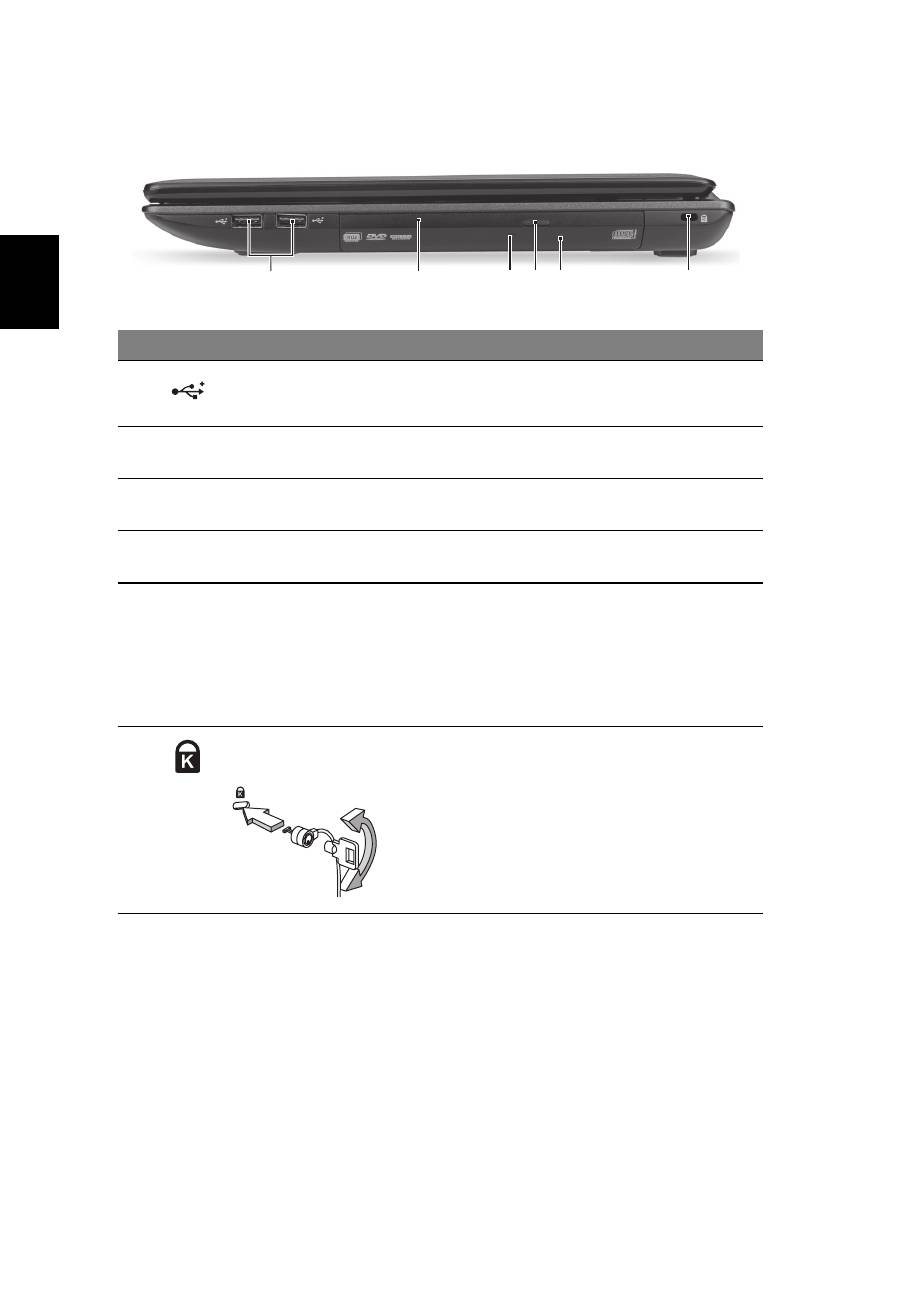
1
USB 2.0-portar
Anslutning för USB 2.0-enheter
(t.ex. USB-mus, USB-kamera).
2
Optisk läsenhet
Inbyggd optisk enhet för CD- eller DVD-
skivor.
3
Åtkomstindikator
för optisk enhet
Tänds när den optiska enheten är aktiv.
4
Utmatningsknapp
för optisk enhet
Matar ut skivan från den optiska enheten.
5
Häl för mekanisk
utmatning
Matar ut skivluckan från den optiska
enheten när datorn är avstängd.
Obs! För in spetsen på ett gem i det
mekaniska utmatningshålet för att mata ut
det optiska enhetsfacket när datorn är
avslagen.
6
Skåra för
Kensingtonlås
Ansluts till ett Kensington-kompatibelt
datorskyddslås.
Obs! Lägg datorns låsvajer runt ett fast
föremål, t.ex. ett bord eller handtaget till
en låst skrivbordslåda. Sätt in låset i uttaget
och lås det sedan genom att vrida om
nyckeln. Vissa nyckellösa modeller är också
tillgängliga.
2
1
3 4 5
6
9
Svensk
a
Vy underifrån
Miljö
#
Ikon
Objekt
Beskrivning
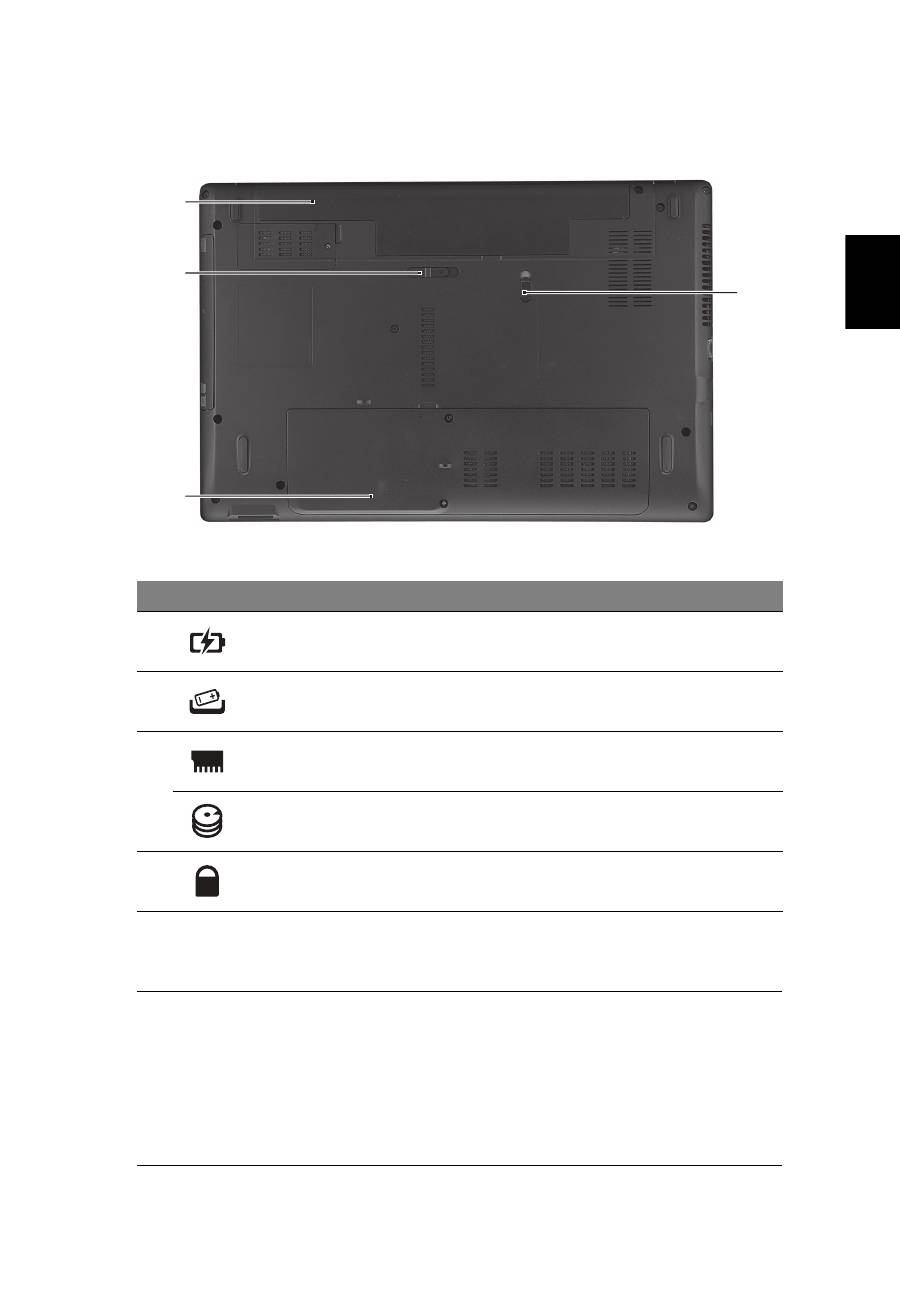
1
Batterifack
Avsett för datorns batteripack.
2
Hake för frigöring av
batteriet
Frigör batteriet före borttagning.
3
Minnesfack
Här finns datorns huvudminne.
Huvudhårddiskfack
Utrymme för datorns hårddisk
(fastskruvad).
4
Batterilås
Låser batteriet på plats.
•
Temperatur:
•
Vid drift: 5°C till 35°C
•
Utom drift: -20°C till 65°C
•
Luftfuktighet (icke-kondenserande):
•
Vid drift: 20% till 80%
•
Utom drift: 20% till 80%
1
2
3
4

Оглавление
- Aspire Notebook Series
- Gamme de notebook Aspire
- Aspire Notebook Serie
- Notebook serie Aspire
- Serie de portátiles Aspire
- Portátil Série Aspire
- Aspire Notebook Serie
- Aspire Notebook-serien
- Aspire - Notebook-serien
- Aspire bärbar-serien
- Aspire kannettavien tietokoneiden sarja
- Ноутбук серии Aspire
- Notebook serii Aspire
- Aspire Notebook sorozat
- Ř ada notebook ů Aspire
- Rad prenosných po č íta č ov Aspire
- Prenosniki serije Aspire
- Aspire serija prijenosnih ra č unala
- Seria Aspire de computere portabile
- Ноутбук серия Aspire
- Aspire seeria sülearvutid
- Aspire piez ī mjdatoru s ē rija
- Aspire nešiojam ų j ų kompiuteri ų serija
- Aspire Dizüstü Serisi
- Aspire ノートブック シリーズ
- Aspire 노트북 시리즈
- Aspire 筆記型電腦系列
- Aspire 笔记本电脑系列
- Seri Notebook Aspire


