
Acer AOE100: Verwenden der Tastatur
Verwenden der Tastatur: Acer AOE100
6
De
u
ts
ch
Verwenden der Tastatur
Die Tastatur verfügt über Standardtasten und ein integriertes numerisches
Tastenfeld, separate Cursortasten, Feststelltasten, Windows-Tasten und
Sondertasten.
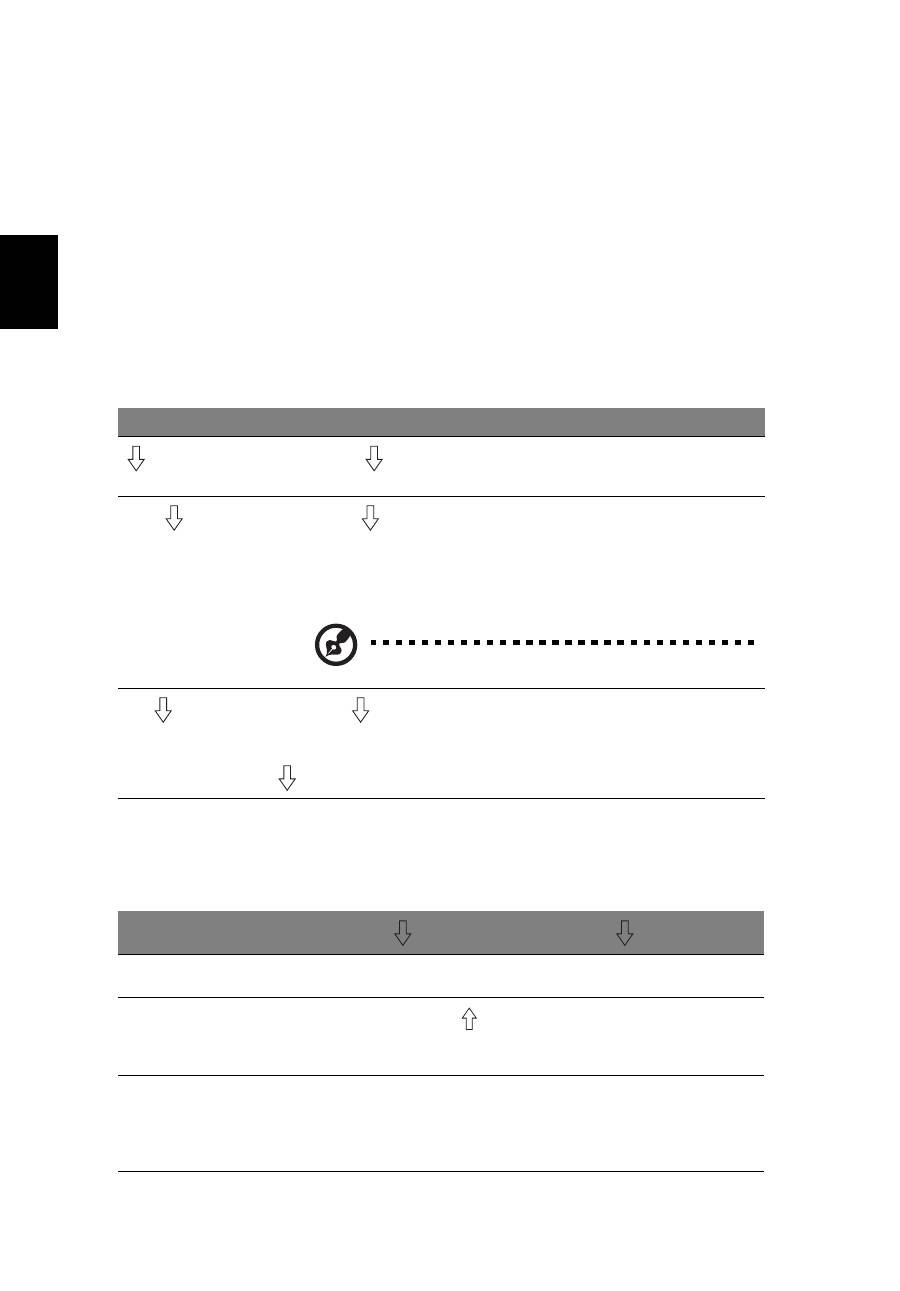
Feststelltasten und integriertes numerisches Tastenfeld
Die Tastatur verfügt über 3 Feststelltasten, die Sie aktivieren bzw. deaktivieren
können.
Das integrierte numerische Tastenfeld arbeitet wie das numerische Tastenfeld
eines Arbeitsplatzrechners. Es ist an den kleinen Zeichen in der oberen rechten
Ecke der Tasten erkennbar. Um die Tastaturbeschriftung einfach zu halten, sind
die Cursor-Steuersymbole nicht auf die Tasten gedruckt.
Feststelltaste
Beschreibung
(Caps Lock)
Wenn diese
(Caps Lock) aktiviert ist, werden alle eingegebenen
alphabetischen Zeichen in Großbuchstaben dargestellt.
Num
(Num Lock) <Fn> +
<F11>
Wenn Num
(Num Lock) aktiviert ist, befindet sich das integrierte
numerische Tastenfeld im numerischen Modus. Die Tasten sind wie
auf einem Taschenrechner angeordnet (inklusive der arithmetischen
Operatoren +, -, * und /). Verwenden Sie diesen Modus zur Eingabe
großer Mengen numerischer Daten. Eine bessere Lösung besteht im
Anschließen eines externen Tastenfelds.
Hinweis: <Fn> + <F11> Nur für bestimmte Modelle.
Rol
(Scroll Lock) <Fn> +
<F12>
Wenn Rol
(Scroll Lock) aktiviert ist, bewegt sich die
Bildschirmanzeige eine Zeile nach oben oder unten, wenn Sie die
jeweiligen Pfeiltasten drücken. Bei einigen Anwendungen hat Rol
(Scroll Lock) keine Funktion.
Gewünschte Funktion
Num
ist aktiviert
Num
ist
deaktiviert
Zahlentasten des integrierten
Tastenfelds
Geben Sie wie gewohnt
Zahlen ein.
Cursorsteuertasten des
integrierten Tastenfelds
Halten Sie die <
> beim
Betätigen der
Cursorsteuertasten gedrückt.
Halten Sie die <Fn> beim
Betätigen der
Cursorsteuertasten
gedrückt.
Tasten der normalen Tastatur Halten Sie die <Fn>-Taste
beim Eingeben von
Buchstaben auf dem
integrierten Tastenfeld
gedrückt.
Geben Sie wie gewohnt
Buchstaben ein.
7
Deutsch
Windows-Tasten
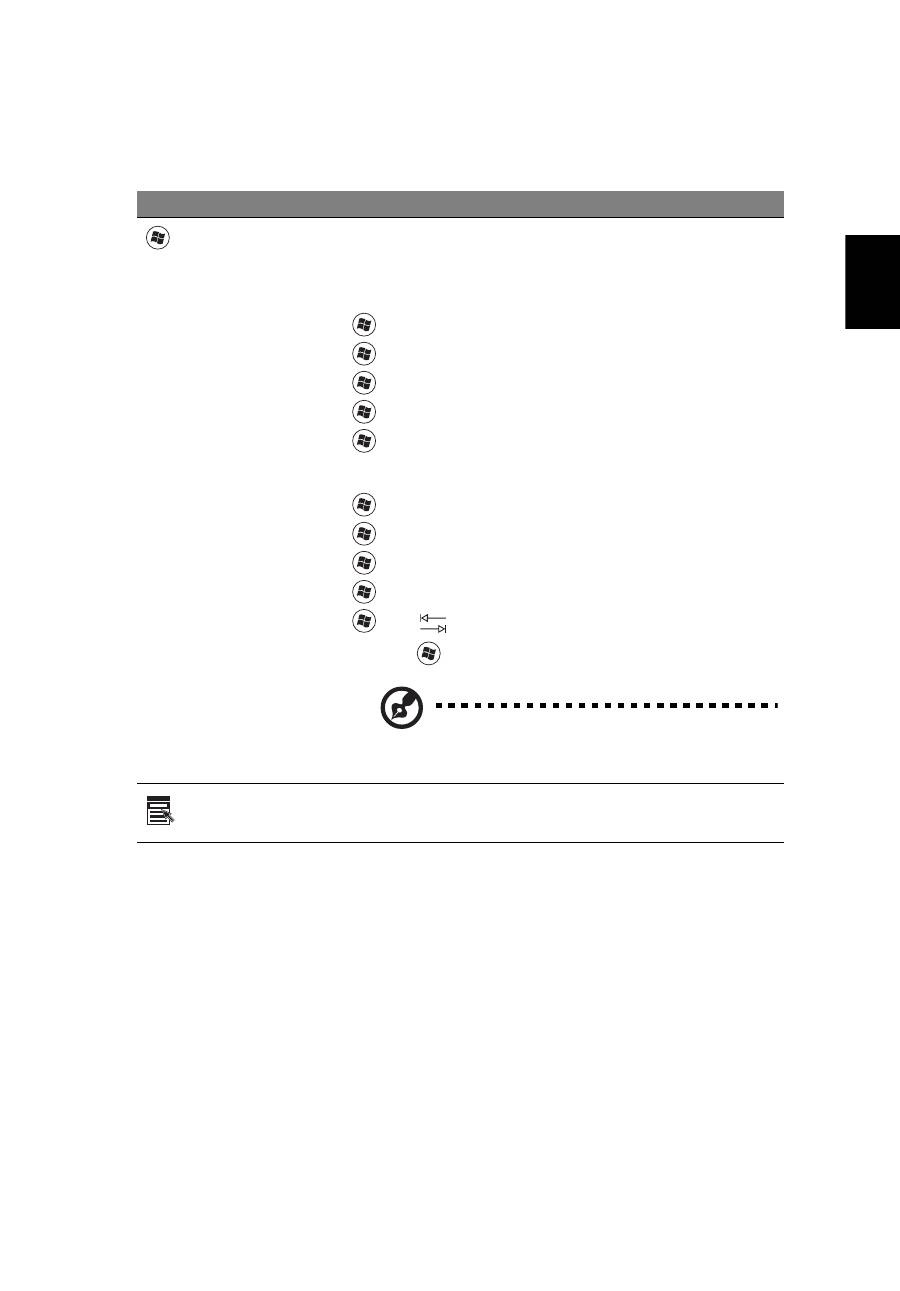
Die Tastatur besitzt zwei Tasten für spezielle Windows-Funktionen.
Taste
Beschreibung
Taste mit Windows-
Logo
Wenn Sie nur auf diese Taste allein drücken, hat dies den
gleichen Effekt wie das Klicken auf die Start-Schaltfläche
unter Windows; es wird das Start-Menü aufgerufen. Wenn
die Taste gleichzeitig mit anderen Tasten benutzt wird,
stehen ein Vielzahl von Funktionen zur Verfügung:
<
>: Startmenü öffnen oder schließena
<
> + <D>: Desktop anzeigen
<
> + <E>: Windows Explore öffnen
<
> + <F>: Nach Datei oder Ordner suchen
<
> + <L>: Computer sperren (bei bestehender
Verbindung zu Netzwerkdomäne) oder Benutzer wechseln
(bei nicht bestehender Verbindung zu Netzwerkdomäne)
<
> + <M>: Verkleinert alle Fenster zum Symbol.
<
> + <R>: Ruft das Dialogfenster Ausführen auf.
<
> + <U>: Ease of Access Center öffnen
<
> + <Untbr>: Dialogfeld Systemeigenschaften anzeigen
<
> + <
>: Programme in der Taskleiste gehen
<Strg> + <
> + <F>: Nach Computern suchen (bei
bestehender Verbindung zu einem Netzwerk)
Hinweis: Je nach Version von Windows XP
funktionieren einige Verknüpfungen u.U.
nicht wie angegeben.
Anwendungstaste
Diese Taste hat die gleiche Funktion wie das Klicken mit der
rechten Maustaste; es öffnet ein Kontextmenü der
Anwendung.
8
De
u
ts
ch
Hotkeys
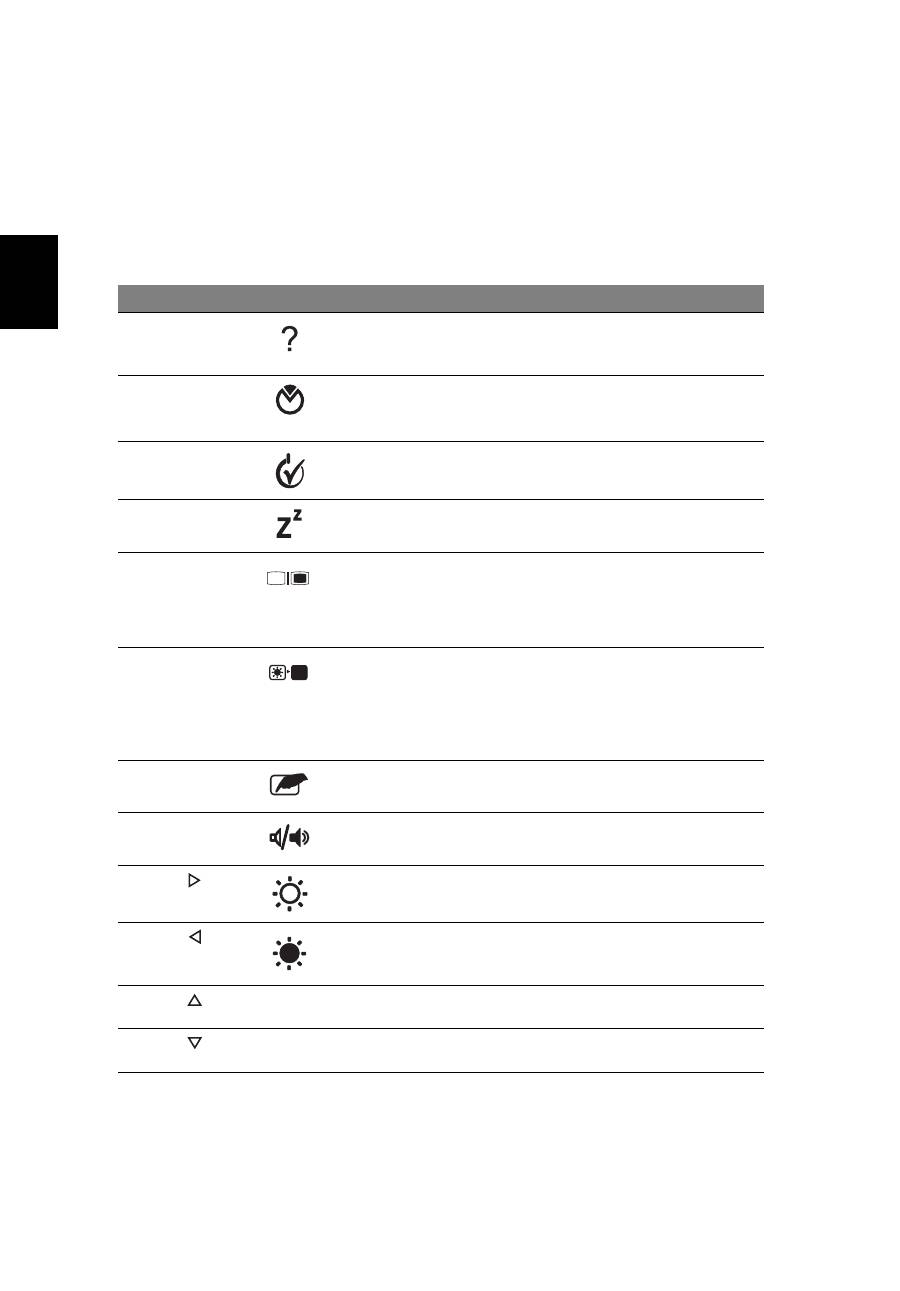
Mit den Hotkeys oder Tastenkombinationen erhalten Sie Zugriff auf die
meisten Einstellungen des Computers wie Bildschirmhelligkeit, Lautstärke und
das BIOS-Dienstprogramm.
Zum Aktivieren von Hotkeys müssen Sie zuerst die <Fn> Taste drücken und
halten und dann die andere Taste der Hotkey-Kombination drücken.
Hotkey
Symbol
Funktion
Beschreibung
<Fn> + <F1>
Hotkey-Hilfe
Zeigt Hilfe zu Hotkeys.
<Fn> + <F2>
Systemeigenschaften
Dialogfeld
Systemeigenschaften
anzeigen.
<Fn> + <F3>
Energieoptionen-
Eigenschaften
Dialogfeld Energieoptionen-
Eigenschaften anzeigen.
<Fn> + <F4>
Schlaf
Schaltet den Computer in den
Schlaf-Modus.
<Fn> + <F5>
Display-Schalter
Wechselt die Anzeigeausgabe
zwischen Anzeigebildschirm,
externem Monitor (falls
angeschlossen) und
gleichzeitig beiden Anzeigen.
<Fn> + <F6>
Bildschirm leer
Schaltet die
Hintergrundbeleuchtung des
Bildschirms aus, um Energie zu
sparen. Drücken Sie zum
Einschalten eine beliebige
Taste.
<Fn> + <F7>
Touchpad-Schalter
Schaltet das interne Touchpad
ein oder aus.
<Fn> + <F8>
Lautsprecherschalter
Schaltet die Lautsprecher ein
und aus.
<Fn> + < >
Heller
Erhöht die
Bildschirmhelligkeit.
<Fn> + < >
Dunkler
Verringert die
Bildschirmhelligkeit.
<Fn> + < >
Lauter
Erhöht die Lautstärke
(Nur für bestimmte Modelle).
<Fn> + < >
Leiser
Verringert die Lautstärke
(Nur für bestimmte Modelle).
9
Deutsch
Besondere Tasten (Nur für bestimmte Modelle)
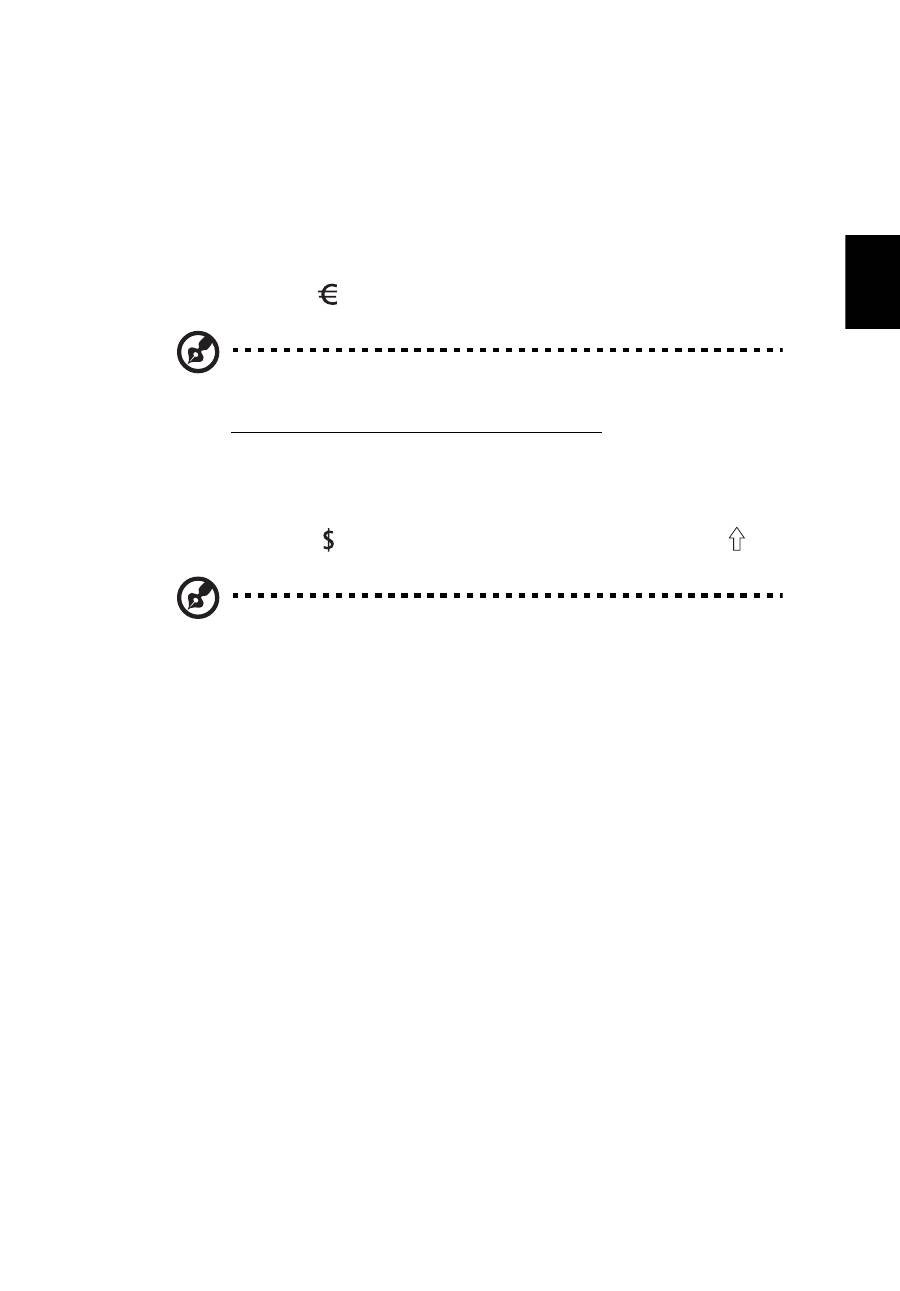
Das Euro-Symbol und das US-Dollar-Symbol befinden sich oben in der Mitte
Ihrer Tastatur.
Das Euro-Symbol
1
Öffnen Sie ein Textverarbeitungsprogramm.
2
Drücken Sie auf <
> unten rechts auf der Tastatur oder halten Sie <Alt Gr>
gedrückt und drücken Sie auf das <5>-Zeichen oben in der Mitte der Tastatur.
Hinweis: Es gibt Zeichensätze und Software, die das Euro-Symbol
nicht unterstützen. Weitere Informationen finden Sie unter
www.microsoft.com/typography/faq/faq12.htm.
Das US-Dollar-Zeichen
1
Öffnen Sie ein Textverarbeitungsprogramm.
2
Drücken Sie auf <
> unten rechts auf der Tastatur oder halten Sie <
>
gedrückt und drücken Sie auf das <4>-Zeichen oben in der Mitte der Tastatur.
Hinweis: Diese Funktion unterscheidet sich je nach Version des
Betriebssystems.
Оглавление
- Informationen zu Ihrer Sicherheit und Ihrem Komfort
- Das Wichtigste zuerst
- Acer eRecovery Management
- Statusanzeigen
- Touchpad
- Anschluss für Diebstahlsicherung
- Verwenden der Tastatur
- Oft gestellte Fragen
- Batterie
- Reisen mit Ihrem Notebook-PC
- Sichern des Computers
- Erweitern mit Optionen
- Energieverwaltung
- Problemlösung
- Bestimmungen und Sicherheitshinweise
- Index
