
HP Photosmart M525: Поиск и устранение
Поиск и устранение: HP Photosmart M525
Поиск и устранение
8
неисправностей
Информация, содержащаяся в данной главе, позволяет:
●Выполнить сброс камеры (см. Сброс камеры на стр. 34).
●Ознакомиться со списком возможных неисправностей и способами их
устранения (см. Неисправности и способы их устранения на стр. 34)
Сброс камеры
Если камера не реагирует на нажатия кнопок, выполните сброс камеры.
1. Выключите камеру.
2. Извлеките карту памяти и батареи, отключите камеру от источника питания не
менее чем на 5 секунд.
3. Установите батареи на место и закройте крышку отсека батарей/карты памяти.
4. Проверив, что камера работает без дополнительной карты памяти, установите
карту памяти на место (если это требуется).
Кроме того, можно восстановить подключение камеры к источнику питания.
Сброс камеры приводит к сбросу значений всех параметров в значения,
установленные на заводе-изготовителе. Все изображения и видеоклипы,
сохраненные в памяти камеры, не будут удалены.
Неисправности и способы их устранения
Воспользуйтесь этой информацией для того, чтобы определить способы
устранения типовых неисправностей, которые могут возникать в процессе
использования камеры.
Камера не включается.
● Установите новые или заряженные батареи, убедитесь в правильности
полярности батарей (см. Установка батарей на стр. 7). При использовании
аккумуляторных батарей убедитесь в том, что выбраны аккумуляторные
никель-металлгидридные батареи.
●Убедитесь, что адаптер питания HP подключен к камере (непосредственно или
через док-станцию, приобретаемую отдельно) и исправной электрической
розетке. Убедитесь в том, что адаптер питания НР исправен и не поврежден.
●Выполните сброс камеры (см. раздел Сброс камеры на стр. 34).
●Убедитесь в том, что карта памяти совместима с камерой (см. раздел Память
на стр. 47). Если карта памяти совместима с камерой, извлеките карту
памяти и включите камеру; если камера включается, выполните
форматирование карты памяти (см. Установка и форматирование
дополнительной карты памяти на стр. 8). Если камера по-прежнему не
включается, выполните форматирование карты памяти с помощью
считывателя карт памяти или замените карту памяти.
34
Мне приходится часто заряжать никель-металлгидридные аккумуляторные
батареи.
●См. Продление срока службы батареи на стр. 41.
●Если аккумуляторные батареи новые или не использовались в течение
долгого времени, их необходимо полностью зарядить.
●Если аккумуляторные батареи не использовались в течение двух месяцев или
большего срока, перезарядите их.
Никель-металлгидридные аккумуляторные батареи не заряжаются.
● Попробуйте зарядить аккумуляторные батареи после того, как они несколько
разрядятся.
● Используйте только рекомендованный НР адаптер питания.
●Если попытка зарядки аккумуляторов в устройстве для быстрой подзарядке
НР или в свободном отсеке для подзарядки док-станции HP Photosmart не
приводит к успеху, замените аккумуляторы.
Если камера не включается при подключении к источнику питанию,
отключении и повторном подключении.
● Установите батареи в камеру.
●Выполните сброс камеры (см. Сброс камеры на стр. 34).
●Адаптер питания может быть неисправен. Попробуйте подключить другой
совместимый адаптер питания.
● Попробуйте подключить адаптери питания к другой розетке сети питания.
Камера не реагирует на нажатие кнопок.
●Включите камеру.
● Камера не реагирует на нажатие большей части кнопок, если она подключена
к компьютеру (непосредственно или с помощью док-станции, которая
приобретается отдельно).
●Замените или зарядите батареи.
●Выполните сброс камеры (см. Сброс камеры на стр. 34).
●Проверьте, исправна ли карта памяти. Если она неисправна, замените ее.
●Выполните форматирование внутренней памяти и/или карты памяти
(см. Установка и форматирование дополнительной карты памяти
на стр. 8).
Камера не выполняет съемку при нажатии кнопки "Спуск".
●Нажмите кнопку Спуск до упора.
● Карта памяти или внутренняя память может быть заполнена. Перенесите
изображения с камеры на компьютер и отформатируйте внутреннюю память
или карту памяти (см. Установка и форматирование дополнительной карты
памяти на стр. 8). Можно также установить другую карту памяти.
● Камера может выполнять обработку изображений. Перед съемкой
изображения подождите несколько секунд, пока камера сохраняет
предыдущий снимок.
Цифровая камера HP Photosmart M425/M525 35
Глава 8
Дисплей не работает.
●Дисплей мог погаснуть по истечении заданного интервала времени. Нажмите
любую кнопку для того чтобы дисплей засветился.
●Замените или зарядите батареи. Если дисплей не включается, извлеките
батареи и подключите камеру к источнику питания (непосредственно или
через док-станцию, приобретаемую отдельно). Если дисплей по-прежнему
не включается, выполните сброс камеры (см. Сброс камеры на стр. 34).
Изображение получилось расплывчатым.
● Используйте функцию Блокировка фокуса (см. Использование функции
'Заблокировать фокус' на стр. 13).
● Используйте штатив для фиксации камеры в неподвижном положении или
улучшите освещение объекта съемки.
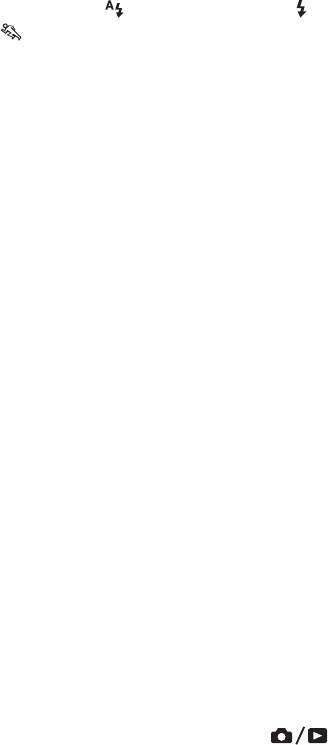
● Задайте для вспышки режим работы
Автовспышка или Вспышка вкл.,
выберите режим съемки
Действие.
Изображение получилось слишком светлым.
●Выключите вспышку (см. Настройка вспышки на стр. 15).
●Отодвиньтесь от объекта съемки и воспользуйтесь функцией увеличения.
● Отрегулируйте Конпенсацию экспозиции (см. Компенсация экспозиции в
Использование меню 'Съемка' на стр. 18).
Изображение получилось слишком темным.
●Дождитесь улучшения условий освещенности, воспользуйтесь вспышкой
(см. Настройка вспышки на стр. 15) или добавьте искуственное освещение.
● Отрегулируйте Конпенсацию экспозиции (см. Компенсация экспозиции в
Использование меню 'Съемка' на стр. 18).
Изображение получилось зернистым.
● Используйте более низкое значение параметра Скорость ISO
(см. Скорость ISO в Использование меню 'Съемка' на стр. 18).
●Добавьте искуственное освещение, воспользуйтесь вспышкой
(см. Настройка вспышки на стр. 15) или дождитесь улучшения условий
освещенности.
●Если камера нагрелась, качество изображения восстановится при охлаждении
камеры. Чтобы обеспечить высокое качество снимков, не храните камеру в
очень теплых местах.
В камере нет некоторых изображений.
Извлеките карту памяти и проверьте, не хранятся ли изображения во внутренней
памяти.
Индикатор питания горит, однако дисплей отключен.
●Выполните сброс камеры (см. Сброс камеры на стр. 34).
●
Нажмите кнопку Текущий просмотр/Воспроизведение
для того
чтобы включить дисплей.
36
При просмотре изображений камера работает медленно.
Информацию о картах памяти см. в разделах Память на стр. 47 и Емкость
памяти на стр. 48.
Неожиданно прерывается запись видеоклипа. Видеоклип сохраняется, но он
короче, чем ожидалось.
Замените карту памяти картой с более высокой скоростью срабатывания.
Приобретайте карты памяти с маркировками High Performance, Pro, Ultra или
High Speed.
Неожиданно прерывается запись видеоклипа, воспроизведение
видеоклипов не выполняется.
Выполните форматирование карты памяти (см. Установка и форматирование
дополнительной карты памяти на стр. 8).
Камера нагревается.
Это нормально. Тем не менее, если что-то вызывает сомнения, выключите камеру,
отключите ее от источника питания и подождите, пока камера не остынет. Затем
осмотрите камеру и батареи и убедитесь, что на них нет следов повреждения.
Для достижения оптимального качества изображения выключайте камеру, когда
не пользуетесь ей. Всегда храните камеру в прохладном месте.
Камера прекращает работать при попытке подключения к компьютеру.
●Убедитесь, что USB-кабель правильно подключен к камере и компьютеру.
● Попробуйте подключить кабель USB к другому порту USB компьютера.
●Выключите камеру и включите ее снова. Если это не помогло, перезагрузите
камеру (см. раздел Сброс камеры на стр. 34).
●Если неисправность не устраняется, обратитесь в службу технической
поддержки HP (см. Поддержка изделия на стр. 39).
Не удается перенести изображения с камеры в компьютер.
● Установите программное обеспечение HP Photosmart (см. Установка
программного обеспечения на стр. 9) или см. Передача изображений без
помощи программного обеспечения HP Photosmart на стр. 27.
● Переведите камеру в режим Логический диск (см. Подключение к
компьютеру на стр. 28).
При переносе изображений в компьютер выдается сообщение об ошибке.
Завершите работу программного обеспечения "Перенос HP Photosmart", извлеките
камеру из док-станции (приобретается отдельно) или отключите камеру от
кабеля USB и выполните сброс камеры (см. Сброс камеры на стр. 34). Затем
повторите перенос изображений (см. Передача изображений при помощи
программного обеспечения HP Photosmart на стр. 27).
Цифровая камера HP Photosmart M425/M525 37
Глава 8
Неполадки при установке или использовании программного обеспечения
HP Photosmart.
●Убедитесь, что компьютер соответствует минимальным системным
требованиям, указанным на упаковке камеры.
●См. информацию на сайте службы технической поддержки HP по адресу:
www.hp.com/support.
Как добиться высококачественных отпечатков изображений, если у меня нет
фотопринтера?
Воспользуйтесь командой Приобретение отпечатков в Интернете в меню
программы Photosmart Express (см. Приобретение отпечатков в Интернете
на стр. 32).
38



