
Acer TravelMate 5542: TravelMate Notebook sorozat
TravelMate Notebook sorozat: Acer TravelMate 5542

TravelMate Notebook sorozat
Rövid útmutató

Modellszám: __________________________________
Sorozatszám: _________________________________
Vásárlás id
ő
pontja: _____________________________
Vásárlás helye: ________________________________
© 2010 Minden jog fenntartva.
TravelMate Notebook sorozat rövid útmutató
Eredeti kiadás: 06/2010

3
Az els
ő
lépések
Köszönjük, hogy mobil számítástechnikai feladatai elvégzéséhez egy Acer
hordozható számítógépet választott.
Útmutatók
Minden segítséget szeretnénk megadni Önnek új Acer gépének használatához,
ezért a következ
ő
útmutatókat dolgoztuk ki:
Els
ő
lépésként a
telepítési poszteren
szerepl
ő
útmutatást követve helyezze
üzembe a számítógépet.
A
TravelMate sorozat általános felhasználói útmutatója
a TravelMate
terméksorozat összes tagjára vonatkozó hasznos tudnivalókat tartalmaz.
Olyan általános témaköröket tárgyal, mint a billenty
ű
zet használata, a hangok stb.
Felhívjuk figyelmét arra, hogy jellegéb
ő
l fakadóan az alább említett
AcerSystem
User Guide
egyes esetekben olyan funkcióra vagy szolgáltatásra is hivatkozhat,
amely a terméksorozatnak csak bizonyos tagjain érhet
ő
el, és amelyet az Ön által
megvásárolt típus nem támogat. Az ilyen eseteket a szövegben a „csak bizonyos
modellek esetében” vagy hasonló megjegyzés jelöli.
A jelen
Rövid útmutató
ismerteti az Ön új számítógépének alapvet
ő
jellemz
ő
it és
funkciót. A számítógép még hatékonyabb használatával kapcsolatban az
AcerSystem User Guide
tartalmaz útmutatást.Ez a kézikönyv részletes
információkat tartalmaz például az el
ő
re telepített segédprogramokról, az adat-
helyreállításról, a b
ő
vítési lehet
ő
ségekr
ő
l és a hibaelhárításról. Emellett ismerteti a
garanciával kapcsolatos tudnivalókat, valamint a számítógépre vonatkozó általános
szabályokat és biztonsági el
ő
írásokat. A kézikönyv Portable Document Format
(PDF) formátumú, és gyárilag telepítve van a számítógépre. Megnyitásához
kövesse az alábbi lépéseket:
1 Kattintson a következ
ő
elemekre:
Start
>
Minden program
>
AcerSystem
.
2 Kattintson az
AcerSystem User Guide
elemre.
Megjegyzés:
A fájl megtekintéséhez szükség van az Adobe Reader
alkalmazásra. Ha az Adobe Reader nincs telepítve a számítógépre,
akkor az
AcerSystem User Guide
elemre kattintva el
ő
ször az Adobe
Reader telepít
ő
programja jelenik meg. A telepítés elvégzéséhez
kövesse a képerny
ő
n megjelen
ő
utasításokat. Az Adobe Reader
használatával kapcsolatban a
Súgó és támogatás
menüben talál
útmutatást.

4
Magyar
Ismerkedjen meg új Acer gépével!
Miután a
telepítési poszter
alapján üzembe helyezte a számítógépet, ismerkedjen
meg új Acer notebookjával!
Felülnézet
1
2
3
4
5
6
7
8
10
11
9
5
Magyar
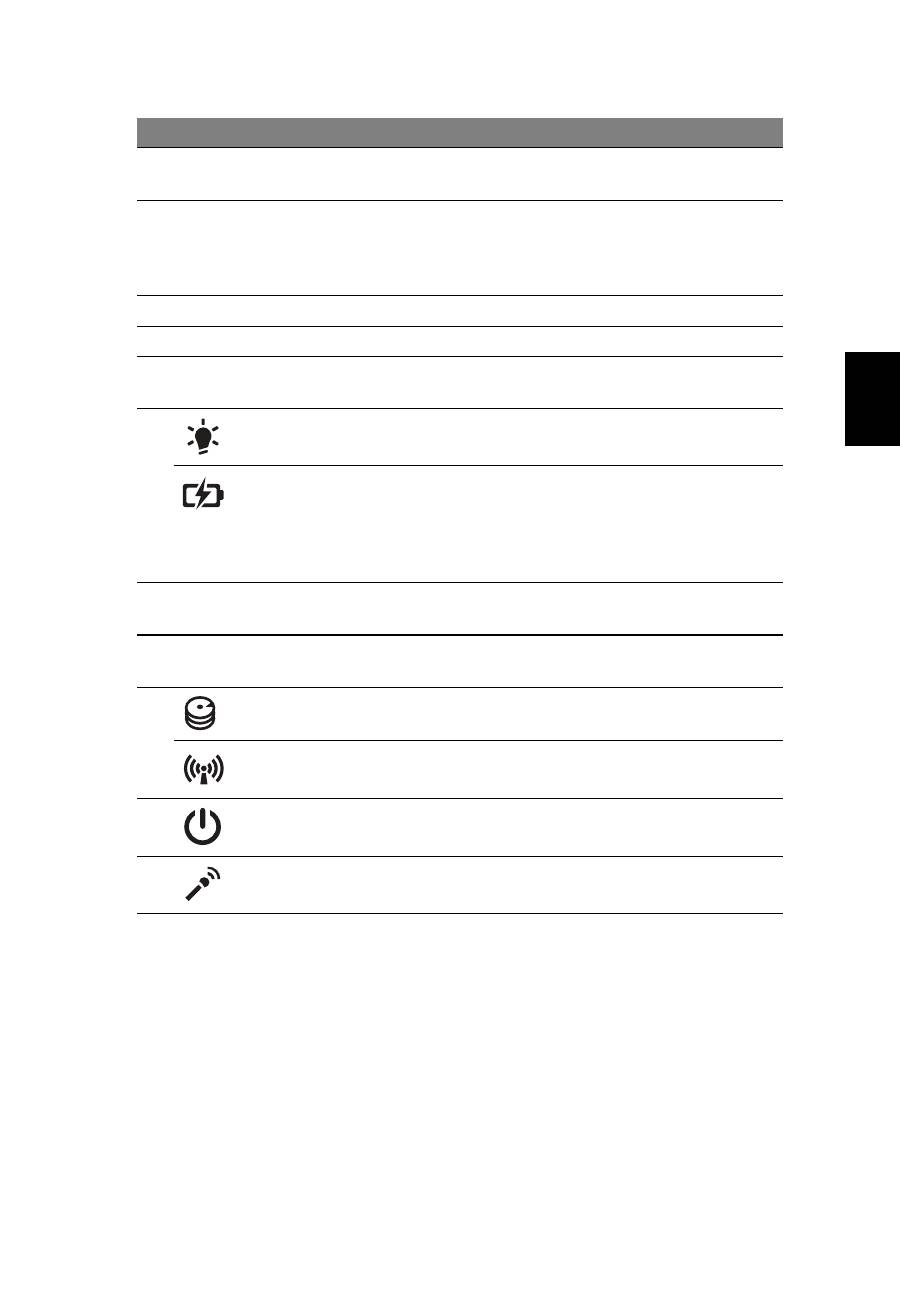
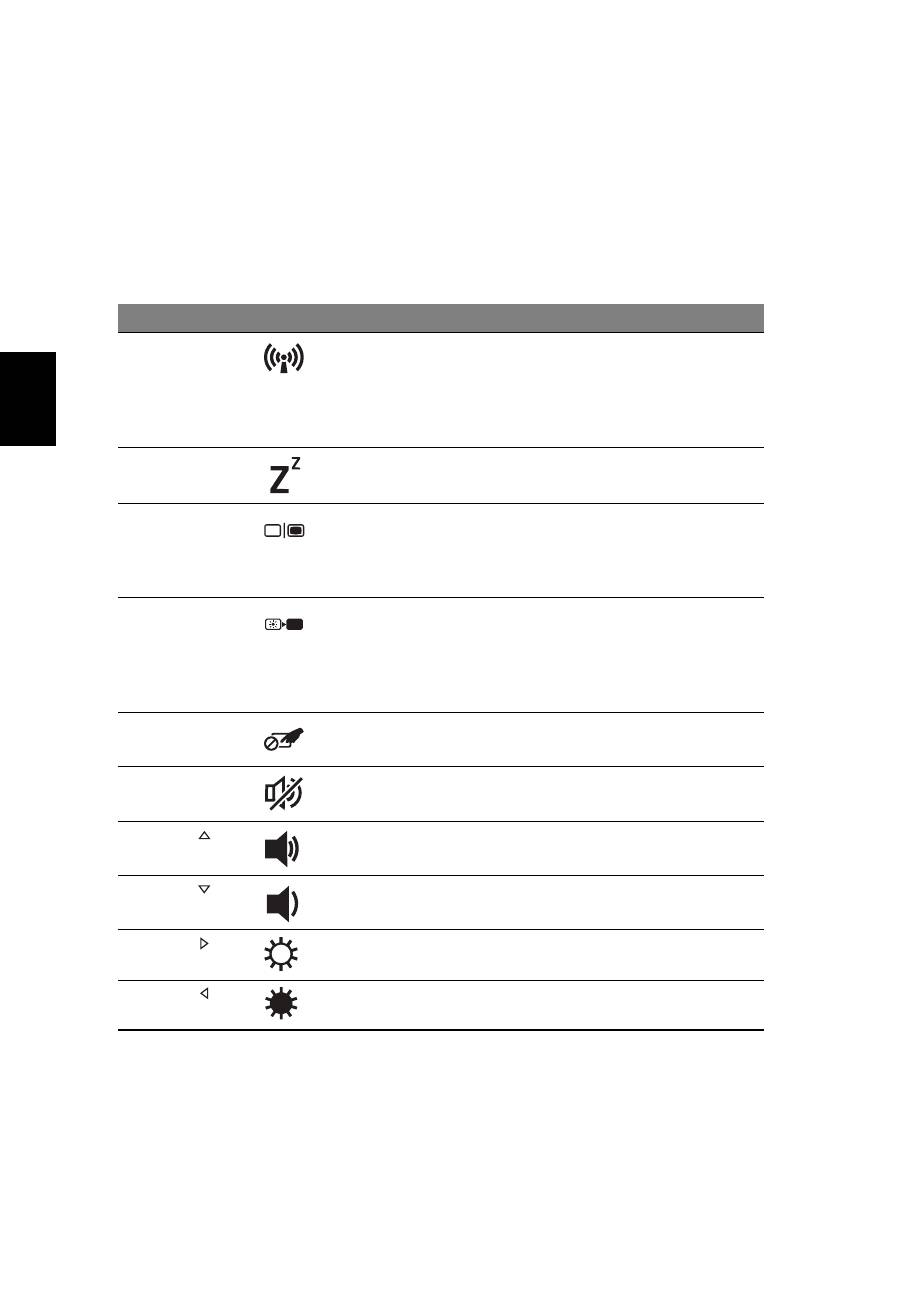
1. Az el
ő
lap jelz
ő
i akkor is láthatók, ha a számítógép fedele le van hajtva.
#
Ikon
Elem
Leírás
1
Acer Crystal Eye
webkamera
Webkamera videokommunikációs célokra
(csak bizonyos típusok esetében).
2
Kijelz
ő
Más néven folyadékkristályos kijelz
ő
(Liquid-Crystal Display, LCD), a számítógép
kimenetét jeleníti meg (A konfiguráció típustól
függ
ő
en változhat).
3
Hangszórók
A hangok megszólaltatásáról gondoskodik.
4
Billenty
ű
zet
Az adatbevitel eszköze.
5
Érint
ő
pad
Érintésérzékeny mutatóeszköz, a számítógépek
egeréhez hasonlóan m
ű
ködik.
6
Üzemállapot
jelz
ő
fénye
1
A számítógép üzemállapotát jelzi.
Akkumulátor
állapotjelz
ő
je
1
Az akkumulátor üzemállapotát jelzi.
1. Töltés:
Sárgán világít, ha az akkumulátor
töltése folyamatban van.
2. Teljesen feltöltve:
Hálózati tápellátás
használatakor kéken világít.
7
Kattintógombok
(bal és jobb)
A bal és a jobb gomb az egér bal és jobb
gombjához hasonlóan m
ű
ködik.
8
Csuklótámasz
Kényelmes támaszkodási felület a számítógép
használatának idejére.
9
HDD
Jelzi, ha a merevlemez használatban van.
Kommunikáció
jelz
ő
A számítógép vezeték nélküli kommunikációs
egységének állapotát jelzi.
10
Bekapcsoló
gomb
A számítógép be- és kikapcsolására szolgál.
11
Mikrofon
Bels
ő
mikrofon hangfelvételek készítéséhez.
6
Magyar
Gyorsbillenty
ű
k
A számítógép a legtöbb beállítás elérését gyorsbillenty
ű
kkel vagy
billenty
ű
kombinációkkal teszi lehet
ő
vé; ilyen például a képerny
ő
fényereje és a
hanger
ő
.
Gyorsbillenty
ű
használatához nyomja le és tartsa lenyomva az
<Fn>
billenty
ű
t, a
billenty
ű
kombináció másik billenty
ű
jét csak ezt követ
ő
en nyomja le.
Gyorsbillenty
ű
Ikon
Funkció
Leírás
<
Fn
> + <
F3
>
Kommunikáció
A számítógép kommunikációs
moduljainak be- és kikapcsolására
használható. (A kommunikációs
modulok konfigurációtól függ
ő
en
eltér
ő
k lehetnek.)
<
Fn
> + <
F4
>
Alvás
Alvó üzemmódba helyezi a
számítógépet.
<
Fn
> + <
F5
>
A kijelz
ő
átkapcsolása
Váltás a következ
ő
megjelenítési
módok között: kijelz
ő
, küls
ő
monitor
(ha csatlakoztatva van), illetve
mindkett
ő
.
<
Fn
> + <
F6
>
A kijelz
ő
kikapcsolása
A kijelz
ő
háttérvilágításának
kikapcsolása energiamegtakarítás
céljából. A háttérvilágítás bármely
billenty
ű
megnyomására
visszakapcsol.
<
Fn
> + <
F7
>
Érint
ő
pad be-
és kikapcsolása
Az érint
ő
pad be- és kikapcsolását
teszi lehet
ő
vé.
<
Fn
> + <
F8
>
Hangszóró be-
és kikapcsolása
A hangszórók be- és kikapcsolását
teszi lehet
ő
vé.
<
Fn
> + < >
A hanger
ő
növelése
Növeli a hanger
ő
t.
<
Fn
> + < >
A hanger
ő
csökkentése
Csökkenti a hanger
ő
t.
<
Fn
> + < >
Fényer
ő
növelése
Növeli a kijelz
ő
fényerejét.
<
Fn
> + < >
Fényer
ő
csökkentése
Csökkenti a kijelz
ő
fényerejét.
7
Magyar
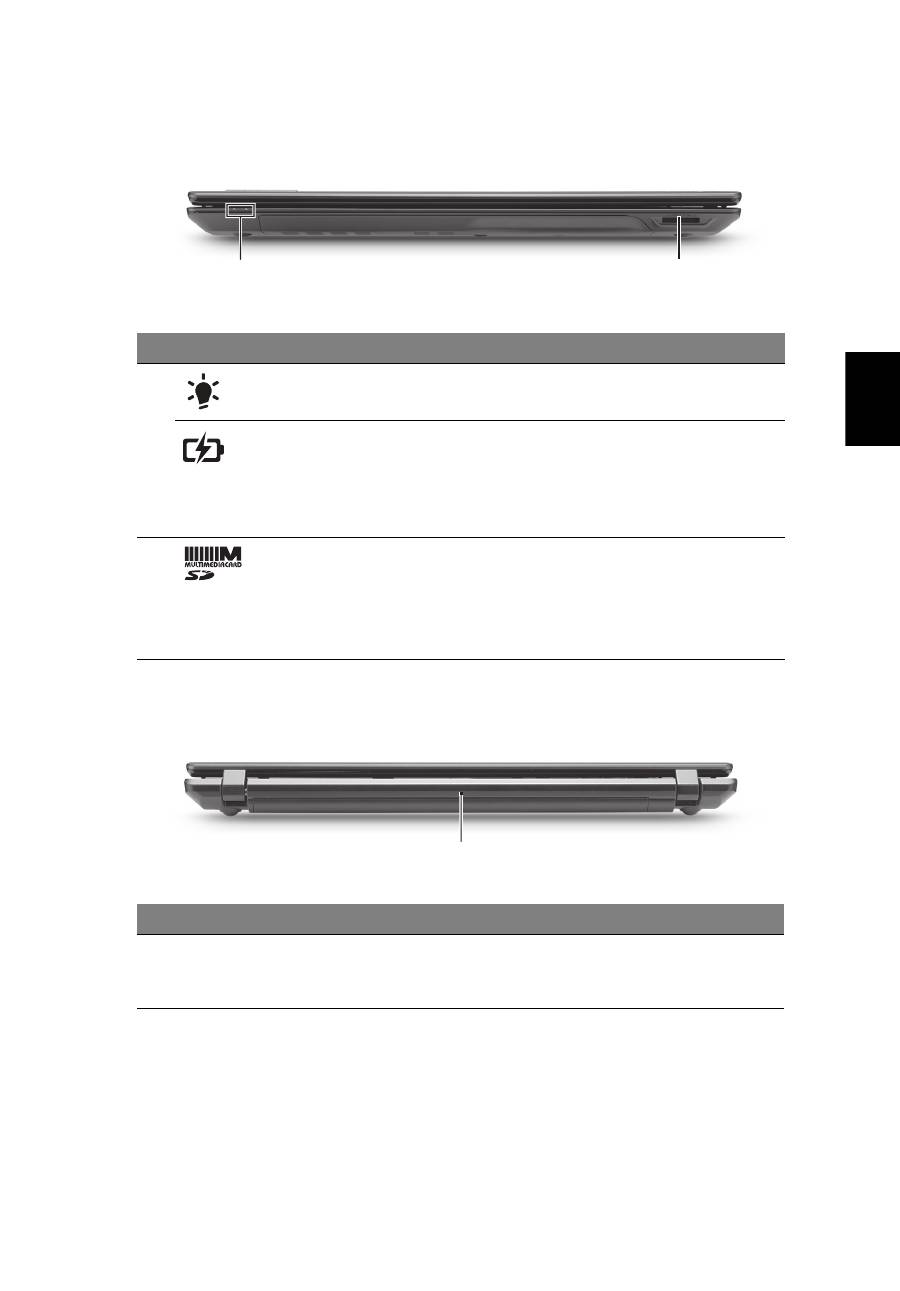
Elölnézet lehajtott kijelz
ő
vel
Hátulnézet
#
Ikon
Elem
Leírás
1
Üzemállapot
jelz
ő
fénye
1
A számítógép üzemállapotát jelzi.
Akkumulátor
állapotjelz
ő
je
1
Az akkumulátor üzemállapotát jelzi.
1. Töltés:
Sárgán világít, ha az akkumulátor
töltése folyamatban van.
2. Teljesen feltöltve:
Hálózati tápellátás
használatakor kéken világít.
2
Két az egyben
kártyaolvasó
Secure Digital (SD) és MultiMediaCard (MMC)
kártyák fogadására képes.
Megjegyzés:
A kártyák finoman benyomva
helyezhet
ő
k be és vehet
ő
k ki. Egyszerre csak
egyféle kártya használatára van lehet
ő
ség.
#
Ikon
Elem
Leírás
1
Akkumulátor
A számítógép energiaellátását biztosítja,
amikor az nincs csatlakoztatva az elektromos
hálózatra.
1
2
1
8
Magyar
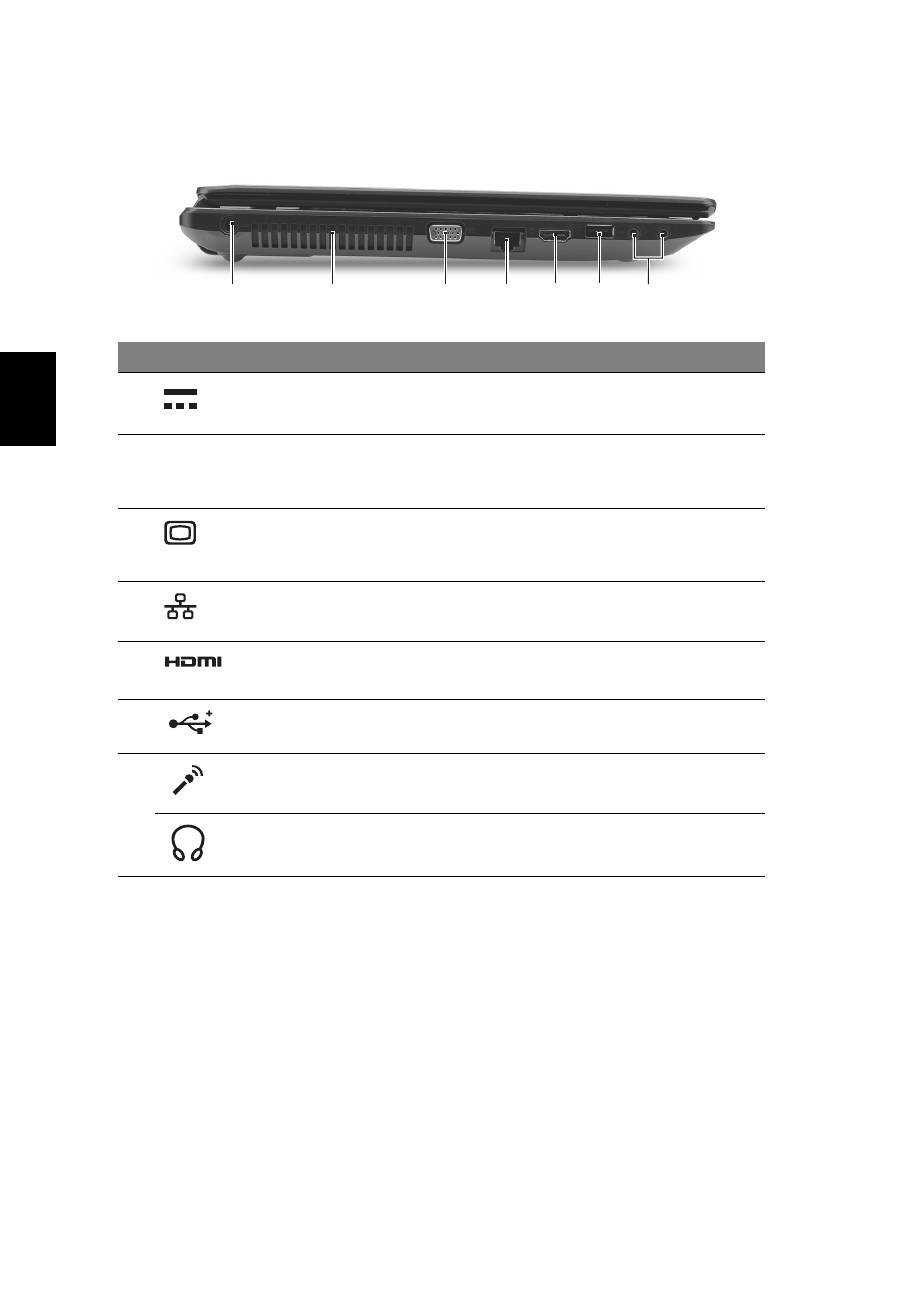
Bal oldali nézet
#
Ikon
Elem
Leírás
1
Egyenáramú
bemeneti aljzat
A váltakozó áramú hálózati adapter
csatlakoztatását teszi lehet
ő
vé.
2
Szell
ő
z
ő
nyílások
Segítségükkel még hosszas használat
esetén is fenntartható a számítógép
megfelel
ő
üzemi h
ő
mérséklete.
3
Küls
ő
kijelz
ő
(VGA) port
Megjelenít
ő
eszköz (pl. küls
ő
monitor vagy
LCD kivetít
ő
) csatlakoztatását teszi
lehet
ő
vé.
4
Ethernet (RJ-45) port
Ethernet 10/100/1000 típusú hálózattal
képes biztosítani a kapcsolatot.
5
HDMI port
A nagy felbontású, digitális
videokapcsolatokat támogatja.
6
USB 2.0 port
USB 2.0 eszközök (pl. USB-s egér vagy
kamera) csatlakoztatását teszi lehet
ő
vé.
7
Mikrofonbemeneti
aljzat
Küls
ő
mikrofon csatlakoztatását teszi
lehet
ő
vé.
Fejhallgató/hangszóró/
vonali kimenet aljzat
Hangkimeneti eszközök (pl. hangszóró,
fejhallgató) csatlakoztatására alkalmas.
2
1
3
4 5 6
7
9
Magyar
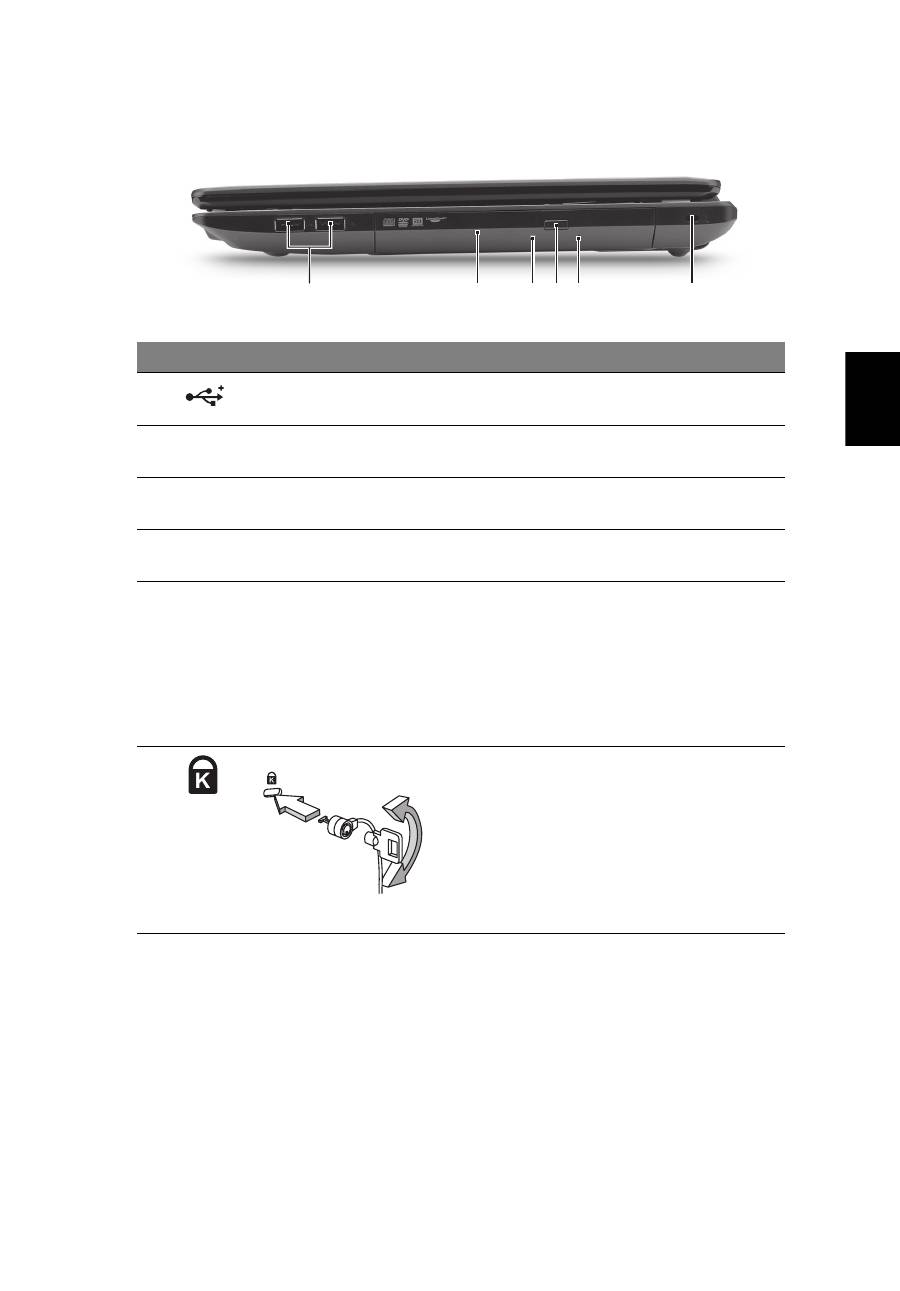
Jobb oldali nézet
#
Ikon
Elem
Leírás
1
USB 2.0 port
USB 2.0 eszközök (pl. USB-s egér vagy
kamera) csatlakoztatását teszi lehet
ő
vé.
2
Optikai meghajtó
Bels
ő
optikai meghajtó, CD- és DVD-
lemezek kezelésére képes.
3
Az optikai lemez
elérését jelz
ő
fény
Akkor világít, amikor az optikai meghajtó
aktív.
4
Optikai meghajtó
kiadógombja
Kiadatja a lemezt az optikai meghajtóból.
5
Vészkiadó furat
Lehet
ő
vé teszi az optikai meghajtó
tálcájának a számítógép kikapcsolt
állapotában történ
ő
kinyitását.
Megjegyzés:
Az optikai meghajtó
lemeztálcájának kinyitásához helyezzen
egy papírkapcsot a vészkiadó nyílásba,
miközben a számítógép ki van kapcsolva.
6
Kensington záraljzat
Kensington számítógépes biztonsági zár
alkalmazását teszi lehet
ő
vé.
Megjegyzés:
Hurkolja a számítógépes
biztonsági zárhoz tartozó drótkötelet egy
mozdíthatatlan tárgy, például asztal vagy
zárt fiók fogantyúja köré. Illessze be a
horonyba a zárat, majd a kulcsot elfordítva
rögzítse. Kaphatók kulcs nélküli modellek is.
2
1
3 4 5
6
10
Magyar
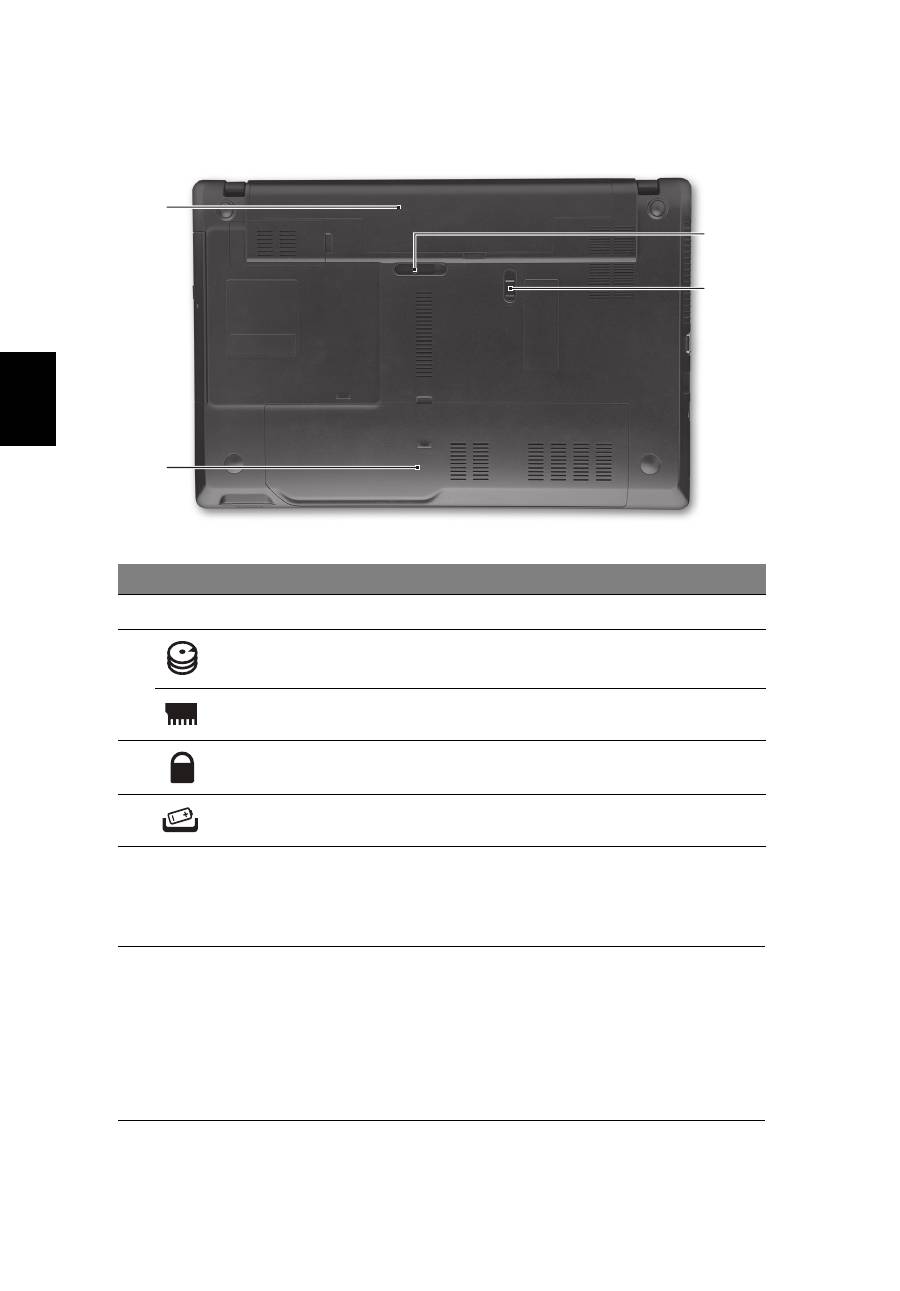
Alulnézet
Környezet
#
Ikon
Elem
Leírás
1
Akkumulátorfoglalat
A számítógép akkumulátorát fogadja be.
2
Merevlemez-foglalat
A számítógép merevlemezét fogadja be
(csavaros rögzítés
ű
).
Memóriarekesz
A számítógép memóriáját fogadja be.
3
Akkumulátor retesze
Az akkumulátor rögzítését biztosítja.
4
Akkumulátor
kioldógombja
Az akkumulátor eltávolítását teszi lehet
ő
vé.
•
H
ő
mérséklet:
•
Üzemeltetés: 5°C – 35°C
•
Kikapcsolt állapotban: -20°C – 65°C
•
Páratartalom (kicsapódás nélkül):
•
Üzemeltetés: 20% – 80%
•
Kikapcsolt állapotban: 20% – 80%
1
2
3
4
Оглавление
- TravelMate Notebook Series
- Gamme de notebook TravelMate
- TravelMate Notebook Serie
- Notebook serie TravelMate
- Serie de portátiles TravelMate
- Portátil Série TravelMate
- TravelMate Notebook Series
- TravelMate Notebook-serien
- TravelMate - Notebook- serien
- TravelMate bärbar-serien
- TravelMate kannettavien tietokoneiden sarja
- Ноутбук серии TravelMate
- Notebook serii TravelMate
- TravelMate Notebook sorozat
- Ř ada notebook ů TravelMate
- Rad prenosných po č íta č ov TravelMate
- Prenosniki serije TravelMate
- TravelMate serija prijenosnih ra č unala
- Seria TravelMate de computere portabile
- Ноутбук серия TravelMate
- TravelMate seeria sülearvutid
- TravelMate piez ī mjdatoru s ē rija
- TravelMate nešiojam ų j ų kompiuteri ų serija
- TravelMate Dizüstü Serisi
- TravelMate ノートブック シリーズ
- TravelMate 노트북 시리즈
- TravelMate 筆記型電腦系列
- TravelMate 笔记本电脑系列
- Seri Notebook TravelMate
