
Acer TravelMate 5542: Seria TravelMate de computere portabile
Seria TravelMate de computere portabile: Acer TravelMate 5542

Seria TravelMate de computere portabile
Ghid rapid

Num
ă
rul modelului: _____________________________
Num
ă
rul seriei: ________________________________
Data achizi
ţ
iei: _________________________________
Locul achizi
ţ
iei: ________________________________
© 2010 Toate drepturile rezervate.
Ghid rapid pentru seria TravelMate de computere portabile
Prima edi
ţ
ie: 06/2010

3
Înainte de toate
Dorim s
ă
v
ă
mul
ţ
umim c
ă
a
ţ
i ales un computer portabil Acer pentru a r
ă
spunde
nevoilor dvs de procesare mobil
ă
.
Ghidurile dumneavoastr
ă
Pentru a v
ă
ajuta s
ă
folosi
ţ
i computerul portabil Acer, am conceput un set de ghiduri:
Primul dintre acestea,
posterul de configurare
v
ă
ajut
ă
s
ă
începe
ţ
i configurarea
computerului.
Ghidul general de utilizare pentru seria TravelMate
con
ţ
ine informa
ţ
ii utile,
valabile pentru toate modelele din gama TravelMate. Acest ghid acoper
ă
subiecte
de baz
ă
, cum ar fi folosirea tastaturii, a sistemului audio etc. V
ă
rug
ă
m s
ă
re
ţ
ine
ţ
i c
ă
Ghidul utilizatorului AcerSystem
men
ţ
ionat mai jos se refer
ă
ocazional la func
ţ
ii
sau caracteristici care sunt incluse doar în anumite modele ale seriei
ş
i nu neap
ă
rat
în modelul cump
ă
rat de dumneavoastr
ă
. Astfel de cazuri sunt marcate în manuale
prin texte cum ar fi „doar pentru anumite modele”.
Acest
Ghid rapid
v
ă
prezint
ă
caracteristicile
ş
i func
ţ
iile de baz
ă
ale noului dvs.
computer. Pentru mai multe informa
ţ
ii privind modul în care computerul v
ă
poate
ajuta s
ă
fi
ţ
i mai productiv, consulta
ţ
i
Ghidul utilizatorului AcerSystem
.
Acest ghid
con
ţ
ine informa
ţ
ii detaliate despre astfel de subiecte, precum utilitarele de sistem,
recuperarea datelor, op
ţ
iunile de extensie
ş
i depanarea. În plus, acesta con
ţ
ine
informa
ţ
ii despre garan
ţ
ie, reglement
ă
ri generale
ş
i note de siguran
ţă
pentru
computerul dvs portabil. Este disponibil în Format de document portabil (PDF)
ş
i
vine preînc
ă
rcat pe computerul dvs. portabil. Urma
ţ
i ace
ş
ti pa
ş
i pentru a-l accesa:
1 Da
ţ
i clic pe
Start
>
Toate programele
>
AcerSystem
.
2 Face
ţ
i clic pe
Ghidul utilizatorului AcerSystem
.
Not
ă
:
Vizualizarea fi
ş
ierului necesit
ă
Adobe Reader. Dac
ă
Adobe Reader
nu este instalat pe computerul dvs., face
ţ
i clic pe
Ghidul utilizatorului
AcerSystem
ş
i se va executa mai întâi programul de configurare Adobe
Reader. Pentru a încheia instalarea, urma
ţ
i instruc
ţ
iunile de pe ecran.
Pentru instruc
ţ
iuni privind modul de utilizare a Adobe Reader, accesa
ţ
i meniul
Ajutor
ş
i asisten
ţă
.

4
Român
ă
Turul computerului dvs Acer
Dup
ă
configurarea computerului, a
ş
a cum se arat
ă
în
afi
ş
ul de configurare
,
permite
ţ
i-ne s
ă
v
ă
prezent
ă
m noul dvs. computer portabil Acer.
Vedere de sus
1
2
3
4
5
6
7
8
10
11
9
5
Român
ă
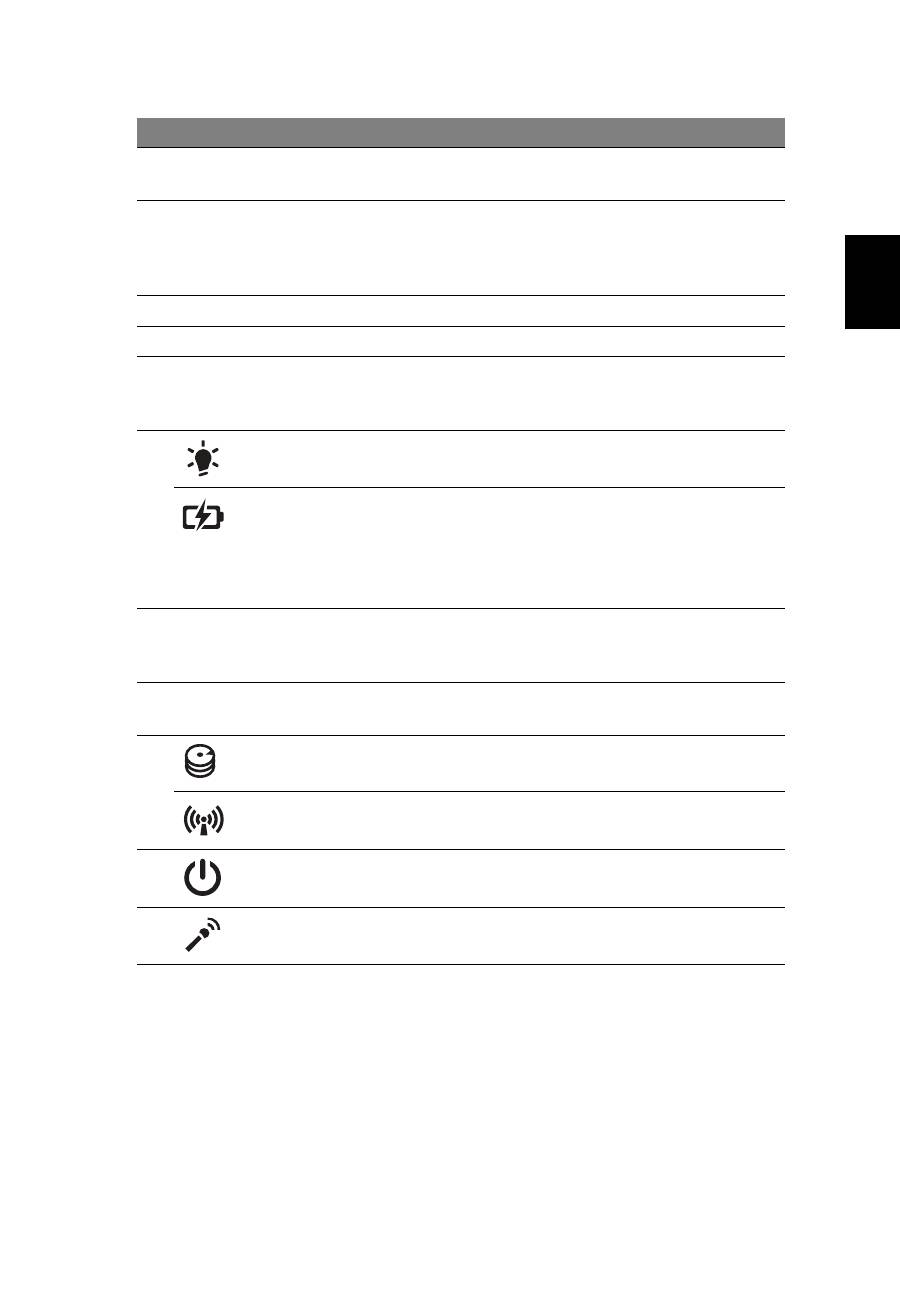
1. Indicatoarele de pe panoul frontal sunt vizibile chiar
ş
i atunci când capacul
computerului este închis.
#
Pictogram
ă
Element
Descriere
1
Camer
ă
web
Acer Crystal Eye
Camer
ă
Web pentru comunicare video
(doar pentru anumite modele).
2
Ecran de afi
ş
aj
Mai este numit
ş
i Afi
ş
aj cu cristale lichide
(LCD)
ş
i afi
ş
eaz
ă
activitatea computerului
(Configura
ţ
ia poate diferi în func
ţ
ie de
model).
3
Difuzoare
Ofer
ă
ie
ş
ire audio.
4
Tastatur
ă
Pentru introducerea datelor în computer.
5
Zona de atingere
Dispozitiv de indicare sensibil la atingere
care func
ţ
ioneaz
ă
ca un maus de
computer.
6
Indicator de
alimentare
1
Indic
ă
nivelul de alimentare al
computerului.
Indicator baterie
1
Indic
ă
starea bateriei computerului.
1. Înc
ă
rcare:
Lumina este galben
ă
când
acumulatorul se încarc
ă
.
2. Complet înc
ă
rcat:
Lumina este albastre
în modul c.a.
7
Butoane de clic
(stânga
ş
i dreapta)
Butoanele stânga
ş
i dreapta func
ţ
ioneaz
ă
ca butoanele stânga
ş
i dreapta ale
mausului.
8
Plac
ă
pentru
sprijinirea palmei
Zon
ă
confortabil
ă
de sprijin pentru mân
ă
atunci când folosi
ţ
i computerul.
9
HDD
Indic
ă
atunci când unitatea de harddisc
este activ
ă
.
Indicator
comunicare
Indic
ă
starea dispozitivului de conectare
wireless al computerului.
10
Întrerup
ă
tor de
pornire/oprire
Porne
ş
te
ş
i opre
ş
te computerul.
11
Microfon
Microfon intern pentru înregistrarea
sunetului.

6
Român
ă
Taste rapide
Computerul folose
ş
te tastele rapide sau combina
ţ
iile de taste pentru a accesa
majoritatea comenzilor precum luminozitatea ecranului
ş
i volumul.
Pentru a activa tastele rapide, ap
ă
sa
ţ
i
ş
i men
ţ
ine
ţ
i tasta
<Fn>
înainte de a ap
ă
sa
cealalt
ă
tast
ă
din combina
ţ
ia de tast
ă
rapid
ă
.
Tast
ă
rapid
ă
Pictogram
ă
Func
ţ
ie
Descriere
<
Fn
> + <
F3
>
Comunica
ţ
ii
Activeaz
ă
/dezactiveaz
ă
dispozitivele
de comunica
ţ
ie ale computerului.
(Dispozitivele de comunica
ţ
ie pot
diferi în func
ţ
ie de model.)
<
Fn
> + <
F4
>
Repaus
Pune computerul în modul Repaus.
<
Fn
> + <
F5
>
Comutare
afi
ş
aj
Comut
ă
afi
ş
ajul între ecran de afi
ş
aj,
monitor extern (dac
ă
este conectat)
ş
i ambele.
<
Fn
> + <
F6
>
Oprire afi
ş
aj
Opre
ş
te lumina de fundal a ecranului
pentru a economisi energie. Ap
ă
sa
ţ
i
orice tast
ă
pentru reveni.
<
Fn
> + <
F7
>
Comutator
suport tactil
Porne
ş
te
ş
i opre
ş
te suportul tactil.
<
Fn
> + <
F8
>
Comutare
difuzor
Porne
ş
te
ş
i opre
ş
te difuzoarele.
<
Fn
> + < >
Volum m
ă
rit
M
ă
re
ş
te volumul sunetului.
<
Fn
> + < >
Volum sc
ă
zut
Reduce volumul sunetului.
<
Fn
> + < >
Luminozitate
m
ă
rit
ă
M
ă
re
ş
te luminozitatea afi
ş
ajului.
<
Fn
> + < >
Luminozitate
sc
ă
zut
ă
Reduce luminozitatea afi
ş
ajului.

7
Român
ă
Vedere din fa
ţă
de aproape
Vedere din spate
#
Pictogram
ă
Element
Descriere
1
Indicator de
alimentare
1
Indic
ă
nivelul de alimentare al
computerului.
Indicator baterie
1
Indic
ă
starea bateriei computerului.
1. Înc
ă
rcare:
Lumina este galben
ă
când acumulatorul se încarc
ă
.
2. Complet înc
ă
rcat:
Lumina este
albastre în modul c.a.
2
Cititor de carduri
2 în 1
Accept
ă
carduri Secure Digital (SD)
ş
i
MultiMediaCard (MMC).
Not
ă
:
Ap
ă
sa
ţ
i pentru a extrage/a instala
cardul. Nu poate fi citit decât un singur
card o dat
ă
.
#
Pictogram
ă
Element
Descriere
1
Acumulator
Asigur
ă
energia computerului atunci
când acesta nu este racordat la o priz
ă
de energie electric
ă
.
1
2
1

8
Român
ă
Vedere din stânga
#
Pictogram
ă
Element
Descriere
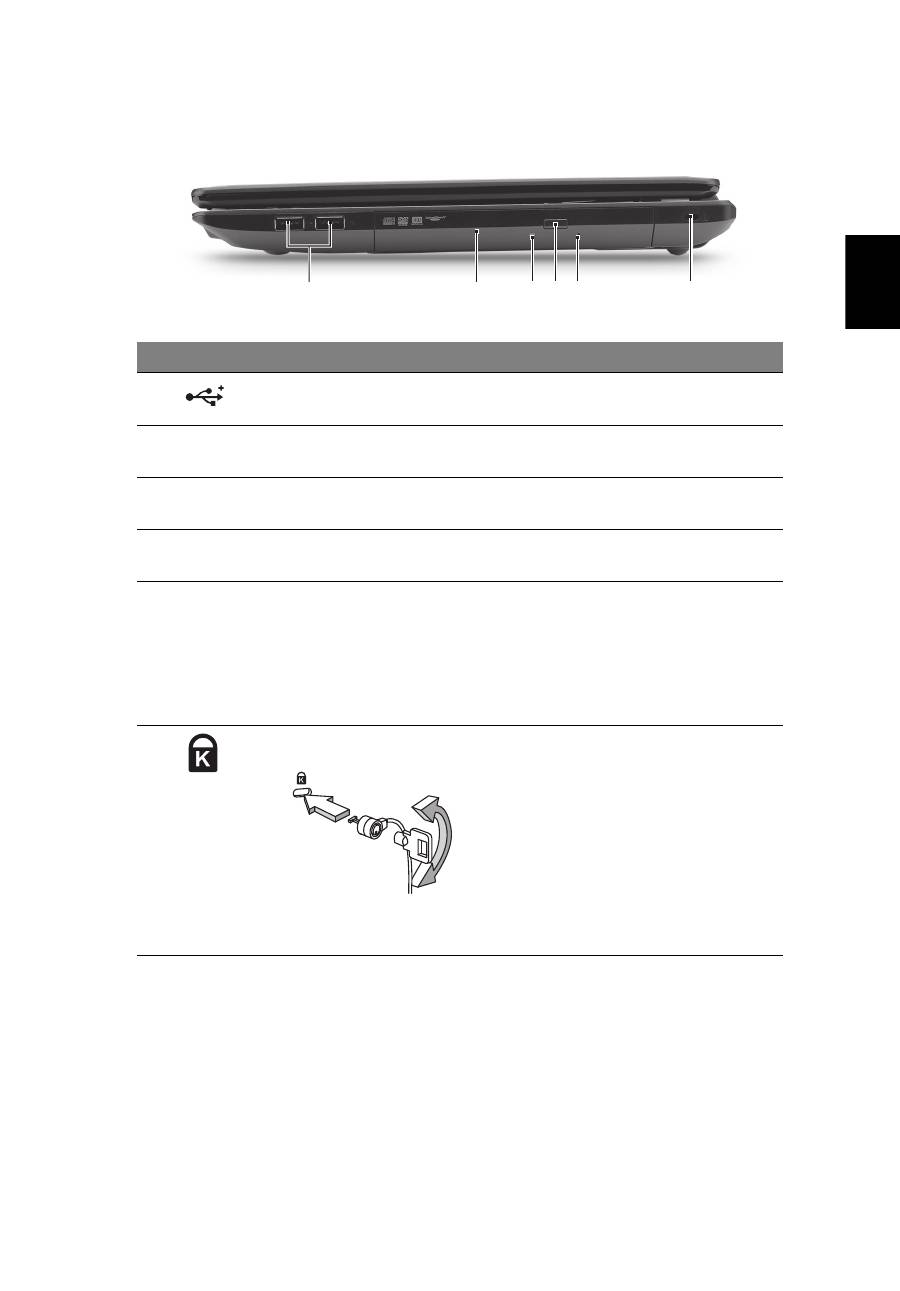
1
Muf
ă
c.c. intrare
Conecteaz
ă
la un adaptor de c.a.
2
Orificii de aerisire
Permit computerului s
ă
r
ă
mân
ă
rece,
chiar
ş
i dup
ă
utilizarea prelungit
ă
.
3
Port pentru afi
ş
aj
extern (VGA)
Conecteaz
ă
la un dispozitiv de afi
ş
are
(de ex. monitor extern sau proiector
LCD).
4
Port Ethernet (RJ-45)
Conecteaz
ă
la o re
ţ
ea Ethernet
10/100/1000.
5
Port HDMI
Accept
ă
conexiuni video digitale de
înalt
ă
defini
ţ
ie.
6
Port USB 2.0
Conecteaz
ă
la dispozitivele USB 2.0
(de ex. maus USB, camer
ă
USB).
7
Muf
ă
intrare microfon
Accept
ă
intr
ă
ri de la microfoane
externe.
Muf
ă
de c
ăş
ti/difuzor/
ie
ş
ire
Conecteaz
ă
la dispozitivele audio de
ie
ş
ire (de ex. difuzoare, c
ăş
ti).
2
1
3
4 5 6
7
9
Român
ă
Vedere din dreapta
#
Pictogram
ă
Element
Descriere
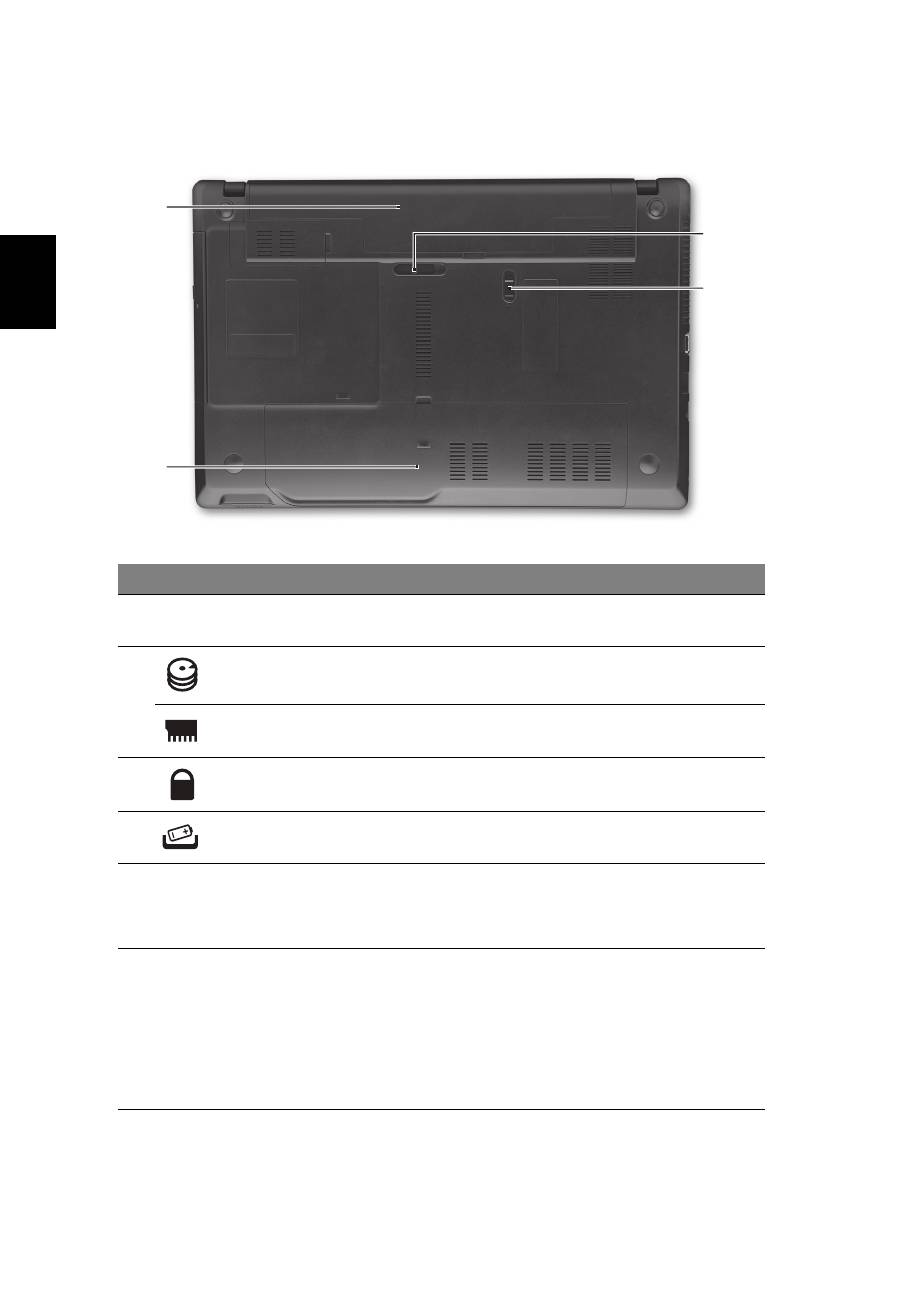
1
Port USB 2.0
Conecteaz
ă
la dispozitivele USB 2.0
(de ex. maus USB, camer
ă
USB).
2
Unitate optic
ă
Unitate optic
ă
intern
ă
, accept
ă
CD-uri
sau DVD-uri.
3
Indicator de acces la
discul optic
Se aprinde când unitatea optic
ă
este
activ
ă
.
4
Buton de eliminare
unitate optic
ă
Elimin
ă
discul optic din unitate.
5
Orificiu de eliminare
de urgen
ţă
Elimin
ă
tava unit
ăţ
ii optice când
computerul este oprit.
Not
ă
:
Introduce
ţ
i o bucat
ă
de hârtie în
orificiul de eliminare de urgen
ţă
pentru a
elimina tava unit
ăţ
ii optice când
computerul este oprit.
6
Slot de blocare
Kensington
Conecteaz
ă
la un dispozitiv de
securitate pentru computer compatibil
Kensington.
Not
ă
:
Înf
ăş
ura
ţ
i cablul blocajului de
securitate al computerului în jurul unui
obiect fix precum o mas
ă
sau un mâner
al unui sertar încuiat. Introduce
ţ
i
blocajul în z
ă
vor
ş
i r
ă
suci
ţ
i cheia pentru
a fixa blocajul. Sunt disponibile
ş
i unele
modele f
ă
r
ă
chei.
2
1
3 4 5
6
10
Român
ă
Vedere baz
ă
Mediu
#
Pictogram
ă
Element
Descriere
1
Ni
ş
a pentru acumulator
Ad
ă
poste
ş
te setul de acumulatori ai
computerului.
2
Ni
şă
unitate de harddisc Ad
ă
poste
ş
te unitatea harddisc a
computerului (fixat
ă
cu
ş
uruburi).
Compartiment de
memorie
Ad
ă
poste
ş
te memoria principal
ă
a
computerului.
3
Blocaj acumulator
Blocheaz
ă
acumulatorul în pozi
ţ
ie.
4
Z
ă
vor de eliberare a
acumulatorului
Elibereaz
ă
acumulatorul pentru a
fi scos.
•
Temperatur
ă
:
•
Func
ţ
ionare: 5°C - 35°C
•
Nefunc
ţ
ionare: -20°C - 65°C
•
Umiditate (f
ă
r
ă
condens):
•
Func
ţ
ionare: 20% - 80%
•
Nefunc
ţ
ionare: 20% - 80%
1
2
3
4
Оглавление
- TravelMate Notebook Series
- Gamme de notebook TravelMate
- TravelMate Notebook Serie
- Notebook serie TravelMate
- Serie de portátiles TravelMate
- Portátil Série TravelMate
- TravelMate Notebook Series
- TravelMate Notebook-serien
- TravelMate - Notebook- serien
- TravelMate bärbar-serien
- TravelMate kannettavien tietokoneiden sarja
- Ноутбук серии TravelMate
- Notebook serii TravelMate
- TravelMate Notebook sorozat
- Ř ada notebook ů TravelMate
- Rad prenosných po č íta č ov TravelMate
- Prenosniki serije TravelMate
- TravelMate serija prijenosnih ra č unala
- Seria TravelMate de computere portabile
- Ноутбук серия TravelMate
- TravelMate seeria sülearvutid
- TravelMate piez ī mjdatoru s ē rija
- TravelMate nešiojam ų j ų kompiuteri ų serija
- TravelMate Dizüstü Serisi
- TravelMate ノートブック シリーズ
- TravelMate 노트북 시리즈
- TravelMate 筆記型電腦系列
- TravelMate 笔记本电脑系列
- Seri Notebook TravelMate
