
HP PhotoSmart A626 – страница 4
Инструкция к Фотопринтеру компактному HP PhotoSmart A626

3. Задайте требуемые значения следующих параметров.
• "
Возможности технологий HP Real Life" на стр. 49
• "
Работа с дополнительными параметрами цвета" на стр. 52
• "
Печать черно-белых фотографий" на стр. 57
4. Выберите требуемые значения других параметров печати, затем нажмите ОК.
Для получения подробной информации о каждом элементе диалогового окна
Свойства принтера используйте справку Что это такое? Дополнительную
информацию см. в разделе "
Справка 'Что это такое?'" на стр. 46.
См. также:
"
Изменение параметров печати для задания на печать" на стр. 50
Печать на карточках для каталогов и других малоформатных материалах
Рекомендации
• Используйте только открытки и малоформатные материалы размеров,
рекомендованных для этого принтера.
• При загрузке материала для печати не превышайте емкости лотка для бумаги.
Дополнительную информацию см. в разделе "
Технические характеристики
принтера" на стр. 93.
• Качество печати снижается при использовании обычной бумаги, например,
каталожных карточек. Это нормально и не является проблемой. Печать на
обычной бумаге полезна в тех случаях, когда не требуется высокое качество
Печать с компьютера
(например, при печати черновиков).
Подготовка к печати
1. Убедитесь в том, что принтер включен.
2. Загрузите бумагу. Подробнее см. раздел
"Основные сведения о бумаге"
на стр. 21.
Печать
1. Откройте диалоговое окно Свойства печати. Дополнительную информацию см.
в разделе "
Диалоговое окно 'Свойства принтера'" на стр. 45.
2. Выберите вкладку Функции, затем задайте следующие параметры печати:
• Тип бумаги — Обычная бумага.
• Формат — соответствующий формат открыток.
3. Выберите значения других параметров печати, затем щелкните ОК.
Для знакомства с функциями диалогового окна Свойства принтера используйте
справку Что это такое? Дополнительную информацию см. в разделе "
Справка 'Что
это такое?'" на стр. 46.
Примечание. Если отображается сообщение об отсутствии бумаги, для
устранения неполадки см. раздел "
Основные сведения о бумаге" на стр. 21.
См. также:
"
Изменение параметров печати для задания на печать" на стр. 50
Печать фотографий 59

Глава 5
Программное обеспечение HP Photosmart
Программное обеспечение HP Photosmart служит для согласования работы
устройств обработки изображений HP: сканеров, камер, принтеров и
многофункциональных устройств. В зависимости от набора установленных
устройств и их функциональных возможностей оно обеспечивает быстрое и
удобное упорядочивание, редактирование и передачу цифровых изображений.
Разнообразие способов упорядочивания, редактирования и передачи
цифровых изображений
При установке программного обеспечения принтера по умолчанию
устанавливается также программное
обеспечение Photosmart Essential. Это
программное обеспечение упрощает выполнение следующих операций:
• печать фотографий и цифровых изображений;
• перенос изображений с камеры или карты памяти;
• редактирование изображений;
Печать с компьютера
• передача фотографий другим пользователям.
Более подробную информацию см. в справочной системе программы
HP Photosmart.
60 Печать с компьютера

6 Техническое обслуживание
Этот раздел содержит информацию об основных процедурах обслуживания,
которые могут помочь обеспечить правильную работу принтера и печать
высококачественных фотографий.
•
Диалоговое окно Панель инструментов
•
Выравнивание картриджей
•
Автоматическая чистка картриджа
•
Проверка приблизительного уровня чернил в картриджах
•
Установка или замена картриджа
•
Удаление чернил с кожи и одежды
•
Получение информации о заказе картриджей
•
Печать тестовой страницы
•
Печать пробной страницы
•
Значок диспетчера обработки цифровых изображений HP
Диалоговое окно Панель инструментов
Панель инструментов предоставляет удобные средства повышения
эффективности работы принтера.
•
Открытие панели инструментов
•
Использование панели инструментов
Открытие панели инструментов
С панели задач Windows
1. Дважды щелкните по значку диспетчера обработки цифровых изображений HP
2. Убедитесь в правильности выбора принтера, затем нажмите кнопку
Параметры в центре решений HP.
3. Выберите Параметры печати > Панель инструментов принтера.
Использование панели инструментов
Техническое обслуживание
Панель инструментов служит для выполнения следующих задач.
• "
Выравнивание картриджей" на стр. 62
• "
Автоматическая чистка картриджа" на стр. 62
• "
Печать тестовой страницы" на стр. 65
• "
Печать пробной страницы" на стр. 66
• "
Проверка приблизительного уровня чернил в картриджах" на стр. 63
• "
Получение информации о заказе картриджей" на стр. 65
• "
Настройка Bluetooth" на стр. 30
Техническое обслуживание 61
Глава 6
Выравнивание картриджей
После установки в принтер нового картриджа автоматически выполняется его
выравнивание. Для обеспечения оптимального качества печати можно также
выполнить выравнивание картриджа в любое время. Признаками необходимости
выравнивания картриджа вручную является печать документов под углом,
неудовлетворительная цветопередача или низкое качество печати.
Выравнивание картриджа с принтера
1. Загрузите во входной лоток лист улучшенной фотобумаги HP.
2. Коснитесь значка
Меню в области быстрого доступа, а затем коснитесь
Картридж.
3. Коснитесь Выравнивание картриджа и следуйте инструкциям.
Выравнивание картриджа с подключенного компьютера
1. Загрузите во входной лоток лист улучшенной фотобумаги HP.
2. Откройте диалоговое окно Панель инструментов. Дополнительную
информацию см. в разделе "
Диалоговое окно Панель инструментов"
на стр. 61.
3. Выберите Выравнивание картриджей.
4. Выберите Выравнивание, затем следуйте инструкциям на экране.
Автоматическая чистка картриджа
Если на распечатанных страницах наблюдаются пропуски строк или точек либо
чернильные полосы, это означает, что в картридже заканчиваются чернила либо
Техническое обслуживание
требуется очистка картриджа.
Внимание Очистку картриджа следует выполнять только по мере
необходимости. Очистка без необходимости приводит к излишнему расходу
чернил и сокращает срок службы картриджа.
Если уровень чернил в картридже не является низким, выполните следующие
действия для очистки картриджа с принтера или с подключенного компьютера:
Очистка картриджа с принтера
1. Коснитесь значка Меню в области быстрого доступа, а затем коснитесь
Картридж.
2. Коснитесь Чистка картриджа и следуйте инструкциям.
Очистка картриджа с подключенного компьютера
1. Откройте диалоговое окно Панель инструментов.
Дополнительную
информацию см. в разделе "
Диалоговое окно Панель инструментов"
на стр. 61.
2. Выберите Очистка картриджа.
3. Нажмите кнопку Очистка.
4. Следуйте инструкциям на экране.
62 Техническое обслуживание
Если после очистки на распечатанных документах по-прежнему наблюдаются
пропуски строк или точек, замените картридж.
Проверка приблизительного уровня чернил в
картриджах
Приблизительный уровень чернил в картридже, установленном в принтере, можно
просмотреть с подключенного компьютера или с принтера.
Примечание. Находящиеся в картридже чернила используются для самых
различных целей, в том числе в процессе инициализации, который необходим
для подготовки устройства и картриджей к печати, а также при обслуживании
печатающих головок для обеспечения чистоты сопел и свободного
прохождения чернил через них. Кроме того, даже в использованном картридже
остается некоторое количество чернил. Дополнительную информацию
см. по
адресу:
www.hp.com/go/inkusage.
Проверка приблизительного уровня чернил в картридже, установленном в
принтере, с принтера
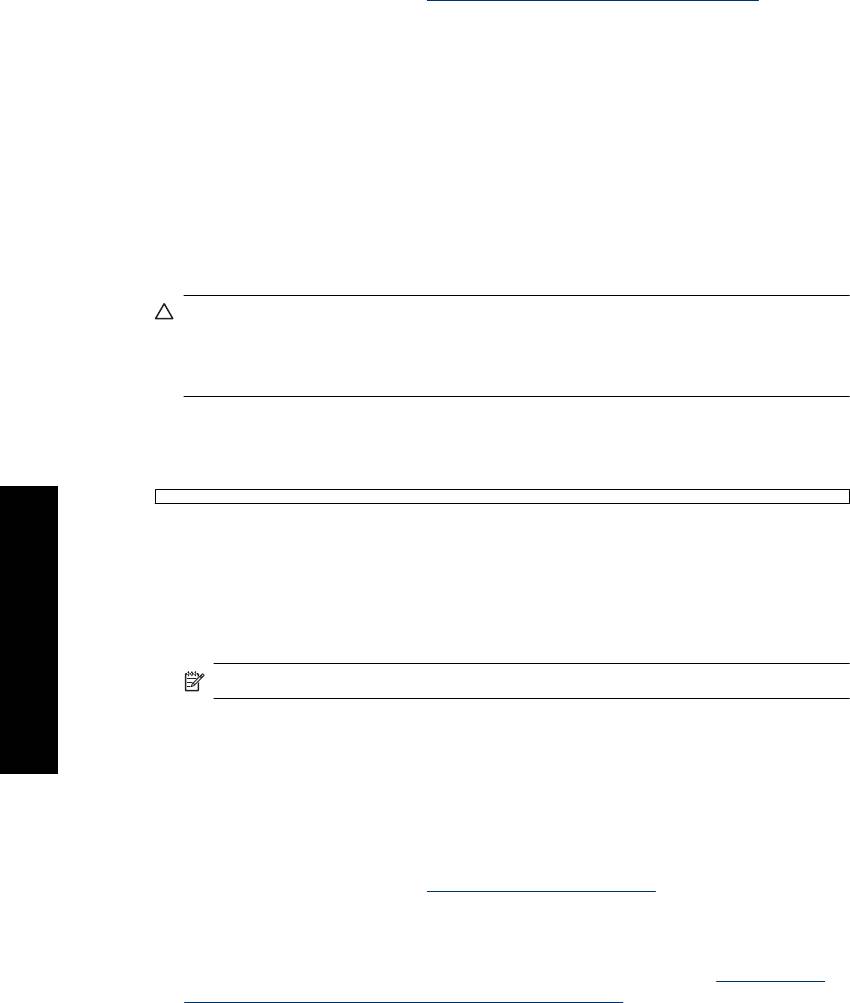
▲Проверьте значок уровня чернил в строке состояния принтера в верхней части
сенсорного экрана.
Значок уровня чернил показывает приблизительный объем чернил, оставшийся
в картридже (100%, 75%, 50%, 25% и почти пусто):
100%
75%
50%
25%
Техническое обслуживание
Недостаток чернил (меньше 25%).
Проверка приблизительного уровня чернил в картриджах 63
Глава 6
Проверка приблизительного уровня чернил в картридже, установленном в
принтере, с подключенного компьютера
1. Откройте диалоговое окно Панель инструментов. Дополнительную
информацию см. в разделе "
Диалоговое окно Панель инструментов"
на стр. 61.
2. Выберите вкладку Предполагаемый уровень чернил.
Установка или замена картриджа
Трехцветный картридж для струйной печати HP 110 позволяет печатать черно-
белые и цветные фотографии.
Чернила HP Vivera обеспечивают реалистичное изображение на фотографиях и
обладают исключительной стойкостью к выцветанию, позволяя сохранять яркие
цвета. Чернила HP Vivera изготовляются по специально разработанному рецепту
и подвергаются тщательной проверке на качество, чистоту и устойчивость к
выцветанию.
Внимание Проверьте правильность выбора картриджей. Следует также
учитывать, что компания HP не рекомендует модифицировать и повторно
заправлять картриджи HP. Гарантия HP не распространяется на повреждения
принтера, вызванные модификацией или повторной заправкой картриджей HP.
Для достижения наилучшего качества печати компания HP рекомендует
устанавливать приобретенные в розничной продаже картриджи до даты, указанной
на упаковке.
Техническое обслуживание
Установка или замена картриджа
1. Убедитесь в том, что питание включено и из принтера полностью извлечены
картонные вставки.
2. Откройте дверцу отсека картриджей на принтере.
3. Снимите с картриджа ярко-розовую ленту.
Примечание. Не прикасайтесь к медным контактам на картридже.
4. В случае замены картриджа нажмите на установленный картридж, потяните его
на себя и извлеките из каретки.
5. Возьмитесь за новый картридж этикеткой вверх. Вставьте картридж в каретку
под небольшим углом медными контактами к каретке. Нажмите на картридж до
защелкивания в фиксаторах.
6. Закройте крышку картриджа.
Принтер начнет процедуру выравнивания картриджа. Дополнительную
информацию см.
в разделе "Выравнивание картриджей" на стр. 62.
Отработанные картриджи подлежат утилизации. Во многих станах/регионах
действует программа утилизации расходных материалов для струйных
принтеров HP, предусматривающая бесплатную утилизацию картриджей. Для
получения дополнительной информации перейдите по адресу
www.hp.com/
hpinfo/globalcitizenship/environment/recycle/inkjet.html.
64 Техническое обслуживание
Удаление чернил с кожи и одежды
Для удаления чернильных пятен с кожи и одежды выполните следующие действия:
Поверхность Способ удаления
Вымыть загрязненное место абразивным
Кожа
мылом.
Постирать ткань в холодной воде с хлорным
Белая ткань
отбеливателем.
Постирать ткань в холодной воде с
Цветная ткань
аммиачным моющим средством.
Внимание Для удаления чернил с ткани всегда пользуйтесь только холодной
водой. При использовании теплой или горячей воды чернила могут проникнуть
в волокна ткани.
Получение информации о заказе картриджей
Для просмотра информации о заказе картриджей и для заказа картриджей в
Интернете выполните следующие действия.
1. Откройте диалоговое окно Панель инструментов. Дополнительную
информацию см. в разделе "
Диалоговое окно Панель инструментов"
на стр. 61.
2. Выберите вкладку Предполагаемый уровень чернил.
3. Выберите Информация для заказа печатающего картриджа.
При наличии соединения с Интернетом можно щелкнуть по кнопке Купить в
Интернете для заказа картриджей в интерактивном режиме.
Бумагу и расходные материалы HP можно заказать по адресу:
www.hp.com/buy/
supplies. При необходимости выберите страну/регион, затем укажите изделие и
щелкните по одной из ссылок заказа на этой странице.
Печать тестовой страницы
Информация на тестовой странице может быть полезна при обращении в службу
технической поддержки HP. Страница также содержит информацию об уровнях
Техническое обслуживание
чернил, производительности принтера и картриджа, серийном номере принтера и
т.д. Тестовую страницу можно напечатать с принтера или, если принтер подключен
к компьютеру, из программного обеспечения драйвера принтера.
Печать тестовой страницы с принтера
1. Коснитесь
значка Меню в области быстрого доступа.
2. Коснитесь Сервис, а затем коснитесь Печать тестовой страницы.
Удаление чернил с кожи и одежды 65
Глава 6
Печать тестовой страницы с компьютера
1. Откройте диалоговое окно Панель инструментов. Дополнительную
информацию см. в разделе "
Диалоговое окно Панель инструментов"
на стр. 61.
2. Выберите вкладку Службы устройства.
3. Выберите Печать тестовой страницы.
4. Выберите Печать страницы.
Печать пробной страницы
Напечатайте пробную страницу, чтобы проверить качество печати фотографий и
правильность загрузки бумаги.
Печать пробной страницы с принтера
1. Коснитесь значка Меню в области быстрого доступа.
2. Коснитесь Сервис, а затем коснитесь Печать пробной страницы.
Печать пробной страницы с компьютера
1. Откройте диалоговое окно Панель инструментов. Дополнительную
информацию см. в разделе "
Диалоговое окно Панель инструментов"
на стр. 61.
2. Выберите вкладку Службы устройства.
3. Нажмите Печать пробной страницы.
4. Выберите Печать страницы.
Техническое обслуживание
Значок диспетчера обработки цифровых изображений
HP
После установки программного обеспечения принтера на панели задач Windows
отображается значок диспетчера обработки цифровых изображений HP. С
помощью этого значка можно выполнять различные задачи.
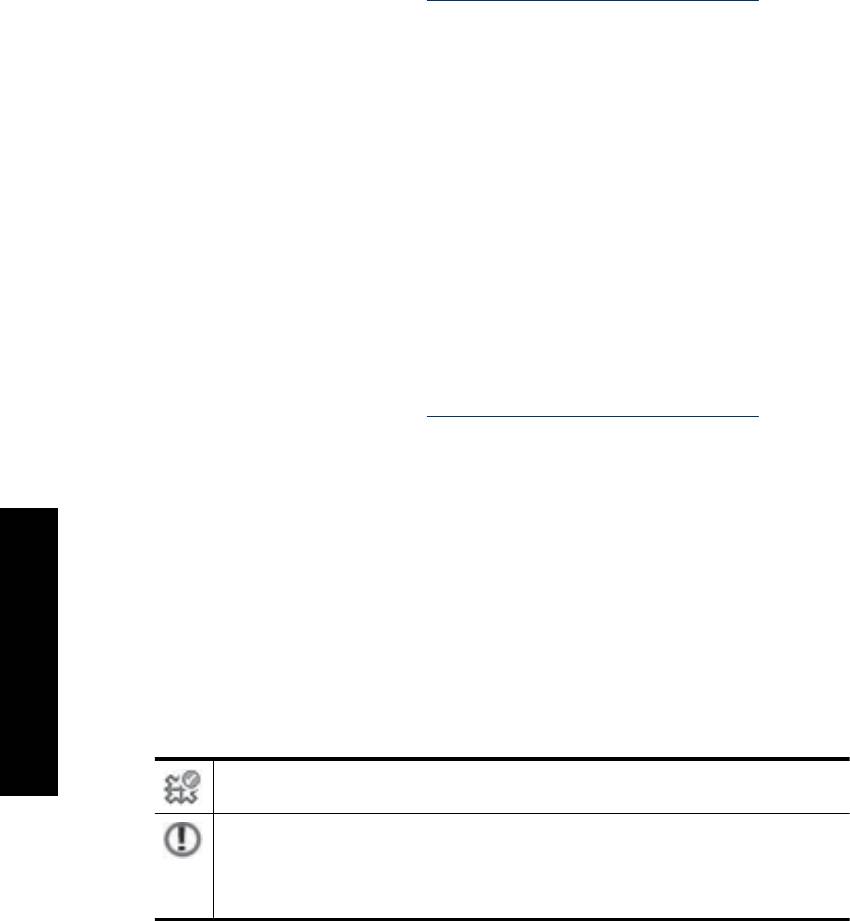
Значок диспетчера обработки цифровых изображений HP отображает состояние
принтера.
Когда принтер находится в режиме ожидания, на значке диспетчера обработки
цифровых изображений HP отображается зеленая галочка.
При возникновении ошибки на значке диспетчера обработки цифровых
изображений HP отображается восклицательный знак. Будет также показано
сообщение об ошибке. Для переключения значка диспетчера обработки цифровых
изображений HP в режим ожидания щелкните на сообщении об ошибке или на
значке.
66 Техническое обслуживание

• Для запуска центра решений HP дважды щелкните на значке диспетчера
обработки цифровых изображений HP.
• Щелкнув правой кнопкой мыши на значке диспетчера обработки цифровых
изображений, можно выбрать следующие пункты меню.
• HP Photosmart A620 series > О программе — отображение версии
программного обеспечения принтера, установленных принтеров, имени и
серийного номера принтера.
• Запустить/показать центр решений HP — открытие центра решений HP.
• О
программе — отображение версии значка диспетчера обработки
цифровых изображений HP.
• Закрыть диспетчер обработки цифровых изображений HP — удаление
значка диспетчера обработки цифровых изображений HP с панели задач
Windows. После перезагрузки компьютера этот значок появляется снова.
• HP Photosmart A620 series > Показать состояние — информация о
текущем состоянии принтера.
Техническое обслуживание
Значок диспетчера обработки цифровых изображений HP 67

Глава 6
Техническое обслуживание
68 Техническое обслуживание

7 Устранение неполадок
Перед обращением в службу поддержки пользователей HP прочитайте
приведенные в настоящем разделе советы по устранению неполадок или
перейдите на Web-сайт
www.hp.com/support для получения технической поддержки
в интерактивном режиме.
Прежде всего проверьте выполнение следующих условий.
• Все кабели надежно соединены с принтером и компьютером.
• Используется последняя версия программного обеспечения принтера.
Совет Компания HP рекомендует использовать кабель USB длиной не более
3 м. Использование кабеля USB большей длины может привести к ошибкам.
Этот раздел содержит информацию по устранению неполадок принтера
HP Photosmart A620 series.
•
Проблемы при установке программного обеспечения
•
Проблемы при печати и неполадки с оборудованием
•
Проблемы при печати с помощью интерфейса Bluetooth
•
Сообщения устройства
Проблемы при установке программного обеспечения
• Сбой при установке программного обеспечения принтера
•
Один или несколько компонентов системы не соответствуют минимальным
системным требованиям
•
Невозможно считывание данных компьютером с компакт-диска HP Photosmart
•
Отображается сообщение 'Ошибка записи в Dot4'
•
Отсутствует программное обеспечение HP Photosmart
Сбой при установке программного обеспечения принтера
Причина: Возможно, произошел конфликт с антивирусной или иной
прикладной программой, работающей на компьютере в фоновом режиме и
препятствующей успешной установке программного обеспечения.
Решение:
1. Удалите программное обеспечение принтера.
а. Для этого в меню Пуск ОС Windows выберите Программы > HP >
HP Photosmart A620 series > Удалить устройства.
б. Следуйте инструкциям на экране.
2. Приостановите или завершите работу всех антивирусных программ.
3. Завершите работу всех приложений.
4. Снова установите программное обеспечение принтера в соответствии с
прилагаемыми к принтеру инструкциями по установке.
Устранение неполадок
Устранение неполадок 69

Глава 7
Один или несколько компонентов системы не соответствуют минимальным
системным требованиям
Причина: Компонент данного компьютера не соответствует минимальным
или рекомендуемым системным требованиям.
Решение:
• Компоненты системы, не соответствующие минимальным требованиям для
установки программного обеспечения, обозначены в диалоговом окне
Требования к системе красным кружком. Нажмите кнопку Сведения,
чтобы получить сведения о минимальных системных требованиях к этому
компоненту. Замените или модернизируйте указанный компонент.
• Компоненты, не соответствующие рекомендуемым требованиям к системе,
обозначены в диалоговом окне Требования к системе желтым
треугольником. Для достижения оптимальной производительности
компания HP рекомендует придерживаться указанных требований к
системе. Нажмите кнопку Продолжить, чтобы продолжить установку
программного обеспечения.
Если используемое разрешение экрана меньше указанного в минимальных
системных требованиях, увеличьте разрешение
экрана.
1. Выберите Отмена в диалоговом окне Требования к системе.
2. На рабочем столе Windows щелкните правой кнопкой мыши и выберите
Свойства.
3. Выберите вкладку Параметры.
4. Задайте разрешение экрана не ниже 800 x 600.
5. Выберите Применить. Появится сообщение об изменении параметров
монитора.
6. Нажмите кнопку Да, чтобы принять изменения.
7. Нажмите кнопку Повтор, чтобы продолжить установку
. Если установка не
продолжается, нажмите кнопку Отмена, а затем переустановите
программное обеспечение принтера.
Невозможно считывание данных компьютером с компакт-диска
HP Photosmart
Причина:
• Возможно, в устройстве воспроизведения компакт-дисков или в системе
отключен режим автоматического воспроизведения.
• Компакт-диск установлен неправильно.
Устранение неполадок
• Возможно, компакт-диск или дисковод компакт-дисков поврежден.
70 Устранение неполадок
Решение:
• Проверьте отсутствие царапин и загрязнений на компакт-диске. При
наличии загрязнений на поверхности компакт-диска удалите их мягкой сухой
тканью без ворса.
• Извлеките компакт-диск, снова установите его и выполните следующие
действия.
1. На экране компьютера перейдите к дисководу компакт-дисков.
2. Откройте компакт-диск HP Photosmart, дважды щелкнув на нем.
3. Дважды щелкните
на файле setup.exe.
4. Следуйте инструкциям на экране.
• Попробуйте установить другой компакт-диск, заведомо работающий в
режиме автоматического воспроизведения. Если этот компакт-диск не
воспроизводится автоматически, может потребоваться ремонт дисковода
компакт-дисков.
• Если режим автоматического воспроизведения действует для других
компакт-дисков, но не действует для компакт-диска HP Photosmart,
вероятно, этот компакт-диск поврежден
. Можно загрузить программное
обеспечение принтера с web-узла по адресу
www.hp.com/support.
Отображается сообщение 'Ошибка записи в Dot4'
Причина: Возможно, программное обеспечение компьютера установлено
неправильно.
Решение:
• Отсоедините кабель USB от компьютера и снова подсоедините его.
• Проверьте соединение кабеля с компьютером и с портом USB на задней
панели принтера.
• Перезагрузите компьютер.
Если это не привело к устранению неполадки, выполните следующие действия.
1. Отсоедините кабель USB от принтера.
2.
Удалите программное обеспечение принтера.
а. Для этого в меню ОС Windows Пуск выберите Программы > HP >
HP Photosmart A620 series > Uninstall Devices (Удалить устройства).
б. Следуйте инструкциям на экране.
3. По завершении удаления программного обеспечения перезагрузите
компьютер.
4. Снова установите программное обеспечение принтера. Следуйте
инструкциям по установке на экране.
5. Подсоедините кабель питания к задней панели принтера и включите
принтер
.
6. При отображении на экране компьютера соответствующего запроса
подсоедините кабель USB к порту USB на задней панели принтера.
Устранение неполадок
Проблемы при установке программного обеспечения 71

Глава 7
Отсутствует программное обеспечение HP Photosmart
Причина: Программное обеспечение HP Photosmart не установлено.
Решение: Установите программное обеспечение HP Photosmart,
прилагаемое к принтеру HP Photosmart. Если оно установлено, перезагрузите
компьютер.
Установка программного обеспечения HP Photosmart
1. Вставьте компакт-диск HP Photosmart в привод CD-ROM на компьютере и
запустите программу установки.
2. При появлении соответствующего сообщения щелкните Установка других
программ, чтобы установить программное обеспечение HP Photosmart.
3. Следуйте инструкциям на экране и
инструкциям по установке, прилагаемым
к HP Photosmart.
Проблемы при печати и неполадки с оборудованием
• Распечатка не выдается
•
Нарушен обмен данными между компьютером и принтером
•
Мастер нового оборудования не обнаружил принтер при подключении его к
компьютеру
•
При подсоединении принтера к компьютеру с помощью кабеля USB не
отображается мастер нового оборудования.
•
На панели задач Windows не отображается значок диспетчера обработки
цифровых изображений HP
•
Принтер не будет печатать, если он подключен к компьютеру кабелем USB
через другое устройство USB
•
На значке диспетчера обработки цифровых изображений HP на панели задач
Windows отображается красный кружок
•
Отображается сообщение 'Неизвестное устройство'
•
Документ или фотография не печатаются с использованием параметров печати
по умолчанию
•
При выполнении печати без подключения к компьютеру принтер не печатает
фотографии без полей.
•
Невозможно скопировать фотографии с компьютера на карту памяти
•
Печать выполняется очень медленно
•
Распечатка скручена или изогнута
•
Из принтера выдается чистый лист
•
Во время подготовки к печати бумага выбрасывается из принтера
Устранение неполадок
•
Фрагменты распечатанного документа отсутствуют или расположены
неправильно
•
Неудовлетворительное качество печати
•
Распечатанная фотография обрезана
•
Неудовлетворительный внешний вид распечатки
72 Устранение неполадок
Распечатка не выдается
Причина: В процессе печати произошло замятие бумаги.
Решение: Для устранения замятия бумаги попробуйте выполнить следующие
действия.
• Если часть бумаги выступает спереди принтера, извлеките бумагу,
аккуратно вытянув ее на себя.
• Если бумага не выступает спереди принтера, попробуйте извлечь ее сзади.
• Удалите бумагу из входного лотка, затем аккуратно нажмите
на лоток,
чтобы полностью открыть его. Не пытайтесь открыть его в полностью
горизонтальное положение. Это может привести к повреждению
принтера.
• Аккуратно потянув за замятую бумагу, извлеките ее с задней стороны
принтера.
• Поднимите входной лоток до защелкивания в положении для загрузки
бумаги.
• Если взяться за край замятой бумаги невозможно, попробуйте выполнить
следующие действия
.
• Выключите принтер.
• Включите принтер. При включении принтера автоматически
выполняется проверка наличия замятий в тракте продвижения бумаги и
выброс замятой бумаги.
• Для продолжения нажмите ОК.
Нарушен обмен данными между компьютером и принтером
Причина:
• Возможно, принтер не подключен к компьютеру.
• Возможно, принтер выключен.
• Возможно, принтер не подсоединен к источнику питания.
• Возможно, подключение выполнено через концентратор USB или
стыковочный узел, к которому подсоединено несколько устройств.
Обращение к другому устройству может временно прервать соединение с
принтером.
Устранение неполадок
Проблемы при печати и неполадки с оборудованием 73

Глава 7
Решение:
• Проверьте соединения кабеля USB с компьютером и портом USB на задней
панели принтера.
• Проверьте соединения кабеля питания принтера и убедитесь в том, что
принтер включен.
• Дождитесь прекращения обмена данными с другим устройством либо
подключите принтер непосредственно к компьютеру.
Если отображается диалоговое окно HP Photosmart, попробуйте
восстановить соединение с помощью команды Повтор.
Мастер нового оборудования не обнаружил принтер при подключении его к
компьютеру
Причина: Принтер был подключен к компьютеру до установки программного
обеспечения или до появления указания о подключении.
Решение:
1. Отключите кабель USB от принтера и закройте мастер нового
оборудования.
2. Установите компакт-диск HP Photosmart, входящий в комплект поставки
принтера. Когда появится мастер установки, нажмите кнопку Отмена.
3. Нажмите кнопку Пуск и выберите команду Выполнить.
4. Нажмите кнопку Обзор и откройте содержимое компакт-диска.
5. Выделите файл Uninstaller.bat и нажмите кнопку Открыть.
6. Чтобы запустить программу удаления, нажмите кнопку ОК.
7. Нажмите кнопку Продолжить, чтобы удалить файлы, созданные при
подключении принтера к компьютеру.
8. Нажмите кнопку Перезапустить. После перезагрузки компьютера
извлеките компакт
-диск HP Photosmart и выполните инструкции по
установке, вложенные в упаковку принтера.
При подсоединении принтера к компьютеру с помощью кабеля USB не
отображается мастер нового оборудования.
Причина: Возможно, компьютер работает на платформе, отличной от
совместимой версии Windows, либо кабель USB поврежден или неправильно
подключен.
Решение: Убедитесь, что на компьютере установлена соответствующая
операционная система Windows и компьютер подключен с помощью кабеля
Устранение неполадок
USB к порту USB на задней панели принтера.
74 Устранение неполадок

Если неполадка не связана с указанными выше причинами, попробуйте
выполнить следующие действия.
1. Отсоедините кабель USB и кабель питания от разъемов на задней панели
принтера.
2. Удалите программное обеспечение принтера.
а. Для этого в меню Пуск ОС Windows выберите Программы >HP >
HP Photosmart A620 series > Удалить устройства.
б. Следуйте инструкциям на экране.
3. По завершении удаления программного обеспечения
перезагрузите
компьютер.
4. Снова установите программное обеспечение принтера. Следуйте
инструкциям по установке на экране.
5. Подсоедините кабель питания к разъему на задней панели принтера и
включите принтер.
6. При отображении соответствующего запроса подсоедините кабель USB к
порту USB на задней панели принтера.
На панели задач Windows не отображается значок диспетчера обработки
цифровых изображений HP
Причина: Возможно, в меню, отображаемом при щелчке правой кнопкой
мыши на значке диспетчера обработки цифровых изображений HP на панели
задач Windows, была выбрана команда Закрыть значок диспетчера
обработки цифровых изображений HP. Дополнительную информацию см. в
разделе "
Значок диспетчера обработки цифровых изображений HP"
на стр. 66.
Решение: Перезагрузите компьютер.
Принтер не будет печатать, если он подключен к компьютеру кабелем USB
через другое устройство USB
Причина: Двусторонняя связь между принтером и компьютером была
разорвана другим устройством, подключенным к концентратору.
Решение:
1. Выключите компьютер.
2. Подключите принтер непосредственно к порту USB на компьютере.
3. Проверьте соединение кабеля с компьютером и с портом USB на задней
панели принтера.
4. Отключите
от компьютера все устройства USB (включая концентратор).
5. Включите компьютер.
6. Повторите попытку печати. Если неполадка сохраняется, повторите шаги
1-5, используя другой порт USB на компьютере.
Устранение неполадок
Проблемы при печати и неполадки с оборудованием 75

Глава 7
На значке диспетчера обработки цифровых изображений HP на панели
задач Windows отображается красный кружок
Причина: Возникла ошибка соединения или обмена данными между
принтером и компьютером.
Решение:
1. Подсоедините принтер непосредственно к порту USB на компьютере.
2. Отсоедините кабель USB от компьютера и снова подсоедините его.
3. Отсоедините от компьютера все устройства USB (в том числе
концентратор).
4. Если принтер подключен
к компьютеру через концентратор USB, для
проверки обмена данными отсоедините принтер от концентратора USB и
подсоедините его непосредственно компьютеру.
5. Повторите попытку печати документа. Если неполадка сохраняется,
повторите шаги 1-5, используя другой порт USB на компьютере.
Отображается сообщение 'Неизвестное устройство'
Причина:
• Возможно, в кабеле между компьютером и принтером накоплен статический
электрический заряд.
• Распознавание принтера программным обеспечением невозможно;
вероятная причина - нарушение соединения принтера с кабелем USB.
Решение:
1. Отсоедините кабель USB от принтера.
2. Отсоедините кабель питания от принтера.
3. Подождите приблизительно 10 секунд.
4. Снова подсоедините кабель питания к принтеру.
5. Снова
подсоедините кабель USB к порту USB на задней панели принтера.
6. Если неполадка не устранена, отсоедините кабель питания и кабель USB,
затем удалите программное обеспечение принтера.
а. Для этого в меню ОС Windows Пуск выберите Программы > HP >
HP Photosmart A620 series > Uninstall Devices (Удалить устройства).
б. Следуйте инструкциям на экране.
7. Перезагрузите компьютер.
8. Повторно установите программное обеспечение принтера; следуйте
инструкциям на экране. Не подсоединяйте кабель USB к принтеру до
Устранение неполадок
отображения соответствующего запроса.
Если сообщение о неизвестном устройстве продолжает появляться, для
получения дополнительной информации см. Web-сайт
www.hp.com/support или
обратитесь в службу поддержки пользователей HP.
76 Устранение неполадок
Документ или фотография не печатаются с использованием параметров
печати по умолчанию
Причина: Параметры принтера по умолчанию могут отличаться от
параметров приложения по умолчанию. Параметры печати приложения
заменяют параметры печати, заданные на принтере.
Решение: В меню Файл приложения выберите команду Печать, а затем
нажмите кнопку Свойства и задайте требуемые параметры печати.
При выполнении печати без подключения к компьютеру принтер не печатает
фотографии без полей.
Причина: Возможно, режим печати без полей отключен.
Решение: Для включения режима печати без полей выполните следующие
действия.
1. Коснитесь значка Меню в области быстрого доступа, а затем нажмите
кнопку прокрутки со стрелкой вниз, чтобы перейти в меню Предпочтения.
2. Коснитесь
Предпочтения.
3. Если для параметра Без полей установлено значение Выкл, коснитесь Без
полей, чтобы включить его.
4.
Дважды коснитесь значка
в области быстрого доступа, чтобы выйти из
меню.
Невозможно скопировать фотографии с компьютера на карту памяти
Причина: Возможно, карта памяти заблокирована.
Решение: Если на карте памяти предусмотрен переключатель режима
блокировки, переведите его в положение, соответствующее разблокировке
карты.
Печать выполняется очень медленно
Причина:
• Возможно, распечатываемое изображение имеет высокое разрешение.
Печать таких изображений выполняется медленнее.
• Возможно, выбран режим Максимум dpi.
• Возможно, системных ресурсов недостаточно. В фоновом режиме может
работать программа интерактивной переписки, загрузки музыкальных
файлов или защиты от вирусов.
• Возможно, используется устаревшее программное обеспечение принтера.
Устранение неполадок
Проблемы при печати и неполадки с оборудованием 77

Глава 7
Решение:
• На вкладке Функции диалогового окна "Свойства принтера" задайте для
параметра "Качество печати" значение Наилучшее или Обычное (вместо
Максимум dpi), затем повторите попытку печати.
• Информацию о проверке уровня чернил в картриджах см. в разделе
"
Проверка приблизительного уровня чернил в картриджах" на стр. 63. При
необходимости замените картридж.
• Информацию об обновлении программного обеспечения принтера см. в
разделе "
Загрузка обновлений программного обеспечения принтера"
на стр. 46. Чтобы узнать версию программного обеспечения, выберите
команду О программе в меню значка диспетчера обработки цифровых
изображений HP
на панели задач.
Для освобождения системных ресурсов завершите работу всех программ,
кроме проводника Windows и системной панели, затем повторите попытку
печати.
Выделение необходимых системных ресурсов
1. Нажмите комбинацию клавиш Ctrl+Alt+Delete.
2. Выберите все программы, кроме проводника Windows и системной панели.
Для выбора нескольких программ удерживайте нажатой клавишу Ctrl или
Shift.
3. Нажмите кнопку Завершить задачу.
В случае отображения второго
сообщения снова нажмите кнопку Завершить задачу.
4. Повторяйте шаги 1 - 3 до завершения работы всех программ, кроме
проводника Windows и системной панели.
5. Повторите попытку печати.
Распечатка скручена или изогнута
Причина: Расход чернил для печати изображения больше обычного.
Решение: Уменьшите насыщенность чернил в диалоговом окне 'Свойства
принтера'.
1. Откройте диалоговое окно Свойства принтера. Дополнительную
информацию см. в разделе "
Диалоговое окно 'Свойства принтера'"
на стр. 45.
2. Щелкните по вкладке Цвет.
Устранение неполадок
3. Выберите Другие параметры цвета.
4. Измените атрибуты чернил, переместив регулятор Насыщенность ближе к
значению Бледная.
5. Повторите попытку печати.
78 Устранение неполадок




