
Acer TRAVELMATE 5542G: TravelMate Dizüstü Serisi
TravelMate Dizüstü Serisi: Acer TRAVELMATE 5542G

TravelMate Dizüstü Serisi
H
ı
zl
ı
Ba
ş
lama K
ı
lavuzu

Model numaras
ı
: ________________________________
Seri numaras
ı
: _________________________________
Sat
ı
n alma tarihi: ________________________________
Sat
ı
n alma yeri: _________________________________
© 2010 Tüm Haklar
ı
Sakl
ı
d
ı
r.
TravelMate Dizüstü Serisi H
ı
zl
ı
Ba
ş
lama K
ı
lavuzu
Orijinal
İ
hraç: 06/2010

3
İ
lk Yap
ı
lacaklar
Ta
ş
ı
nabilir bilgisayar ihtiyac
ı
n
ı
z
ı
kar
ş
ı
lamak için Acer dizüstü bilgisayar
ı
tercih
etti
ğ
iniz için te
ş
ekkür ederiz.
K
ı
lavuzlar
ı
n
ı
z
Acer dizüstü bilgisayar
ı
kullan
ı
rken size yard
ı
mc
ı
olmas
ı
için bir dizi rehber
tasarlad
ı
k:
İ
lk olarak
ayar posteri
bilgisayar
ı
n
ı
z
ı
ayarlaman
ı
za yard
ı
mc
ı
olur.
TravelMate Serisi Orjijinal Kullan
ı
m K
ı
alvuzu
TravelMate ürün serisindeki tüm
modellere uygulanan faydal
ı
bilgiler içermektedir. Klavyeyi kullanma, Ses vs. gibi
temel konular içermektedir. Lütfen a
ş
a
ğ
ı
da bahsedilen
AcerSystem Kullan
ı
m
K
ı
lavuzu
’nun do
ğ
as
ı
gere
ğ
i zaman zaman serinin sadece belirli modellerinde
bulunan i
ş
lev ve özelliklere ba
ş
vurdu
ğ
unu ancak sat
ı
n ald
ı
ğ
ı
n
ı
z modelde gerekli
olmayabilece
ğ
ini unutmay
ı
n. Bu tarz örnekler (sadece belli modellerde) ibaresi ile
belirtilmektedir.
Bu
H
ı
zl
ı
Ba
ş
lama K
ı
lavuzu
size bilgisayar
ı
n
ı
z
ı
n temel özelliklerini ve i
ş
levlerini
tan
ı
t
ı
r. Bilgisayar
ı
n
ı
z
ı
n üretkenli
ğ
iniz üzerindeki etkisini artt
ı
rmak için lütfen
AcerSystem User Guide göz gezdirin
.
Bu rehber; sistem i
ş
levleri, veri kurtarma,
geni
ş
letme seçenekleri ve sorun giderme gibi konular üzerine detayl
ı
bilgi içerir.
Buna ek olarak bilgisayar
ı
n
ı
zla ilgili garanti bilgileri, genel kurallar
ı
ve güvenlik
uyar
ı
lar
ı
n
ı
içerir. Bu, bilgisayar
ı
n
ı
za önceden yüklenmi
ş
ş
ekilde PDF dosya
format
ı
nda gelmektedir. Ula
ş
mak için
ş
u ad
ı
mlar
ı
izleyin:
1
Ba
ş
lat
>
Tüm Programlar
>
AcerSystem
’e t
ı
klay
ı
n.
2
AcerSystem Kullan
ı
m K
ı
lavuzu
’na t
ı
klay
ı
n.
Not:
Adobe Reader gerektiren dosyay
ı
inceleme. Bilgisayar
ı
n
ı
zda Adobe
Reader yüklü de
ğ
ilse
AcerSystem Kullan
ı
m K
ı
lavuzu
’na t
ı
klayarak Adobe
Reader kurulum program
ı
n
ı
çal
ı
ş
t
ı
rabilirsiniz. Yüklemeyi tamamlamak için
ekrandaki talimatlar
ı
izleyin. Adobe Reader’
ı
n nas
ı
l kullan
ı
ld
ı
ğ
ı
n
ı
ö
ğ
renmek için,
Yard
ı
m ve Destek
menüsüne girin.
4
Tür
kçe
Acer dizüstü bilgisayar
ı
n
ı
zda bir
gezinti
Bilgisayar
ı
n
ı
z
ı
ayar posterinde
gösterildi
ğ
i gibi ayarlad
ı
ktan sonra yeni Acer dizüstü
bilgisayar
ı
n
ı
z
ı
tan
ı
tmam
ı
za izin verin.
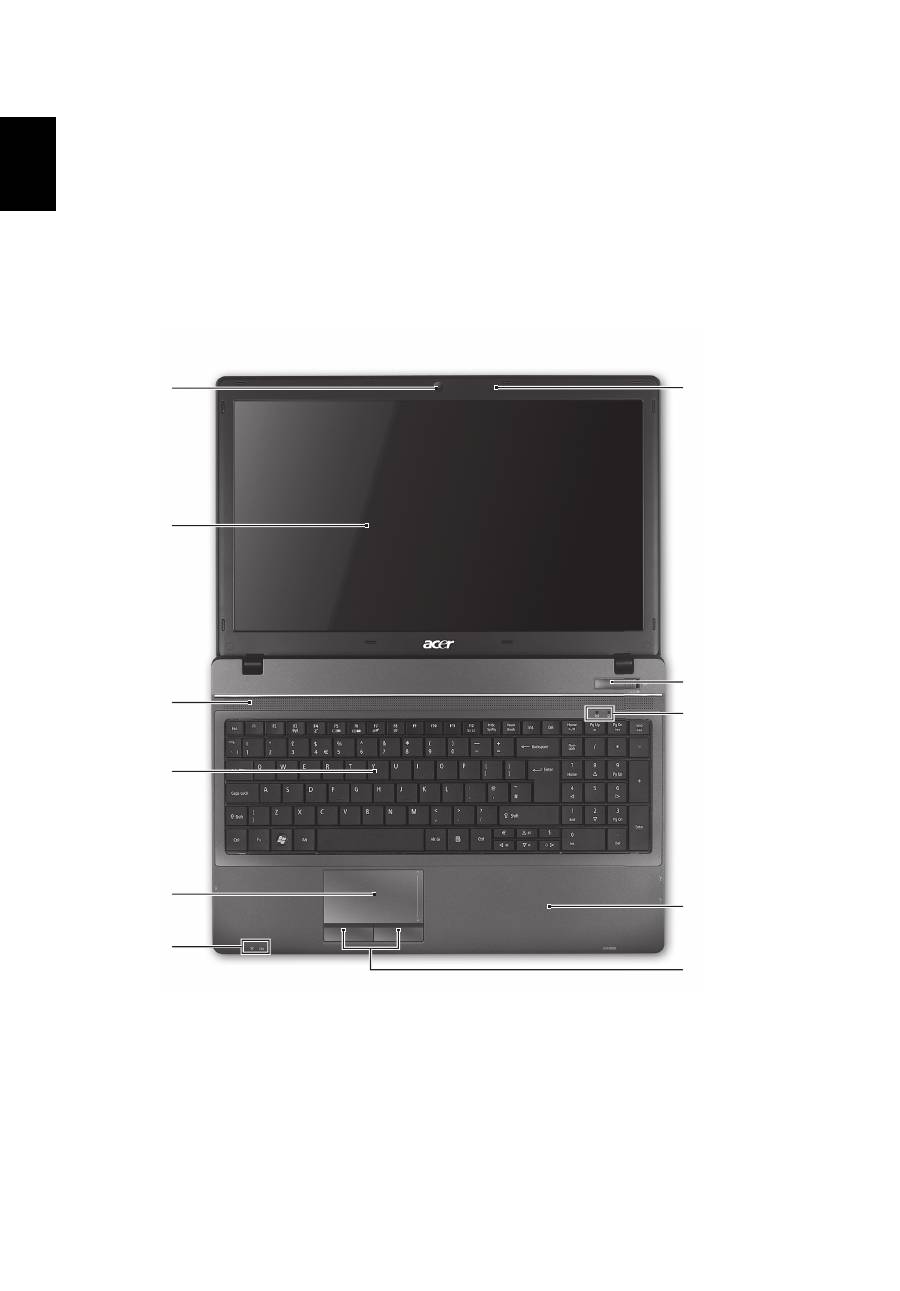
Üstten görünü
ş
1
2
3
4
5
6
7
8
10
11
9
5
Türkçe
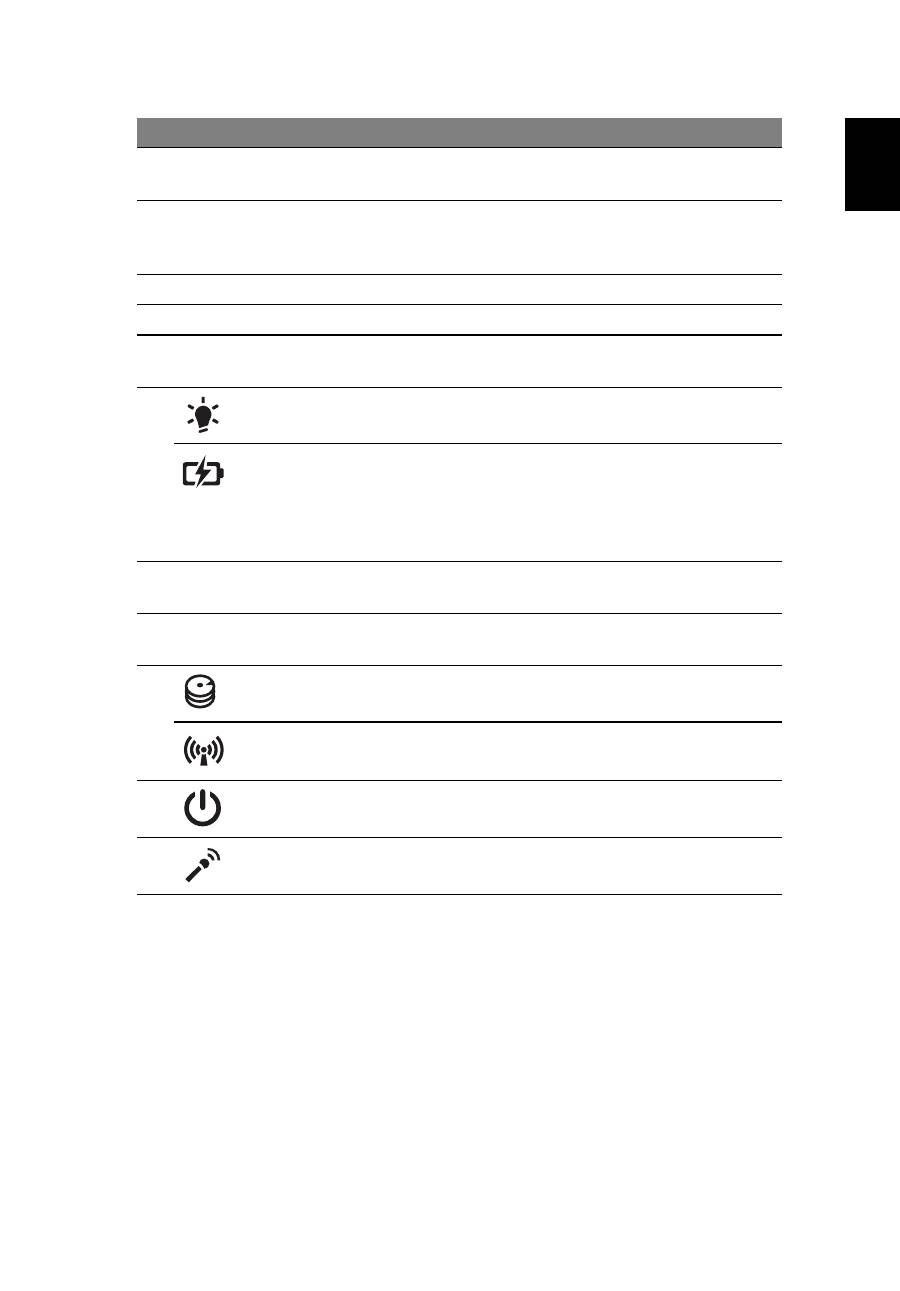
1. Ön panel göstergeleri bilgisayar kapa
ğ
ı
kapal
ı
olsa bile görülebilir.
#
Simge Ö
ğ
e
Tan
ı
m
1
Acer Crystal Eye
video kamera
Video ileti
ş
imi için Web kameras
ı
(sadece belli
modellerde).
2
Görüntü ekran
ı
S
ı
v
ı
Kristalli Görüntü (LCD) olarak da bilinir ve
bilgisayar ç
ı
kt
ı
lar
ı
n
ı
gösterir (yap
ı
land
ı
rma
modellere göre farkl
ı
olabilir).
3
Hoparlörler
Ses ç
ı
k
ı
ş
ı
verir.
4
Klavye
Bilgisayar
ı
n
ı
za veri girebilmek için.
5
Dokunmatik yüzey
Bilgisayar faresi gibi fonksiyonu olan,
dokunmaya duyarl
ı
i
ş
aret ayg
ı
t
ı
.
6
Güç göstergesi
1
Bilgisayar
ı
n güç durumunu gösterir.
Batarya
göstergesi
1
Bilgisayar
ı
n pil durumunu gösterir.
1.
Ş
arj:
Pil
ş
arj olurken
ı
ş
ı
k kehribar renginde
yanar.
2. Tamamen
ş
arj oldu:
AC modundayken
ı
ş
ı
k
mavi yanar.
7
T
ı
klama tu
ş
lar
ı
(sol ve sa
ğ
)
Sol ve sa
ğ
tu
ş
lar, bilgisayar faresinin sa
ğ
ve sol
tu
ş
lar
ı
ile ayn
ı
fonksiyondad
ı
r.
8
Palmrest
Bilgisayar
ı
kullan
ı
rken ellerinizi destekleyen
rahat bir alan.
9
HDD
Sabit diskin etkin oldu
ğ
unu gösterir.
İ
leti
ş
im göstergesi
Bilgisayar
ı
n kablosuz ba
ğ
lanabilirlik ayg
ı
t
durumunu gösterir.
10
Güç anahtar
ı
Bilgisayar
ı
açar ve kapat
ı
r.
11
Mikrofon
Ses kayd
ı
için dahili mikrofon.
6
Tür
kçe
K
ı
sayol Tu
ş
lar
ı
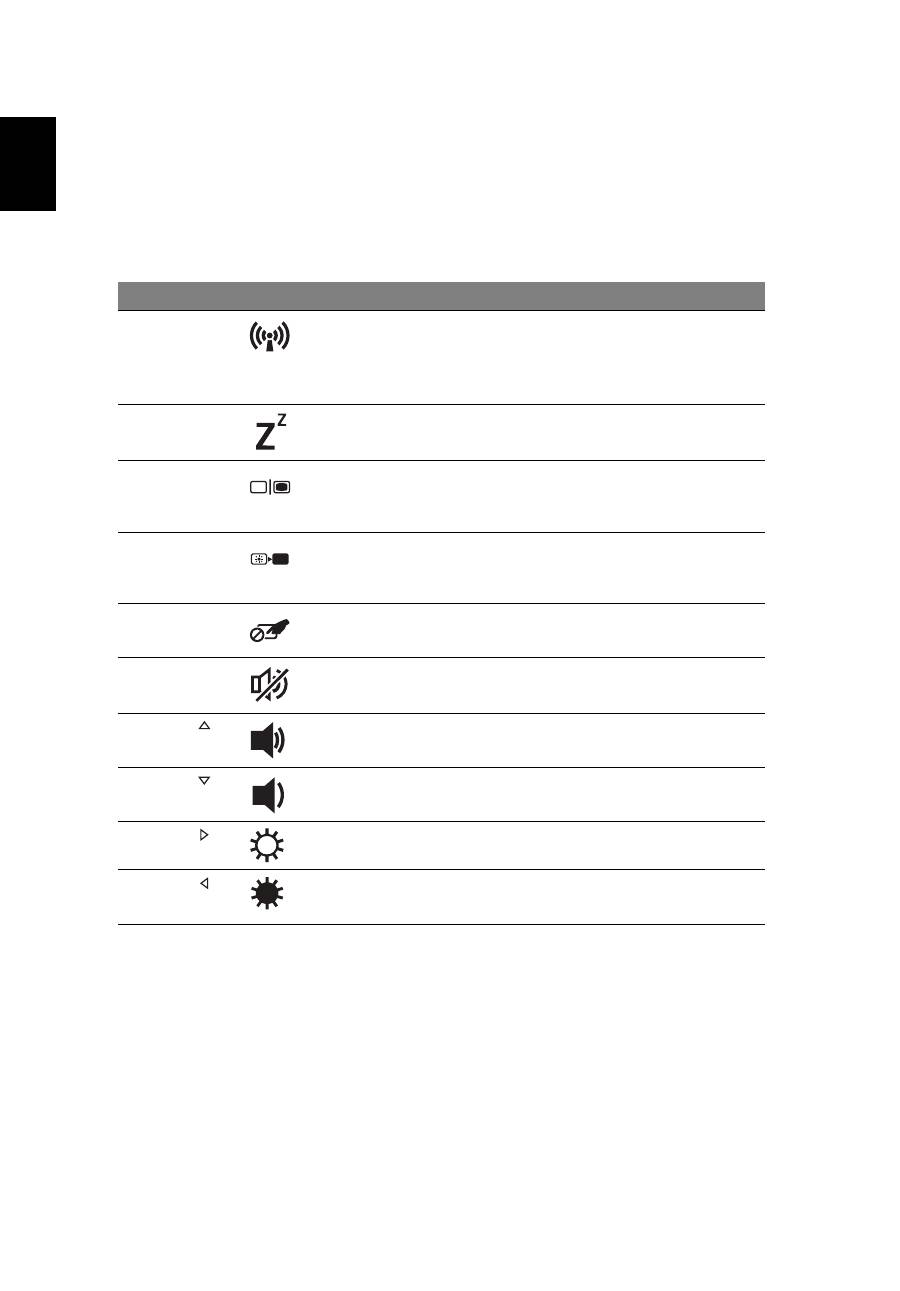
Bilgisayarda, ekran parlakl
ı
ğ
ı
ve ses ç
ı
k
ı
ş
ı
gibi bilgisayar
ı
n birçok kontrolüne eri
ş
imin
sa
ğ
lanmas
ı
için faydal
ı
tu
ş
lar yer almaktad
ı
r.
Faydal
ı
tu
ş
lar
ı
etkinle
ş
tirmek için, faydal
ı
tu
ş
kombinasyonundaki di
ğ
er tu
ş
a
basmadan önce
<Fn>
tu
ş
una bas
ı
l
ı
tutun.
Faydal
ı
tu
ş
Simge
İş
lev
Tan
ı
m
<
Fn
> + <
F3
>
İ
leti
ş
im
Bilgisayar
ı
n ileti
ş
im ayg
ı
tlar
ı
n
ı
etkinle
ş
tirir/engeller.
(
İ
leti
ş
im ayg
ı
tlar
ı
yap
ı
land
ı
rmaya göre
farkl
ı
l
ı
k gösterebilir.)
<
Fn
> + <
F4
>
Uyku
Bilgisayar
ı
Uyku moduna sokar.
<
Fn
> + <
F5
>
Ekran de
ğ
i
ş
ikli
ğ
i Görüntü ekran
ı
, harici monitör
(e
ğ
er ba
ğ
l
ı
ysa) ve ikisi aras
ı
nda ekran
ç
ı
kt
ı
s
ı
n
ı
de
ğ
i
ş
tirir.
<
Fn
> + <
F6
>
Ekran kapal
ı
Görüntü ekran arka
ı
ş
ı
ğ
ı
n
ı
, güçten
kazanmak için kapat
ı
r. Geriye dönmek
için herhangi bir tu
ş
a bas
ı
n.
<
Fn
> + <
F7
>
Dokunmatik
yüzey de
ğ
i
ş
ikli
ğ
i
Dokunmatik yüzeyi açar ve kapat
ı
r.
<
Fn
> + <
F8
>
Hoparlör
de
ğ
i
ş
ikli
ğ
i
Hoparlörleri açar ve kapat
ı
r.
<
Fn
> + < >
Ses aç
Sesi art
ı
r
ı
r.
<
Fn
> + < >
Ses kapat
Sesi azalt
ı
r.
<
Fn
> + < >
Parlakl
ı
ğ
ı
art
ı
r
Ekran parlakl
ı
ğ
ı
n
ı
art
ı
r
ı
r.
<
Fn
> + < >
Parlakl
ı
ğ
ı
azalt
Ekran parlakl
ı
ğ
ı
n
ı
azalt
ı
r.

7
Türkçe
Kapal
ı
ön görünüm
Arka görünüm
#
Simge
Ö
ğ
e
Tan
ı
m
1
Güç göstergesi
1
Bilgisayar
ı
n güç durumunu gösterir.
Batarya göstergesi
1
Bilgisayar
ı
n pil durumunu gösterir.
1.
Ş
arj:
Pil
ş
arj olurken
ı
ş
ı
k kehribar
renginde yanar.
2. Tamamen
ş
arj oldu:
AC modundayken
ı
ş
ı
k mavi yanar.
2
2’i bir arada kart
okuyucu
Güvenli Dijital (SD), Çoklu Ortam Kart
ı
(MMC).
Not:
Kart
ı
ç
ı
kartmak/takmak için itin.
Her hangi bir zamanda sadece bir kart
çal
ı
ş
abilir.
#
Simge
Ö
ğ
e
Tan
ı
m
1
Pil
Bilgisayar fi
ş
te tak
ı
l
ı
de
ğ
ilken bilgisayara
güç vermeyi sa
ğ
lar.
1
2
1

8
Tür
kçe
Sol görünüm
#
Simge
Ö
ğ
e
Tan
ı
m
1
DC-in jak
ı
AC adaptöre ba
ğ
lan
ı
r.
2
Havaland
ı
rma yuvalar
ı
Bilgisayar
ı
n
ı
z
ı
n uzun kullan
ı
mlar
sonras
ı
bile
ı
s
ı
nmamas
ı
n
ı
sa
ğ
larlar.
3
Harici görüntü
(VGA) portu
Bir görüntü ayg
ı
t
ı
na ba
ğ
lar (örne
ğ
in,
harici monitör, LCD projektör).
4
Ethernet (RJ-45) portu Ethernet 10/100/1000-temelli a
ğ
a
ba
ğ
lar.
5
HDMI portu
Yüksek çözünürlüklü dijital video
ba
ğ
lant
ı
lar
ı
n
ı
destekler.
6
USB 2.0 portu
USB 2.0 cihazlar
ı
na ba
ğ
lant
ı
y
ı
sa
ğ
lar
(örne
ğ
in USB fare, USB kamera).
7
Mikrofon-in jak
ı
Harici mikrofon giri
ş
lerini kabul eder.
Kulakl
ı
k/hoparlör/hat
ç
ı
k
ı
ş
ı
jak
ı
Sesli line-out cihazlar
ı
na ba
ğ
lant
ı
y
ı
sa
ğ
lar (örne
ğ
in hoparlör, kulakl
ı
k).
2
1
3
4 5 6
7
9
Türkçe
Sa
ğ
görünüm
#
Simge
Ö
ğ
e
Tan
ı
m
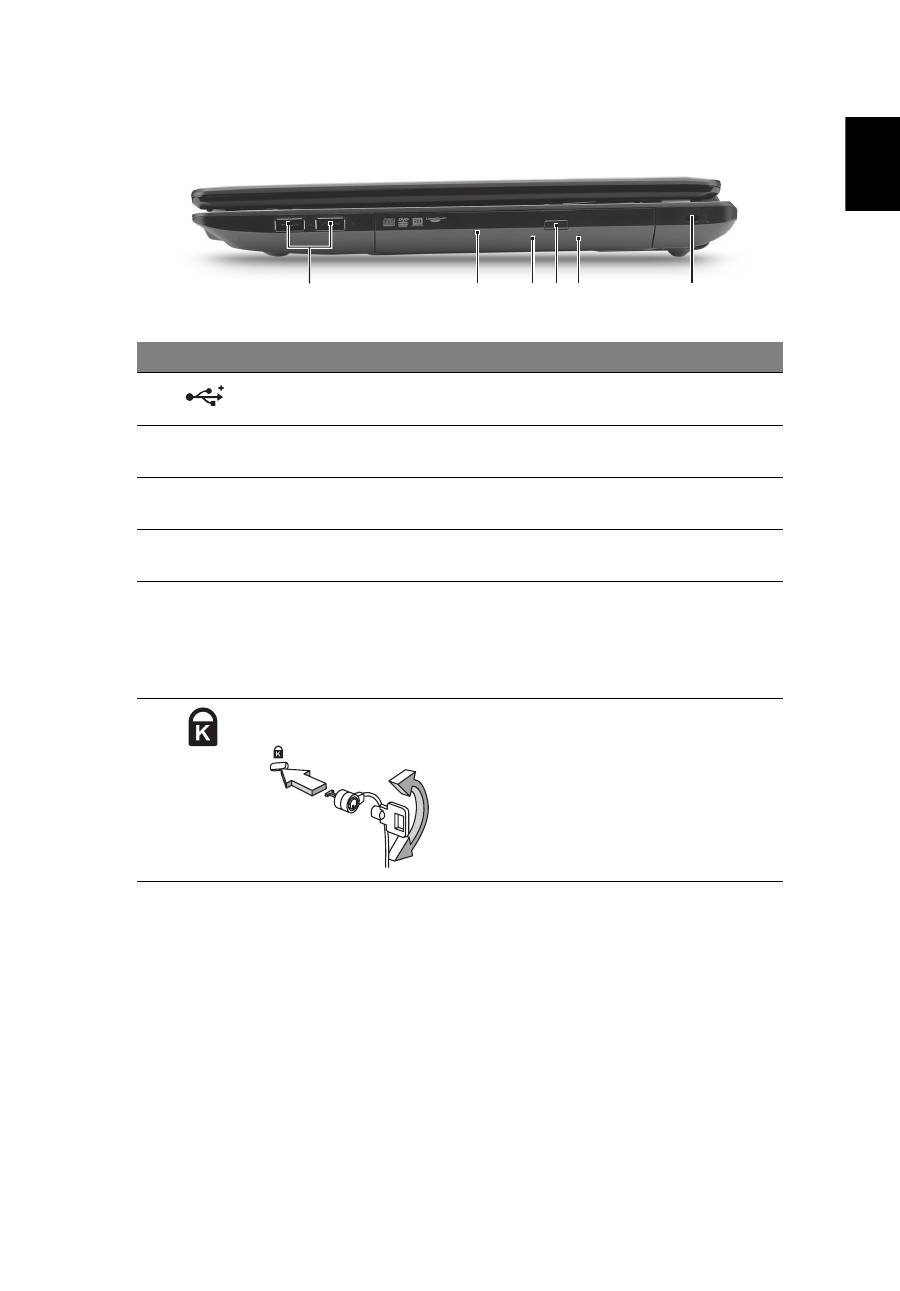
1
USB 2.0 portu
USB 2.0 cihazlar
ı
na ba
ğ
lant
ı
y
ı
sa
ğ
lar
(örne
ğ
in USB fare, USB kamera).
2
Optik sürücü
Dahili optic sürücü; CD’leri veya DVD’leri
kabul eder.
3
Optik sürücü eri
ş
im
göstergesi
Optik sürücü etkinken yanar.
4
Optik sürücü ç
ı
karma
tu
ş
u
Optik diski sürücüden ç
ı
kar
ı
r.
5
Acil durum ç
ı
karma
yuvas
ı
Bilgisayara kapand
ı
ğ
ı
nda optik sürücü
yata
ğ
ı
n
ı
ç
ı
kar
ı
r.
Not:
Bilgisayar kapat
ı
ld
ı
ğ
ı
nda optik sürücü
tepsisini ç
ı
karmak için acil durum ç
ı
karma
yuvas
ı
na bir ka
ğ
ı
t atac
ı
tak
ı
n.
6
Kensington kilit
yuvas
ı
Kensington-uyumlu bilgisayar güvenlik
kilidine ba
ğ
lar.
Not:
Bilgisayar güvenlik kilidi kablosunu,
masa ya da kilitli bir dolab
ı
n tutaca
ğ
ı
gibi
hareket etmeyen bir nesnenin etraf
ı
na
dolay
ı
n. Kilidi çenti
ğ
e sokun ve kilidi
kapamak için anahtar
ı
çevirin. Anahtars
ı
z
modeller de mevcuttur.
2
1
3 4 5
6

10
Tür
kçe
Alt görünüm
Ortam
#
Simge Ö
ğ
e
Tan
ı
m
1
Pil bölmesi
Bilgisayar pil tak
ı
m
ı
n
ı
n yeridir.
2
Sabit disk bölmesi
Bilgisayar
ı
n sabit diskini bar
ı
nd
ı
r
ı
r
(vidalarla sabitlenmi
ş
tir).
Bellek bölmesi
Bilgisayar
ı
n ana haf
ı
zas
ı
n
ı
bar
ı
nd
ı
r
ı
r.
3
Pil kilidi
Pil yerine oturdu
ğ
unda kilitler.
4
Pil ç
ı
karma mandal
ı
Eskiyen pilleri ç
ı
karman
ı
z içindir.
•
S
ı
cakl
ı
k:
•
Çal
ı
ş
ma: 5°C ila 35°C aras
ı
nda
•
Çal
ı
ş
mad
ı
ğ
ı
durumda: -20°C ila 65°C aras
ı
nda
•
Nem (yo
ğ
unla
ş
mayan):
•
Çal
ı
ş
ma: %20 ila %80 aras
ı
nda
•
Çal
ı
ş
mad
ı
ğ
ı
durumda: %20 ila %80 aras
ı
nda
1
2
3
4
Оглавление
- TravelMate Notebook Series
- Gamme de notebook TravelMate
- TravelMate Notebook Serie
- Notebook serie TravelMate
- Serie de portátiles TravelMate
- Portátil Série TravelMate
- TravelMate Notebook Series
- TravelMate Notebook-serien
- TravelMate - Notebook- serien
- TravelMate bärbar-serien
- TravelMate kannettavien tietokoneiden sarja
- Ноутбук серии TravelMate
- Notebook serii TravelMate
- TravelMate Notebook sorozat
- Ř ada notebook ů TravelMate
- Rad prenosných po č íta č ov TravelMate
- Prenosniki serije TravelMate
- TravelMate serija prijenosnih ra č unala
- Seria TravelMate de computere portabile
- Ноутбук серия TravelMate
- TravelMate seeria sülearvutid
- TravelMate piez ī mjdatoru s ē rija
- TravelMate nešiojam ų j ų kompiuteri ų serija
- TravelMate Dizüstü Serisi
- TravelMate ノートブック シリーズ
- TravelMate 노트북 시리즈
- TravelMate 筆記型電腦系列
- TravelMate 笔记本电脑系列
- Seri Notebook TravelMate


