
Acer TRAVELMATE 5542G: Prenosniki serije TravelMate
Prenosniki serije TravelMate: Acer TRAVELMATE 5542G

Prenosniki serije TravelMate
Hitri vodi
č

Številka modela: _______________________________
Serijska številka: _______________________________
Datum nakupa: ________________________________
Mesto nakupa: _________________________________
© 2010 Vse pravice pridržane.
Hitri vodi
č
za prenosnike serije TravelMate
Originalna izdaja: 06/2010

3
Za
č
nimo pri za
č
etku
Želimo se vam zahvaliti, ker ste za zadovoljevanje prenosnih ra
č
unalniških potreb
izbrali prenosnik Acer.
Vaša navodila
Za pomo
č
pri uporabi vašega prenosnika Acer, smo izdelali paket navodil:
Namestitveni plakat
vam bo pomagal pri nastavitvi vašega ra
č
unalnika.
Natisnjeni splošni
uporabniški priro
č
nik serije TravelMate
vsebuje uporabne
informacije, ki veljajo za vse modele serije izdelkov TravelMate. Pokriva osnovne
teme, kot so uporaba tipkovnice in zvo
č
nih nastavitev itd. Prosimo, da upoštevate,
da se spodaj omenjeni
uporabniški priro
č
nik AcerSystem
zaradi svoje
splošnostiv
č
asih nanaša na funkcije ali lastnosti, ki jih imajo le nekateri modeli iz
serije, ne pa nujno tudi model, ki ste ga kupili. Takšni primeri so ozna
č
eni z napisom
„velja le za dolo
č
ene modele“.
Hitri vodi
č
vsebuje osnovne funkcije vašega novega ra
č
unalnika. Za ve
č
infromacije o tem kako vam lahko ra
č
unalnik pomaga postati bolj produktive,
prosimo glejte uporabniški priro
č
nik
AcerSystem
.
Ta navodila vsebujejo podrobne
informacije o sistemskih pripomo
č
kih, obnovi podatkov, možnostih razširitve in
odpravljanju težav. Poleg tega vsebuje garancijske informacije in splošne uredbe in
varnostna obvestila za vaš prenosnik. Navodila so na voljo v obliki prenosnega
dokumenta (PDF) in so naložena na vaš prenosnik. Da bi ga našli, sledite
naslednjim korakom:
1 Kliknite
Start
>
Vse programi
>
AcerSystem
.
2 Kliknite na
Uporabniški priro
č
nik AcerSystem
.
Opomba:
Za pregledovanje datoteke potrebujete Adobe Reader.
Č
e Adobe
Reader ni nameš
č
en na ra
č
unalnik se bo zagnal namestitveni program Adobe
Reader, ko kliknete na
uporabniški priro
č
nik AcerSystem
. Za zaklju
č
ek
postopka sledite navodilom na zaslonu. Za navodila o uporabi Adobe Reader,
odprite meni
Pomo
č
in podpora
.

4
Sl
ovenski
Vodi
č
po vašem prenosniku Acer
Ko ste nastavili ra
č
unalnik, kot je prikazano na plakatu z
navodili za nastavitev
,
dovolite, da vam predstavimo vaš novi prenosnik Acer.
Pogled od zgoraj
1
2
3
4
5
6
7
8
10
11
9
5
Sl
ovenski
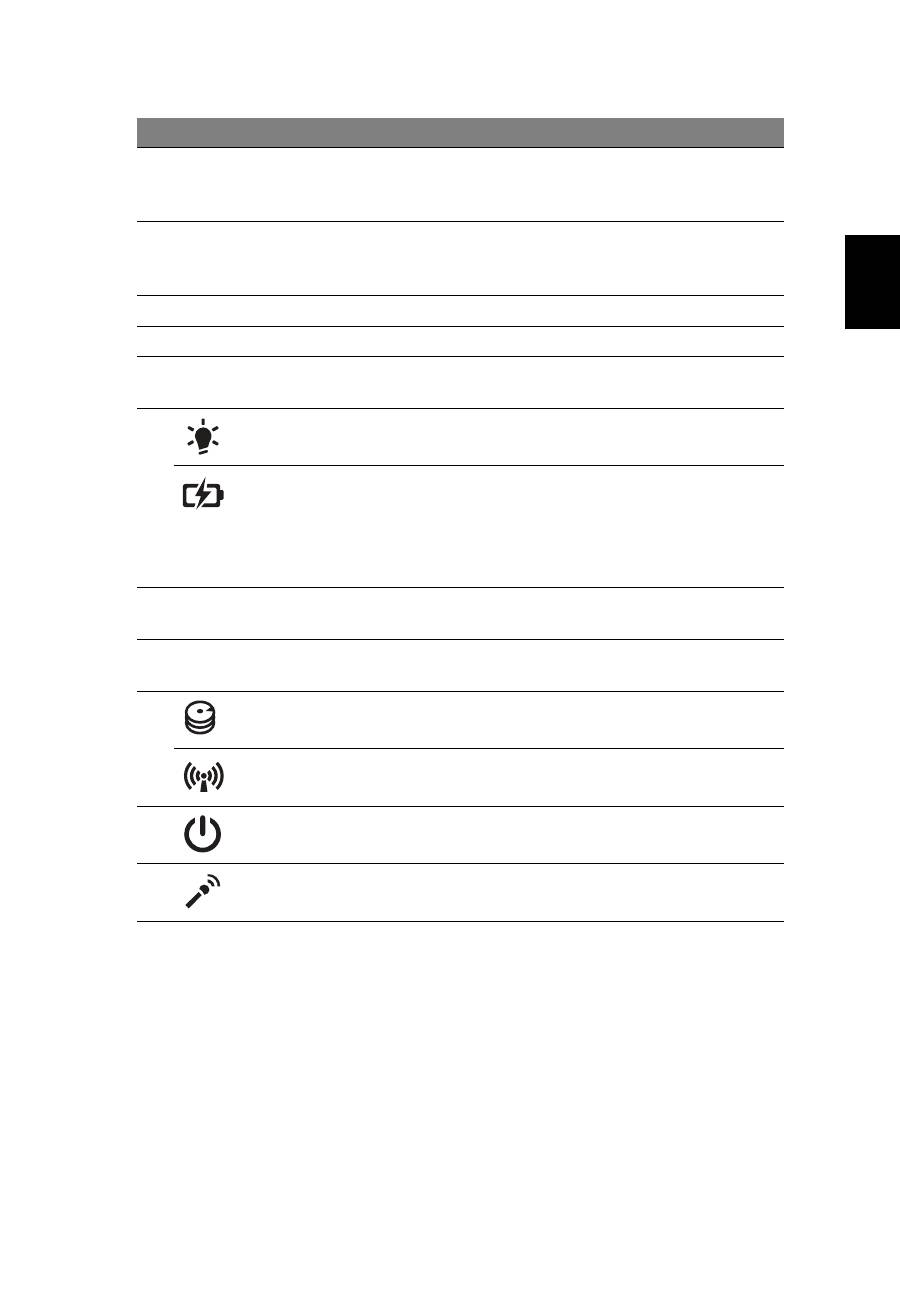
1. Indikatorji na sprednji ploš
č
i so vidni tudi, ko je pokrov ra
č
unalnika zaprt.
#
Ikona
Predmet
Opis
1
Integrirana
spletna kamera
Acer Crystal Eye
Spletna kamera za video komunikacijo
(le za dolo
č
ene modele).
2
Zaslon
Takoimenovani zaslon s tekoimi kristali (LCD),
prikazuje izhod vašega raunalnika (Konfiguracija
je za razline modele razlina).
3
Zvo
č
niki
Nudi zvo
č
ni izhod.
4
Tipkovnica
Za vnos podatkov v ra
č
unalnik.
5
Sledilna ploš
č
a
Na dotik ob
č
utljiva naprava, ki deluje kot
ra
č
unalniška miška.
6
Indikator stanja
napajanja
1
Ozna
č
uje stanje napajanja ra
č
unalnika.
Indikator stanja
baterije
1
Ozna
č
uje stanje baterije ra
č
unalnika.
1. Polnjenje:
Lu
č
ka sveti rumenkasto rjavo,
ko se baterija polni.
2. V celoti napolnjena:
V na
č
inu AC lu
č
ka
sveti modro.
7
Tipke
(levo in desno)
Leva in desna tipka delujejo kot leva in desni
tipka na miški.
8
Podpora za dlan
Udobna podpora za vaše roke, ko uporabljate
ra
č
unalnik.
9
HDD
Ozna
č
uje, ko je trdi disk aktiven.
Indikator
komunikacije
Ozna
č
uje stanje naprave za brezži
č
no povezavo.
10
Gumb za vklop/
izklop
Vklop in izklop ra
č
unalnika.
11
Mikrofon
Notranji mikrofon za snemanje zvoka.
6
Sl
ovenski
Vro
č
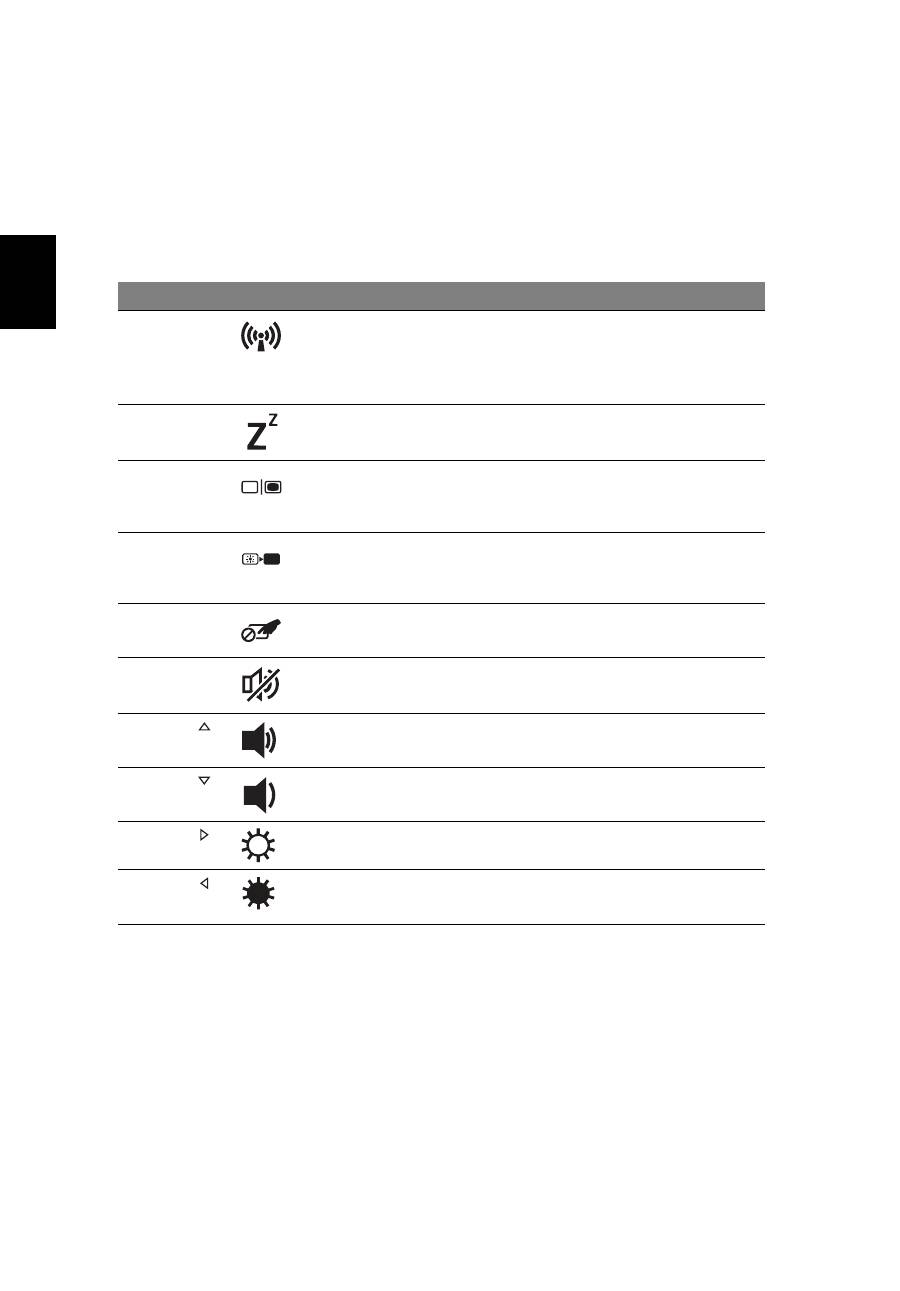
e tipke
Ra
č
unalnik uporablja vro
č
e tipke ali kombinacijo tipk za dostop do ra
č
unalniških
nastavitev kot sta svetlost zaslona in glasnost.
Za aktiviranje vro
č
ih tipk pritisnite in držite tipko
<Fn>
preden pritisnete drugo tipko v
kombinaciji.
Vro
č
a tipka
Ikona
Funkcija
Opis
<
Fn
> + <
F3
>
Komunikacija
Omogo
č
i/onemogo
č
i komunikacijske
naprave ra
č
unalnika. (Komunikacijske
naprave se lahko razlikujejo po
konfiguraciji.)
<
Fn
> + <
F4
>
Mirovanje
Preklopi ra
č
unalnik v stanje mirovanja.
<
Fn
> + <
F5
>
Preklop zaslona
Preklopi izhod zaslona med zaslonom,
zunanjim monitorjem (
č
e je priklju
č
en)
in obema.
<
Fn
> + <
F6
>
Izklop zaslona
Izklju
č
i lu
č
zaslona za var
č
evanje z
energijo. Pritisnite poljubno tipko za
vrnitev.
<
Fn
> + <
F7
>
Preklop sledilne
ploš
č
e
Vklop in izklop sledilne ploš
č
e.
<
Fn
> + <
F8
>
Preklop
zvo
č
nikov
Vklop in izklop zvo
č
nikov.
<
Fn
> + < >
Pove
č
anje
glasnosti
Pove
č
a glasnost zvoka.
<
Fn
> + < >
Zmanjšanje
glasnosti
Zmanjša glasnost zvoka.
<
Fn
> + < >
Pove
č
a svetlost
Pove
č
a svetlost zaslona.
<
Fn
> + < >
Zmanjša svetlost Zmanjša svetlost zaslona.
7
Sl
ovenski
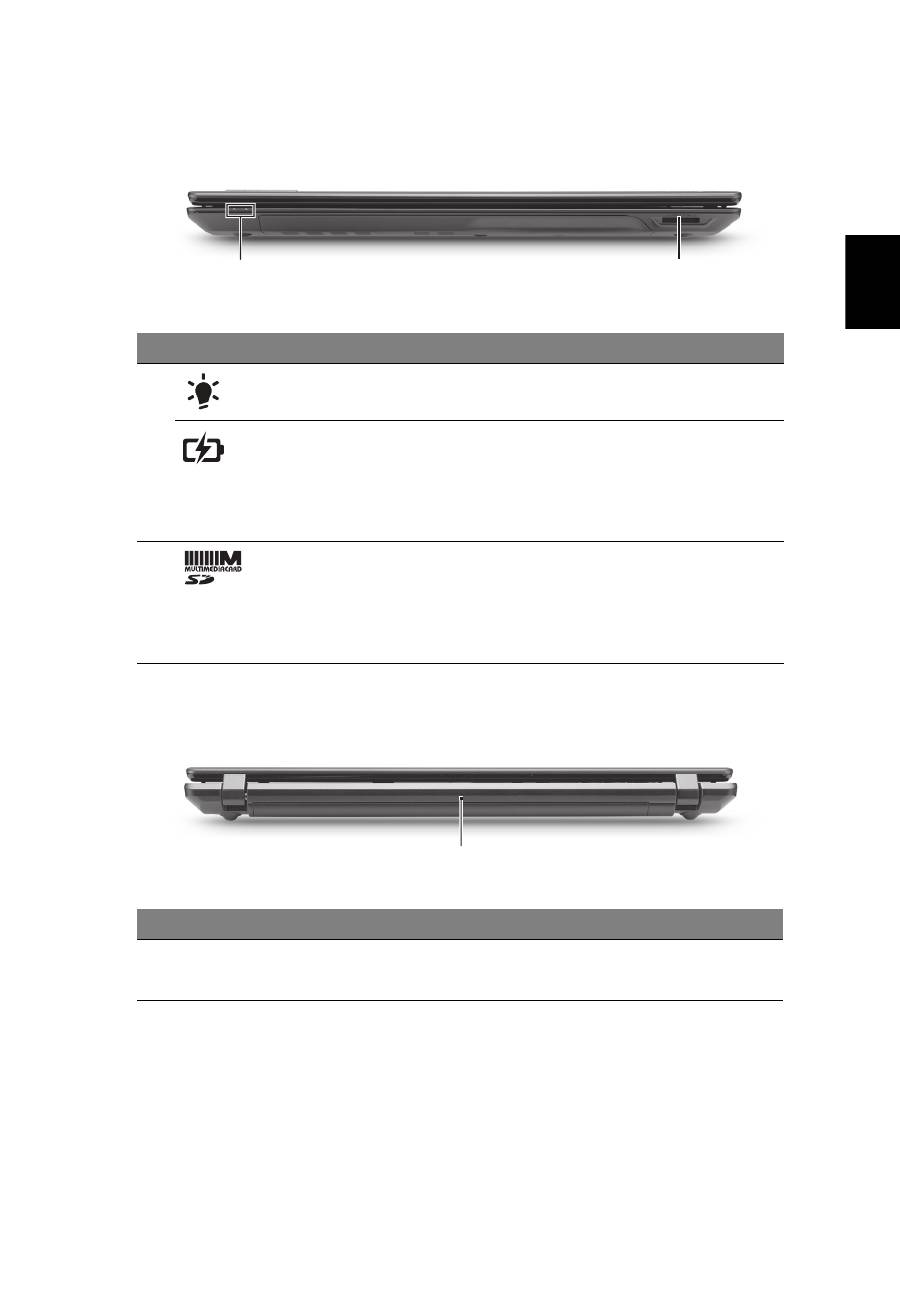
Zaprt pogled od spredaj
Pogled od zadaj
#
Ikona
Predmet
Opis
1
Indikator stanja
napajanja
1
Ozna
č
uje stanje napajanja ra
č
unalnika.
Indikator stanja
baterije
1
Ozna
č
uje stanje baterije ra
č
unalnika.
1. Polnjenje:
Lu
č
ka sveti rumenkasto
rjavo, ko se baterija polni.
2. V celoti napolnjena:
V na
č
inu AC
lu
č
ka sveti modro.
2
Č
italec kartic 2-v-1
Sprejema Secure Digital (SD),
MultiMediaCard (MMC).
Opomba:
Pritisnite, da bi odstranili/
vstavili kartico. Naenkrat lahko
uporabljate le eno kartico.
#
Ikona
Predmet
Opis
1
Baterija
Služi napajanju ra
č
unalnika, ko je
elektri
č
ni kabel izklju
č
en.
1
2
1
8
Sl
ovenski
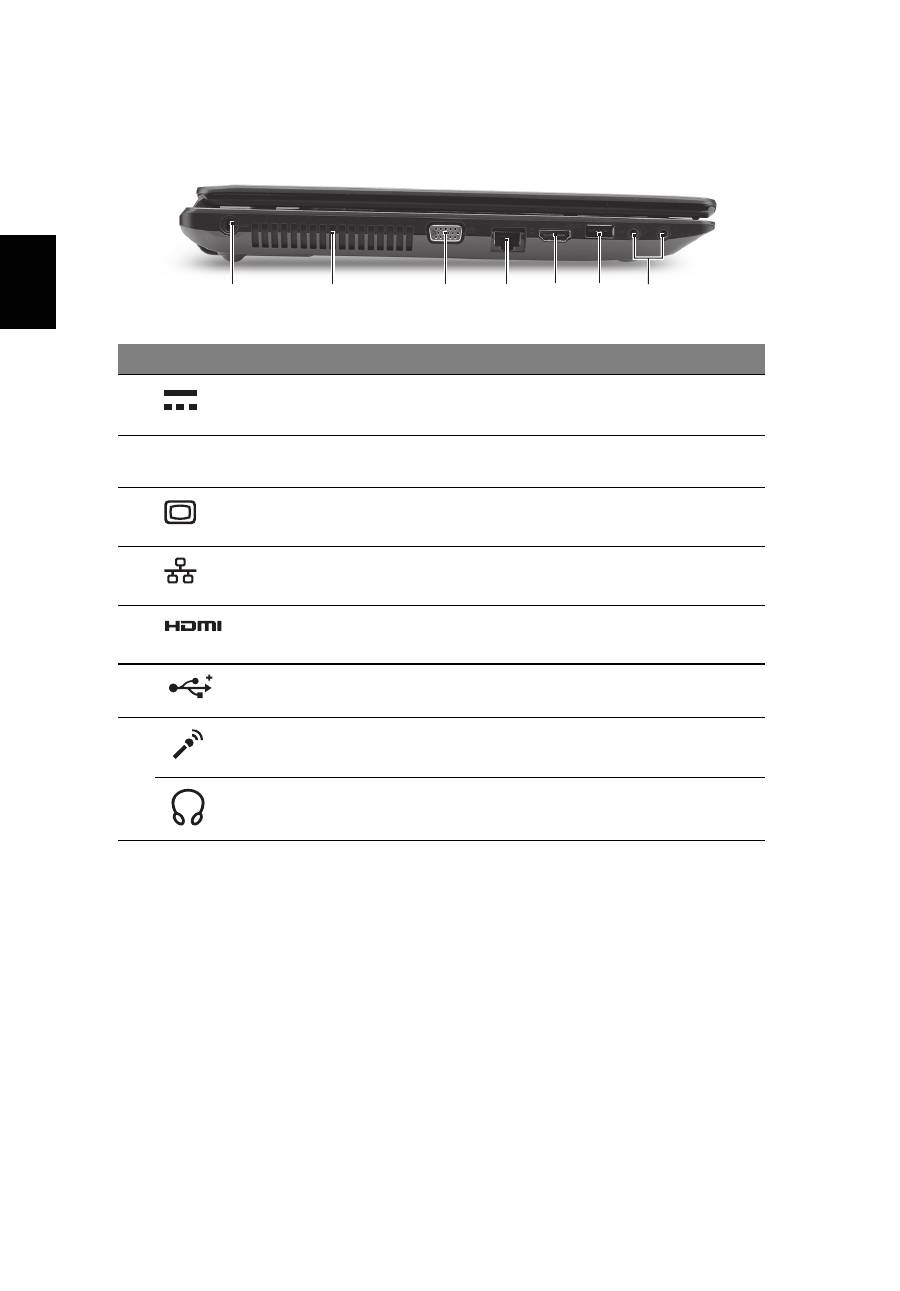
Pogled iz leve strani
#
Ikona
Predmet
Opis
1
Priklju
č
ek napajalnika
Priklju
č
ek na AC napajalnik.
2
Reže za prezra
č
evanje Omogo
č
ajo, da ra
č
unalnik ostane hladen
tudi po dolgotrajni uporabi.
3
Priklju
č
ek za zunanji
zaslon (VGA)
Priklju
č
itev na prikazovalno napravo
(npr. zunanji monitor, projektor LCD).
4
Priklju
č
ek Ethernet
(RJ-45)
Priklju
č
ek na omrežja Ethernet
10/100/1000.
5
Vhod HDMI
Podpira priklju
č
ke za visokolo
č
ljivostni
digitalni video.
6
Vrata USB 2.0
Prikljuek za naprave USB 2.0
(npr., USB miška, USB fotoaparat).
7
Vti
č
nica za mikrofon
Sprejema vhode iz zunanjih mikrofonov.
Vti
č
nica za slušalke/
zvo
č
nik/napravo
Priklju
č
ek za avdio naprave
(npr. zvo
č
niki, slušalke).
2
1
3
4 5 6
7
9
Sl
ovenski
Pogled iz desne strani
#
Ikona
Predmet
Opis
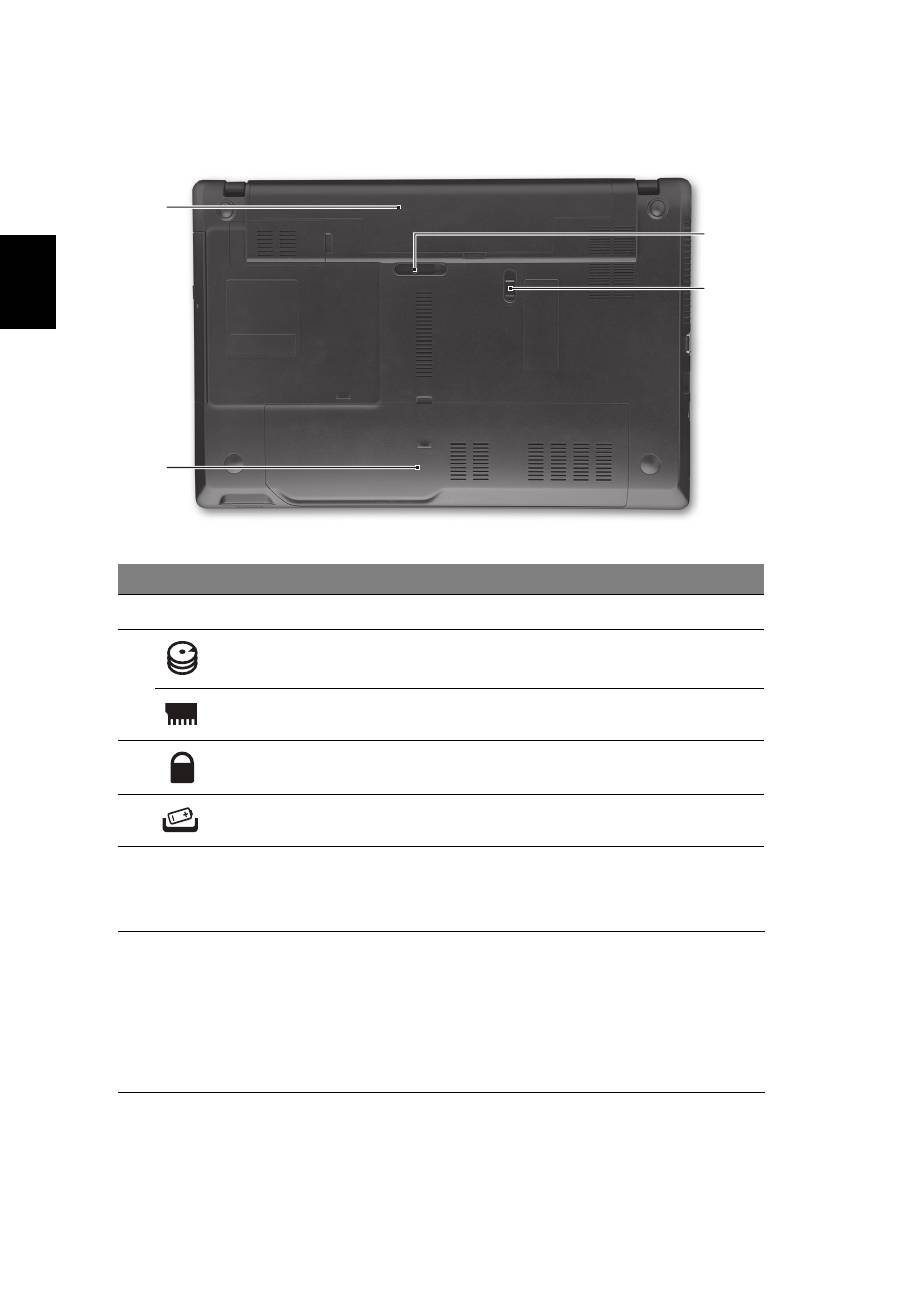
1
Vrata USB 2.0
Priklju
č
ek za naprave USB 2.0
(npr., USB miška, USB fotoaparat).
2
Opti
č
ni pogon
Notranji opti
č
ni pogon; sprejema CD-je ali
DVD-je.
3
Pokazatelj dostopa
do opti
č
nega diska
Zasveti, ko je opti
č
ni pogon aktiven.
4
Tipka za izvre
č
i
opti
č
ni pogon
Izvrže opti
č
ni disk iz pogona.
5
Luknja za izvržbo v
nujnem primeru
Izvrže pladenj opti
č
nega pogona, ko je
ra
č
unalnik izklju
č
en.
Opomba:
Vstavite sponko v luknjo za
izvržbo v nujnem primeru, da izvržete
pladenj opti
č
nega pogona, ko je ra
č
unalnik
izklju
č
en.
6
Reža za zaklep
Kensington
Priklju
č
ek za Kensington združljivo
ra
č
unalniško klju
č
avnico.
Opomba:
Ovijte varnostni kabel okoli
nepremi
č
nega predmeta, kot je miza ali
ro
č
aj zaklenjenega predala. Vstavite zaklep
v zarezo in obrnite klju
č
, da ga zaklenete.
Na voljo so tudi nekateri modeli brez klju
č
ev.
2
1
3 4 5
6
10
Sl
ovenski
Pogled od spodaj
Okolje
#
Ikona Predmet
Opis
1
Nosilec za baterijo
Hrani baterijo ra
č
unalnika.
2
Nosilec trdega diska
Hrani trdi disk ra
č
unalnika
(pri
č
vrš
č
eno z vijaki).
Razdelek za pomnilnik
Hrani glavni spomin ra
č
unalnika.
3
Zaklep za baterijo
Zaklene baterijo na mesto.
4
Zapah za sprostitev
baterije
Sprostitev baterije za odstranjevanje.
•
Temperatura:
•
Delovanje: 5°C do 35°C
•
Mirovanje: -20°C do 65°C
•
Vlažnost (brez kondenza):
•
Delovanje: 20% do 80%
•
Mirovanje: 20% do 80%
1
2
3
4
Оглавление
- TravelMate Notebook Series
- Gamme de notebook TravelMate
- TravelMate Notebook Serie
- Notebook serie TravelMate
- Serie de portátiles TravelMate
- Portátil Série TravelMate
- TravelMate Notebook Series
- TravelMate Notebook-serien
- TravelMate - Notebook- serien
- TravelMate bärbar-serien
- TravelMate kannettavien tietokoneiden sarja
- Ноутбук серии TravelMate
- Notebook serii TravelMate
- TravelMate Notebook sorozat
- Ř ada notebook ů TravelMate
- Rad prenosných po č íta č ov TravelMate
- Prenosniki serije TravelMate
- TravelMate serija prijenosnih ra č unala
- Seria TravelMate de computere portabile
- Ноутбук серия TravelMate
- TravelMate seeria sülearvutid
- TravelMate piez ī mjdatoru s ē rija
- TravelMate nešiojam ų j ų kompiuteri ų serija
- TravelMate Dizüstü Serisi
- TravelMate ノートブック シリーズ
- TravelMate 노트북 시리즈
- TravelMate 筆記型電腦系列
- TravelMate 笔记本电脑系列
- Seri Notebook TravelMate


