
Acer ICONIA A110 – страница 3
Инструкция к Планшетному Компьютеру Acer ICONIA A110
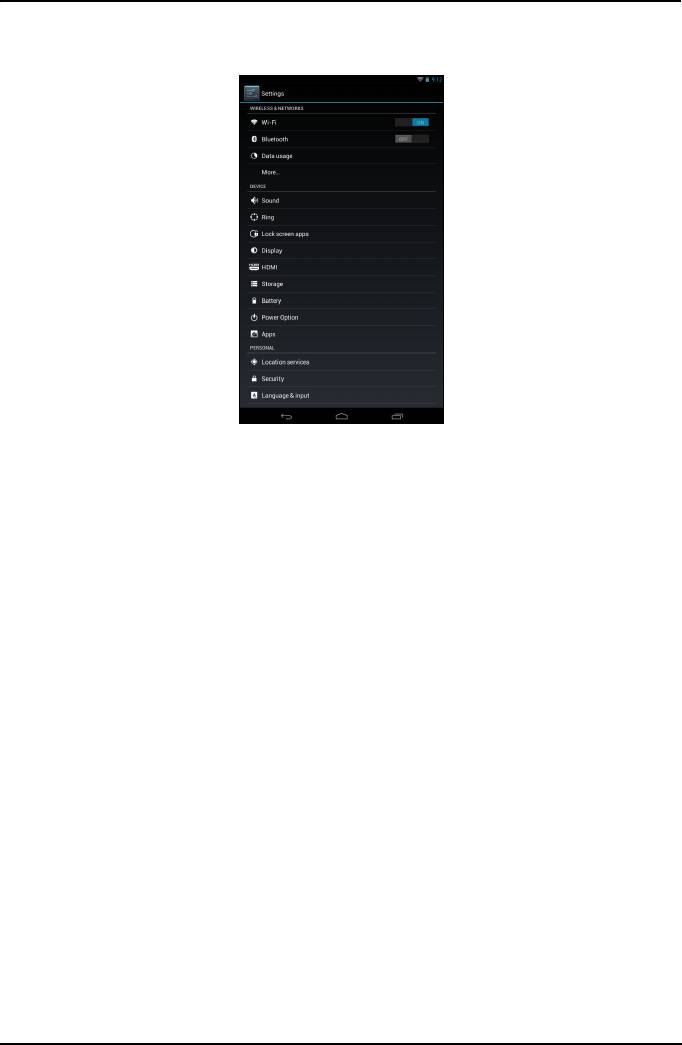
Дополнительные настройки
В меню программ нажмите Настройки. Нажмите ПРОГРАММЫ, затем
Настройки.
Беспр. устройства и сети
Активация или деактивация подключений
Нажмите ПРОГРАММЫ > Настройки, затем БЕСПР. УСТРОЙСТВА И СЕТИ.
Здесь у каждого типа подключений есть переключатель ВКЛ/ВЫКЛ,
управляющий этим подключением. Нажмите нужный тип подключения, чтобы
настроить его параметры.
Для управления настройками подключений можно также нажать правый край
строки состояния.
Настройка параметров Bluetooth
Функцию Bluetooth можно использовать для обмена данными между
планшетным ПК и другими мобильными устройствами.
Подключения по Bluetooth
Чтобы настроить параметры Bluetooth, нажмите ПРОГРАММЫ > Настройки,
затем в разделе БЕСПР. УСТРОЙСТВА И СЕТИ нажмите Bluetooth. Зд
есь
можно включать или выключать функцию Bluetooth, установить имя
планшетного ПК и режим видимости. Нажмите ПОИСК УСТРОЙСТВ, чтобы
найти соседние устройства.
Чтобы подключиться к устройству, нажмите его в списке доступных устройств.
Для установления подключения нужно будет ввести PIN-код на обоих
устройствах.
39Беспр. устройства и сети
Примечание: Поддерживаются только стереогарнитуры A2DP (только
воспроизведение, без микрофона). Проверьте наличие обновлений ПО
планшетного ПК, которые могут дополнительно обеспечить поддержку
других устройств Bluetooth.
Использование данных
В разделе "Использование данных" показывается объем данных, переданных
на ваш планшетный ПК (либо общий, либо для каждой программы). Эта
информация полезна, если вы ведете учет трафика.
Перевод планшетного ПК в режим полета
Можно перейти в режим полета, чтобы отключить сетевые функции и модуль
Bluetooth и использовать планшетный ПК в качестве портативного устройства
во время полета. Узнайте в авиакомпании, разрешено ли это на борту
самолета.
Выключайте планшетный ПК во время взлета и посадки, так как он может
вызывать помехи в работе электронных систем самолета.
Примечание: Включенный режим полета отображается значком
в
области состояния.
Чтобы включить или отключить режим полета, нажмите Настройки, затем в
разделе БЕСПР. УСТРОЙСТВА И СЕТИ нажмите Дополнительно... > Режим
полета.
Виртуальная частная сеть (VPN)
Этот параметр позволяет вам подключаться к частной сети, например, к
защищенной сети на работе или в офисе.
Чтобы добавить сеть VPN, нажмите Настройки, затем в разделе БЕСПР.
УСТРОЙСТВА И СЕТИ нажмите Дополнительно... > VPN > Добавит
ь сеть
VPN.
Устройство
Звук
Отрегулируйте громкость планшетного ПК, нажимая кнопки громкости на его
боковом торце. Кроме того, в планшетном ПК можно настроить параметры
звука, нажав ПРОГРАММЫ > Настройки > Звук.
Элемент Описание
Громкость Настройка громкости для Мультимедиа, Сигнала и
Уведомлений.
Уведомление по
Установка мелодии для Уведомлений.
умолчанию
40

Элемент Описание
Звуковое
Звуковое сопровождение нажатия элементов на экране.
сопровождение
касаний
Звук при блокировке
Звуковое сопровождение блокировки и разблокировки
экрана
экрана.
Вибрация при
Вибрация при нажатии программных кнопок в некоторых
касании
окнах пользовательского интерфейса.
Ring
Чтобы настроить параметры Acer Ring, нажмите ПРОГРАММЫ > Настройки >
Ring.
Элемент Описание
Показать значок Ring Установите или снимите этот флажок, чтобы показать
или скрыть значок Acer Ring внизу экрана.
Ярлык Вверху, Внизу,
Выберите программы, ярлыки которых нужно показывать
Слева, Справа
в интерфейсе Acer Ring. Можно выбрать максимум 4.
Программы экрана блокировки
Любую из 4 программ можно запускать прямо с экрана блокировки. Чтобы
изменить отображаемые программы, нажмите ПРОГРАММЫ > Настройки >
Программы экрана блокировки.
Элемент Описание
1-й ярлык
Выберите программы, ярлыки которых нужно показывать
2-й ярлык
в интерфейсе Acer Ring.
3-й ярлык
Можно выбрать максимум 4.
4-й ярлык
Дисплей
В планшетном ПК можно настроить параметры экрана, нажав ПРОГРАММЫ >
Настройки > Дисплей.
Элемент Описание
Яркость Регулировка яркости экрана.
Фоновый рисунок Установка фонового изображения для Начального
экрана.
Сон Установка времени задержки, по истечении которого
экран будет гаснуть.
Размер шрифта Установка размера шрифта (мельче размер – видно
больше текста, крупнее размер – легче читать).
41Устройство
Программы
Закрытие программы
Чтобы закрыть активную программу, нажмите Настройки > Программы.
Откройте вкладку ЗАПУЩЕННЫЕ и нажмите программу, которую хотите
закрыть. Чтобы закрыть программу, нажмите Остановить.
Удаление программы
Чтобы высвободить дополнительное место в памяти, можно удалять
программы, установленные в планшетном ПК. В меню программ нажмите и
удерживайте значок программы и затем перетащите его в область Удалить в
верхнем левом углу экрана.
Примечание: Нельзя удалять программы, изначально установленные в
планшетном ПК.
Другой способ: нажмите ПРОГРАММЫ > Настройки и выберите Программы.
Нажмите программу, которую хотите удалить, нажмите Удалить и подтвердите
удаление.
Внимание! Удалять программы можно только в том случае, если вы
знакомы с операционной системой Android.
Личные
Синхронизация
В планшетном ПК можно настроить параметры синхронизации для различных
программ. Можно также настроить типы синхронизируемых данных для каждой
учетной записи.
Некоторые программы, например, Люди, Gmail и Календарь, могут
синхронизировать данные из нескольких учетных записей. Другие
синхронизируют данные только из первой учетной записи Google, в которую вы
вошли с планшетного ПК, или из учетной записи, специально сопоставленной с
данной программой.
Для одних программ, таких как Люди или Календарь, все изменения,
сделанные в планшетном ПК, дублируются в их синхронизированных копиях в
Интернете. Другие программы только копируют данные из учетной записи в
Интернете; данные в планшетном ПК нельзя изменять напрямую, поэтому
нужно изменять данные, хранящиеся в учетной записи в Интернете.
Чтобы открыть экран настроек синхронизации, нажмите ПРОГРАММЫ >
Настройки > Уч. записи и синхронизация.
У некоторых программ, таких как Gmail и Календарь, есть
дополнительные параметры синхронизации. Откройте программу и
нажмите кнопку Меню (с тремя точками), затем нажмите Настройки.
42

Разные учетные записи Google
Если у вас есть разные учетные записи Google, например, отдельные учетные
записи для личных и деловых контактов, то открывать и синхронизировать их
можно в разделе "Настройки учетн
ых записей". Нажмите ПРОГРАММЫ >
Настройки > Добавить уч. запись.
Изменение языка и способа ввода текста
Выберите страну и язык, нажав ПРОГРАММЫ > Настройки > Язык и ввод.
Система
Установка даты и времени
Чтобы установить дату и время, нажмите ПРОГРАММЫ > Настройки > Дата и
время.
Совет: Если вы часто путешествуете или если в вашей стране часы
переводят на летнее время, то в этом меню выберите пункт Авт. дата и
время. Ваш планшетный ПК будет устанавливать значения даты и времени
на основе данных, полученных им из сети.
Настройка сигналов
По умолчанию в планшетном ПК настроены 2 сигнала. Чтобы добавить или
изменить настройки сигнала, в меню программ нажмите Будильник и нажмите
Установить сигнал.
Нажмите Добавить сигнал, чтобы создать новый сигнал, или установите или
снимите флажок рядом с предустановленным сигналом, чтобы включить или
отключить его.
Нажмите предустановленный сигнал, чтобы изменить его. Вы можете:
• Включить или выключить сигнал.
• Установить время срабатывания сигналов.
• Установить дни для повтора срабатывания сигналов.
• Установить мелодию звонка.
• Включить или отключить режим вибрации.
• Присвоить ему метку (например, имя).
Обновление операционной системы
планшетного ПК
Ваш планшетный ПК может загружать и устанавливать системные обновления,
добавляя поддержку новых устройств или расширяя программные
возможности.
Чтобы проверить наличие обновлений, нажмите ПРОГРАММЫ > Настройки >
Сведения о планшетном ПК > Системное обновление > Проверить сейчас.
43Система

Примечание: Загрузка нового встроенного ПО может занять до 40 минут в
зависимости от скорости вашей сети. Не нажимайте кнопку питания или
кнопку сброса и никаким способом не обращайтесь к своему планшетному
ПК во время обновления системы, чтобы предотвратить сбой установки
микропрограммного обеспечения.
Сброс установок планшетного ПК
Возможно, придется выполнить сброс, если планшетный ПК перестанет
реагировать на нажатие кнопок на корпусе или на сенсорном экране. Чтобы
сбросить установки планшетного ПК, небольшим тонким предметом
(например, канцелярской скрепкой) нажмите утопленную кнопку сброса рядом
с многофункциональным разъемом.
Чистая загрузка
В результате чистой загрузки для всех параметров планшетного ПК будут
восстановлены заводские значения.
Внимание! Будут удалены все личные сведения, все контакты,
сохраненные в памяти планшетного ПК, и все установленные вами
программы.
Чтобы отформатировать память планшетного ПК, в меню программы нажмите
Настройки, затем нажмите Резервное копирование и сброс > Сброс
настроек; нажмите Сброс установок планшетного ПК и затем Стереть все.
44

Часто задаваемые вопросы и
устранение неисправностей
В этом разделе приведены ответы на часто задаваемые вопросы, которые
могут возникнуть при работе с планшетным ПК, а также способы устранения
возможных неполадок.
Тема Вопрос Ответ
Звук Почему не
При подключении гарнитуры к
воспроизводится
устройству его динамик автоматически
звук?
выключается. Отключите гарнитуру.
Проверьте, не отключен ли звук в
устройстве.
Проверьте, не установлен ли уровень
громкости на минимальное значение.
Память Почему доступной
Небольшой объем памяти
памяти меньше 1024
зарезервирован для безопасности
МБ (1 ГБ)?
системы.
Мультимедийные
Почему не удается
Возможно, этот тип изображений не
файлы
просмотреть файлы
поддерживается. Дополнительные
изображений?
сведения см. в разделе
"Поддерживаемые форматы" на
стр. 38.
Почему не удается
Возможно, этот тип видеофайлов не
просмотреть
поддерживается. Дополнительные
видеофайлы?
сведения см. в разделе
"Мультимедиа" на стр. 47.
Почему не удается
Возможно, этот тип файлов не
воспроизвести
поддерживается. Дополнительные
музыкальные
сведения см. в разделе
файлы?
"Мультимедиа" на стр. 47.
Сведения о
Как узнать версию
Чтобы узнать версию ОС (ядро/номер
системе и
ОС в моем
сборки) и просмотреть другие
производительно
устройстве?
сведения об аппаратных и
сти
программных компонентах, нажмите
ПРОГРАММЫ > Настройки >
Сведения о планшетном ПК.
Где узнать серийный
Нажмите
ПРОГРАММЫ > Настройки >
номер моего
Сведения о планшетном ПК >
планшетного ПК?
Сведения об устройстве.
45
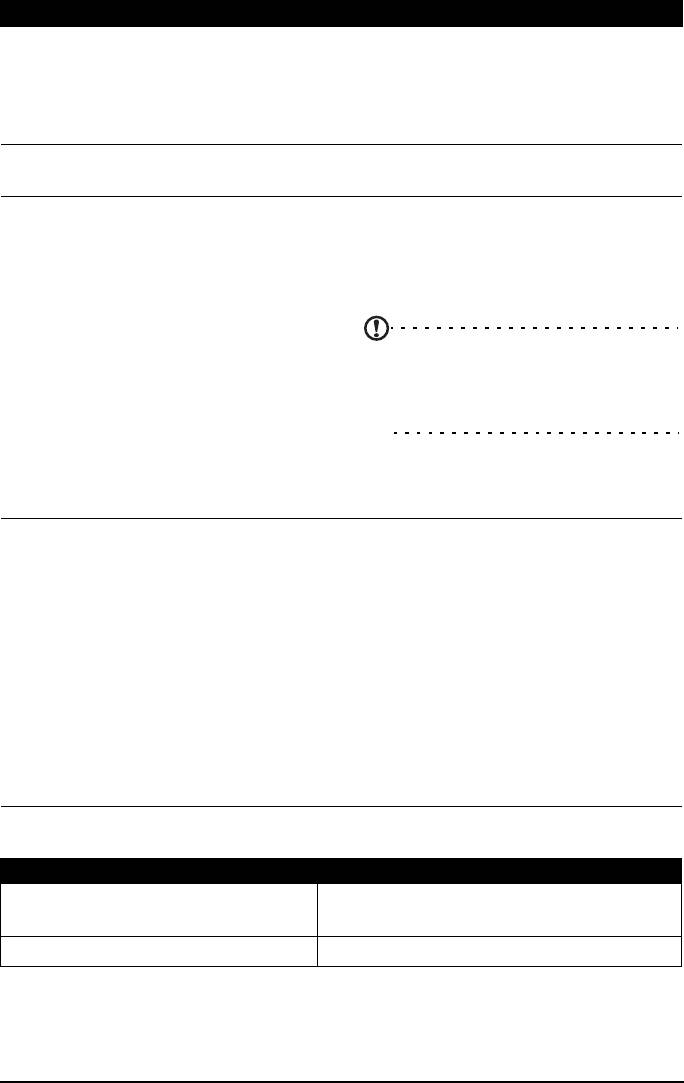
Тема Вопрос Ответ
Питание Не удается включить
Возможно, разряжен аккумулятор.
устройство.
Зарядите аккумулятор.
Дополнительные сведения см. в
разделе "Зарядка аккумулятора
планшетного ПК" на стр. 7.
Память Как проверить
Чтобы проверить состояние памяти,
состояние памяти?
откройте Настройки > Память.
Графический
Я забыл свой
После 5 неудачных попыток вы
ключ
графический ключ
сможете сбросить свой графический
разблокировки
разблокировки.
ключ разблокировки.
Нажмите Забыли
пароль? и введите имя пользователя
и пароль своей учетной записи Google.
Примечание: В планшетном ПК
должна быть настроена активная
уч. запись Google и установлено
подключение к Интернету.
Если этот вариант недоступен, то
обратитесь в местный сервисный
центр Acer.
Тепловыделение Планшетный ПК
Нагрев устройства во время зарядки -
нагревается во
это нормальное явление. По
время зарядки или
завершении зарядки он остынет до
при
обычной температуры.
продолжительной
Нормальным явлением также
работе.
считается нагрев планшетного ПК во
время продолжительного
использования, например, при
просмотре видео или во время игр.
Все планшетные ПК Acer перед
выпуском в
продажу проходят
заводские испытания.
Другие источники справочной информации
Искомая информация: Источник:
Самые последние сведения,
www.acer.com
относящиеся к планшетному ПК.
Техническая поддержка support.acer.com
46

Технические характеристики
Производительность
®
™
• Процессор NVIDIA
Tegra
3 для мобильных устройств с 4-ядерным
ЦП и пятым ядром, экономящим заряд аккумулятора
• Системная память:
• ОЗУ: 1 ГБ
• Флэш-память: 8 ГБ
™
Операционная система Google Android
Дисплей
•7" емкостной мультисенсорный ЖК-экран TFT WSVGA
• Разрешение 1024 x 600
• Поддержка 262 тыс. цветов
Мультимедиа
®
• Выходной разъем Micro HDMI
(тип D)
• Стереовыход с качеством звука, как у компакт-диска
• Монофонический динамик
• Встроенный микрофон
Поддерживаемые форматы:
Тип Форматы
Аудиозапись AAC-LC, AMR-WB
Воспроизведение
AAC-LC, AAC, AAC+ (не необработанный AAC), AMR-NB,
звуковых файлов
AMR-WB, MP3, OGG Vorbis, WAV
Запись видео H.264 BP, MPEG-4 SP, H.263 BP
Воспроизведение
H.264 BP, H.264 MP, H.264 HP, MPEG-4 SP, H.263 BP
видео
Разъем USB
• Разъем Micro USB
Питание
• Вход питания пост. тока (5,35 В, 2 А)
Подключения
• Bluetooth 3.0 и поддержка профиля A2DP
• WiFi IEEE 802.11b/g/n
• GPS
47
Камера
• Передняя камера
•2 мегапикс.
• Фиксированный фокус
Возможности расширения
• Гнездо карты памяти microSD (до 32 ГБ)
Аккумулятор
• Компактные литий-полимерные аккумуляторы: 3420 мА/ч (12,65 Вт)
Примечание: Продолжительность работы от аккумулятора зависит от
мощности, потребляемой используемыми системными ресурсами.
Например, если постоянно использовать подсветку или ресурсоемкие
приложения, то аккумулятор нужно будет чаще заряжать.
Размеры
Высота 193 мм
Ширина 126,5 мм
Толщина 11,4 мм
Вес 390 г
Условия эксплуатации
Температура
Рабочая: от 0°C до 35°C
Нерабочая: от -20°C до 60°C
Влажность (без образования конденсата):
Рабочая: от 20% до 80%
Нерабочая: от 20% до 80%
48

Лицензионное соглашение Acer
с конечным пользователем
ПРОСЬБА ВНИМАТЕЛЬНО ОЗНАКОМИТЬСЯ С НИЖЕСЛЕДУЮЩИМ: ДАННОЕ ЛИЦЕНЗИОННОЕ СОГЛАШЕНИЕ ACER
С КОНЕЧНЫМ ПОЛЬЗОВАТЕЛЕМ («СОГЛАШЕНИЕ») ПРЕДСТАВЛЯЕТ СОБОЙ ЮРИДИЧЕСКИ ДЕЙСТВИТЕЛЬНОЕ
СОГЛАШЕНИЕ МЕЖДУ ВАМИ (ФИЗИЧЕСКИМ ИЛИ САМОСТОЯТЕЛЬНЫМ ЮРИДИЧЕСКИМ ЛИЦОМ) И КОРПОРАЦИЕЙ
ACER INC., ВКЛЮЧАЯ ЕЕ ДОЧЕРНИЕ ОБЩЕСТВА («ACER»), НА ПРОГРАММУ (ПРЕДОСТАВЛЕННУЮ ACER ИЛИ ЖЕ
ЕЕ ЛИЦЕНЗИАРАМИ ИЛИ ПОСТАВЩИКАМИ), СОПРОВОЖДАЮЩУЮ НАСТОЯЩЕЕ СОГЛАШЕНИЕ, ВКЛЮЧАЯ ЛЮБЫЕ
СОПУТСТВУЮЩИЕ НОСИТЕЛИ, ПЕЧАТНЫЕ МАТЕРИАЛЫ И СОПУТСТВУЮЩУЮ ПОЛЬЗОВАТЕЛЬСКУЮ
ДОКУМЕНТАЦИЮ В ЭЛЕКТРОННОМ ФОРМАТЕ, НА КОТОРЫХ МОГУТ БЫТЬ РАЗМЕЩЕНЫ ЗНАКИ «ACER»
(«ПРОГРАММА»). НАСТОЯЩИМ СОГЛАШЕНИЕМ НЕ ЗАКЛЮЧАЮТСЯ И НЕ ДОЛЖНЫ ПОДРАЗУМЕВАТЬСЯ
СОГЛАШЕНИЯ НА КАКИЕ-ЛИБО ДРУГИЕ ТОВАРЫ ИЛИ ПО КАКИМ-ЛИБО ДРУГИМ ВОПРОСАМ. УСТАНОВИВ У СЕБЯ
ПРОГРАММУ, СОПРОВОЖДАЮЩУЮ НАСТОЯЩЕЕ СОГЛАШЕНИЕ, ИЛИ ЛЮБУЮ ЕЕ ЧАСТЬ, ВЫ СОГЛАШАЕТЕСЬ
СОБЛЮДАТЬ УСЛОВИЯ НАСТОЯЩЕГО СОГЛАШЕНИЯ. ЕСЛИ ВЫ НЕ СОГЛАСНЫ СО ВСЕМИ УСЛОВИЯМИ
НАСТОЯЩЕГО СОГЛАШЕНИЯ, ПРЕРВИТЕ ПРОЦЕСС УСТАНОВКИ ПРОГРАММЫ И НЕЗАМЕДЛИТЕЛЬНО УДАЛИТЕ
ВСЕ УСТАНОВЛЕННЫЕ ФАЙЛЫ ПРОГРАММЫ, ЕСЛИ ТАКОВЫЕ ИМЕЮТСЯ, ИЗ СВОЕЙ КОМПЬЮТЕРНОЙ СИСТЕМЫ.
ЕСЛИ У ВАС НЕТ ДЕЙСТВУЮЩЕЙ ЛИЦЕНЗИИ НА СООТВЕТСТВУЮЩУЮ ПРОГРАММУ, ВАМ НЕ РАЗРЕШЕНО
УСТАНАВЛИВАТЬ, КОПИРОВАТЬ ИЛИ ИНЫМ ОБРАЗОМ ИСПОЛЬЗОВАТЬ ЭТУ ПРОГРАММУ, И ВЫ НЕ ИМЕЕТЕ
НИКАКИХ ПРАВ ПО НАСТОЯЩЕМУ СОГЛАШЕНИЮ.
Данная Программа охраняется законодательством США и международными конвенциями об охране авторских прав, а
также иными законами и международными соглашениями о правах интеллектуальной собственности. Программа вам не
продается – на нее предоставляется лицензия.
ПРЕДОСТАВЛЕНИЕ ЛИЦЕНЗИИ
Acer предоставляет вам следующие неисключительные и не подлежащие передаче права на Программу. По настоящему
Соглашению вы вправе:
1. установить и использовать Программу только на одном компьютере. Для каждого компьютера, на котором будет
использоваться Программа, необходимо получить отдельную лицензию;
2. изготовить одну копию Программы исключительно для резервирования и архивирования;
3. изготовить одну бумажную копию любых электронных документов, включенных в состав Программы, если
соответствующие документы предоставлены вам в электронной форме.
ОГРАНИЧЕНИЯ
Вы НЕ ИМЕЕТЕ ПРАВА:
1. использовать или копировать Программу в порядке, отличающемся от установленного настоящим Соглашением;
2. сдавать Программу в аренду или временное пользование третьим сторонам;
3. изменять, адаптировать или переводить на другой язык Программу или какую-либо ее часть;
4. восстанавливать исходный текст Программы, декомпилировать или деассемблировать ее или создавать на ее
основе производные произведения;
5. объединять Программу с любой другой программой или модифицировать Программу за исключением случаев,
когда это делается для вашего личного пользования; и
6. предоставлять Программу в пользование третьим лицам на условиях сублицензии или на иных условиях с тем
исключением, что вы можете, направив предварительное письменное уведомление Acer, передать всю Программу
третьей стороне при условии, что вы не оставите у себя никаких копий Программы, а третья сторона примет на
себя обязательства по настоящему Соглашению;
7. передавать свои права по настоящему Соглашению каким-либо третьим сторонам;
8. экспортировать Программу в нарушение действующих экспортных законодательных и нормативных актов, либо (i)
осуществлять продажу, экспорт, реэкспорт, передачу, перенаправление, раскрытие технических данных или
реализацию какой-либо Программы любому запрещенному лицу, организации или в запрещенное место
назначения, включая, в частности, Кубу, Иран, КНДР, Судан и Сирию; либо (ii) использовать какую-либо Программу
для какой-либо цели, запрещенной законами или нормативными актами США.
УСЛУГИ СОПРОВОЖДЕНИЯ
Acer не обязана оказывать услуги технического и иного сопровождения Программы.
ACER LIVE UPDATE
Часть программы содержает составные части, которые дают возможность пользования обслуживанием Acer Live Update,
которое позволяет автоматическое скачивание и инсталляцию апдейтов этой программы на Ваш компютер. Инсталлируя
программу, Вы соглашаетесь на то, что Acer (либо ее лицензиары) вправе автоматически проверять версию этой
программы, которой Вы пользуютесь на Вашем компютере, и поставить апгрейды для этой программы, скачивание
которых на Ваш компютер может быть проведено автоматически.
ПРАВО СОБСТВЕННОСТИ И АВТОРСКИЕ ПРАВА
Право собственности и права интеллектуальной собственности на Программу и на все ее копии остаются за Acer или же
лицензиарами (поставщиками) Acer (по применимости). Вы не имеете и не приобретаете никаких имущественных прав
на Программу (в том числе на любые ее модификации или копии, изготовленные вами) и никаких сопутствующих прав
интеллектуальной собственности. Права собственности и сопутствующие права на любую информацию, доступ к
которой может быть получен с помощью Программы, принадлежат соответствующему владельцу такой информации и
могут охраняться действующим законодательством. Данная лицензия не предоставляет вам никаких прав на такую
информацию. Настоящим вы соглашаетесь:
49

1. не удалять из Программы никаких отметок об авторских правах или иных правах;
2. воспроизводить все такие отметки на любых изготавливаемых вами санкционированных копиях; и
3. прилагать все усилия к пресечению несанкционированного копирования Программы.
ТОВАРНЫЕ ЗНАКИ
Настоящее Соглашение не предоставляет вам никаких прав на товарные знаки или знаки обслуживания Acer или же
лицензиаров (поставщиков) Acer.
ОТКАЗ ОТ ГАРАНТИЙ
В МАКСИМАЛЬНОЙ СТЕПЕНИ, РАЗРЕШЕННОЙ ДЕЙСТВУЮЩИМ ЗАКОНОДАТЕЛЬСТВОМ, ACER, ЕЕ ПОСТАВЩИКИ И
ЕЕ ЛИЦЕНЗИАРЫ ПРЕДОСТАВЛЯЮТ ПРОГРАММУ НА УСЛОВИЯХ «КАК ЕСТЬ» И СО ВСЕМИ ОШИБКАМИ И
НАСТОЯЩИМ ОТКАЗЫВАЮТСЯ ОТ ЛЮБЫХ ДРУГИХ ПРЯМО ВЫРАЖЕННЫХ, ПОДРАЗУМЕВАЕМЫХ ИЛИ
ВМЕНЯЕМЫХ ПО ЗАКОНУ ГАРАНТИЙ И УСЛОВИЙ, В ТОМ ЧИСЛЕ, НО НЕ ОГРАНИЧИВАЯСЬ
НИЖЕПЕРЕЧИСЛЕННЫМ, ОТ ЛЮБЫХ ПОДРАЗУМЕВАЕМЫХ ГАРАНТИЙ, ОБЯЗАННОСТЕЙ И УСЛОВИЙ
ТОВАРНОСТИ, СООТВЕТСТВИЯ КОНКРЕТНОМУ НАЗНАЧЕНИЮ, ТОЧНОСТИ И ПОЛНОТЫ ОТВЕТОВ, РЕЗУЛЬТАТОВ,
КВАЛИФИЦИРОВАННОСТИ, ОТСУТСТВИЯ ВИРУСОВ И ОТСУТСТВИЯ НЕБРЕЖНОСТИ КАК В ОТНОШЕНИИ
ПРОГРАММЫ, ТАК И В ОТНОШЕНИИ ОКАЗАНИЯ ИЛИ НЕОКАЗАНИЯ УСЛУГ СОПРОВОЖДЕНИЯ. КРОМЕ ТОГО, В
ОТНОШЕНИИ ПРОГРАММЫ НЕ ПРЕДУСМАТРИВАЕТСЯ НИКАКИХ ГАРАНТИЙ И УСЛОВИЙ ПРАВ СОБСТВЕННОСТИ,
БЕСПРЕПЯТСТВЕННОГО ИСПОЛЬЗОВАНИЯ, БЕСПРЕПЯТСТВЕННОГО ВЛАДЕНИЯ, СООТВЕТСТВИЯ ОПИСАНИЮ И
ОТСУТСТВИЯ НАРУШЕНИЯ ПРАВ ИНТЕЛЛЕКТУАЛЬНОЙ СОБСТВЕННОСТИ.
ИСКЛЮЧЕНИЕ ОТВЕТСТВЕННОСТИ ЗА КОСВЕННЫЕ, ВЫТЕКАЮЩИЕ И НЕКОТОРЫЕ ДРУГИЕ УБЫТКИ
В МАКСИМАЛЬНОЙ СТЕПЕНИ, РАЗРЕШЕННОЙ ДЕЙСТВУЮЩИМ ЗАКОНОДАТЕЛЬСТВОМ, НИ ПРИ КАКИХ
ОБСТОЯТЕЛЬСТВАХ ACER, ПОСТАВЩИКИ ACER ИЛИ ЛИЦЕНЗИАРЫ ACER НЕ НЕСУТ ОТВЕТСТВЕННОСТИ ЗА
КАКИЕ-ЛИБО ОСОБЫЕ, СОПУТСТВУЮЩИЕ, КОСВЕННЫЕ, ШТРАФНЫЕ ИЛИ ВЫТЕКАЮЩИЕ УБЫТКИ ЛЮБОГО РОДА
(ВКЛЮЧАЯ, НО НЕ ОГРАНИЧИВАЯСЬ НИЖЕПЕРЕЧИСЛЕННЫМ, УБЫТКИ ОТ УПУЩЕНИЯ ВЫГОДЫ ИЛИ УТРАТЫ
КОНФИДЕНЦИАЛЬНОЙ ИЛИ ИНОЙ ИНФОРМАЦИИ, ОТ ВЫНУЖДЕННОГО ПРОСТОЯ, ОТ ЛИЧНОГО ВРЕДА, ОТ
НАРУШЕНИЯ ТАЙНЫ ЛИЧНОЙ ЖИЗНИ, ОТ НЕСОБЛЮДЕНИЯ ЛЮБЫХ ОБЯЗАННОСТЕЙ, ВКЛЮЧАЯ ОБЯЗАННОСТЬ
ДОБРОСОВЕСТНОСТИ И ДОЛЖНОЙ ЗАБОТЛИВОСТИ, ОТ ХАЛАТНОСТИ, РАВНО КАК И ЛЮБЫЕ ДРУГИЕ
МАТЕРИАЛЬНЫЕ ИЛИ ИНЫЕ УБЫТКИ ЛЮБОГО РОДА), ВОЗНИКАЮЩИЕ ВСЛЕДСТВИЕ НЕСПОСОБНОСТИ
ИСПОЛЬЗОВАТЬ ПРОГРАММУ, ОКАЗАНИЯ ИЛИ НЕОКАЗАНИЯ УСЛУГ СОПРОВОЖДЕНИЯ ИЛИ В КАКОЙ-ЛИБО СВЯЗИ
С ВЫШЕПЕРЕЧИСЛЕННЫМ ЛИБО ИНЫМ ОБРАЗОМ ПО НАСТОЯЩЕМУ СОГЛАШЕНИЮ ИЛИ В СВЯЗИ С ЛЮБЫМ ЕГО
ПОЛОЖЕНИЕМ, ДАЖЕ В СЛУЧАЕ ВИНЫ, ГРАЖДАНСКОГО ПРАВОНАРУШЕНИЯ (В ТОМ ЧИСЛЕ ХАЛАТНОСТИ),
СТРОГОЙ ОТВЕТСТВЕННОСТИ, НАРУШЕНИЯ ДОГОВОРА ИЛИ НАРУШЕНИЯ ГАРАНТИЙ СО СТОРОНЫ ACER, ЕЕ
ПОСТАВЩИКОВ ИЛИ ЛИЦЕНЗИАРОВ, И ДАЖЕ ЕСЛИ ACER, ЕЕ ПОСТАВЩИКАМ И ЛИЦЕНЗИАРАМ БЫЛО ИЗВЕСТНО
О ВЕРОЯТНОСТИ ВОЗНИКНОВЕНИЯ ТАКИХ УБЫТКОВ.
ОГРАНИЧЕНИЕ ОТВЕТСТВЕННОСТИ И СРЕДСТВ ЗАЩИТЫ
НЕВЗИРАЯ НИ НА КАКИЕ УБЫТКИ, КОТОРЫЕ ВЫ МОЖЕТЕ ПОНЕСТИ ПО КАКОЙ-ЛИБО ПРИЧИНЕ (ВКЛЮЧАЯ, НО НЕ
ОГРАНИЧИВАЯСЬ НИЖЕПЕРЕЧИСЛЕННЫМ, ВСЕ УБЫТКИ, УПОМЯНУТЫЕ ВЫШЕ, А ТАКЖЕ ВСЕ ПРЯМЫЕ И ОБЩИЕ
УБЫТКИ), ОТВЕТСТВЕННОСТЬ ACER, ЕЕ ПОСТАВЩИКОВ И ЕЕ ЛИЦЕНЗИАРОВ ПО ЛЮБОМУ ИЗ ПОЛОЖЕНИЙ
НАСТОЯЩЕГО СОГЛАШЕНИЯ И ВАШЕ ИСКЛЮЧИТЕЛЬНОЕ СРЕДСТВО ЗАЩИТЫ В СВЯЗИ СО ВСЕМ
ВЫШЕПЕРЕЧИСЛЕННЫМ ОГРАНИЧИВАЮТСЯ СОВОКУПНЫМ РАЗМЕРОМ СУММЫ, ВЫПЛАЧЕННОЙ ВАМИ ЗА
ПРОГРАММУ. ИЗЛОЖЕННЫЕ ВЫШЕ ОГРАНИЧЕНИЯ, ИСКЛЮЧЕНИЯ И ОГОВОРКИ (В ТОМ ЧИСЛЕ ОТКАЗ ОТ
ГАРАНТИЙ И ИСКЛЮЧЕНИЕ ОТВЕТСТВЕННОСТИ ЗА СОПУТСТВУЮЩИЕ, ВЫТЕКАЮЩИЕ И НЕКОТОРЫЕ ДРУГИЕ
УБЫТКИ, УПОМЯНУТЫЕ ВЫШЕ) ДЕЙСТВУЮТ В МАКСИМАЛЬНОЙ СТЕПЕНИ, РАЗРЕШЕННОЙ ДЕЙСТВУЮЩИМ
ЗАКОНОДАТЕЛЬСТВОМ, ДАЖЕ ЕСЛИ КАКОЕ-ЛИБО СРЕДСТВО ЗАЩИТЫ НЕ ДОСТИГАЕТ СВОЕЙ СУЩЕСТВЕННОЙ
ЦЕЛИ. ПРИ ЭТОМ, ОДНАКО, ПОСКОЛЬКУ В НЕКОТОРЫХ ЮРИСДИКЦИЯХ НЕ ДОПУСКАЕТСЯ ИСКЛЮЧЕНИЕ ИЛИ
ОГРАНИЧЕНИЕ ОТВЕТСТВЕННОСТИ ЗА КОСВЕННЫЕ ИЛИ ПОБОЧНЫЕ УБЫТКИ, ПРИВЕДЕННОЕ ВЫШЕ
ОГРАНИЧЕНИЕ, ВОЗМОЖНО, НЕ ПРИМЕНЯЕТСЯ К ВАМ.
ПРЕКРАЩЕНИЕ СОГЛАШЕНИЯ
Без ущерба для каких-либо других своих прав Acer вправе незамедлительно расторгнуть настоящее Соглашение без
уведомления в случае несоблюдения вами каких-либо условий настоящего Соглашения.
В этом случае вы обязаны:
1. прекратить всякое использование Программы;
2. уничтожить или вернуть Acer оригинал Программы и все ее копии; и
3. удалить Программу со всех компьютеров, на которых она была установлена.
Все отказы от гарантий и ограничения ответственности, изложенные в настоящем Соглашении, остаются в силе после
прекращения настоящего Соглашения.
ОБЩИЕ ПОЛОЖЕНИЯ
Настоящее Соглашение представляет собой полный договор между вами и Acer в связи с данной лицензией на
Программу, заменяет собой все предшествующие договоры, соглашения, сообщения, предложения и заверения между
сторонами и имеет преимущественную силу над любыми противоречащими и дополнительными условиями любого
предложения, заказа, подтверждения или другого аналогичного сообщения. Изменения в настоящее Соглашение могут
вноситься только письменным документом, подписанным обеими сторонами. Если какое-то положение настоящего
Соглашения будет признано компетентным судом противоречащим закону, такое положение применяется в максимально
разрешенной степени, а остальные положения продолжают действовать в полную силу.
50

ДОПОЛНИТЕЛЬНЫЕ ПОЛОЖЕНИЯ, ПРИМЕНЯЕМЫЕ К ПРОГРАММНОМУ ОБЕСПЕЧЕНИЮ И УСЛУГАМ ТРЕТЬИХ
СТОРОН
Программное обеспечение, поставляемое в соответствии с настоящим Соглашением лицензиарами или поставщиками
Acer («Программное обеспечение третьих сторон»), предоставляется вам исключительно для вашего персонального
некоммерческого пользования. Вы не вправе использовать Программное обеспечение третьих сторон каким-либо
способом, который мог бы причинить вред услугам, предоставляемым лицензиарами или поставщиками Acer в
соответствии с настоящим Соглашением («Услуги
третьих сторон»), вывести их из строя, вызвать их перегрузку или
ограничить их предоставление. Вы также не вправе использовать Программное обеспечение третьих сторон каким-либо
способом, который мог бы помешать другим лицам пользоваться Услугами третьих сторон либо услугами и продуктами
сторонних лицензиаров лицензиаров или поставщиков Acer. Использование вами Программного обеспечения третьих
сторон и
Услуг третьих сторон также подчинено дополнительным условиям и правилам, с которыми можно ознакомиться
на нашем всемирном веб-сайте по адресу.
Замечание: Исходная версия настоящего лицензионного соглашения с конечным пользователем написана на
английском языке. В случае расхождений между исходной версией и ее переводом на другой язык
преобладающую силу будут иметь англоязычные положения и условия. Авторские права 2002-2011
Правила в отношении персональных данных
В ходе регистрации вас попросят сообщить компании Acer некоторые сведения о себе. Ознакомьтесь с Правилами
Acer в отношении персональных данных на международном веб-сайте http://www.acer.com или на веб-сайте Acer вашей
страны.
Gracenote
Технология распознавания музыки и соответствующие данные предоставлены
®
®
компанией Gracenote
. Gracenote
, фирменный знак и логотип Gracenote, а
также фирменный знак "Powered by Gracenote" являются либо
зарегистрированным товарным знаком, либо товарным знаком компании
Gracenote, Inc. в США и/или других странах.
51


