
Acer ICONIA A110 – страница 2
Инструкция к Планшетному Компьютеру Acer ICONIA A110
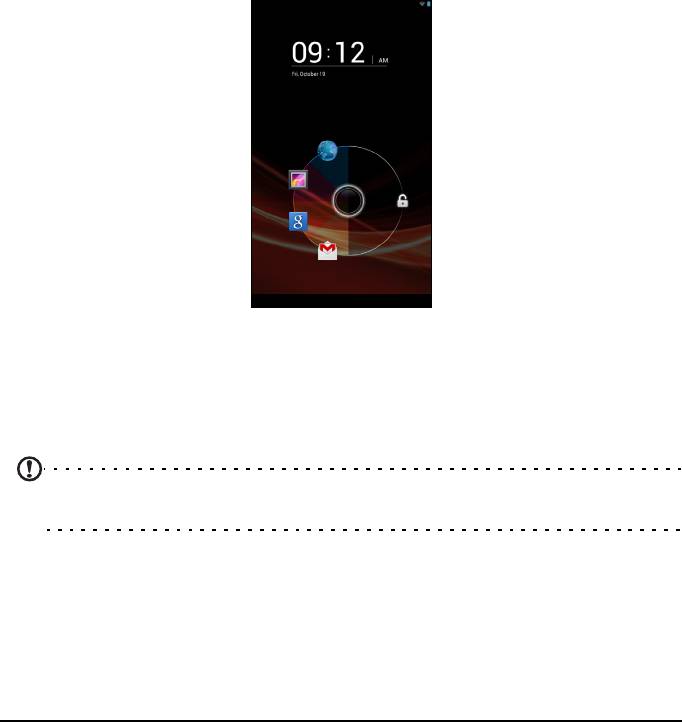
Блокировка планшетного ПК
Если не собираетесь использовать планшетный ПК некоторое время, то
кратковременно нажмите кнопку питания, чтобы заблокировать доступ. Это
сэкономит заряд аккумулятора и гарантирует, что планшетный ПК не сработает
от случайного нажатия кнопок. Планшетный ПК заблокируется автоматически
по прошествии определенного времени бездействия. Чтобы изменить
длительность задержки, нажмите ПРОГРАММЫ > Настройки > Экран > Сон.
Вывод планшетного ПК из режима сна
Если экран выключен и планшетный ПК не реагирует на нажатия кнопок на
экране, то это значит, что планшетный ПК заблокирован и находится в режиме
сна.
Чтобы вывести планшетный ПК из режима сна, нажмите кнопку питания. В
планшетном ПК откроется экран Блокировка. Чтобы разблокировать экран,
нажмите значок замка и передвиньте его на правую сторону круга.
Программы экрана блокировки
Чтобы запустить недавно использованные программы, нажмите значок замка и
перетащите его на один из 4 значков программ экрана блокировки в левой
части круга. В результате планшетный ПК немедленно разблокируется и
запустит эту программу.
Примечание: чтобы изменить эти программы, нажмите ПРОГРАММЫ >
Настройки > Программы экрана блокировки.
Способы защиты
Для дополнительной защиты можно установить пароль или число, которые
нужно будет вводить для доступа к планшетному ПК, либо графический ключ
разблокировки (набор точек, которые нужно нажать в определенной
последовательности). Откройте Начальный экран и нажмите ПРОГРАММЫ >
Настройки > Безопасность > Экран блокировки.
19Блокировка планшетного ПК

Примечание: Если забудете графический ключ разблокировки, то см.
раздел "Графический ключ разблокировки" на стр. 46.
Завершение работы планшетного ПК
Если не собираетесь пользоваться планшетным ПК долгое время, то
выключайте его, чтобы сэкономить заряд аккумулятора. Чтобы выключить
планшетный ПК (даже если он заблокирован), нажмите и 1 секунду
удерживайте нажатой кнопку питания. Нажмите Выкл. питание и подтвердите
завершение работы. Чтобы принудительно завершить работу, нажмите и 4
секунды удерживайте нажатой кнопку питания.
20
Подключение устройств к
планшетному ПК
Подключение к источнику питания перем. тока
См. "Зарядка аккумулятора планшетного ПК" на стр. 7.
Установка карты microSD (покупается
дополнительно)
Чтобы увеличить объем памяти в устройстве, можно установить карту microSD.
Карту microSD нужно полностью вставить в ее гнездо.
Примечание: Ваш планшетный ПК поддерживает только карты microSD,
использующие файловую систему FAT или FAT32.
Чтобы проверить емкость карты памяти, откройте раздел Внешняя карта SD,
нажав ПРОГРАММЫ > Настройки > Память.
Перенос файлов между планшетным ПК и
компьютером
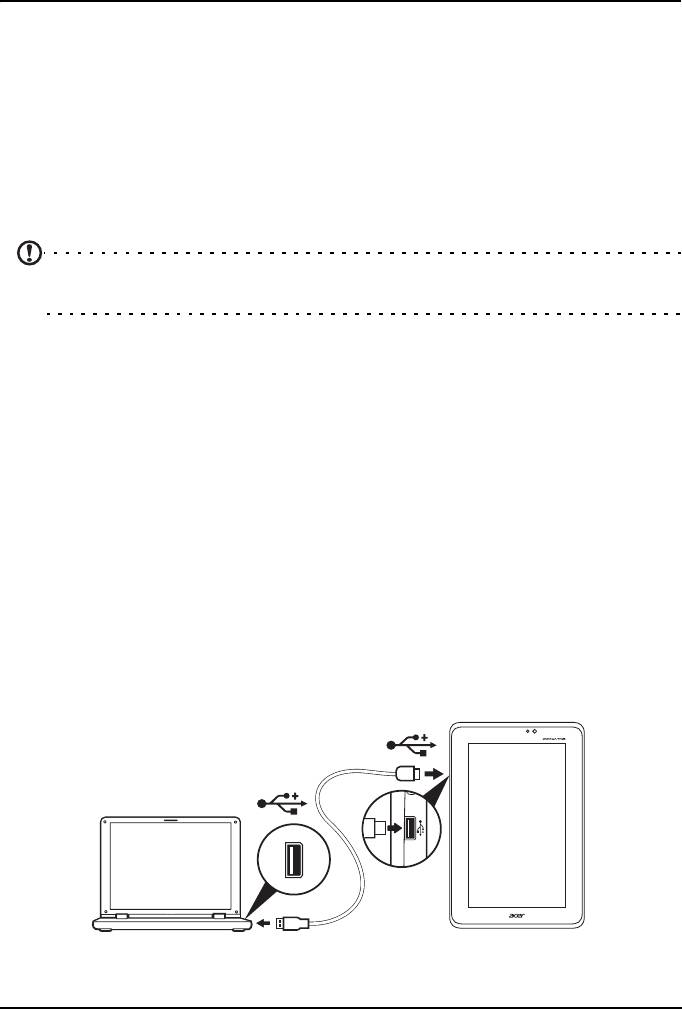
Доступ к вашему планшетному ПК и любым подключенным накопителям
возможен с компьютера через USB-подключение.
Подключение к ПК в режиме USB-накопителя
Перед подключением планшетного ПК к компьютеру загрузите и установите в
компьютере самый новый драйвер USB. Чтобы загрузить новейшие драйверы,
зайдите на веб-сайт www.acer.com: Выберите Поддержка, Загрузка, ICONIA
TAB. Выберите модель вашего планшетного ПК, затем откройте вкладку
Драйвер, выберите USB и подтвердите загрузку.
После этого вы сможете переносить личные данные с ПК или на ПК, используя
установленную в ПК программу Проводник.
Если используете кабель micro USB/USB, то его конец с разъемом micro
подключите к планшетному ПК, а другой - к компьютеру.
21Подключение к источнику питания перем. тока

Через несколько секунд внутренняя память планшетного ПК отобразится как
внешний диск Переносное устройство в программе Проводник в компьютере.
Нажмите значок Acer ICONIA TAB, чтобы показать внутреннюю память своего
планшетного ПК и все подключенные к нему дополнительные накопители
(карта SD или USB-устройства).
Подключение Bluetooth-устройств
Поддерживаются только стереогарнитуры A2DP (только воспроизведение, без
микрофона). Проверьте наличие обновлений ПО планшетного ПК, которые
могут дополнительно обеспечить поддержку других устройств Bluetooth.
Чтобы настроить параметры Bluetooth, нажмите ПРОГРАММЫ > Настройки,
затем в разделе БЕСПР. УСТРОЙСТВА И СЕТИ нажмите Bluetooth.
Включите Bluetooth и нажмите Поиск устройств, чтобы найти соседние
устройства.
Примечание: Проверьте наличие обновлений ПО планшетного ПК, которые
могут дополнительно обеспечить поддержку других Bluetooth-устройств.
См. "Обновление операционной системы планшетного ПК" на стр. 43.
Принадлежности
Полный перечень принадлежностей см. на веб-сайте store.acer.com.
22
Работа в сети
Управление подключениями Wi-Fi
Если при первом включении планшетного ПК вы не подключились к сети Wi-Fi
или хотите подключиться к новой сети, то для управления настройками
подключения нажмите ПРОГРАММЫ > Настройки > Wi-Fi. Либо нажмите
значок состояния Wi-Fi в нижнем правом углу экрана.
Если индикатор Wi-Fi не горит, то нажмите переключатель Wi-Fi, чтобы
перевести его в положение ВКЛ, и подождите, пока планшетный ПК обнаружит
доступные сети. Нажмите имя вашей сети и введите пароль, если требуется.
Просмотр веб-сайтов в Интернете
Для просмотра веб-сайтов в Интернете планшетный ПК должен быть
подключен к сети, имеющей выход в Интернет.
Обозреватель
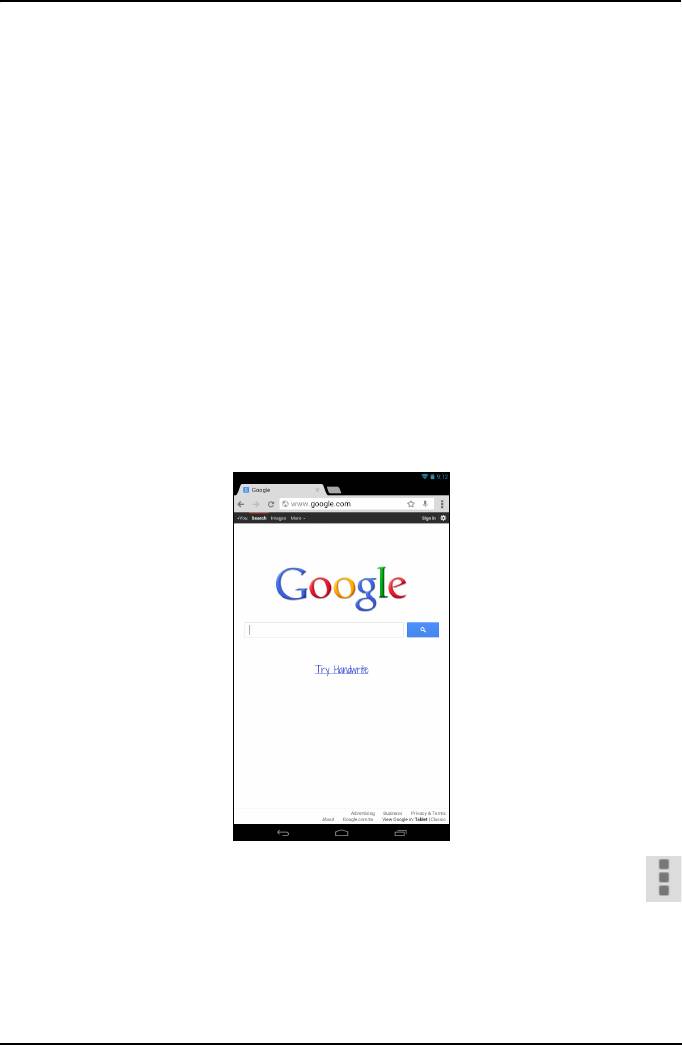
Чтобы начать обзор, нажмите значок Chrome на Начальном экране или
откройте меню программ и выберите Chrome. Чтобы ввести адрес веб-сайта,
нажмите адресную строку вверху страницы. С клавиатуры введите адрес и
нажмите Перейти.
Чтобы просмотреть журнал, закладки или список часто посещаемых
сайтов, откройте обозреватель (браузер) и затем нажмите значок меню в
верхнем правом углу.
23Управление подключениями Wi-Fi
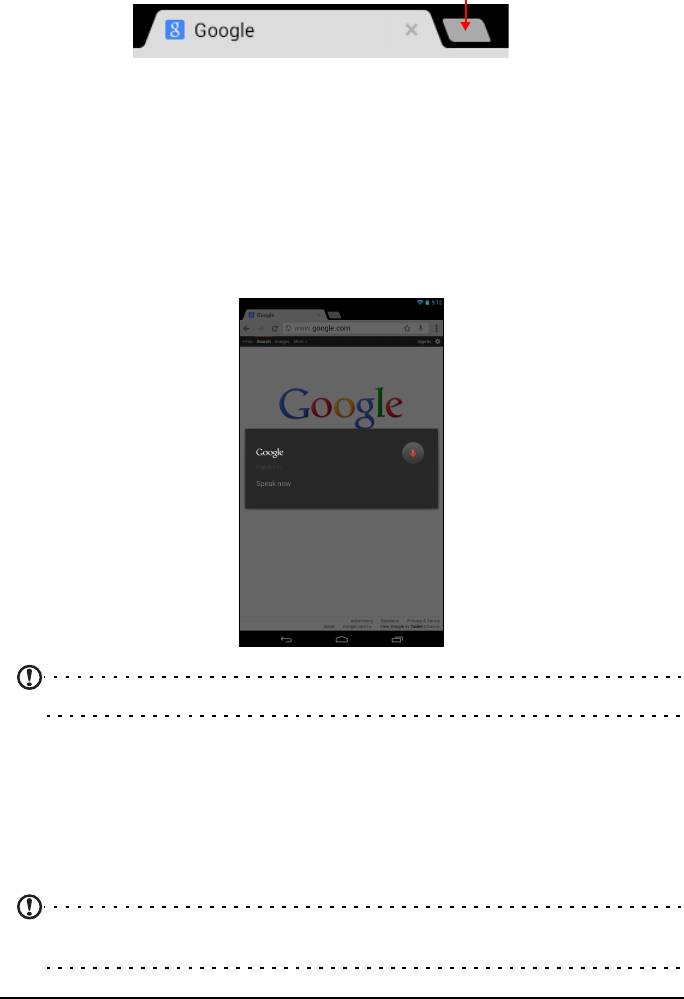
Можно открывать сразу несколько вкладок. Когда страница открыта, нажмите
небольшую кнопку Новая вкладка. Для переключения между страницами
нажмите одну из открытых вкладок вверху экрана.
Новая вкладка
Чтобы сделать страницу крупнее или мельче, используйте "щипки"
(раздвигайте или сводите два пальца на экране). Нажмите и удерживайте
элемент на странице, чтобы открыть контекстное меню.
Голосовой поиск
Голосовое управление позволяет отправлять сообщения эл. почты, находить
маршруты к нужным местам, вести поиск в Интернете и даже отправлять
самому себе голосовые заметки. Для голосового поиска нажмите значок
микрофона на Начальном экране. Когда на экране появится предложение
Говорите, сформулируйте свою команду или запрос.
Примечание: Голосовой поиск доступен только в некоторых странах.
Настройка Gmail
1. Подключите планшетный ПК к Интернету.
2. В меню Программы нажмите Gmail.
Если при первом включении планшетного ПК вы не ввели адрес учетной
записи Gmail и пароль, то выполните инструкции, показанные на экране.
Примечание: Перед началом работы с Gmail нужно активировать учетную
запись Google.
24
Создание эл. письма
1. Подключите планшетный ПК к Интернету.
2. Откройте меню программ и нажмите Gmail.
3. Нажмите значок Создать (показан справа).
4. Введите адрес эл. почты получателя, тему и напишите текст
сообщения.
5. Закончив создание сообщения, нажмите Отправить.
Настройка программы Эл. почта
Программа "Эл. почта" обеспечивает доступ к почтовым ящикам на сайтах
большинства популярных служб эл. почты. Большинство учетных записей
можно настроить за два шага. Откройте меню программ и нажмите Эл. почта,
чтобы начать настройку учетной записи эл. почты.
При необходимости введите свой адрес эл. почты и нажмите Ручная
настройка, чтобы вручную ввести значения параметров. Для завершения
настройки нажмите Далее.
Функция комбинированной папки входящей почты позволяет в планшетном ПК
в одном окне Входящие просматривать сообщения эл. почты нескольких
учетных записей.
Программы для работы в сети
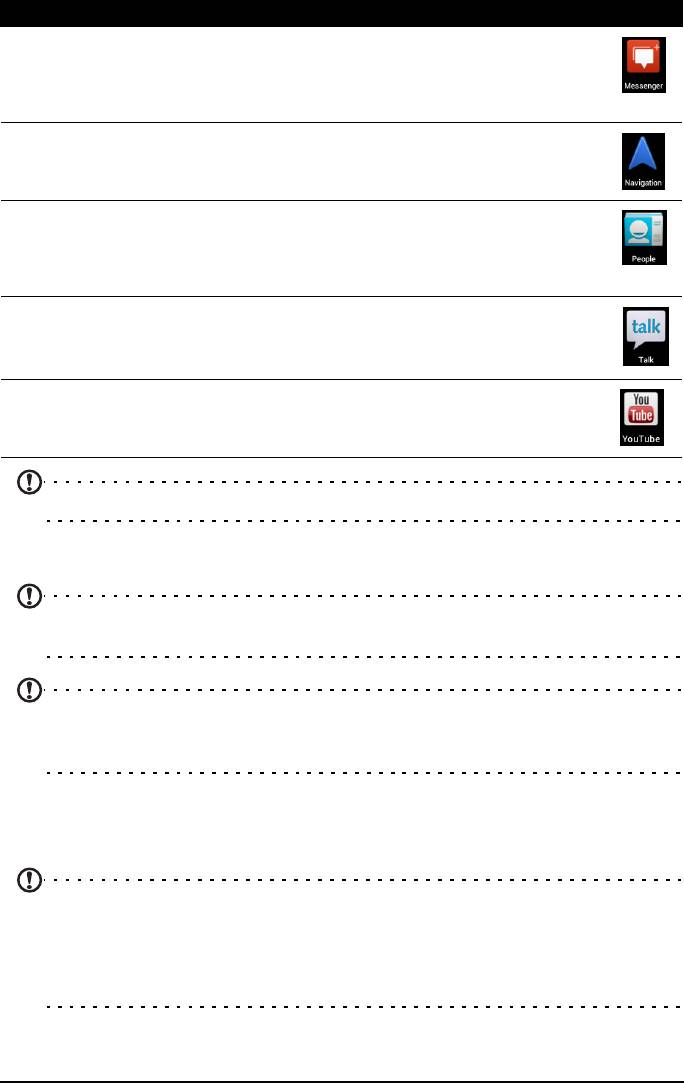
В вашем планшетном ПК изначально установлены разные программы. Для
многих из них требуется доступ к Интернету в той или иной форме.
В число таких программ могут входить:*
Элемент Описание
Google+ Будьте на связи с родственниками и друзьями,
настраивайте свой личный профиль и выполняйте
другие действия при помощи службы социальной
сети Google.
Google Now Получайте важную для вас информацию с помощью
"карточек", которые появляются именно тогда, когда
они вам нужны (например, сведения о дорожной
обстановке, когда уходите с работы).
Локатор Просмотр на Картах Google тех
мест, где находятся
ваши друзья.
Местные Просмотр на Картах Google тех мест, где находятся
интересные объекты.
Карты Удобная прокладка маршрута с помощью программы
Карты Google.
25Создание эл. письма
Элемент Описание
Messenger Эта служба мгновенных сообщений позволяет
владельцу учетной записи Google+ обмениваться
текстовыми сообщениями с отдельными
пользователями или группами людей.
Навигация Навигация с указанием поворотов одного за другим
во время движения, несколько уровней визуализации
и текстовые указания.
Люди Этот менеджер контактов, синхронизирующийся с
вашей учетной записью эл. почты Google, позволяет
упорядочить контакты людей, с которыми
вы
общаетесь.
Talk Беседы (чат) с друзьями с использованием текста,
звука и видео.
YouTube Просматривайте видеоролики, выгруженные на
YouTube пользователями, отправляйте ссылки на них
и ставьте им оценки.
*Примечание: Состав установленных программ зависит от вашей страны.
Google Play
Примечание: Служба Google Play может быть доступна не во всех странах
и регионах.
Примечание: Перед использованием службы Google Play нужно
активировать учетную запись Google. При первом запуске службы Google
Play вам будет нужно прочитать и принять "Условия обслуживания".
На Начальном экране или в меню программ нажмите Магазин Play, чтобы
открыть Google Play. Здесь можно загрузить множество дополнительных
программ и приложений, расширяющих возможности вашего планшетного ПК.
Примечание: Содержание и оформление службы Google Play разные для
разных стран. Например, в некоторых странах можно просматривать и
покупать фильмы, книги, журналы или музыку. В любое время могут
добавляться новые категории или меняться порядок навигации по службе
Google Play.
26
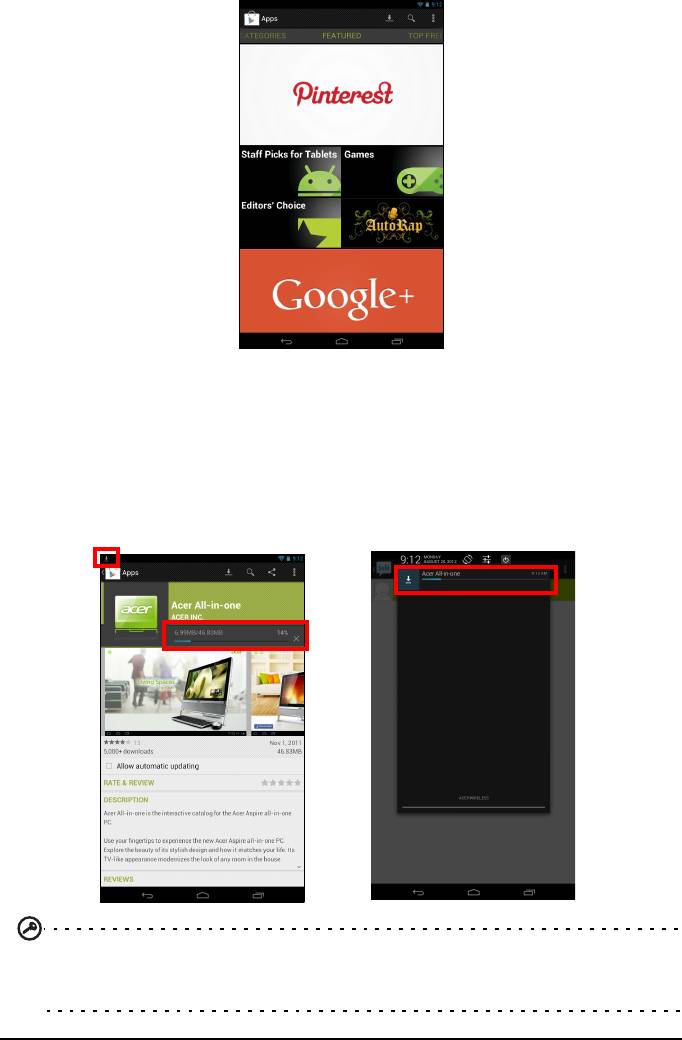
Предлагаемые на веб-сайте Google Play программы можно просматривать по
категориям или нажать значок поиска, чтобы найти конкретную программу.
Выбрав нужную программу, нажмите кнопку Установить, чтобы загрузить и
установить эту программу. В уведомлении на экране будет указано, доступ к
каким службам (контактные сведения, подключение к беспроводной сети, GPS
и т.п.) требует эта программа для правильной работы. Если ни одна из этих
служб не кажется вам подозрительной, то нажмите Принять и
загрузить,
чтобы продолжить установку.
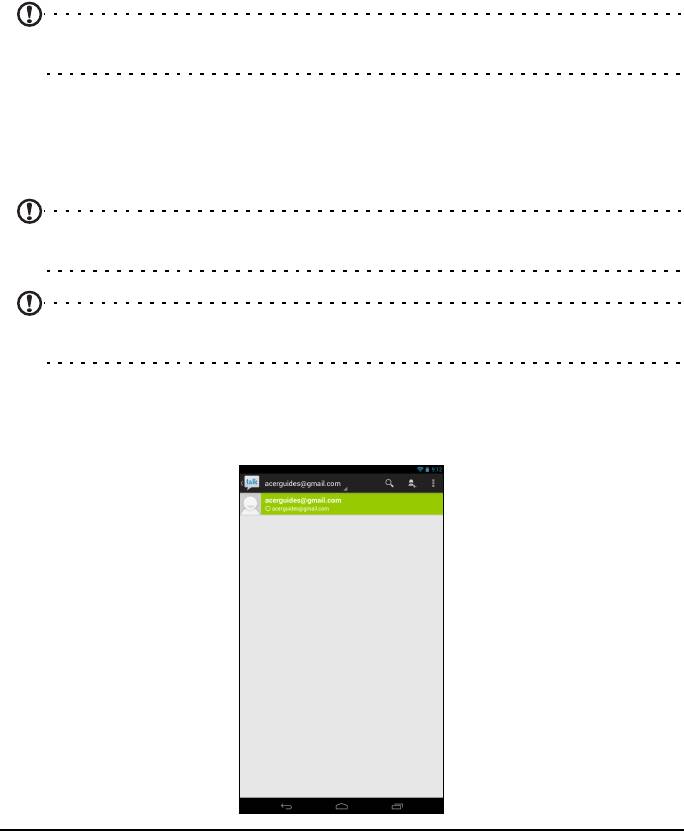
Контролировать ход загрузки можно как на странице приложения, так и в
области состояния планшетного ПК.
Важно! Некоторые программы могут предлагаться за плату, и перед их
загрузкой их будет нужно оплатить. Чтобы оплатить эти программы, вам
нужно настроить учетную запись Google Checkout (Касса).
27Программы для работы в сети
Использование загруженных программ
После загрузки и установки программы она будет показана в меню программ в
разделах ПРОГРАММЫ или ВИДЖЕТЫ.
Некоторые программы можно установить и как программу, и как виджет, либо
только как виджет (без значка программы).
См. "Настройка Начального экрана"
на стр. 14.
Удаление загруженных программ
Чтобы удалить из меню ПРОГРАММЫ загруженную и установленную
программу, нажмите и удерживайте ее значок, а затем перетащите его в
корзину Удалить в верхнем левом углу Начального экрана.
Примечание: Удаление программы с Начального экрана удаляет только ее
ярлык. См. "Добавление и удаление ярлыков и виджетов" на стр. 14.
Другой способ: в меню программ нажмите Настройки и выберите
ПРОГРАММЫ. Нажмите программу, которую хотите удалить, нажмите Удалить
и подтвердите.
Google Talk
Примечание: Служба Google Talk может быть доступна не во всех странах
и регионах.
Примечание: Перед началом работы с программой Google Talk нужно
активировать учетную запись Google.
Чтобы открыть Google Talk, в меню программ нажмите Talk. Здесь показан
список ваших контактов, подключенных к службам Google Talk. Нажмите
контакт, чтобы начать беседу с ним. После установления соединения вы
сможете начать сеанс видеосвязи.
28
Воспроизведение музыки и
видео
Воспроизведение мультимедийных файлов
В планшетном ПК изначально установлены различные программы, которые
можно использовать для воспроизведения мультимедийных файлов.
Воспроизвести музыку
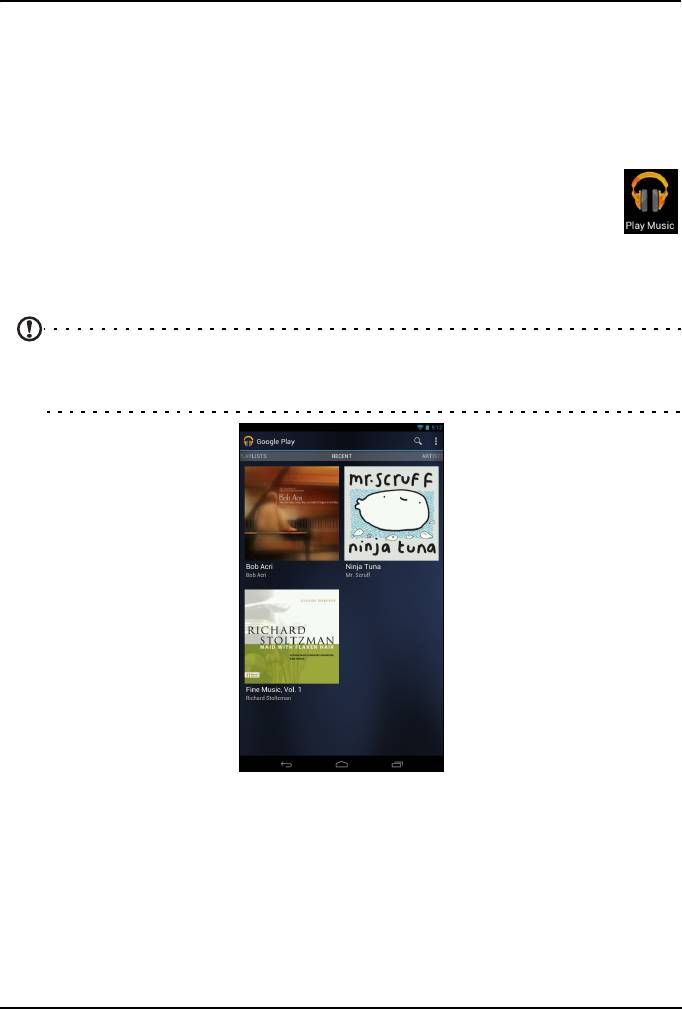
Используйте приложение Воспроизвести музыку для
прослушивания музыкальных и других аудиофайлов, которые
загружаете или копируете с компьютера, USB-привода, накопителя и
т.п.
Чтобы открыть это приложение, нажмите ПРОГРАММЫ > Воспроизвести
музыку.
ПРИМЕЧАНИЕ: Органы управления в приложении "Воспроизвести музыку"
немного меняются в зависимости от ориентации экрана (книжной или
альбомной).
Нажмите кнопку Меню и затем выберите Перемешать все, чтобы
воспроизвести выбранные композиции в случайном порядке, либо нажмите
альбом, чтобы просмотреть список дорожек. Чтобы начать воспроизведение,
нажмите кнопку воспроизведения или композицию. Нажмите значок "Музыка" в
верхнем левом углу, чтобы вернуться к предыдущему представлению.
Чтобы изменить режим представления музыки, проведите влево или вправо.
В зависимости от выбора, музыкальная библиотека будет показана как
мозаика обложек альбомов или список композиций.
29Воспроизведение мультимедийных файлов

Примечание: Во время воспроизведения музыки можно вернуться на
начальную страницу. В строке состояния отображается текущая дорожка и
основные органы управления воспроизведением музыки. См. "Область
состояния и уведомлений" на стр. 13.
30
Управление людьми и
контактами
В планшетном ПК есть адресная книга, позволяющая сохранять контакты во
внутреннюю память или в вашей учетной записи Google.
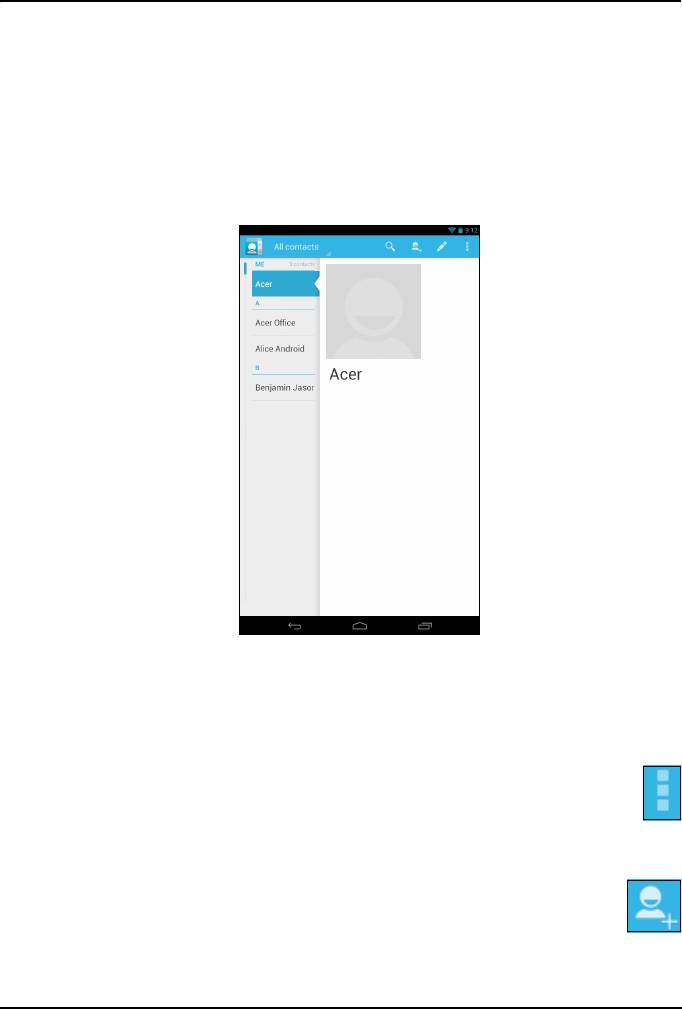
Чтобы просмотреть контакты, на Начальном экране или в меню программ
нажмите Люди.
Если в планшетном ПК не сохранены данные контактов, то можно провести
синхронизацию с контактами в вашей учетной записи Google, импортировать
контакты из файла данных о контактах (vCard или csv) или добавить новый
контакт.
Если вы активировали учетную запись Google, содержащую контакты, то ваши
контакты будут синхронизированы автоматически. См. "Синхронизация" на
стр. 42.
Импортирование контактов
Нажмите кнопку Меню и выберите Импортировать/экспортировать.
Нажмите вариант, описывающий место хранения контактов. После того,
как контакты будут найдены, подтвердите их импорт в новую группу.
Добавление нового контакта
Чтобы добавить новый контакт, нажмите Новый. Если у вас несколько
учетных записей, то укажите, в какую учетную запись нужно сохранять
контакты. Контакт будет синхронизирован с этой учетной записью.
Теперь можно изменить данные нового контакта.
31
Изменение сведений о контакте
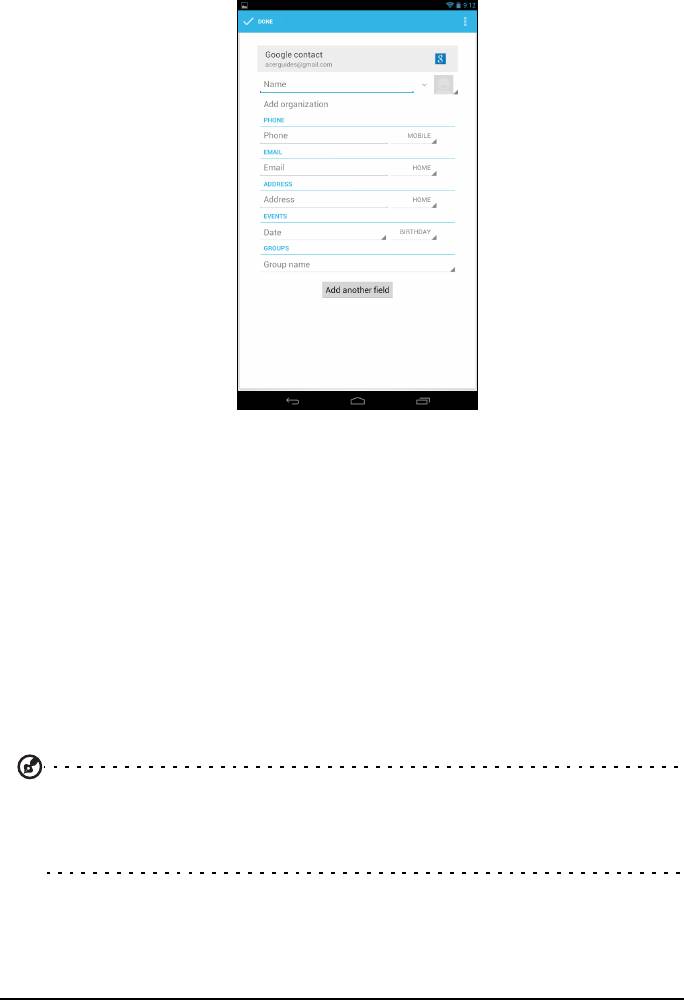
Откройте новый или имеющийся контакт, чтобы ввести сведения об этом
контакте:
Нажмите соответствующее окно и введите нужные сведения. Нажмите стрелку
рядом с полем имени, чтобы просмотреть параметры, например, добавление
префикса имени или произношение имени.
Чтобы ввести несколько записей, например, номер мобильного телефона и
еще номер домашнего телефона, нажмите значок "плюс" и добавьте вторую
запись. Чтобы удалить запись, нажмите значок "минус".
Чтобы добавить другие категории, нажмите Добавить другое поле.
Чтобы контакту присвоить изображение, нажмите силуэт и выберите
подходящее изображение из галереи изображений в планшетном ПК (в ответ
на запрос выберите Галерея). Можно также сделать новый снимок и обрезать
его.
Чтобы завершить настройку и сохранить контакт, нажмите Готово (в верхнем
левом углу).
Совет: Настройте каждый номер телефона в соответствии с типом сети,
так как от этого могут зависеть некоторые функции. Например, некоторые
программы распознают только "мобильные" номера, так как им для работы
требуются функции, доступные только в сети мобильной связи.
32
Открытие контакта
Чтобы просмотреть информацию, сохраненную для контакта, в списке слева
нажмите имя контакта.
Нажмите запись (например, адрес эл. почты), чтобы открыть приложение,
сопоставленное этому типу записи. Например, нажмите адрес эл. почты, чтобы
открыть приложение Gmail.
Чтобы добавить или изменить сведения, нажмите значок карандаша.
Нажмите Готово, чтобы сохранить изменения, или Отмена, чтобы
отменить их.
Помеченные контакты
Чтобы быстро открывать избранные контакты, пометьте их звездочкой.
Сначала откройте контакт, затем нажмите звездочку рядом с именем этого
контакта. Нажмите Все контакты и выберите Помеченные, чтобы показать
только избранные контакты.
Изменение сведений о контакте в компьютере
Если вы синхронизировали контакты с учетной записью Google, то открывать
список контактов и вносить изменения в него можно с компьютера. В
компьютере откройте веб-браузер и перейдите на сайт contacts.google.com.
Войдите в свою учетную запись, затем выберите и измените контакты в списке;
при следующей синхронизации планшетного ПК с компьютером эти изменения
будут
применены также к списку контактов в планшетном ПК.
Внимание! Перед внесением любых изменений сделайте
резервную копию контактов. Нажмите кнопку Меню и выберите
Импортировать/Экспортировать. После этого можно будет
экспортировать ваш список контактов во внутреннюю память
планшетного ПК или выбрать другие варианты в зависимости от
установленных приложений.
33
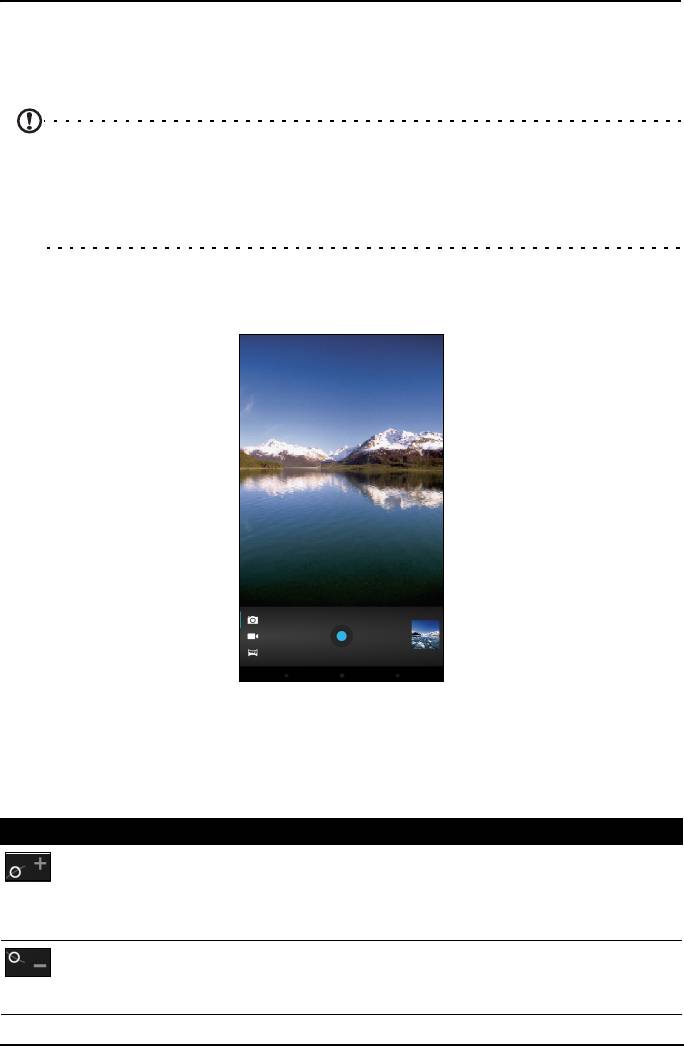
Фото- и видеосъемка
На лицевой панели вашего планшетного ПК расположена 2-мегапиксельная
цифровая камера. В этом разделе описывается весь процесс фото- и
видеосъемки с помощью планшетного ПК.
Примечание: Перед использованием камеры советуем вставить карту
microSD в гнездо для карты microSD.
Учтите, что сохранять фотографии и видеозаписи можно только во
внутренней памяти или на карте microSD, а не на внешнем USB-
накопителе.
Чтобы включить камеру, откройте меню программ и нажмите Камера.
Значки и индикаторы камеры
В экране камеры расположенные справа органы управления позволяют
изменять масштаб, менять настройки и выбирать режим работы (фотокамера
или видеокамера).
После того, как вы сделаете фотоснимок, в верхнем правом углу появится
эскиз снимка или видеозаписи.
Значок Описание
Крупнее
Обрезка и увеличение центральной области экрана.
При изменении масштаба по изображению на экране нельзя
судить об истинном качестве снимка.
Мельче
Уменьшение масштаба изображения, просматриваемого с
увеличением.
34
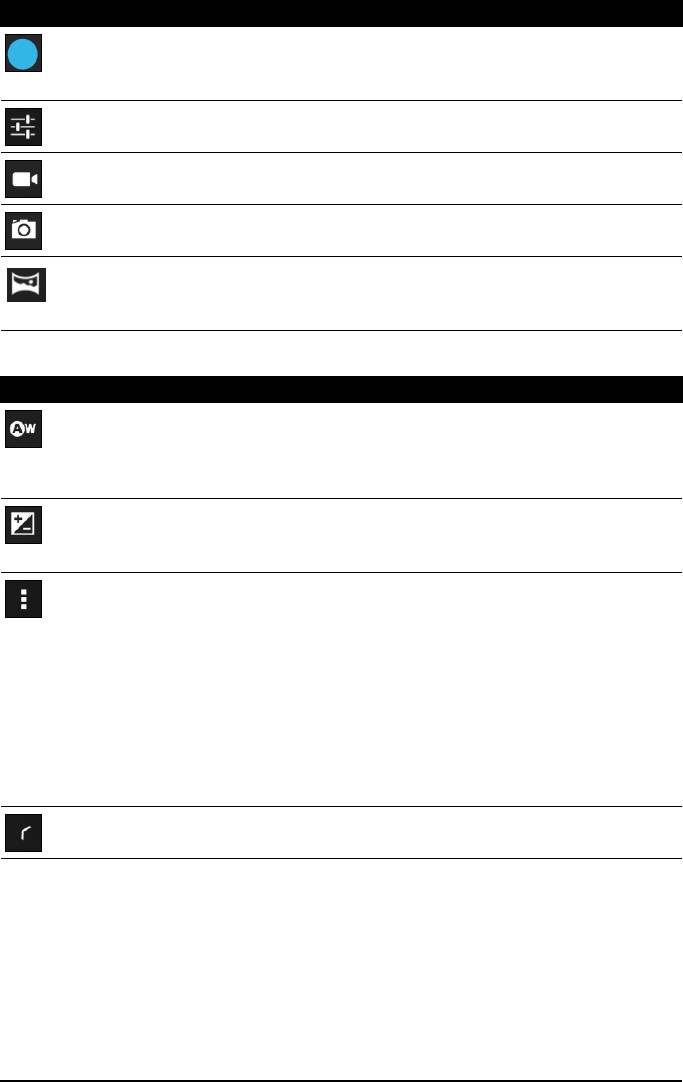
Значок Описание
Сделать снимок
Сделав фотоснимок, нажмите эскиз в верхнем правом углу, чтобы
просмотреть его или отправить.
Параметры
Нажмите, чтобы показать параметры камеры.
Режим видеокамеры
Переключение в режим видеокамеры (запись видео).
Режим камеры
Переключение в режим фотокамеры.
Панорама
Переход в режим панорамы для фотографирования крупных
объектов и участков.
Параметры камеры
Значок Описание
Баланс белого
Изменение цветового баланса в соответствии с освещенностью:
Авто, Лампа накаливания, Дневной свет, Флуоресц. лампа или
Облачно.
Выдержка
Увеличение или уменьшение значения выдержки изображения: +2,
+1, 0, -1, -2.
Настройки камеры
Активация или изменение особых настроек: "Сохранять данные о
местоположении", "Размер фотографии", "Режим фокусировки",
"Хранилище-источник" и "Восстановить стандартные настройки".
• Укажите, нужно ли в сведениях об изображении
сохранять данные о месте съемки (из системы GPS).
• Установка разрешения изображения (VGA или QVGA,
1 MP или 2 MP).
• Сохранение во внутренней памяти или на карте SD
(только если вставлена карта microSD).
Закрыть параметры
Нажмите, чтобы закрыть окно параметров камеры.
Фотосъемка
1. Установите описанные выше параметры в соответствии с вашими
предпочтениями.
2. Наведите камеру на объект съемки, держа планшетный ПК неподвижно.
3. При необходимости увеличьте или уменьшите масштаб.
Примечание: При изменении масштаба по изображению на экране нельзя
судить об истинном качестве снимка.
35Фотосъемка
4. Чтобы сделать фотоснимок, нажмите значок камеры.
Сделав фотоснимок, нажмите эскиз в верхнем правом углу, чтобы просмотреть
его.
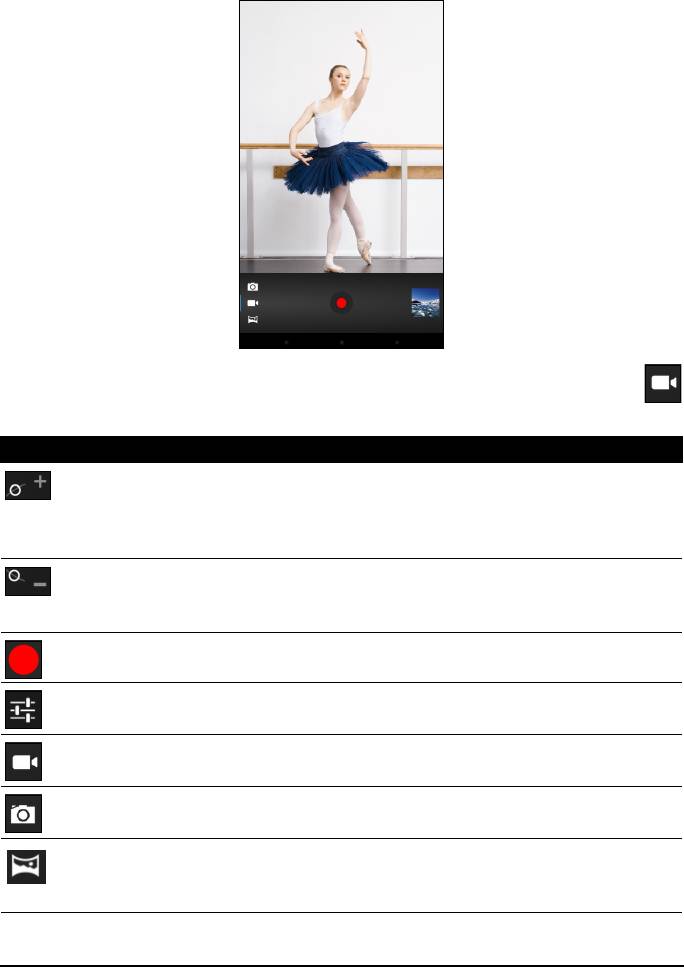
Значки и индикаторы видеокамеры
Нажмите значок видеокамеры, чтобы переключиться в режим записи
видео.
Значок Описание
Крупнее
Обрезка и увеличение центральной области экрана.
При изменении масштаба по изображению на экране нельзя
судить об истинном качестве видео.
Мельче
Уменьшение масштаба изображения, просматриваемого с
увеличением.
Начать / остановить запись
Параметры
Нажмите, чтобы показать параметры видеокамеры.
Режим видеокамеры
Переключение в режим видеокамеры (запись видео).
Режим камеры
Переключение в режим фотокамеры
.
Панорама
Переход в режим панорамы для фотографирования крупных
объектов и участков.
36
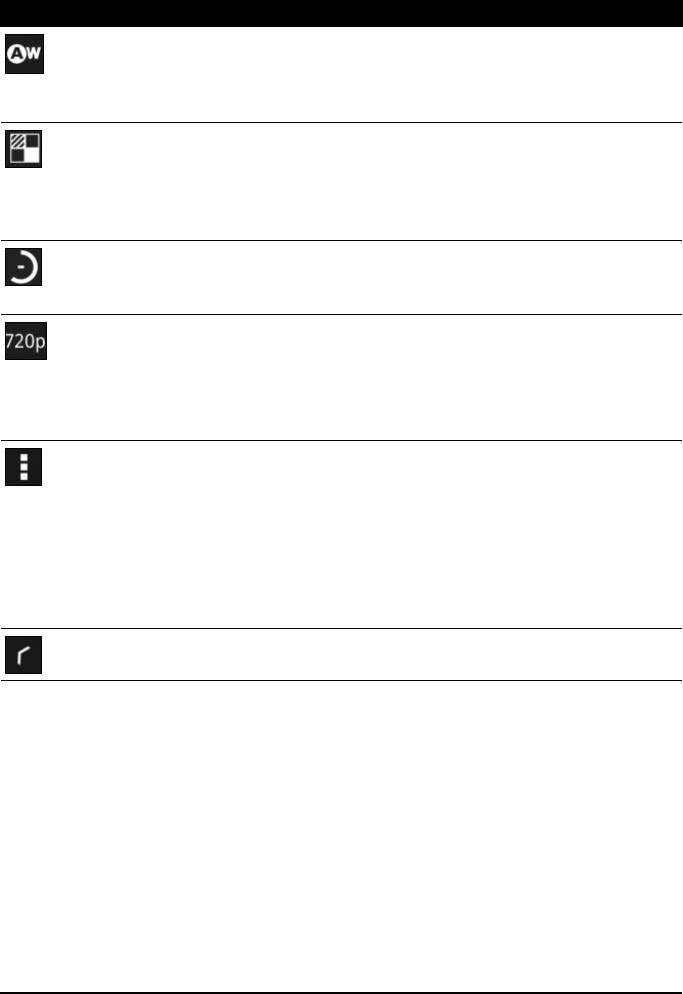
Параметры видеокамеры
Отрегулируйте параметры видеокамеры, чтобы получить наилучшее
изображение:
Значок Описание
Баланс белого
Изменение цветового баланса в соответствии с освещенностью:
Авто, Лампа накаливания, Дневной свет, Флуоресц. лампа или
Облачно.
Эффекты
Добавьте к видео эффекты "Смешные лица": Сжатие, Большие
глаза, Большой рот, Маленький рот, Большой нос, Маленькие
глаза. Кроме того, можно менять фон для видеозаписи: Космос,
Закат, Диско и Пользовательский.
Интервал замедленной
съемки
Съемка замедленного видео с разрывами по времени; в этом
меню установите значение интервала между кадрами.
Качество видео (задняя камера)
Измените значение разрешения видео: HD (1080p), HD (720p) или
VGA.
Примечание: Pазрешение 1080p обеспечивает только задняя
камера.
Настройки видеокамеры
Активация или изменение особых настроек: "Сохранять данные о
местоположении", "Хранилище-источник" и "Восстановить
стандартные настройки".
• Укажите, нужно ли в сведениях о видео сохранять данные
о месте съемки (из системы GPS).
• Сохранение во внутренней памяти или на карте SD
(только если вставлена карта microSD).
Закрыть параметры
Нажмите, чтобы закрыть параметры видеокамеры.
Видеосъемка
1. Установите описанные выше параметры в соответствии с вашими
предпочтениями.
2. Наведите камеру планшетного ПК на объект съемки и при необходимости
увеличьте или уменьшите масштаб.
3. Чтобы начать запись, нажмите значок Запись.
4. Чтобы остановить запись, снова нажмите значок Запись.
37Видеосъемка
Поддерживаемые форматы
Тип Форматы
Фото JPEG
Видео H.264 BP, MPEG-4 SP, H.263
Звук AAC-LC, AMR-WB, AMR-NB
Просмотр фото и видео
После съемки фотографий и видеозаписей они сохраняются автоматически,
как правило, во внутреннюю память. Чтобы показать его, нажмите эскиз в
верхнем правом углу экрана. Либо откройте меню программ, нажмите Галерея
и затем Камера. Выберите фотоснимок или видеоролик, который хотите
просмотреть (видеозаписи обозначены небольшим значком воспроизведения).
Из программы Галерея файл можно отправить, используя
разные службы.
Нажмите Меню и затем Отправить.
Примечание: Способы отправки зависят от типа файла.
38


