
Acer ASPIRE 7750G: Расширение с помощью дополнительных возможностей
Расширение с помощью дополнительных возможностей: Acer ASPIRE 7750G

36
Русс
кий
Расширение с помощью дополнительных возможностей
Компьютер
ПК
типа
"
ноутбук
"
предлагает
Вам
возможность
мобильной
работы
.
Способы подключения
Порты
позволяют
подсоединять
периферийные
устройства
к
компьютеру
так
,
как
Вы
подсоединяете
их
к
стационарному
компьютеру
.
Подробные
указания
для
подключения
различных
внешних
устройств
к
компьютеру
вы
можете
найти
в
следующем
разделе
.
Модем
для
передачи
факсов
/
данных
(
только
для
определенных
моделей
)
В
компьютере
есть
встроенный
модем
V.92 56
кб
/
с
для
передачи
факсов
/
данных
.
(
только
для
определенных
моделей
)
Предупреждение
!
Этот
модемный
порт
не
совместим
с
цифровыми
телефонными
линиями
.
При
подключении
модема
к
цифровой
телефонной
линии
модем
будет
поврежден
.
Чтобы
использовать
порт
модема
передачи
факсов
/
данных
,
соедините
телефонным
кабелем
порт
модема
с
розеткой
телефонной
линии
.
Предупреждение
!
Пожалуйста
,
убедитесь
,
что
используемый
кабель
соответствует
стандартам
вашей
страны
.
37
Ру
сский
Встроенные
средства
работы
в
сети
Встроенные
средства
работы
в
сети
позволяют
подключать
ваш
компьютер
к
сети
Ethernet.
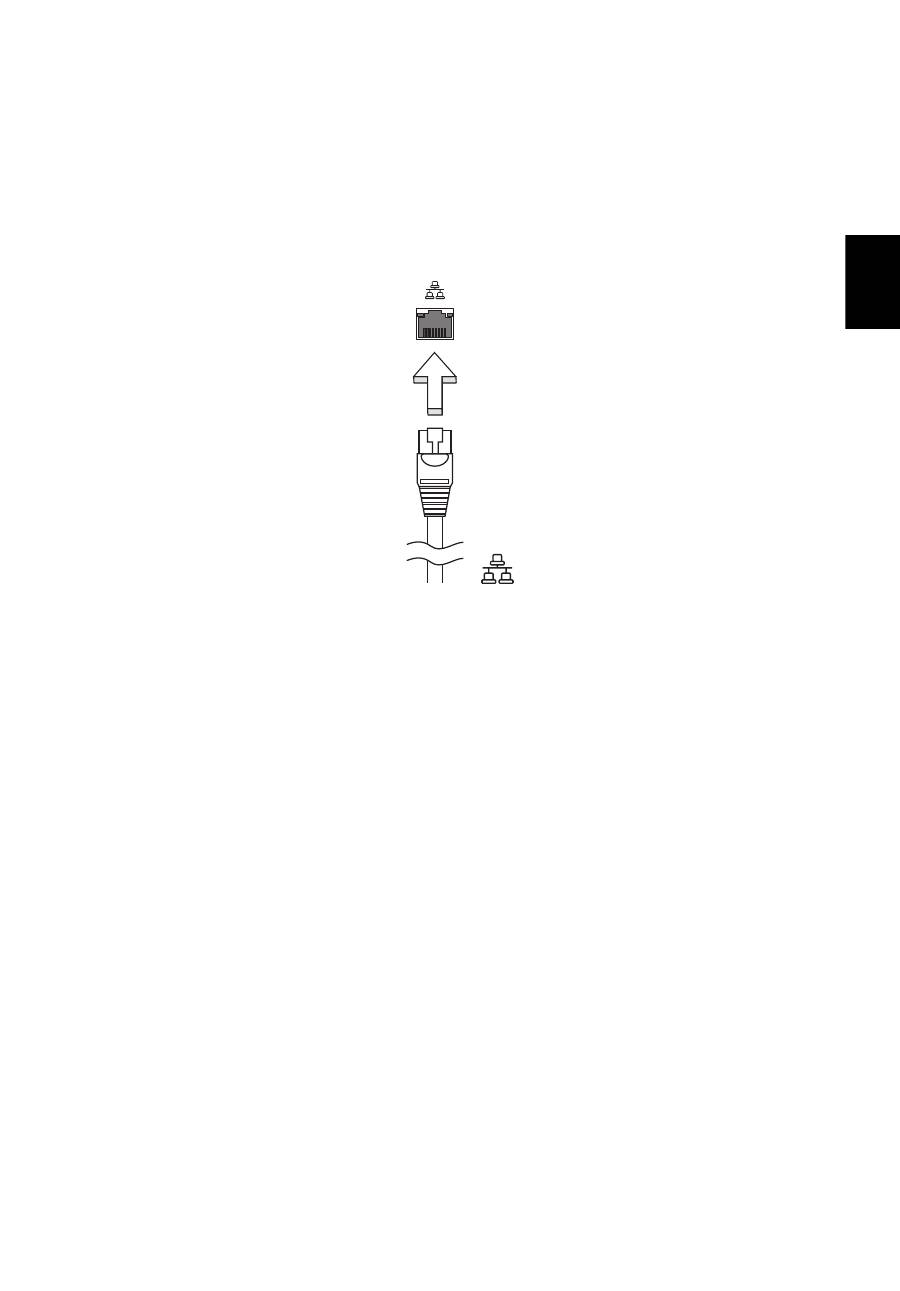
Для
работы
в
сети
вставьте
один
конец
сетевого
кабеля
в
сетевой
порт
(RJ-45)
в
корпусе
компьютера
,
а
второй
конец
этого
кабеля
-
в
розетку
сети
Ethernet
или
в
разъем
сетевого
концентратора
.
ИК
-
порт
стандарта
Consumer Infrared (CIR)
(
только
для
определенных
моделей
)
ИК
-
порт
стандарта
Consumer Infrared (CIR),
которым
оборудован
компьютер
,
используется
для
приема
сигналов
от
вашего
пульта
дистанционного
управления
или
других
устройств
,
имеющих
порт
CIR.

38
Русс
кий
Универсальная
последовательная
шина
(USB)
Порт
универсальной
последовательной
шины
(USB) 2.0
является
высокоскоростной
последовательной
шиной
,
к
которой
можно
подключать
любые
периферийные
USB-
устройства
,
не
отнимая
ценных
ресурсов
у
системы
.
Порт
IEEE 1394 (
только
для
определенных
моделей
)
Этот
порт
обеспечивает
связь
с
устройствами
,
поддерживающими
стандарт
IEEE 1394,
например
,
с
видеокамерой
или
с
цифровой
камерой
.
Более
подробные
сведения
см
.
в
документации
на
цифровую
камеру
.
39
Ру
сский
High-Definition Multimedia Interface
(
только
для
определенных
моделей
)
HDMI (High-Definition Multimedia Interface -
интерфейс
мультимедиа
высокой
четкости
) -
это
поддерживаемый
в
отрасли
,
не
использующий
сжатие
,
полностью
цифровой
аудио
/
видеоинтерфейс
.
Интерфейс
HDMI
позволяет
по
одному
кабелю
соединять
совместимый
источник
цифрового
аудио
/
видео
(
декодер
каналов
кабельного
ТВ
,
проигрыватель
DVD-
дисков
, A/V-
ресивер
)
с
совместимым
монитором
цифрового
звука
и
/
или
видео
,
например
,
приемником
цифрового
телевидения
(DTV).
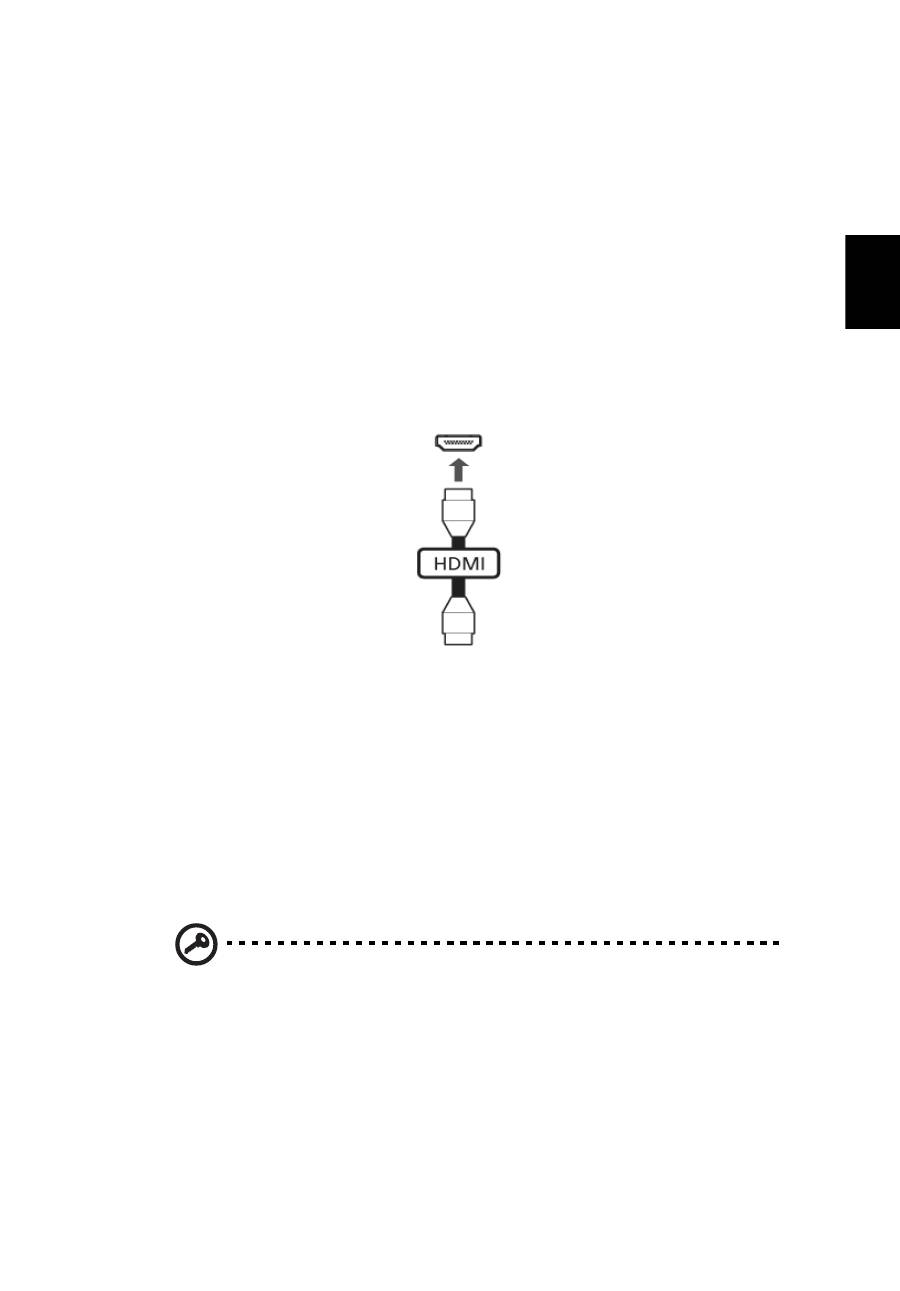
Используйте
порт
HDMI
в
вашем
компьютере
для
подключения
к
высококлассной
аудио
-
и
видеоаппаратуре
.
Использование
всего
одного
кабеля
значительно
ускоряет
подключение
и
настройку
.
ExpressCard (
только
для
определенных
моделей
)
ExpressCard -
это
новейшая
версия
карт
формата
PC Card.
Этот
интерфейс
при
меньших
размерах
обеспечивает
более
высокую
скорость
передачи
данных
,
позволяет
легко
наращивать
функциональные
возможности
компьютера
и
делает
работу
с
ним
еще
более
удобной
.
В
виде
карт
ExpressCard
выпускается
огромное
число
модулей
расширения
,
включая
адаптеры
карт
flash-
памяти
,
ТВ
-
тюнеры
,
модули
связи
по
технологии
Bluetooth
и
адаптеры
IEEE 1394B.
Карты
ExpressCard
обеспечивают
передачу
данных
по
шинам
USB 2.0
и
PCI Express.
Внимание
!
Эти
карты
выпускаются
в
двух
форм
-
факторах
-
ExpressCard/54
и
ExpressCard/34 (
шириной
54
мм
и
34
мм
соответственно
),
у
каждого
из
которых
разные
функции
.
Не
во
все
гнезда
(
слоты
)
для
карт
ExpressCard
можно
вставить
карты
обоих
типов
.
Более
подробные
сведения
о
функциях
таких
карт
,
порядке
их
установки
и
использования
приведены
в
руководствах
на
эти
карты
.

40
Русс
кий
Порядок
вставки
карты
ExpressCard
Вставьте
карту
в
гнездо
и
осторожно
вдавливайте
ее
,
пока
она
со
щелчком
не
встанет
на
место
.
Извлечение
карты
ExpressCard
Перед
извлечением
карты
ExpressCard:
1
Закройте
приложение
,
использующее
эту
карту
.
2
На
панели
задач
щелкните
левой
кнопкой
мыши
по
значку
извлечения
аппаратного
устройства
и
завершите
работу
с
картой
.
3
Осторожно
вдавите
карту
в
гнездо
и
отпустите
,
чтобы
вытолкнуть
ее
.
Затем
полностью
выньте
карту
из
гнезда
.
Установка
памяти
Для
установки
памяти
выполните
следующие
действия
:
1
Отключите
питание
компьютера
,
отключите
адаптер
переменного
тока
(
если
подсоединен
)
и
выньте
аккумулятор
.
Затем
переверните
компьютер
,
чтобы
иметь
доступ
к
его
основанию
.
2
Открутите
винт
из
крышки
слота
памяти
,
затем
поднимите
и
откройте
крышку
слота
памяти
.
EXPRESS CARD

41
Ру
сский
3
Вставьте
модуль
памяти
диагонально
в
слот
(a)
,
затем
аккуратно
надавите
на
него
,
пока
он
не
встанет
со
щелчком
на
место
(b)
.
4
Установите
крышку
слота
памяти
обратно
на
место
и
закрепите
ее
винтом
.
5
Установите
аккумулятор
на
место
и
подсоедините
адаптер
переменного
тока
.
6
Включите
питание
компьютера
.
Компьютер
автоматически
распознает
и
переконфигурирует
размер
памяти
.
Пожалуйста
,
посоветуйтесь
с
квалифицированным
техническим
специалистом
или
обратитесь
к
местному
дилеру
компании
Acer.
42
Русс
кий
Просмотр телепередач с помощью Windows Media Center
Примечание
:
Эта
функция
доступна
не
во
всех
моделях
.
Компьютеры
,
на
которых
установлена
программа
Windows Media Center Edition
или
InstantOn Arcade,
можно
использовать
для
просмотра
телепрограмм
и
доступа
к
видеосодержимому
(
через
подключение
к
звуковому
/
видеовыходу
внешнего
устройства
,
например
видеокамеры
).
Выберите тип входа
Подключением
аудио
/
видео
может
быть
любая
цифровая
антенна
DVB-T (
для
определенных
моделей
)
или
соединитель
PAL/SECAM
или
NTSC.
Подробнее
см
.
соответствующий
раздел
.
Просмотр телепрограмм с помощью дополнительной антенны DVB-T ( цифровое телевидение ) ( для определенных моделей )
Цифровое
телевидение
DVB-T –
это
международный
стандарт
,
используемый
для
передачи
наземного
телесигнала
в
цифровом
формате
.
Во
многих
странах
он
постепенно
заменяет
аналоговое
вещание
.
Цифровая
антенна
DVB-T
может
использоваться
с
Windows Media Center
для
просмотра
цифровых
телепрограмм
DVB-T
на
переносном
ПК
.
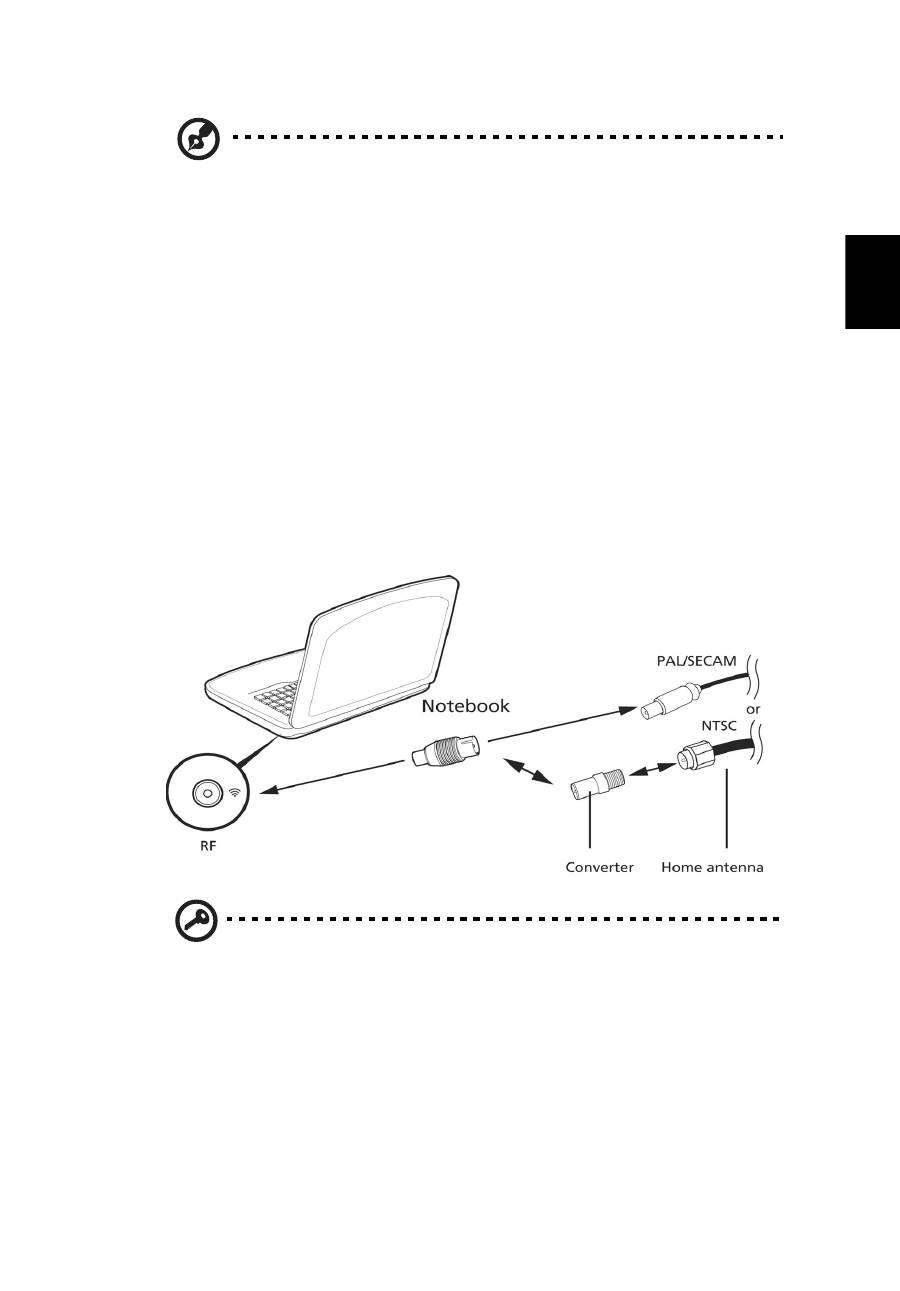
Чтобы
подключить
цифровую
антенну
1
Подключите
антенный
кабель
к
гнезду
радиочастотного
входа
компьютера
.
Notebook
RF
43
Ру
сский
Примечание
.
Не
скручивайте
и
не
сматывайте
антенный
кабель
.
Распрямленный
20-
сантиметровый
участок
антенного
кабеля
улучшит
качество
сигнала
.
Просмотр телепрограмм через внешнюю антенну или кабельное гнездо
Для
просмотра
телепрограмм
на
компьютере
можно
использовать
обычный
телевизионный
кабель
(
подключенный
к
внешней
антенне
или
кабельному
гнезду
).
Подключение
антенных
кабелей
Чтобы
подключить
кабели
:
1
Подключите
антенный
разъем
к
гнезду
радиочастотного
входа
компьютера
.
2
Подключите
другой
конец
к
телевизионному
кабелю
,
при
необходимости
используя
кабельный
переходник
.
Внимание
!
Перед
подключением
антенного
кабеля
проверьте
,
что
используемая
вами
кабельная
система
соответствует
телевизионной
системе
в
вашем
регионе
.

44
Русс
кий
Утилита BIOS
Утилита
BIOS
является
программой
конфигурирования
программного
обеспечения
,
встроенной
в
базовую
систему
ввода
/
вывода
(Basic Input/Output
System (BIOS))
компьютера
.
Ваш
компьютер
уже
сконфигурирован
и
оптимизирован
надлежащим
образом
,
поэтому
Вам
нет
необходимости
запускать
эту
утилиту
.
Однако
если
у
Вас
возникают
проблемы
с
конфигурацией
компьютера
,
Вам
может
понадобиться
ей
воспользоваться
.
Чтобы
активировать
утилиту
BIOS,
нажмите
<F2>
во
время
самопроверки
при
включении
питания
(Power-On Self Test (POST)),
когда
на
дисплее
появляется
логотип
ПК
типа
"
ноутбук
".
Последовательность
начальной
загрузки
Чтобы
настроить
последовательность
начальной
загрузки
в
утилите
BIOS,
запустите
утилиту
BIOS
и
затем
в
списке
категорий
вверху
экрана
выделите
пункт
Boot
.
Включение
функции
Acer disk-to-disk recovery
(
Восстановление
"
с
диска
на
диск
")
Для
включения
функции
Acer disk-to-disk recovery (hard disk recovery)
запустите
утилиту
BIOS
и
затем
в
списке
категорий
вверху
экрана
выделите
пункт
Main
.
Внизу
экрана
найдите
параметр
D2D Recovery
и
с
помощью
клавиш
<F5>
и
<F6>
задайте
для
него
значение
Enabled
.
Пароль
Чтобы
задать
пароль
при
начальной
загрузке
,
запустите
утилиту
BIOS
и
затем
в
списке
категорий
вверху
экрана
выделите
пункт
Security
.
Найдите
параметр
Password on boot:
и
с
помощью
клавиш
<F5>
и
<F6>
включите
эту
функцию
.

45
Ру
сский
Работа с программами
Просмотр
фильмов
на
DVD
Примечание
:
Эта
функция
доступна
не
во
всех
моделях
.
Если
модуль
дисковода
DVD
инсталлирован
в
отсек
оптического
привода
,
вы
можете
просматривать
DVD
фильмы
на
компьютере
.
1
Выдвиньте
лоток
DVD
и
вставьте
DVD
диск
с
фильмом
;
задвиньте
лоток
DVD.
Важно
!
Когда
вы
запустите
DVD
плеер
в
первый
раз
,
программа
попросит
вас
ввести
код
региона
.
Диски
DVD
делятся
на
6
регионов
.
Как
только
дисковод
DVD
будет
настроен
на
код
региона
,
он
будет
проигрывать
только
диски
DVD
упомянутого
региона
.
Вы
можете
вводить
код
региона
максимум
пять
раз
(
включая
самый
первый
раз
),
после
чего
установленный
код
региона
останется
неизменным
.
При
восстановлении
жесткого
диска
учет
количества
раз
введения
кода
региона
не
теряется
.
Коды
регионов
для
фильмов
на
DVD
приведены
в
таблице
ниже
в
этом
же
разделе
.
2
Через
несколько
секунд
фильм
DVD
начнет
демонстрироваться
автоматически
.
Примечание
:
Чтобы
изменить
код
региона
,
вставьте
DVD
фильм
другого
региона
в
дисковод
DVD.
Дополнительные
сведения
приведены
в
интерактивной
справке
.
Код
региона
Страна
или
регион
1
США
,
Канада
2
Европа
,
Ближний
Восток
,
Южная
Африка
,
Япония
3
Южно
-
восточная
Азия
,
Тайвань
,
Южная
Корея
4
Латинская
Америка
,
Австралия
,
Новая
Зеландия
5
Бывший
СССР
,
некоторые
регионы
Африки
,
Индия
6
Китайская
Народная
Республика
Оглавление
- Информация для вашей безопасности и удобства работы
- Вначале о главном
- Сенсорная панель
- Использование клавиатуры
- Аудио
- Видео
- Использование системных утилит
- Управление питанием
- Acer eRecovery Management
- Acer Arcade Deluxe
- Аккумуляторная батарея
- Берем ноутбук с собой
- Безопасность вашего компьютера
- Расширение с помощью дополнительных возможностей
- Часто задаваемые вопросы
- Устранение неполадок компьютера
- Правила и замечания по безопасности


