
Acer ASPIRE 7750G: Acer eRecovery Management
Acer eRecovery Management: Acer ASPIRE 7750G
12
Русс
кий
Acer eRecovery Management
Приложение
Acer eRecovery Management
предназначено
для
быстрого
восстановления
системы
.
Можно
сохранять
и
восстанавливать
образы
исходной
конфигурации
,
а
также
переустанавливать
драйверы
и
приложения
.
Примечание
:
Вся
следующая
информация
приведена
исключительно
в
справочных
целях
.
Реальные
характеристики
устройств
могут
отличаться
от
указанных
.
В
приложении
Acer eRecovery Management
имеются
следующие
функции
:
1
Резервное
копирование
:
•
Создать
диск
заводских
настроек
•
Создать
диск
с
драйверами
и
приложениями
2
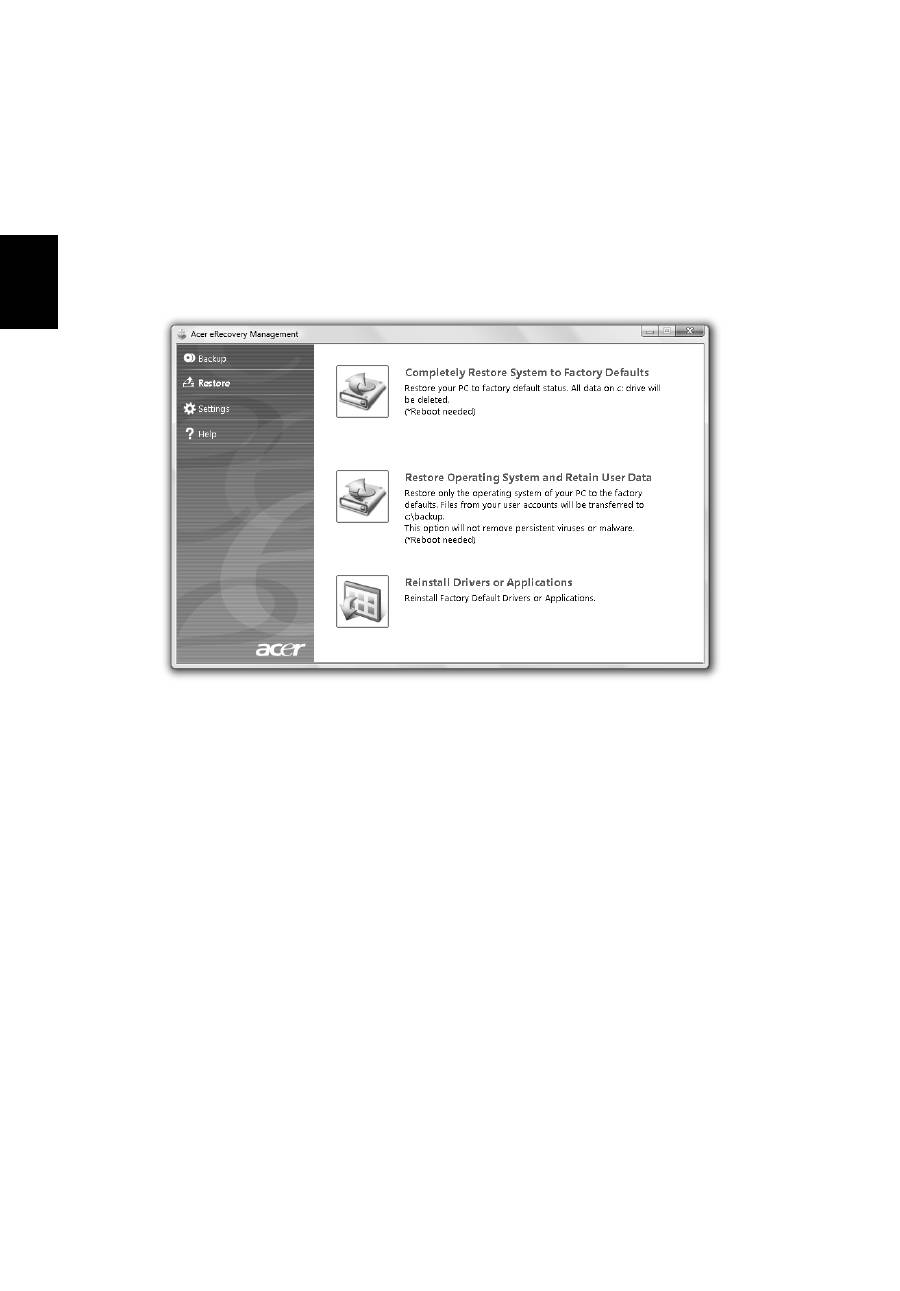
Восстановление
:
•
Полное
восстановление
заводских
настроек
системы
•
Восстановить
операционную
систему
и
сохранить
пользовательские
данные
•
Переустановить
драйверы
или
приложения
Ниже
описано
их
использование
.
Примечание
:
Эта
функция
доступна
не
во
всех
моделях
.
При
использовании
компьютера
,
в
котором
встроенный
пишущий
дисковод
оптических
исков
не
установлен
,
для
использования
функции
записи
дисков
сначала
необходимо
подключить
внешний
пишущий
дисковод
.
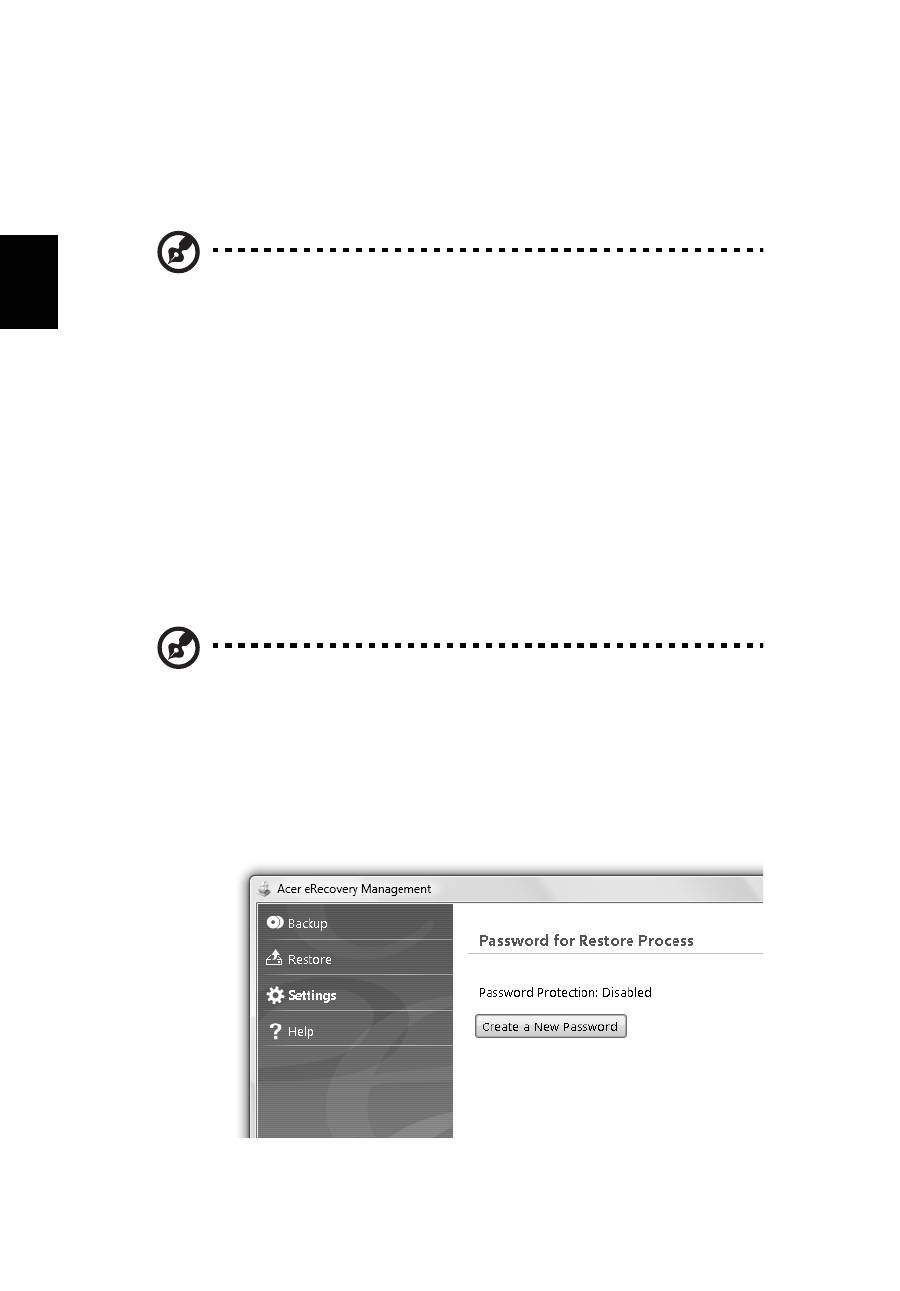
Чтобы
использовать
функцию
парольной
защиты
программы
Acer eRecovery
Management
для
защиты
данных
,
необходимо
установить
пароль
.
Пароль
можно
установить
,
запустив
утилиту
Acer eRecovery Management
и
нажав
"
Настройка
"
.

13
Ру
сский
Запись резервной копии на оптический диск
На
странице
Резервное
копирование
программы
Acer eRecovery Management
можно
записать
на
оптический
диск
образ
исходной
заводской
конфигурации
или
создать
резервную
копию
драйверов
и
приложений
.
1
Нажмите
Пуск
,
Все
программы
,
Acer
,
Acer eRecovery Management
.
2
Программа
Acer eRecovery Management
откроется
на
странице
Резервное
копирование
.
3
Выберите
тип
резервной
копии
(
образ
исходных
заводских
настроек
или
драйверы
и
приложения
),
который
требуется
записать
на
диск
.
4
Для
завершения
процесса
следуйте
инструкциям
на
экране
.
Примечание
:
Выберите
создание
образа
исходной
конфигурации
для
создания
загрузочного
оптического
диска
,
содержащего
полный
образ
операционной
системы
в
том
виде
,
в
каком
компьютер
поставляется
покупателю
.
Если
вам
необходим
диск
,
позволяющий
просматривать
содержимое
и
выборочно
устанавливать
приложения
и
драйверы
,
выберите
создание
резервной
копии
драйверов
и
приложений
;
такой
диск
не
является
загрузочным
.
14
Русс
кий
Восстановление
Функция
восстановления
позволяет
восстанавливать
систему
из
образа
исходной
конфигурации
или
резервных
копий
,
записанных
ранее
на
компакт
-
диск
и
DVD-
диск
.
Кроме
того
,
из
архива
можно
переустановить
драйверы
и
приложения
.
1
Нажмите
Пуск
,
Все
программы
,
Acer
,
Acer eRecovery Management
.
2
Перейдите
на
страницу
Восстановить
,
нажав
кнопку
Восстановить
.
3
Можно
выбрать
восстановление
системы
из
образа
исходной
конфигурации
или
переустановку
драйверов
и
приложений
.
4
Для
завершения
процесса
следуйте
инструкциям
на
экране
.

15
Ру
сский
Восстановление
Windows
с
дисков
архивных
копий
Примечание
:
Эта
функция
доступна
не
во
всех
моделях
.
Чтобы
восстановить
Windows
с
архивных
копий
,
ранее
записанных
на
диски
,
нужно
вставить
первый
архивный
диск
и
в
утилите
настройки
BIOS
включить
Меню
загрузки
по
F12
.
1
Включите
компьютер
и
в
привод
оптических
дисков
вставьте
первый
диск
для
восстановления
системы
.
Перезагрузите
компьютер
.
2
Во
время
запуска
,
когда
появится
логотип
Acer,
нажмите
клавишу
F2
,
чтобы
войти
в
утилиту
Настройка
BIOS
и
в
ней
настроить
параметры
системы
.
3
Нажатием
клавиш
со
стрелками
влево
и
вправо
выделите
подменю
Главное
.
4
Нажатием
клавиш
со
стрелками
вверх
и
вниз
выделите
Меню
загрузки
по
F12
.
5
Нажатием
клавиши
F5
или
F6
измените
для
Меню
загрузки
по
F12
значение
на
Включено
.
6
Нажмите
клавишу
ESC
,
чтобы
войти
в
подменю
Выход
,
нажмите
клавишу
ENTER
,
чтобы
Выйти
,
сохранив
изменения
.
Нажмите
клавишу
ENTER
еще
раз
,
чтобы
выбрать
Да
.
Произойдет
перезагрузка
системы
.
7
После
перезагрузки
,
когда
появится
логотип
Acer,
нажмите
клавишу
F12
,
чтобы
открыть
Меню
загрузки
.
Здесь
можно
выбрать
,
с
какого
устройства
будет
загружаться
система
.
8
Нажатием
клавиш
со
стрелками
выделите
IDE1*
,
затем
нажмите
клавишу
ENTER
.
Система
Windows
будет
установлена
с
диска
восстановления
.
9
Увидев
приглашение
,
вставьте
второй
диск
восстановления
,
затем
выполняйте
указания
на
экране
для
завершения
восстановления
.
10
После
завершения
восстановления
извлеките
диск
восстановления
из
привода
.
Это
нужно
сделать
до
перезагрузки
компьютера
.

16
Русс
кий
Если
хотите
задать
приоритет
загрузки
на
длительный
срок
,
то
выделите
подменю
Загрузка
.
1
Включите
компьютер
и
в
привод
оптических
дисков
вставьте
первый
диск
для
восстановления
системы
.
Перезагрузите
компьютер
.
2
Во
время
запуска
,
когда
появится
логотип
Acer,
нажмите
клавишу
F2
,
чтобы
войти
в
утилиту
Настройка
BIOS
и
в
ней
настроить
параметры
системы
.
3
Нажатием
клавиш
со
стрелками
влево
и
вправо
выделите
подменю
Загрузка
.
4
Нажатием
клавиш
со
стрелками
вверх
и
вниз
выделите
устройство
IDE1*
.
5
Нажатием
клавиши
F6
переместите
привод
IDE1*
в
позицию
с
наивысшим
приоритет
загрузки
или
нажатием
клавиши
F5
переместите
другие
устройства
в
позицию
с
более
низким
приоритетом
загрузки
.
Убедитесь
,
что
для
привода
IDE1*
установлен
наивысший
приоритет
.
6
Нажмите
клавишу
ESC
,
чтобы
войти
в
подменю
Выход
,
нажмите
клавишу
ENTER
,
чтобы
Выйти
,
сохранив
изменения
.
Нажмите
клавишу
ENTER
еще
раз
,
чтобы
выбрать
Да
.
Произойдет
перезагрузка
системы
.
7
При
перезагрузке
система
Windows
будет
установлена
с
диска
восстановления
.
8
Увидев
приглашение
,
вставьте
второй
диск
восстановления
,
затем
выполняйте
указания
на
экране
для
завершения
восстановления
.
9
После
завершения
восстановления
извлеките
диск
восстановления
из
привода
.
Это
нужно
сделать
до
перезагрузки
компьютера
.
Оглавление
- Информация для вашей безопасности и удобства работы
- Вначале о главном
- Сенсорная панель
- Использование клавиатуры
- Аудио
- Видео
- Использование системных утилит
- Управление питанием
- Acer eRecovery Management
- Acer Arcade Deluxe
- Аккумуляторная батарея
- Берем ноутбук с собой
- Безопасность вашего компьютера
- Расширение с помощью дополнительных возможностей
- Часто задаваемые вопросы
- Устранение неполадок компьютера
- Правила и замечания по безопасности


