
Acer ASPIRE 5552G: Использование системных утилит
Использование системных утилит: Acer ASPIRE 5552G

7
Ру
сский
Использование системных утилит
Acer Bio-Protection ( только для определенных моделей )
Решение
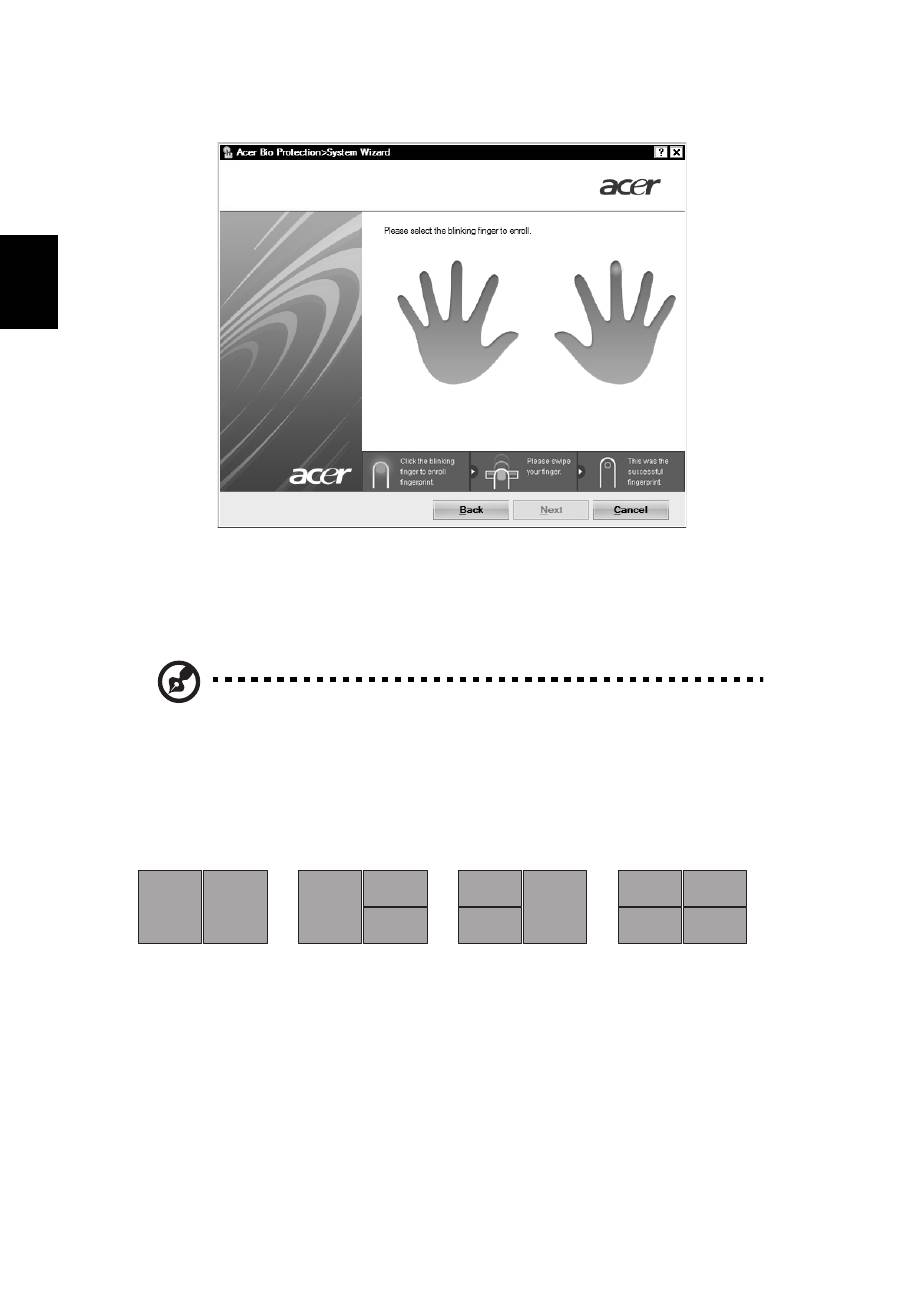
Acer Bio-Protection Fingerprint Solution -
это
многофункциональный
пакет
программ
на
основе
идентификации
по
отпечатку
пальца
,
интегрированный
с
операционной
системой
Microsoft Windows.
Используя
уникальность
отпечатков
пальцев
,
решение
Acer Bio-Protection Fingerprint
Solution
реализует
защиту
от
несанкционированного
доступа
к
вашему
компьютеру
при
помощи
централизованного
управления
паролями
через
Банк
паролей
;
простой
запуск
музыкального
проигрывателя
с
помощью
Acer
MusicLaunch*;
безопасные
закладки
на
любимые
веб
-
сайты
с
использованием
Acer MyLaunch*
и
быстрый
запуск
и
вход
в
приложения
/
веб
-
сайты
при
помощи
Acer FingerLaunch. Acer ProfileLaunch**
позволяет
запускать
до
трех
приложений
/
веб
-
сайтов
одним
касанием
пальца
.
Решение
Acer Bio-Protection Fingerprint Solution
также
позволяет
перемещаться
по
веб
-
страницам
и
документам
при
помощи
функции
Acer FingerNav*.
Решение
Acer Bio-Protect Fingerprint Solution
обеспечивает
дополнительную
защиту
вашего
персонального
компьютера
и
удобный
способ
открытия
ежедневных
задач
-
достаточно
лишь
провести
пальцем
по
считывателю
!
Дополнительные
сведения
см
.
в
файлах
Справки
по
Acer Bio-Protection.
Примечания
:
* Acer ProfileLaunch, MusicLaunch, MyLaunch
и
FingerNav
доступны
только
в
некоторых
моделях
.
**
В
моделях
без
Acer ProfileLaunch, Acer FingerLaunch
можено
использовать
для
запуска
приложений
в
области
значков
Acer
ProfileLaunch
,
в
этом
случае
одним
касанием
пальца
можно
запустить
только
одно
приложение
за
раз
.
8
Русс
кий
Acer GridVista ( поддержка работы с двумя дисплеями )
Примечание
:
Эта
функция
доступна
только
у
некоторых
моделей
.
Приложение
Acer GridVista
содержит
четыре
набора
параметров
экрана
,
позволяя
просматривать
множество
окон
на
одном
экране
.
Для
вызова
этой
функции
нажмите
кнопку
Пуск
,
Все
программы
и
затем
выберите
пункт
Acer
GridVista
.
Можно
выбрать
любой
из
четырех
показанных
ниже
вариантов
вывода
окон
на
экран
:
"
Пара
" (
два
вертикальных
окна
), "
Тройка
" (
основное
окно
слева
), "
Тройка
"
(
основное
окно
справа
)
или
"
Четверка
"
Утилита
Acer GridVista
поддерживает
работу
с
двумя
дисплеями
,
позволяя
разделять
изображения
на
них
независимо
друг
от
друга
.
1
2
1
2
3
1
2
3
3
4
1
2

9
Ру
сский
Настройка
компоновки
с
помощью
функции
Acer GridVista
выполняется
просто
:
1
Запустите
утилиту
Acer GridVista
и
на
панели
задач
выберите
нужную
конфигурацию
экрана
для
каждого
дисплея
.
2
Перетащите
окна
в
соответствующие
ячейки
.
3
Работайте
с
удовольствием
на
удобно
организованном
рабочем
столе
!
Примечание
:
Для
разрешения
второго
монитора
нужно
обязательно
задать
значение
,
рекомендованное
его
изготовителем
.

10
Русс
кий
Acer Backup Manager
Примечание
:
Эта
функция
доступна
не
во
всех
моделях
.
Программа
Acer Backup Manager
за
три
простых
шага
позволяет
создавать
резервную
копию
всей
системы
или
отдельных
файлов
и
папок
по
расписанию
и
по
необходимости
.
Чтобы
запустить
Acer Backup Manager,
нажмите
клавишу
Acer Backup Manager
в
верхней
части
клавиатуры
.
Либо
выберите
меню
Пуск
>
Все
программы
>
Acer Backup Manager
>
Acer Backup Manager
.
Откроется
экран
приветствия
.
С
этого
экрана
за
три
шага
вы
сможете
настроить
резервное
копирование
по
расписанию
.
Чтобы
перейти
на
следующий
экран
,
щелкните
Продолжить
.
Щелкните
кнопку
+
и
следуйте
указаниям
на
экране
:
1
Выберите
содержимое
для
резервного
копирования
.
Чем
меньше
содержимого
выбрано
,
тем
быстрее
осуществляется
процесс
копирования
,
но
тем
выше
риск
потери
данных
.
2
Выберите
место
для
хранения
резервных
копий
.
Потребуется
выбрать
внешний
диск
или
диск
D: – Acer Backup Manager
не
может
хранить
резервные
копии
на
исходном
диске
.
3
Выберите
периодичность
,
с
которой
Acer Backup Manager
будет
выполнять
резервное
копирование
.
По
завершении
этих
трех
шагов
резервные
копии
будут
создаваться
автоматически
согласно
расписанию
.
Можно
также
создать
резервную
копию
вручную
нажатием
клавиши
Acer Backup Manager.
Чтобы
изменить
настройки
,
в
любое
время
запустите
Acer Backup Manager
из
меню
Пуск
и
повторите
описанные
выше
шаги
.
Оглавление
- Информация для вашей безопасности и удобства работы
- Вначале о главном
- Сенсорная панель
- Использование клавиатуры
- Аудио
- Видео
- Использование системных утилит
- Управление питанием
- Acer eRecovery Management
- Acer Arcade Deluxe
- Аккумуляторная батарея
- Берем ноутбук с собой
- Безопасность вашего компьютера
- Расширение с помощью дополнительных возможностей
- Часто задаваемые вопросы
- Устранение неполадок компьютера
- Правила и замечания по безопасности


