
Acer ASPIRE 5552G: Использование клавиатуры
Использование клавиатуры: Acer ASPIRE 5552G
3
Ру
сский
Использование клавиатуры
Клавиатура
состоит
из
клавиш
обычной
величины
со
встроенной
цифровой
панелью
*,
отдельных
клавиш
курсора
,
блокировки
, Windows,
а
также
функциональных
клавиш
.
Клавиши блокировки и встроенная цифровая клавиатура *
На
клавиатуре
находятся
3
фиксирующие
клавиши
,
которые
вы
можете
включать
или
отключать
.
Функции
встроенной
число
m
вой
клавиатуры
соответствуют
функциям
числовой
клавиатуры
рабочего
стола
.
Они
обозначены
маленькими
значками
в
верхнем
правом
углу
клавиш
.
Чтобы
упростить
обозначения
клавиатуры
,
символы
клавиш
для
контроля
курсора
на
клавишах
не
обозначены
.
*
только
для
определенных
моделей
Фиксирующая
клавиша
Описание
Caps Lock
При
включенном
Caps Lock
все
буквы
алфавита
пишутся
как
прописные
.
Num Lock
<Fn> + <F11>*
При
включенном
Num Lock
малая
клавишная
панель
работает
в
цифровом
режиме
.
Клавиши
работают
как
калькулятор
(
совместно
с
клавишами
арифметических
действий
+, -, *,
и
/).
Используйте
этот
режим
,
когда
нужно
вводить
много
числовых
данных
.
Работать
будет
легче
,
если
подключите
внешнюю
вспомогательную
клавиатуру
.
Scroll Lock
<Fn> + <F12>
При
включенной
функции
Scroll Lock,
экран
двигается
на
строчку
вверх
или
вниз
,
когда
нажимаете
соответствующую
клавишу
со
стрелками
вверх
или
вниз
.
С
некоторыми
приложениями
Scroll Lock
не
работает
.
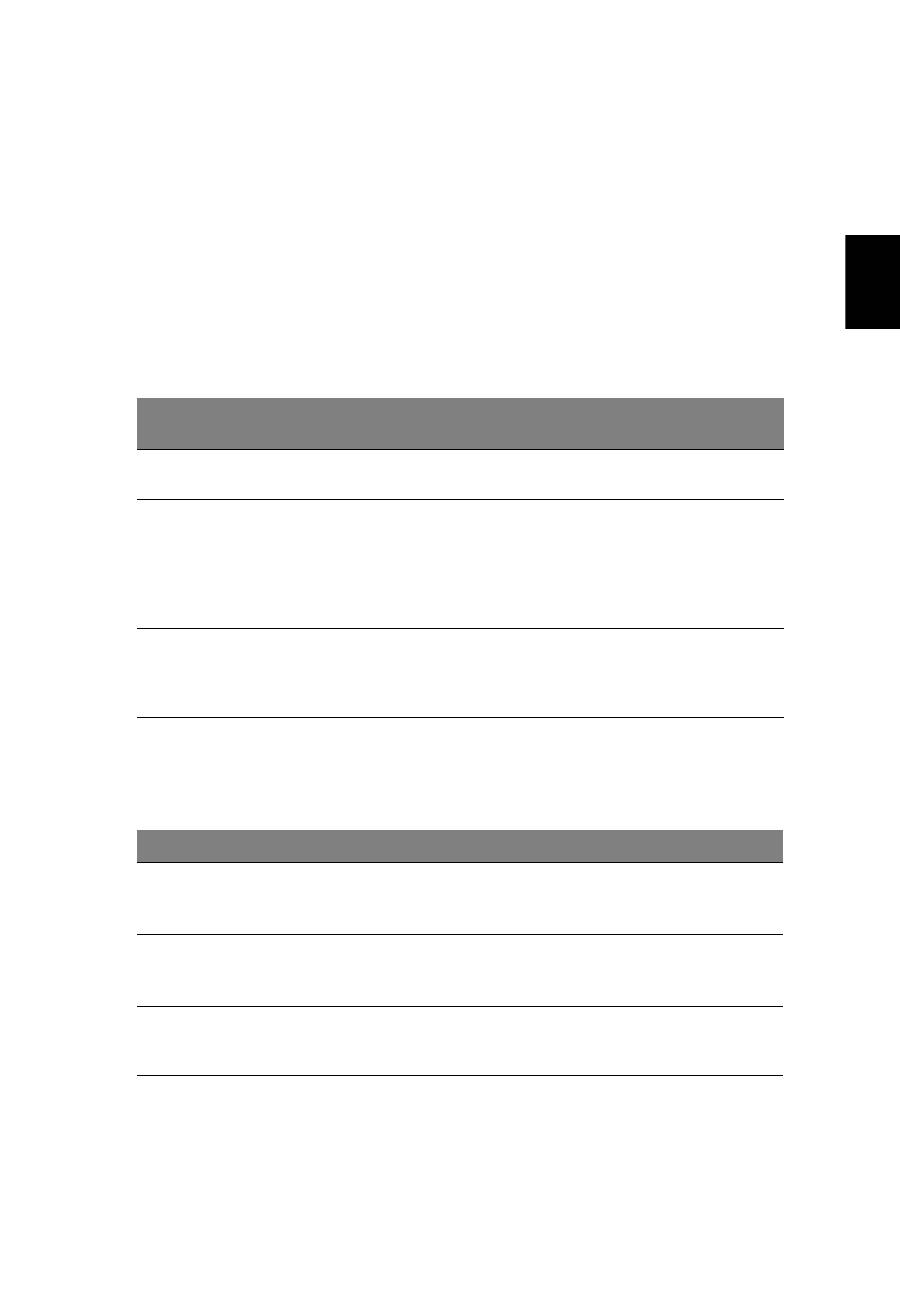
Желаемый
доступ
Num Lock
включен
Num Lock
выключен
Числовые
клавиши
на
встроенной
клавишной
панели
Печатайте
числа
обычным
образом
.
Клавиши
для
контроля
курсора
на
встроенной
клавишной
панели
Пользуясь
клавишами
для
контроля
курсора
,
нажимайте
<Shift>
.
Пользуясь
клавишами
для
контроля
курсора
,
нажимайте
<Fn>
.
Основные
клавиши
клавиатуры
Печатая
буквы
на
встроенной
клавишной
панели
,
нажимайте
<Fn>
.
Печатайте
буквы
обычным
образом
.
4
Русс
кий
Клавиши Windows
На
клавиатуре
есть
две
клавиши
,
которые
выполняют
функции
,
связанные
с
Windows.
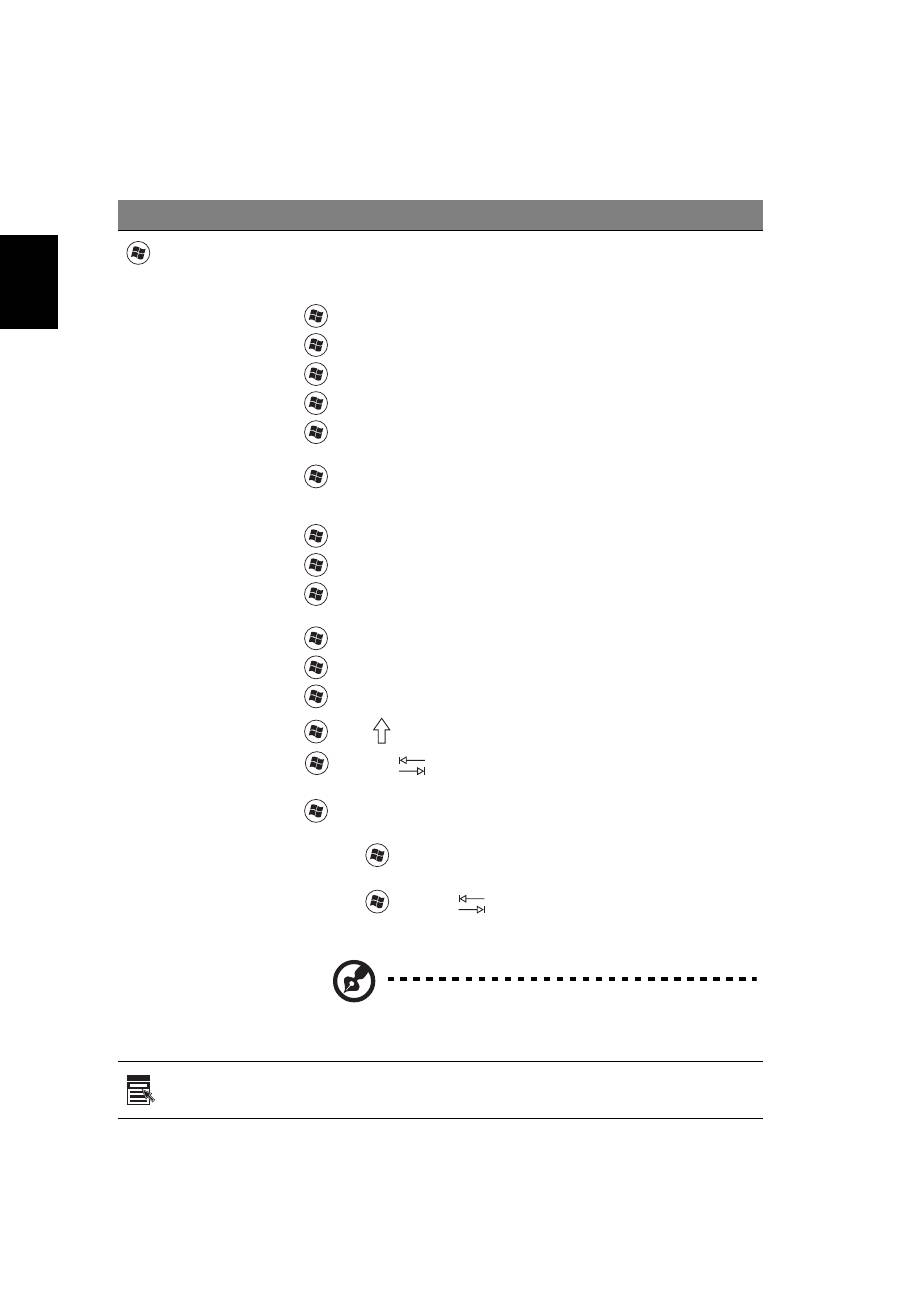
Клавиша
Описание
Клавиша
Windows
Если
нажать
ее
отдельно
,
эта
клавиша
исполняет
ту
же
функцию
,
что
и
клавиша
запуска
Windows –
она
вызывает
меню
«
Пуск
».
При
ее
использовании
с
другими
клавишами
,
обеспечивается
множество
функций
:
<
>
:
Открытие
или
закрытие
меню
«
Пуск
»
<
>
+ <D>:
Отображение
рабочего
стола
<
>
+ <E>:
Запуск
проводника
Windows
<
>
+ <F>:
Поиск
файлов
и
папок
<
>
+ <G>:
Циклический
выбор
миниприложений
боковой
панели
<
>
+ <L>:
Блокировка
компьютера
(
при
наличии
подключения
к
домену
)
или
смена
пользователя
(
если
подключение
к
домену
отсутствует
)
<
>
+ <M>:
Сворачивает
все
.
<
>
+ <R>:
Показывает
диалоговое
окно
.
<
>
+ <T>:
Циклический
выбор
запущенных
приложений
на
панели
задач
<
>
+ <U>:
Запуск
приложения
Ease of Access Center
<
>
+ <X>:
Запуск
оболочки
Windows Mobility Center
<
>
+ <Break>:
отображение
окна
Свойства
системы
<
>
+ <
Shift+M>:
Восстановление
свернутых
окон
<
>
+ <Tab
>:
Циклический
выбор
запущенных
приложений
на
панели
задач
с
использованием
Windows Flip 3-D
<
>
+ <
ПРОБЕЛ
>:
помещение
всех
миниприложений
на
передний
план
и
выбор
боковой
панели
Windows
<Ctrl> +
<
>
+
<F>:
Поиск
компьютеров
(
если
компьютер
подключен
к
сети
)
<Ctrl> +
<
>
+
<Tab
>:
циклический
выбор
запущенных
приложений
на
панели
задач
стрелками
с
использованием
Windows Flip 3-D
Примечание
:
В
зависимости
от
используемого
выпуска
ОС
Windows
некоторые
сочетания
клавиш
могут
работать
по
-
другому
.
Клавиша
приложений
Эта
клавиша
действует
так
же
,
как
и
при
нажатии
правой
клавиши
мыши
–
она
открывает
контекстовое
меню
приложения
.
Оглавление
- Информация для вашей безопасности и удобства работы
- Вначале о главном
- Сенсорная панель
- Использование клавиатуры
- Аудио
- Видео
- Использование системных утилит
- Управление питанием
- Acer eRecovery Management
- Acer Arcade Deluxe
- Аккумуляторная батарея
- Берем ноутбук с собой
- Безопасность вашего компьютера
- Расширение с помощью дополнительных возможностей
- Часто задаваемые вопросы
- Устранение неполадок компьютера
- Правила и замечания по безопасности


