
Acer A200 16Gb Red – страница 3
Инструкция к Планшетным ПК Acer A200 16Gb Red
Оглавление
- Содержание
- Знакомство с вашим планшетным ПК
- Настройка
- Работа с планшетным ПК
- Подключение устройств к планшетному ПК
- Работа в сети
- Воспроизведение музыки и видео
- Управление людьми и контактами
- Фото- и видеосъемка
- Чтение электронных книг и PDF-файлов
- Дополнительные настройки
- Часто задаваемые вопросы и устранение неисправностей
- Лицензионное соглашение Acer с конечным пользователем
Открытие контакта
Чтобы просмотреть информацию, сохраненную для контакта, в списке слева
нажмите имя контакта.
Нажмите запись (например, адрес эл. почты), чтобы открыть приложение,
сопоставленное этому типу записи. Например, нажмите адрес эл. почты, чтобы
открыть приложение Gmail.
Чтобы добавить или изменить сведения, нажмите значок карандаша.
Нажмите Готово, чтобы сохранить изменения, или Отмена, чтобы
отменить их.
Помеченные контакты
Чтобы быстро открывать избранные контакты, пометьте их звездочкой.
Сначала откройте контакт, затем нажмите звездочку рядом с именем этого
контакта. Нажмите Все контакты и выберите Помеченные, чтобы показать
только избранные контакты.
Изменение сведений о контакте в компьютере
Если вы синхронизировали контакты с учетной записью Google, то открывать
список контактов и вносить изменения в него можно с компьютера. В
компьютере откройте веб-браузер и перейдите на сайт contacts.google.com.
Войдите в свою учетную запись, затем выберите и измените контакты в списке;
при следующей синхронизации планшетного ПК с компьютером эти изменения
будут
применены также к списку контактов в планшетном ПК.
Внимание! Перед внесением любых изменений сделайте
резервную копию контактов. Нажмите кнопку Меню и выберите
Импортировать/Экспортировать. После этого можно будет
экспортировать ваш список контактов во внутреннюю память
планшетного ПК или выбрать другие варианты в зависимости от
установленных приложений.
39
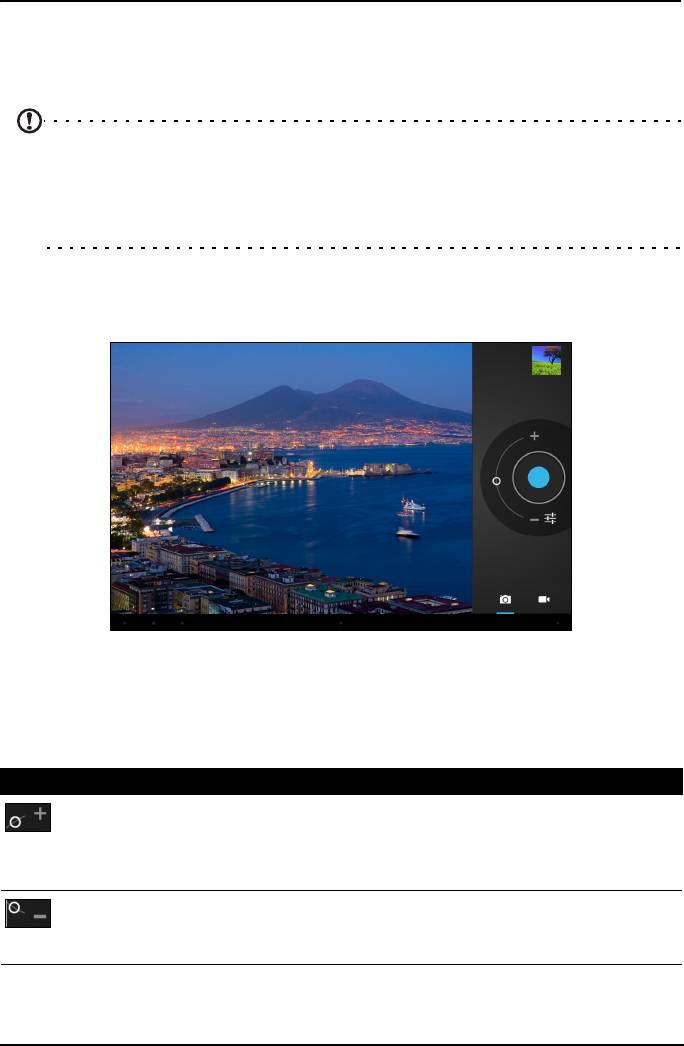
Фото- и видеосъемка
Ваш планшетный ПК оснащен 2-мегапиксельной цифровой камерой на
передней панели. В этом разделе описывается весь процесс фото- и
видеосъемки с помощью планшетного ПК.
Примечание: перед использованием камеры советуем вставить карту
microSD в гнездо для карты microSD.
Учтите, что сохранять фотографии и видеозаписи можно только во
внутренней памяти или на карте microSD, а не на внешнем USB-
накопителе.
Чтобы включить камеру, откройте меню программ и нажмите Камера.
Значки и индикаторы камеры
В экране камеры расположенные справа органы управления позволяют
изменять масштаб, менять настройки и выбирать режим работы (фотокамера
или видеокамера).
После того, как вы сделаете фотоснимок, в верхнем правом углу появится
эскиз снимка или видеозаписи.
Значок Описание
Крупнее
Обрезка и увеличение центральной области экрана.
При изменении масштаба по изображению на экране нельзя судить
об истинном качестве снимка.
Мельче
Уменьшение масштаба изображения, просматриваемого с
увеличением.
40
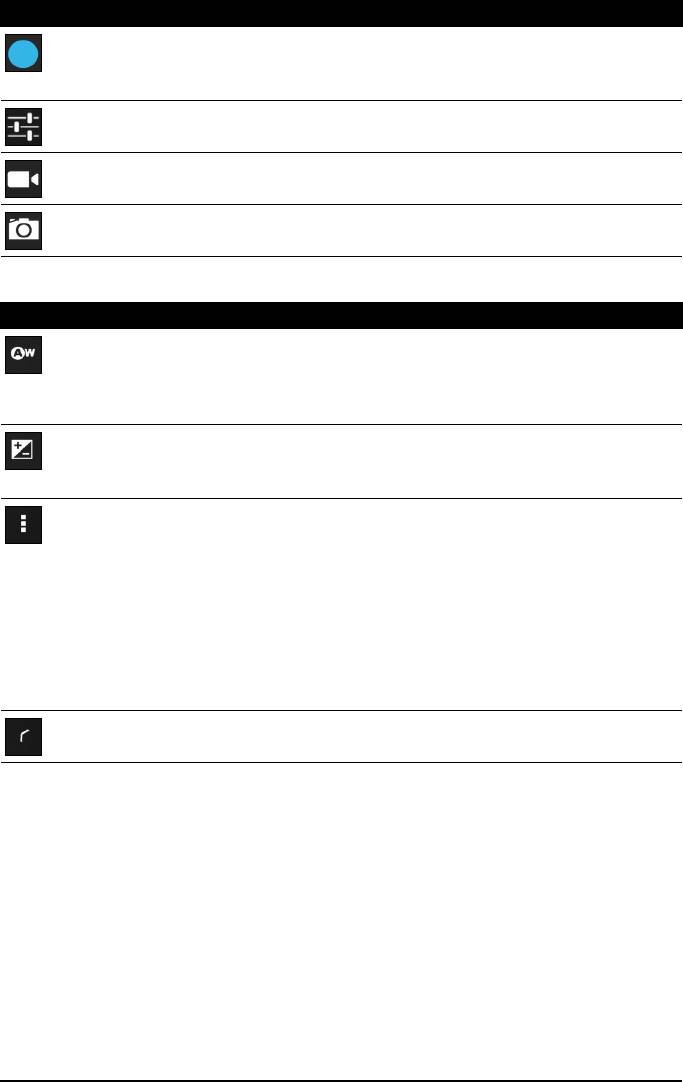
Значок Описание
Сделать снимок
Сделав фотоснимок, нажмите эскиз в верхнем правом углу, чтобы
просмотреть его или отправить.
Параметры
Нажмите, чтобы показать параметры камеры.
Режим видеокамеры
Переключение в режим видеокамеры (запись видео).
Режим камеры
Переключение в режим фотокамеры.
Параметры камеры
Значок Описание
Баланс белого
Изменение цветового баланса в соответствии с освещенностью:
Авто, Лампа накаливания, Дневной свет, Флуоресц. лампа или
Облачно.
Экспозиция
Увеличение или уменьшение значения экспозиции изображения:
+2, +1, 0, -1, -2.
Настройки камеры
Активация или изменение особых настроек: "Сохранять данные о
местоположении", "Размер фотографии", Хранилище-источник" и
"Восстановить стандартные настройки".
• Укажите, нужно ли в сведениях об изображении сохранять
данные о месте съемки (из системы GPS).
• Установка разрешения изображения (VGA, 1 MP или 2 MP).
• Сохранение во внутренней памяти или на карте SD (только
если вставлена карта microSD).
Закрыть параметры
Нажмите, чтобы закрыть параметры камеры.
Фотосъемка
1. Установите описанные выше параметры в соответствии с вашими
предпочтениями.
2. Наведите камеру на объект съемки, держа планшетный ПК неподвижно.
3. При необходимости увеличьте или уменьшите масштаб.
Примечание: При изменении масштаба по изображению на экране нельзя
судить об истинном качестве снимка.
4. Чтобы сделать фотоснимок, нажмите значок камеры.
Сделав фотоснимок, нажмите эскиз в верхнем правом углу, чтобы просмотреть
его.
41Фотосъемка
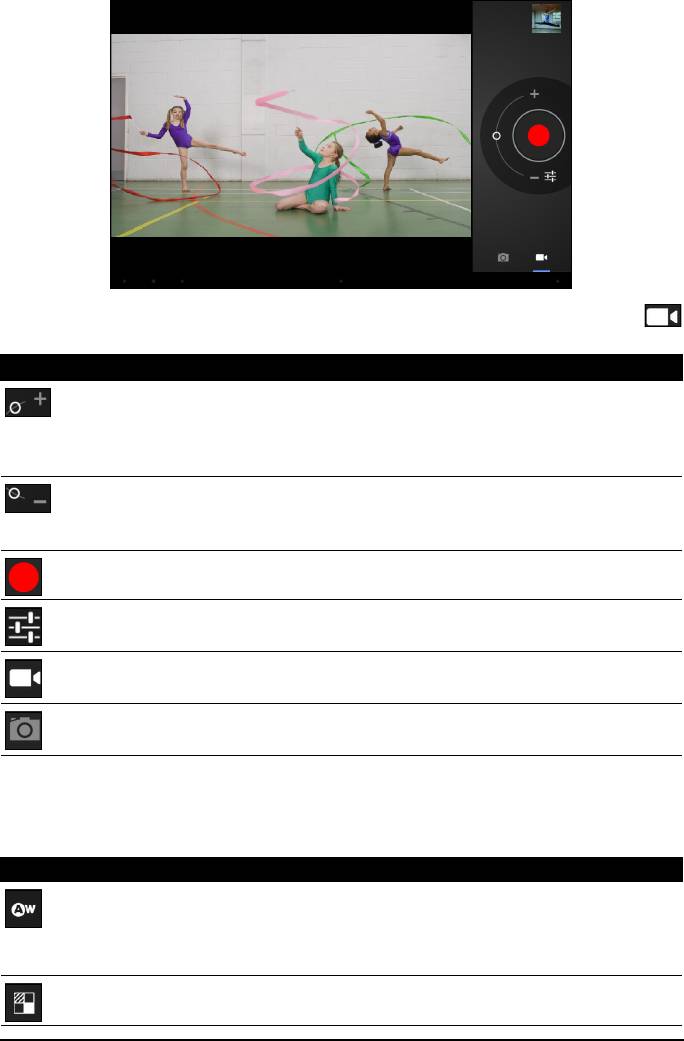
Значки и индикаторы видеокамеры
Нажмите значок видеокамеры, чтобы переключиться в режим записи
видео.
Значок Описание
Крупнее
Обрезка и увеличение центральной области экрана.
При изменении масштаба по изображению на экране нельзя
судить об истинном качестве видео.
Мельче
Уменьшение масштаба изображения, просматриваемого с
увеличением.
Начать/остановить запись
Параметры
Нажмите, чтобы показать параметры видеокамеры.
Режим видеокамеры
Переключение в режим видеокамеры (запись видео).
Режим камеры
Переключение в режим фотокамеры.
Параметры видеокамеры
Отрегулируйте параметры видеокамеры, чтобы получить наилучшее
изображение:
Значок Описание
Баланс белого
Изменение цветового баланса в соответствии с освещенностью:
Авто, Лампа накаливания, Дневной свет, Флуоресц. лампа или
Облачно.
Эффекты или Фон
Добавьте к видео эффекты "Смешные лица" или фон.
42
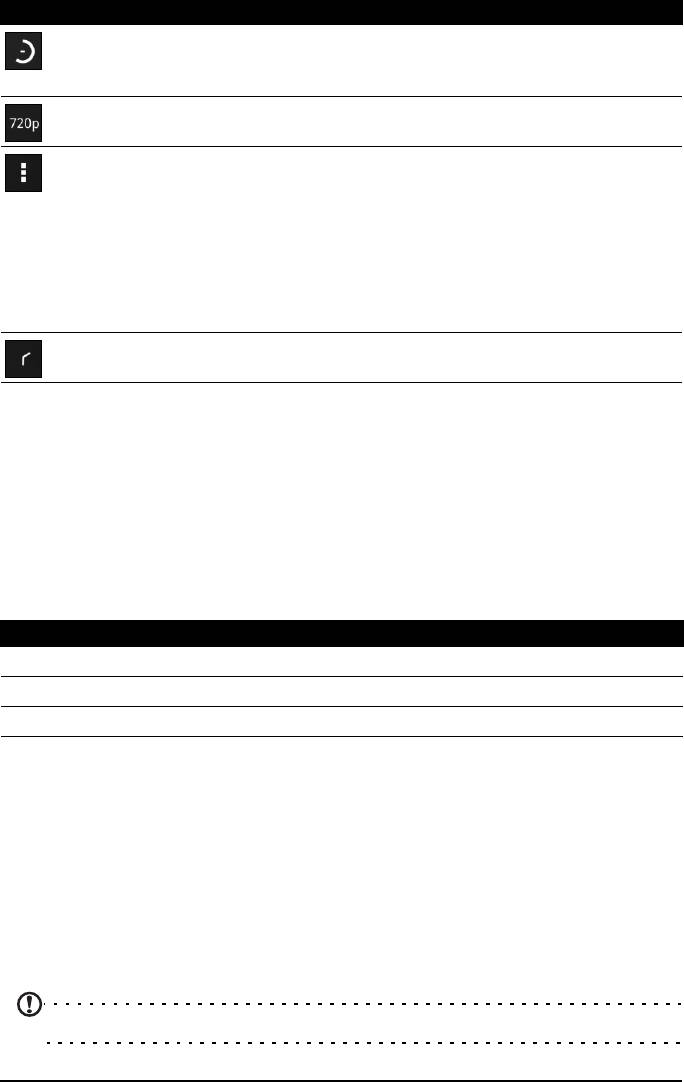
Значок Описание
Интервал замедленной съемки
Съемка замедленного видео с разрывами по времени; в этом
меню установите значение интервала между кадрами.
Качество видео
Измените значение разрешения видео: HD (720p) или VGA.
Настройки видеокамеры
Активация или изменение особых настроек: "Сохранять данные о
местоположении", "Хранилище-источник" и "Восстановить
стандартные настройки".
• Укажите, нужно ли в сведениях о видео сохранять данные
о месте съемки (из системы GPS).
• Сохранение во внутренней памяти или на карте SD
(только если вставлена карта microSD).
Закрыть параметры
Нажмите, чтобы закрыть параметры видеокамеры.
Видеосъемка
1. Установите описанные выше параметры в соответствии с вашими
предпочтениями.
2. Наведите камеру планшетного ПК на объект съемки и при необходимости
увеличьте или уменьшите масштаб.
3. Чтобы начать запись, нажмите значок Запись.
4. Чтобы остановить запись, снова нажмите значок Запись.
Поддерживаемые форматы
Тип Форматы
Фото JPEG
Видео H.264 BP
Звук AAC-LC
Просмотр фото и видео
После съемки фотографий и видеозаписей они сохраняются автоматически,
как правило, во внутреннюю память.
Сделав фотоснимок или записав видеоролик, просмотрите его, нажав эскиз в
верхнем правом углу экрана. Либо откройте меню программ, нажмите Галерея
и затем Камера. Выберите фотоснимок или видеоролик, который хотите
просмотреть (видеозаписи обозначены небольшим значком воспроизведения).
Из программы Галерея файл можно отправить, используя разные службы.
Нажмите Меню и затем Отправить.
Примечание: способы отправки зависят от типа файла.
43Видеосъемка
Чтение электронных книг и
PDF-файлов
Для чтения файлов формата PDF и аналогичных файлов можно использовать
программы LumiRead или Docs To Go. Однако программа LumiRead входит в
комплект поставки не для всех стран. Чтобы открыть файл в программе Docs
To Go, сначала откройте эту программу, затем выберите Локальные файлы.
Откроется список совместимых файлов; чтобы открыть файл, нажмите его.
LumiRead
С помощью программы LumiRead можно покупать, хранить и читать книги в
планшетном ПК. Чтобы открыть программу LumiRead, в меню программ
нажмите ярлык LumiRead.
Примечание: Все иллюстрации приведены только для справки. Книги,
изначально установленные в вашем планшетном ПК, могут отличаться от
книг, показанных на иллюстрациях.
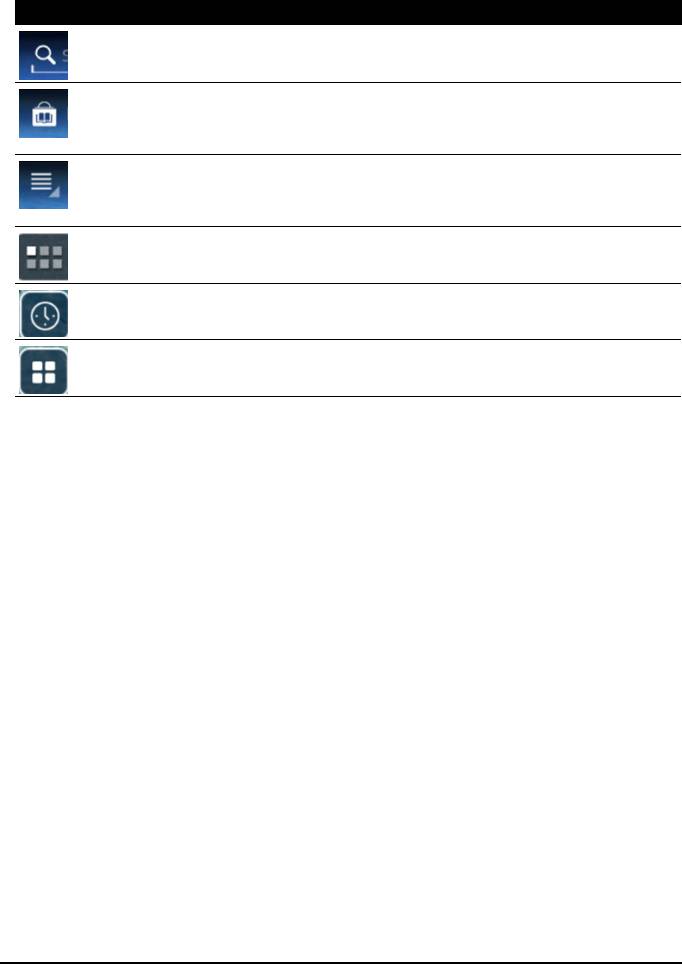
Книжная полка
При открытии программы LumiRead показываются все книги, имеющиеся в
планшетном ПК.
Примечание: Порядок добавления книг на главную страницу LumiRead
см. в разделе "Добавление книг к планшетному ПК" на стр. 48.
44
Инструменты
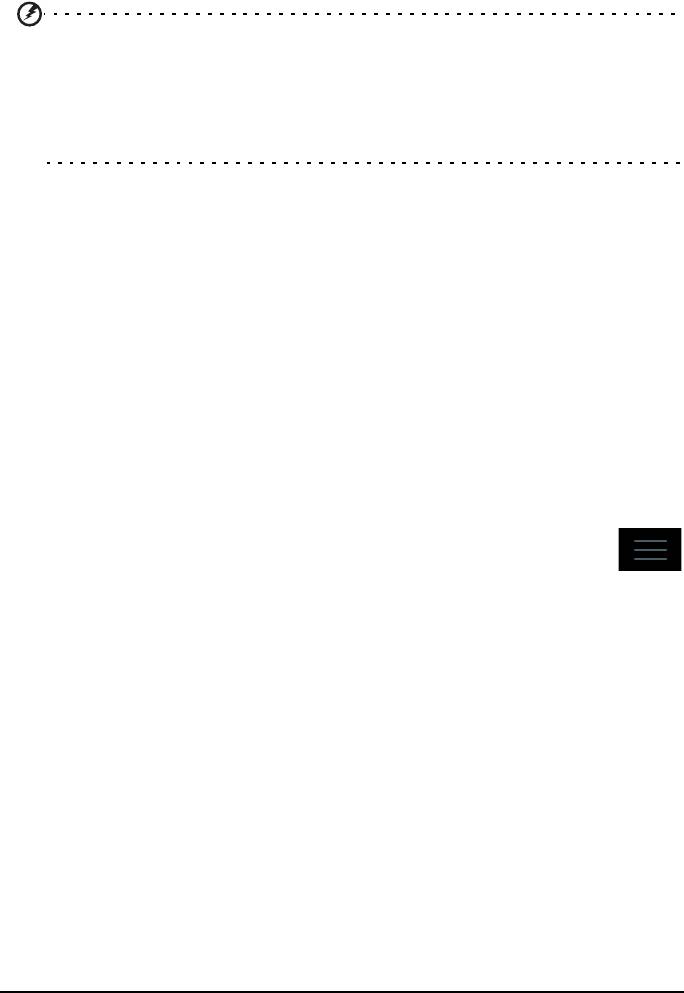
На экране есть несколько инструментов.
Показанные на ней значки служат для поиска новых книг или изменения
способа отображения книг.
Значок Элемент Описание
Поиск Поиск нужного текста в Интернете или в ваших
книгах.
Книжный
Открытие страницы "Книжный магазин", на которой
магазин
можно выбрать рекомендуемый книжный магазин
или добавить тот, который вам нужен.
Настройки Открытие раздела "Настройки", где можно
управлять папками, зарегистрировать Adobe ID,
изменить тему или категории.
Категория Отображение книг только выбранной категории.
Сортировать по
Изменение порядка расположения книг на полках.
Дисплей Изменение способа отображения книг.
Избранное/категории
По мере добавления книг в планшетный ПК вам будет все труднее находить
нужные книги. Книги можно искать по названию или по автору, добавлять книги
в список Избранное или показывать только книги определенной категории,
чтобы уменьшить количество одновременно показываемых книг.
Обычно отображаются Все книги, но также можно выбрать категорию (Все,
Последние, Избранное, PDF или созданную вами категорию); в этом случае
будут показаны только книги этой категории.
Чтобы сменить категорию, нажимайте стрелки сбоку экрана или проводите
влево или вправо по экрану. Будут показаны только категории, в которых есть
книги.
Чтобы создать новую категорию, нажмите Категория и затем значок (+).
Добавление книги в категорию
Чтобы добавить книгу в категорию, нажмите и удерживайте эту книгу, затем
протащите ее на кнопку Категория. Выберите одну или несколько категорий,
показанных в меню, затем нажмите OK, или нажмите Добавить категорию,
чтобы создать новую.
Удаление книги из категории
Чтобы удалить книгу из категории, нажмите и удерживайте эту книгу, затем
протащите ее на кнопку Категория. Удалите одну или несколько категорий,
показанных в меню, затем нажмите OK.
45LumiRead
Чтение электронных книг в планшетном ПК
Ваш планшетный ПК позволяет читать книги в форматах ePub и PDF. Файлы
этих форматов предлагаются на большинстве сайтов с электронными книгами.
Внимание! Некоторые поставщики могут использовать системы
защиты авторских прав, не позволяющие открывать защищенные
книги на планшетном ПК. Проверьте, какая система DRM (Digital Rights
Management) используется.
Программа LumiRead рассчитана на чтение книг, защищенных
технологией Adobe ID.
Для чтения некоторых книг нужно активировать ваш планшетный ПК с
помощью идентификационного кода Adobe ID.
См. "Ваш идентификационный код Adobe ID" на стр. 50.
Открытие книги
На главном экране показаны все книги, хранящиеся в планшетном ПК. Если у
вас много книг, то для их обзора проводите по экрану.
Чтобы открыть книгу, нажмите ее. Расположите планшет под углом, наиболее
удобным для чтения книги.
Чтение книги
Для перелистывания страниц проводите пальцем поперек страниц. Чтобы
увеличить или уменьшить масштаб, разводите или сводите пальцы на экране.
Параметры
Можно использовать дополнительные параметры, например, поиск
книг, изменение размера текста или установка меток на разделы для
наведения справок в будущем (Закладки или Выделения): для этого
нажмите значок настроек или нажмите и удерживайте страницу.
46
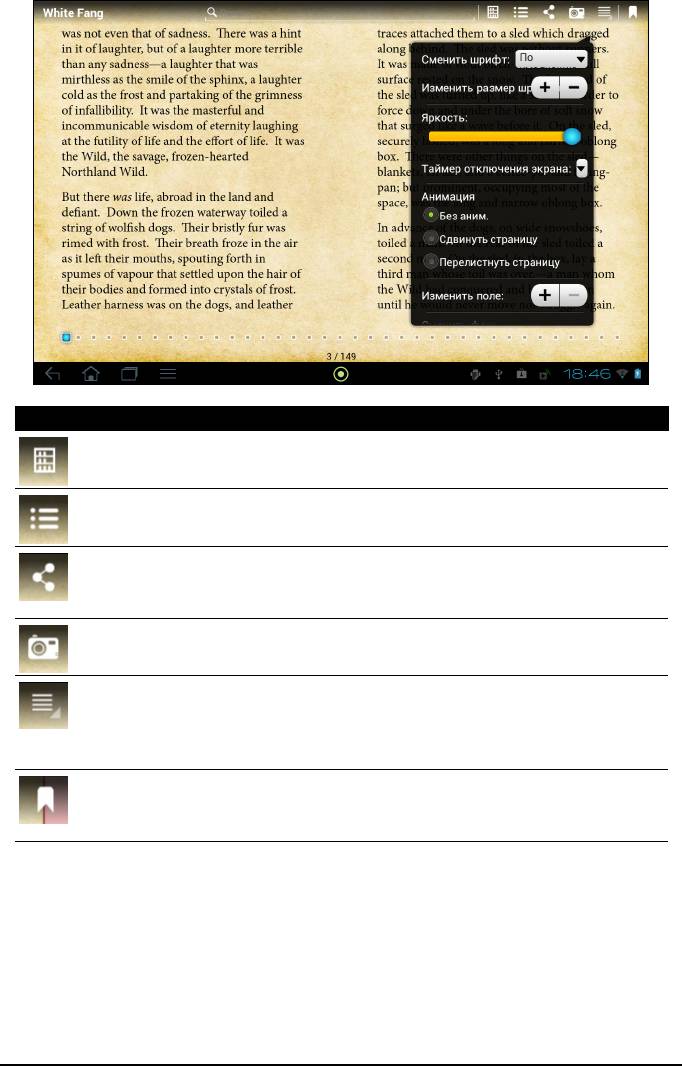
Значок Элемент Описание
Книжная
Возврат на главную страницу LumiRead.
полка
Содержание Отображение Содержания книги, закладок и
выделений.
Отправить Отправка изображения текущей страницы при
помощи программы, установленной в вашем
планшетном ПК (например, Gmail).
Снимок
Сохранение изображения текущей страницы во
экрана
внутренней памяти планшетного ПК.
Параметры
Отображение пунктов меню, включая:
изменить
шрифт, изменить размер шрифта, яркость, время
отключения экрана, анимация при перевороте
страниц, изменить поля и изменить фон.
Закладка Добавление закладку на страницу. Откройте
Содержание и нажмите Закладки, чтобы
просмотреть список закладок в книге.
47LumiRead
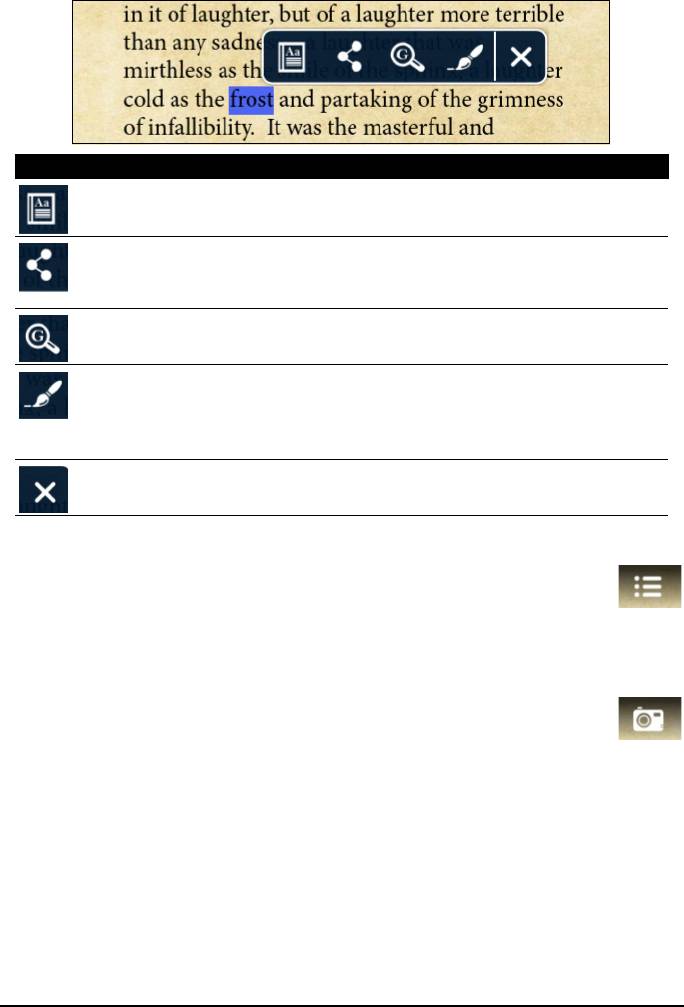
Выбор и выделение текста
Быстро дважды нажмите слово, чтобы выделить его, затем нажмите второе
слово, чтобы выделить фрагмент текста между этими двумя словами.
Значок Элемент Описание
Словарь Поиск выделенного текста в онлайновом словаре.
Отправить Отправка текста при помощи программы,
установленной в вашем планшетном ПК (например,
Gmail).
Поиск Поиск выделенного текста в Интернете.
Выделение Выделение выбранного текста для справок в
будущем. При желании можно добавить заметку; для
этого нажмите Сохранить, чтобы выделить
выбранный фрагмент текста.
Закрыть
Закрытие
меню.
Переход к содержанию, закладкам и выделениям
Можно сразу перейти к выбранным разделам в книге. Для этого
нажмите значок настроек и затем значок Содержание. Выберите
Содержание, Закладки или Выделения, затем нажмите элемент,
чтобы сразу перейти к соответствующему разделу в книге.
Снимок экрана
Вы можете сделать снимок страницы и сохранить его в виде
изображения для использования в будущем. Нажмите значок
настроек внизу экрана и выберите Снимок. Изображение страницы
будет сохранено в папке LumiBooks/clipbook во внутренней памяти
планшетного ПК.
Добавление книг к планшетному ПК
Можно добавлять книги, которые у вас уже есть, или загружать новые книги
прямо в планшетный ПК.
Загружаемые книги (см. "Покупки" на стр. 49) будут автоматически добавлены
на книжные полки.
48
Порядок добавления книг во внутреннюю память планшетного ПК или на карту
microSD и копирования книг в папку LumiBooks см. в разделах "Перенос
файлов между планшетным ПК и компьютером" на стр. 24 или
"Подключение к ПК в режиме USB-накопителя" на стр. 24.
Примечание: Подключите планшетный ПК к компьютеру и добавьте книги в
папку LumiBooks во внутренней памяти планшетного ПК или на карте
microSD, чтобы показать их на главной странице программы LumiRead.
Вместо использования папки LumiBooks можно добавить собственные
книжные папки, и тогда их содержимое будет показано на книжных полках
LumiRead.
Нажмите значок настроек и выберите папки Управление моей книгой.
Появится список папок, соответствующих книжным полкам.
Примечание: Папки, имена которых начинаются с /mnt/sdcard/, находятся
во внутренней памяти планшетного ПК. Папки, имя которых начинается с /
mnt/external_sd/, находятся на карте microSD.
Нажмите Добавить книжную папку, найдите папку в списке и нажмите круг
справа, чтобы ее выбрать; нажмите имя папки, чтобы открыть ее вложенные
папки. Выделив все папки, которые хотите добавить, нажмите Добавить.
Через несколько секунд книги в выбранных папках будут добавлены к книжным
полкам.
Чтобы удалить папку, нажмите и удерживайте имя папки в списке папок
"Управление моей книгой" и выберите Удалить книжную папку, затем Да.
Покупки
Нажмите значок тележки для покупок и выберите свою страну, чтобы показать
один или несколько рекомендуемых книжных магазинов. Магазины
отображаются в зависимости от выбранной вами страны. Чтобы изменить
список рекомендуемых книжных магазинов, нажмите кнопку Регион.
49LumiRead
Чтобы вернуться на главную страницу LumiRead, нажмите Книжная полка;
чтобы добавить ссылки на избранные сайты, нажмите значок "+".
Примечание: Чтобы покупать книги в рекомендуемом книжном магазине,
сначала нужно создать учетную запись покупателя.
Ваш идентификационный код Adobe ID
Некоторые продаваемые книги защищены технологией Adobe DRM (Digital
Rights Management). Чтобы их прочитать, сначала нужно ввести
идентификационный код Adobe ID для активации вашего планшетного ПК.
Активация требуется только один раз и действует для всех будущих покупок.
Если у вас уже есть идентификационный код Adobe ID, то его можно
использовать для активации вашего планшетного ПК.
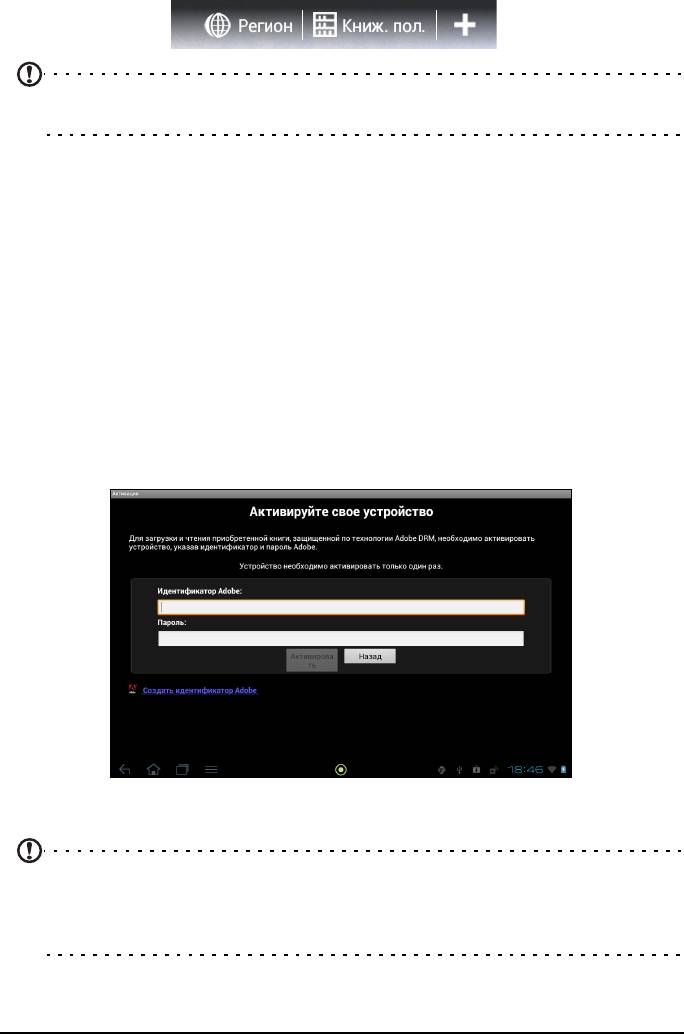
Ввод Adobe ID
Чтобы зарегистрировать ваш планшетный ПК, выполните следующие
действия:
1. Откройте программу LumiRead.
2. Нажмите кнопку Настройки.
3. Выберите Активация устройства.
4. Введите адрес эл. почты и пароль, которые вы использовали для создания
Adobe ID.
Примечание: Если у вас нет идентификационного кода Adobe ID, то
нажмите ссылку Создать Adobe ID. Введите запрашиваемые сведения,
чтобы создать идентификационные данные для входа в вашу учетную
запись.
5. Наконец, нажмите Активировать.
Теперь вы можете читать книги, защищенные технологией Adobe DRM.
50
Дополнительные настройки
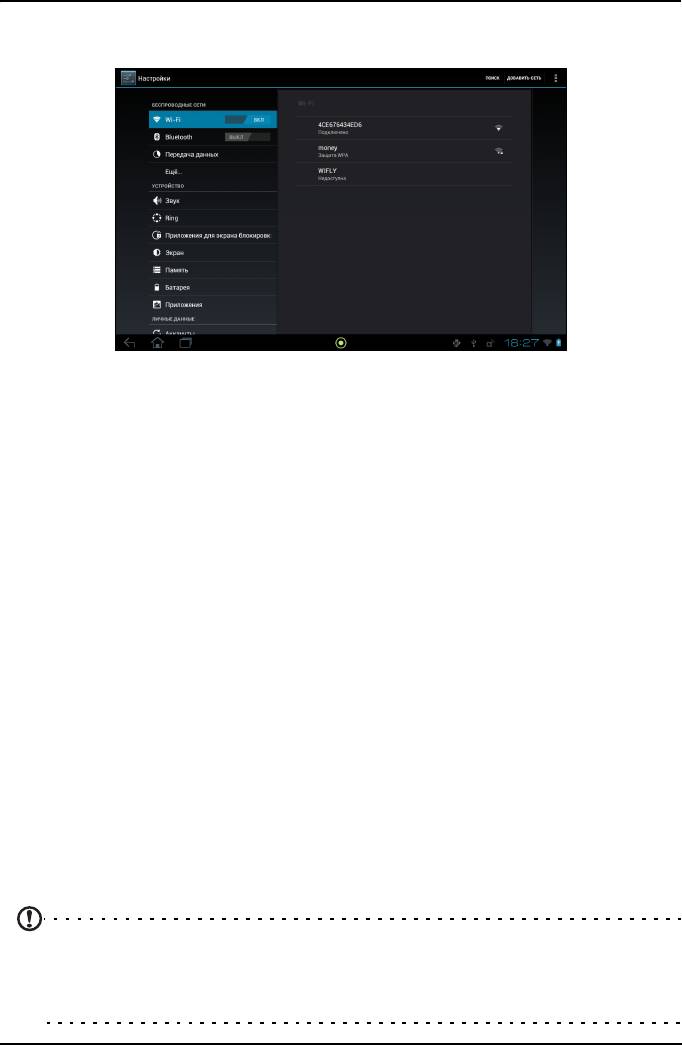
В меню программ нажмите Настройки. Нажмите Приложения, затем
Настройки.
Беспр. устройства и сети
Активация или деактивация подключений
Откройте меню программ и нажмите Настройки. В разделе БЕСПРОВОДНЫЕ
СЕТИ у каждого типа подключений есть переключатель ВКЛ/ВЫКЛ,
управляющий этим подключением. Нажмите нужный тип подключения, чтобы
настроить его параметры.
Для управления настройками подключений можно также нажать правый край
строки состояния.
Настройка параметров Bluetooth
Функцию Bluetooth можно использовать для обмена данными между
планшетным ПК и другими мобильными устройствами.
Подключения по Bluetooth
Чтобы настроить параметры Bluetooth, нажмите ПРОГРАММЫ > Настройки,
затем в разделе БЕСПРОВОДНЫЕ СЕТИ нажмите Bluetooth. Здесь можно
включать или выключать функцию Bluetooth, установить имя планшетного ПК и
режим видимости. Нажмите ПОИСК УСТРОЙСТВ, чтобы найти соседние
устройства.
Чтобы подключиться к устройству, нажмите его в списке доступных устройств.
Для установления подключения нужно будет ввести PIN-код на обоих
устройствах.
Примечание: поддерживаются только стереогарнитуры A2DP (только
воспроизведение, без микрофона). Проверьте наличие обновлений ПО
планшетного ПК, которые могут дополнительно обеспечить поддержку
других устройств Bluetooth.
51Беспр. устройства и сети

Использование данных
В разделе "Использование данных" показывается объем данных, переданных
на ваш планшетный ПК (либо общий, либо для каждой программы). Эта
информация полезна, если вы ведете учет трафика.
Перевод планшетного ПК в режим полета
Можно перейти в режим полета, чтобы отключить сетевые функции и модуль
Bluetooth и использовать планшетный ПК в качестве портативного устройства
во время полета. Узнайте в авиакомпании, разрешено ли это на борту
самолета.
Выключайте планшетный ПК во время взлета и посадки, так как он может
вызывать помехи в работе электронных систем самолета.
Примечание: включенный режим полета отображается значком
в
области состояния.
Чтобы включить или отключить режим полета, нажмите ПРОГРАММЫ >
Настройки, затем в разделе БЕСПР. УСТРОЙСТВА И СЕТИ нажмите
Дополнительно... > Режим полета.
Виртуальная частная сеть (VPN)
Этот параметр позволяет вам подключаться к частной сети, например, к
защищенной сети на работе или в офисе.
Чтобы добавить сеть VPN, нажмите ПРОГРАММЫ > Настройки, затем в
разделе БЕСПР. УСТРОЙСТВА И СЕТИ нажмите Дополнительно... > VPN >
Добавить сеть VPN.
Устройство
Звук
Отрегулируйте громкость планшетного ПК, нажимая кнопки громкости на его
боковом торце. Настроить параметры звука в планшетном ПК можно и другим
способом: нажмите ПРОГРАММЫ > Настройки > Звук.
Элемент Описание
Громкость Настройка громкости для Мультимедиа, Сигнала и
Уведомлений.
Уведомление по
Установка мелодии для Уведомлений.
умолчанию
Звуковое
Звуковое сопровождение нажатия элементов на экране.
сопровождение
касаний
Звук при блокировке
Звуковое сопровождение блокировки и разблокировки
экрана
экрана.
52

Элемент Описание
Вибрация при
Вибрация при нажатии программных кнопок в некоторых
касании
окнах пользовательского интерфейса.
Ring
Чтобы настроить параметры Acer Ring, нажмите ПРОГРАММЫ > Настройки >
Ring.
Элемент Описание
Показать значок Ring Установите или снимите этот флажок, чтобы показать
или скрыть значок Acer Ring внизу экрана.
Ярлык Вверху, Внизу,
Выберите программы, ярлыки которых нужно показывать
Слева, Справа
в интерфейсе Acer Ring. Можно выбрать максимум 4.
Программы экрана блокировки
Любую из 4 программ можно запускать прямо с экрана блокировки. Чтобы
изменить отображаемые программы, нажмите ПРОГРАММЫ > Настройки >
Программы экрана блокировки.
Элемент Описание
1-й ярлык
Выберите программы, ярлыки которых нужно показывать
2-й ярлык
в интерфейсе Acer Ring.
3-й ярлык
Можно выбрать максимум 4.
4-й ярлык
Дисплей
В планшетном ПК можно настроить параметры экрана, нажав ПРОГРАММЫ >
Настройки > Дисплей.
Элемент Описание
Яркость Регулировка яркости экрана.
Фоновый рисунок Установка фонового изображения для Начального
экрана.
Сон Установка времени задержки, по истечении которого
экран будет гаснуть.
Чувст-ть сенс. панели Установка чувствительности сенсорного экрана.
Размер шрифта Установка размера шрифта (мельче размер – видно
больше текста, крупнее размер – легче читать).
Программы
Закрытие программы
Чтобы закрыть активную программу, нажмите ПРОГРАММЫ > Настройки >
Программы. Откройте вкладку ЗАПУЩЕННЫЕ и нажмите программу, которую
хотите закрыть. Чтобы закрыть программу, нажмите Остановить.
53Устройство

Удаление программы
Чтобы высвободить дополнительное место в памяти, можно удалять
программы, установленные в планшетном ПК. В меню программ нажмите и
удерживайте значок программы и затем перетащите его в область Удалить в
верхнем левом углу экрана.
Примечание: нельзя удалять программы, изначально установленные в
планшетном ПК.
Другой способ: нажмите ПРОГРАММЫ > Настройки и выберите Программы.
Нажмите программу, которую хотите удалить, нажмите Удалить и подтвердите
удаление.
Внимание! Удалять программы можно только в том случае, если вы
знакомы с операционной системой Android.
Личные
Синхронизация
В планшетном ПК можно настроить параметры синхронизации для различных
программ. Можно также настроить типы синхронизируемых данных для каждой
учетной записи.
Некоторые программы, например, Контакты, Gmail и Календарь, могут
синхронизировать данные из нескольких учетных записей. Другие
синхронизируют данные только из первой учетной записи Google, в которую вы
вошли с планшетного ПК, или из учетной записи, специально сопоставленной с
данной программой.
Для одних программ, таких как Контакты или Календарь, все изменения,
сделанные в планшетном ПК, дублируются в их синхронизированных копиях в
Интернете. Другие программы только копируют данные из учетной записи в
Интернете; данные в планшетном ПК нельзя изменять напрямую, поэтому
нужно изменять данные, хранящиеся в учетной записи в Интернете.
Чтобы открыть экран настроек синхронизации, нажмите ПРОГРАММЫ >
Настройки > Уч. записи и синхронизация.
Для управления синхронизацией отдельных учетных записей нажмите имя
нужной учетной записи.
У некоторых программ, таких как Gmail и Календарь, есть
дополнительные параметры синхронизации. Откройте программу и
нажмите кнопку Меню (с тремя точками), затем нажмите Настройки.
54

Разные учетные записи Google
Если у вас есть разные учетные записи Google, например, отдельные учетные
записи для личных и деловых контактов, то открывать и синхронизировать их
можно в разделе "Настройки учетных записей". Нажмите ПРОГРАММЫ >
Настройки > Уч. записи и синхронизация. Нажмите ДОБАВИТЬ УЧ.
ЗАПИСЬ в верхнем правом углу и выберите Google.
Изменение языка и способа ввода текста
Чтобы установить нужную страну и язык для ввода текста, откройте меню
программ и нажмите ПРОГРАММЫ > Настройки > Язык и ввод.
Система
Установка даты и времени
Чтобы установить дату и время, нажмите ПРОГРАММЫ > Настройки > Дата и
время.
Совет: если вы часто путешествуете или если в вашей стране часы
переводят на летнее время, то в этом меню выберите пункт Авт. дата и
время. Ваш планшетный ПК будет устанавливать значения даты и времени
на основе данных, полученных им из сети.
Настройка сигналов
По умолчанию в планшетном ПК настроены 2 сигнала. Чтобы добавить или
изменить настройки сигнала, в меню программ нажмите Будильник и нажмите
Установить сигнал.
Нажмите Добавить сигнал, чтобы создать новый сигнал, или установите или
снимите флажок рядом с предустановленным сигналом, чтобы включить или
отключить его.
Нажмите предустановленный сигнал, чтобы изменить его. Вы можете:
• Включить или выключить сигнал.
• Установить время срабатывания сигналов.
• Установить дни для повтора срабатывания сигналов.
• Установить мелодию звонка.
• Включить или отключить режим вибрации.
• Присвоить ему метку (например, имя).
Обновление операционной системы
планшетного ПК
Ваш планшетный ПК может загружать и устанавливать системные обновления,
добавляя поддержку новых устройств или расширяя программные
возможности.
55Система

Чтобы проверить наличие обновлений, нажмите ПРОГРАММЫ > Настройки >
Сведения о планшетном ПК > Системное обновление > Проверить сейчас.
Примечание: загрузка нового встроенного ПО может занять до 40 минут в
зависимости от скорости вашей сети.
Сброс установок планшетного ПК
Возможно, придется выполнить сброс, если планшетный ПК перестанет
реагировать на нажатие кнопок на корпусе или на сенсорном экране.
Чтобы сбросить установки планшетного ПК, небольшим тонким предметом
(например, канцелярской скрепкой) нажмите утопленную кнопку сброса рядом
с гнездом карты SD.
Чистая загрузка
В результате чистой загрузки для всех параметров планшетного ПК будут
восстановлены заводские значения.
Внимание! Будут удалены все личные сведения, все контакты,
сохраненные в памяти планшетного ПК, и все установленные вами
программы.
Чтобы отформатировать память планшетного ПК, в меню программы нажмите
Настройки, затем нажмите Резервное копирование и сброс > Сброс
настроек; нажмите Сброс установок планшетного ПК и затем Стереть все.
Если планшетный ПК все равно не реагирует, то см. раздел "Часто задаваемые
вопросы и устранение неисправностей" на стр. 57.
56

Часто задаваемые вопросы и
устранение неисправностей
В этом разделе приведены ответы на часто задаваемые вопросы, которые
могут возникнуть при работе с планшетным ПК, а также способы устранения
возможных неполадок.
Тема Вопрос Ответ
Звук Почему не
При подключении гарнитуры к
воспроизводится
устройству его динамик
звук?
автоматически выключается.
Отключите гарнитуру.
Проверьте, не отключен ли звук в
устройстве.
Проверьте, не установлен ли уровень
громкости на минимальное значение.
Мультимедийные
Почему не удается
Возможно, этот тип изображений не
файлы
просмотреть
поддерживается. Дополнительные
файлы
сведения см. в разделе
изображений?
"
Поддерживаемые форматы" на
стр. 43.
Почему не удается
Возможно, этот тип видеофайлов не
просмотреть
поддерживается.
видеофайлы?
Почему не удается
Возможно, этот тип файлов не
воспроизвести
поддерживается.
музыкальные
файлы?
Сведения о системе и
Как узнать версию
Чтобы узнать версию ОС (ядро/номер
производительности
ОС в моем
сборки) и просмотреть другие
устройстве?
сведения об
аппаратных и
программных компонентах, нажмите
ПРОГРАММЫ > Настройки >
Сведения о планшетном ПК.
Где узнать
Нажмите ПРОГРАММЫ > Настройки
серийный номер
> Сведения о планшетном ПК >
моего
Сведения об устройстве. Этот номер
планшетного ПК?
также нанесен на обратной стороне
крышки гнезда карты памяти. См.
"Крышка гнезда карты" на стр. 5.
57
Тема Вопрос Ответ
Питание Не удается
Возможно, разряжен аккумулятор.
включить
Зарядите аккумулятор.
устройство.
Дополнительные сведения см. в
разделе "Зарядка аккумулятора
планшетного ПК" на стр. 7.
Память Как проверить
Чтобы проверить состояние памяти,
состояние
откройте Настройки > Память.
памяти?
Графический ключ
Я забыл свой
После 5 неудачных попыток вы
разблокировки
графический ключ
сможете сбросить свой графический
разблокировки.
ключ разблокировки.
Нажмите
Забыли пароль? и введите имя
пользователя и пароль своей учетной
записи Google.
Примечание: в планшетном ПК
должна быть настроена активная
уч. запись Google и установлено
подключение к Интернету.
Если этот вариант недоступен, то
обратитесь в местный сервисный
центр Acer.
Тепловыделение Планшетный ПК
Нагрев устройства во время зарядки -
нагревается во
это нормальное явление. По
время зарядки или
завершении зарядки он остынет до
при
обычной температуры.
продолжительной
Нормальным явлением также
работе.
считается нагрев планшетного ПК во
время продолжительного
использования, например
, при
просмотре видео или во время игр.
Все планшетные ПК Acer перед
выпуском в продажу проходят
заводские испытания.
Другие источники справочной информации
Искомая информация: Источник:
Самые последние сведения,
www.acer.com
относящиеся к планшетному ПК.
Техническая поддержка support.acer.com
58


