
Acer TRAVELMATE 5542G – страница 9
Инструкция к Ноутбуку Acer TRAVELMATE 5542G
7
Sl
ov
en
č
in
a
Sl
ov
en
č
in
a
Poh
ľ
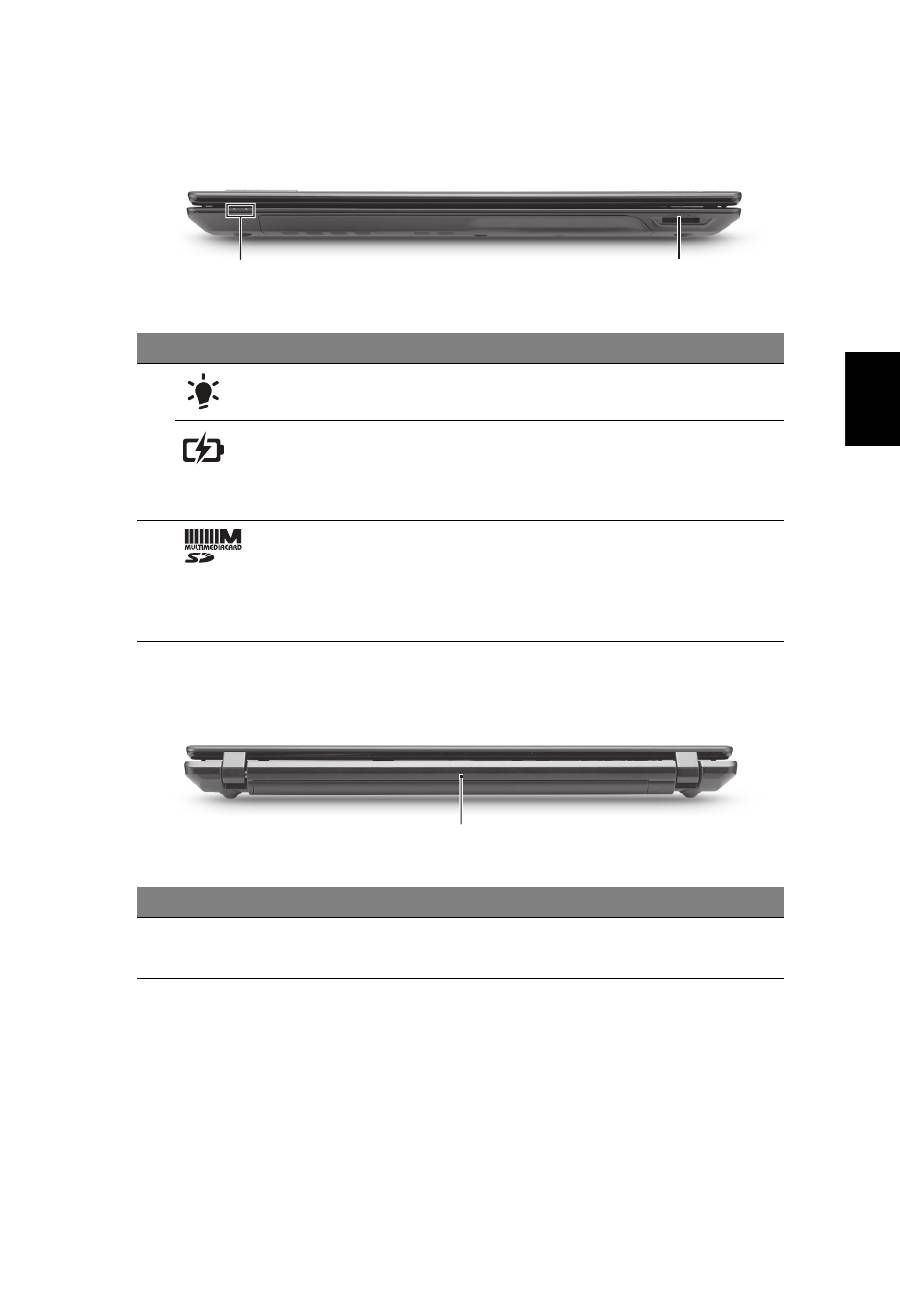
ad spredu (zatvorený)
Poh
ľ
ad zozadu
#
Ikona
Položka
Popis
1
Kontrolka napájania
1
Signalizuje stav napájania po
č
íta
č
a.
Kontrolka batérie
1
Signalizuje stav batérie po
č
íta
č
a.
1. Nabíjanie:
Pri nabíjaní batérie
svieti žltá.
2. Nabité:
V režime AC svieti modrá.
2
Č
íta
č
ka kariet 2 v 1
Podporuje karty Secure Digital (SD) a
MultiMediaCard (MMC).
Poznámka:
Stla
č
ením vytiahnete/vložíte
kartu. Nie je možné pracovat’ s viacerými
kartami naraz.
#
Ikona
Položka
Popis
1
Batéria
Poskytuje napájanie po
č
íta
č
a, ktoré bude
využívanie, ke
ď
bude po
č
íta
č
odpojený.
1
2
1
8
Sl
ov
en
č
in
a
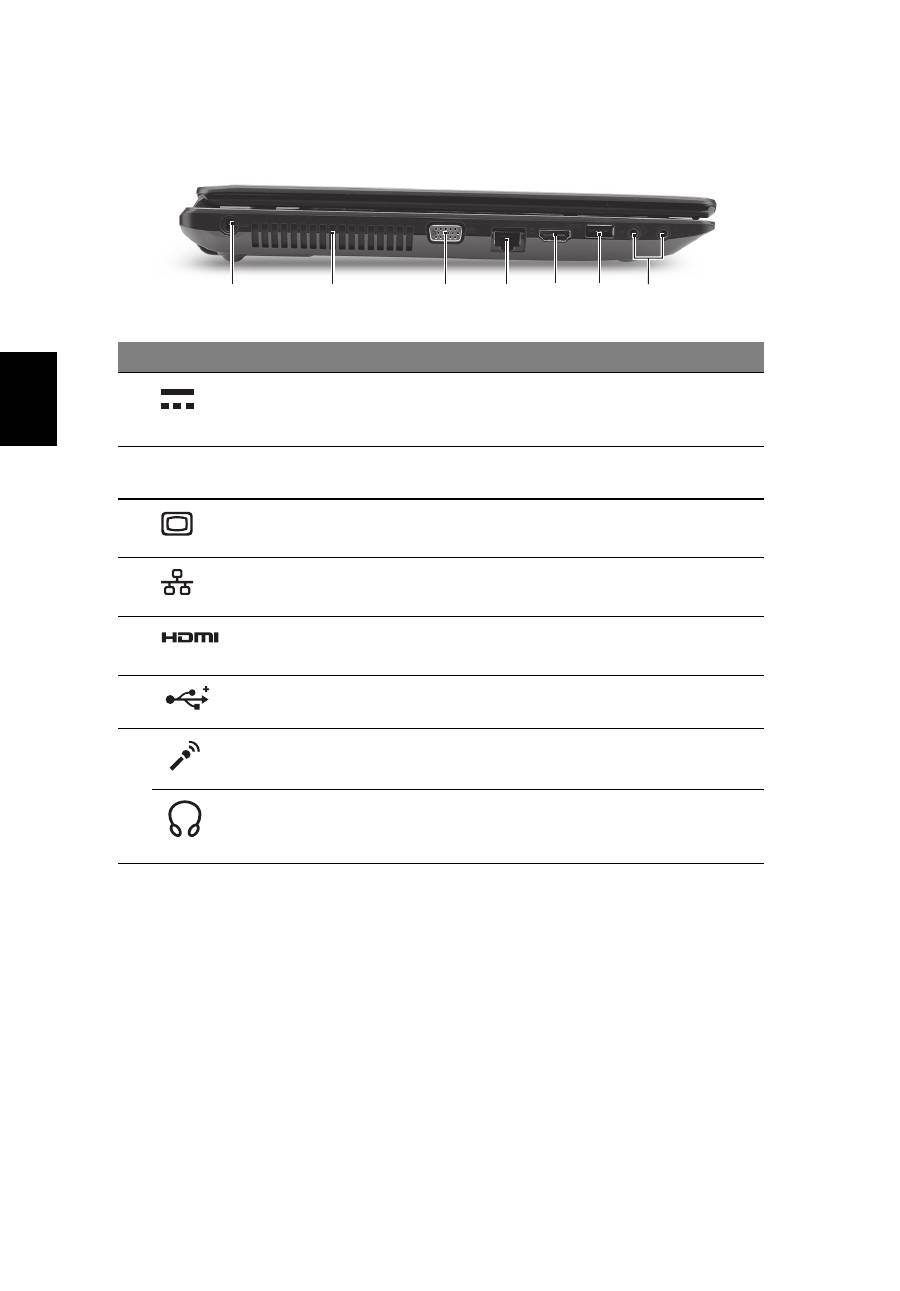
Poh
ľ
ad z
ľ
ava
#
Ikona
Položka
Popis
1
Konektor vstupu
jednosmerného
napätia
Pripojenie adaptéra striedavého napätia.
2
Otvory na ventiláciu
Pomáha udržat’ pri dlhom používaní
po
č
íta
č
chladný.
3
Port externej
obrazovky (VGA)
Pripojenie zobrazovacieho zariadenia
(napr. externého monitora, LCD projektora).
4
Port siete Ethernet
(RJ-45)
Pripojenie k sieti Ethernet 10/100/1000.
5
Port HDMI
Podporuje pripojenia digitálneho videa s
vysokým rozlíšením.
6
Port USB 2.0
Pripojenie zariadení cez rozhranie USB 2.0
(napr. USB myš, USB fotoaparát).
7
Konektor vstupu
mikrofónu
Slúži na vstup zvuku z externých
mikrofónov.
Konektor na
slúchadlá/reproduktor/
audio výstup
Výstup zvuku do zvukových zariadení
(napr. reproduktorov, slúchadiel).
2
1
3
4 5 6
7
9
Sl
ov
en
č
in
a
Sl
ov
en
č
in
a
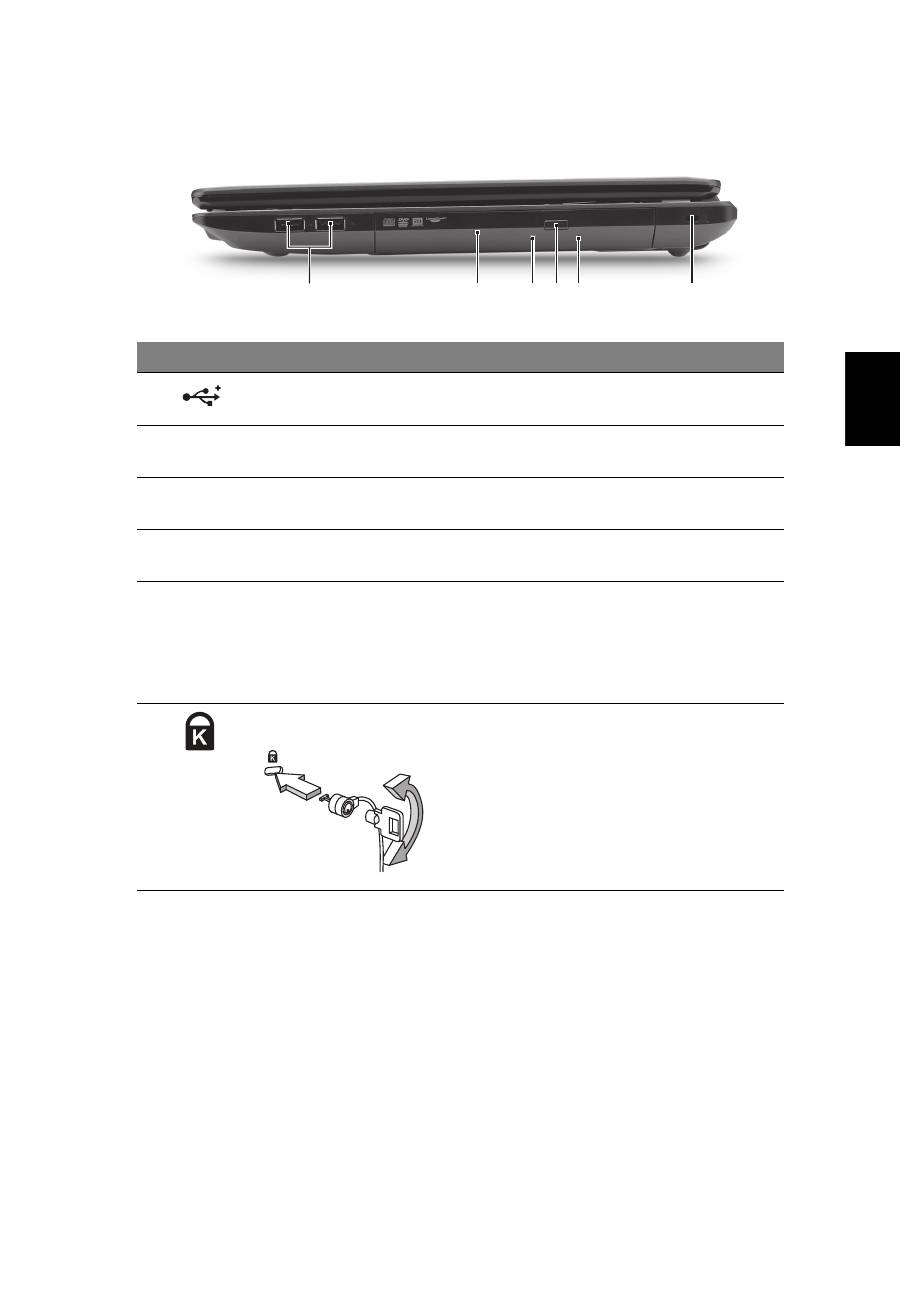
Poh
ľ
ad sprava
#
Ikona
Položka
Popis
1
Port USB 2.0
Pripojenie zariadení cez rozhranie USB 2.0
(napr. USB myš, USB fotoaparát).
2
Optická mechanika
Interná optická mechanika na CD alebo
DVD disky.
3
Indikátor prístupu na
optický disk
Svieti, ke
ď
je optická mechanika aktívna.
4
Tla
č
idlo vysúvania
optickej mechaniky
Vysúva optický disk z jednotky.
5
Otvor núdzového
vysúvania
Vysúva optickú mechaniku pri vypnutom
po
č
íta
č
i.
Poznámka:
Ke
ď
je po
č
íta
č
vypnutý, optickú
jednotku vysuniete zasunutím kancelárskej
sponky do núdzového otvoru.
6
Zásuvka na zámok
Kensington
Pripojenie po
č
íta
č
ového bezpe
č
nostného
k
ľ
ú
č
a Kensington.
Poznámka:
Pripojte kábel bezpe
č
nostného
zámku po
č
íta
č
a k nepohyblivému
predmetu, napríklad stolu alebo držadlu
zaistenej zásuvky. Vložte zámok do otvoru
a oto
č
te k
ľ
ú
č
om kvôli zaisteniu zámku.
Niektoré modely sú dostupné aj bez zámku.
2
1
3 4 5
6
10
Sl
ov
en
č
in
a
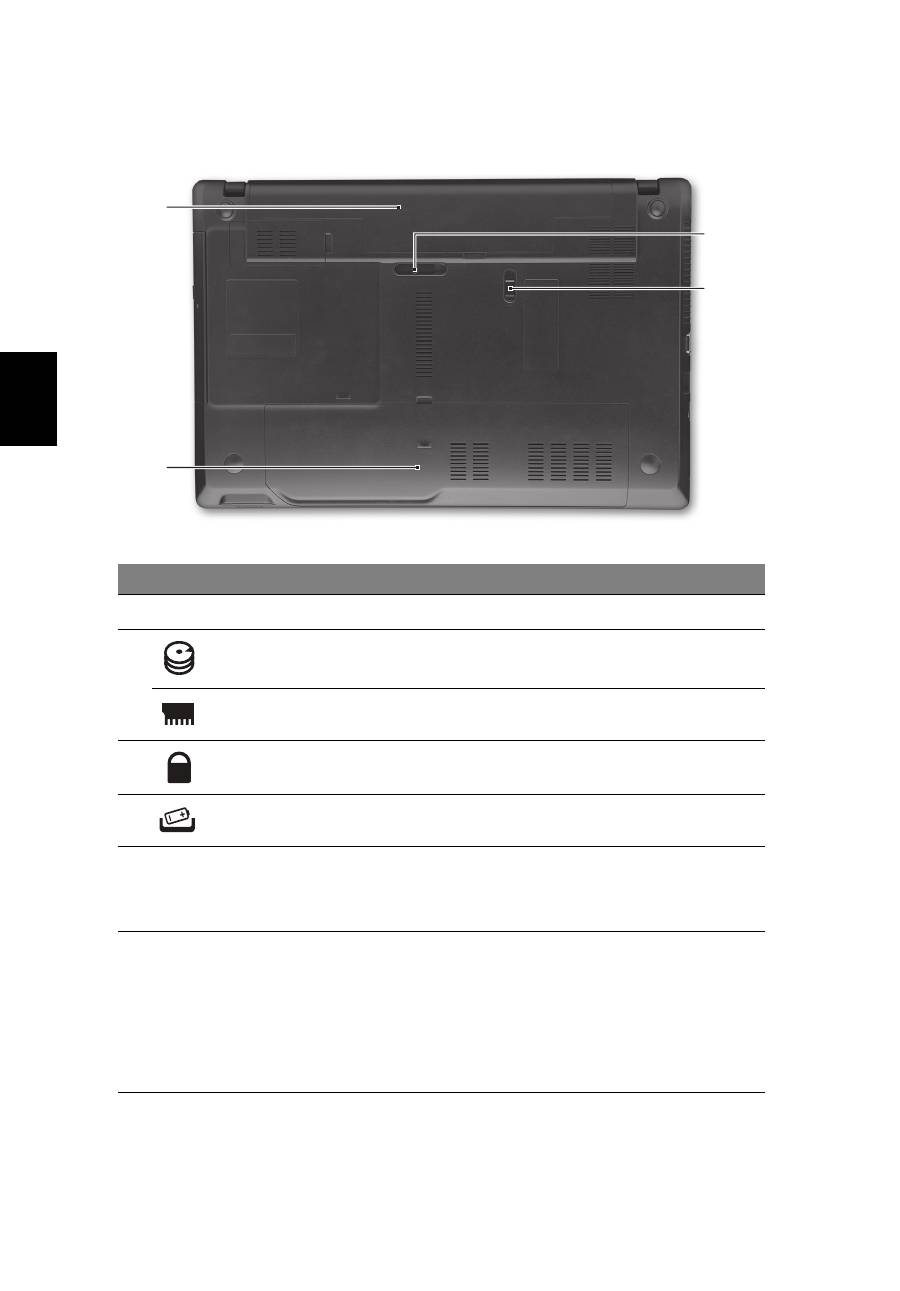
Poh
ľ
ad zdola
Prostredie
#
Ikona Položka
Popis
1
Jednotka batérie
Slúži na uloženie batérie po
č
íta
č
a.
2
Jednotka pevného disku
Slúži na uchytenie pevného disku po
č
íta
č
a
(zaistené skrutkou).
Pozícia pre pamät’
Tu je uložená hlavná pamät’ po
č
íta
č
a.
3
Zámok batérie
Uzamyká batériu na jej mieste.
4
Západka uvo
ľ
nenia
batérie
Slúži na uvo
ľ
nenie batérie pri jej vyberaní.
•
Teplota:
•
Prevádzková: 5°C až 35°C
•
Mimoprevádzková: -20°C až 65°C
•
Vlhkost’ (nekondenza
č
ná):
•
Prevádzková: 20% až 80%
•
Mimoprevádzková: 20% až 80%
1
2
3
4

Prenosniki serije TravelMate
Hitri vodi
č

Številka modela: _______________________________
Serijska številka: _______________________________
Datum nakupa: ________________________________
Mesto nakupa: _________________________________
© 2010 Vse pravice pridržane.
Hitri vodi
č
za prenosnike serije TravelMate
Originalna izdaja: 06/2010

3
Za
č
nimo pri za
č
etku
Želimo se vam zahvaliti, ker ste za zadovoljevanje prenosnih ra
č
unalniških potreb
izbrali prenosnik Acer.
Vaša navodila
Za pomo
č
pri uporabi vašega prenosnika Acer, smo izdelali paket navodil:
Namestitveni plakat
vam bo pomagal pri nastavitvi vašega ra
č
unalnika.
Natisnjeni splošni
uporabniški priro
č
nik serije TravelMate
vsebuje uporabne
informacije, ki veljajo za vse modele serije izdelkov TravelMate. Pokriva osnovne
teme, kot so uporaba tipkovnice in zvo
č
nih nastavitev itd. Prosimo, da upoštevate,
da se spodaj omenjeni
uporabniški priro
č
nik AcerSystem
zaradi svoje
splošnostiv
č
asih nanaša na funkcije ali lastnosti, ki jih imajo le nekateri modeli iz
serije, ne pa nujno tudi model, ki ste ga kupili. Takšni primeri so ozna
č
eni z napisom
„velja le za dolo
č
ene modele“.
Hitri vodi
č
vsebuje osnovne funkcije vašega novega ra
č
unalnika. Za ve
č
infromacije o tem kako vam lahko ra
č
unalnik pomaga postati bolj produktive,
prosimo glejte uporabniški priro
č
nik
AcerSystem
.
Ta navodila vsebujejo podrobne
informacije o sistemskih pripomo
č
kih, obnovi podatkov, možnostih razširitve in
odpravljanju težav. Poleg tega vsebuje garancijske informacije in splošne uredbe in
varnostna obvestila za vaš prenosnik. Navodila so na voljo v obliki prenosnega
dokumenta (PDF) in so naložena na vaš prenosnik. Da bi ga našli, sledite
naslednjim korakom:
1 Kliknite
Start
>
Vse programi
>
AcerSystem
.
2 Kliknite na
Uporabniški priro
č
nik AcerSystem
.
Opomba:
Za pregledovanje datoteke potrebujete Adobe Reader.
Č
e Adobe
Reader ni nameš
č
en na ra
č
unalnik se bo zagnal namestitveni program Adobe
Reader, ko kliknete na
uporabniški priro
č
nik AcerSystem
. Za zaklju
č
ek
postopka sledite navodilom na zaslonu. Za navodila o uporabi Adobe Reader,
odprite meni
Pomo
č
in podpora
.

4
Sl
ovenski
Vodi
č
po vašem prenosniku Acer
Ko ste nastavili ra
č
unalnik, kot je prikazano na plakatu z
navodili za nastavitev
,
dovolite, da vam predstavimo vaš novi prenosnik Acer.
Pogled od zgoraj
1
2
3
4
5
6
7
8
10
11
9
5
Sl
ovenski
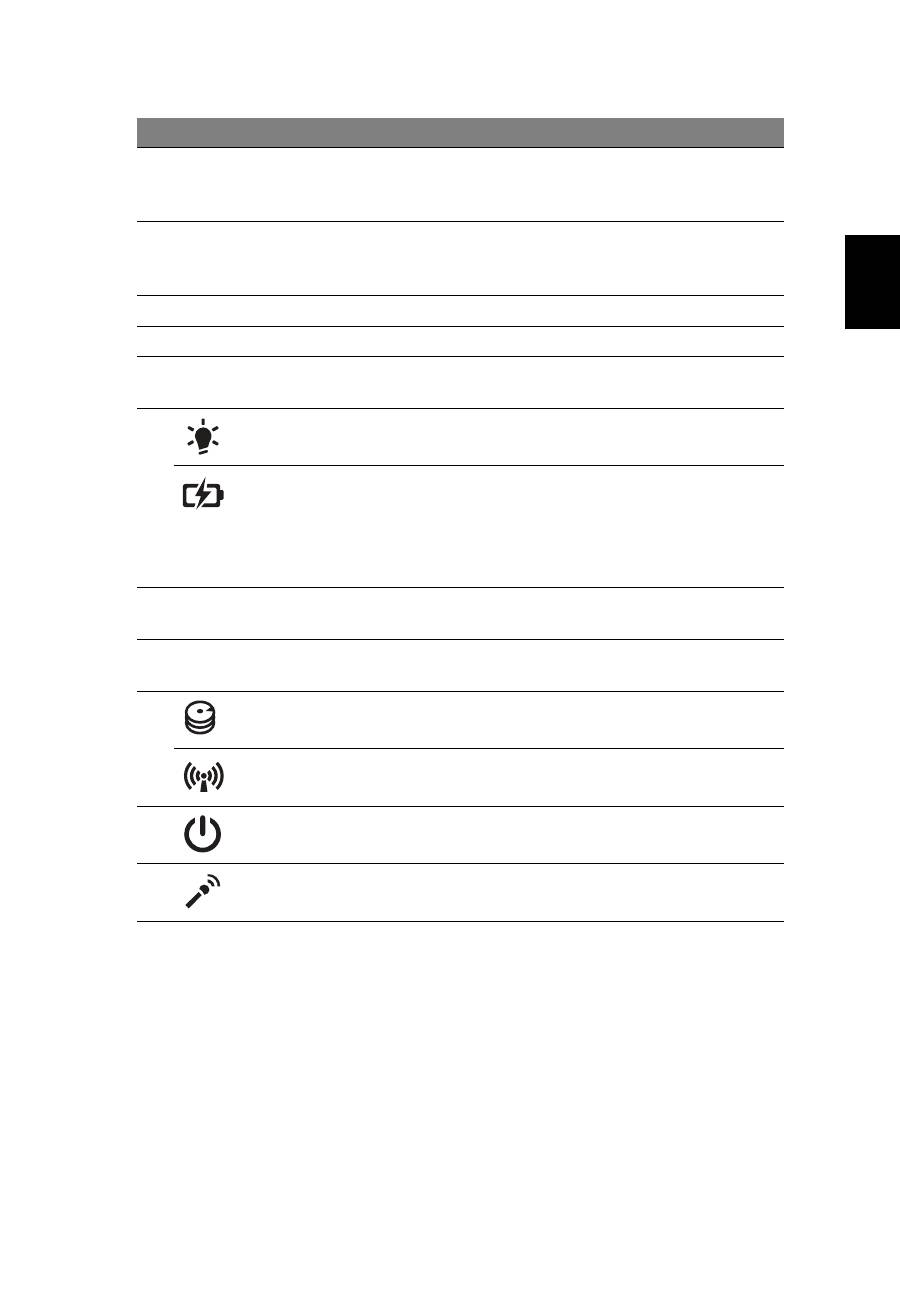
1. Indikatorji na sprednji ploš
č
i so vidni tudi, ko je pokrov ra
č
unalnika zaprt.
#
Ikona
Predmet
Opis
1
Integrirana
spletna kamera
Acer Crystal Eye
Spletna kamera za video komunikacijo
(le za dolo
č
ene modele).
2
Zaslon
Takoimenovani zaslon s tekoimi kristali (LCD),
prikazuje izhod vašega raunalnika (Konfiguracija
je za razline modele razlina).
3
Zvo
č
niki
Nudi zvo
č
ni izhod.
4
Tipkovnica
Za vnos podatkov v ra
č
unalnik.
5
Sledilna ploš
č
a
Na dotik ob
č
utljiva naprava, ki deluje kot
ra
č
unalniška miška.
6
Indikator stanja
napajanja
1
Ozna
č
uje stanje napajanja ra
č
unalnika.
Indikator stanja
baterije
1
Ozna
č
uje stanje baterije ra
č
unalnika.
1. Polnjenje:
Lu
č
ka sveti rumenkasto rjavo,
ko se baterija polni.
2. V celoti napolnjena:
V na
č
inu AC lu
č
ka
sveti modro.
7
Tipke
(levo in desno)
Leva in desna tipka delujejo kot leva in desni
tipka na miški.
8
Podpora za dlan
Udobna podpora za vaše roke, ko uporabljate
ra
č
unalnik.
9
HDD
Ozna
č
uje, ko je trdi disk aktiven.
Indikator
komunikacije
Ozna
č
uje stanje naprave za brezži
č
no povezavo.
10
Gumb za vklop/
izklop
Vklop in izklop ra
č
unalnika.
11
Mikrofon
Notranji mikrofon za snemanje zvoka.
6
Sl
ovenski
Vro
č
e tipke
Ra
č
unalnik uporablja vro
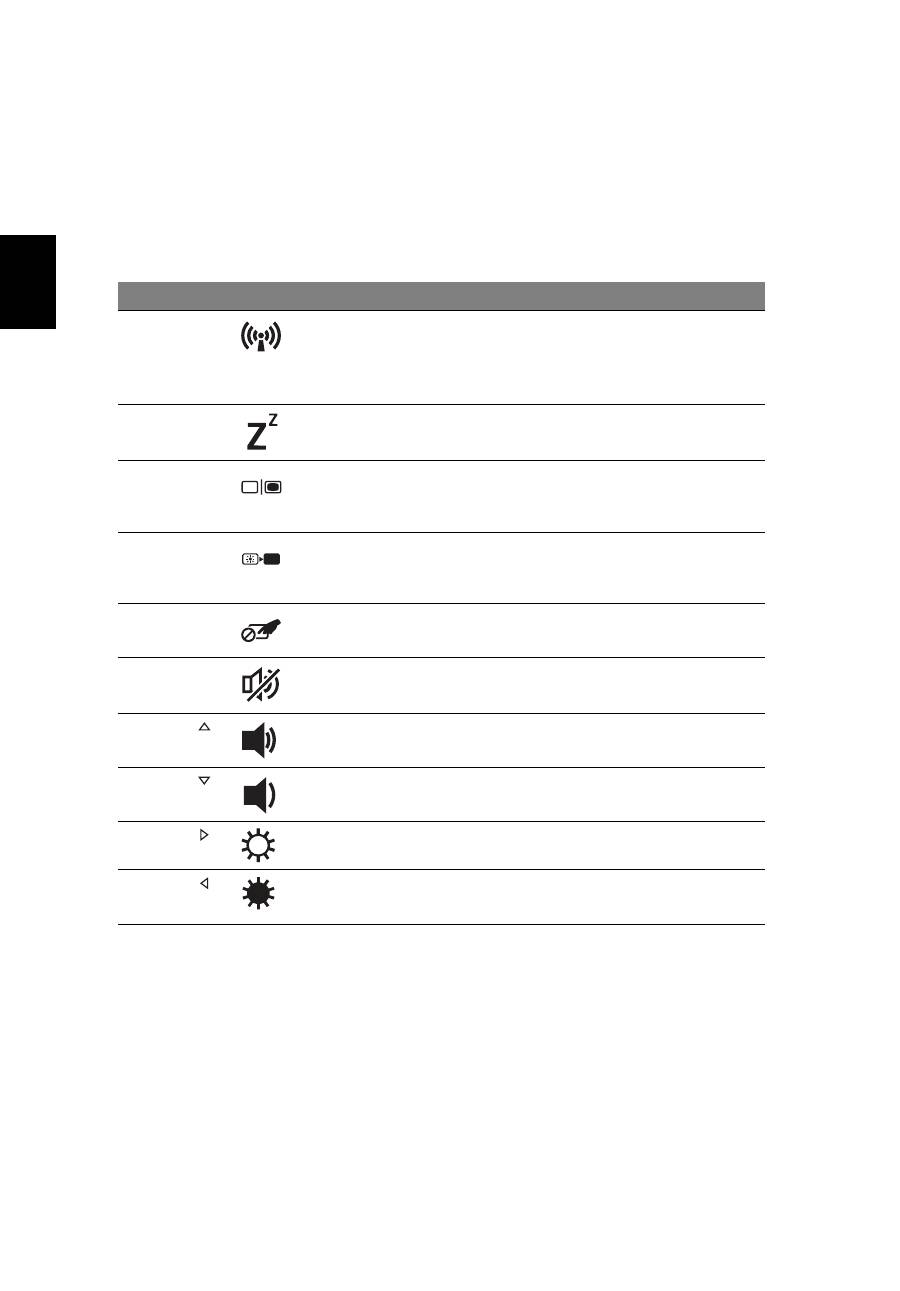
č
e tipke ali kombinacijo tipk za dostop do ra
č
unalniških
nastavitev kot sta svetlost zaslona in glasnost.
Za aktiviranje vro
č
ih tipk pritisnite in držite tipko
<Fn>
preden pritisnete drugo tipko v
kombinaciji.
Vro
č
a tipka
Ikona
Funkcija
Opis
<
Fn
> + <
F3
>
Komunikacija
Omogo
č
i/onemogo
č
i komunikacijske
naprave ra
č
unalnika. (Komunikacijske
naprave se lahko razlikujejo po
konfiguraciji.)
<
Fn
> + <
F4
>
Mirovanje
Preklopi ra
č
unalnik v stanje mirovanja.
<
Fn
> + <
F5
>
Preklop zaslona
Preklopi izhod zaslona med zaslonom,
zunanjim monitorjem (
č
e je priklju
č
en)
in obema.
<
Fn
> + <
F6
>
Izklop zaslona
Izklju
č
i lu
č
zaslona za var
č
evanje z
energijo. Pritisnite poljubno tipko za
vrnitev.
<
Fn
> + <
F7
>
Preklop sledilne
ploš
č
e
Vklop in izklop sledilne ploš
č
e.
<
Fn
> + <
F8
>
Preklop
zvo
č
nikov
Vklop in izklop zvo
č
nikov.
<
Fn
> + < >
Pove
č
anje
glasnosti
Pove
č
a glasnost zvoka.
<
Fn
> + < >
Zmanjšanje
glasnosti
Zmanjša glasnost zvoka.
<
Fn
> + < >
Pove
č
a svetlost
Pove
č
a svetlost zaslona.
<
Fn
> + < >
Zmanjša svetlost Zmanjša svetlost zaslona.
7
Sl
ovenski
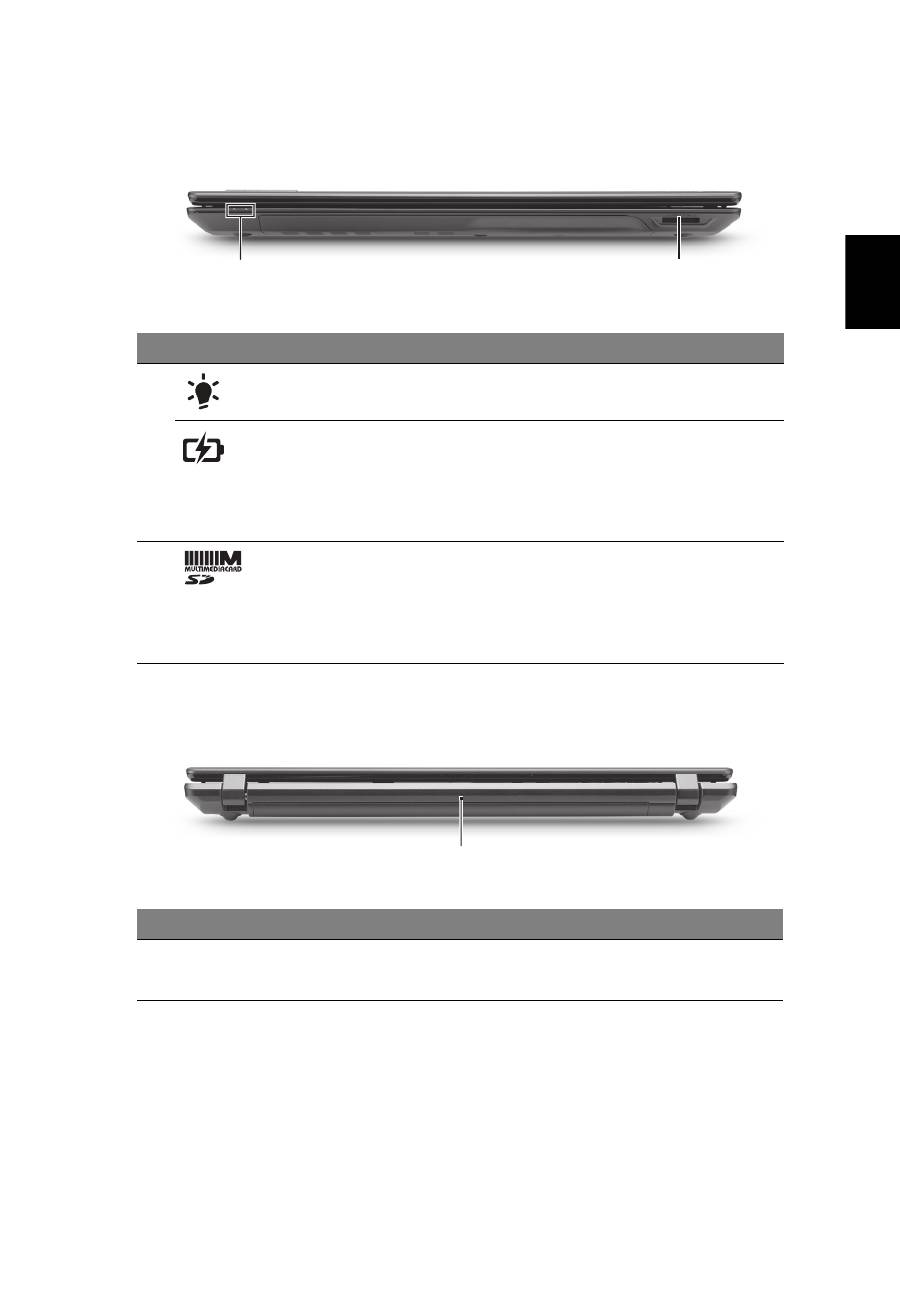
Zaprt pogled od spredaj
Pogled od zadaj
#
Ikona
Predmet
Opis
1
Indikator stanja
napajanja
1
Ozna
č
uje stanje napajanja ra
č
unalnika.
Indikator stanja
baterije
1
Ozna
č
uje stanje baterije ra
č
unalnika.
1. Polnjenje:
Lu
č
ka sveti rumenkasto
rjavo, ko se baterija polni.
2. V celoti napolnjena:
V na
č
inu AC
lu
č
ka sveti modro.
2
Č
italec kartic 2-v-1
Sprejema Secure Digital (SD),
MultiMediaCard (MMC).
Opomba:
Pritisnite, da bi odstranili/
vstavili kartico. Naenkrat lahko
uporabljate le eno kartico.
#
Ikona
Predmet
Opis
1
Baterija
Služi napajanju ra
č
unalnika, ko je
elektri
č
ni kabel izklju
č
en.
1
2
1
8
Sl
ovenski
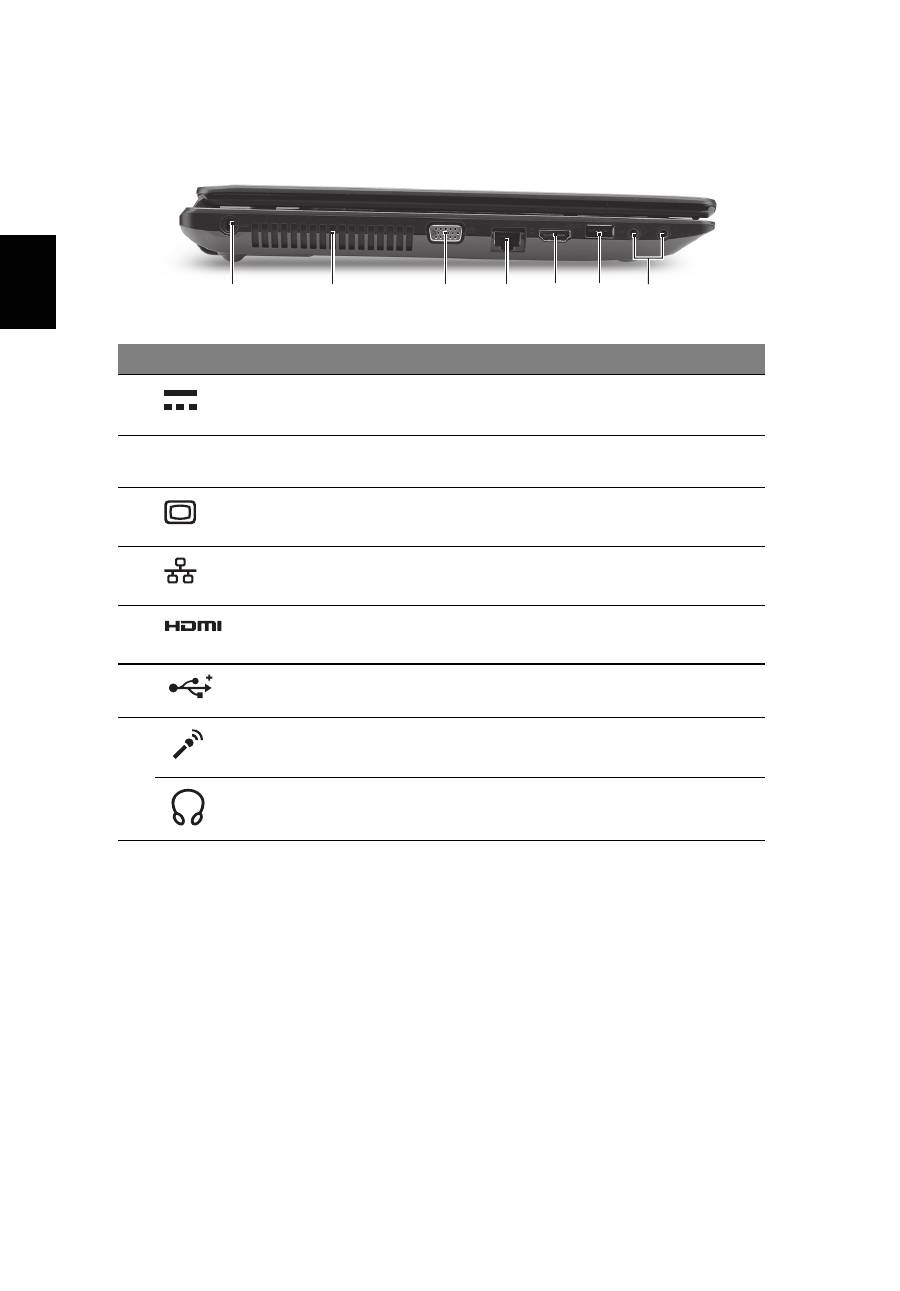
Pogled iz leve strani
#
Ikona
Predmet
Opis
1
Priklju
č
ek napajalnika
Priklju
č
ek na AC napajalnik.
2
Reže za prezra
č
evanje Omogo
č
ajo, da ra
č
unalnik ostane hladen
tudi po dolgotrajni uporabi.
3
Priklju
č
ek za zunanji
zaslon (VGA)
Priklju
č
itev na prikazovalno napravo
(npr. zunanji monitor, projektor LCD).
4
Priklju
č
ek Ethernet
(RJ-45)
Priklju
č
ek na omrežja Ethernet
10/100/1000.
5
Vhod HDMI
Podpira priklju
č
ke za visokolo
č
ljivostni
digitalni video.
6
Vrata USB 2.0
Prikljuek za naprave USB 2.0
(npr., USB miška, USB fotoaparat).
7
Vti
č
nica za mikrofon
Sprejema vhode iz zunanjih mikrofonov.
Vti
č
nica za slušalke/
zvo
č
nik/napravo
Priklju
č
ek za avdio naprave
(npr. zvo
č
niki, slušalke).
2
1
3
4 5 6
7
9
Sl
ovenski
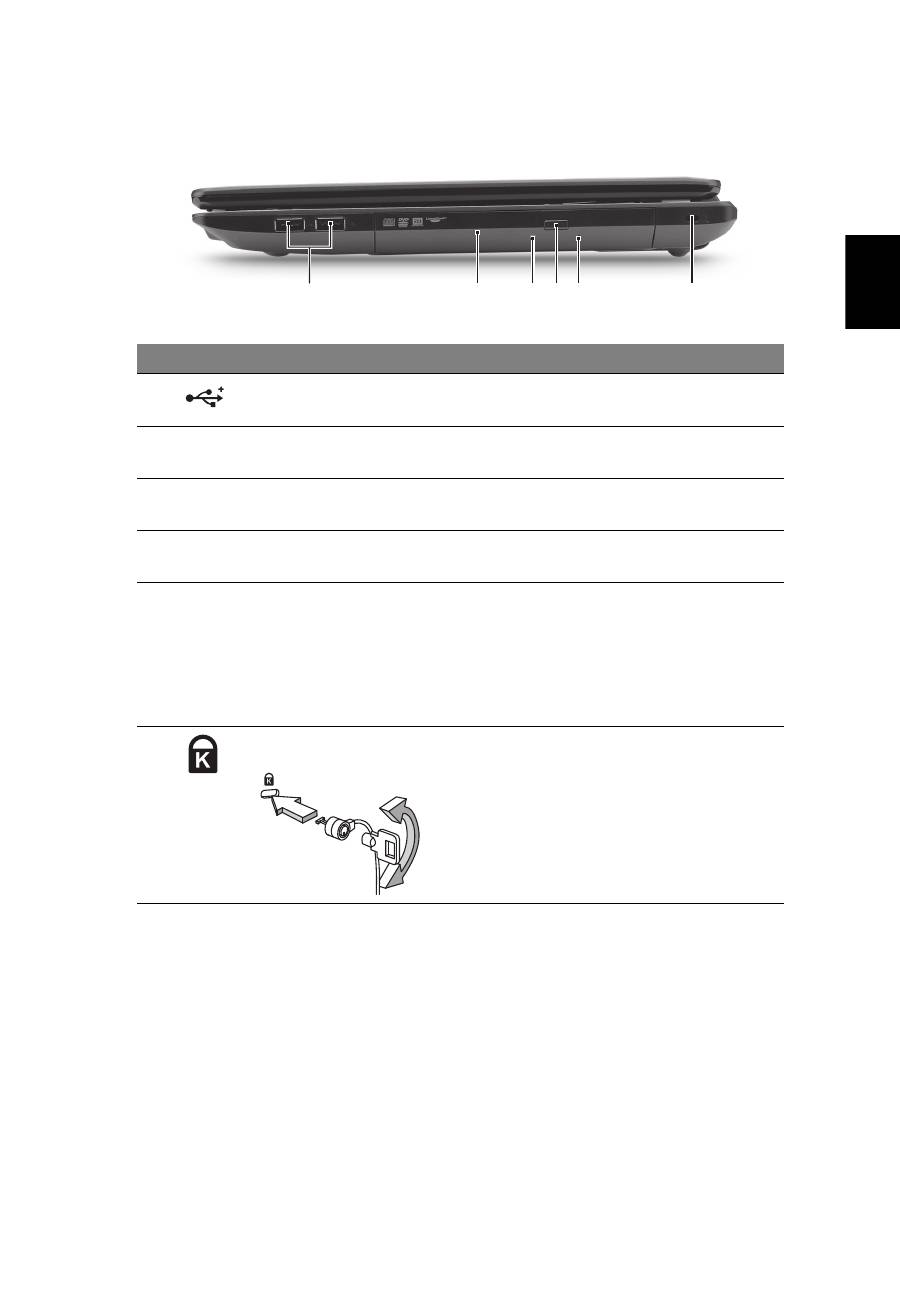
Pogled iz desne strani
#
Ikona
Predmet
Opis
1
Vrata USB 2.0
Priklju
č
ek za naprave USB 2.0
(npr., USB miška, USB fotoaparat).
2
Opti
č
ni pogon
Notranji opti
č
ni pogon; sprejema CD-je ali
DVD-je.
3
Pokazatelj dostopa
do opti
č
nega diska
Zasveti, ko je opti
č
ni pogon aktiven.
4
Tipka za izvre
č
i
opti
č
ni pogon
Izvrže opti
č
ni disk iz pogona.
5
Luknja za izvržbo v
nujnem primeru
Izvrže pladenj opti
č
nega pogona, ko je
ra
č
unalnik izklju
č
en.
Opomba:
Vstavite sponko v luknjo za
izvržbo v nujnem primeru, da izvržete
pladenj opti
č
nega pogona, ko je ra
č
unalnik
izklju
č
en.
6
Reža za zaklep
Kensington
Priklju
č
ek za Kensington združljivo
ra
č
unalniško klju
č
avnico.
Opomba:
Ovijte varnostni kabel okoli
nepremi
č
nega predmeta, kot je miza ali
ro
č
aj zaklenjenega predala. Vstavite zaklep
v zarezo in obrnite klju
č
, da ga zaklenete.
Na voljo so tudi nekateri modeli brez klju
č
ev.
2
1
3 4 5
6
10
Sl
ovenski
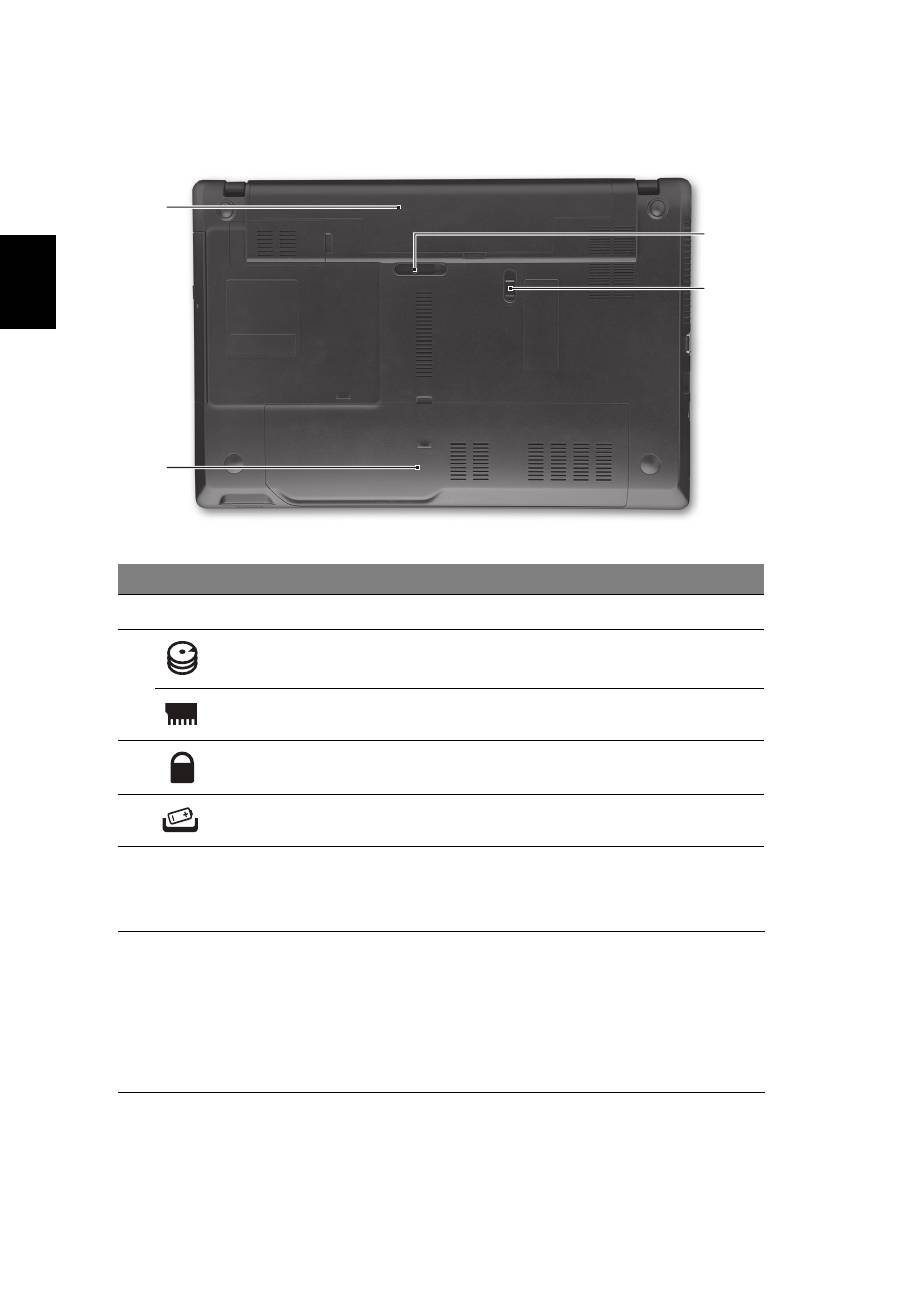
Pogled od spodaj
Okolje
#
Ikona Predmet
Opis
1
Nosilec za baterijo
Hrani baterijo ra
č
unalnika.
2
Nosilec trdega diska
Hrani trdi disk ra
č
unalnika
(pri
č
vrš
č
eno z vijaki).
Razdelek za pomnilnik
Hrani glavni spomin ra
č
unalnika.
3
Zaklep za baterijo
Zaklene baterijo na mesto.
4
Zapah za sprostitev
baterije
Sprostitev baterije za odstranjevanje.
•
Temperatura:
•
Delovanje: 5°C do 35°C
•
Mirovanje: -20°C do 65°C
•
Vlažnost (brez kondenza):
•
Delovanje: 20% do 80%
•
Mirovanje: 20% do 80%
1
2
3
4

TravelMate serija prijenosnih ra č unala
Kratki vodi
č

Broj modela: __________________________________
Serijski broj: ___________________________________
Datum kupovine: _______________________________
Mjesto kupovine: _______________________________
© 2010 Sva prava pridržana.
TravelMate serija prijenosnih ra
č
unala - kratki vodi
č
Izvorno izdanje: 06/2010

3
Prvo osnovne stvari
Željeli bismo vam zahvaliti na izboru Acer prijenosnog ra
č
unala koje
ć
e vam poslužiti
kamo god krenuli.
Vaši vodi
č
i
Kako bismo Vam pomogli pri uporabi Vašeg Acer prijenosnog ra
č
unala, kreirali smo
skup vodi
č
a:
Na samom po
č
etku,
poster
vam pomaže u postavljanju vašeg ra
č
unala.
Op
ć
i priru
č
nik za korisnike TravelMate serije
sadrži korisne informacije koje se
odnose na sve modele proizvoda TravelMate serije. Priru
č
nik obuhva
ć
a osnovne
teme poput Acer Empowering tehnologije, uporabe tipkovnice, zvuka, i sl. Obratite
pažnju na
č
injenicu kako su zbog na
č
ina izdavanja dolje navedenog
AcerSystem
priru
č
nika za korisnike
ponekad navedena obilježja ili funkcije koje su dostupne
samo na odre
đ
enim modelima serije, ne nužno i na modelu koji ste vi kupili.
U takvim slu
č
ajevima bit
ć
e naveden tekst poput "samo za odre
đ
ene modele".
Kratki vodi
č
upoznaje vas s osnovnim obilježjima i funkcijama vašeg novog
ra
č
unala. Više informacija o tome kako vam ra
č
unalo može pove
ć
ati produktivnost,
molimo, pogledajte
AcerSystem Korisni
č
ki vodi
č
.
Priru
č
nik sadrži detaljne
informacije o temama kao što su uslužni programi sustava, vra
ć
anje podataka,
opcije za proširivanje i rješavanje problema. Nadalje, sadrži informacije o jamstvima
i osnovne obavijesti o propisima i sigurnosti za vaš prijenosnik. Priru
č
nik je dostupan
u Portable Document Formatu (PDF), a dolazi i snimljen na prijenosnik. Za pristup
priru
č
niku, u
č
inite sljede
ć
e:
1 Kliknite na
Po
č
etak
>
Svi programi
>
AcerSystem
.
2 Kliknite na
AcerSystem korisni
č
ki vodi
č
.
Napomena:
Za pregled dokumenta potreban je Adobe Reader. Ako na ra
č
unalu
nemate instaliran Adobe Reader, klik na
AcerSystem korisni
č
ki vodi
č
najprije
ć
e pokrenuti program za instalaciju Adobe Readera. Slijedite upute na zaslonu
da biste završili instalaciju. Za upute kako koristiti Adobe Reader, pristupite
izborniku
Pomo
ć
i podrška
.
4
H
rvats
ki
Upoznajte Vaš Acer prijenosnik
Nakon postavljanja vašeg ra
č
unala kao što je ilustrirano
posterom
, upoznat
ć
emo
vas s vašim novim Acer prijenosnikom.
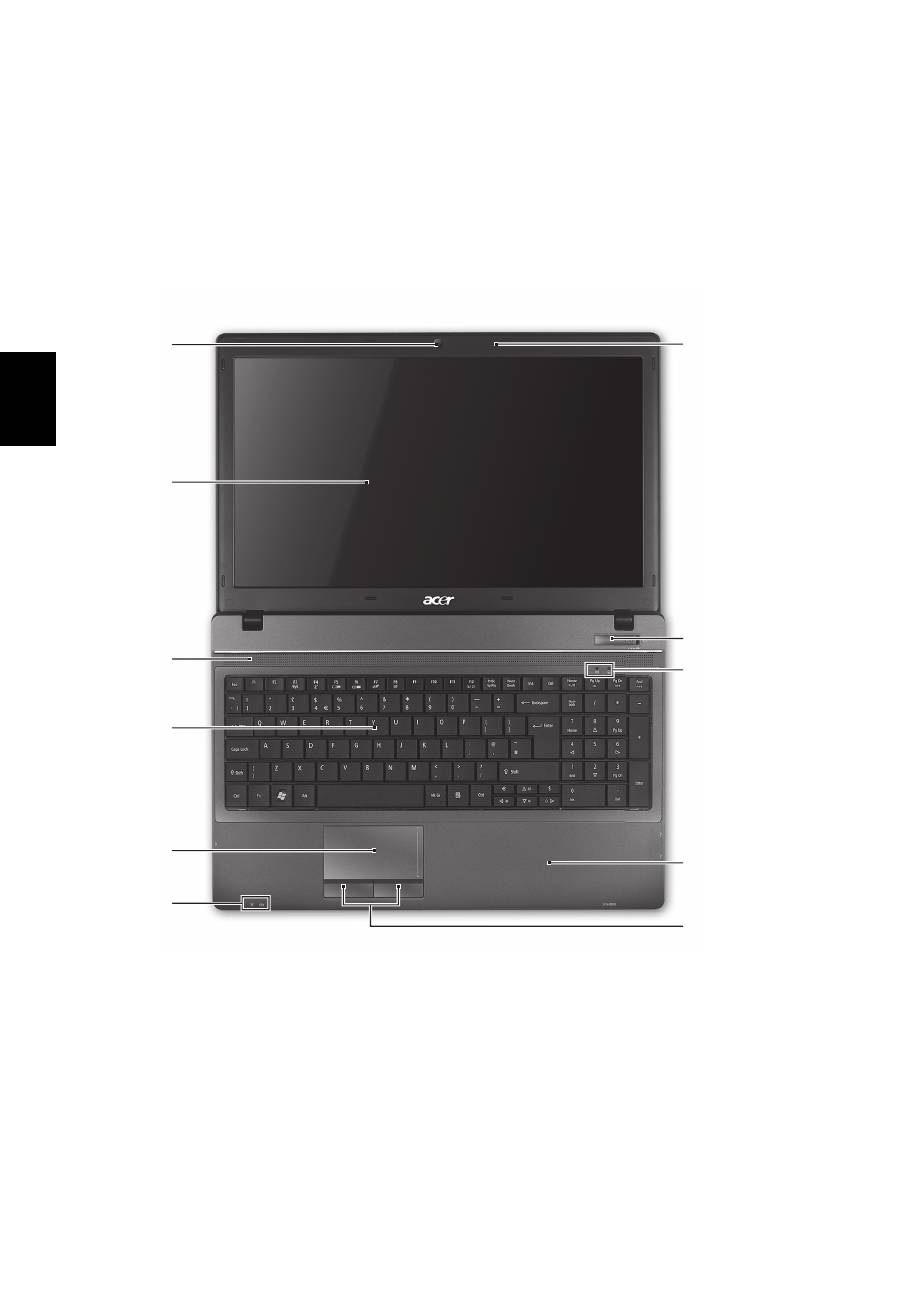
Pogled odozgo
1
2
3
4
5
6
7
8
10
11
9
5
Hrvatsk
i
1. Indikatori na prednjoj plo
č
i su vidljivi
č
ak i kada je poklopac ra
č
unala zatvoren.
#
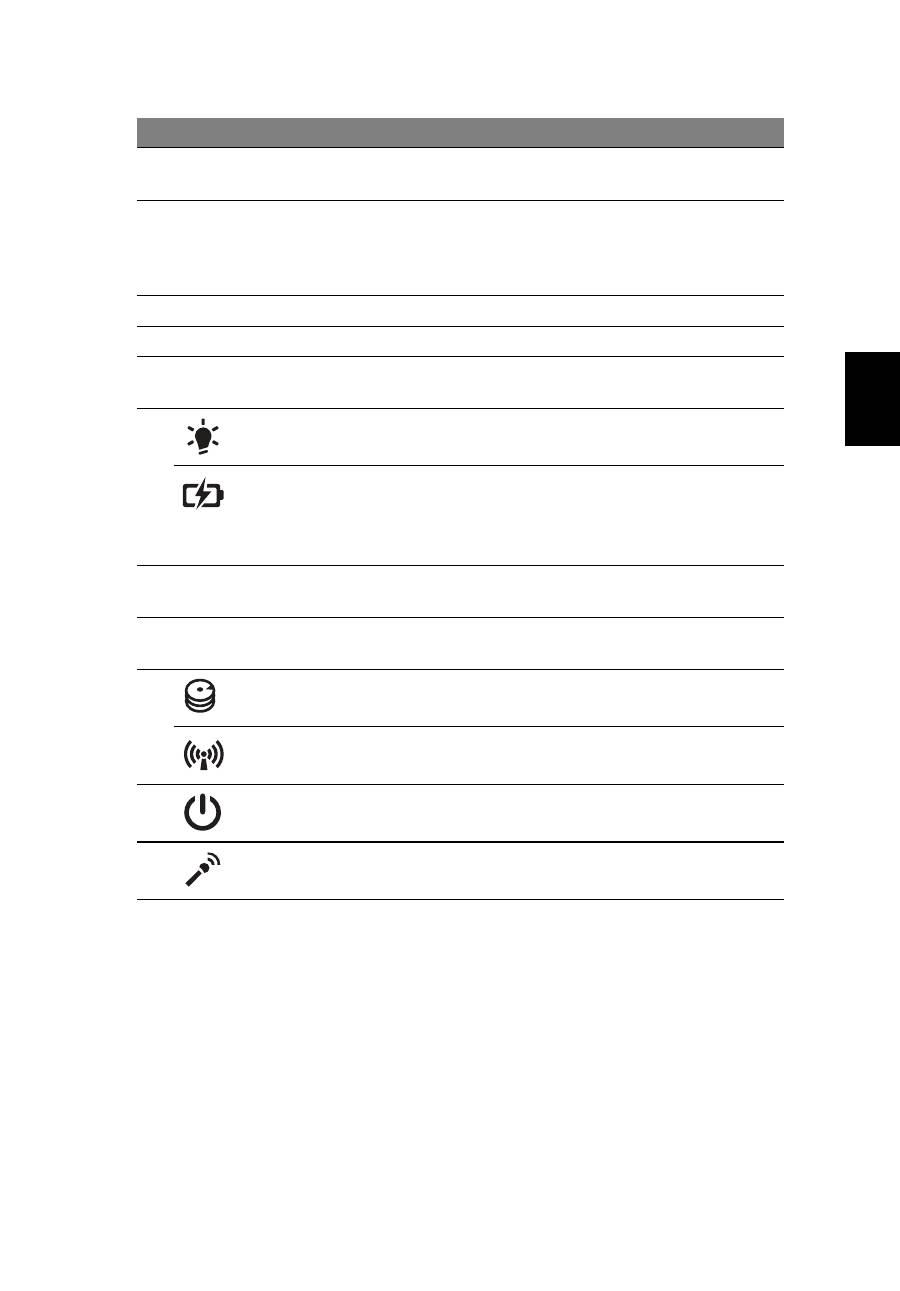
Ikona Stavka
Opis
1
Acer Crystal Eye
web kamera
Web kamera za video komunikaciju
(samo za odre
đ
ene modele).
2
Zaslon prikaza
Poznat i pod nazivom zaslon s teku
ć
im
kristalima (Liquid-Crystal Display-LCD),
prikazuje izlaz ra
č
unala (konfiguracija se može
razlikovati ovisno o modelu).
3
Zvu
č
nici
Pruža audio izlaz.
4
Tipkovnica
Za unos podataka u vaše ra
č
unalo.
5
Dodirna plo
č
a
Pokaziva
č
ki ure
đ
aj osjetljiv na dodir koji
funkcionira kao ra
č
unalni miš.
6
Indikator napajanja
1
Pokazuje stanje napajanja ra
č
unala.
Indikator baterije
1
Pokazuje stanje baterije ra
č
unala.
1. Punjenje:
Svijetli žuto kada se baterija puni.
2. Sasvim napunjeno:
Svijetli plavo kada radi
na izmjeni
č
nom napajanju.
7
Tipke za odabir
(lijeva i desna)
Lijeva i desna tipka funkcionira kao lijeva i
desna tipka miša.
8
Oslonac za dlanove Udobno podru
č
je koje pruža potporu rukama
dok koristite ra
č
unalo.
9
HDD
Pokazuje kada je pogon tvrdog diska aktivan.
Indikator
komunikacije
Pokazuje status ure
đ
aja za beži
č
no spajanje
ra
č
unala.
10
Glavni prekida
č
Uklju
č
uje i isklju
č
uje ra
č
unalo.
11
Mikrofon
Unutarnji mikrofon za snimanje zvuka.
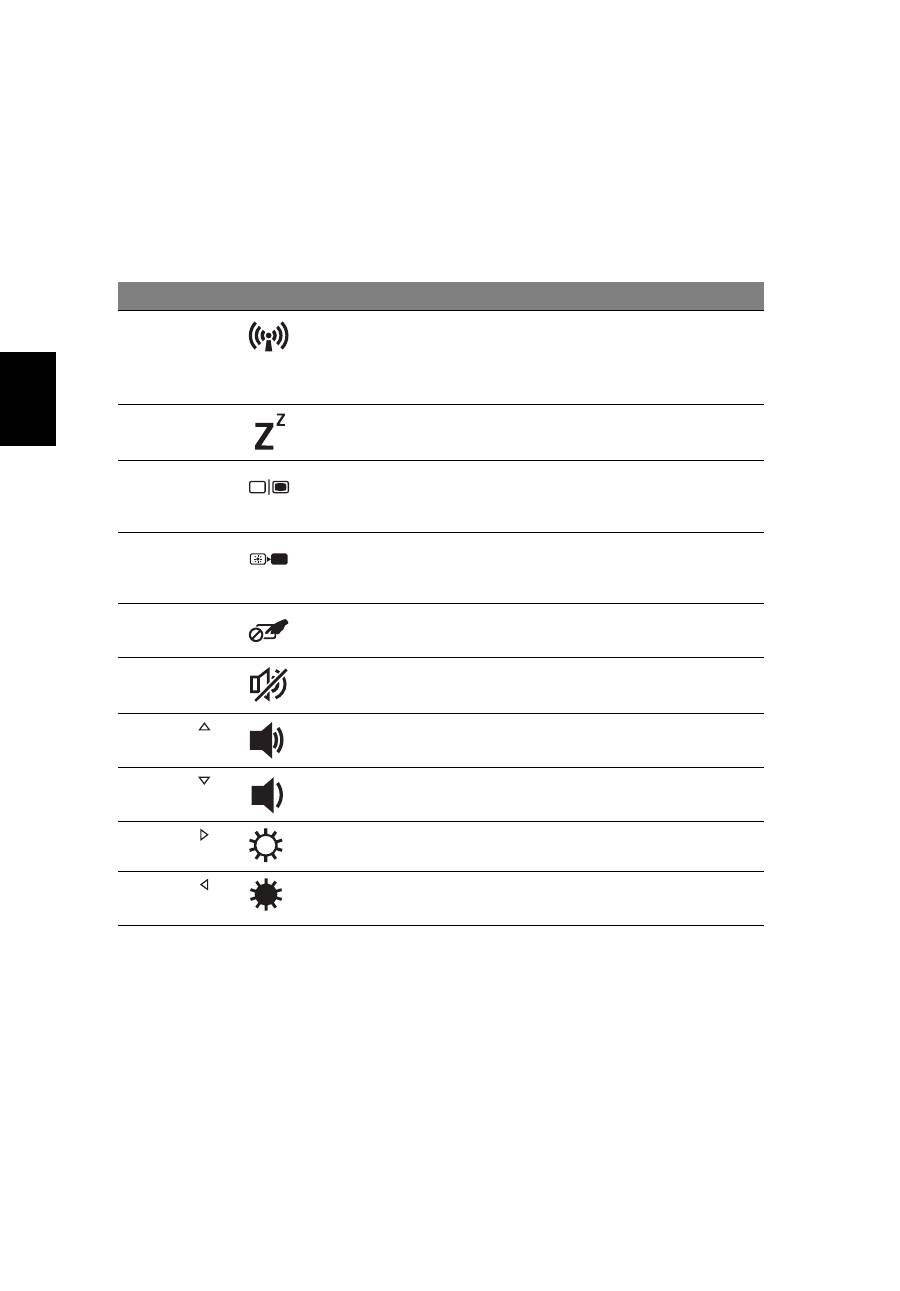
6
H
rvats
ki
Vru
ć
e tipke
Ra
č
unalo koristi "vru
ć
e" tipke ili kombinacije tipki za pristup ve
ć
ini upravlja
č
kih tipki
ra
č
unala, kao što je osvijetljenost zaslona i izlazna glasno
ć
a.
Za aktiviranje „vru
ć
e“ tipke, pritisnite i držite
<Fn>
tipku prije pritiskanja druge tipke u
kombinaciji "vru
ć
ih" tipki.
„Vru
ć
a“ tipka Ikona
Funkcija
Opis
<
Fn
> + <
F3
>
Komunikacija
Omogu
ć
ava/onemogu
ć
ava
komunikacijske ure
đ
aje ra
č
unala.
(Komunikacijski ure
đ
aji razlikuju se
prema konfiguraciji.)
<
Fn
> + <
F4
>
Stanje mirovanja Stavlja ra
č
unalo u stanja mirovanja.
<
Fn
> + <
F5
>
Prekida
č
prikaza Prebacuje izlaz prikaza izme
đ
u
zaslona prikaza, vanjskog monitora
(ako je priklju
č
en) i oba.
<
Fn
> + <
F6
>
Isklju
č
ivanje
zaslona
Isklju
č
uje pozadinsko osvjetljenje
zaslona prikaza radi uštede energije.
Pritisnite bilo koju tipku da se vratite.
<
Fn
> + <
F7
>
Prekida
č
dodirne plo
č
e
Uklju
č
uje i isklju
č
uje dodirnu plo
č
u.
<
Fn
> + <
F8
>
Prekida
č
zvu
č
nika
Uklju
č
uje i isklju
č
uje zvu
č
nike.
<
Fn
> + < >
Poja
č
avanje
glasno
ć
e
Poja
č
ava glasno
ć
u zvuka.
<
Fn
> + < >
Smanjivanje
glasno
ć
e
Smanjuje glasno
ć
u zvuka.
<
Fn
> + < >
Pove
ć
anje
osvijetljenosti
Pove
ć
ava osvijetljenost zaslona.
<
Fn
> + < >
Smanjivanje
osvijetljenosti
Smanjuje osvijetljenost zaslona.


