
Acer TRAVELMATE 5542G – страница 7
Инструкция к Ноутбуку Acer TRAVELMATE 5542G
7
Ру
сский
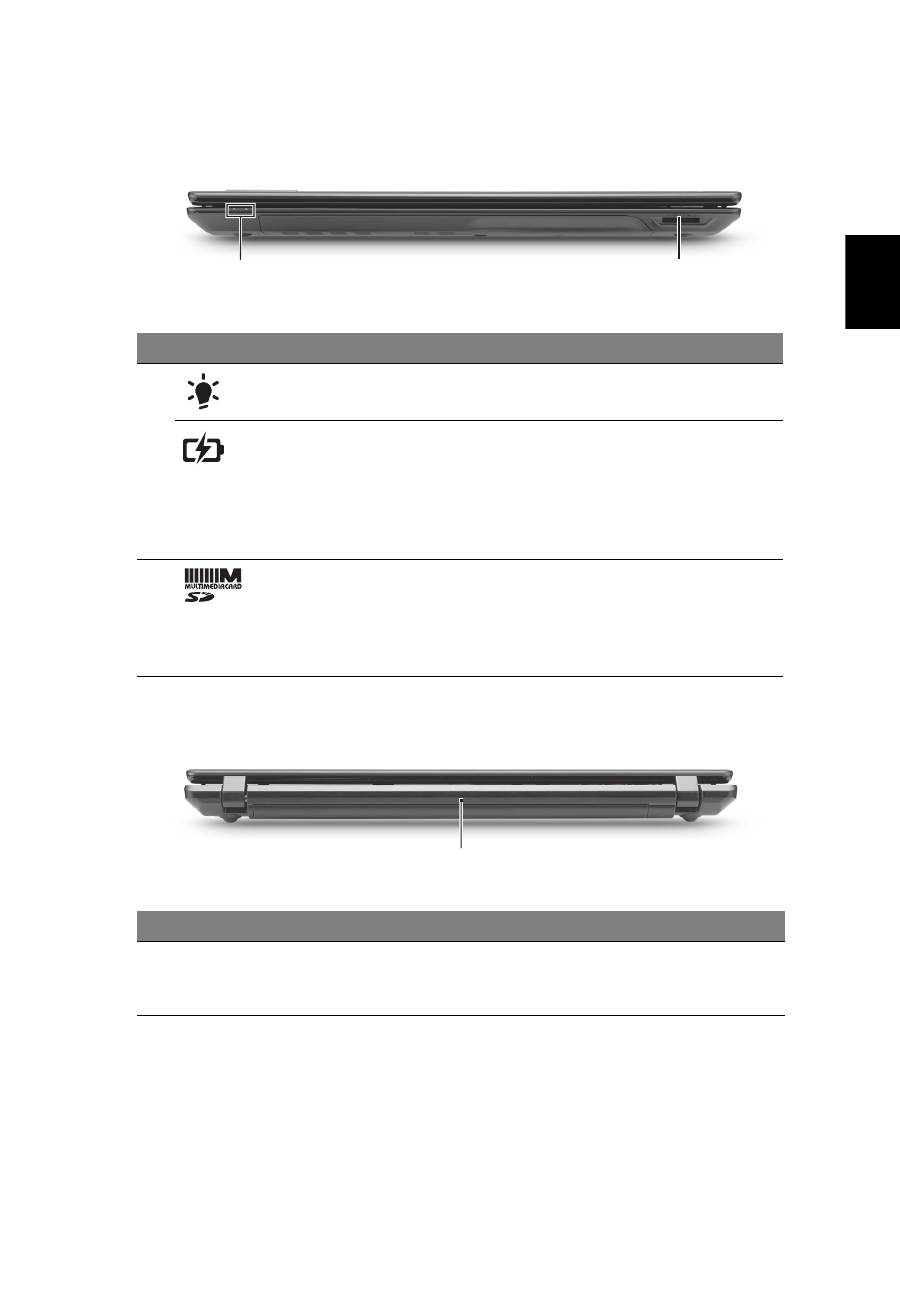
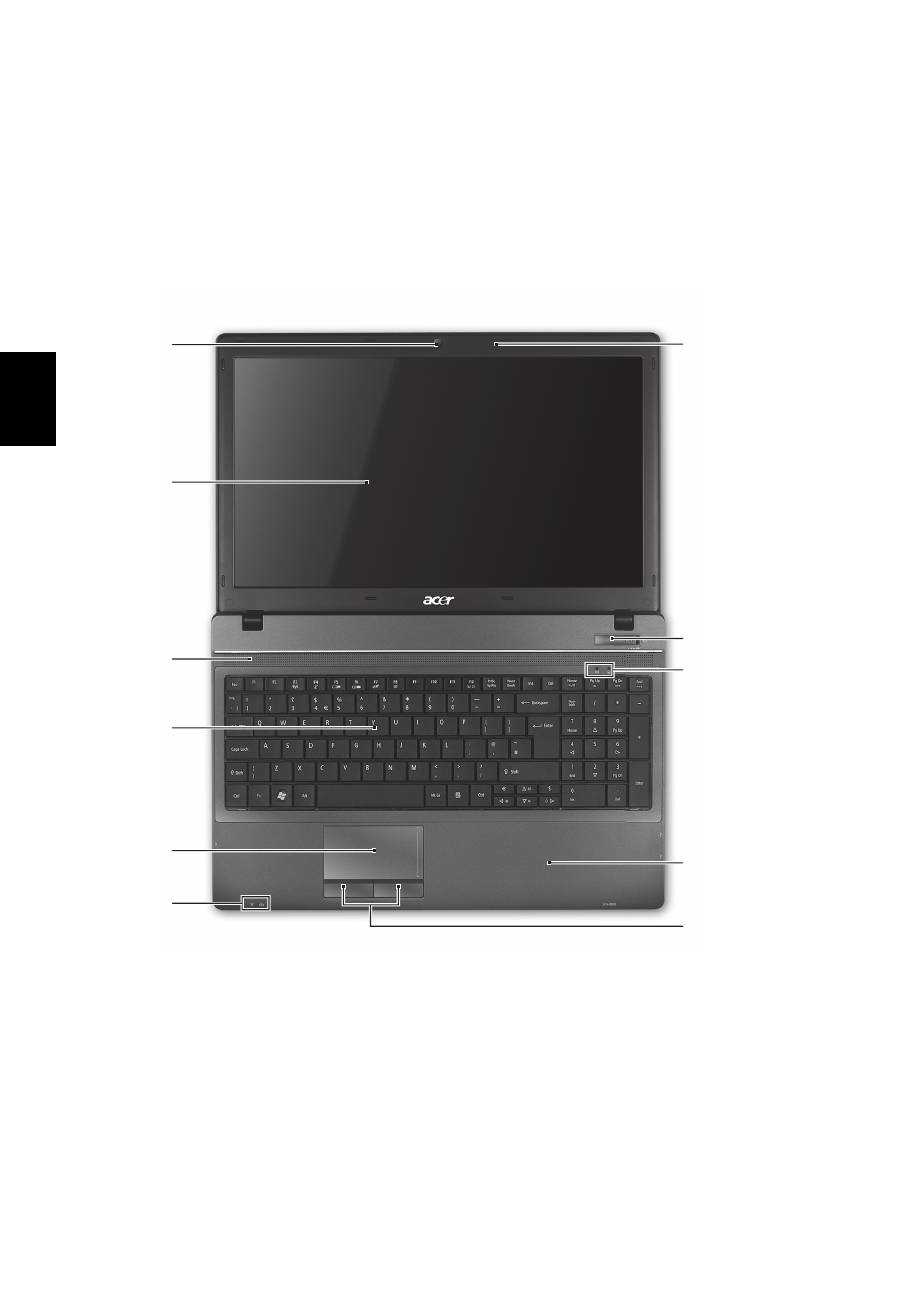
Вид
спереди
с
закрытой
крышкой
Вид
сзади
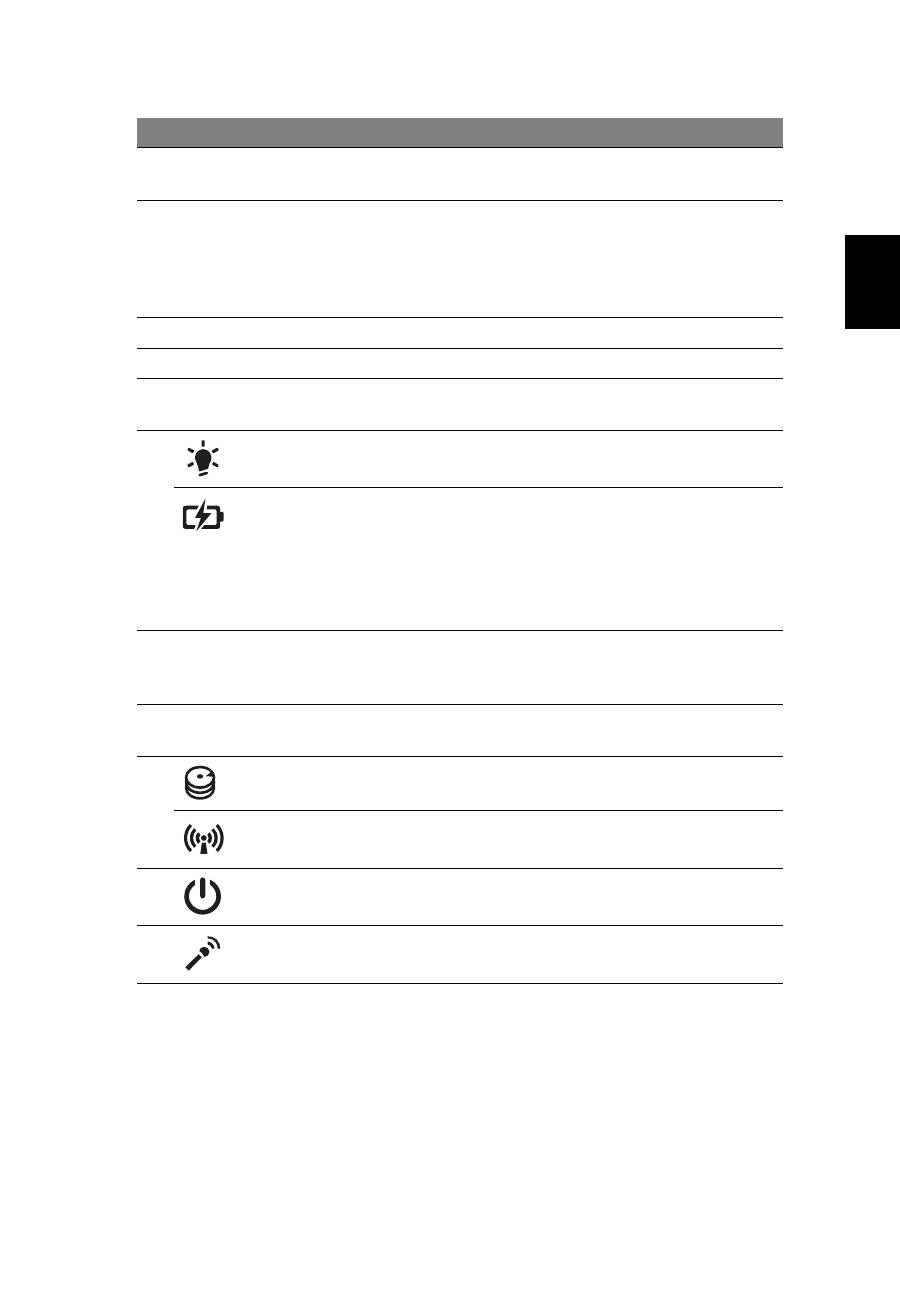
#
Значок
Элемент
Описание
1
Индикатор
питания
1
Отображает
состояние
питания
компьютера
.
Индикатор
аккумулятора
1
Отображает
состояние
аккумулятора
компьютера
.
1.
Зарядка
:
Этот
индикатор
горит
желтым
во
время
зарядки
аккумулятора
.
2.
Полностью
заряжен
:
Этот
индикатор
горит
синим
при
питании
от
электросети
.
2
Комбинированное
устройство
считывания
карт
памяти
2
форматов
("2-
в
-1")
Поддерживает
форматы
Secure Digital
(SD)
и
MultiMediaCard (MMC).
Примечание
.
Надавите
,
чтобы
извлечь
/
вставить
карту
.
Единовременно
можно
использовать
только
одну
карту
памяти
.
#
Значок
Элемент
Описание
1
Аккумулятор
Обеспечивает
электропитание
для
компьютера
,
когда
он
используется
отключеным
от
электросети
.
1
2
1
8
Русс
кий
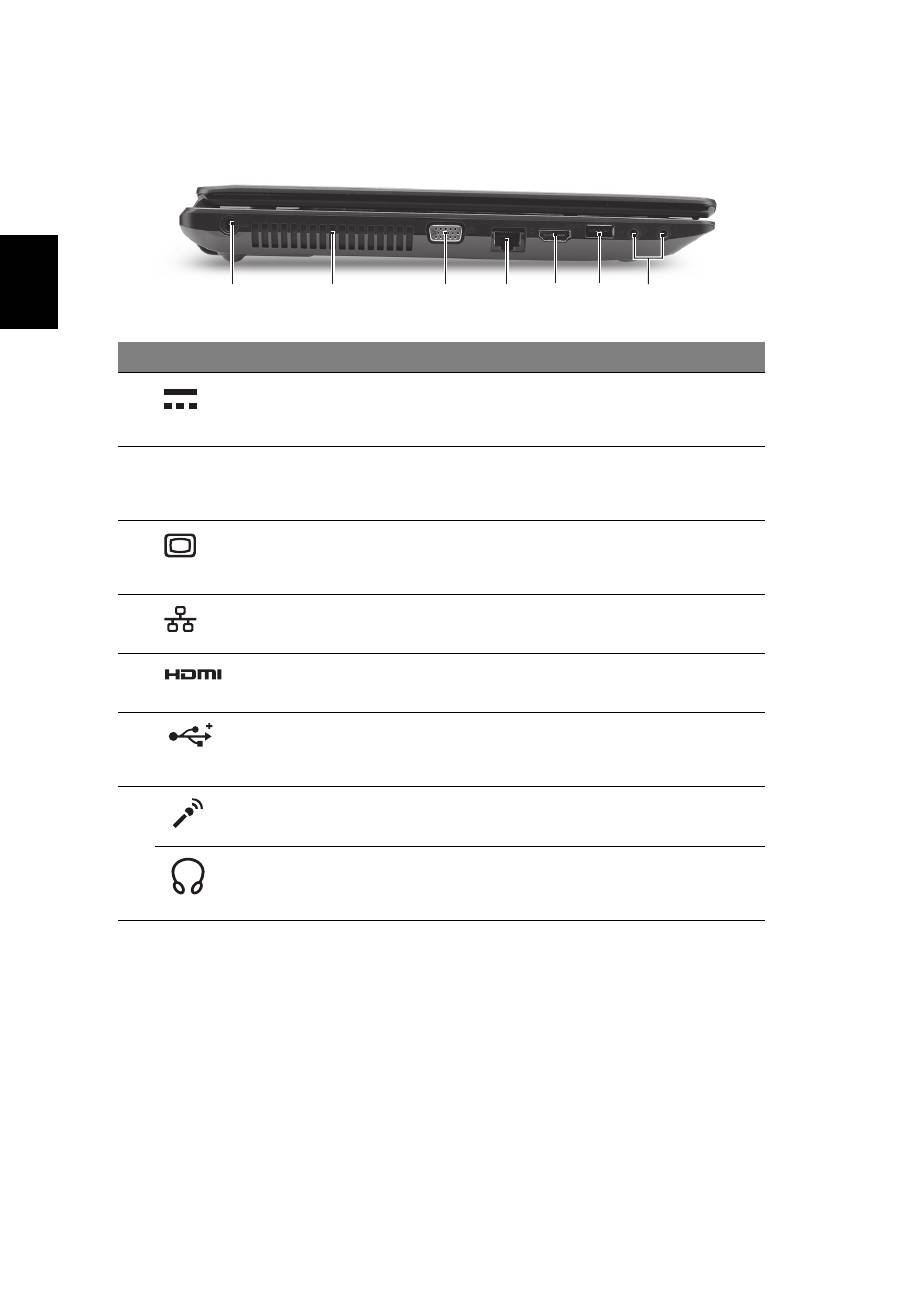
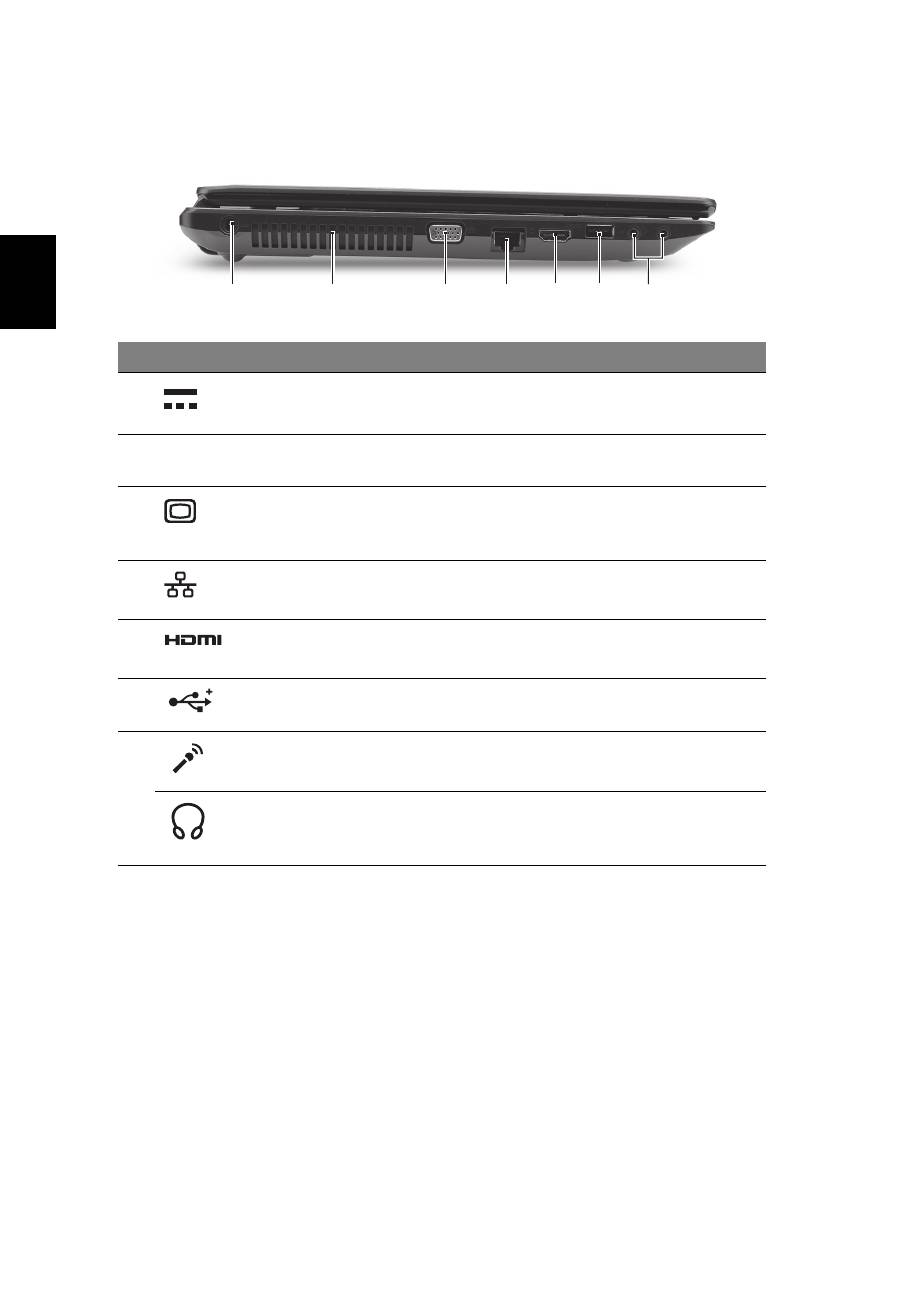
Вид
слева
#
Значок
Элемент
Описание
1
Разъем
для
подключения
питания
постоянного
тока
Служит
для
подключения
адаптера
переменного
тока
.
2
Вентиляционные
отверстия
Позволяют
компьютеру
не
перегреваться
даже
при
длительной
работе
.
3
Разъем
внешнего
дисплея
(VGA)
Служит
для
подключения
устройства
отображения
(
например
,
внешнего
монитора
,
ЖК
-
проектора
).
4
Разъем
Ethernet (RJ-45)
Служит
для
подключения
к
сети
Ethernet 10/100/1000
Мбит
/
с
.
5
Разъем
HDMI
Служит
для
подключения
к
источникам
цифрового
видео
высокой
четкости
.
6
Разъем
USB 2.0
Служит
для
подключения
устройств
с
интерфейсом
USB 2.0
(
например
,
мыши
или
камеры
).
7
Гнездо
микрофонного
входа
Служит
для
подключения
внешнего
микрофона
.
Гнездо
наушников
/
динамика
/
линейный
выход
Служит
для
подключения
звуковых
устройств
к
линейному
выходу
(
например
,
динамиков
,
наушников
).
2
1
3
4 5 6
7

9
Ру
сский
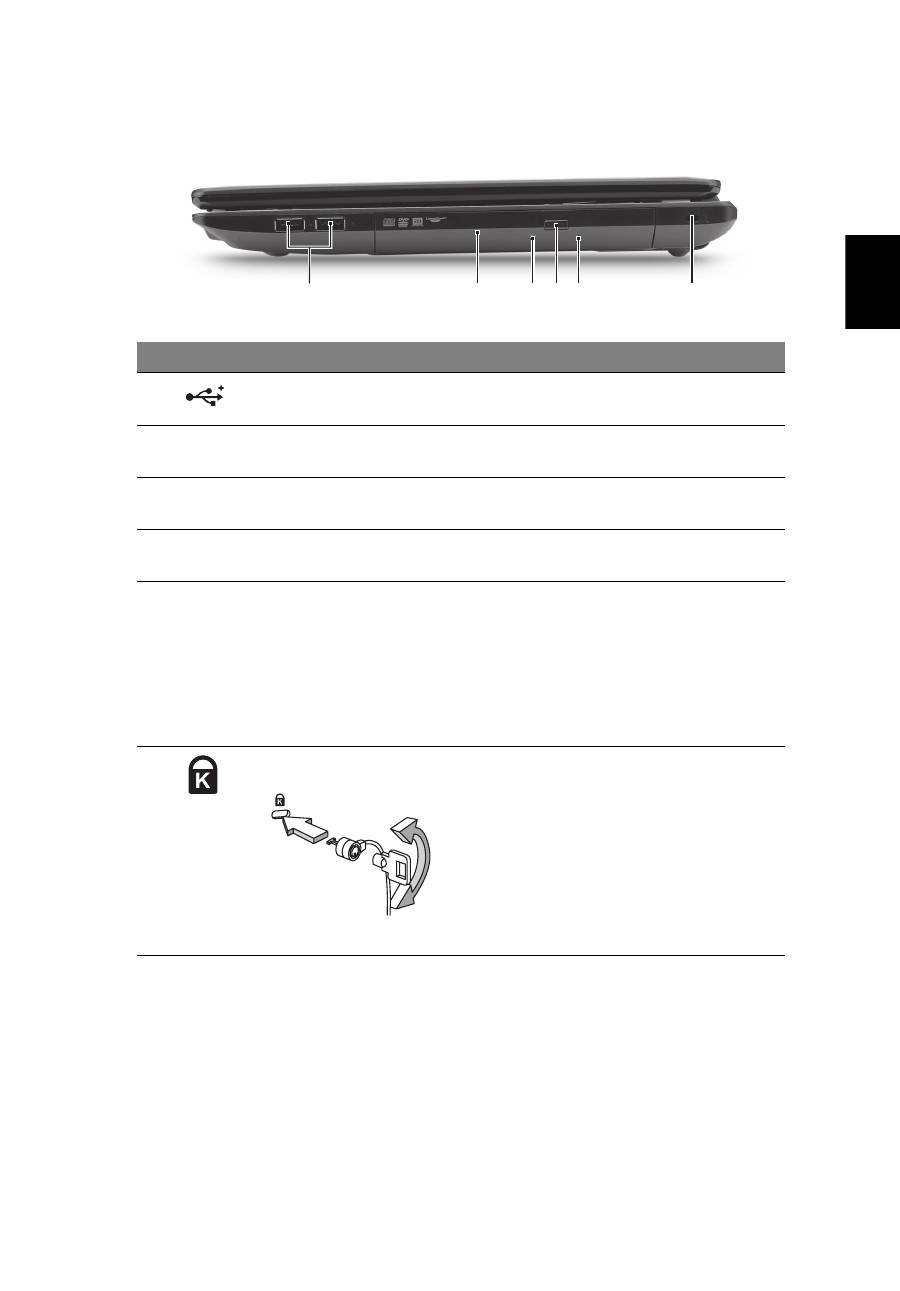
Вид
справа
#
Значок
Элемент
Описание
1
Разъем
USB 2.0
Служит
для
подключения
устройств
с
интерфейсом
USB 2.0
(
например
,
мыши
или
камеры
).
2
Оптический
привод
Внутренний
привод
оптических
дисков
рассчитан
на
использование
компакт
-
дисков
или
DVD-
дисков
.
3
Индикатор
обращения
к
оптическому
диску
Горит
во
время
работы
привода
оптических
дисков
.
4
Кнопка
извлечения
диска
из
привода
Служит
для
извлечения
оптического
диска
из
привода
.
5
Отверстие
аварийного
извлечения
Служит
для
открытия
лотка
привода
оптических
дисков
,
когда
питание
компьютера
отключено
.
Примечание
.
Чтобы
открыть
лоток
привода
оптических
дисков
,
когда
компьютер
выключен
,
вставьте
в
это
отверстие
аварийного
извлечения
разогнутую
скрепку
.
6
Замок
типа
Kensington
Служит
для
подсоединения
защитного
тросика
с
замком
типа
Kensington
для
предотвращения
кражи
компьютера
.
Примечание
.
Этим
защитным
тросиком
обвяжите
какой
-
нибудь
неподвижный
предмет
,
например
,
стол
или
ручку
запертого
ящика
.
Вставьте
замок
тросика
в
гнездо
и
поверните
ключ
,
чтобы
запереть
замок
.
Бывают
модели
замков
и
без
ключей
.
2
1
3 4 5
6
10
Русс
кий
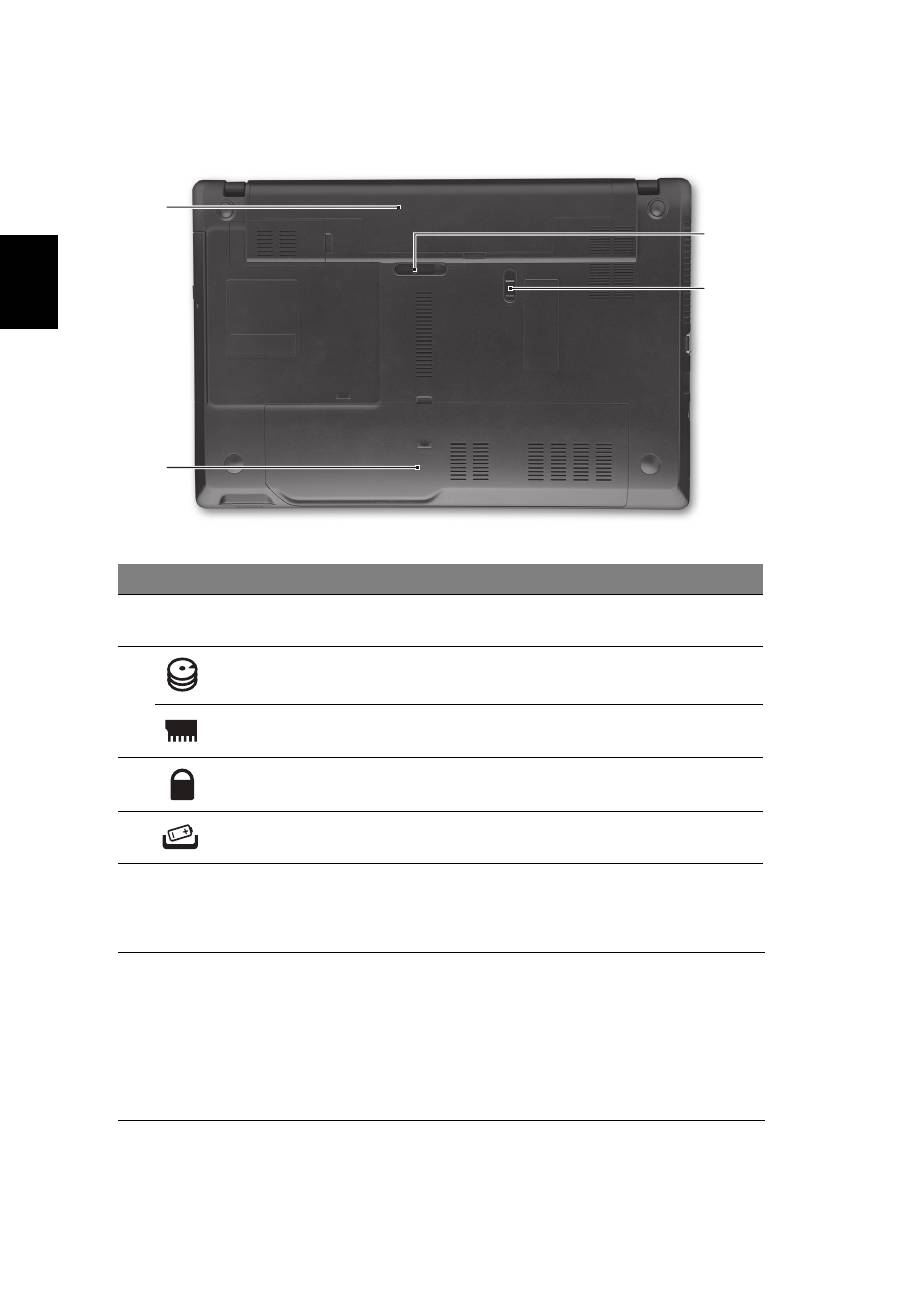
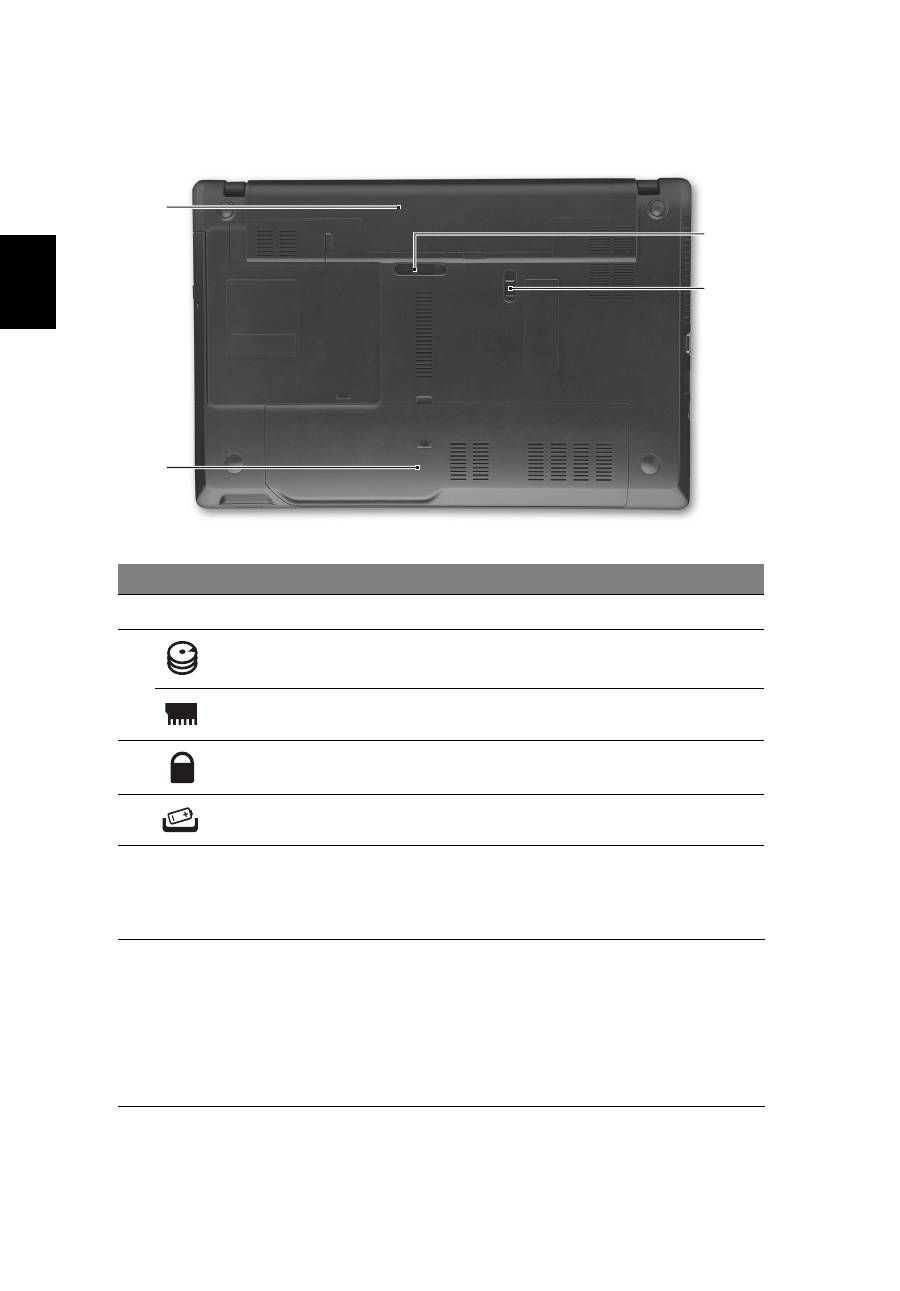
Вид
снизу
Условия
эксплуатации
#
Значок Элемент
Описание
1
Отсек
аккумулятора
В
этот
отсек
устанавливается
аккумулятор
компьютера
.
2
Отсек
жесткого
диска Здесь
размещается
жесткий
диск
компьютера
(
крепится
винтами
).
Отсек
модулей
оперативной
памяти
В
этот
отсек
устанавливаются
модули
оперативной
памяти
компьютера
.
3
Защелка
аккумулятора
Служит
для
фиксации
аккумулятора
в
отсеке
.
4
Защелка
извлечения
аккумулятора
Разблокирует
аккумулятор
для
его
извлечения
.
•
Температура
:
•
Рабочая
:
от
5°C
до
35°C
•
Нерабочая
:
от
-20°C
до
65°C
•
Влажность
(
без
конденсации
):
•
Рабочая
:
от
20%
до
80%
•
Нерабочая
:
от
-20%
до
80%
1
2
3
4

Notebook serii TravelMate
Skrócony poradnik

Oznaczenie modelu: ____________________________
Numer seryjny: ________________________________
Data zakupu: __________________________________
Miejsce zakupu: ________________________________
© 2010 Wszelkie prawa zastrze
ż
one.
Skrócony poradnik do notebooka serii TravelMate
Wydanie oryginalne: 06/2010

3
Po kolei
Dzi
ę
kujemy za wybranie komputera firmy Acer do spe
ł
nienia potrzeb w zakresie
mobilnego przetwarzania.
Instrukcje
Aby pomóc w korzystaniu z notebooka Acer, opracowali
ś
my zestaw instrukcji:
Jako pierwszy
plakat instalacyjny
pomo
ż
e u
ż
ytkownikom rozpocz
ąć
ustawianie
komputera.
Ogólny podr
ę
cznik u
ż
ytkownika urz
ą
dzenia serii TravelMate zawiera przydatne
informacje dotycz
ą
ce wszystkich modeli serii TravelMate. Obejmuje podstawowe
zagadnienia, takie jak u
ż
ywanie klawiatury, d
ź
wi
ę
ki itd. Nale
ż
y pami
ę
ta
ć
,
ż
e
Podr
ę
cznik u
ż
ytkownika AcerSystem
, o którym mowa poni
ż
ej, odnosi si
ę
czasami do funkcji lub elementów tylko niektórych modeli serii, które nie musz
ą
wyst
ę
powa
ć
w zakupionym modelu. Przypadki takie s
ą
oznaczone w tek
ś
cie
dopiskiem „w wybranych modelach”.
Skrócony poradnik
przedstawia podstawowe w
ł
a
ś
ciwo
ś
ci i funkcje nowego
komputera. Aby uzyska
ć
wi
ę
cej informacji o tym, w jaki sposób nowy komputer
mo
ż
e pomóc Ci by
ć
bardziej produktywnym, zapoznaj si
ę
z
AcerSystem User’s
Guide
.
Przewodnik ten zawiera szczegó
ł
owe informacje dotycz
ą
ce takich tematów,
jak narz
ę
dzia systemowe, odzyskiwanie danych, opcje rozszerze
ń
oraz
rozwi
ą
zywanie problemów. Oprócz nich zawiera tak
ż
e informacje na temat
gwarancji oraz informacje dotycz
ą
ce bezpiecze
ń
stwa pracy z Twoim komputerem
przeno
ś
nym. Jest on dost
ę
pny w formie elektronicznej jako plik PDF zapisany
fabrycznie na dysku komputera. Wykonaj poni
ż
sze czynno
ś
ci, aby uzyska
ć
do niego
dost
ę
p:
1 Kliknij
Start
>
Wszystkie programy
>
AcerSystem
.
2 Kliknij
AcerSystem User's Guide
.
Uwaga:
Aby mo
ż
na by
ł
o przegl
ą
da
ć
ten plik, konieczne jest
zainstalowanie programu Adobe Reader. Je
ż
eli w komputerze nie
zainstalowano programu Adobe Reader, klikni
ę
cie
AcerSystem
User's Guide
spowoduje uruchomienie instalatora programu Adobe
Reader. Aby zako
ń
czy
ć
instalacj
ę
, nale
ż
y post
ę
powa
ć
zgodnie z
instrukcjami wy
ś
wietlanymi na ekranie. Instrukcje dotycz
ą
ce u
ż
ywania
programu Adobe Reader, znajduj
ą
si
ę
w menu
Pomocy i obs
ł
ugi
technicznej
.
4
Polski
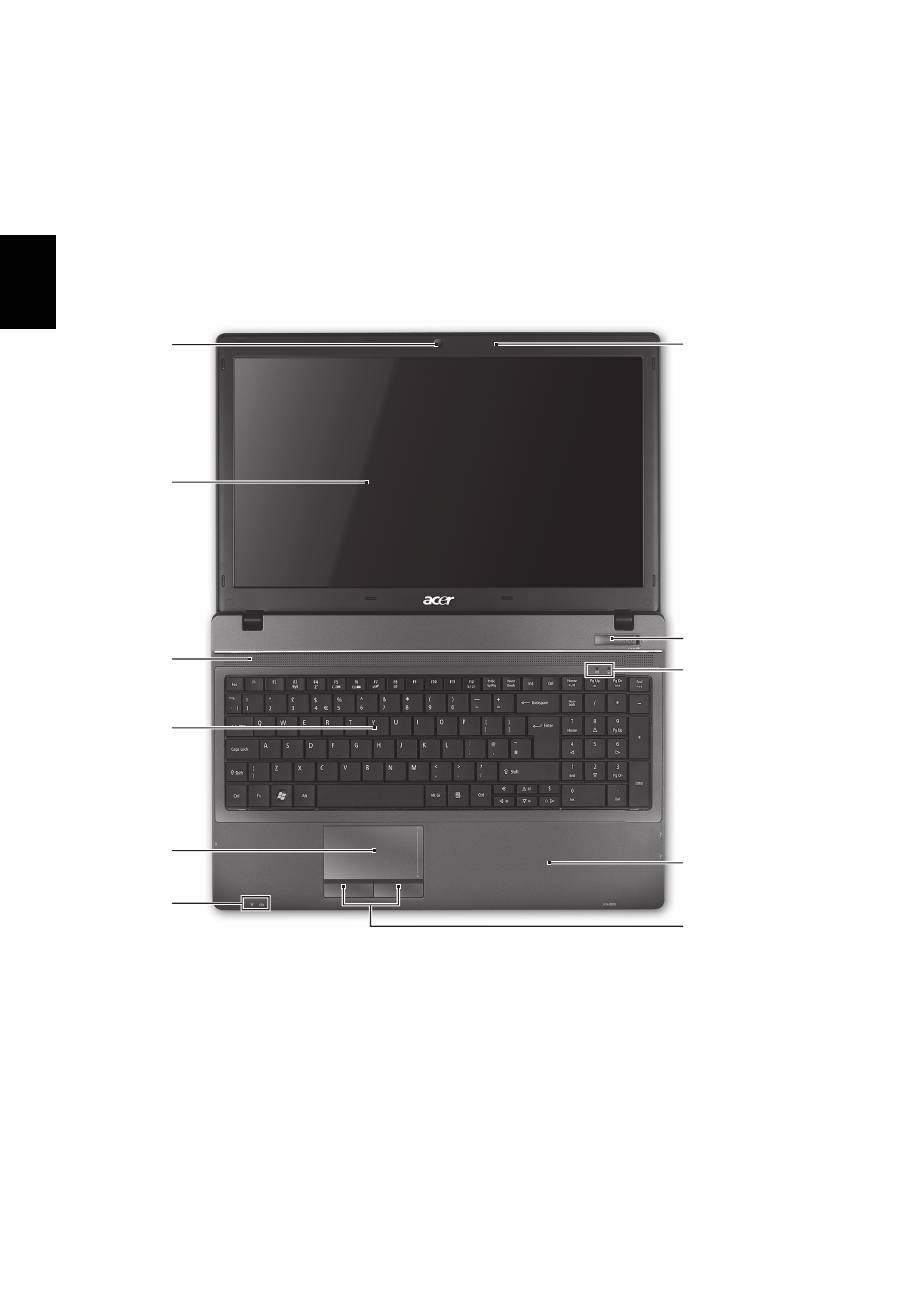
Zapoznanie z notebookiem Acer
Po ustawieniu komputera jak to przedstawiono na ilustracji w
plakacie
instalacyjnym
, przyjrzyjmy si
ę
nowemu notebookowi Acer.
Widok z góry
1
2
3
4
5
6
7
8
10
11
9
5
Polski
1. Wska
ź
niki panelu czo
ł
owego s
ą
widoczne nawet po zamkni
ę
ciu pokrywy
komputera.
#
Ikona
Element
Opis
1
Kamera
Acer Crystal Eye
Kamera internetowa do komunikacji wideo
(w wybranych modelach).
2
Ekran
wy
ś
wietlacza
Nazywany jest tak
ż
e wy
ś
wietlaczem
ciek
ł
okrystalicznym (Liquid-Crystal Display;
LCD), wy
ś
wietla informacje wyj
ś
ciowe
komputera (Konfiguracja mo
ż
e by
ć
ró
ż
na w
zale
ż
no
ś
ci od modelu).
3
G
ł
o
ś
niki
Zapewnia odtwarzanie d
ź
wi
ę
ku.
4
Klawiatura
Umo
ż
liwia wprowadzanie danych do komputera.
5
Touchpad
Dotykowe urz
ą
dzenie wskazuj
ą
ce, które dzia
ł
a
jak myszka komputerowa.
6
Wska
ź
nik
zasilania
1
Wskazuje stan zasilania komputera.
Wska
ź
nik
akumulatora
1
Wskazuje stan akumulatora komputera.
1.
Ł
adowanie:
Ś
wieci
ż
ó
ł
tym
ś
wiat
ł
em,
gdy akumulator jest
ł
adowany.
2. Pe
ł
ne na
ł
adowanie:
Ś
wieci niebieskim
ś
wiat
ł
em podczas pracy w trybie zasilania
pr
ą
dem przemiennym.
7
Przyciski klikania
(lewy i prawy)
Dzia
ł
anie lewego i prawego przycisku jest
podobne do dzia
ł
ania lewego i prawego
przycisku myszki.
8
Podparcie
nadgarstków
Wygodne podparcie d
ł
oni podczas u
ż
ywania
komputera.
9
Twardy dysk
Ś
wieci, gdy dzia
ł
a dysk twardy.
Wska
ź
nik
komunikacji
Wskazuje stan po
łą
czenia bezprzewodowego
komputera z urz
ą
dzeniem.
10
W
łą
cznik
zasilania
S
ł
u
ż
y do w
łą
czania i wy
łą
czania komputera.
11
Mikrofon
Wewn
ę
trzny mikrofon do rejestrowania d
ź
wi
ę
ku.

6
Polski
Klawisze skrótów
Komputer umo
ż
liwia u
ż
ywanie klawiszy skrótów lub kombinacji klawiszy w celu
uzyskania dost
ę
pu do wi
ę
kszo
ś
ci kontrolowanych parametrów, takich jak jasno
ść
ekranu czy ustawienia g
ł
o
ś
no
ś
ci.
Aby uaktywnia
ć
klawisze skrótów, naci
ś
nij i przytrzymaj klawisz
<Fn>
przed
naci
ś
ni
ę
ciem innego klawisza w kombinacji klawisza skrótu.
Klawisz skrótu Ikona
Funkcja
Opis
<
Fn
> + <
F3
>
Komunikacja
W
łą
cza/wy
łą
cza urz
ą
dzenia
komunikacyjne komputera.
(Urz
ą
dzenia komunikacyjne mog
ą
by
ć
ró
ż
ne w zale
ż
no
ś
ci od konfiguracji.)
<
Fn
> + <
F4
>
Wstrzymanie
Powoduje przej
ś
cie komputera do trybu
Wstrzymanie.
<
Fn
> + <
F5
>
Prze
łą
czenie
wy
ś
wietlania
Umo
ż
liwia prze
łą
czanie sygna
ł
u
wyj
ś
ciowego wy
ś
wietlacza na ekran
wy
ś
wietlacza lub na zewn
ę
trzny monitor
(je
ś
li jest przy
łą
czony) lub na oba.
<
Fn
> + <
F6
>
Wy
łą
czenie
ekranu
Wy
łą
cza pod
ś
wietlenie ekranu
wy
ś
wietlacza w celu oszcz
ę
dzania
energii. Naci
ś
nij dowolny klawisz w celu
przywrócenia wy
ś
wietlania.
<
Fn
> + <
F7
>
Prze
łą
czenie
touchpada
S
ł
u
ż
y do w
łą
czania i wy
łą
czania
touchpada.
<
Fn
> + <
F8
>
Prze
łą
czanie
g
ł
o
ś
nika
Umo
ż
liwia w
łą
czanie i wy
łą
czanie
g
ł
o
ś
ników.
<
Fn
> + < >
Zwi
ę
kszenie
g
ł
o
ś
no
ś
ci
Zwi
ę
ksza g
ł
o
ś
no
ść
d
ź
wi
ę
ku.
<
Fn
> + < >
Zmniejszenie
g
ł
o
ś
no
ś
ci
Zmniejsza g
ł
o
ś
no
ść
d
ź
wi
ę
ku.
<
Fn
> + < >
Zwi
ę
kszenie
jasno
ś
ci
Zwi
ę
ksza jasno
ść
ekranu.
<
Fn
> + < >
Zmniejszenie
jasno
ś
ci
Zmniejsza jasno
ść
ekranu.

7
Polski
Widok z przodu (pokrywa zamkni
ę
ta)
Widok z ty
ł
u
#
Ikona
Element
Opis
1
Wska
ź
nik zasilania
1
Wskazuje stan zasilania komputera.
Wska
ź
nik
akumulatora
1
Wskazuje stan akumulatora komputera.
1.
Ł
adowanie:
Ś
wieci
ż
ó
ł
tym
ś
wiat
ł
em,
gdy akumulator jest
ł
adowany.
2. Pe
ł
ne na
ł
adowanie:
Ś
wieci
niebieskim
ś
wiat
ł
em podczas pracy w
trybie zasilania pr
ą
dem przemiennym.
2
Czytnik kart pami
ę
ci
2-w-1
Obs
ł
uguje nast
ę
puj
ą
ce typy kart: Secure
Digital (SD) oraz MultiMediaCard (MMC).
Uwaga:
Aby wyj
ąć
/zainstalowa
ć
kart
ę
,
wci
ś
nij j
ą
delikatnie. Jednorazowo
mo
ż
na obs
ł
ugiwa
ć
tylko jedn
ą
kart
ę
.
#
Ikona
Element
Opis
1
Akumulator
Zapewnia zasilanie komputera, kiedy nie
jest on pod
łą
czony do sieci elektrycznej.
1
2
1
8
Polski
Widok z lewej
#
Ikona
Element
Opis
1
Gniazdo zasilania
Gniazdo zasilacza.
2
Szczeliny
wentylacyjne
Umo
ż
liwiaj
ą
ch
ł
odzenie komputera nawet
podczas d
ł
ugotrwa
ł
ego u
ż
ytkowania.
3
Port zewn
ę
trznego
wy
ś
wietlacza (VGA)
S
ł
u
ż
y do przy
łą
czania urz
ą
dzenia
wy
ś
wietlaj
ą
cego (np. zewn
ę
trzny monitor,
projektor LCD).
4
Port Ethernet (RJ-45)
S
ł
u
ż
y do przy
łą
czania do sieci
komputerowej typu Ethernet 10/100/1000.
5
Port HDMI
Obs
ł
uguje po
łą
czenie cyfrowego wideo o
wysokiej rozdzielczo
ś
ci.
6
Port USB 2.0
S
ł
u
ż
y do pod
łą
czania urz
ą
dze
ń
USB 2.0
(np. mysz USB lub kamera USB).
7
Gniazdo mikrofonowe
S
ł
u
ż
y do przy
łą
czania sygna
ł
u z
zewn
ę
trznych mikrofonów.
Gniazdo s
ł
uchawki/
g
ł
o
ś
niki/wyj
ś
cia
liniowego
S
ł
u
ż
y do przy
łą
czania urz
ą
dze
ń
liniowego
wyj
ś
cia audio (np. g
ł
o
ś
niki, s
ł
uchawki).
2
1
3
4 5 6
7
9
Polski
Widok z prawej
#
Ikona
Element
Opis
1
Port USB 2.0
S
ł
u
ż
y do przy
łą
czania urz
ą
dze
ń
USB 2.0
(np. mysz USB, aparat cyfrowy USB).
2
Nap
ę
d optyczny
Wewn
ę
trzny nap
ę
d optyczny; obs
ł
uguje
dyski CD lub DVD.
3
Wska
ź
nik dost
ę
pu do
dysku optycznego
Ś
wieci, kiedy nap
ę
d optyczny jest aktywny.
4
Przycisk wysuwania
nap
ę
du optycznego
Wyrzuca dysk optyczny z nap
ę
du.
5
Otwór wysuwania
awaryjnego
Umo
ż
liwia wysuni
ę
cie tacy nap
ę
du
optycznego, kiedy komputer jest
wy
łą
czony.
Uwaga:
Wsu
ń
spinacz do otworu
wysuwania awaryjnego w celu wysuni
ę
cia
tacy nap
ę
du optycznego, kiedy komputer
jest wy
łą
czony.
6
Gniazdo blokady
Kensington
S
ł
u
ż
y do pod
łą
czania blokady zgodnej ze
standardem firmy Kensington.
Uwaga:
Kabel zabezpieczenia komputera
nale
ż
y owin
ąć
wokó
ł
ci
ęż
kiego
nieruchomego obiektu, takiego jak stó
ł
lub
uchwyt zablokowanej szuflady. Wstaw
zamek blokady do gniazda i przekr
ęć
klucz
w celu zamkni
ę
cia blokady. Dost
ę
pne s
ą
tak
ż
e modele bez kluczy.
2
1
3 4 5
6
10
Polski
Widok od strony podstawy
Warunki
ś
rodowiska
#
Ikona
Element
Opis
1
Wn
ę
ka na bateri
ę
Przechowuje bateri
ę
komputera.
2
Wn
ę
ka na dysk twardy Mie
ś
ci dysk twardy komputera
(zabezpieczona
ś
rubami).
Przegroda na pami
ęć
Mie
ś
ci g
ł
ówn
ą
pami
ęć
komputera.
3
Zatrzask baterii
Pozwala zabezpieczy
ć
bateri
ę
w
prawid
ł
owej pozycji.
4
Blokada baterii
Umo
ż
liwia zwolnienie i wyj
ę
cie baterii.
•
Temperatura:
•
Podczas pracy: Od 5°C do 35°C
•
Podczas przechowywania: Od -20°C do 65°C
•
Wilgotno
ść
(bez kondensacji pary):
•
Podczas pracy: Od 20% do 80%
•
Podczas przechowywania: Od 20% do 80%
1
2
3
4

TravelMate Notebook sorozat
Rövid útmutató

Modellszám: __________________________________
Sorozatszám: _________________________________
Vásárlás id
ő
pontja: _____________________________
Vásárlás helye: ________________________________
© 2010 Minden jog fenntartva.
TravelMate Notebook sorozat rövid útmutató
Eredeti kiadás: 06/2010

3
Az els
ő
lépések
Köszönjük, hogy mobil számítástechnikai feladatai elvégzéséhez egy Acer
hordozható számítógépet választott.
Útmutatók
Minden segítséget szeretnénk megadni Önnek új Acer gépének használatához,
ezért a következ
ő
útmutatókat dolgoztuk ki:
Els
ő
lépésként a
telepítési poszteren
szerepl
ő
útmutatást követve helyezze
üzembe a számítógépet.
A
TravelMate sorozat általános felhasználói útmutatója
a TravelMate
terméksorozat összes tagjára vonatkozó hasznos tudnivalókat tartalmaz.
Olyan általános témaköröket tárgyal, mint a billenty
ű
zet használata, a hangok stb.
Felhívjuk figyelmét arra, hogy jellegéb
ő
l fakadóan az alább említett
AcerSystem
User Guide
egyes esetekben olyan funkcióra vagy szolgáltatásra is hivatkozhat,
amely a terméksorozatnak csak bizonyos tagjain érhet
ő
el, és amelyet az Ön által
megvásárolt típus nem támogat. Az ilyen eseteket a szövegben a „csak bizonyos
modellek esetében” vagy hasonló megjegyzés jelöli.
A jelen
Rövid útmutató
ismerteti az Ön új számítógépének alapvet
ő
jellemz
ő
it és
funkciót. A számítógép még hatékonyabb használatával kapcsolatban az
AcerSystem User Guide
tartalmaz útmutatást.Ez a kézikönyv részletes
információkat tartalmaz például az el
ő
re telepített segédprogramokról, az adat-
helyreállításról, a b
ő
vítési lehet
ő
ségekr
ő
l és a hibaelhárításról. Emellett ismerteti a
garanciával kapcsolatos tudnivalókat, valamint a számítógépre vonatkozó általános
szabályokat és biztonsági el
ő
írásokat. A kézikönyv Portable Document Format
(PDF) formátumú, és gyárilag telepítve van a számítógépre. Megnyitásához
kövesse az alábbi lépéseket:
1 Kattintson a következ
ő
elemekre:
Start
>
Minden program
>
AcerSystem
.
2 Kattintson az
AcerSystem User Guide
elemre.
Megjegyzés:
A fájl megtekintéséhez szükség van az Adobe Reader
alkalmazásra. Ha az Adobe Reader nincs telepítve a számítógépre,
akkor az
AcerSystem User Guide
elemre kattintva el
ő
ször az Adobe
Reader telepít
ő
programja jelenik meg. A telepítés elvégzéséhez
kövesse a képerny
ő
n megjelen
ő
utasításokat. Az Adobe Reader
használatával kapcsolatban a
Súgó és támogatás
menüben talál
útmutatást.
4
Magyar
Ismerkedjen meg új Acer gépével!
Miután a
telepítési poszter
alapján üzembe helyezte a számítógépet, ismerkedjen
meg új Acer notebookjával!
Felülnézet
1
2
3
4
5
6
7
8
10
11
9

5
Magyar
1. Az el
ő
lap jelz
ő
i akkor is láthatók, ha a számítógép fedele le van hajtva.
#
Ikon
Elem
Leírás
1
Acer Crystal Eye
webkamera
Webkamera videokommunikációs célokra
(csak bizonyos típusok esetében).
2
Kijelz
ő
Más néven folyadékkristályos kijelz
ő
(Liquid-Crystal Display, LCD), a számítógép
kimenetét jeleníti meg (A konfiguráció típustól
függ
ő
en változhat).
3
Hangszórók
A hangok megszólaltatásáról gondoskodik.
4
Billenty
ű
zet
Az adatbevitel eszköze.
5
Érint
ő
pad
Érintésérzékeny mutatóeszköz, a számítógépek
egeréhez hasonlóan m
ű
ködik.
6
Üzemállapot
jelz
ő
fénye
1
A számítógép üzemállapotát jelzi.
Akkumulátor
állapotjelz
ő
je
1
Az akkumulátor üzemállapotát jelzi.
1. Töltés:
Sárgán világít, ha az akkumulátor
töltése folyamatban van.
2. Teljesen feltöltve:
Hálózati tápellátás
használatakor kéken világít.
7
Kattintógombok
(bal és jobb)
A bal és a jobb gomb az egér bal és jobb
gombjához hasonlóan m
ű
ködik.
8
Csuklótámasz
Kényelmes támaszkodási felület a számítógép
használatának idejére.
9
HDD
Jelzi, ha a merevlemez használatban van.
Kommunikáció
jelz
ő
A számítógép vezeték nélküli kommunikációs
egységének állapotát jelzi.
10
Bekapcsoló
gomb
A számítógép be- és kikapcsolására szolgál.
11
Mikrofon
Bels
ő
mikrofon hangfelvételek készítéséhez.

6
Magyar
Gyorsbillenty
ű
k
A számítógép a legtöbb beállítás elérését gyorsbillenty
ű
kkel vagy
billenty
ű
kombinációkkal teszi lehet
ő
vé; ilyen például a képerny
ő
fényereje és a
hanger
ő
.
Gyorsbillenty
ű
használatához nyomja le és tartsa lenyomva az
<Fn>
billenty
ű
t, a
billenty
ű
kombináció másik billenty
ű
jét csak ezt követ
ő
en nyomja le.
Gyorsbillenty
ű
Ikon
Funkció
Leírás
<
Fn
> + <
F3
>
Kommunikáció
A számítógép kommunikációs
moduljainak be- és kikapcsolására
használható. (A kommunikációs
modulok konfigurációtól függ
ő
en
eltér
ő
k lehetnek.)
<
Fn
> + <
F4
>
Alvás
Alvó üzemmódba helyezi a
számítógépet.
<
Fn
> + <
F5
>
A kijelz
ő
átkapcsolása
Váltás a következ
ő
megjelenítési
módok között: kijelz
ő
, küls
ő
monitor
(ha csatlakoztatva van), illetve
mindkett
ő
.
<
Fn
> + <
F6
>
A kijelz
ő
kikapcsolása
A kijelz
ő
háttérvilágításának
kikapcsolása energiamegtakarítás
céljából. A háttérvilágítás bármely
billenty
ű
megnyomására
visszakapcsol.
<
Fn
> + <
F7
>
Érint
ő
pad be-
és kikapcsolása
Az érint
ő
pad be- és kikapcsolását
teszi lehet
ő
vé.
<
Fn
> + <
F8
>
Hangszóró be-
és kikapcsolása
A hangszórók be- és kikapcsolását
teszi lehet
ő
vé.
<
Fn
> + < >
A hanger
ő
növelése
Növeli a hanger
ő
t.
<
Fn
> + < >
A hanger
ő
csökkentése
Csökkenti a hanger
ő
t.
<
Fn
> + < >
Fényer
ő
növelése
Növeli a kijelz
ő
fényerejét.
<
Fn
> + < >
Fényer
ő
csökkentése
Csökkenti a kijelz
ő
fényerejét.


