
Acer TRAVELMATE 5542G – страница 16
Инструкция к Ноутбуку Acer TRAVELMATE 5542G
7
Bahasa
In
d
onesia
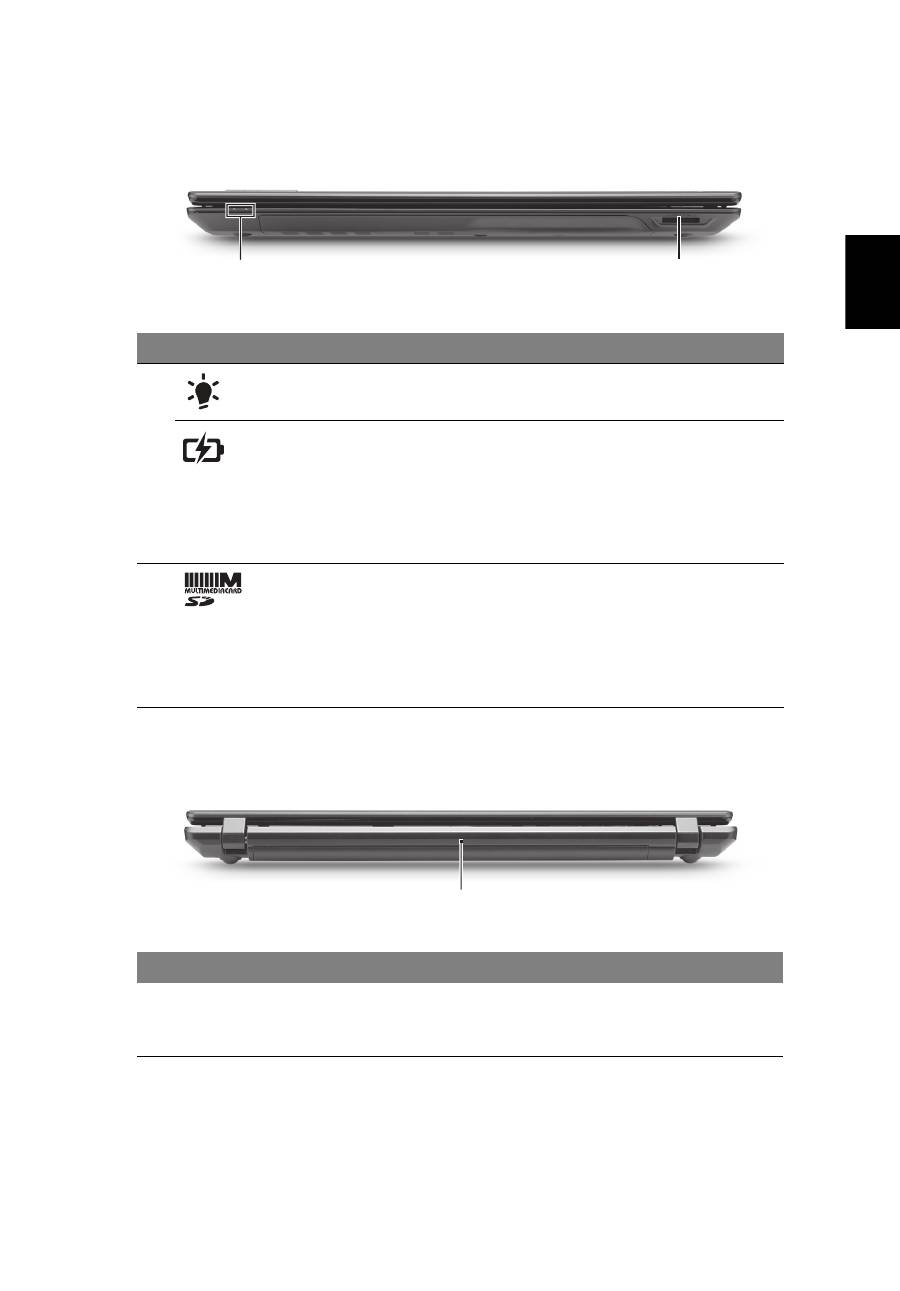
Pandangan depan tertutup
Tampilan belakang
#
Ikon
Item
Keterangan
1
Indikator daya
1
Menunjukkan status daya komputer.
Indikator baterai
1
Menunjukkan status baterai komputer.
1. Mengisi daya: Lampu akan menyala
kuning kecokelatan bila daya baterai
sedang diisi.
2. Daya terisi penuh: Lampu menyala
biru bila dalam mode AC.
2
Card reader 2-in-1
Menerima Secure Digital (SD),
MultiMediaCard (MMC).
Catatan: Tekan untuk melepas/
memasang kartu. Hanya satu kartu
yang bisa beroperasi saat Anda
menggunakannya.
#
Ikon
Item
Keterangan
1
Baterai
Memberi daya bagi komputer untuk
digunakan ketika dicabut dari
stopkontak.
1
2
1

8
Bah
asa
In
do
ne
sia
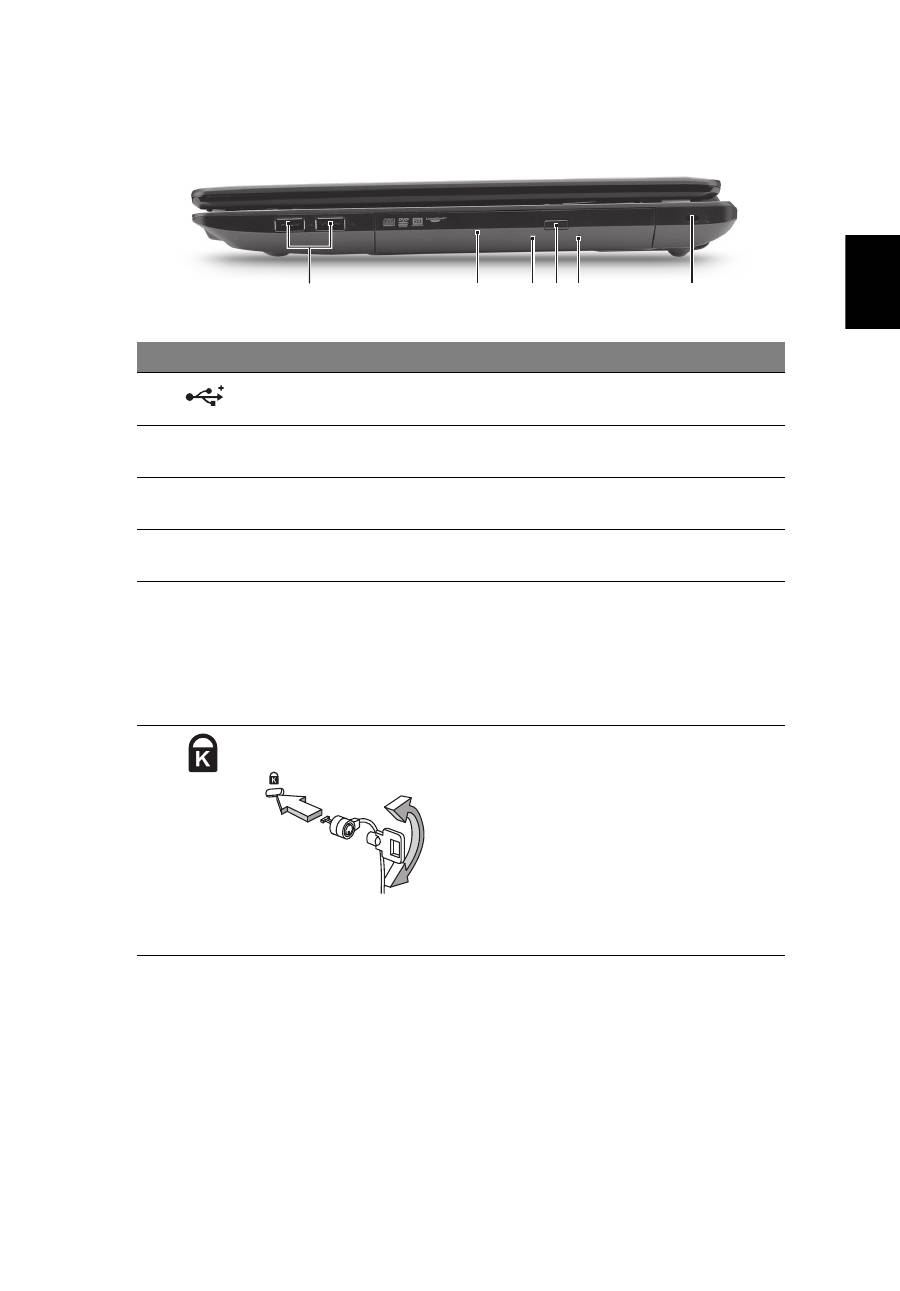
Pandangan kiri
#
Ikon
Item
Keterangan
1
Jack DC-in
Menghubungkan ke Adaptor AC.
2
Slot ventilasi
Membuat komputer tetap dingin,
bahkan setelah pemakaian yang lama.
3
Port tampilan (VGA)
eksternal
Menghubungkan perangkat tampilan
(mis., monitor eksternal, proyektor LCD).
4
Port ethernet (RJ-45)
Menghubungkan ke jaringan berbasis
ethernet 10/100/1000.
5
Port HDMI
Mendukung koneksi video digital
definisi tinggi.
6
Port USB 2.0
Menghubungkan ke perangkat USB 2.0
(mis., mouse USB, kamera USB).
7
Jack mikrofon-in
Menerima input dari mikrofon
eksternal.
Jack headphone/
pengeras suara/
line-out
Menghubungkan ke perangkat
sambungan keluar audio (misalnya,
speaker, headphone).
2
1
3
4 5 6
7
9
Bahasa
In
d
onesia
Pandangan kanan
#
Ikon
Item
Keterangan
1
Port USB 2.0
Menyambung ke perangkat USB 2.0
(misalnya, mouse USB, kamera USB).
2
Drive optik
Drive optik internal; menerima CD atau
DVD.
3
Indikator akses
disket optik
Menyala saat drive optik aktif.
4
Tombol pelepas
drive optik
Mengeluarkan disk optik dari drive.
5
Lubang pelepas
darurat
Melepas tempat drive optik saat
komputer mati.
Catatan: Masukkan klip kertas ke lubang
pengeluaran darurat untuk
mengeluarkan tray drive optik bila
komputer mati.
6
Slot kunci
Kensington
Menghubungkan ke kunci keamanan
komputer yang kompatibel dengan kunci
Kensington.
Catatan: Lilitkan kabel kunci keamanan
komputer ke benda sekitar yang tidak
dapat bergerak, misalnya, meja atau
gagang laci yang terkunci. Masukkan
kunci ke dalam lubang, kemudian putar
kunci untuk menguncinya. Beberapa
model tanpa kunci juga tersedia.
2
1
3 4 5
6

10
Bah
asa
In
do
ne
sia
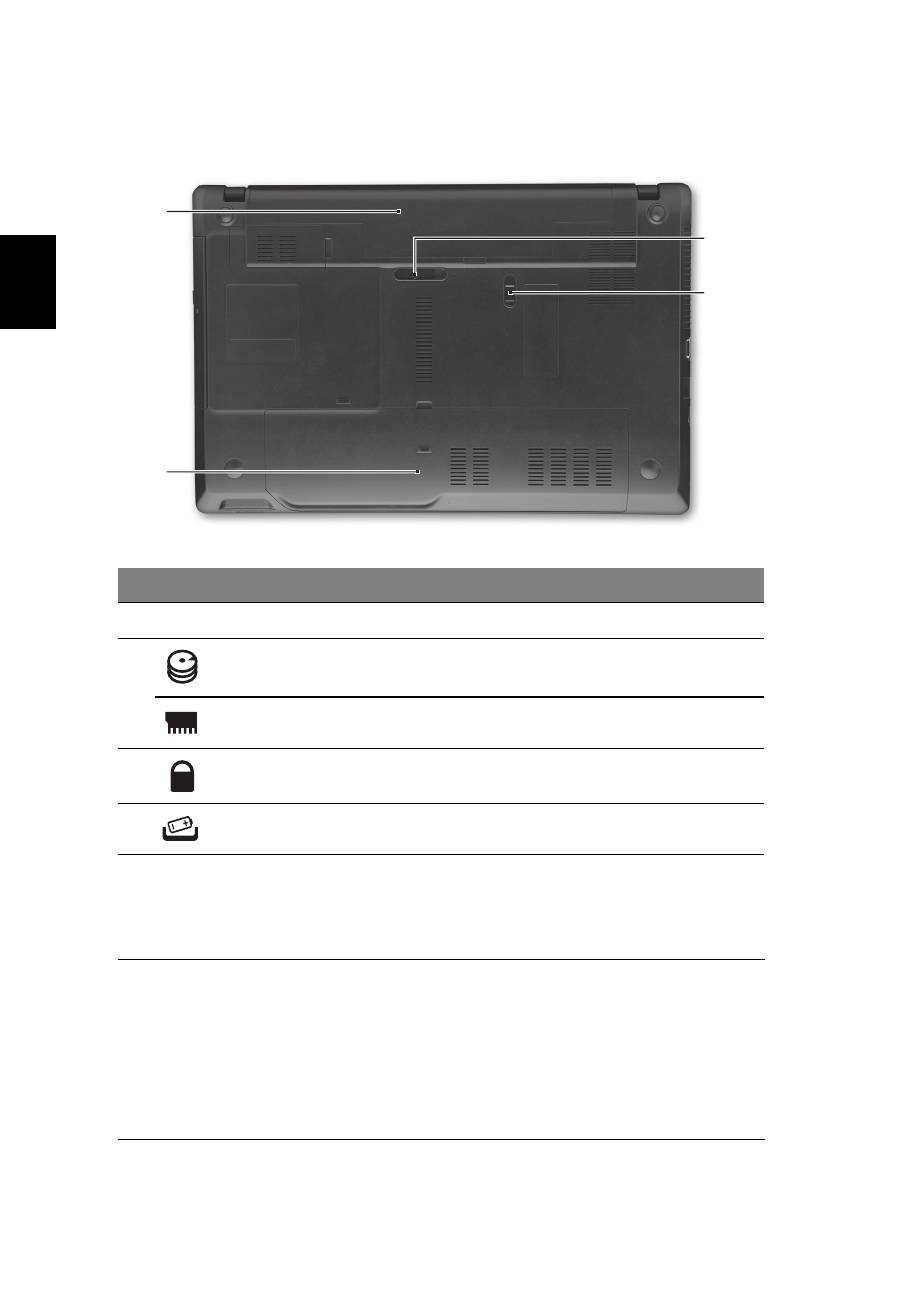
Tampilan bawah
Lingkungan
#
Ikon
Item
Keterangan
1
Tempat baterai
Tempat kemasan baterai komputer.
2
Bay hard disk
Untuk memasang hard disk komputer
(dipasang dengan sekrup).
Kompartemen memori
Untuk memasang memori utama
komputer.
3
Kunci baterai
Mengunci baterai pada tempatnya.
4
Penutup pelepas baterai
Untuk melepaskan baterai.
•
Suhu:
•
Beroperasi: 5°C hingga 35°C
•
Tidak beroperasi: -20°C hingga 65°C
•
Kelembaban (non-kondensasi):
•
Beroperasi: 20% hingga 80%
•
Tidak beroperasi: 20% hingga 80%
1
2
3
4

â¹éµºØê¡ TravelMate «ÕÃÕèÊì
¤ÙèÁ×ÍÍÂèÒ§ÂèÍ

ËÁÒÂàÅ¢ÃØè¹: _____________________________________________
«ÕàÃÕÂŹÑÁàºÍÃì: ___________________________________________
Çѹ·Õè«×éÍ: ________________________________________________
ʶҹ·Õè«×éÍ: ______________________________________________
©
2010 ʧǹÅÔ¢ÊÔ·¸Ôì
¤ÙèÁ×Í©ºÑºÂèÍâ¹éµºØê¡ TravelMate «ÕÃÕèÊì
µé¹©ºÑº: 06/2010

3
¡è͹Í×è¹
¢Í¢Íº¤Ø³·Õè¤Ø³àÅ×Í¡â¹éµºØꡨҡ Acer à¾×èÍÃͧÃѺ¡ÒÃãªé§Ò¹áºº¾¡¾Ò¢Í§¤Ø³
¤ÙèÁ×Í
à¾×èͪèÇÂÊ͹¡ÒÃãªéâ¹éµºØê¡ Acer àÃÒ¨Ö§ä´é¨Ñ´·Ó¤ÙèÁ×ͪش¹Õé¢Öé¹
Íѹ´Ñºáá¤×Í
â»ÊàµÍÃì¡ÒõԴµÑé§
·Õè¨ÐªèǤس㹡ÒÃàÃÔèÁãªé¤ÍÁ¾ÔÇàµÍÃì¢Í§¤Ø³
¤ÙèÁ×ͼÙéãªé·ÑèÇä»à¡ÕèÂǡѺ TravelMate «ÕÃÕèÊì
»ÃСͺ仴éÇ¢éÍÁÙÅ·Õèà»ç¹»ÃÐ⪹ìÊÓËÃѺ¼ÅÔµÀѳ±ìµÃСÙÅ TravelMate ·Ø¡ÃØè¹
â´ÂÃкØÃÒ¡Ò÷ӧҹàº×éͧµé¹µèÒ§ æ àªè¹ ¡ÒÃãªé¤ÕÂìºÍÃì´ ÃкºàÊÕ§ ÏÅÏ à¹×èͧ¨Ò¡à»ç¹¡ÒèѴ·Ó¤ÙèÁ×ÍẺ¤Ãͺ¤ÅØÁÃÇÁ
AcerSystem User Guide
«Ö觨СÅèÒǶ֧µèÍ仹ÕéÍÒ¨Áտѧ¡ìªÑè¹ËÃ×ͤسÊÁºÑµÔµèÒ§ æ ·ÕèÁÕÍÂÙè੾ÒÐã¹¼ÅÔµÀѳ±ìºÒ§ÃØè¹à·èÒ¹Ñé¹
«Öè§ÍÒ¨äÁèÃÇÁ¶Ö§¼ÅÔµÀѳ±ìÃØè¹·Õè¤Ø³¨Ñ´«×éÍ µÑÇÍÂèÒ§àªè¹ÁÕ¡ÒÃá¨é§ãËé·ÃÒºà»ç¹¢éͤÇÒÁ·ÕèÃкØ੾ÒÐà¨ÒШ§ÍÂèÒ§ "ÊÓËÃѺºÒ§ÃØè¹"
¤ÙèÁ×ÍÍÂèÒ§ÂèÍ
à»ç¹¢éÍÁÙŤسÊÁºÑµÔáÅпѧ¡ìªÑè¹àº×éͧµé¹ã¹¤ÍÁ¾ÔÇàµÍÃìà¤Ã×èͧãËÁè¢Í§¤Ø³
Êͺ¶ÒÁ¢éÍÁÙÅ¡ÒÃãªé§Ò¹¤ÍÁ¾ÔÇàµÍÃìà¾×èÍãËéà¡Ô´»ÃÐÊÔ·¸ÔÀÒ¾ÊÙ§ÊØ´ä´é¨Ò¡
AcerSystem User Guide
¤ÙèÁ×͹Õé»ÃСͺ仴éÇ¢éÍÁÙÅâ´ÂÅÐàÍÕ´à¡ÕèÂǡѺËÑÇ¢é͵èÒ§æ àªè¹â»Ãá¡ÃÁÍÃö»ÃÐ⪹ìµèÒ§æ ¢Í§Ãкº, ¡ÒáÙé¤×¹¢éÍÁÙÅ,
·Ò§àÅ×͡㹡ÒÃà¾ÔèÁ¢ÂÒ áÅÐÇÔ¸Õ¡ÒÃá¡é䢻Ñ
−
ËÒ ¹Í¡¨Ò¡¹ÕéÂѧ»ÃСͺ´éÇ¢éÍÁÙÅ¡ÒÃÃѺ»ÃСѹ ¢éͺѧ¤Ñº·ÑèÇä»
áÅСÒÃá¨é§àµ×͹´éÒ¹¤ÇÒÁ»ÅÍ´ÀÑÂÊÓËÃѺâ¹éµºØꤢͧ¤Ø³ «Öè§ÁÕãËéã¹ÃٻẺ Portable Document Format (PDF)
áÅÐÁÒ¾ÃéÍÁ¡Ñºâ¹éµºØꤢͧ¤Ø³ ·ÓµÒÁ¢Ñ鹵͹´Ñ§µèÍ仹Õéà¾×èÍàÃÕ¡´Ù
1
¤ÅÔ¡·Õè
àÃÔèÁ
>
â»Ãá¡ÃÁ·Ñé§ËÁ´
>
AcerSystem
2
¤ÅÔ¡·Õè
AcerSystem User Guide
ËÁÒÂà˵Ø:
¡ÒôÙä¿Åì¹Õé¨Óà»ç¹µéͧãªé Adobe Reader 㹡óշÕèäÁèä´éµÔ´µÑé§ Adobe Reader
äÇé㹤ÍÁ¾ÔÇàµÍÃì ¡ÃسҤÅÔ¡·Õè
AcerSystem User Guide
¨Ò¡¹Ñé¹â»Ãá¡ÃÁµÔ´µÑé§ Adobe Reader
¨Ðà»Ô´¢Öé¹ ·ÓµÒÁ¤Óá¹Ð¹Óº¹¨ÍáÊ´§¼Åà¾×è͵ԴµÑé§ãËéàÊÃç¨ÊÁºÙóì ÊÓËÃѺ¢Ñ鹵͹ÇÔ¸Õ¡ÒÃãªé
Adobe Reader ãËéàÃÕ¡´Ùä´é¨Ò¡àÁ¹Ù
Help and Support (ÇÔ¸ÕãªéáÅСÒÃʹѺʹع)

4
ä·Â
á¹Ð¹Óà¡ÕèÂǡѺâ¹éµºØê¤ Acer ¢Í§¤Ø³
ËÅѧ¨Ò¡µÔ´µÑ駤ÍÁ¾ÔÇàµÍÃìµÒÁÀÒ¾ã¹
â»ÊàµÍÃì¡ÒõԴµÑé§
µèÍ仹Õéà»ç¹ÇÔ¸Õ¡ÒÃãªé§Ò¹â¹éµºØê¡ Acer
ãËÁè¢Í§¤Ø³
ÁØÁÁͧ´éÒ¹º¹
1
2
3
4
5
6
7
8
10
11
9

5
ä·Â
1. ÊÑ
−
Åѡɳì·Õèἧ´éҹ˹éÒÊÒÁÒöÁͧàËç¹ä´éáÁ颳лԴ½Ò¾Ñº¤ÍÁ¾ÔÇàµÍÃì
#
äͤ͹
ÃÒ¡ÒÃ
¤Ó͸ԺÒÂ
1
àÇçºá¤Á
Acer Crystal Eye
¡ÅéͧàÇçºá¤ÁÊÓËÃѺÃкº¡ÒÃÊ×èÍÊÒôéÇÂÇÔ´ÕâÍ
(ÊÓËÃѺºÒ§ÃØè¹)
2
¨ÍáÊ´§¼Å
ËÃ×Í Liquid-Crystal Display (LCD) ãªéáÊ´§¢éÍÁÙŵèÒ§ æ
¢Í§¤ÍÁ¾ÔÇàµÍÃì (Êèǹ»ÃСͺÍҨᵡµèÒ§¡Ñ¹ä»µÒÁÃØè¹)
3
ÅÓ⾧
ªèͧ·Ò§àÍÒ·ì¾Ø·àÊÕ§
4
¤ÕÂìºÍÃì´
à¾×èÍ»é͹¢éÍÁÙÅà¢éÒÊÙè¤ÍÁ¾ÔÇàµÍÃì¢Í§¤Ø³
5
·Ñªá¾´
ÍØ»¡Ã³ìªÕéµÓá˹è§áººÊÑÁ¼ÑÊ
«Ö觷ӧҹẺà´ÕÂǡѺàÁÒÊì¤ÍÁ¾ÔÇàµÍÃì
6
µÑÇáÊ´§Ê¶Ò¹Ðà»Ô´»Ô´
1
ÃкØʶҹСÒÃà»Ô´ãªé§Ò¹¤ÍÁ¾ÔÇàµÍÃì
µÑÇáÊ´§Ê¶Ò¹ÐẵàµÍÃÕè
1
áÊ´§¶Ö§Ê¶Ò¹ÐẵàµÍÃÕè¢Í§¤ÍÁ¾ÔÇàµÍÃì
1. ¡ÓÅѧªÒÃì¨:
ä¿ÊÇèÒ§à»ç¹ÊÕàËÅ×ͧÍӾѹàÁ×èÍ·Ó¡ÒêÒÃì¨áºµàµÍÃÕè
2. ªÒÃì¨ä¿àµçÁ:
ä¿ÊÕ¹éÓà§Ô¹µÔ´ÊÇèÒ§¢³ÐÍÂÙèã¹âËÁ´ AC
7
»ØèÁ¤ÅÔ¡ («éÒÂáÅТÇÒ)
»ØèÁ«éÒÂáÅТÇÒ·Ó§Ò¹àËÁ×͹¡Ñº»ØèÁàÁÒÊì«éÒÂáÅТÇÒ
8
·ÕèÇÒ§Á×Í
¾×é¹·ÕèÃͧÃѺÁ×Íà¾×èÍãËéÃÙéÊ֡ʺÒ¢³Ðãªé¤ÍÁ¾ÔÇàµÍÃì
9
HDD
áÊ´§àÁ×èÍÎÒÃì´´ÔÊ¡ìä´Ãì¿ÁÕ¡Ò÷ӧҹ
ä¿áÊ´§Ê¶Ò¹Ð¡ÒÃÊ×èÍÊÒÃ
áÊ´§¶Ö§Ê¶Ò¹ÐÍØ»¡Ã³ìàª×èÍÁµèÍẺäÃéÊÒ¢ͧ¤ÍÁ¾ÔÇàµÍÃì
10
ÊÇÔµªìà»Ô´»Ô´
à»Ô´áÅлԴ¤ÍÁ¾ÔÇàµÍÃì
11
äÁâ¤Ã⿹
äÁâ¤Ã⿹㹵ÑÇÊÓËÃѺ¡Òúѹ·Ö¡àÊÕ§
6
ä·Â
»ØèÁÅÑ´
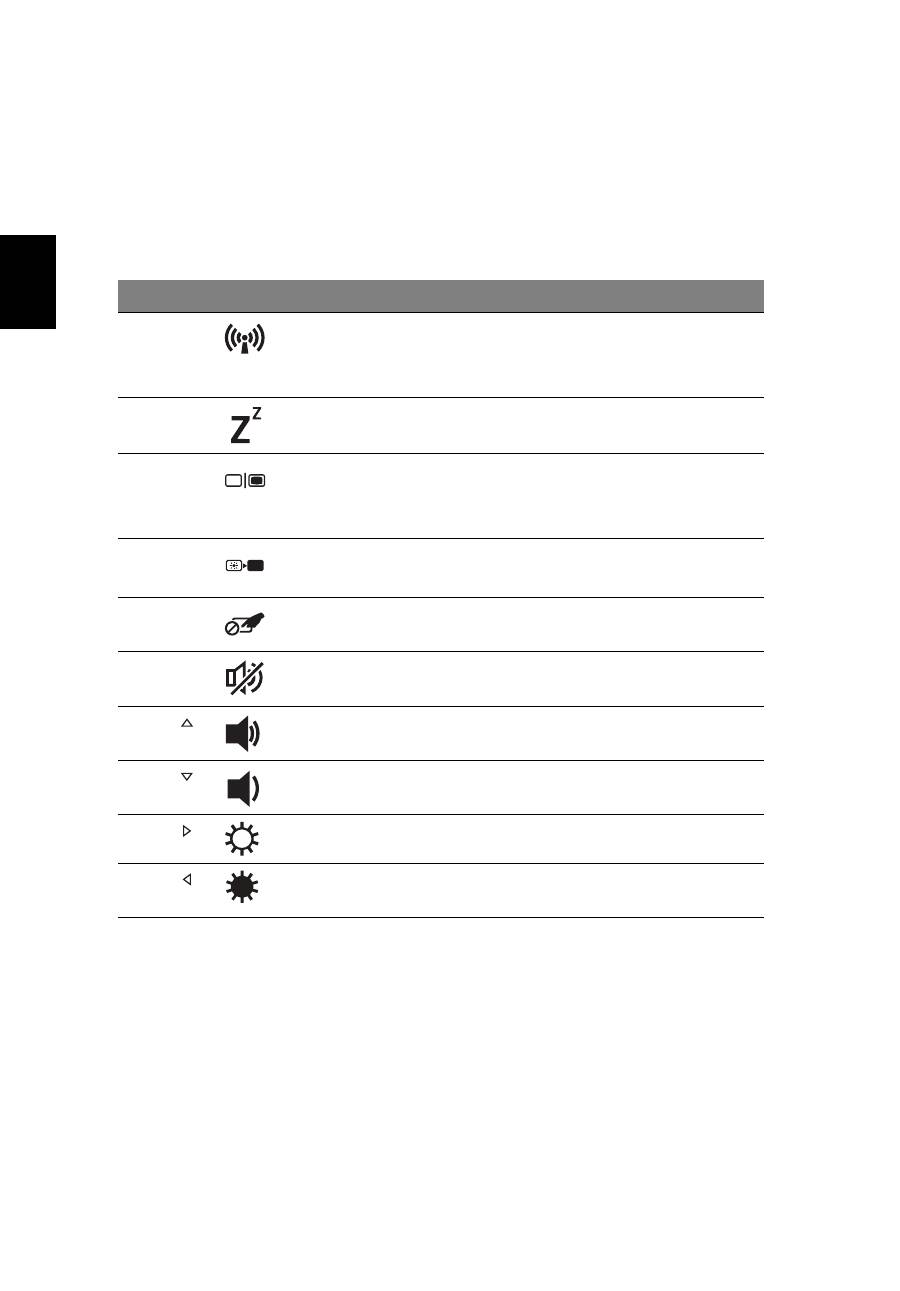
¤ÍÁ¾ÔÇàµÍÃì¨ÐÁÕ¤ÕÂìÅÑ´ËÃ×ͪشá»é¹¡´à¾×èÍà¢éÒãªé§Ò¹Êèǹ¤Çº¤ØÁµèÒ§ æ ¢Í§¤ÍÁ¾ÔÇàµÍÃì àªè¹
¤ÇÒÁÊÇèÒ§¢Í§Ë¹éÒ¨ÍáÅÐÃдѺàÊÕ§
à¾×èÍà»Ô´ãªé§Ò¹Îç͵¤ÕÂì ãËé¡´»ØèÁ
<Fn>
¤éÒ§àÍÒäÇé¡è͹·Õè¨Ð¡´»ØèÁÍ×è¹ã¹ªØ´Îç͵¤ÕÂì
Îç͵¤ÕÂì
äͤ͹
¿Ñ§¡ìªÑè¹
¤Ó͸ԺÒÂ
<
Fn
> + <
F3
>
¡ÒÃÊ×èÍÊÒÃ
à»Ô´/»Ô´ ÍØ»¡Ã³ìÊ×èÍÊÒâͧ¤ÍÁ¾ÔÇàµÍÃì
(ÍØ»¡Ã³ìÊ×èÍÊÒÃÍҨᵡµèÒ§¡Ñ¹µÒÁÃٻẺ¡ÒõÔ
´µÑé§ãªé§Ò¹)
<
Fn
> + <
F4
>
ÊÅÕ»
µÑ駤ÍÁ¾ÔÇàµÍÃìãËéÍÂÙèã¹âËÁ´ÊÅÕ»
<
Fn
> + <
F5
>
ÊÅѺ¨ÍáÊ´§¼Å
ÊÅѺàÍÒ·ì¾Ø·¨ÍáÊ´§¼ÅÃÐËÇèҧ˹éÒ¨ÍáÊ´§¼Å,
¨ÍáÊ´§¼ÅÀÒ¹͡ (ËÒ¡àª×èÍÁµèÍÍÂÙè)
áÅзÑé§Êͧª¹Ô´
<
Fn
> + <
F6
>
»Ô´¡ÒÃáÊ´§¼Å
»Ô´ä¿¾×é¹ËÅѧ¨ÍáÊ´§¼Åà¾×èÍ»ÃÐËÂÑ´¾Åѧ§Ò¹
¡´»ØèÁã´¡çä´éà¾×èÍà»Ô´Ë¹éҨ͡ÅѺÁÒÍÕ¡¤ÃÑé§
<
Fn
> + <
F7
>
à»Ô´»Ô´¡ÒÃãªé§Ò¹·Ñªá¾´ à»Ô´áÅлԴ·Ñªá¾´
<
Fn
> + <
F8
>
à»Ô´»Ô´ÅÓ⾧
à»Ô´áÅлԴÅÓ⾧
<
Fn
> + <
>
à¾ÔèÁàÊÕ§
à¾ÔèÁÃдѺàÊÕ§
<
Fn
> + <
>
Å´àÊÕ§
Å´ÃдѺàÊÕ§
<
Fn
> + <
>
à¾ÔèÁ¤ÇÒÁÊÇèÒ§
à¾ÔèÁ¤ÇÒÁÊÇèÒ§¢Í§Ë¹éÒ¨Í
<
Fn
> + <
>
Å´¤ÇÒÁÊÇèÒ§
Å´¤ÇÒÁÊÇèÒ§¢Í§Ë¹éÒ¨Í

7
ä·Â
»Ô´ÁØÁÁͧ´éÒ¹º¹
ÁØÁÁͧ´éÒ¹ËÅѧ
#
äͤ͹
ÃÒ¡ÒÃ
¤Ó͸ԺÒÂ
1
µÑÇáÊ´§Ê¶Ò¹Ðà»Ô´»Ô´
1
ÃкØʶҹСÒÃà»Ô´ãªé§Ò¹¤ÍÁ¾ÔÇàµÍÃì
µÑÇáÊ´§Ê¶Ò¹ÐẵàµÍÃÕè
1
áÊ´§¶Ö§Ê¶Ò¹ÐẵàµÍÃÕè¢Í§¤ÍÁ¾ÔÇàµÍÃì
1. ¡ÓÅѧªÒÃì¨:
ä¿ÊÇèÒ§à»ç¹ÊÕàËÅ×ͧÍӾѹàÁ×èÍ·Ó¡ÒêÒÃì¨áºµàµÍÃÕè
2. ªÒÃì¨ä¿àµçÁ:
ä¿ÊÕ¹éÓà§Ô¹µÔ´ÊÇèÒ§¢³ÐÍÂÙèã¹âËÁ´
AC
2
¡ÒÃì´ÃÕ´à´ÍÃì 2-in-1
ÊÒÁÒöãªé§Ò¹ÃèÇÁ¡Ñº Secure Digital (SD),
MultiMediaCard (MMC)
ËÁÒÂà˵Ø:
¡´à¾×èͶʹ/ãÊè¡ÒÃì´
ãªé§Ò¹¡ÒÃì´ä´é¤ÃÑé§ÅÐ˹Ö觪شà·èÒ¹Ñé¹
#
äͤ͹
ÃÒ¡ÒÃ
¤Ó͸ԺÒÂ
1
ẵàµÍÃÕè
ãËé¾Åѧ§Ò¹¡Ñº¤ÍÁ¾ÔÇàµÍÃìà¾×èÍãªéàÁ×èÍäÁèä´éàÊÕº»ÅÑê¡
1
2
1

8
ä·Â
ÁØÁÁͧ´éÒ¹«éÒÂ
#
äͤ͹
ÃÒ¡ÒÃ
¤Ó͸ԺÒÂ
1
ªèͧàÊÕº DC-in
àª×èÍÁµè͡ѺÍá´»àµÍÃì AC
2
ªèͧÃкÒÂÍÒ¡ÒÈ
ªèÇÂãËé¤ÍÁ¾ÔÇàµÍÃìàÂç¹ áÁéËÅѧ¨Ò¡ãªé§Ò¹à»ç¹àÇÅÒ¹Ò¹
3
¾ÍÃ쵨ÍáÊ´§¼Åµè;èǧ
(VGA)
àª×èÍÁµè͡Ѻ¨ÍáÊ´§¼Å (àªè¹ ¨ÍÀÒ¾ÀÒ¹͡,
â»ÃਤàµÍÃì LCD)
4
¾ÍÃìµ Ethernet (RJ-45)
àª×èÍÁµèÍà¤Ã×Í¢èÒ Ethernet 10/100/1000
5
¾ÍÃìµ HDMI
ÃͧÃѺ¡ÒÃàª×èÍÁµèÍÃкºÇÔ´ÕâʹԨԵ͍ÇÒÁÅÐàÍÕ´ÊÙ§
6
¾ÍÃìµ USB 2.0
µèÍÍØ»¡Ã³ì USB 2.0 (àªè¹ àÁÒÊìËÃ×Í¡Åéͧ USB)
7
á¨ç¤àÊÕºäÁâ¤Ã⿹
ãªéÊÓËÃѺµèÍäÁâ¤Ã⿹
ªèͧàÊÕºËٿѧ/ÅÓ⾧/
line-out
ãªéÊÓËÃѺµèÍÍØ»¡Ã³ìàÊÕ§¢ÒÍÍ¡ (àªè¹ ÅÓ⾧ ªØ´Ëٿѧ)
2
1
3
4 5 6
7

9
ä·Â
ÁØÁÁͧ´éÒ¹¢ÇÒ
#
äͤ͹
ÃÒ¡ÒÃ
¤Ó͸ԺÒÂ
1
¾ÍÃìµ USB 2.0
µèÍÍØ»¡Ã³ì USB 2.0 (àªè¹ àÁÒÊìËÃ×Í¡Åéͧ USB)
2
ä´Ãì¿Í;µÔ¤ÍÅ
ä´Ãì¿Í;µÔ¤ÍÅÀÒÂã¹ ÊÓËÃѺãÊè CD ËÃ×Í DVD
3
ä¿áÊ´§¡ÒÃÍèÒ¹Í;µÔ¤Í
Å´ÔÊ¡ì
µÔ´ÊÇèÒ§àÁ×èÍÁÕ¡ÒÃÍèÒ¹á¼è¹Í;µÔ¤ÍÅ
4
»ØèÁ´Õ´á¼è¹Í;µÔ¤ÍÅÍÍ¡
¹Óá¼è¹Í;µÔ¤ÍÅÍÍ¡¨Ò¡ä´Ãì¿
5
»ØèÁ¹Óá¼è¹ÍÍ¡©Ø¡à©Ô¹
ãªéà»Ô´¶Ò´ãÊèá¼è¹Í;µÔ¤ÍÅ¢³Ð»Ô´¤ÍÁ¾ÔÇàµÍÃì
ËÁÒÂà˵Ø:
ÊÍ´¤ÅԻ˹պ¡ÃдÒÉà¢éÒ㹪èͧ¹Óá¼è¹ÍÍ¡©Ø¡à©Ô¹
à¾×èÍà»Ô´¶Ò´ãÊèá¼è¹Í;µÔ¤ÍÅ¢³Ð»Ô´¤ÍÁ¾ÔÇàµÍÃìÍÂÙè
6
ÊÅç͵Åçͤ Kensington
àª×èÍÁµè͡ѺÃкºÅçͤ¤ÇÒÁ»ÅÍ´ÀÑÂÊÓËÃѺ¤ÍÁ¾ÔÇàµÍÃì·Õè
ÁÕ¤ÇÒÁà¢éҡѹä´é¡Ñº Kensington
ËÁÒÂà˵Ø:
¤ÅéͧÊÒÂÅçͤ»éͧ¡Ñ¹¤ÍÁ¾ÔÇàµÍÃì¡ÑºÊèǹ»ÃСͺ·ÕèÂÖ´µÒ
 àªè¹ âµêÐ Á×ͨѺËÃ×ÍÅÔ鹪ѡ·ÕèÅçͤÍÂÙè
ãÊèµÑÇÅç͡ŧã¹ÃèͧºÒ¡áÅÐËÁعµÑÇÅçÍ¡ä»ÂѧµÓá˹è§ÅçÍ¡
㹺ҧÃØè¹ÍÒ¨äÁèÁÕÃкºÅçͤ¹Õé
2
1
3 4 5
6
10
ä·Â
ÁØÁÁͧ´éÒ¹ÅèÒ§
ÊÔè§áÇ´ÅéÍÁ
#
äͤ͹
ÃÒ¡ÒÃ
¤Ó͸ԺÒÂ
1
ªèͧãÊèẵàµÍÃÕè
ãªéÊÓËÃѺà¡çºá¾ç¤áºµàµÍÃÕè¢Í§¤ÍÁ¾ÔÇàµÍÃì
2
ªèͧãÊèÎÒÃì´´ÔÊ¡ì
·ÕèÍÂÙè¢Í§ÎÒÃì´´ÔÊ¡ì¢Í§¤ÍÁ¾ÔÇàµÍÃì (ÂÖ´µÔ´á¹è¹´éǹê͵)
ªèͧ˹èǤÇÒÁ¨Ó
·ÕèÍÂÙè¢Í§Ë¹èǤÇÒÁ¨Ó¢Í§¤ÍÁ¾ÔÇàµÍÃì
3
ÅçͤẵàµÍÃÕè
ÅçͤẵàµÍÃÕèãËéÍÂÙèã¹µÓá˹è§
4
ÊÅÑ¡»Å´ÅçͤẵàµÍÃÕè
»Å´Åçͤà¾×è͹ÓẵàµÍÃÕèÍÍ¡
•
ÍسËÀÙÁÔ:
•
¢³Ð·Ó§Ò¹: 5
°
C ¶Ö§ 35
°
C
•
¢³ÐäÁèä´éãªé§Ò¹: -20
°
C ¶Ö§ 65
°
C
•
¤ÇÒÁª×é¹ (äÁè¤Çºá¹è¹à»ç¹ä͹éÓ):
•
¢³Ð·Ó§Ò¹: 20% ¶Ö§ 80%
•
¢³ÐäÁèä´éãªé§Ò¹: 20% ¶Ö§ 80%
1
2
3
4


