
Acer TRAVELMATE 5542G – страница 13
Инструкция к Ноутбуку Acer TRAVELMATE 5542G
7
Ελληνικ
ά
η
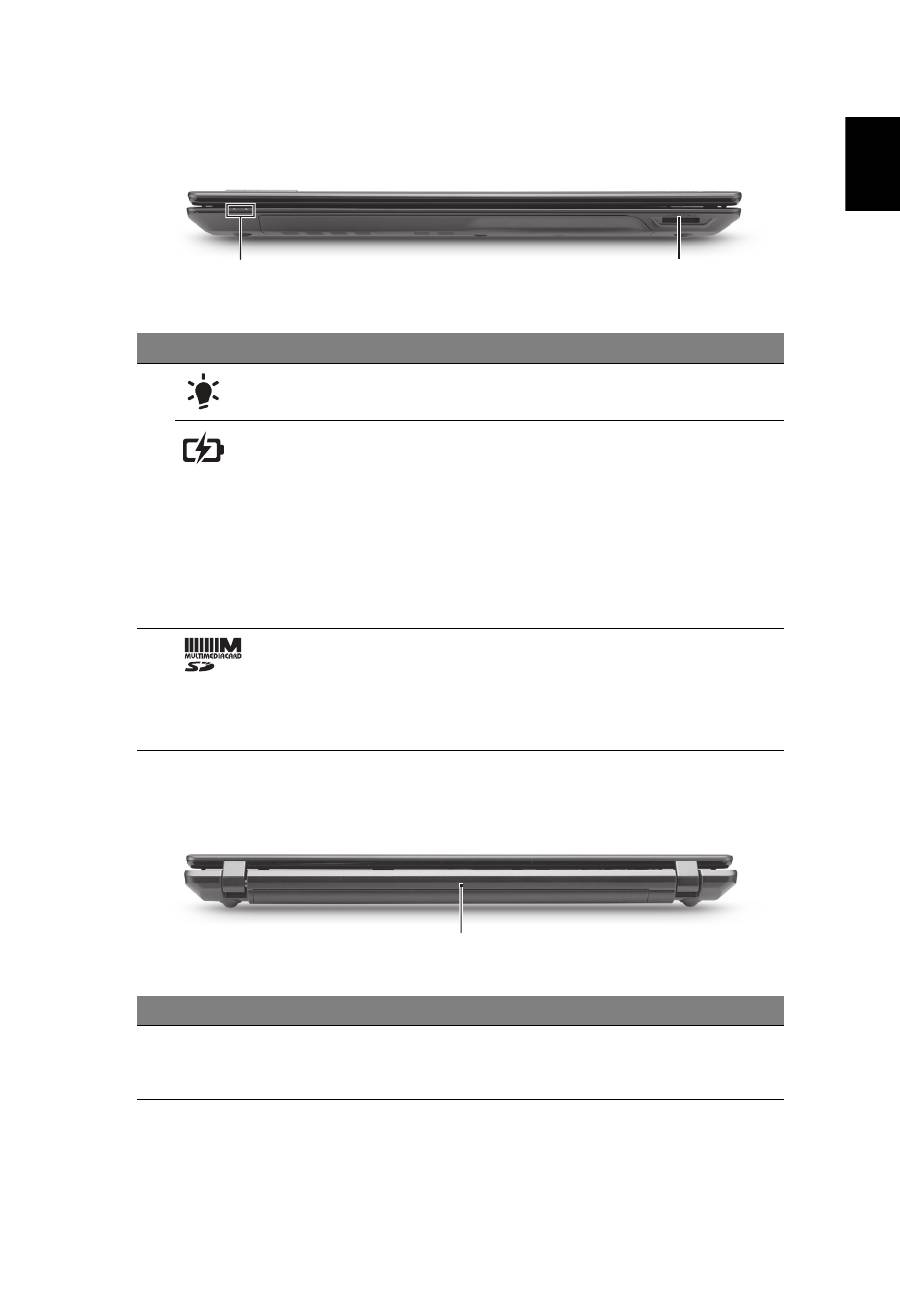
Πρόσοψη
με
το
καπάκι
κλειστό
Πίσω
πλευρά
#
Εικονίδιο Στοιχείο
Περιγραφή
1
Ενδείκτης
τροφοδοσίας
1
Δηλώνει
την
κατάσταση
τροφοδοσίας
του
υπολογιστή
.
Ενδείκτης
μπαταρίας
1
Δηλώνει
την
κατάσταση
της
μπαταρίας
του
υπολογιστή
.
1.
Φόρτιση
:
Η
ενδεικτική
λυχνία
κατά
τη
φόρτιση
της
μπαταρίας
μετατρέπεται
σε
πορτοκαλί
.
2.
Πλήρως
φορτισμένη
:
Η
ενδεικτική
λυχνία
μετατρέπεται
σε
μπλε
όταν
βρίσκεται
σε
λειτουργία
εναλλασσόμενου
ρεύματος
(AC).
2
Συσκευή
ανάγνωσης
καρτών
2-
σε
-1
Δέχεται
Secure Digital (SD),
και
MultiMediaCard (MMC).
Σημείωση
:
Πιέστε
για
αφαίρεση
/
τοποθέτηση
της
κάρτας
.
Δυνατότητα
λειτουργίας
μόνο
μιας
κάρτας
κάθε
φορά
.
#
Εικονίδιο Στοιχείο
Περιγραφή
1
Μπαταρία
Τροφοδοτεί
με
ρεύμα
τον
υπολογιστή
,
ώστε
να
τον
χρησιμοποιείτε
όταν
δεν
είναι
συνδεδεμένος
στο
ρεύμα
.
1
2
1
8
Ελληνικ
ά
η
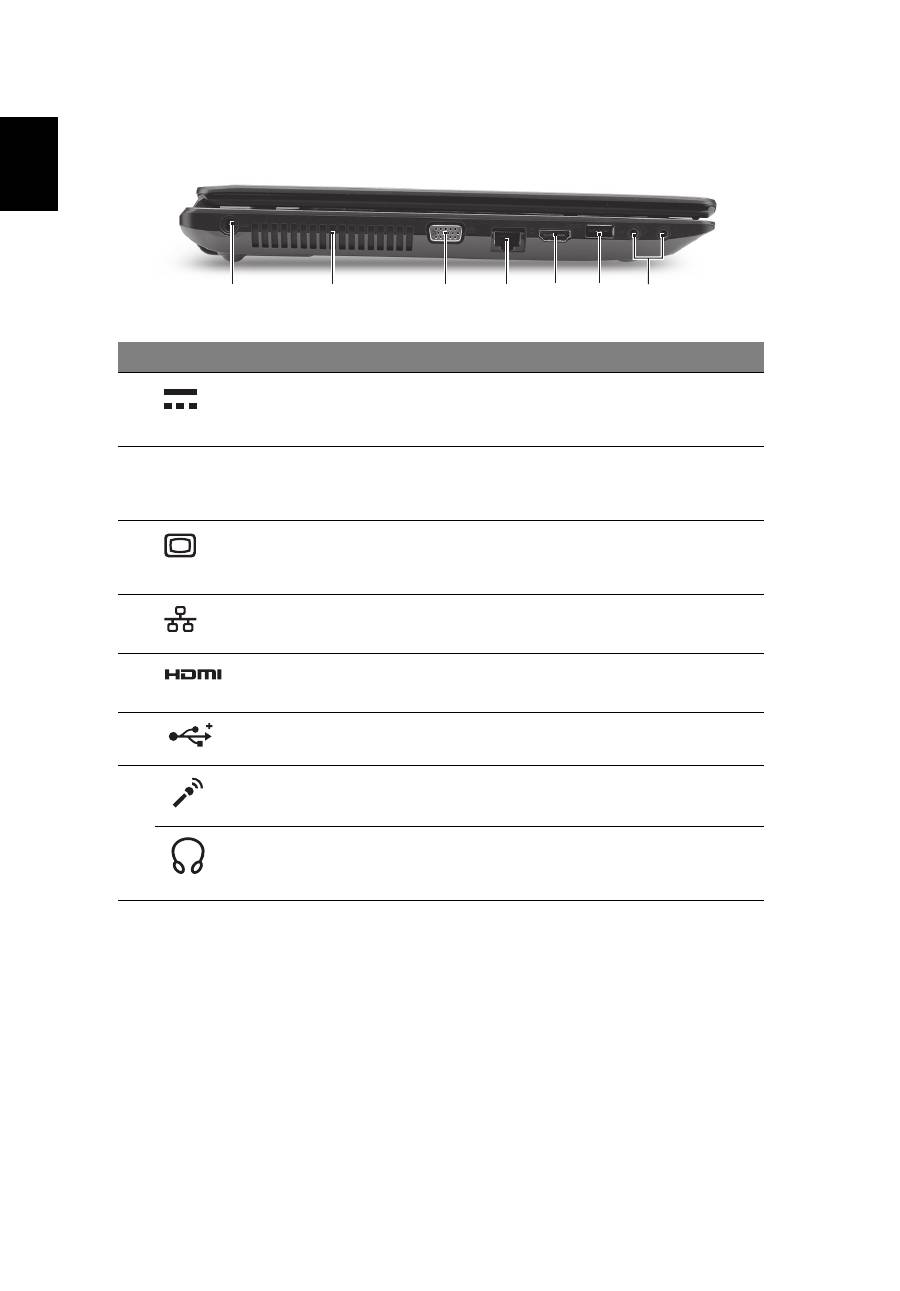
Αριστερή
πλευρά
#
Εικονίδιο Στοιχείο
Περιγραφή
1
Τζακ
εισόδου
συνεχούς
ρεύματος
(DC)
Συνδέεται
σε
προσαρμογέα
εναλλασσόμενου
ρεύματος
(AC).
2
Θυρίδες
εξαερισμού
Διατηρούν
τον
υπολογιστή
σε
χαμηλή
θερμοκρασία
,
ακόμη
και
ύστερα
από
παρατεταμένη
χρήση
.
3
Θύρα
εξωτερικής
οθόνης
απεικόνισης
(VGA)
Συνδέεται
σε
συσκευή
απεικόνισης
(
π
.
χ
.
εξωτερικό
μόνιτορ
,
προβολέα
LCD).
4
Θύρα
Ethernet
(RJ-45)
Συνδέεται
σε
δίκτυο
Ethernet 10/100/1000.
5
Θύρα
HDMI
Υποστηρίζει
συνδέσεις
ψηφιακού
βίντεο
υψηλής
ευκρίνειας
.
6
Θύρα
USB 2.0
Συνδέεται
σε
συσκευές
USB 2.0
(
π
.
χ
.
ποντίκι
USB,
κάμερα
USB).
7
Τζακ
εισόδου
μικροφώνου
Δέχεται
εισόδους
από
εξωτερικά
μικρόφωνα
.
Τζακ
ακουστικών
/
ηχείου
/
γραμμής
εξόδου
Συνδέεται
σε
συσκευές
με
γραμμή
εξόδου
ακουστικού
σήματος
(
π
.
χ
.
ηχεία
,
ακουστικά
).
2
1
3
4 5 6
7
9
Ελληνικ
ά
η
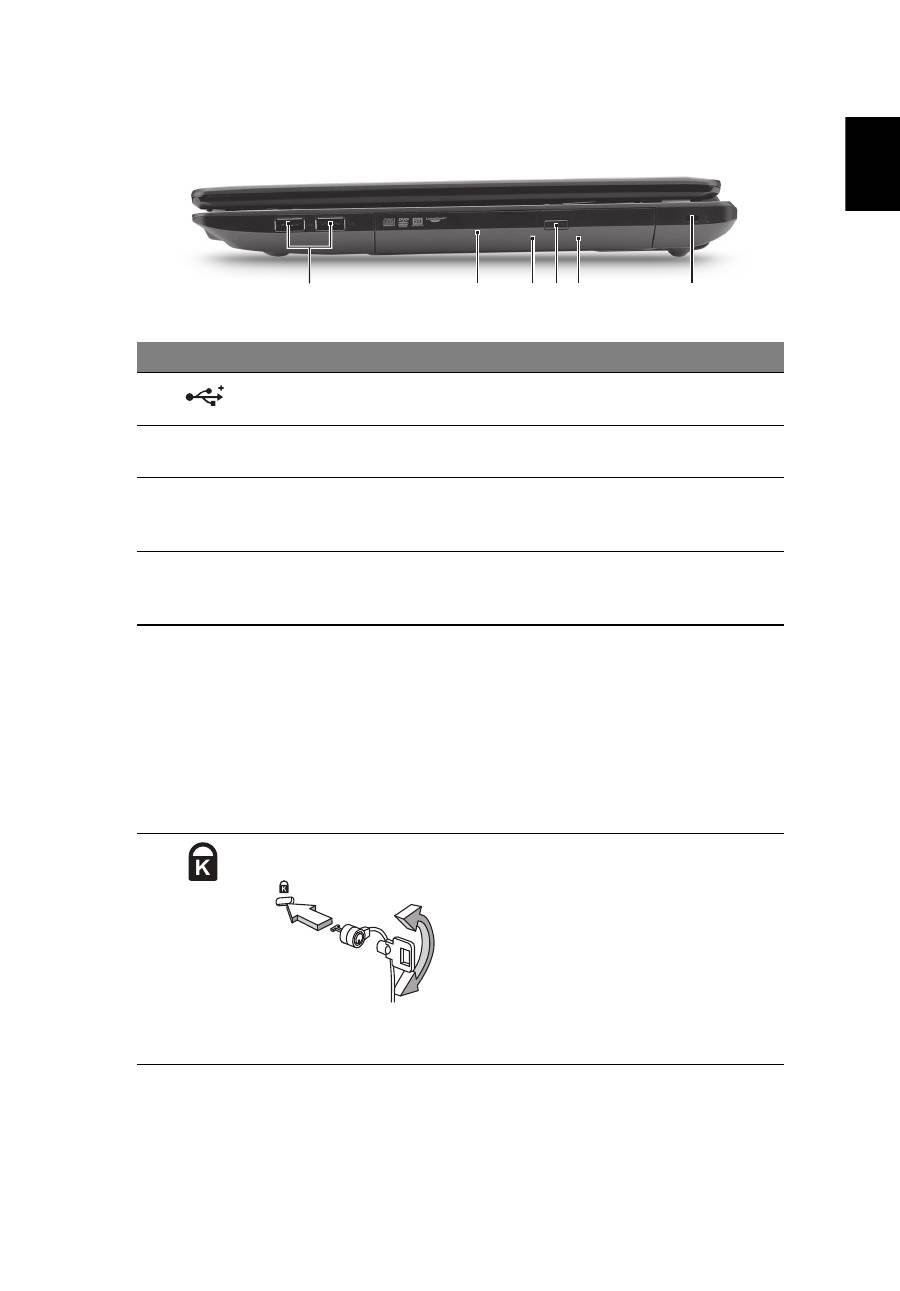
Δεξιά
πλευρά
#
Εικονίδιο Στοιχείο
Περιγραφή
1
Θύρα
USB 2.0
Συνδέεται
σε
συσκευές
USB 2.0
(
π
.
χ
.
ποντίκι
USB,
κάμερα
USB).
2
Μονάδα
οπτικού
δίσκου
Εσωτερική
μονάδα
οπτικού
δίσκου
,
δέχεται
CD
ή
DVD.
3
Φωτεινή
ένδειξη
πρόσβασης
οπτικού
δίσκου
Ανάβει
κατά
την
ενεργοποίηση
της
μονάδας
οπτικού
δίσκου
.
4
Κουμπί
εκτίναξης
της
μονάδας
οπτικού
δίσκου
Χρησιμοποιείται
για
την
εκτίναξη
του
συρταριού
της
μονάδας
οπτικού
δίσκου
από
τη
μονάδα
.
5
Οπή
έκτακτης
εκτίναξης
Χρησιμοποιείται
για
την
εκτίναξη
του
συρταριού
της
μονάδας
οπτικού
δίσκου
όταν
ο
υπολογιστής
είναι
απενεργοποιημένος
.
Σημείωση
:
Τοποθετήστε
ένα
μεταλλικό
συνδετήρα
μέσα
στην
οπή
έκτακτης
εκτίναξης
για
εκτίναξη
του
συρταριού
της
μονάδας
οπτικού
δίσκου
όταν
ο
υπολογιστής
είναι
απενεργοποιημένος
.
6
Υποδοχή
λουκέτου
τύπου
Kensington
Συνδέεται
σε
λουκέτο
ασφαλείας
υπολογιστή
συμβατό
με
Kensington.
Σημείωση
:
Τυλίξτε
το
καλώδιο
της
κλειδαριάς
ασφαλείας
γύρω
από
ένα
αμετακίνητο
αντικείμενο
όπως
ένα
τραπέζι
ή
το
χερούλι
ενός
κλειδωμένου
συρταριού
.
Εισάγετε
την
κλειδαριά
στην
εγκοπή
και
γυρίστε
το
κλειδί
για
να
ασφαλίσετε
την
κλειδαριά
.
Διατίθενται
επίσης
μερικά
μοντέλα
χωρίς
κλειδί
.
2
1
3 4 5
6
10
Ελληνικ
ά
η
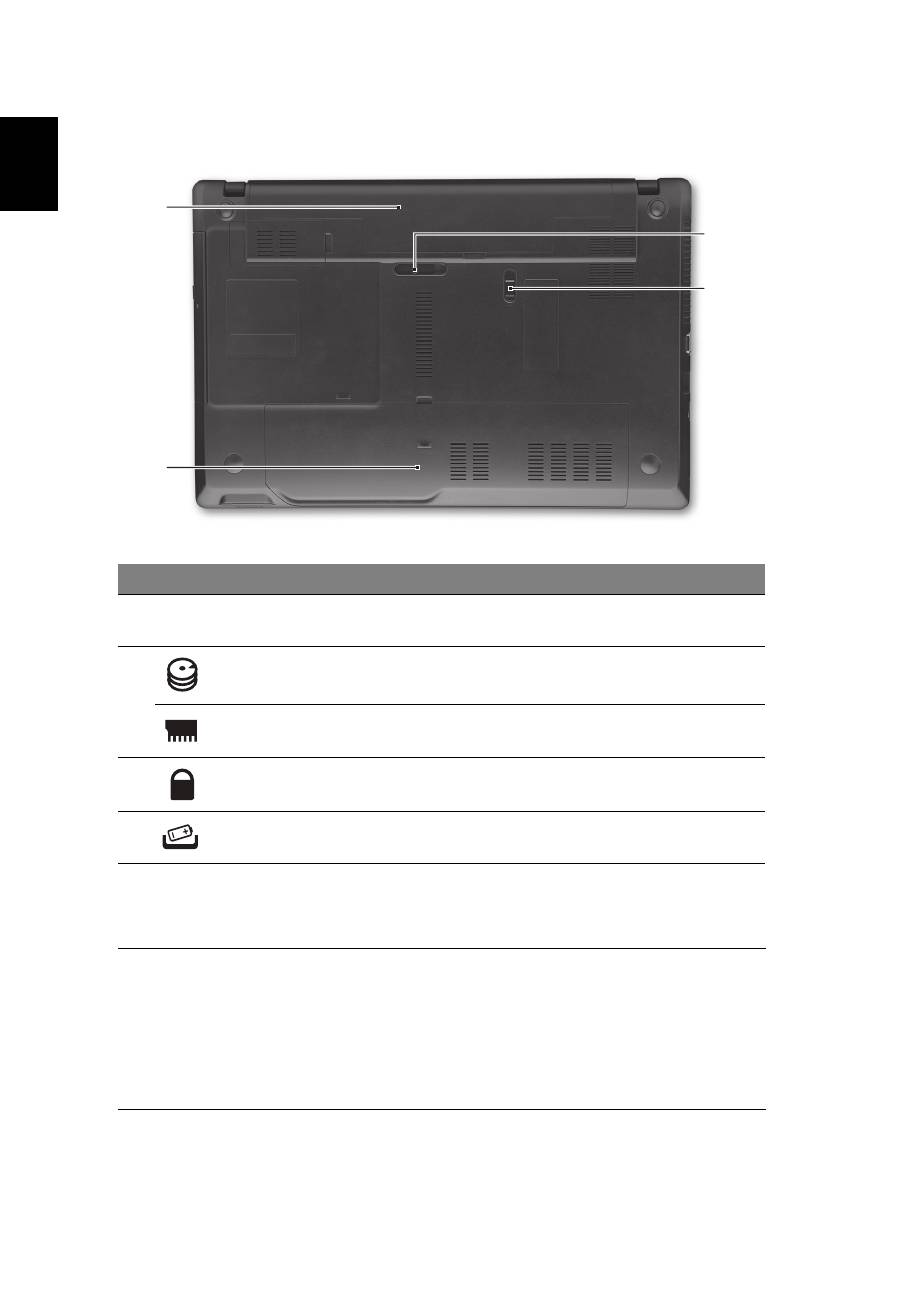
Άποψη
βάσεως
Περιβάλλον
#
Εικονίδιο Στοιχείο
Περιγραφή
1
Φατνίο
μπαταρίας
Περιέχει
το
πακέτο
μπαταρίας
του
υπολογιστή
.
2
Φατνίο
σκληρού
δίσκου Περιέχει
το
σκληρό
δίσκο
του
υπολογιστή
(
ασφαλίζεται
με
βίδες
).
Διαμέρισμα
μνήμης
Περιέχει
την
κύρια
μνήμη
του
υπολογιστή
.
3
Λουκέτο
μπαταρίας
Ασφαλίζει
τη
μπαταρία
στη
θέση
της
.
4
Μάνδαλο
απασφάλισης
μπαταρίας
Απασφαλίζει
τη
μπαταρία
για
αφαίρεση
.
•
Θερμοκρασία
:
•
Λειτουργίας
: 5°C
έως
35°C
•
Μη
λειτουργίας
: -20°C
έως
65°C
•
Υγρασία
(µ
η
συμπυκνούμενη
):
•
Λειτουργίας
: 20%
έως
80%
•
Μη
λειτουργίας
: 20%
έως
80%
1
2
3
4

TravelMate Dizüstü Serisi
H
ı
zl
ı
Ba
ş
lama K
ı
lavuzu

Model numaras
ı
: ________________________________
Seri numaras
ı
: _________________________________
Sat
ı
n alma tarihi: ________________________________
Sat
ı
n alma yeri: _________________________________
© 2010 Tüm Haklar
ı
Sakl
ı
d
ı
r.
TravelMate Dizüstü Serisi H
ı
zl
ı
Ba
ş
lama K
ı
lavuzu
Orijinal
İ
hraç: 06/2010

3
İ
lk Yap
ı
lacaklar
Ta
ş
ı
nabilir bilgisayar ihtiyac
ı
n
ı
z
ı
kar
ş
ı
lamak için Acer dizüstü bilgisayar
ı
tercih
etti
ğ
iniz için te
ş
ekkür ederiz.
K
ı
lavuzlar
ı
n
ı
z
Acer dizüstü bilgisayar
ı
kullan
ı
rken size yard
ı
mc
ı
olmas
ı
için bir dizi rehber
tasarlad
ı
k:
İ
lk olarak
ayar posteri
bilgisayar
ı
n
ı
z
ı
ayarlaman
ı
za yard
ı
mc
ı
olur.
TravelMate Serisi Orjijinal Kullan
ı
m K
ı
alvuzu
TravelMate ürün serisindeki tüm
modellere uygulanan faydal
ı
bilgiler içermektedir. Klavyeyi kullanma, Ses vs. gibi
temel konular içermektedir. Lütfen a
ş
a
ğ
ı
da bahsedilen
AcerSystem Kullan
ı
m
K
ı
lavuzu
’nun do
ğ
as
ı
gere
ğ
i zaman zaman serinin sadece belirli modellerinde
bulunan i
ş
lev ve özelliklere ba
ş
vurdu
ğ
unu ancak sat
ı
n ald
ı
ğ
ı
n
ı
z modelde gerekli
olmayabilece
ğ
ini unutmay
ı
n. Bu tarz örnekler (sadece belli modellerde) ibaresi ile
belirtilmektedir.
Bu
H
ı
zl
ı
Ba
ş
lama K
ı
lavuzu
size bilgisayar
ı
n
ı
z
ı
n temel özelliklerini ve i
ş
levlerini
tan
ı
t
ı
r. Bilgisayar
ı
n
ı
z
ı
n üretkenli
ğ
iniz üzerindeki etkisini artt
ı
rmak için lütfen
AcerSystem User Guide göz gezdirin
.
Bu rehber; sistem i
ş
levleri, veri kurtarma,
geni
ş
letme seçenekleri ve sorun giderme gibi konular üzerine detayl
ı
bilgi içerir.
Buna ek olarak bilgisayar
ı
n
ı
zla ilgili garanti bilgileri, genel kurallar
ı
ve güvenlik
uyar
ı
lar
ı
n
ı
içerir. Bu, bilgisayar
ı
n
ı
za önceden yüklenmi
ş
ş
ekilde PDF dosya
format
ı
nda gelmektedir. Ula
ş
mak için
ş
u ad
ı
mlar
ı
izleyin:
1
Ba
ş
lat
>
Tüm Programlar
>
AcerSystem
’e t
ı
klay
ı
n.
2
AcerSystem Kullan
ı
m K
ı
lavuzu
’na t
ı
klay
ı
n.
Not:
Adobe Reader gerektiren dosyay
ı
inceleme. Bilgisayar
ı
n
ı
zda Adobe
Reader yüklü de
ğ
ilse
AcerSystem Kullan
ı
m K
ı
lavuzu
’na t
ı
klayarak Adobe
Reader kurulum program
ı
n
ı
çal
ı
ş
t
ı
rabilirsiniz. Yüklemeyi tamamlamak için
ekrandaki talimatlar
ı
izleyin. Adobe Reader’
ı
n nas
ı
l kullan
ı
ld
ı
ğ
ı
n
ı
ö
ğ
renmek için,
Yard
ı
m ve Destek
menüsüne girin.
4
Tür
kçe
Acer dizüstü bilgisayar
ı
n
ı
zda bir
gezinti
Bilgisayar
ı
n
ı
z
ı
ayar posterinde
gösterildi
ğ
i gibi ayarlad
ı
ktan sonra yeni Acer dizüstü
bilgisayar
ı
n
ı
z
ı
tan
ı
tmam
ı
za izin verin.
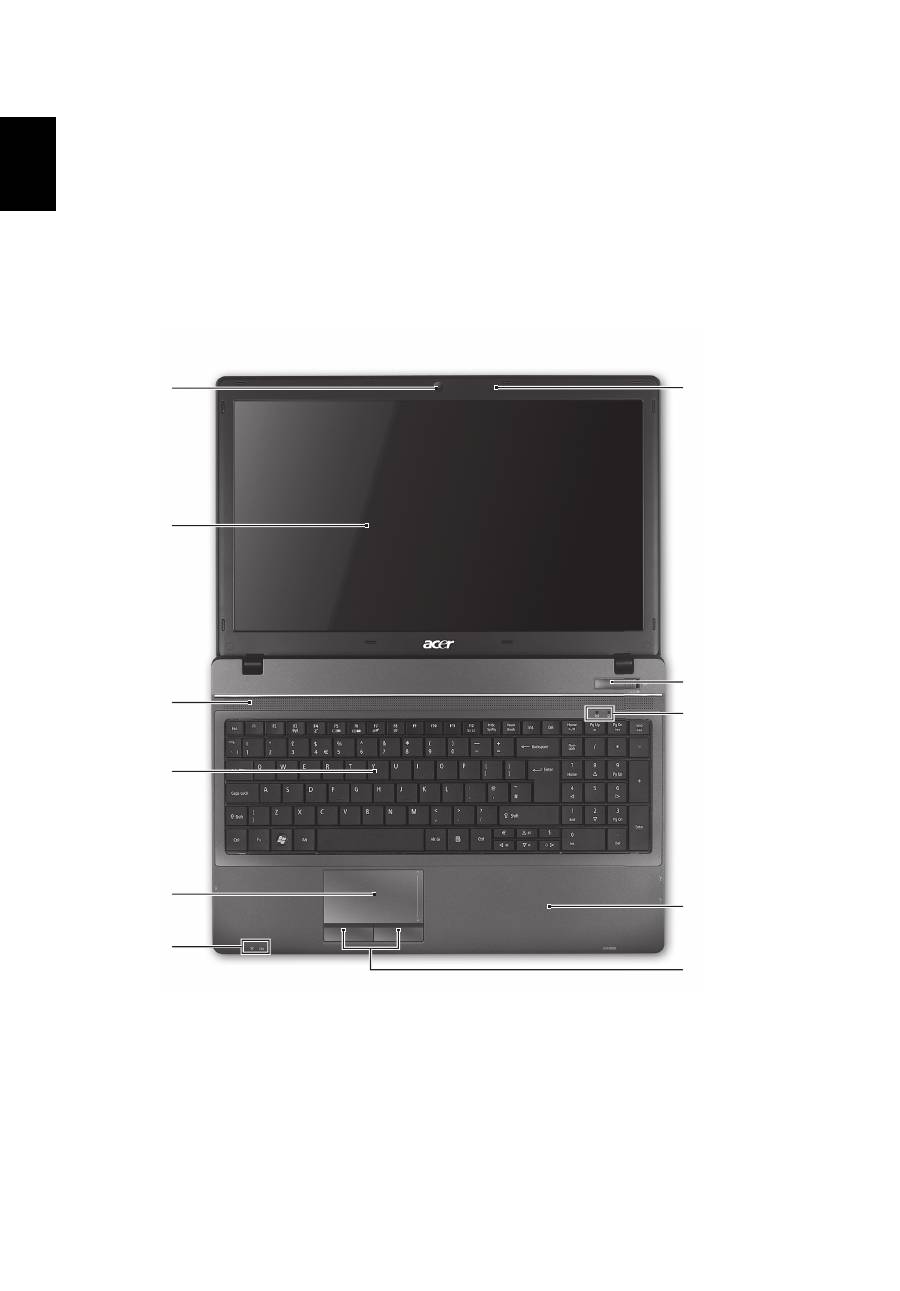
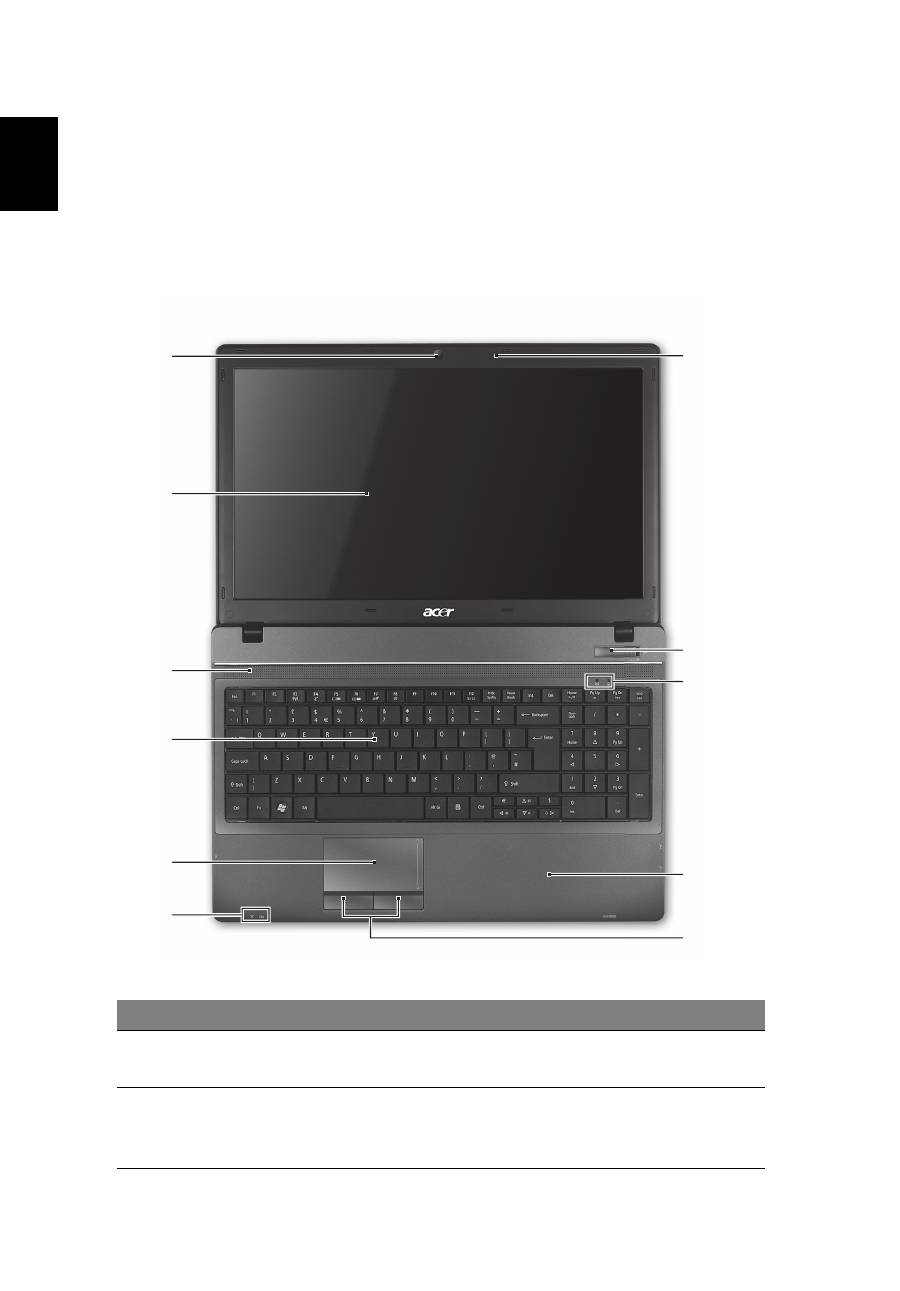
Üstten görünü
ş
1
2
3
4
5
6
7
8
10
11
9
5
Türkçe
1. Ön panel göstergeleri bilgisayar kapa
ğ
ı
kapal
ı
olsa bile görülebilir.
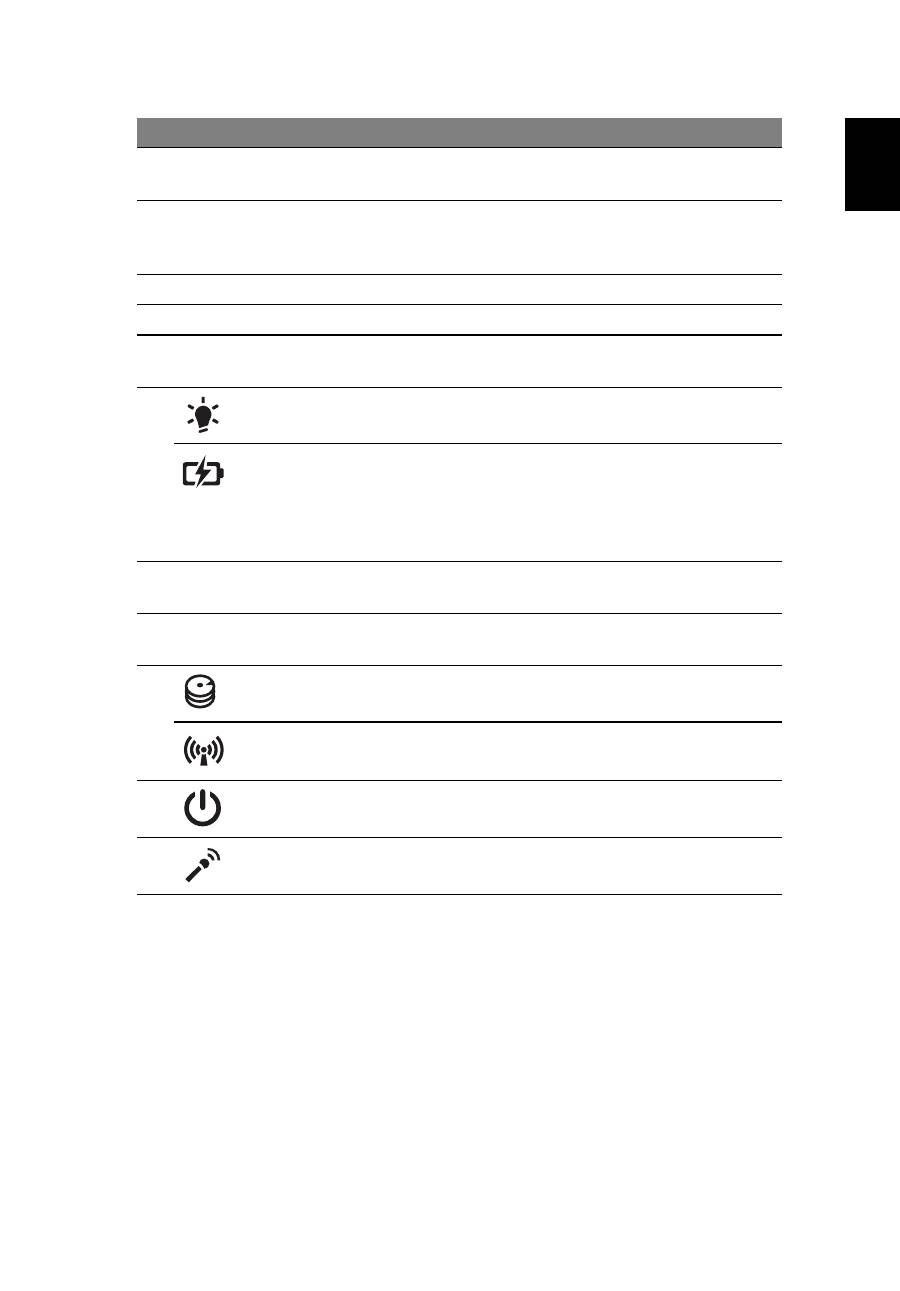
#
Simge Ö
ğ
e
Tan
ı
m
1
Acer Crystal Eye
video kamera
Video ileti
ş
imi için Web kameras
ı
(sadece belli
modellerde).
2
Görüntü ekran
ı
S
ı
v
ı
Kristalli Görüntü (LCD) olarak da bilinir ve
bilgisayar ç
ı
kt
ı
lar
ı
n
ı
gösterir (yap
ı
land
ı
rma
modellere göre farkl
ı
olabilir).
3
Hoparlörler
Ses ç
ı
k
ı
ş
ı
verir.
4
Klavye
Bilgisayar
ı
n
ı
za veri girebilmek için.
5
Dokunmatik yüzey
Bilgisayar faresi gibi fonksiyonu olan,
dokunmaya duyarl
ı
i
ş
aret ayg
ı
t
ı
.
6
Güç göstergesi
1
Bilgisayar
ı
n güç durumunu gösterir.
Batarya
göstergesi
1
Bilgisayar
ı
n pil durumunu gösterir.
1.
Ş
arj:
Pil
ş
arj olurken
ı
ş
ı
k kehribar renginde
yanar.
2. Tamamen
ş
arj oldu:
AC modundayken
ı
ş
ı
k
mavi yanar.
7
T
ı
klama tu
ş
lar
ı
(sol ve sa
ğ
)
Sol ve sa
ğ
tu
ş
lar, bilgisayar faresinin sa
ğ
ve sol
tu
ş
lar
ı
ile ayn
ı
fonksiyondad
ı
r.
8
Palmrest
Bilgisayar
ı
kullan
ı
rken ellerinizi destekleyen
rahat bir alan.
9
HDD
Sabit diskin etkin oldu
ğ
unu gösterir.
İ
leti
ş
im göstergesi
Bilgisayar
ı
n kablosuz ba
ğ
lanabilirlik ayg
ı
t
durumunu gösterir.
10
Güç anahtar
ı
Bilgisayar
ı
açar ve kapat
ı
r.
11
Mikrofon
Ses kayd
ı
için dahili mikrofon.
6
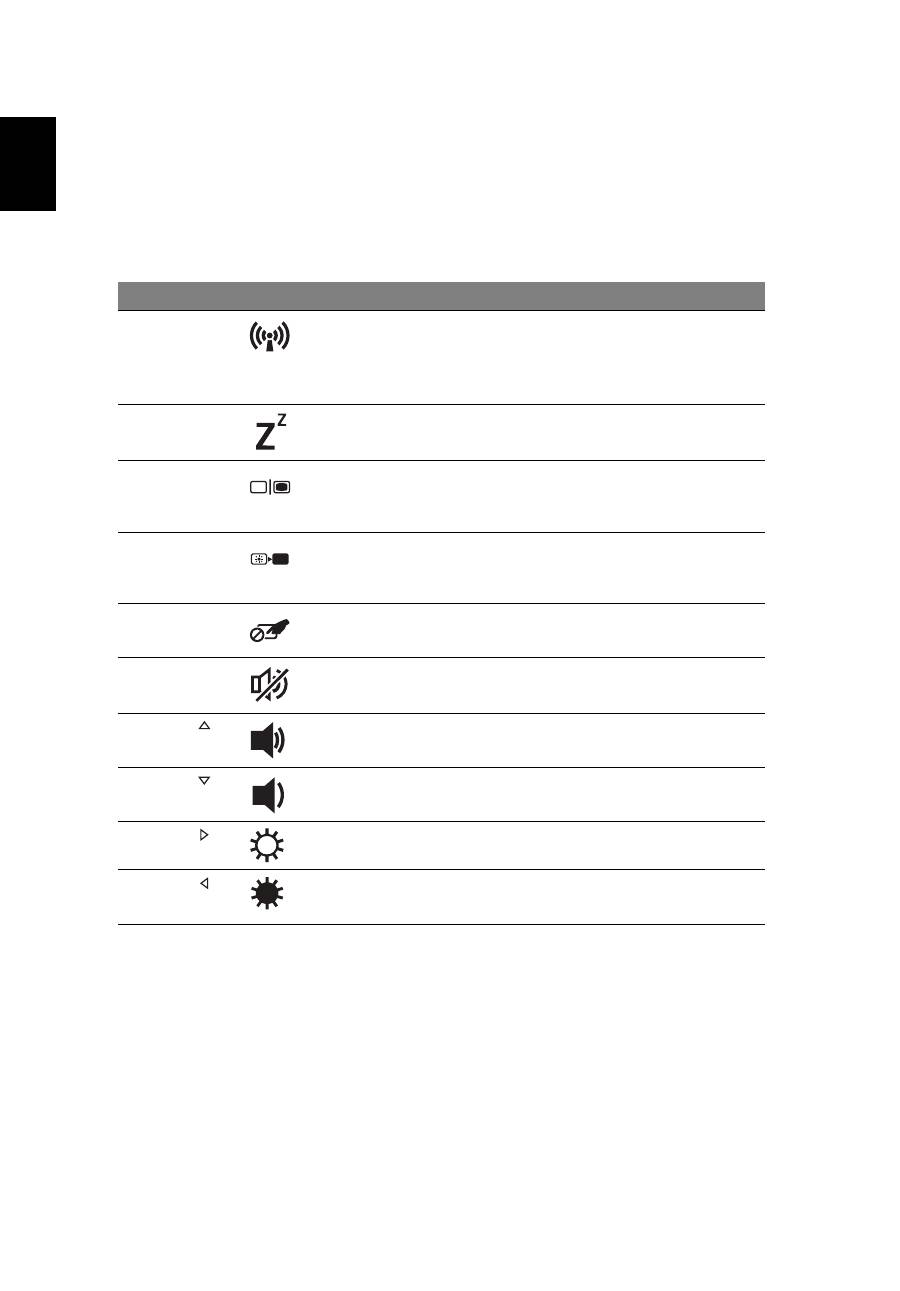
Tür
kçe
K
ı
sayol Tu
ş
lar
ı
Bilgisayarda, ekran parlakl
ı
ğ
ı
ve ses ç
ı
k
ı
ş
ı
gibi bilgisayar
ı
n birçok kontrolüne eri
ş
imin
sa
ğ
lanmas
ı
için faydal
ı
tu
ş
lar yer almaktad
ı
r.
Faydal
ı
tu
ş
lar
ı
etkinle
ş
tirmek için, faydal
ı
tu
ş
kombinasyonundaki di
ğ
er tu
ş
a
basmadan önce
<Fn>
tu
ş
una bas
ı
l
ı
tutun.
Faydal
ı
tu
ş
Simge
İş
lev
Tan
ı
m
<
Fn
> + <
F3
>
İ
leti
ş
im
Bilgisayar
ı
n ileti
ş
im ayg
ı
tlar
ı
n
ı
etkinle
ş
tirir/engeller.
(
İ
leti
ş
im ayg
ı
tlar
ı
yap
ı
land
ı
rmaya göre
farkl
ı
l
ı
k gösterebilir.)
<
Fn
> + <
F4
>
Uyku
Bilgisayar
ı
Uyku moduna sokar.
<
Fn
> + <
F5
>
Ekran de
ğ
i
ş
ikli
ğ
i Görüntü ekran
ı
, harici monitör
(e
ğ
er ba
ğ
l
ı
ysa) ve ikisi aras
ı
nda ekran
ç
ı
kt
ı
s
ı
n
ı
de
ğ
i
ş
tirir.
<
Fn
> + <
F6
>
Ekran kapal
ı
Görüntü ekran arka
ı
ş
ı
ğ
ı
n
ı
, güçten
kazanmak için kapat
ı
r. Geriye dönmek
için herhangi bir tu
ş
a bas
ı
n.
<
Fn
> + <
F7
>
Dokunmatik
yüzey de
ğ
i
ş
ikli
ğ
i
Dokunmatik yüzeyi açar ve kapat
ı
r.
<
Fn
> + <
F8
>
Hoparlör
de
ğ
i
ş
ikli
ğ
i
Hoparlörleri açar ve kapat
ı
r.
<
Fn
> + < >
Ses aç
Sesi art
ı
r
ı
r.
<
Fn
> + < >
Ses kapat
Sesi azalt
ı
r.
<
Fn
> + < >
Parlakl
ı
ğ
ı
art
ı
r
Ekran parlakl
ı
ğ
ı
n
ı
art
ı
r
ı
r.
<
Fn
> + < >
Parlakl
ı
ğ
ı
azalt
Ekran parlakl
ı
ğ
ı
n
ı
azalt
ı
r.

7
Türkçe
Kapal
ı
ön görünüm
Arka görünüm
#
Simge
Ö
ğ
e
Tan
ı
m
1
Güç göstergesi
1
Bilgisayar
ı
n güç durumunu gösterir.
Batarya göstergesi
1
Bilgisayar
ı
n pil durumunu gösterir.
1.
Ş
arj:
Pil
ş
arj olurken
ı
ş
ı
k kehribar
renginde yanar.
2. Tamamen
ş
arj oldu:
AC modundayken
ı
ş
ı
k mavi yanar.
2
2’i bir arada kart
okuyucu
Güvenli Dijital (SD), Çoklu Ortam Kart
ı
(MMC).
Not:
Kart
ı
ç
ı
kartmak/takmak için itin.
Her hangi bir zamanda sadece bir kart
çal
ı
ş
abilir.
#
Simge
Ö
ğ
e
Tan
ı
m
1
Pil
Bilgisayar fi
ş
te tak
ı
l
ı
de
ğ
ilken bilgisayara
güç vermeyi sa
ğ
lar.
1
2
1

8
Tür
kçe
Sol görünüm
#
Simge
Ö
ğ
e
Tan
ı
m
1
DC-in jak
ı
AC adaptöre ba
ğ
lan
ı
r.
2
Havaland
ı
rma yuvalar
ı
Bilgisayar
ı
n
ı
z
ı
n uzun kullan
ı
mlar
sonras
ı
bile
ı
s
ı
nmamas
ı
n
ı
sa
ğ
larlar.
3
Harici görüntü
(VGA) portu
Bir görüntü ayg
ı
t
ı
na ba
ğ
lar (örne
ğ
in,
harici monitör, LCD projektör).
4
Ethernet (RJ-45) portu Ethernet 10/100/1000-temelli a
ğ
a
ba
ğ
lar.
5
HDMI portu
Yüksek çözünürlüklü dijital video
ba
ğ
lant
ı
lar
ı
n
ı
destekler.
6
USB 2.0 portu
USB 2.0 cihazlar
ı
na ba
ğ
lant
ı
y
ı
sa
ğ
lar
(örne
ğ
in USB fare, USB kamera).
7
Mikrofon-in jak
ı
Harici mikrofon giri
ş
lerini kabul eder.
Kulakl
ı
k/hoparlör/hat
ç
ı
k
ı
ş
ı
jak
ı
Sesli line-out cihazlar
ı
na ba
ğ
lant
ı
y
ı
sa
ğ
lar (örne
ğ
in hoparlör, kulakl
ı
k).
2
1
3
4 5 6
7
9
Türkçe
Sa
ğ
görünüm
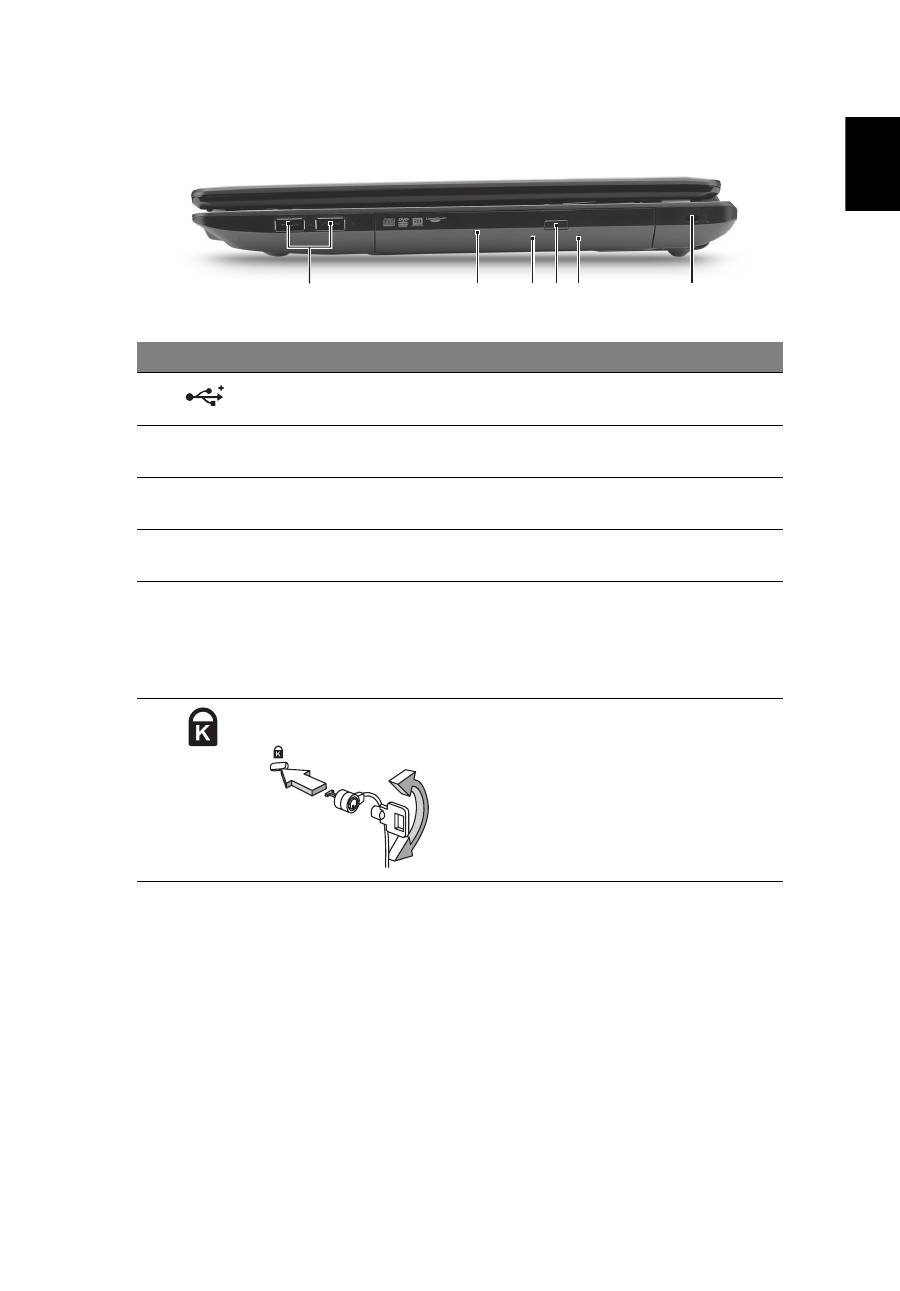
#
Simge
Ö
ğ
e
Tan
ı
m
1
USB 2.0 portu
USB 2.0 cihazlar
ı
na ba
ğ
lant
ı
y
ı
sa
ğ
lar
(örne
ğ
in USB fare, USB kamera).
2
Optik sürücü
Dahili optic sürücü; CD’leri veya DVD’leri
kabul eder.
3
Optik sürücü eri
ş
im
göstergesi
Optik sürücü etkinken yanar.
4
Optik sürücü ç
ı
karma
tu
ş
u
Optik diski sürücüden ç
ı
kar
ı
r.
5
Acil durum ç
ı
karma
yuvas
ı
Bilgisayara kapand
ı
ğ
ı
nda optik sürücü
yata
ğ
ı
n
ı
ç
ı
kar
ı
r.
Not:
Bilgisayar kapat
ı
ld
ı
ğ
ı
nda optik sürücü
tepsisini ç
ı
karmak için acil durum ç
ı
karma
yuvas
ı
na bir ka
ğ
ı
t atac
ı
tak
ı
n.
6
Kensington kilit
yuvas
ı
Kensington-uyumlu bilgisayar güvenlik
kilidine ba
ğ
lar.
Not:
Bilgisayar güvenlik kilidi kablosunu,
masa ya da kilitli bir dolab
ı
n tutaca
ğ
ı
gibi
hareket etmeyen bir nesnenin etraf
ı
na
dolay
ı
n. Kilidi çenti
ğ
e sokun ve kilidi
kapamak için anahtar
ı
çevirin. Anahtars
ı
z
modeller de mevcuttur.
2
1
3 4 5
6

10
Tür
kçe
Alt görünüm
Ortam
#
Simge Ö
ğ
e
Tan
ı
m
1
Pil bölmesi
Bilgisayar pil tak
ı
m
ı
n
ı
n yeridir.
2
Sabit disk bölmesi
Bilgisayar
ı
n sabit diskini bar
ı
nd
ı
r
ı
r
(vidalarla sabitlenmi
ş
tir).
Bellek bölmesi
Bilgisayar
ı
n ana haf
ı
zas
ı
n
ı
bar
ı
nd
ı
r
ı
r.
3
Pil kilidi
Pil yerine oturdu
ğ
unda kilitler.
4
Pil ç
ı
karma mandal
ı
Eskiyen pilleri ç
ı
karman
ı
z içindir.
•
S
ı
cakl
ı
k:
•
Çal
ı
ş
ma: 5°C ila 35°C aras
ı
nda
•
Çal
ı
ş
mad
ı
ğ
ı
durumda: -20°C ila 65°C aras
ı
nda
•
Nem (yo
ğ
unla
ş
mayan):
•
Çal
ı
ş
ma: %20 ila %80 aras
ı
nda
•
Çal
ı
ş
mad
ı
ğ
ı
durumda: %20 ila %80 aras
ı
nda
1
2
3
4

TravelMate ノートブック シリーズ
クイックガイド

モデル番号:___________________________________
シリアル番号:_________________________________
購入日:_______________________________________
購入場所:
_____________________________________
© 2010 All Rights Reserved.
TravelMate
ノートブック
シリーズ
クイックガイド
初版:
2010
年
6
月

3
はじめに
Acer
ノートブックをお買い上げいただきありがとうございます。
各種ガイドについて
本製品を快適にご使用いただくために、次のガイドが提供されています。
初めての方は、セットアップポスターの解説に従ってコンピュータを設定してくだ
さい。
TravelMate
シリーズ汎用ガイドには、
TravelMate
シリーズの全モデルに共通の情
報が記載されています。本書にはキーボード、およびオーディオの使い方など、基
本的な情報が含まれています。以下に紹介する
AcerSystem User Guide (
ユーザー
ズマニュアル
)
に記載される説明の中には、特定モデルにのみ適用されるものがあ
り、お客様が購入されたモデルには該当しない場合があります。このような場合に
は、「特定モデルのみ」という注意書きが記載されています。
このクイックガイドでは、本
PC
を効率よく使用するための方法を説明します。
AcerSystem User Guide (
ユーザーズマニュアル
)
は、本
PC
についてわかりやすく
説明しておりますので、良くお読み頂き、指示に従ってください。このガイドに
は、システムユーティリティ、データ復元、拡張オプション、トラブルシューティ
ングなどの詳細情報を記載しております。その他、保証情報および一般的な規制、
安全のためのご注意なども記載されています。これは
PDF (Portable Document
Format)
フォーマットでもお読みいただけるよう、ノートブックにあらかじめプリ
ロードされています。このガイドをご覧になるには、以下の手順に従ってくだ
さい。
1
スタート
>
すべてのプログラム
> AcerSystem
を選択します。
2 AcerSystem User Guide (
ユーザーズマニュアル
)
をクリックしてください。
注意:ファイルを表示するには、
Adobe Reader
が必要となります。
Adobe
Reader
がセットアップされていない場合、
AcerSystem User Guide (
ユーザー
ズマニュアル
)
をクリックすると
Adobe Reader
セットアッププログラムを実
行します。画面の指示にしたがってインストールを完了してください。
Adobe
Reader
の使い方については、ヘルプとサポートメニューにアクセスしてくだ
さい。
4
日
本
語
Acer
ノートブックツアー
セットアップ
ポスターの解説に従ってコンピュータを設定が完了したら、
Acer
ノートブックの各パーツについて慣れてください。
上面
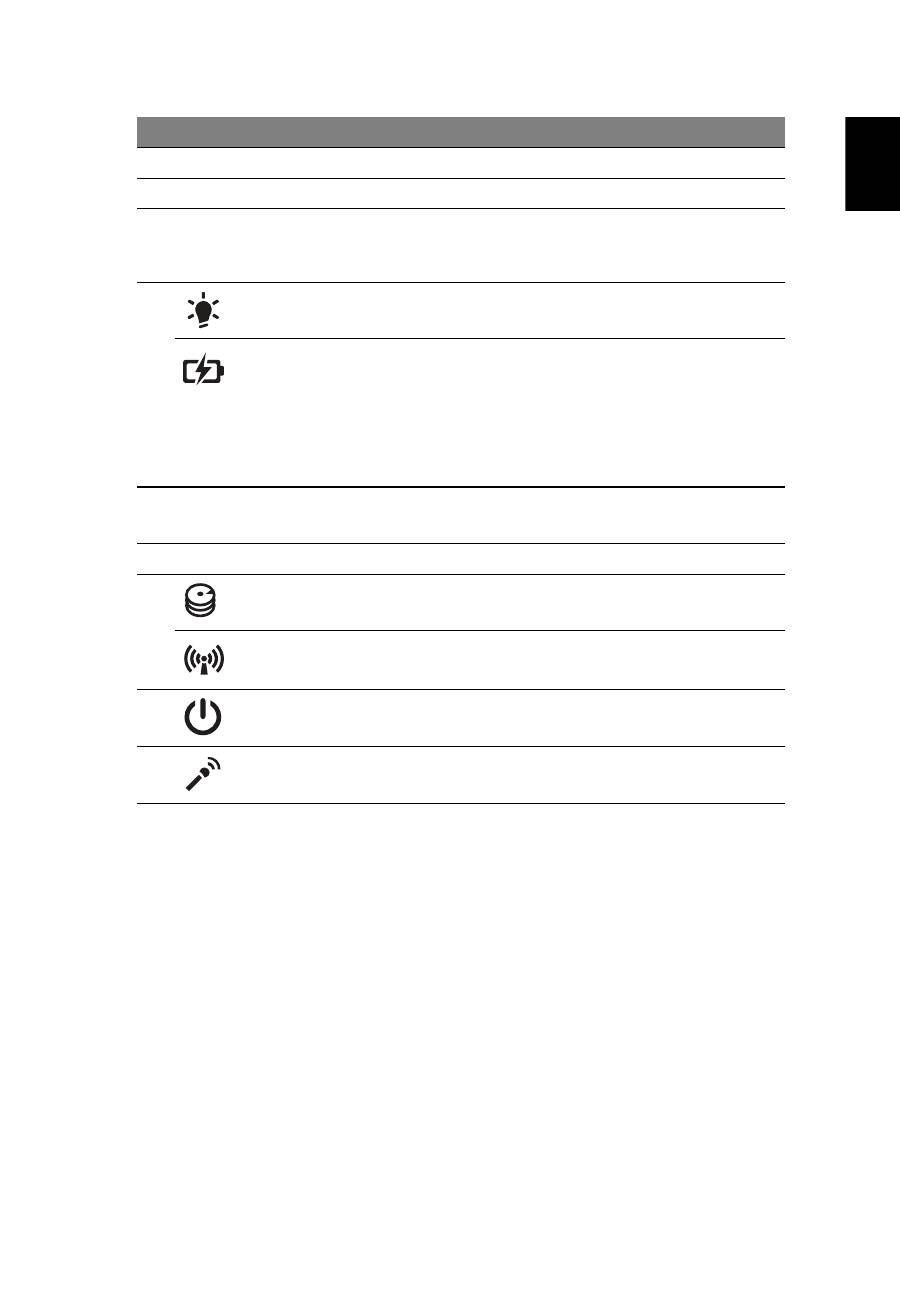
#
アイコン アイテム
説明
1
Acer Crystal Eye
ウェブカメラ
ビデオコミュニケーション用の
Web
カメラ
です
(
特定モデルのみ
)
。
2
ディスプレイ
スクリーン
液晶ディスプレイ
(LCD)
とも呼びます。
コンピューター出力を表示します
(
構成は
モデルによって異なります
)
。
1
2
3
4
5
6
7
8
10
11
9
5
日
本
語
1.
フロントパネルのインジケータは、コンピューターカバーが閉じた状態でも見え
るようになっています。
3
スピーカー
オーディオを出力します。
4
キーボード
コンピューターにデータを入力します。
5
タッチパッド
コンピューターマウスと同じように機能し、
指を触れることで反応するポインティング
デバイスです。
6
電源インジケータ
1
PC
の電源がオンのときに点灯します。
バッテリー
インジケータ
1
バッテリーパックが充電されているときに
点灯します。
1.
充電中:バッテリを充電している間、
ランプは琥珀色に点灯します。
2.
完全に充電:
AC
モードでは、ライトが
青くなります。
7
クリックボタン
(
左右
)
左右のボタンはマウスの左右のボタンと
同じように機能します。
8
パームレスト
コンピューター操作時に手を置く場所です。
9
HDD
ハードディスクドライブがアクティブにな
ると点灯します。
通信インジケータ
PC
ワイヤレス接続装置がオンのときに点灯
します。
10
電源スイッチ
コンピューターの電源をオン
/
オフにし
ます。
11
マイクロフォン
録音用の内部マイクロフォンです。
#
アイコン アイテム
説明
6
日
本
語
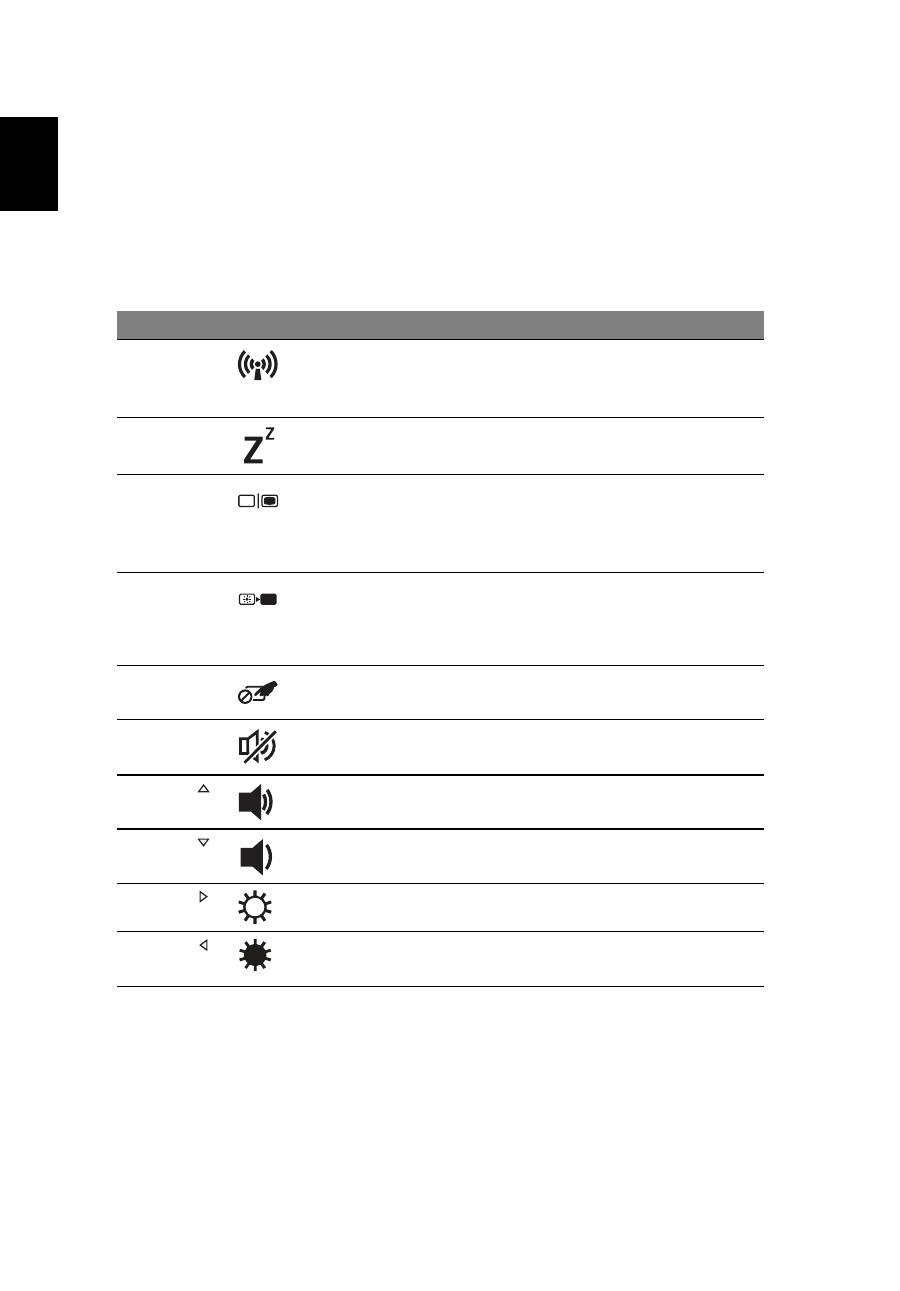
ホットキー
このコンピューターでは、ホットキーや
2
つ以上のキーを組み合わせて使用するこ
とにより、画面の輝度や出力音量など、コンピューターのほとんどのコントロール
を調整することができます。
ホットキーを利用するときは、
<Fn>
キーを押しながら、ホットキーの組み合わせ
となる、もう
1
つのキーを押してください。
ホットキー
アイコン
機能
説明
<Fn> + <F3>
コミュニケー
ション
コンピューターの通信機器を有効
/
無効にします。
(
通信機器は、構成
内容によって異なります。
)
<Fn> + <F4>
スリープ
PC
をスリープモードに切り替えます。
<Fn> + <F5>
ディスプレイ
切り替え
ディスプレイ出力を、ディスプレイス
クリーン、外付けモニター
(
接続され
ている場合
)
、またはその両方に切り
替えます。
<Fn> + <F6>
ディスプレイ
オフ
ディスプレイのバックライトをオフに
して、電源を節約します。キーをどれ
か押すと、バックライトはオンになり
ます。
<Fn> + <F7>
タッチパッド
ON / OFF
タッチパッドをオン
/
オフにします。
<Fn> + <F8>
スピーカー
ON / OFF
スピーカーをオン
/
オフにします。
<Fn> + < >
ボリューム
アップ
スピーカーのボリュームを上げます。
<Fn> + < >
ボリューム
ダウン
スピーカーのボリュームを下げます。
<Fn> + < >
輝度を上げる
画面輝度が上がります。
<Fn> + < >
輝度を下げる
画面輝度が下がります。


