
Acer TRAVELMATE 5542G – страница 11
Инструкция к Ноутбуку Acer TRAVELMATE 5542G
7
Бълг
арск
и
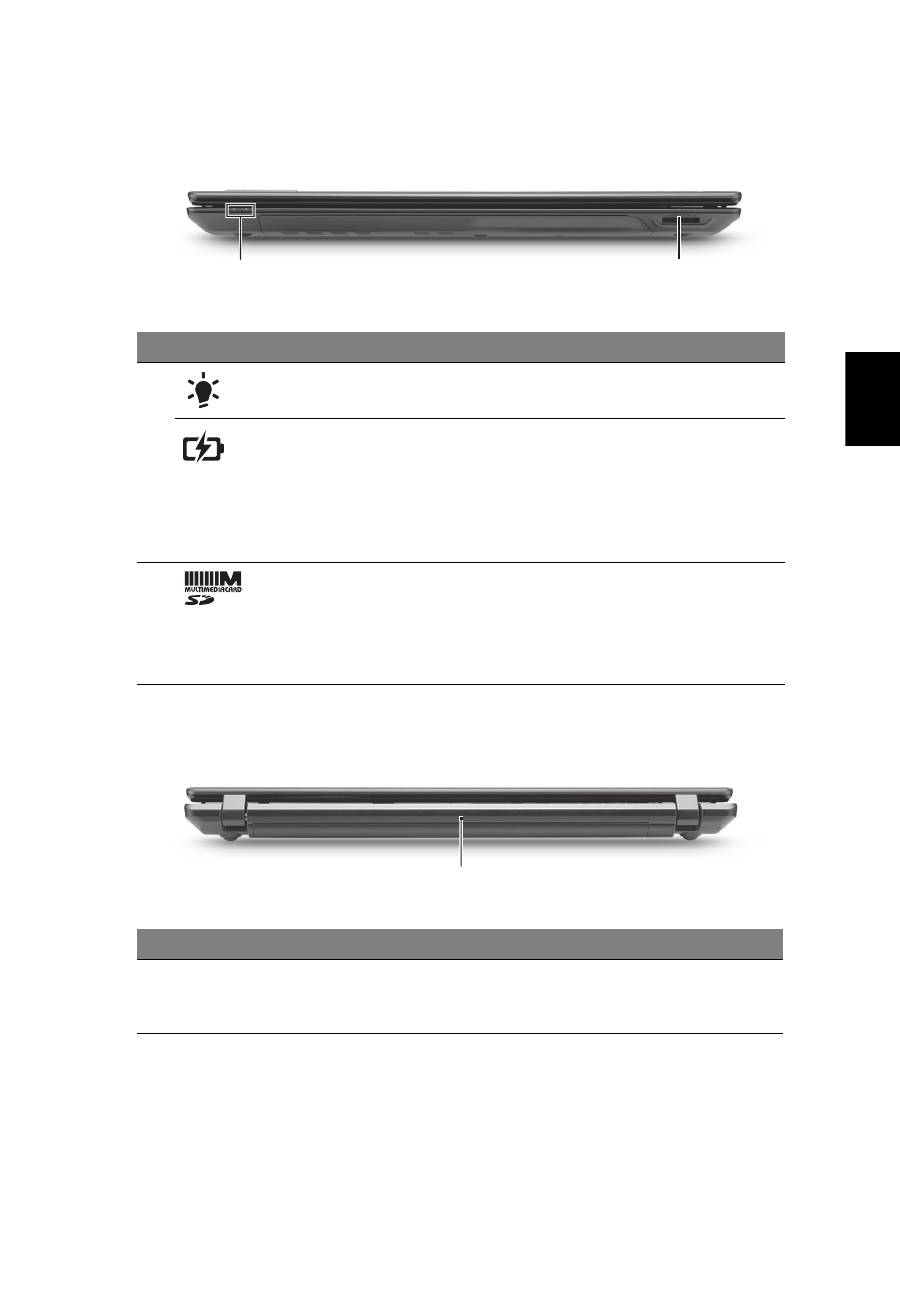
Преден
изглед
при
затворен
лаптоп
Изглед
отзад
#
Икона
Обект
Описание
1
Индикатор
на
захранването
1
Показва
статуса
на
захранване
на
компютъра
.
Индикатор
за
нивото
на
батерията
1
Посочва
статуса
на
батерията
на
компютъра
.
1.
Зареждане
:
Индикаторът
свети
в
жълто
,
докато
батерията
се
зарежда
.
2.
Напълно
заредена
:
Индикаторът
свети
в
синьо
,
когато
сте
в
режим
AC.
2
Четец
на
карти
2
в
1
Чете
Secure Digital (SD)
и
MultiMediaCard (MMC).
Забележка
:
Натиснете
,
за
да
извадите
/
деинсталирайте
картата
.
Само
една
карта
може
да
работи
едновременно
.
#
Икона
Обект
Описание
1
Батерия
Захранва
компютъра
,
за
да
се
може
той
да
се
използва
,
когато
компютърът
не
е
включен
в
електрическата
мрежа
.
1
2
1
8
Бълг
арски
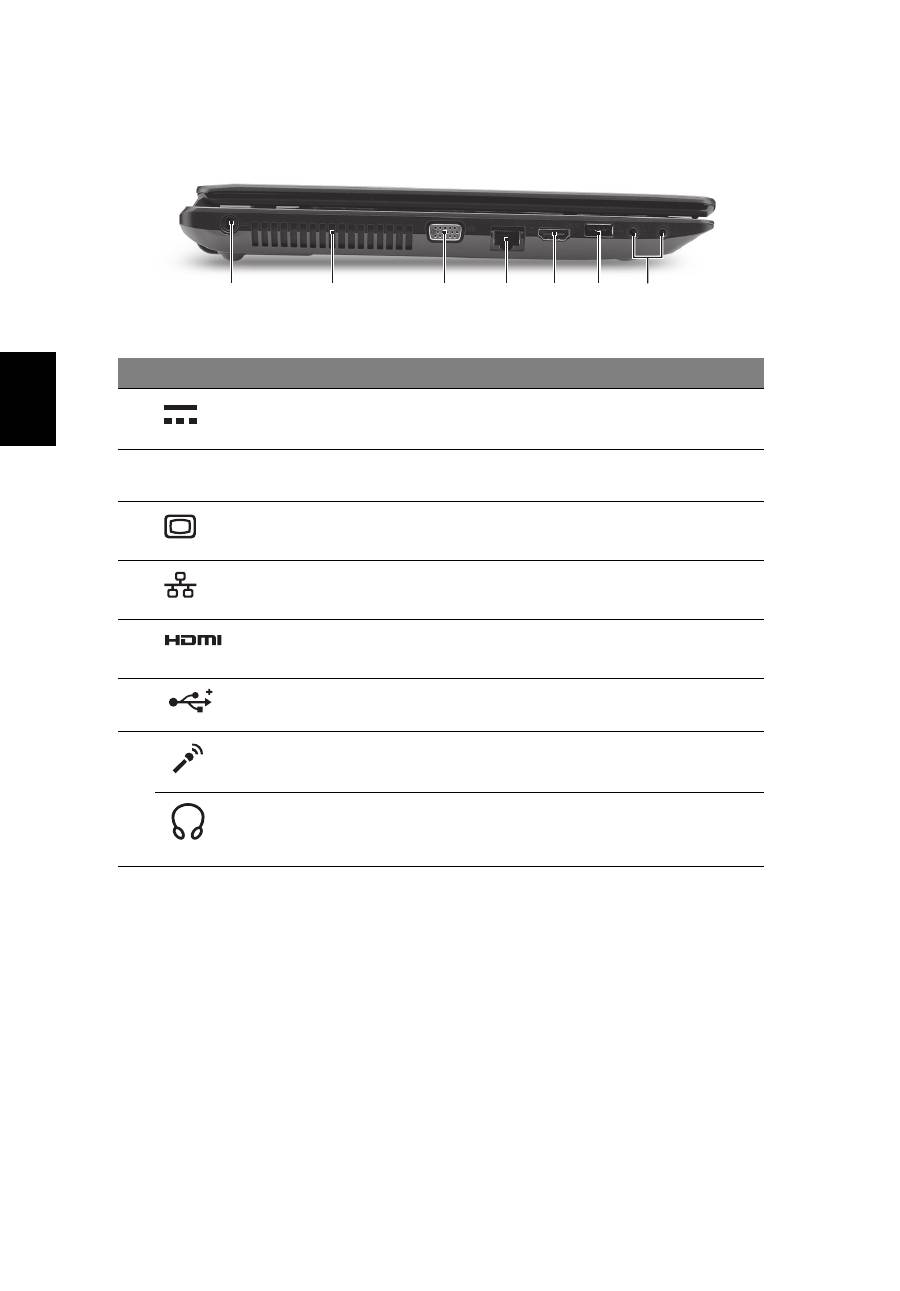
Изглед
отляво
#
Икона
Обект
Описание
1
Жак
за
DC
вход
За
връзка
с
AC
адаптер
.
2
Вентилационни
отвори
Позволява
на
компютъра
да
се
охлажда
дори
и
при
продължителна
употреба
.
3
Порт
за
външен
дисплей
(VGA)
За
връзка
с
дисплейно
устройство
(
напр
.
външен
монитор
, LCD
проектор
).
4
Порт
за
Ethernet
(RJ-45)
За
връзка
с
мрежа
,
базирана
на
Ethernet 10/100/1000.
5
HDMI
порт
Поддържа
високодетайлна
цифрова
видео
връзка
.
6
USB 2.0
порт
За
връзка
с
USB 2.0
устройства
(
напр
. USB
мишки
, USB
камери
).
7
Жак
за
вход
за
микрофон
Приема
входящ
сигнал
от
външни
микрофони
.
Жак
за
изход
за
слушалки
/
високоговорител
За
връзка
с
изходни
аудио
устройства
(
напр
.
високоговорители
,
слушалки
).
2
1
3
4 5 6
7

9
Бълг
арск
и
Изглед
отдясно
#
Икона
Обект
Описание
1
USB 2.0
порт
За
свързване
на
USB 2.0
устройства
(
напр
. USB
мишки
, USB
камери
).
2
Оптично
устройство
Вътрешно
оптично
устройство
;
чете
CD
или
DVD.
3
Индикатор
за
достъп
до
оптичен
диск
Светва
,
когато
оптичното
устройство
е
активно
.
4
Бутон
за
отваряне
на
оптичното
устройство
Изважда
оптичния
диск
от
устройството
.
5
Отвор
за
спешно
изваждане
Изважда
тавата
с
оптичния
диск
,
когато
компютърът
е
изключен
.
Забележка
:
Пъхнете
кламер
в
отвора
за
спешно
изваждане
,
за
да
извадите
тавата
на
оптичното
устройство
,
докато
компютърът
е
изключен
.
6
Слот
за
заключващ
механизъм
Kensington
За
връзка
с
Kensington-
съвместим
компютърен
заключващ
механизъм
.
Забележка
:
Увийте
осигурителния
кабел
около
неподвижен
обект
,
като
например
закрепена
за
пода
маса
или
дръжката
на
заключено
чекмедже
.
Поставете
ключалката
в
жлеба
и
завъртете
ключа
,
за
да
я
заключите
.
Има
и
някои
модели
без
ключове
.
2
1
3 4 5
6

10
Бълг
арски
Изглед
отдолу
Работна
среда
#
Икона Обект
Описание
1
Отделение
за
батерия
Тук
се
поставя
батерийният
пакет
на
компютъра
.
2
Отделение
за
твърдия
диск
Тук
се
намира
твърдият
диск
на
компютъра
(
прикрепен
с
винтове
).
Отделение
за
памет
Тук
се
поставя
главната
памет
на
компютъра
.
3
Придържащ
механизъм
на
батерията
Държи
батерията
на
мястото
й
.
4
Езиче
за
освобождаване
на
батерията
Освобождава
батерията
,
за
да
можете
да
я
извадите
.
•
Температура
:
•
Работна
: 5°C
д
o 35°C
•
За
съхранение
: -20°C
д
o 65°C
•
Влажност
(
некондензирана
):
•
Работна
: 20%
д
o 80%
•
За
съхранение
: 20%
д
o 80%
1
2
3
4

TravelMate seeria sülearvutid
Lühijuhend

Mudeli number: ________________________________
Seerianumber: _________________________________
Ostukuupäev: _________________________________
Ostukoht: _____________________________________
© 2010 Kõik õigused kaitstud.
TravelMate seeria sülearvutite lühijuhend
Originaalväljaanne: 06/2010

3
Kõigepealt tähtsamad asjad
Täname Teid selle eest, et valisite oma kaasaskantavaks arvutiks Acer'i sülearvuti.
Teie teejuhid
Et aidata Teil kasutada oma Acer'i sülearvutit, oleme loonud komplekti juhiseid:
Kõigepealt aitab
seadistuse poster
Teil alustada oma arvuti häälestamist.
TravelMate seeria üldkasutusjuhend
sisaldab kõigile TravelMate tooteseeria
mudelitele kohalduvat kasulikku teavet. See katab põhilisi teemasid nagu klaviatuuri
kasutamine, heli jne. Palume mõista, et tulenevalt nende loomusest viitab allpool
mainitud
AcerSystemi kasutaja teatmik
aeg-ajalt funktsioonidele või omadustele,
mis on ainult teatud seeria mudelitel, kuid mitte tingimata teie ostetud mudelil.
Sellised juhtumid on tekstis märgitud väljenditega nagu „ainult teatud mudelitel”.
Antud
Lühijuhend
tutvustab Teile uue arvuti põhilisi omadusi ja funktsioone.
Kui soovite rohkem teada saada, kuidas arvuti aitab Teil produktiivsem olla, vaadake
AcerSystemi kasutusjuhendit
.
Teatmik sisaldab täpsemat informatsiooni teemadel
nagu süsteemiutiilidid, andmete taastamine, laiendusvõimalused ja probleemide
lahendamine. Sellele lisaks sisaldab see garantiiinformatsiooni ning sülearvuti kohta
kehtivaid üldiseid regulatsioone ja ohutuseeskirju. See on saadaval PDF-formaadis
(Portable Document Format) ning on laetud Teie sülearvutisse. Juhised selle
avamiseks:
1 Klõpsake
Start
>
Kõik programmid
>
AcerSystem
.
2 Klõpsake real
AcerSystemi kasutusjuhend
.
Märkus:
Faili vaatamiseks on vaja Adobe Reader'it. Kui Adobe Reader pole
arvutisse installeeritud, käivitab
AcerSystemi kasutaja teatmik
'ile kõigepealt
Adobe Reader'i installeerimisprogrammi. Installeerimise lõpetamiseks järgige
ekraanil olevaid juhiseid. Juhiseid Adobe Reader'i kasutamiseks leiate menüüst
Spikker ja tugi
.
4
Eesti
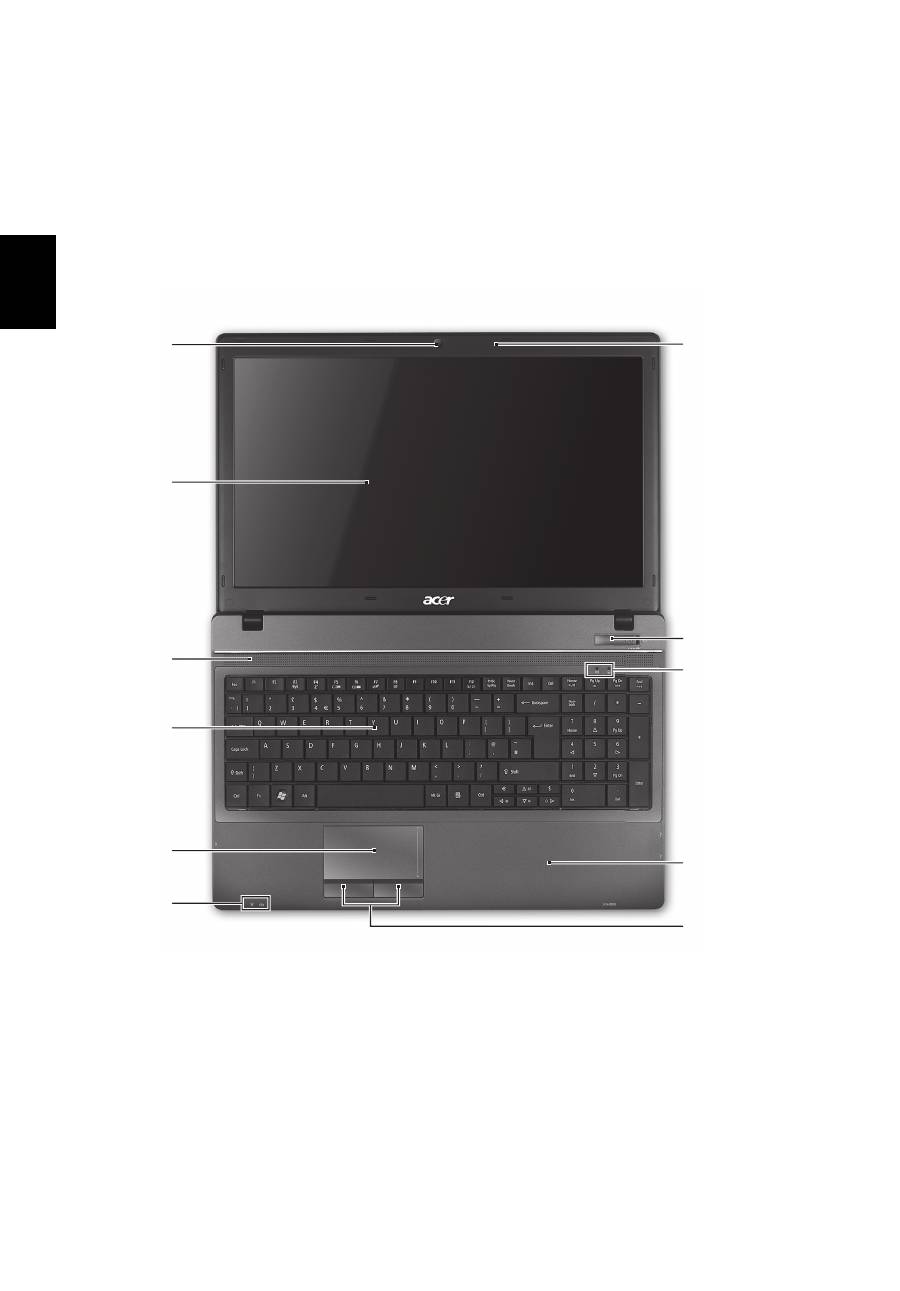
Teie Acer sülearvuti ülevaade
Kui olete oma arvuti häälestanud
häälestuse postril
kujutatud viisil, lubage meil
teile tutvustada teie uut Acer’i sülearvutit.
Pealtvaade
1
2
3
4
5
6
7
8
10
11
9
5
Eesti
1. Esipaneelil asuvad indikaatorid on nähtavad ka siis, kui arvuti kaas on suletud.
#
Ikoon
Objekt
Kirjeldus
1
Acer Crystal Eye
veebikaamera
Veebikaamera videosuhtluseks
(ainult teatud mudelitel).
2
Kuvariekraan
Teise nimega vedelkristallekraan (LCD),
kuvab arvuti pilti (Mudelite konfiguratsioon
võib erineda).
3
Kõlarid
Edastab heli.
4
Klaviatuur
Andmete sisestamiseks arvutisse.
5
Puuteplaat
Puutetundlik osutusseadis, mis töötab
arvutihiirena.
6
Vooluindikaator
1
Näitab arvuti olekut.
Akuindikaator
1
Näitab arvuti aku olekut.
1. Laadimine:
Kui akut laetakse, on tuli
kollakat värvi.
2. Täielikult laetud:
Kui arvuti on vooluvõrgus,
on tuli sinist värvi.
7
Klõpsunupud
(vasem ja parem)
Vasak ja parem nupp funktsioneerivad vasaku ja
parema hiirenupuna.
8
Randmetugi
Mugav toetusala, kuhu saate arvutit kasutades
toetada oma käsi.
9
HDD
Näitab kõvaketta aktiivsust.
Ühenduse
indikaator
Näitab arvuti traadita ühenduse seadme olekut.
10
Toitelüliti
Arvuti sisse- ja väljalülitamiseks.
11
Mikrofon
Sisseehitatud mikrofon heli salvestamiseks.
6
Eesti
Kiirklahvid
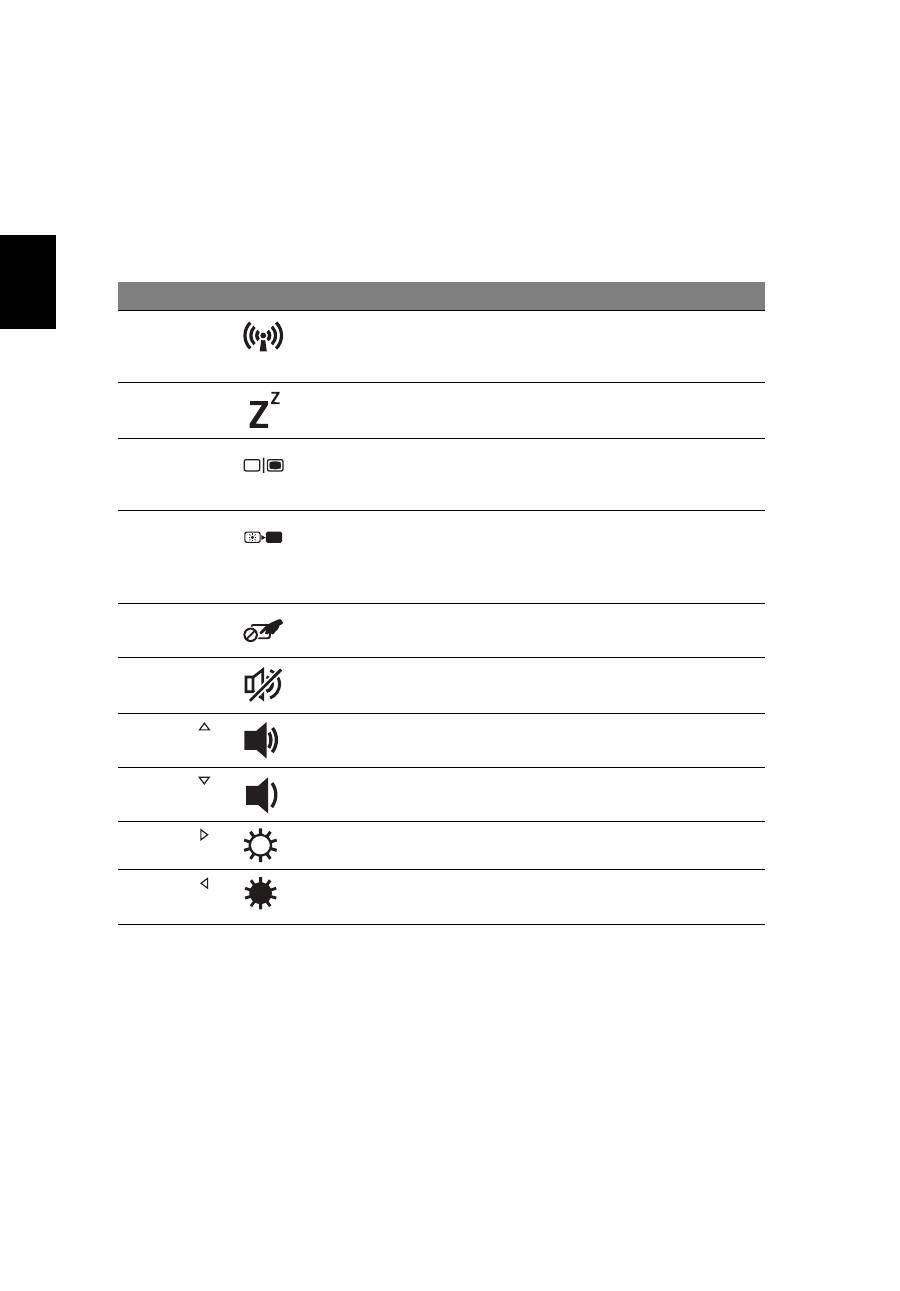
Arvutil on enamiku seadete jaoks (nt ekraani heledus, heliväljund) olemas kiirklahvid
ja klahvikombinatsioonid.
Kiirklahvide aktiveerimiseks vajutage ning hoidke enne teise kombinatsiooni kuuluva
klahvi vajutamist all klahvi
<Fn>
.
Kiirklahv
Ikoon
Funktsioon
Kirjeldus
<
Fn
> + <
F3
>
Kommunikatsioon Aktiveerib/desaktiveerib arvuti
sideseamded. (Sideseadmed võivad
vastavalt konfiguratsioonile erineda.)
<
Fn
> + <
F4
>
Unerežiim
Lülitab arvuti unerežiimi.
<
Fn
> + <
F5
>
Ekraani valik
Lülitab ekraanipildi kuvaekraanile,
välisele ekraanile (kui see on
ühendatud) või mõlemale.
<
Fn
> + <
F6
>
Ekraan välja
Lülitab ekraani tagantvalgustuse
energia säästmiseks välja.
Tagasipöördumiseks vajutage
suvalisele klahvile.
<
Fn
> + <
F7
>
Puuteplaadi lüliti
Puuteplaadi sisse- ja väljalülitamiseks.
<
Fn
> + <
F8
>
Kõlarilüliti
Lülitab kõlarid sisse või välja.
<
Fn
> + < >
Helitugevus üles
Tõstab helitugevust.
<
Fn
> + < >
Helitugevus alla
Langetab helitugevust.
<
Fn
> + < >
Heledus üles
Suurendab ekraani heledust.
<
Fn
> + < >
Heledus alla
Vähendab ekraani heledust.

7
Eesti
Suletud eestvaade
Tagantvaade
#
Ikoon
Objekt
Kirjeldus
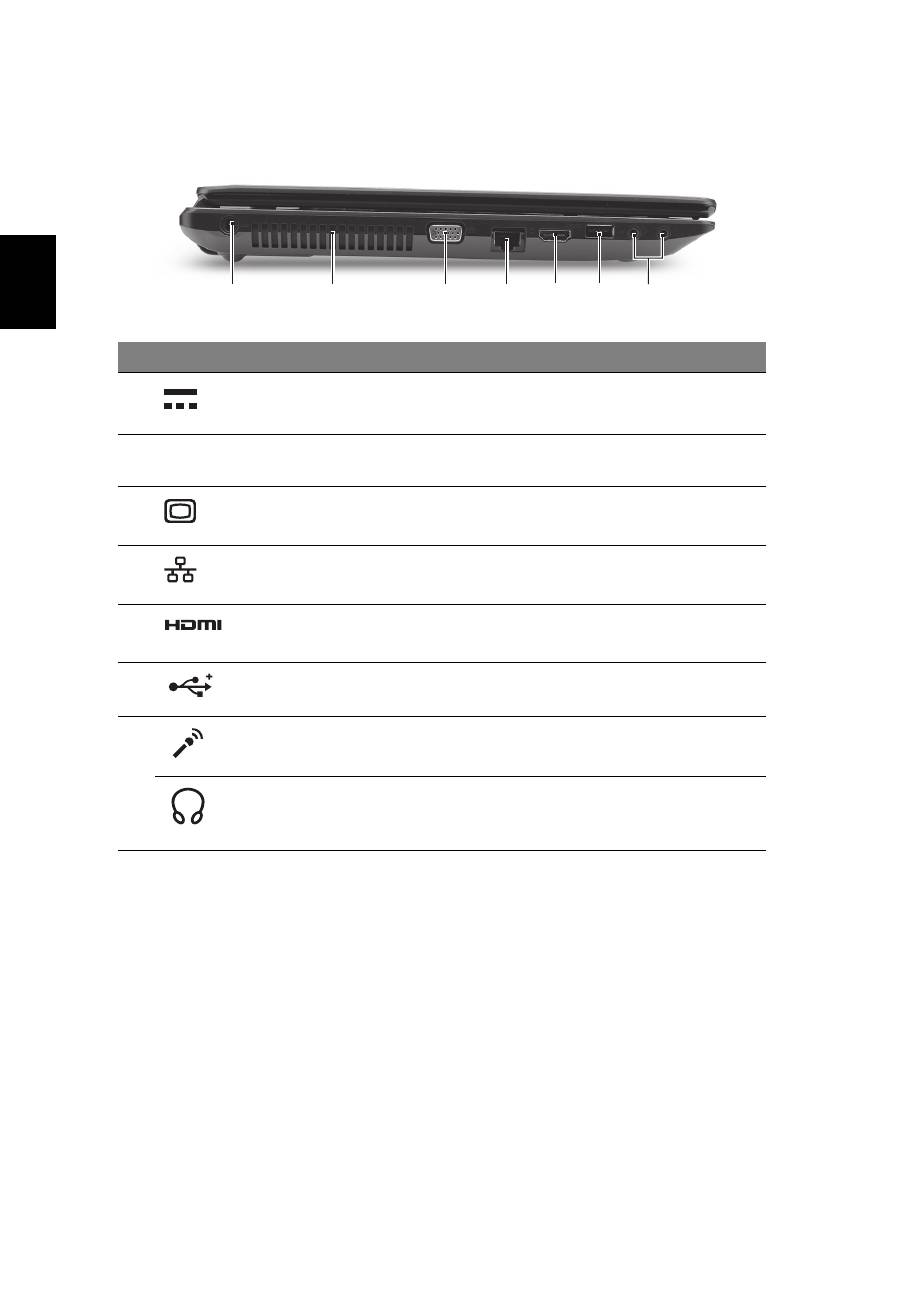
1
Vooluindikaator
1
Näitab arvuti olekut.
Akuindikaator
1
Näitab arvuti aku olekut.
1. Laadimine:
Kui akut laetakse, on tuli
kollakat värvi.
2. Täielikult laetud:
Kui arvuti on
vooluvõrgus, on tuli sinist värvi.
2
Č
italec kartic 2-v-1
Võtab vastu Secure Digital (SD) ja
MultiMediaCard (MMC).
Märkus:
Kaardi eemaldamiseks/
paigaldamiseks vajutage sellele. Korraga
saab töötada ainult üks kaart.
#
Ikoon
Objekt
Kirjeldus
1
Aku
Annab arvutile voolu, kui seda kasutatakse
vooluvõrku lülitamata.
1
2
1
8
Eesti
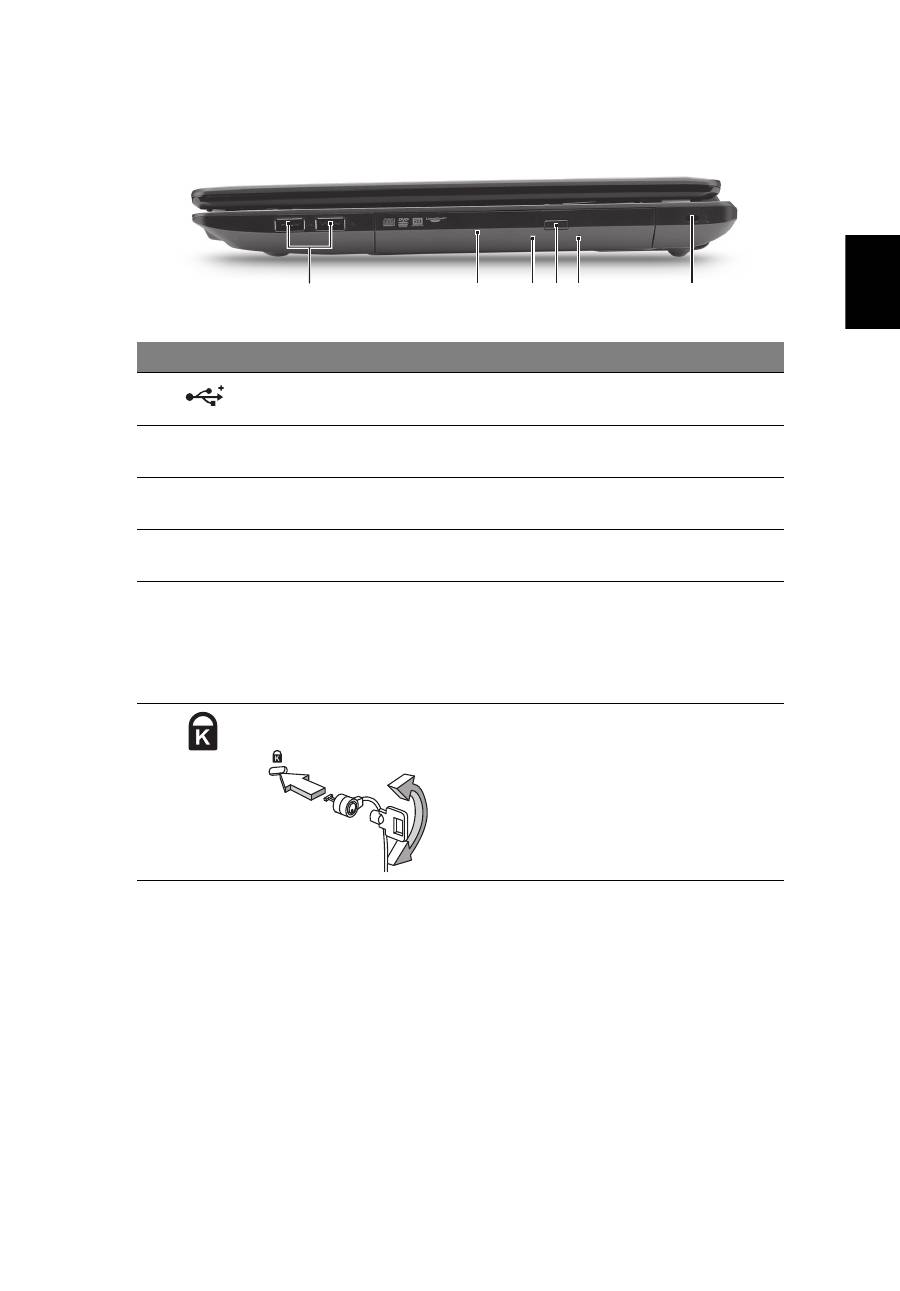
Vaade vasakult
#
Ikoon
Objekt
Kirjeldus
1
Alalisvoolusisendi
pistik
Vahelduvvooluadapteri (toiteploki)
ühendamiseks.
2
Ventilatsiooniavad
Võimaldavad arvutil püsida jahedana ka
pärast pikaajalist kasutamist.
3
Välisekraani
(VGA) port
Kuvaseadme (nt välise monitori või
LCD-projektori) ühendamiseks.
4
Etherneti
(RJ-45) port
Ethernet 10/100/1000-põhise võrguga
ühendamiseks.
5
HDMI-port
Toetab kõrglahutusega digitaalvideoühendusi.
6
USB 2.0 port
USB 2.0 seadmete ühendamiseks
(nt USB-hiir või USB-kaamera).
7
Mikrofonipesa
Võtab vastu sisendheli välisest mikrofonist.
Kõrvaklappide/
kõlarite/heliväljundi
pistik
Heliväljundseadmete ühendamiseks
(nt kõlarid, kõrvaklapid).
2
1
3
4 5 6
7
9
Eesti
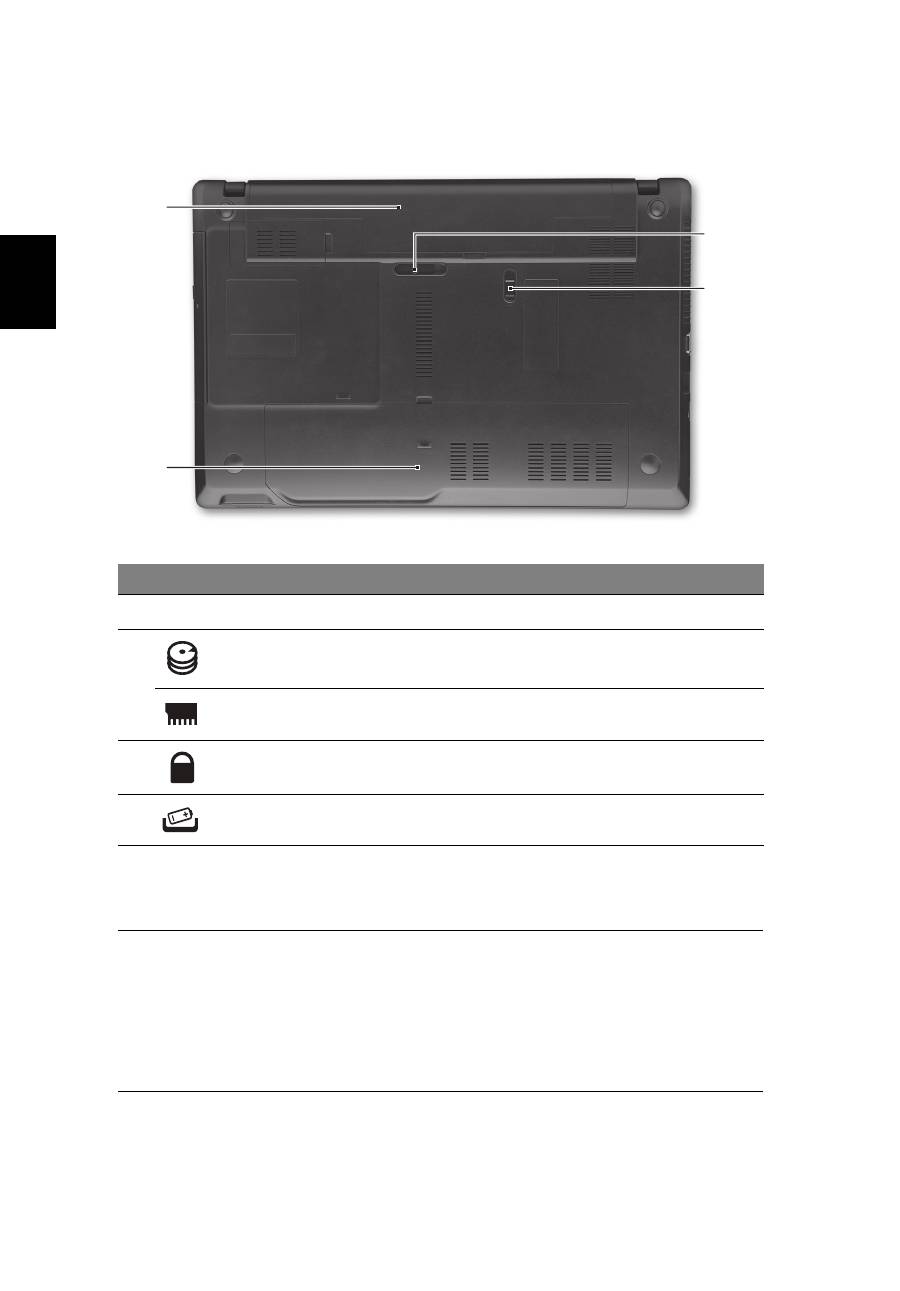
Vaade paremalt
#
Ikoon
Objekt
Kirjeldus
1
USB 2.0 port
USB 2.0 seadmete ühendamiseks
(nt USB-hiir või USB-kaamera).
2
Optiline seade
Sisemine optiline seade; loeb CD-sid või
DVD-sid.
3
Optilise ketta
lugemise indikaator
Süttib, kui optiline seade on aktiivne.
4
Optilise seadme
väljastusnupp
Väljastab optilise ketta seadmest.
5
Hädaväljastusava
Avab optilise seadme sahtli, kui arvuti on
välja lülitatud.
Märkus:
Optilise seadme avamiseks siis,
kui arvuti on välja lülitatud, lükake
hädaväljastusavasse kirjaklamber.
6
Kensington-luku
pesa
Kensington-tüüpi arvuti turvaluku
ühendamiseks.
Märkus:
Vedage arvuti turvaluku kaabel
ümber liikumatu objekti, näiteks laua või
lukustatud sahtli käepideme. Lükake lukk
avasse ning keerake luku sulgemiseks
võtit. Saadaval on ka võtmeta mudelid.
2
1
3 4 5
6
10
Eesti
Põhjavaade
Keskkond
#
Ikoon
Objekt
Kirjeldus
1
Akusektsioon
Siin asuvad arvuti akud.
2
Kõvakettasektsioon
Siin asub arvuti kõvaketas
(kinnitatud kruvidega).
Mälusahtel
Siin asub arvuti põhimälu.
3
Akulukk
Lukustab aku kohale.
4
Aku vabastamise riiv
Vabastab aku, et seda saaks välja võtta.
•
Temperatuur:
•
Töötamiseks sobiv: 5°C kuni 35°C
•
Sobimatu: -20°C kuni 65°C
•
Niiskus (mittekondenseeruv):
•
Töötamiseks sobiv: 20% kuni 80%
•
Sobimatu: 20% kuni 80%
1
2
3
4

TravelMate piez ī mjdatoru s ē rija
Ā
trais ce
ļ
vedis

Mode
ļ
a numurs: ________________________________
S
ē
rijas numurs: ________________________________
Pirkuma datums: _______________________________
Pirkuma vieta: _________________________________
© 2010 Visas ties
ī
bas aizsarg
ā
tas.
TravelMate piez
ī
mjdatoru s
ē
rijas
ā
trais ce
ļ
vedis
Ori
ģ
in
ā
lizdevums: 06/2010

3
Galvenais vispirms
M
ē
s v
ē
lamies jums pateikties, ka esat izv
ē
l
ē
jies Acer piez
ī
mjdatoru, lai nodrošin
ā
tu
savas mobil
ā
s skait
ļ
ošanas vajadz
ī
bas.
J
ū
su rokasgr
ā
matas
Lai pal
ī
dz
ē
tu jums lietot Acer piez
ī
mjdatoru, esam sagatavojuši rokasgr
ā
matu
komplektu:
Pirmk
ā
rt,
uzst
ā
d
ī
šanas att
ē
ls
jums pal
ī
dz sagatavot datoru darbam.
TravelMate visp
ā
r
ē
jais lietot
ā
ja ce
ļ
vedis
satur noder
ī
gu inform
ā
ciju, kas attiecas
uz visiem TravelMate produktu s
ē
rijas mode
ļ
iem. Tas aptver pamata tematiku, t
ā
du
k
ā
tastat
ū
ras un audio izmantošana utt. L
ū
dzu, saprotiet, ka
AcerSystem lietot
ā
ja
ce
ļ
vedis
, kas piemin
ē
ts turpm
ā
k, t
ā
b
ū
t
ī
bas d
ēļ
laiku pa laikam attiecas uz
funkcij
ā
m vai l
ī
dzek
ļ
iem, kas piem
ī
t tikai noteiktiem s
ē
rijas mode
ļ
iem, bet ne oblig
ā
ti
modelim, ko esat ieg
ā
d
ā
jies. Š
ā
di gad
ī
jumi tekst
ā
ir apz
ī
m
ē
ti ar v
ā
rdiem „tikai
noteiktiem mode
ļ
iem”.
Šis
Ā
trais ce
ļ
vedis
sniedz ieskatu par j
ū
su jaun
ā
datora galvenajiem l
ī
dzek
ļ
iem un
funkcij
ā
m. Lai uzzin
ā
tu vair
ā
k, k
ā
j
ū
su dators jums var pal
ī
dz
ē
t b
ū
t v
ē
l
produkt
ī
v
ā
kam, l
ū
dzu, skatiet
AcerSystem lietot
ā
ja ce
ļ
vedi
.
Šaj
ā
ce
ļ
ved
ī
ir
detaliz
ē
ta inform
ā
cija par t
ā
d
ā
m t
ē
m
ā
m k
ā
sist
ē
mas util
ī
tas, datu atkopšana,
paplašin
ā
šanas opcijas un probl
ē
mu nov
ē
ršana. Bez tam taj
ā
ir iek
ļ
auta inform
ā
cija
par garantij
ā
m un piez
ī
mjdatora lietošanas visp
ā
r
ī
gas regulas un droš
ī
bas
pazi
ņ
ojumi. Tas ir pieejams PDF (Portable Document Format - portat
ī
v
ā
dokumenta
form
ā
ts) form
ā
t
ā
un ir iepriekš iel
ā
d
ē
ts j
ū
su piez
ī
mjdator
ā
. Veiciet š
ī
s darb
ī
bas, lai
tam piek
ļū
tu:
1 noklikš
ķ
iniet uz
Start
(S
ā
kt) >
All Programs
(Visas programmas) >
AcerSystem
.
2 Noklikš
ķ
iniet uz
AcerSystem User Guide (AcerSystem lietot
ā
ja ce
ļ
vedis)
.
Piez
ī
me:
lai skat
ī
tu failu, nepieciešama programma Adobe Reader. Ja j
ū
su
dator
ā
nav instal
ē
ta programma Adobe Reader, pirmo reizi noklikš
ķ
inot uz
AcerSystem User Guide (AcerSystem lietot
ā
ja ce
ļ
vedis)
, autom
ā
tiski tiks
palaista programmas Adobe Reader instal
ē
šana. Lai pabeigtu instal
ē
šanu,
izpildiet ekr
ā
n
ā
redzamos nor
ā
d
ī
jumus. Lai ieg
ū
tu nor
ā
d
ī
jumus, k
ā
lietot
programmu Adobe Reader, piek
ļū
stiet izv
ē
lnei
Help and Support
(Pal
ī
dz
ī
ba un atbalsts).
Latviski
4
Acer piez
ī
mjdatora p
ā
rskats
Ja esat sagatavojis datoru darbam k
ā
redzams
uzst
ā
d
ī
šanas att
ē
l
ā
,
ļ
aujiet mums
j
ū
s iepaz
ī
stin
ā
t ar j
ū
su jauno Acer piez
ī
mjdatoru.
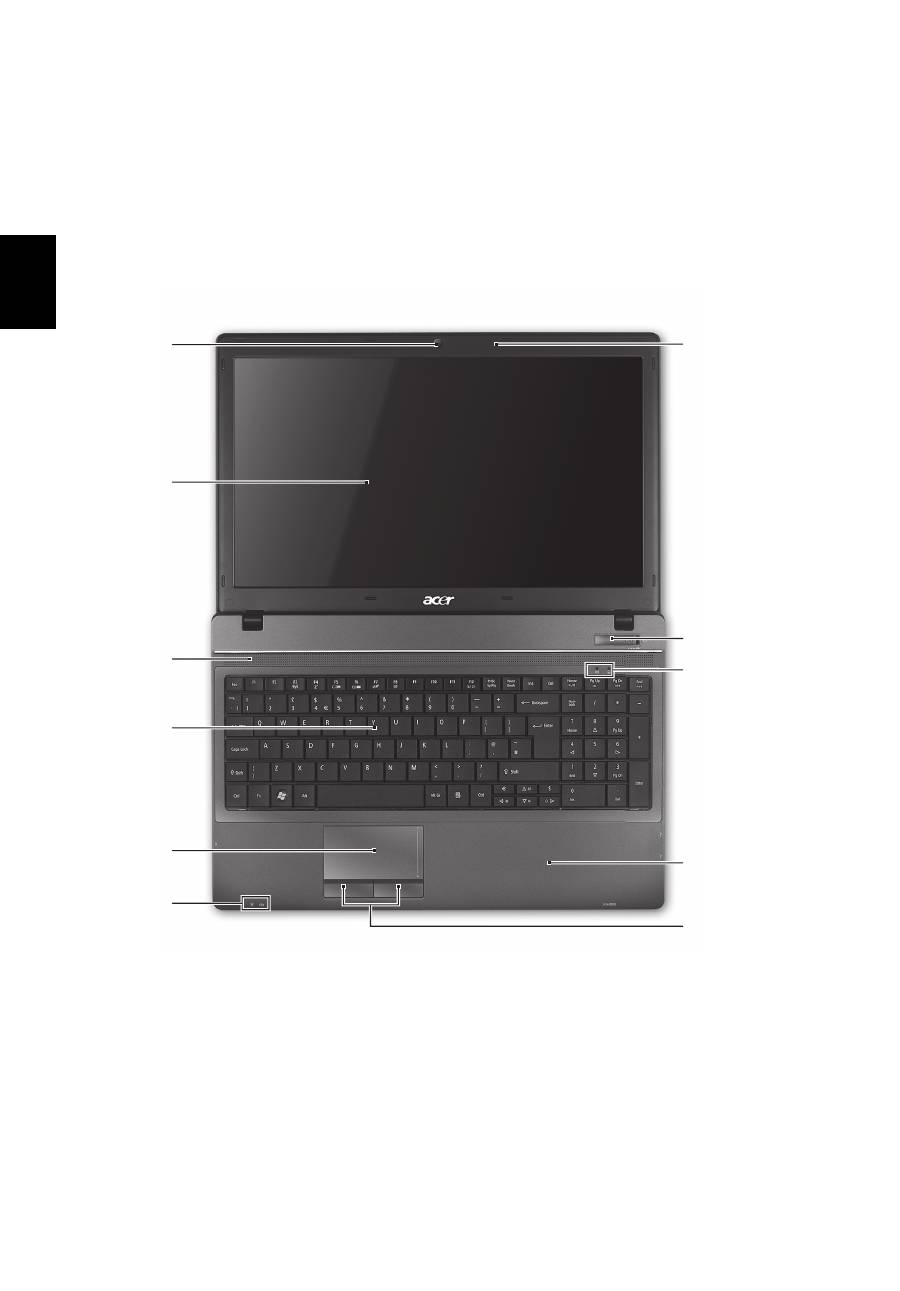
Skats no augšpuses
1
2
3
4
5
6
7
8
10
11
9
5
La
tviski
1. Priekš
ē
j
ā
pane
ļ
a indikatori ir redzami pat tad, kad datora v
ā
ks ir cieši aizv
ē
rts.
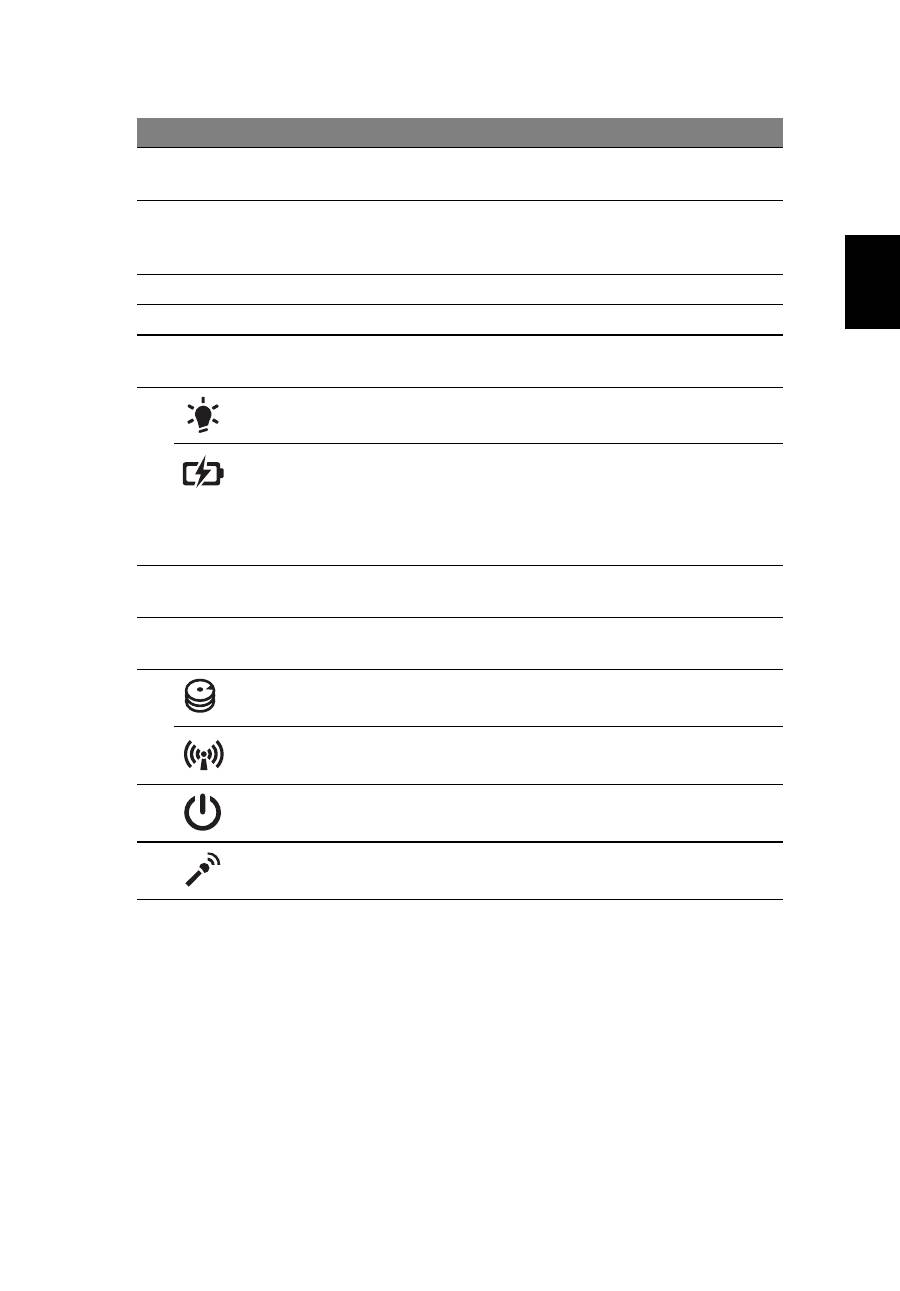
#
Ikona
Elements
Apraksts
1
Acer Crystal Eye
t
ī
mek
ļ
a kamera
T
ī
mek
ļ
a kamera videosakariem
(tikai noteiktiem mode
ļ
iem).
2
Displeja ekr
ā
ns
Saukts ar
ī
par š
ķ
idro krist
ā
lu displeju (LCD);
r
ā
da datora izvadi (mode
ļ
u konfigur
ā
cija var
atš
ķ
irties).
3
Ska
ļ
ru
ņ
i
Nodrošina audio izvadi.
4
Tastat
ū
ra
Datu ievad
ī
šanai dator
ā
.
5
Sk
ā
rienpanelis
Sk
ā
rienjut
ī
ga r
ā
d
ī
t
ā
jier
ī
ce, kas darbojas k
ā
datora pele.
6
Jaudas indikators
1
Nor
ā
da datora barošanas statusu.
Akumulatora
indikators
1
Nor
ā
da datora akumulatora statusu.
1. Uzl
ā
de:
Indikators ir oranž
ā
kr
ā
s
ā
,
akumulatoram l
ā
d
ē
joties.
2. Piln
ī
b
ā
uzl
ā
d
ē
ts:
Datoram darbojoties no
mai
ņ
str
ā
vas, indikators ir zils.
7
Klikš
ķ
in
ā
mas pogas
(kreis
ā
un lab
ā
)
Kreis
ā
un lab
ā
poga darbojas t
ā
pat k
ā
peles
kreis
ā
un lab
ā
poga.
8
Plaukstu
atbalsta zona
Ē
rta atbalsta zona j
ū
su rok
ā
m, kad lietojat
datoru.
9
Cietais disks
Nor
ā
da, ka cietais disks ir akt
ī
vs.
Sakaru indikators
Nor
ā
da datora bezvadu savienojam
ā
s ier
ī
ces
statusu.
10
Barošanas sl
ē
dzis
Iesl
ē
dz un izsl
ē
dz datoru.
11
Mikrofons
Iekš
ē
jais mikrofons ska
ņ
as ierakst
ī
šanai.
Latviski
6
Ā
trie tausti
ņ
i
Lai piek
ļū
tu liel
ā
kajai da
ļ
ai datora vad
ī
bas funkciju, piem
ē
ram, ekr
ā
na spilgtuma un
ska
ļ
uma regul
ē
šanai, tiek izmantoti datora
ā
trie tausti
ņ
i jeb tausti
ņ
u kombin
ā
cijas.
Lai aktiviz
ē
tu
ā
tros tausti
ņ
us, nospiediet un turiet tausti
ņ
u
<Fn>
, tad nospiediet
ā
tr
ā
tausti
ņ
a kombin
ā
cijas otru tausti
ņ
u.
Ā
trais
tausti
ņ
š
Ikona
Funkcija
Apraksts
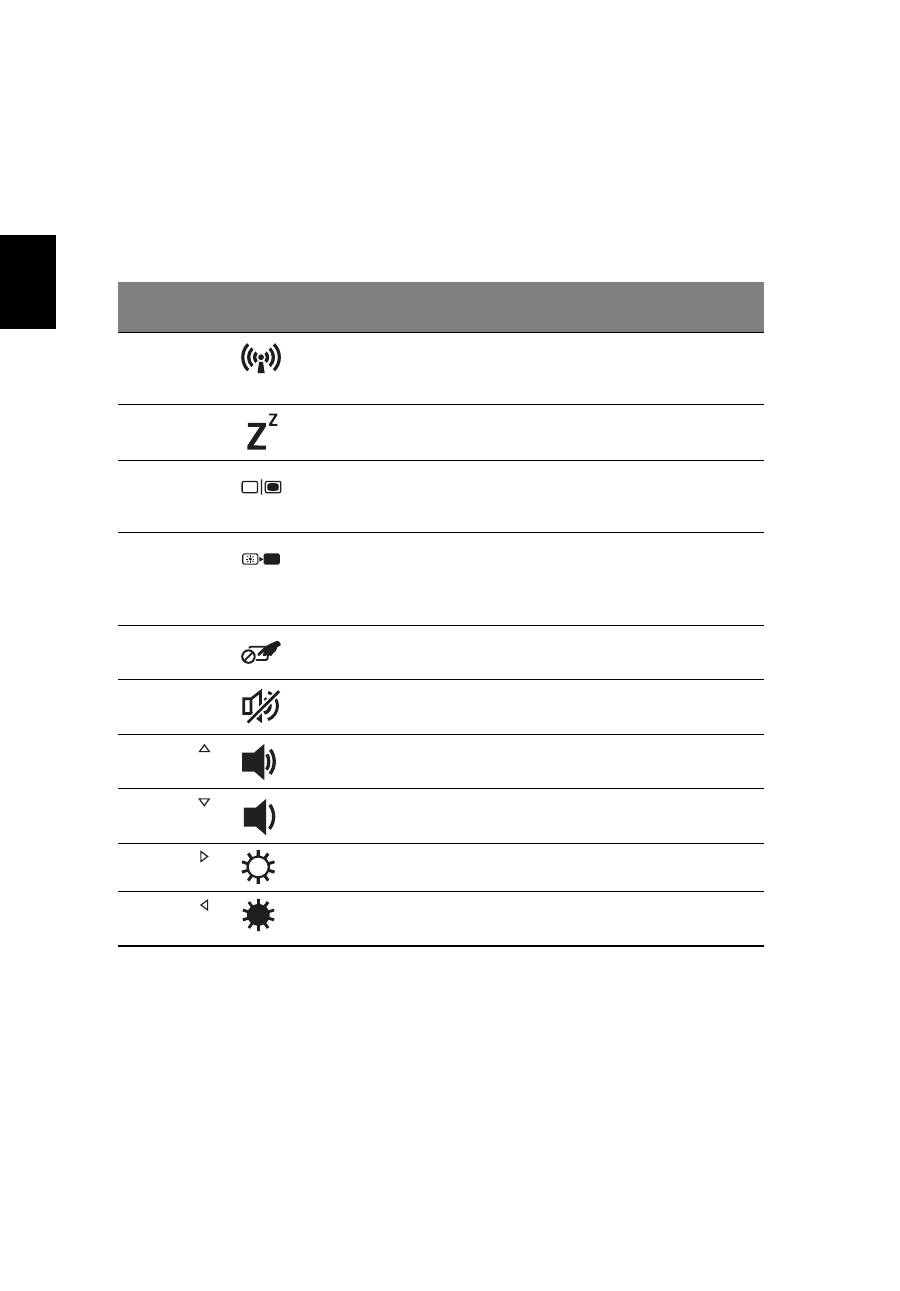
<
Fn
> + <
F3
>
Sakari
Iesp
ē
jo/atsp
ē
jo datora sakaru ier
ī
ces.
(Sakaru ier
ī
ces var atš
ķ
irties atkar
ī
b
ā
no konfigur
ā
cijas.)
<
Fn
> + <
F4
>
Miega rež
ī
ms
P
ā
rsl
ē
dz datoru miega rež
ī
m
ā
.
<
Fn
> + <
F5
>
Displeja
p
ā
rsl
ē
gšana
P
ā
rsl
ē
dz displeja izvadi starp displeja
ekr
ā
na un
ā
r
ē
jo monitoru (ja tas ir
pievienots), vai r
ā
da izvadi abos.
<
Fn
> + <
F6
>
Izsl
ē
gt displeju
Ener
ģ
ijas taup
ī
šanas nol
ū
k
ā
izsl
ē
dz
displeja ekr
ā
na pretgaismu.
Lai atjaunotu pretgaismu, nospiediet
jebkuru tausti
ņ
u.
<
Fn
> + <
F7
>
Sk
ā
rienpane
ļ
a
p
ā
rsl
ē
gšana
Iesl
ē
dz un izsl
ē
dz sk
ā
rienpaneli.
<
Fn
> + <
F8
>
Ska
ļ
ru
ņ
u
p
ā
rsl
ē
gšana
Iesl
ē
dz un izsl
ē
dz ska
ļ
ru
ņ
us.
<
Fn
> + < >
Ska
ļā
k
Palielina ska
ņ
as ska
ļ
umu.
<
Fn
> + < >
Klus
ā
k
Samazina ska
ņ
as ska
ļ
umu.
<
Fn
> + < >
Spilgt
ā
k
Palielina ekr
ā
na spilgtumu.
<
Fn
> + < >
Bl
ā
v
ā
k
Samazina ekr
ā
na spilgtumu.


