
Acer TRAVELMATE 5542G – страница 10
Инструкция к Ноутбуку Acer TRAVELMATE 5542G
7
Hrvatsk
i
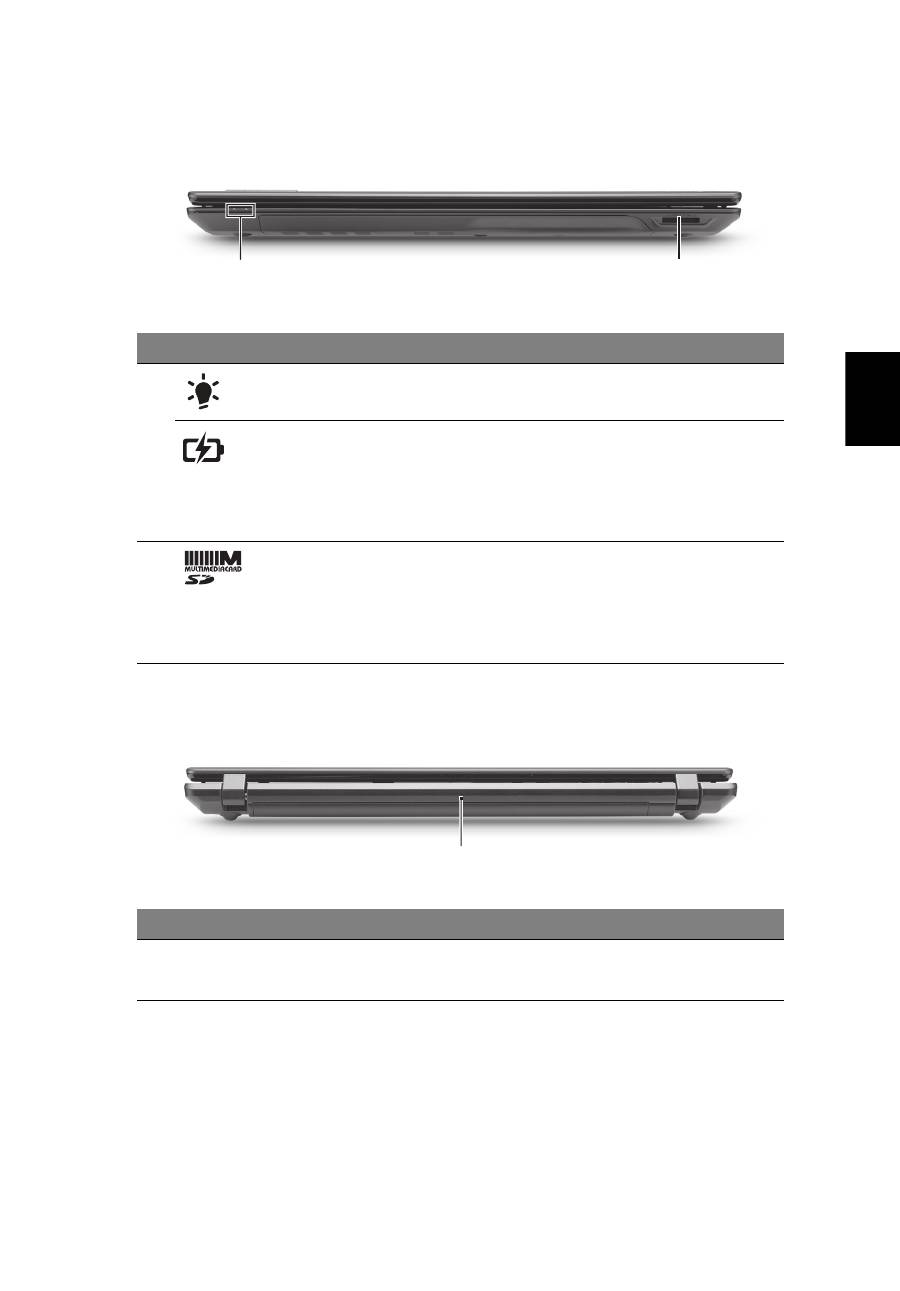
Pogled sprijeda izbliza
Pogled straga
#
Ikona
Stavka
Opis
1
Indikator napajanja
1
Pokazuje stanje napajanja ra
č
unala.
Indikator baterije
1
Pokazuje stanje baterije ra
č
unala.
1. Punjenje:
Svijetli žuto kada se baterija
puni.
2. Sasvim napunjeno:
Svijetli plavo kada
radi na izmjeni
č
nom napajanju.
2
2-u-1
č
ita
č
kartica
Prihva
ć
a Secure Digital (SD),
MultiMediaCard (MMC) kartice.
Napomena:
Gurnite za uklanjanje/
postavljanje kartice. Istodobno u pogonu
možete koristiti samo jednu kartica.
#
Ikona
Stavka
Opis
1
Baterija
Osigurava napajanje ra
č
unala dok je
isklju
č
eno s izvora napajanja.
1
2
1
8
H
rvats
ki
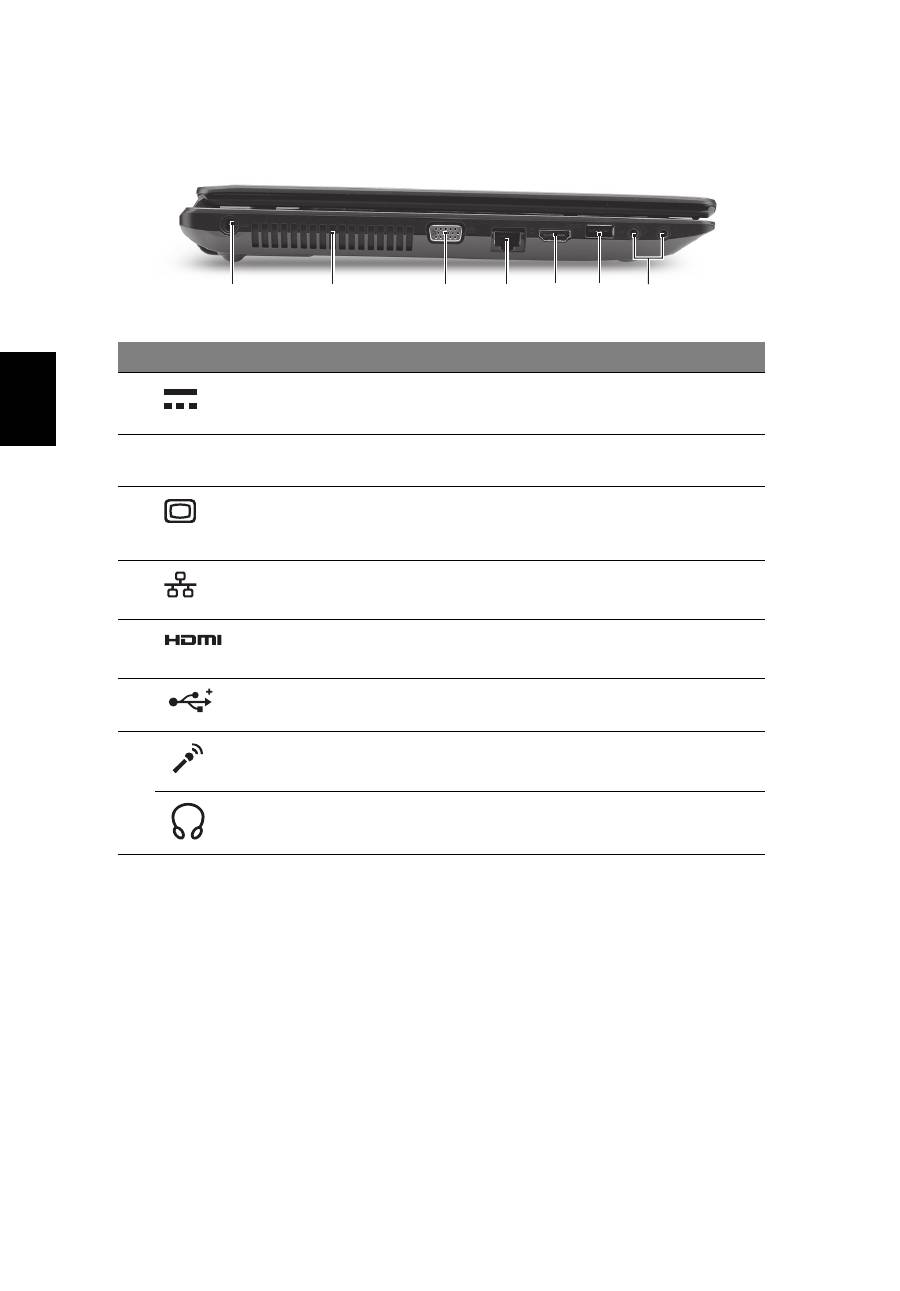
Pogled s lijeve strane
#
Ikona
Stavka
Opis
1
DC-in uti
č
nica
Povezuje se s AC adapterom.
2
Utori za prozra
č
ivanje
Omogu
ć
avaju rashla
đ
ivanje ra
č
unala i
prilikom dugotrajne uporabe.
3
Priklju
č
ak vanjskog
ekrana (VGA)
Povezuje se s ure
đ
ajem za prikaz
(primjerice vanjskim monitorom, LCD
projektorom).
4
Ethernet (RJ-45)
priklju
č
ak
Povezuje se na Ethernet 10/100/1000-
baziranu mrežu.
5
HDMI ulaz
Podržava veze digitalnog videa visoke
definicije.
6
USB 2.0 priklju
č
ak
Povezuju se s USB 2.0 ure
đ
ajima
(npr. USB miš, USB kamera).
7
Uti
č
nica ulaza za
mikrofon
Prihva
ć
a ulaze iz vanjskih mikrofona.
Uti
č
nica za slušalice/
zvu
č
nike/line-out
Povezuje se sa line-out audio ure
đ
ajima
(npr. zvu
č
nicima, slušalicama).
2
1
3
4 5 6
7
9
Hrvatsk
i
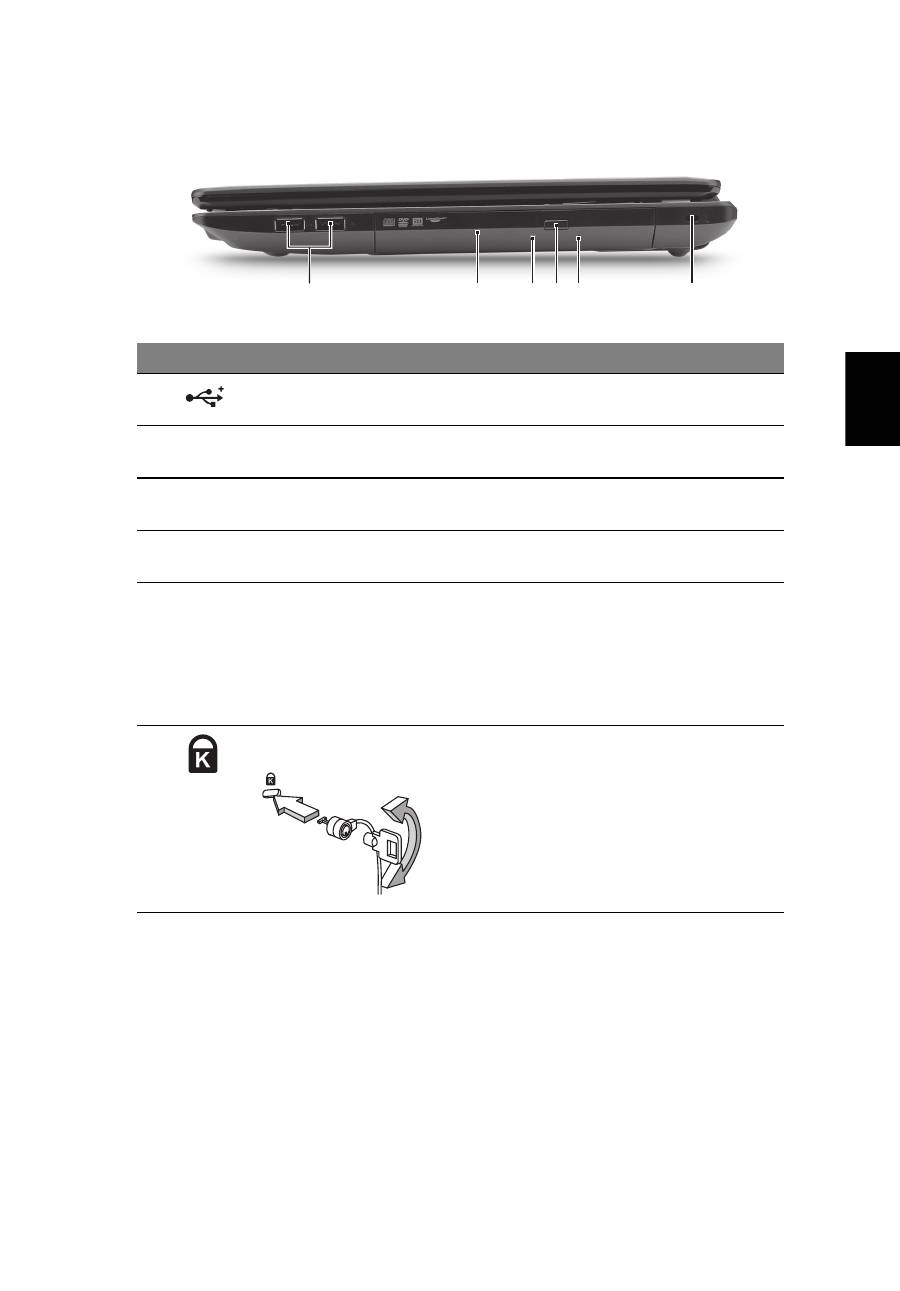
Pogled s desne strane
#
Ikona
Stavka
Opis
1
USB 2.0 priklju
č
ak
Povezuje se sa USB 2.0 ure
đ
ajima
(primjerice USB miš, USB kamera).
2
Opti
č
ki pogon
Unutarnji opti
č
ki pogon; prihva
ć
a CD-e ili
DVD-e.
3
Indikator pristupa
opti
č
kom disku
Svijetli kada je opti
č
ki pogon aktivan.
4
Gumb za izbacivanje
opti
č
kog pogona
Izbacuje opti
č
ki disk iz pogona.
5
Otvor za izbacivanje u
slu
č
aju nužde
Izbacuje ladicu opti
č
kog pogona kada je
ra
č
unalo isklju
č
eno.
Napomena:
Umetnite spajalicu za papir u
otvor za izbacivanje u slu
č
aju nužde kako bi
izbacili ladicu opti
č
kog pogona kada je
ra
č
unalo isklju
č
eno.
6
Utor za Kensington
bravu
Povezuje se s Kensington - kompatibilnom
ra
č
unalnom sigurnosnom bravom.
Napomena:
Omotajte kabel sigurnosne
brave ra
č
unala oko nepokretnog objekta
kao što je stol ili ru
č
ka zaklju
č
ane ladice.
Umetnite bravu u utor i okrenite klju
č
kako
bi osigurali bravu. Dostupni su i neki modeli
bez klju
č
a.
2
1
3 4 5
6
10
H
rvats
ki
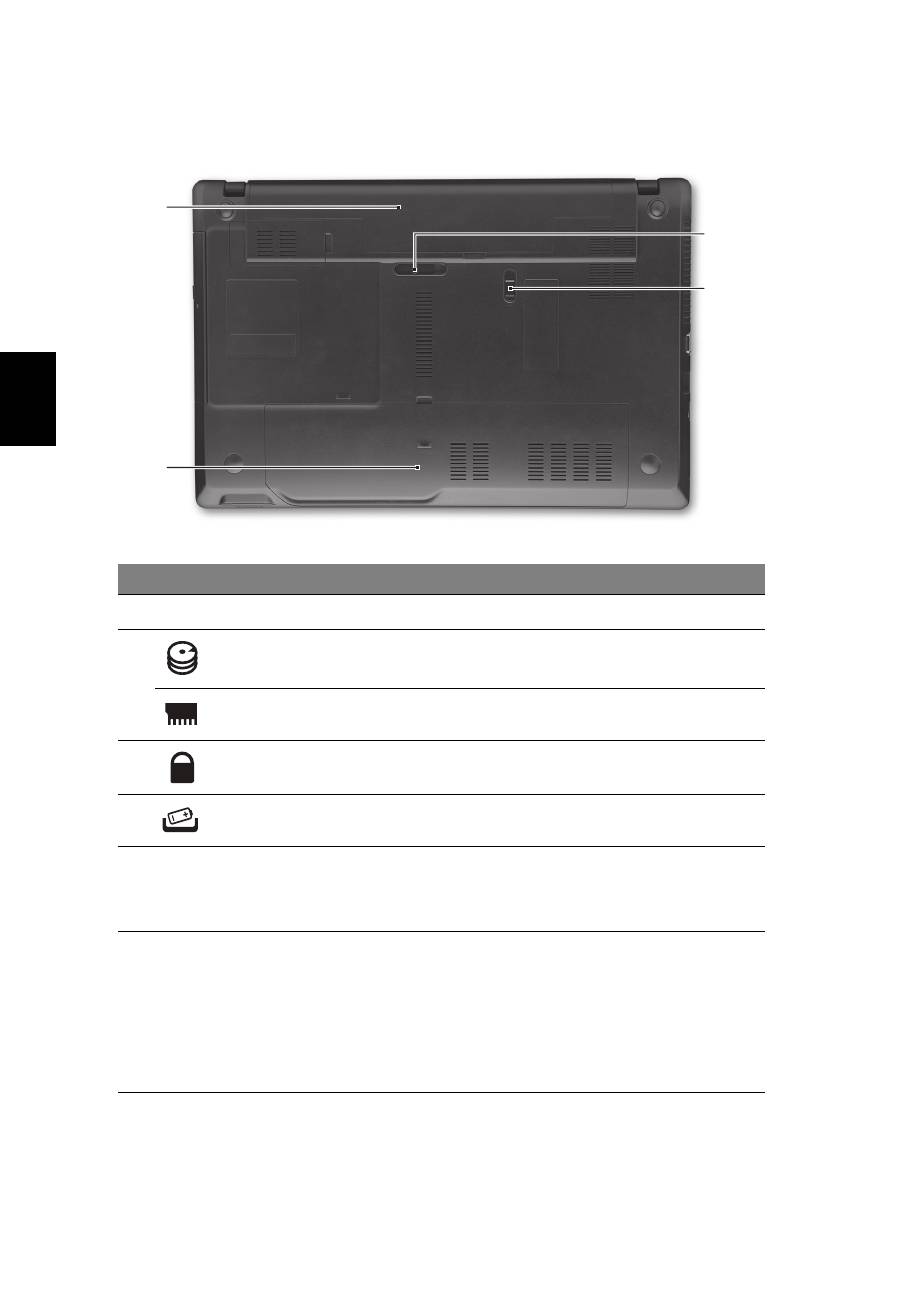
Pogled odozdo
Okruženje
#
Ikona
Stavka
Opis
1
Prostor za bateriju
Sadrži baterijski komplet ra
č
unala.
2
Prostor za tvrdi disk
Sadrži tvrdi disk ra
č
unala (u
č
vrš
ć
en
vijcima).
Odjeljak za memoriju
Sadrži glavnu memoriju ra
č
unala.
3
Brava baterije
Zaklju
č
ava bateriju u njen položaj.
4
Bravica za osloba
đ
anje
baterije
Osloba
đ
a bateriju radi uklanjanja.
•
Temperatura:
•
Radna: 5°C do 35°C
•
Pohrana: - 20°C do 65°C
•
Vlažnost (nekondenziraju
ć
a):
•
Radna: 20% do 80%
•
Pohrana: 20% do 80%
1
2
3
4

Seria TravelMate de computere portabile
Ghid rapid

Num
ă
rul modelului: _____________________________
Num
ă
rul seriei: ________________________________
Data achizi
ţ
iei: _________________________________
Locul achizi
ţ
iei: ________________________________
© 2010 Toate drepturile rezervate.
Ghid rapid pentru seria TravelMate de computere portabile
Prima edi
ţ
ie: 06/2010

3
Înainte de toate
Dorim s
ă
v
ă
mul
ţ
umim c
ă
a
ţ
i ales un computer portabil Acer pentru a r
ă
spunde
nevoilor dvs de procesare mobil
ă
.
Ghidurile dumneavoastr
ă
Pentru a v
ă
ajuta s
ă
folosi
ţ
i computerul portabil Acer, am conceput un set de ghiduri:
Primul dintre acestea,
posterul de configurare
v
ă
ajut
ă
s
ă
începe
ţ
i configurarea
computerului.
Ghidul general de utilizare pentru seria TravelMate
con
ţ
ine informa
ţ
ii utile,
valabile pentru toate modelele din gama TravelMate. Acest ghid acoper
ă
subiecte
de baz
ă
, cum ar fi folosirea tastaturii, a sistemului audio etc. V
ă
rug
ă
m s
ă
re
ţ
ine
ţ
i c
ă
Ghidul utilizatorului AcerSystem
men
ţ
ionat mai jos se refer
ă
ocazional la func
ţ
ii
sau caracteristici care sunt incluse doar în anumite modele ale seriei
ş
i nu neap
ă
rat
în modelul cump
ă
rat de dumneavoastr
ă
. Astfel de cazuri sunt marcate în manuale
prin texte cum ar fi „doar pentru anumite modele”.
Acest
Ghid rapid
v
ă
prezint
ă
caracteristicile
ş
i func
ţ
iile de baz
ă
ale noului dvs.
computer. Pentru mai multe informa
ţ
ii privind modul în care computerul v
ă
poate
ajuta s
ă
fi
ţ
i mai productiv, consulta
ţ
i
Ghidul utilizatorului AcerSystem
.
Acest ghid
con
ţ
ine informa
ţ
ii detaliate despre astfel de subiecte, precum utilitarele de sistem,
recuperarea datelor, op
ţ
iunile de extensie
ş
i depanarea. În plus, acesta con
ţ
ine
informa
ţ
ii despre garan
ţ
ie, reglement
ă
ri generale
ş
i note de siguran
ţă
pentru
computerul dvs portabil. Este disponibil în Format de document portabil (PDF)
ş
i
vine preînc
ă
rcat pe computerul dvs. portabil. Urma
ţ
i ace
ş
ti pa
ş
i pentru a-l accesa:
1 Da
ţ
i clic pe
Start
>
Toate programele
>
AcerSystem
.
2 Face
ţ
i clic pe
Ghidul utilizatorului AcerSystem
.
Not
ă
:
Vizualizarea fi
ş
ierului necesit
ă
Adobe Reader. Dac
ă
Adobe Reader
nu este instalat pe computerul dvs., face
ţ
i clic pe
Ghidul utilizatorului
AcerSystem
ş
i se va executa mai întâi programul de configurare Adobe
Reader. Pentru a încheia instalarea, urma
ţ
i instruc
ţ
iunile de pe ecran.
Pentru instruc
ţ
iuni privind modul de utilizare a Adobe Reader, accesa
ţ
i meniul
Ajutor
ş
i asisten
ţă
.

4
Român
ă
Turul computerului dvs Acer
Dup
ă
configurarea computerului, a
ş
a cum se arat
ă
în
afi
ş
ul de configurare
,
permite
ţ
i-ne s
ă
v
ă
prezent
ă
m noul dvs. computer portabil Acer.
Vedere de sus
1
2
3
4
5
6
7
8
10
11
9

5
Român
ă
1. Indicatoarele de pe panoul frontal sunt vizibile chiar
ş
i atunci când capacul
computerului este închis.
#
Pictogram
ă
Element
Descriere
1
Camer
ă
web
Acer Crystal Eye
Camer
ă
Web pentru comunicare video
(doar pentru anumite modele).
2
Ecran de afi
ş
aj
Mai este numit
ş
i Afi
ş
aj cu cristale lichide
(LCD)
ş
i afi
ş
eaz
ă
activitatea computerului
(Configura
ţ
ia poate diferi în func
ţ
ie de
model).
3
Difuzoare
Ofer
ă
ie
ş
ire audio.
4
Tastatur
ă
Pentru introducerea datelor în computer.
5
Zona de atingere
Dispozitiv de indicare sensibil la atingere
care func
ţ
ioneaz
ă
ca un maus de
computer.
6
Indicator de
alimentare
1
Indic
ă
nivelul de alimentare al
computerului.
Indicator baterie
1
Indic
ă
starea bateriei computerului.
1. Înc
ă
rcare:
Lumina este galben
ă
când
acumulatorul se încarc
ă
.
2. Complet înc
ă
rcat:
Lumina este albastre
în modul c.a.
7
Butoane de clic
(stânga
ş
i dreapta)
Butoanele stânga
ş
i dreapta func
ţ
ioneaz
ă
ca butoanele stânga
ş
i dreapta ale
mausului.
8
Plac
ă
pentru
sprijinirea palmei
Zon
ă
confortabil
ă
de sprijin pentru mân
ă
atunci când folosi
ţ
i computerul.
9
HDD
Indic
ă
atunci când unitatea de harddisc
este activ
ă
.
Indicator
comunicare
Indic
ă
starea dispozitivului de conectare
wireless al computerului.
10
Întrerup
ă
tor de
pornire/oprire
Porne
ş
te
ş
i opre
ş
te computerul.
11
Microfon
Microfon intern pentru înregistrarea
sunetului.
6
Român
ă
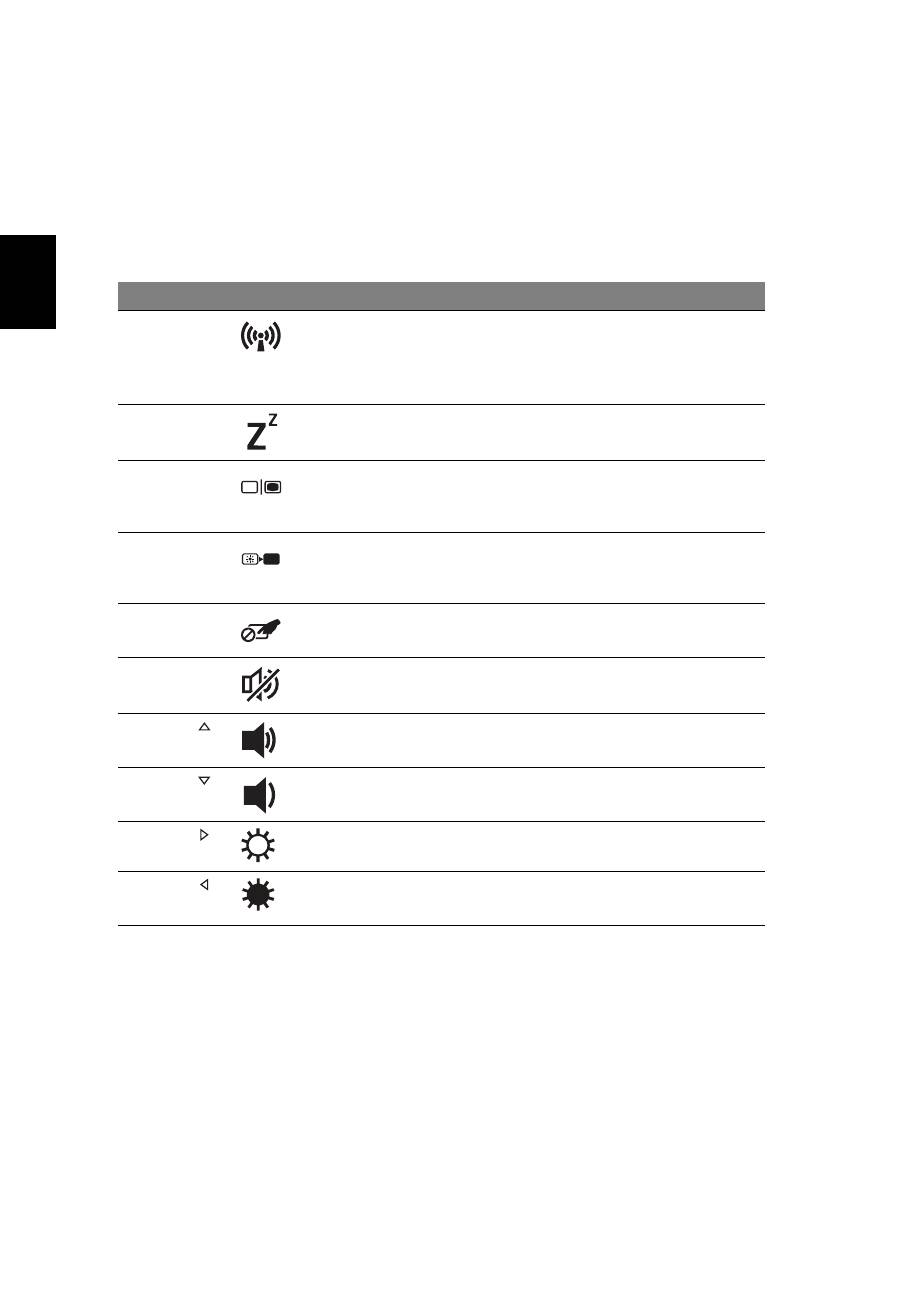
Taste rapide
Computerul folose
ş
te tastele rapide sau combina
ţ
iile de taste pentru a accesa
majoritatea comenzilor precum luminozitatea ecranului
ş
i volumul.
Pentru a activa tastele rapide, ap
ă
sa
ţ
i
ş
i men
ţ
ine
ţ
i tasta
<Fn>
înainte de a ap
ă
sa
cealalt
ă
tast
ă
din combina
ţ
ia de tast
ă
rapid
ă
.
Tast
ă
rapid
ă
Pictogram
ă
Func
ţ
ie
Descriere
<
Fn
> + <
F3
>
Comunica
ţ
ii
Activeaz
ă
/dezactiveaz
ă
dispozitivele
de comunica
ţ
ie ale computerului.
(Dispozitivele de comunica
ţ
ie pot
diferi în func
ţ
ie de model.)
<
Fn
> + <
F4
>
Repaus
Pune computerul în modul Repaus.
<
Fn
> + <
F5
>
Comutare
afi
ş
aj
Comut
ă
afi
ş
ajul între ecran de afi
ş
aj,
monitor extern (dac
ă
este conectat)
ş
i ambele.
<
Fn
> + <
F6
>
Oprire afi
ş
aj
Opre
ş
te lumina de fundal a ecranului
pentru a economisi energie. Ap
ă
sa
ţ
i
orice tast
ă
pentru reveni.
<
Fn
> + <
F7
>
Comutator
suport tactil
Porne
ş
te
ş
i opre
ş
te suportul tactil.
<
Fn
> + <
F8
>
Comutare
difuzor
Porne
ş
te
ş
i opre
ş
te difuzoarele.
<
Fn
> + < >
Volum m
ă
rit
M
ă
re
ş
te volumul sunetului.
<
Fn
> + < >
Volum sc
ă
zut
Reduce volumul sunetului.
<
Fn
> + < >
Luminozitate
m
ă
rit
ă
M
ă
re
ş
te luminozitatea afi
ş
ajului.
<
Fn
> + < >
Luminozitate
sc
ă
zut
ă
Reduce luminozitatea afi
ş
ajului.

7
Român
ă
Vedere din fa
ţă
de aproape
Vedere din spate
#
Pictogram
ă
Element
Descriere
1
Indicator de
alimentare
1
Indic
ă
nivelul de alimentare al
computerului.
Indicator baterie
1
Indic
ă
starea bateriei computerului.
1. Înc
ă
rcare:
Lumina este galben
ă
când acumulatorul se încarc
ă
.
2. Complet înc
ă
rcat:
Lumina este
albastre în modul c.a.
2
Cititor de carduri
2 în 1
Accept
ă
carduri Secure Digital (SD)
ş
i
MultiMediaCard (MMC).
Not
ă
:
Ap
ă
sa
ţ
i pentru a extrage/a instala
cardul. Nu poate fi citit decât un singur
card o dat
ă
.
#
Pictogram
ă
Element
Descriere
1
Acumulator
Asigur
ă
energia computerului atunci
când acesta nu este racordat la o priz
ă
de energie electric
ă
.
1
2
1

8
Român
ă
Vedere din stânga
#
Pictogram
ă
Element
Descriere
1
Muf
ă
c.c. intrare
Conecteaz
ă
la un adaptor de c.a.
2
Orificii de aerisire
Permit computerului s
ă
r
ă
mân
ă
rece,
chiar
ş
i dup
ă
utilizarea prelungit
ă
.
3
Port pentru afi
ş
aj
extern (VGA)
Conecteaz
ă
la un dispozitiv de afi
ş
are
(de ex. monitor extern sau proiector
LCD).
4
Port Ethernet (RJ-45)
Conecteaz
ă
la o re
ţ
ea Ethernet
10/100/1000.
5
Port HDMI
Accept
ă
conexiuni video digitale de
înalt
ă
defini
ţ
ie.
6
Port USB 2.0
Conecteaz
ă
la dispozitivele USB 2.0
(de ex. maus USB, camer
ă
USB).
7
Muf
ă
intrare microfon
Accept
ă
intr
ă
ri de la microfoane
externe.
Muf
ă
de c
ăş
ti/difuzor/
ie
ş
ire
Conecteaz
ă
la dispozitivele audio de
ie
ş
ire (de ex. difuzoare, c
ăş
ti).
2
1
3
4 5 6
7
9
Român
ă
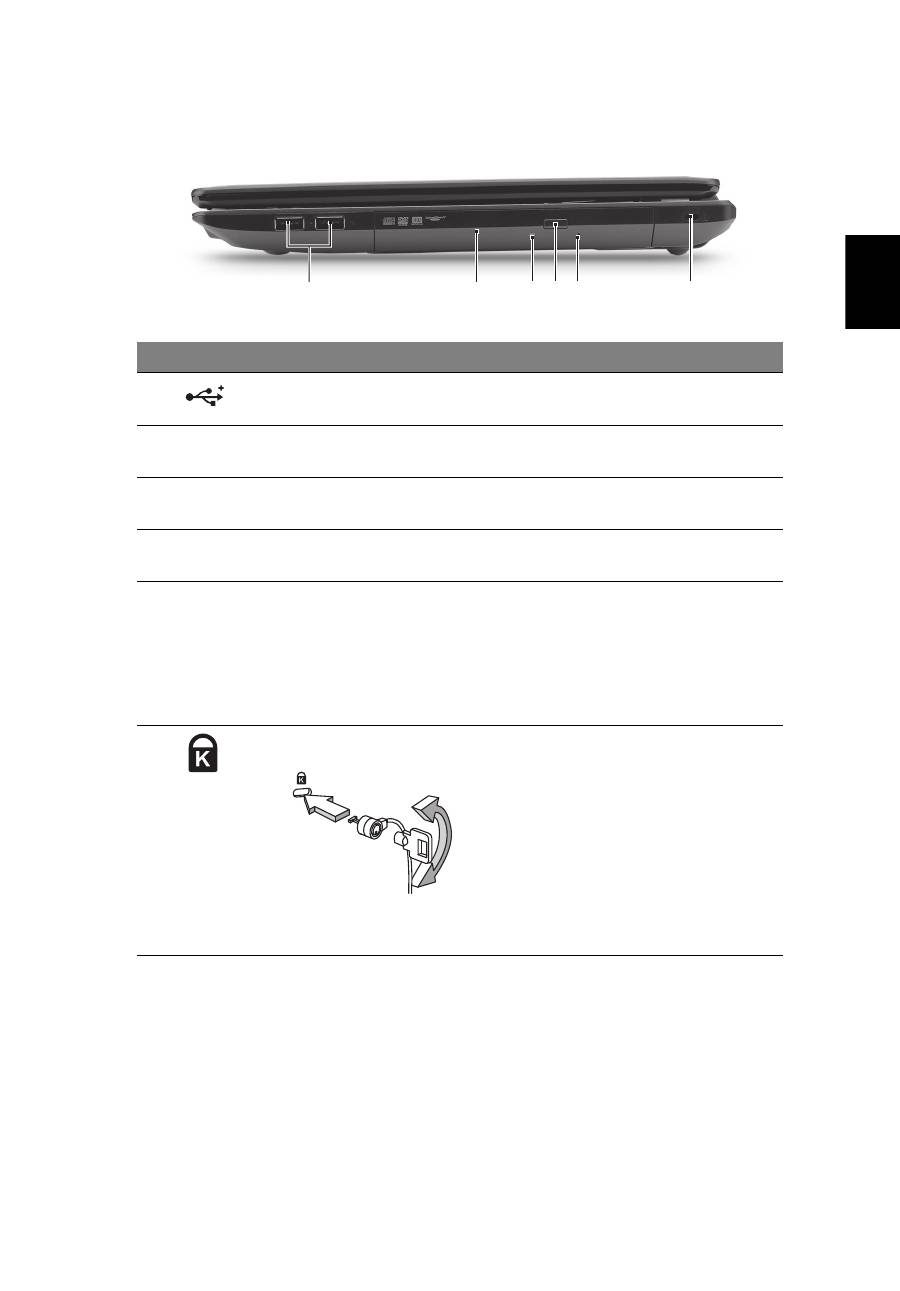
Vedere din dreapta
#
Pictogram
ă
Element
Descriere
1
Port USB 2.0
Conecteaz
ă
la dispozitivele USB 2.0
(de ex. maus USB, camer
ă
USB).
2
Unitate optic
ă
Unitate optic
ă
intern
ă
, accept
ă
CD-uri
sau DVD-uri.
3
Indicator de acces la
discul optic
Se aprinde când unitatea optic
ă
este
activ
ă
.
4
Buton de eliminare
unitate optic
ă
Elimin
ă
discul optic din unitate.
5
Orificiu de eliminare
de urgen
ţă
Elimin
ă
tava unit
ăţ
ii optice când
computerul este oprit.
Not
ă
:
Introduce
ţ
i o bucat
ă
de hârtie în
orificiul de eliminare de urgen
ţă
pentru a
elimina tava unit
ăţ
ii optice când
computerul este oprit.
6
Slot de blocare
Kensington
Conecteaz
ă
la un dispozitiv de
securitate pentru computer compatibil
Kensington.
Not
ă
:
Înf
ăş
ura
ţ
i cablul blocajului de
securitate al computerului în jurul unui
obiect fix precum o mas
ă
sau un mâner
al unui sertar încuiat. Introduce
ţ
i
blocajul în z
ă
vor
ş
i r
ă
suci
ţ
i cheia pentru
a fixa blocajul. Sunt disponibile
ş
i unele
modele f
ă
r
ă
chei.
2
1
3 4 5
6

10
Român
ă
Vedere baz
ă
Mediu
#
Pictogram
ă
Element
Descriere
1
Ni
ş
a pentru acumulator
Ad
ă
poste
ş
te setul de acumulatori ai
computerului.
2
Ni
şă
unitate de harddisc Ad
ă
poste
ş
te unitatea harddisc a
computerului (fixat
ă
cu
ş
uruburi).
Compartiment de
memorie
Ad
ă
poste
ş
te memoria principal
ă
a
computerului.
3
Blocaj acumulator
Blocheaz
ă
acumulatorul în pozi
ţ
ie.
4
Z
ă
vor de eliberare a
acumulatorului
Elibereaz
ă
acumulatorul pentru a
fi scos.
•
Temperatur
ă
:
•
Func
ţ
ionare: 5°C - 35°C
•
Nefunc
ţ
ionare: -20°C - 65°C
•
Umiditate (f
ă
r
ă
condens):
•
Func
ţ
ionare: 20% - 80%
•
Nefunc
ţ
ionare: 20% - 80%
1
2
3
4

Ноутбук серия TravelMate
Кратко
ръководство

Модел
номер
: _________________________________
Сериен
номер
: ________________________________
Дата
на
закупуване
: ____________________________
Място
на
закупуване
: __________________________
© 2010
Всички
права
запазени
.
Кратко
ръководство
за
ноутбук
серия
TravelMate
Първоначално
издание
: 06/2010

3
Преди
всичко
Бихме
желали
да
Ви
благодарим
,
че
сте
избрали
ноутбук
на
Acer
за
Вашите
нужди
в
областта
на
мобилните
компютри
.
Вашите
ръководства
За
да
Ви
помогнем
при
употребата
на
Вашия
ноутбук
Acer,
ние
изготвихме
следните
ръководства
:
Първо
,
плаката
с
настройки
Ви
помага
с
началните
настройки
на
компютъра
.
Общо
ръководство
на
сериите
TravelMate
съдържа
информация
,
която
е
валидна
за
всички
модели
в
продуктовите
серии
TravelMate product.
Покрива
основни
теми
,
като
например
използване
на
клавиатурата
и
аудио
.
Важно
е
да
знаете
,
че
поради
обощаващия
си
характер
,
упоменатото
по
-
долу
Потребителското
ръководство
AcerSystem.
,
на
места
се
отнася
до
функции
и
опции
,
които
са
налични
само
за
конкретни
модели
от
сериите
,
без
това
да
означава
,
че
тези
функции
и
опции
трябва
да
бъдат
налични
за
модела
,
който
сте
закупили
.
Тези
случаи
са
отбелязани
в
текста
със
забележки
като
"
само
за
някои
модели
".
Това
Бързо
ръководство
Ви
представя
основните
функции
и
възможности
на
новия
Ви
компютър
.
За
повече
информация
как
Вашият
компютър
може
да
Ви
помогне
да
сте
по
-
продуктивни
,
моля
,
вижте
Потребителското
ръководство
AcerSystem
.
То
съдържа
подробна
информация
за
теми
като
системни
инструменти
,
възстановяване
на
данни
,
опции
за
актуализация
и
решаване
на
проблеми
.
В
допълнение
,
то
съдържа
и
гаранционна
информация
,
както
и
основните
наредби
и
бележки
за
безопасност
,
свързани
с
Вашия
ноутбук
.
То
е
в
формат
(Portable Document Format)
и
е
предварително
заредено
на
ноутбука
Ви
.
За
да
го
отворите
,
следвайте
тези
стъпки
:
1
Щракнете
върху
Start (
Старт
)
>
All Programs (
Всички
програми
)
>
AcerSystem
.
2
Щракнете
върху
AcerSystem User Guide (
Потребителско
ръководство
AcerSystem)
.
Забележка
:
За
да
отворите
файла
Ви
е
нужен
Adobe Reader.
Ако
Adobe Reader
не
е
инсталиран
на
компютъра
Ви
,
натискането
върху
Потребителското
ръководство
AcerSystem
,
първо
ще
стартира
инсталационната
програма
на
Adobe Reader.
Следвайте
инструкциите
на
екрана
,
за
да
извършите
инсталацията
.
За
инструкции
как
се
използва
Adobe Reader,
отворете
менюто
Help and Support (
Помощ
и
поддръжка
)
.

4
Бълг
арски
Преглед
на
Вашия
ноутбук
Acer
След
като
настроите
компютъра
си
,
както
е
показано
в
постера
,
ще
ви
покажем
какво
прави
и
какво
има
вашият
нов
ноутбук
Acer.
Изглед
отгоре
1
2
3
4
5
6
7
8
10
11
9

5
Бълг
арск
и
1.
Индикаторите
на
предния
панел
остават
видими
дори
,
когато
капакът
на
компютъра
е
затворен
.
#
Икона Обект
Описание
1
Уеб
камера
Acer Crystal Eye
Уеб
камера
за
видео
комуникации
(
само
за
някои
модели
).
2
Дисплей
Нарича
се
още
"
Течнокристален
дисплей
"
(LCD)
и
е
екранът
на
компютъра
(
конфигурацията
може
да
се
различава
в
зависимост
от
моделите
).
3
Високоговорители
Предоставя
изходящ
аудио
сигнал
.
4
Клавиатура
Служи
за
въвеждане
на
данни
в
компютъра
Ви
.
5
Тъчпад
Чувствително
на
допир
посочващо
устройство
,
което
функционира
като
компютърна
мишка
.
6
Индикатор
на
захранването
1
Показва
статуса
на
захранване
на
компютъра
.
Индикатор
за
нивото
на
батерията
1
Посочва
статуса
на
батерията
на
компютъра
.
1.
Зареждане
:
Индикаторът
свети
в
жълто
,
докато
батерията
се
зарежда
.
2.
Напълно
заредена
:
Индикаторът
свети
в
синьо
,
когато
сте
в
режим
AC.
7
Бутони
за
кликване
(
ляв
и
десен
)
Левият
и
десният
бутони
функционират
като
ляв
и
десен
бутон
на
мишка
.
8
Подложка
за
длани
Удобно
място
,
на
което
да
поставите
ръцете
си
,
когато
използвате
компютъра
.
9
HDD
Посочва
дали
твърдият
диск
е
активен
.
Индикатор
за
комуникации
Посочва
статуса
на
устройството
за
безжична
връзка
на
компютъра
.
10
Бутон
за
включване
и
изключване
С
него
компютърът
се
включва
и
изключва
.
11
Микрофон
Вътрешен
микрофон
за
запис
на
звук
.
6
Бълг
арски
Бързи
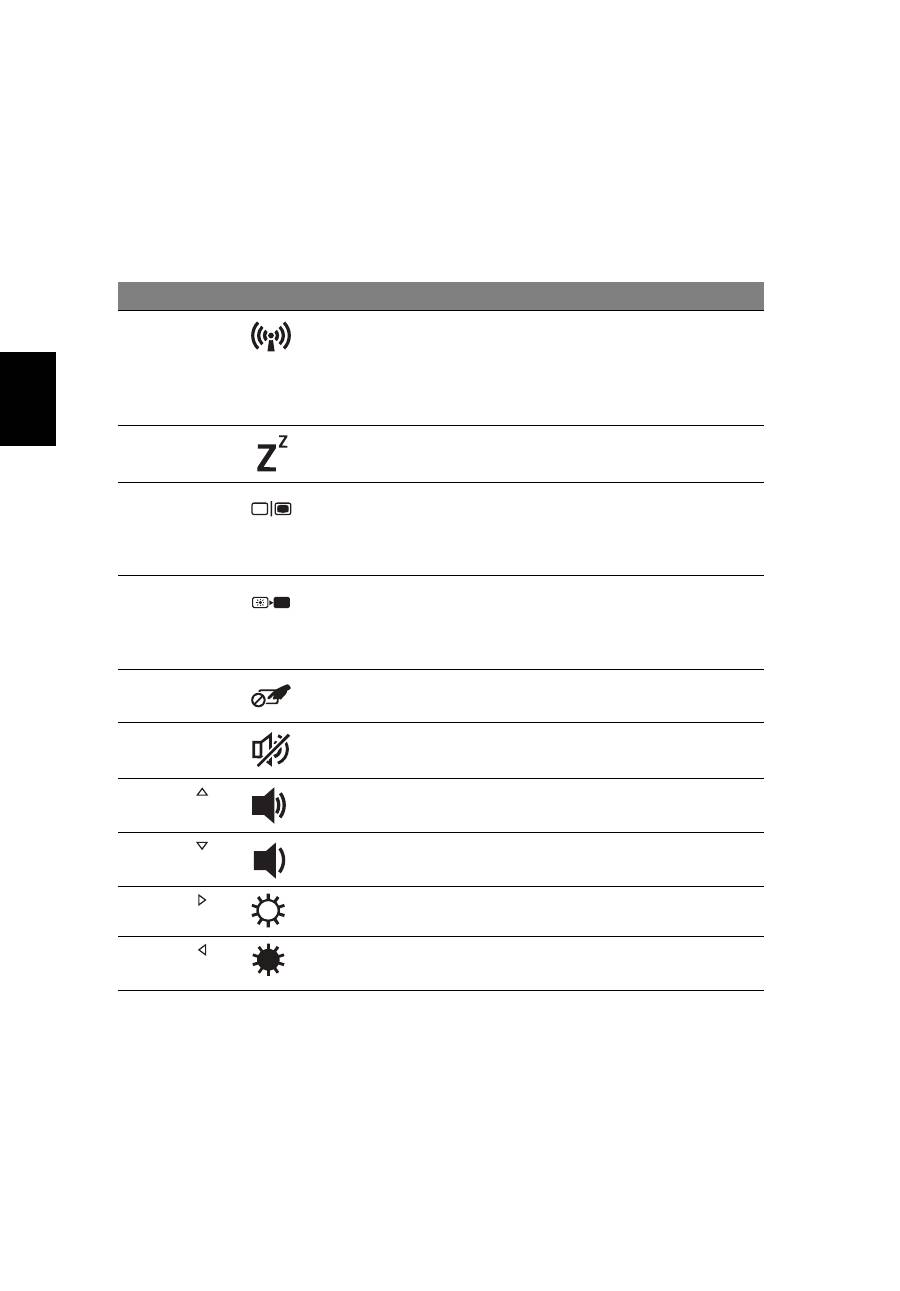
клавиши
Компютърът
има
"
бързи
клавиши
" -
клавишни
комбинации
за
бърз
достъп
до
повечето
от
контролите
му
,
като
например
яркост
на
дисплея
и
сила
на
звука
.
За
да
активирате
бързите
клавиши
,
натиснете
и
задръжте
клавиша
<Fn>
преди
да
натиснете
другия
клавиш
от
комбинацията
.
Бърз
клавиш Икона Функция
Описание
<
Fn
> + <
F3
>
Комуникации
Включва
/
изключва
устройствата
за
комуникация
на
компютъра
.
(
Устройствата
за
комуникация
може
да
варират
според
конфигурацията
.)
<
Fn
> + <
F4
>
Заспиване
Вкарва
компютъра
в
режим
"
Заспиване
".
<
Fn
> + <
F5
>
Превключване
на
дисплей
Превключва
активния
дисплей
между
екрана
,
външния
монитор
(
ако
е
свързан
такъв
),
или
и
двете
.
<
Fn
> + <
F6
>
Изкл
.
дисплей
Изключва
задното
осветление
на
екрана
,
за
да
пести
енергия
.
Натиснете
който
и
да
е
клавиш
,
за
да
го
включите
отново
.
<
Fn
> + <
F7
>
Превключване
на
тъчпада
С
него
мишката
се
включва
и
изключва
.
<
Fn
> + <
F8
>
Превключване
на
високоговорителите
Включва
и
изключва
високоговорителите
.
<
Fn
> + < >
Засилване
на
звука Усилва
силата
на
звука
.
<
Fn
> + < >
Намаляване
на
звука
Намалява
силата
на
звука
.
<
Fn
> + < >
Засилване
на
яркостта
Увеличава
яркостта
на
екрана
.
<
Fn
> + < >
Намаляване
на
яркостта
Намалява
яркостта
на
екрана
.


