
Acer Aspire 7551: Acer Arcade Deluxe
Acer Arcade Deluxe: Acer Aspire 7551
17
Ру
сский
Acer Arcade Deluxe
Примечание
:
Эта
функция
доступна
не
во
всех
моделях
.
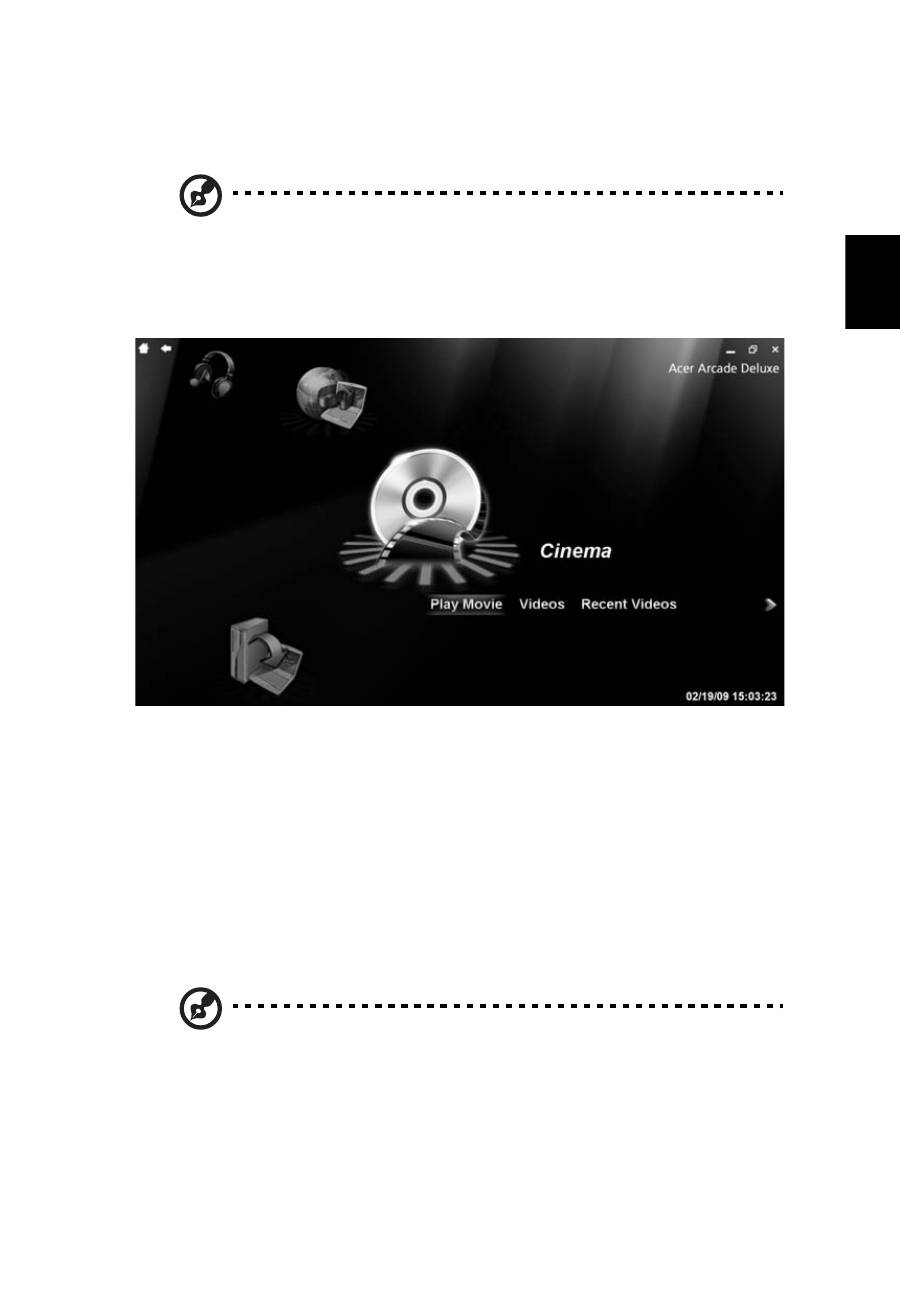
Acer Arcade Deluxe —
это
мультимедийное
приложение
для
прослушивания
музыки
,
просмотра
фотографий
,
видеофайлов
и
фильмов
на
дисках
DVD.
Пользуясь
программой
MediaConsole,
сенсорной
панелью
или
клавишами
управления
курсором
,
выберите
нужный
тип
мультимедийного
содержимого
.
•
Кино
—
просмотр
фильмов
на
дисках
DVD, VCD
или
Blu-Ray,
а
также
видеоклипов
•
HomeMedia
—
беспроводное
подключение
к
другим
устройствам
для
обмена
мультимедийным
содержимым
•
Дополнительно
—
изменение
настроек
,
обновление
программы
Arcade,
просмотр
файла
справки
и
сведений
о
программе
•
Альбомы
—
просмотр
фотографий
,
хранящихся
на
жестком
диске
или
съемных
носителях
•
Музыка
—
прослушивание
музыкальных
файлов
в
различных
форматах
•
Мультимедиа
в
сети
—
просматривайте
содержимое
с
YouTube
и
Flickr
Примечание
:
На
время
просмотра
видео
,
оптических
дисков
или
слайдов
хранитель
экрана
и
функции
энергосбережения
отключаются
.

18
Русс
кий
Примечание
:
За
подробными
сведениями
о
возможностях
программы
Acer Arcade
обращайтесь
к
меню
Справка
.
Доступ
к
нему
можно
получить
с
домашней
страницы
Arcade,
выбрав
пункт
Справка
.
Общие элементы управления
Во
время
просмотра
видеоклипов
,
фильмов
или
слайд
-
шоу
в
полноэкранном
режиме
при
перемещении
курсора
на
экране
отображаются
две
всплывающие
панели
управления
.
По
истечении
нескольких
секунд
они
автоматически
скрываются
.
Панель
перемещения
отображается
вверху
,
а
панель
управления
проигрывателем
—
внизу
экрана
.
Панель
перемещения
Для
возврата
на
домашнюю
страницу
Arcade
нажмите
кнопку
Домой
в
левом
верхнем
углу
окна
.
Чтобы
перейти
на
один
уровень
выше
при
поиске
содержимого
,
щелкните
стрелку
.
Кнопки
в
правом
верхнем
углу
окна
(
Свернуть
,
Развернуть
,
Закрыть
)
ведут
себя
обычным
для
ПК
образом
.
Для
завершения
работы
программы
Arcade
нажмите
кнопку
Закрыть
в
правом
верхнем
углу
окна
.
Панель
управления
проигрывателем
В
нижней
части
окна
отображаются
элементы
управления
проигрывателя
,
используемые
для
воспроизведения
видео
,
слайдов
,
фильмов
и
музыки
.
Это
стандартные
элементы
управления
воспроизведением
(
Воспроизведение
,
Пауза
,
Стоп
и
т
.
д
.)
и
громкостью
(
выключатель
звука
и
регулятор
громкости
).
Примечание
:
При
просмотре
фильмов
с
оптических
дисков
справа
от
выключателя
звука
и
регулятора
громкости
отображаются
дополнительные
элементы
управления
.
Более
подробно
они
рассматриваются
в
разделе
Кино
настоящего
руководства
.

19
Ру
сский
Кино
Просмотр
фильма
:
Для
Просмотра
фильма
с
оптического
диска
нажмите
кнопку
Фильмы
.
В
зависимости
от
типа
оптического
привода
,
установленного
в
компьютере
,
функция
Кино
программы
Acer Arcade Deluxe
позволяет
просматривать
фильмы
с
дисков
Blu-Ray, DVD
и
VCD.
Этот
проигрыватель
наделен
теми
же
функциями
и
элементами
управления
,
что
и
обычный
DVD-
проигрыватель
.
При
вставке
диска
в
привод
DVD
воспроизведение
фильма
начинается
автоматически
.
Управлять
просмотром
можно
с
помощью
всплывающей
панели
управления
воспроизведением
,
которая
отображается
в
нижней
части
окна
при
перемещении
указателя
мыши
.
Если
диски
с
фильмами
загружены
более
чем
в
один
оптический
привод
,
при
нажатии
кнопки
Просмотр
фильма
пользователю
будет
предложено
выбрать
один
из
дисков
.
Можно
также
выбрать
для
просмотра
содержимое
,
хранящееся
на
жестком
диске
.
Для
этого
нажмите
кнопку
Видео
и
выберите
нужный
видеоклип
в
окне
обзора
папок
.
При
просмотре
DVD
на
всплывающей
панели
отображаются
следующие
специальные
элементы
управления
:
•
DVD-
меню
•
Субтитры
•
Язык
•
Моментальный
снимок
•
Угол
При
перемещении
указателя
мыши
в
ходе
просмотра
фильма
в
нижней
части
экрана
появляется
панель
меню
с
кнопками
для
управления
воспроизведением
фильма
,
выбора
субтитров
,
регулировки
громкости
,
выбора
языка
звуковой
дорожки
и
установки
других
параметров
.
Примечание
:
Из
всех
имеющихся
функций
доступны
будут
те
,
которые
поддерживаются
проигрываемым
оптическим
диском
.
При
нажатии
кнопки
Стоп
воспроизведение
фильма
останавливается
,
и
происходит
возврат
в
главное
окно
режима
Кино
.
В
нижней
части
экрана
имеются
кнопки
,
позволяющие
продолжить
просмотр
фильма
с
того
места
,
на
котором
он
был
остановлен
,
начать
просмотр
сначала
или
извлечь
диск
.

20
Русс
кий
Видео :
Для
просмотра
видеоклипа
,
хранящегося
на
жестком
диске
,
нажмите
кнопку
Видео
.
Примечание
:
Функция
Видео
поддерживает
множество
форматов
видеофайлов
.
Полный
перечень
совместимых
форматов
приведен
в
разделе
справки
Видео
.
Для
просмотра
DVD
или
VCD
используйте
функцию
Кино
.
Воспроизведение
видеофайла
:
Нажмите
кнопку
Видео
и
выберите
нужный
видеоклип
в
окне
обзора
файлов
.
Чтобы
просмотреть
видеофайл
,
дважды
щелкните
его
.
Видео
будет
воспроизводиться
в
полноэкранном
режиме
.
При
перемещении
указателя
мыши
в
нижней
части
экрана
будет
отображаться
всплывающая
панель
управления
.
Для
возврата
на
страницу
Видео
нажмите
кнопку
Стоп
.
Сделать
снимок
кадра
можно
,
нажав
кнопку
Моментальный
снимок
во
всплывающей
панели
управления
.
Недавнее видео :
просмотр
недавно
сохраненных
видеоклипов
.
Для
просмотра
клипа
дважды
щелкните
на
нем
.
HomeMedia
HomeMedia —
это
программа
,
обеспечивающая
общий
доступ
к
мультимедийным
файлам
и
телевизионным
сигналам
в
домашней
сети
.
HomeMedia
позволяет
обращаться
к
сетевым
компьютерам
,
на
которых
установлены
Media Server
и
TV Server,
для
прослушивания
музыки
и
просмотра
видео
,
изображений
и
телевизионных
программ
.
Нажмите
кнопку
HomeMedia
для
открытия
главной
страницы
со
списком
мультимедийных
файлов
и
телевизионных
серверов
,
доступных
в
сети
.
Программа
HomeMedia
совместима
с
большинством
клиентских
устройств
,
поддерживающих
протокол
UPnP.
Для
поиска
вновь
открытых
для
доступа
мультимедийных
серверов
можно
в
любое
время
нажать
кнопку
Обновить
.
Примечание
:
Для
общего
доступа
к
мультимедийным
файлам
необходимо
предварительно
установить
Media Server,
а
для
общего
доступа
к
телевизионным
сигналам
— TV Server.

21
Ру
сский
Примечание
:
Для
работы
с
программой
HomeMedia
необходимо
,
чтобы
был
включен
беспроводной
адаптер
.
Дополнительно
Этот
раздел
содержит
параметры
программы
Acer Arcade Deluxe,
позволяющие
настроить
ее
в
соответствии
с
характеристиками
компьютера
и
личными
предпочтениями
.
Оперативное
обновление
:
Нажмите
кнопку
Оперативное
обновление
,
чтобы
подключиться
к
Интернету
для
проверки
наличия
обновлений
программы
и
их
загрузки
.
Настройка
:
Нажмите
кнопку
Параметры
для
настройки
различных
аспектов
работы
программы
Acer Arcade Deluxe.
Здесь
вы
сможете
установить
наиболее
подходящие
для
вашего
компьютера
параметры
дисплея
,
воспроизведения
звука
и
просмотра
фотографий
, DVD
и
BD.
Дисплей
:
В
этом
разделе
задается
тип
дисплея
.
Здесь
можно
установить
параметры
Формат
изображения
и
Цветовой
профиль
в
соответствии
с
обстановкой
и
собственными
предпочтениями
.
Параметр
Формат
изображения
может
принимать
одно
из
трех
значений
:
CinemaVision,
Конверт
или
Панорамный
кадр
.
•
В
формате
Конверт
широкоэкранный
фильм
воспроизводится
с
исходным
соотношением
геометрических
размеров
,
а
сверху
и
внизу
экрана
отображаются
черные
полосы
.
•
Acer CinemaVision —
это
технология
нелинейного
растяжения
видеоизображения
,
дающая
минимальные
искажения
в
центре
кадра
.
•
В
режиме
Панорамный
кадр
отображается
центральная
часть
DVD-
изображения
в
широкоэкранном
формате
,
а
пользователь
может
двигать
кадровую
рамку
для
просмотра
различных
частей
видеоизображения
.

22
Русс
кий
Звук
:
Для
параметра
Акустика
можно
выбрать
значения
Наушники
,
SPDIF
,
2
громкоговорителя
или
большее
число
громкоговорителей
,
в
зависимости
от
имеющегося
звукового
оборудования
.
Для
параметра
Режим
вывода
следует
установить
значение
Стерео
,
если
используются
громкоговорители
,
и
Dolby Surround
или
Virtual Surround Sound,
если
используются
наушники
.
В
системе
Virtual Surround Sound
на
выбор
предлагается
ряд
режимов
,
позволяющих
имитировать
характер
звука
в
различных
помещениях
.
Примечание
:
Если
используемые
громкоговорители
не
рассчитаны
на
воспроизведение
низкочастотных
сигналов
,
режим
Virtual Surround Sound
выбирать
не
рекомендуется
во
избежание
повреждения
громкоговорителей
.
Параметр
Расширитель
аудиоканалов
следует
использовать
для
повышения
качества
звука
в
системе
с
4
или
6
громкоговорителями
.
Параметр
Сжатие
динамического
диапазона
позволяет
адаптировать
звучание
к
различной
обстановке
для
более
комфортного
прослушивания
.
Фото
:
На
этой
странице
устанавливаются
параметры
просмотра
фотографий
в
виде
слайдов
.
DVD:
В
программе
Acer Arcade Deluxe
реализован
ряд
функций
и
технологий
для
продления
автономной
работы
при
просмотре
фильмов
на
DVD.
На
этой
странице
можно
включать
и
отключать
данные
функции
.
Примечание
:
Включение
параметра
Продлить
время
воспроизведения
приведет
к
незначительному
ухудшению
характеристик
воспроизведения
.
Справка
:
Нажмите
кнопку
Справка
для
просмотра
файла
справки
с
подробными
сведениями
об
использовании
программы
Acer Arcade Deluxe.
О
программе
:
Нажмите
кнопку
О
программе
для
просмотра
сведений
о
производителе
и
авторских
правах
на
программу
Acer Arcade Deluxe.

23
Ру
сский
Альбомы
Программа
Acer Arcade Deluxe
позволяет
просматривать
цифровые
фотографии
с
любого
доступного
диска
на
компьютере
по
одной
или
в
виде
слайдов
.
Нажмите
кнопку
Альбомы
,
чтобы
открыть
главную
страницу
.
Нажмите
кнопку
Фотографии
.
Откроется
окно
обзора
папок
,
в
котором
будут
отображаться
отдельные
фотографии
и
папки
.
Чтобы
открыть
папку
,
щелкните
ее
.
Для
просмотра
слайдов
откройте
папку
,
в
которой
находятся
интересующие
вас
изображения
,
выберите
все
изображения
или
некоторые
из
них
и
щелкните
Показ
слайдов
.
Показ
слайдов
будет
осуществляться
в
полноэкранном
режиме
.
Для
управления
показом
слайдов
используйте
всплывающую
панель
управления
.
Можно
также
просмотреть
отдельное
изображение
,
щелкнув
на
нем
.
Изображение
будет
открыто
в
полноэкранном
режиме
.
После
этого
можно
увеличивать
,
уменьшать
изображение
и
прокручивать
его
в
четырех
направлениях
при
помощи
отображаемых
на
экране
элементов
управления
.
Редактирование
изображений
Выберите
Меню
>
Коррекция
.
Станут
доступными
функции
Поворот
,
Удаление
g
красных
глаз
h,
и
Автоматическая
коррекция
(
оптимизация
яркости
и
контрастности
),
позволяющие
улучшить
внешний
вид
изображений
.
Параметры
показа
слайдов
Изменение
параметров
показа
слайдов
описано
в
предыдущем
разделе
.
Музыка
Удобный
доступ
к
музыкальной
коллекции
обеспечивает
страница
Музыка
,
на
которую
можно
перейти
нажатием
кнопки
Музыка
.
Выберите
папку
,
компакт
-
диск
или
категорию
,
которые
содержат
интересующую
вас
музыку
.
Нажмите
кнопку
Воспроизвести
,
чтобы
прослушать
все
содержимое
с
начала
,
или
выберите
нужную
песню
из
списка
.
Композиции
в
папке
отображаются
в
виде
списка
.
В
верхней
части
страницы
отображается
информация
об
альбоме
,
а
на
панели
в
нижней
части
страницы
располагаются
элементы
управления
Воспроизвести
,
Перемешать
,
Повторить
все
,
Визуализация
,
а
также
регулятор
громкости
и
Меню
.
Функция
Визуализация
позволяет
просматривать
генерируемые
компьютером
визуальные
образы
при
прослушивании
музыки
.

24
Русс
кий
Мультимедиа в Сети ( только для определенных моделей )
Мультимедиа
в
Сети
обеспечивает
простой
доступ
к
фото
и
видео
,
загруженным
на
популярные
сайты
Flickr
и
YouTube.
Примечание
:
Для
использования
функции
"
Мультимедиа
в
Сети
"
требуется
доступ
к
Интернету
.
YouTube
Чтобы
просмотреть
30
самых
популярных
видеозаписей
на
YouTube,
выберите
YouTube
на
главной
странице
Мультимедиа
в
Сети
.
Видеоклипы
отображаются
в
виде
миниатюр
.
Чтобы
просмотреть
заголовок
видеозаписи
и
количество
просмотров
,
щелкните
миниатюру
.
Чтобы
просмотреть
видеозапись
,
нажмите
клавишу
<
Ввод
>
или
дважды
щелкните
миниатюру
.
Также
можно
войти
в
свою
учетную
запись
YouTube,
чтобы
просмотреть
избранные
видеоклипы
.
Чтобы
сохранить
видеоклип
в
избранное
,
необходимо
войти
в
учетную
запись
.
Flickr
Чтобы
просмотреть
200
последних
добавленных
фотографий
на
Flickr,
выберите
Flickr
.
Можно
войти
в
свою
учетную
запись
Flickr,
чтобы
просмотреть
свои
фотографии
и
снимки
своих
контактов
.
Можно
также
осуществлять
поиск
своих
фотографий
,
фотографий
контактов
или
поиск
по
всему
сайту
Flickr.
Оглавление
- Информация для вашей безопасности и удобства работы
- Вначале о главном
- Сенсорная панель
- Использование клавиатуры
- Аудио
- Видео
- Использование системных утилит
- Управление питанием
- Acer eRecovery Management
- Acer Arcade Deluxe
- Аккумуляторная батарея
- Берем ноутбук с собой
- Безопасность вашего компьютера
- Расширение с помощью дополнительных возможностей
- Часто задаваемые вопросы
- Устранение неполадок компьютера
- Правила и замечания по безопасности
