
Acer Aspire 5342: Ноутбук серии Aspire
Ноутбук серии Aspire: Acer Aspire 5342

Ноутбук серии Aspire
Краткое
руководство

Номер
модели
: ________________________________
Серийный
номер
: ______________________________
Дата
покупки
: _________________________________
Место
покупки
: ________________________________
© 2010
Все
права
сохранены
.
Краткое
руководство
пользователя
ноутбука
серии
Aspire
Первый
выпуск
: 07/2010

3
Вначале
о
главном
Благодарим
вас
за
то
,
что
для
решения
своих
мобильных
вычислительных
задач
вы
выбрали
ноутбук
Acer.
Ваши
руководства
Мы
разработали
ряд
руководств
,
которые
помогут
вам
в
использовании
ноутбука
Acer:
Этот
плакат
поможет
выполнить
первоначальную
настройку
компьютера
.
Типовое
руководство
пользователя
компьютера
Aspire
содержит
полезную
информацию
,
применимую
ко
всем
моделям
серии
Aspire.
В
нем
описываются
основные
темы
,
такие
как
работа
с
клавиатурой
,
звуком
и
т
.
д
.
Пожалуйста
,
имейте
в
виду
,
что
Типовое
руководство
пользователя
и
упомянутое
ниже
AcerSystem User Guide
являются
обобщенными
,
поэтому
в
них
иногда
будут
описываться
функции
или
свойства
,
реализованные
не
в
купленной
вами
модели
,
а
лишь
в
определенных
моделях
этой
серии
.
В
таких
случаях
в
тексте
имеется
пометка
"
только
для
определенных
моделей
".
Краткое
руководство
виде
знакомит
вас
с
основными
характеристиками
и
функциями
вашего
нового
компьютера
.
Чтобы
узнать
больше
о
том
,
как
повысить
продуктивность
вашей
работы
с
помощью
компьютера
,
вы
можете
обратиться
к
AcerSystem User Guide
.
Это
руководство
содержит
подробную
информацию
о
системных
функциях
,
восстановлении
данных
,
возможностях
расширения
и
устранении
неисправностей
.
Кроме
того
,
оно
содержит
гарантийную
информацию
,
а
также
общие
предписания
и
правила
безопасности
при
работе
с
вашим
ноутбуком
.
Руководство
поставляется
вместе
с
компьютером
,
предварительно
загруженное
в
него
в
формате
PDF.
Чтобы
обратиться
к
нему
,
вам
надо
сделать
следующее
:
1
Щелкните
кнопку
Пуск
>
затем
Все
программы
>
затем
AcerSystem
.
2
Щелкните
AcerSystem User Guide
.
Примечание
:
Для
просмотр
файла
необходимо
установить
программу
Adobe Acrobat Reader.
Если
программа
Adobe Acrobat Reader
не
установлена
на
Вашем
компьютере
,
щелчок
мышью
по
AcerSystem User
Guide
запустит
сперва
установку
програмы
Acrobat Reader.
Следуйте
инструкциям
на
экране
,
чтобы
завершить
процесс
установки
.
За
инструкциями
о
том
,
как
пользоваться
программой
Adobe Acrobat Reader,
обратитесь
к
меню
Справка
и
поддержка
.
4
Русс
кий
Знакомство
с
ноутбуком
Acer
Теперь
,
когда
вы
выполнили
настройки
,
как
показано
на
плакате
по
установке
,
давайте
поближе
познакомимся
с
вашим
новым
ноутбуком
Acer.
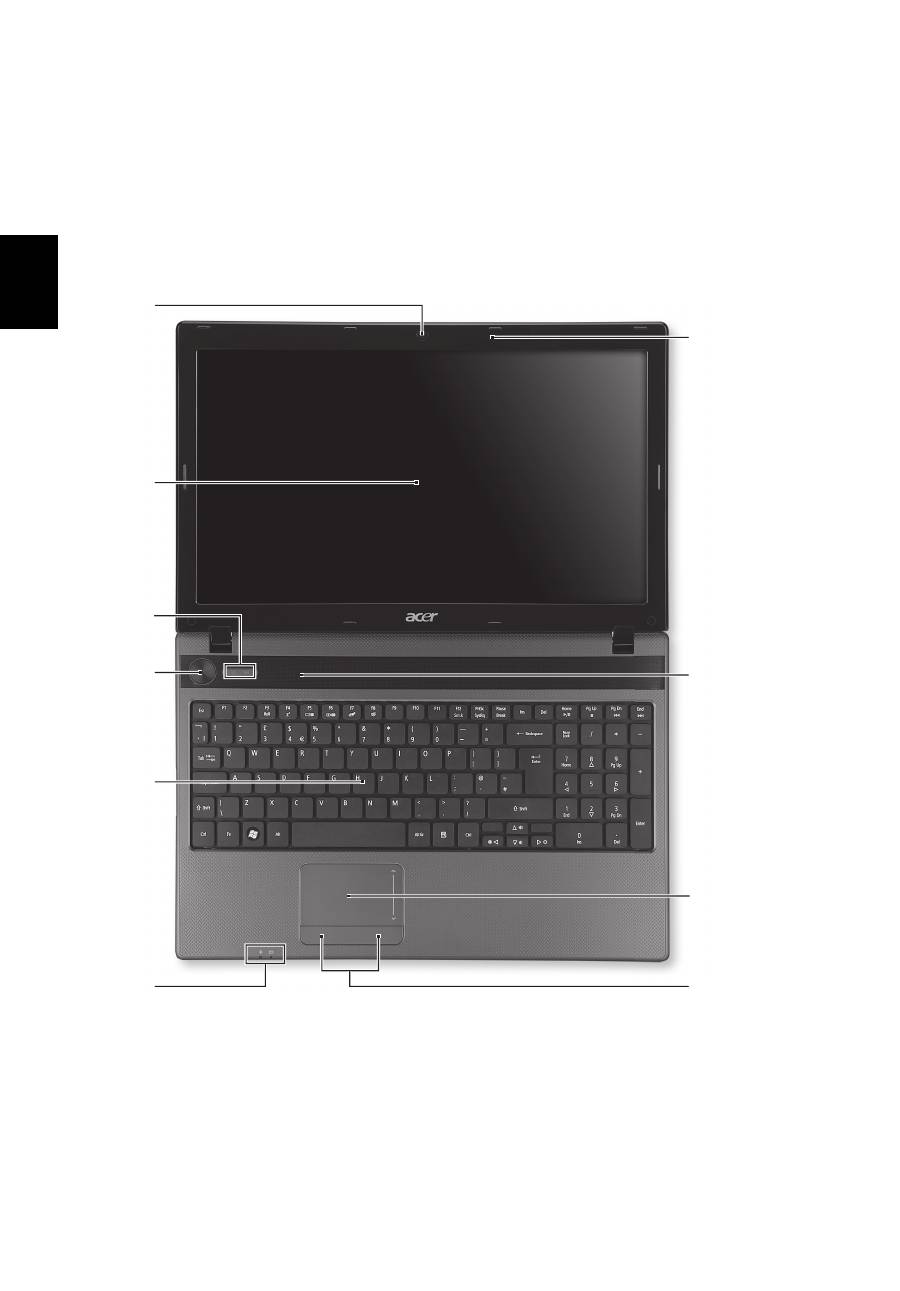
Вид
сверху
1
3
2
4
5
6
7
8
10
9

5
Ру
сский
#
Значок Поз
.
Описание
1
Встроенная
веб
-
камера
Веб
-
камера
для
видеосвязи
(
только
для
определенных
моделей
).
2
Экран
дисплея
Другое
название
-
жидкокристаллический
дисплей
(
ЖК
-
дисплей
);
служит
для
вывода
изображения
,
формируемого
компьютером
.
3
Индикатор
работы
жесткого
диска
Горит
при
обращении
к
жесткому
диску
.
Индикатор
связи
Отображает
состояние
модуля
беспроводной
связи
компьютера
.
4
Кнопка
/
индикатор
питания
Служит
для
включения
/
выключения
компьютера
.
Отображает
состояние
питания
компьютера
.
5
Клавиатура
Служит
для
ввода
данных
в
компьютер
.
6
Индикатор
питания
Отображает
состояние
питания
компьютера
.
Индикатор
аккумулятора
Отображает
состояние
аккумулятора
компьютера
.
1.
Зарядка
:
Этот
индикатор
горит
желтым
во
время
зарядки
аккумулятора
.
2.
Полностью
заряжен
:
Этот
индикатор
горит
синим
при
питании
от
электросети
.
7
Кнопки
управления
(
левая
и
правая
)
Эти
левая
и
правая
кнопки
действуют
так
же
,
как
левая
и
правая
кнопки
мыши
.
8
Сенсорная
панель Чувствительное
к
прикосновениям
указательное
устройство
,
позволяющее
управлять
курсором
на
экране
так
же
,
как
и
мышью
.
9
Динамик
Используется
для
вывода
звука
.
10
Микрофон
Внутренний
микрофон
для
записи
звука
.
Комбинированное
устройство
считывания
карт
памяти
2
форматов
("2-
в
-1")
Поддерживает
форматы
Secure Digital (SD),
MultiMediaCard (MMC).
Примечание
:
Надавите
,
чтобы
извлечь
/
вставить
карту
.
Единовременно
можно
использовать
только
одну
карту
памяти
.
6
Русс
кий
Комбинации
клавиш
В
компьютере
используются
комбинации
клавиш
("
горячие
"
клавиши
)
для
быстрого
вызова
большинства
функций
управления
компьютером
,
таких
как
яркость
экрана
и
громкость
.
Для
использования
комбинации
клавиш
сначала
нажмите
клавишу
<Fn>
и
затем
,
не
отпуская
ее
,
нажмите
вторую
клавишу
этой
комбинации
.
Комбинация
клавиш
Значок Функция
Описание
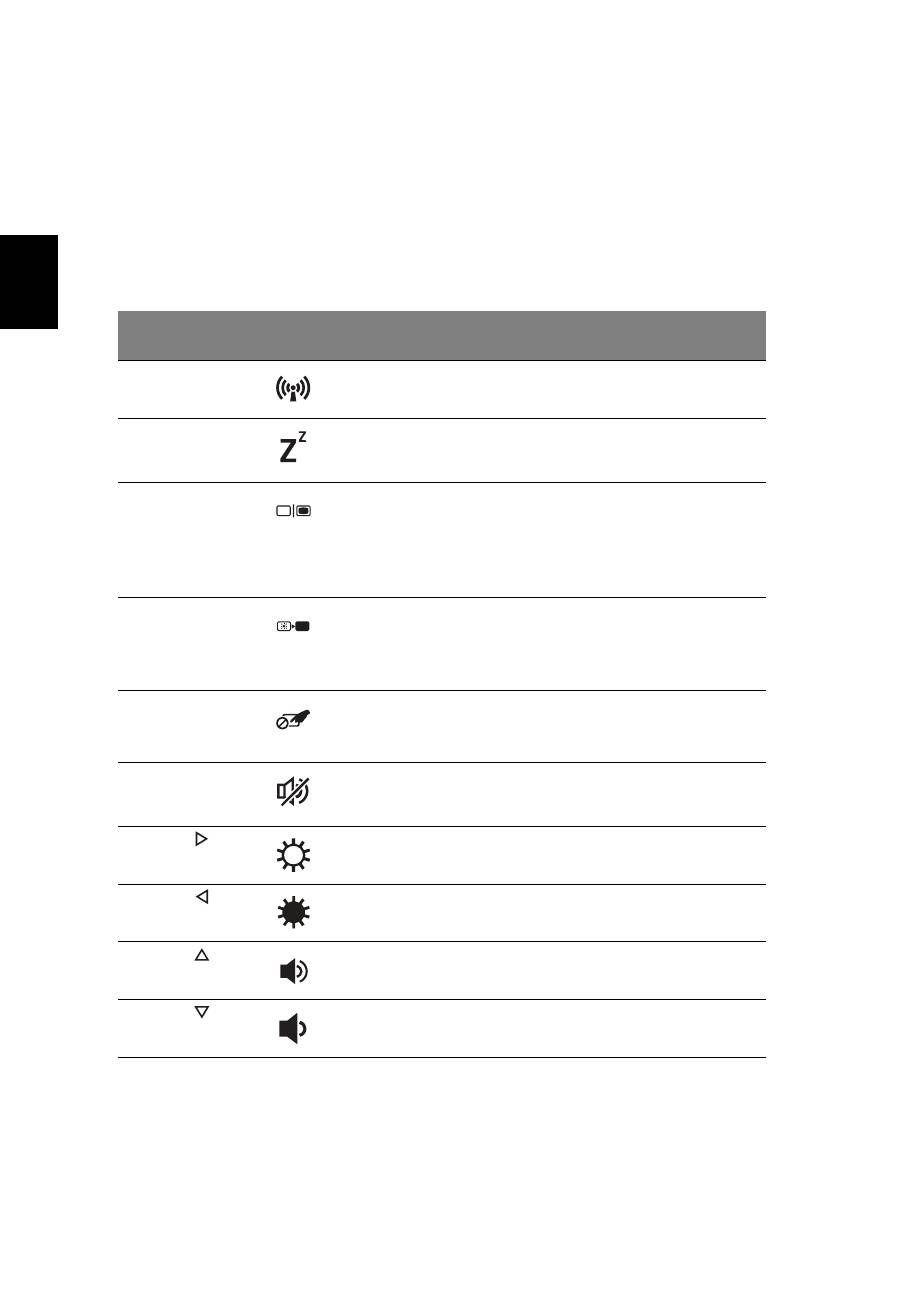
<Fn> + <F3>
Средства
связи
Включение
/
выключение
модулей
связи
в
компьютере
.
<Fn> + <F4>
Сон
Переводит
компьютер
в
режим
Сон
.
<Fn> + <F5>
Переключение
видеовыхода
Переключает
вывод
изображения
либо
на
дисплей
,
либо
на
внешний
монитор
(
если
он
подключен
),
либо
одновременно
и
на
дисплей
,
и
на
внешний
монитор
.
<Fn> + <F6>
Гашение
экрана
Выключение
экрана
дисплея
для
экономии
заряда
аккумулятора
.
Для
включения
экрана
нажмите
любую
клавишу
.
<Fn> + <F7>
Выключатель
сенсорной
панели
Попеременное
включение
и
выключение
сенсорной
панели
.
<Fn> + <F8>
Выключатель
динамиков
Попеременное
включение
и
выключение
динамиков
.
<Fn> + < >
Повышение
яркости
Увеличение
яркости
экрана
.
<Fn> + < >
Уменьшение
яркости
Уменьшение
яркости
экрана
.
<Fn> + < >
Увеличение
громкости
Повышение
громкости
звука
.
<Fn> + < >
Уменьшение
громкости
Уменьшение
громкости
звука
.
7
Ру
сский
Вид
сзади
<Fn> + <Home>
Воспроизвести
/
Приостановить
Воспроизведение
или
приостановка
воспроизведения
выбранного
медиафайла
.
<Fn> + <Pg Up>
Остановить
Останов
воспроизведения
выбранного
медиафайла
.
<Fn> + <Pg Dn>
Пред
.
Возврат
к
предыдущему
медиафайлу
.
<Fn> + <End>
След
.
Переход
к
следующему
медиафайлу
.
#
Значок
Поз
.
Описание
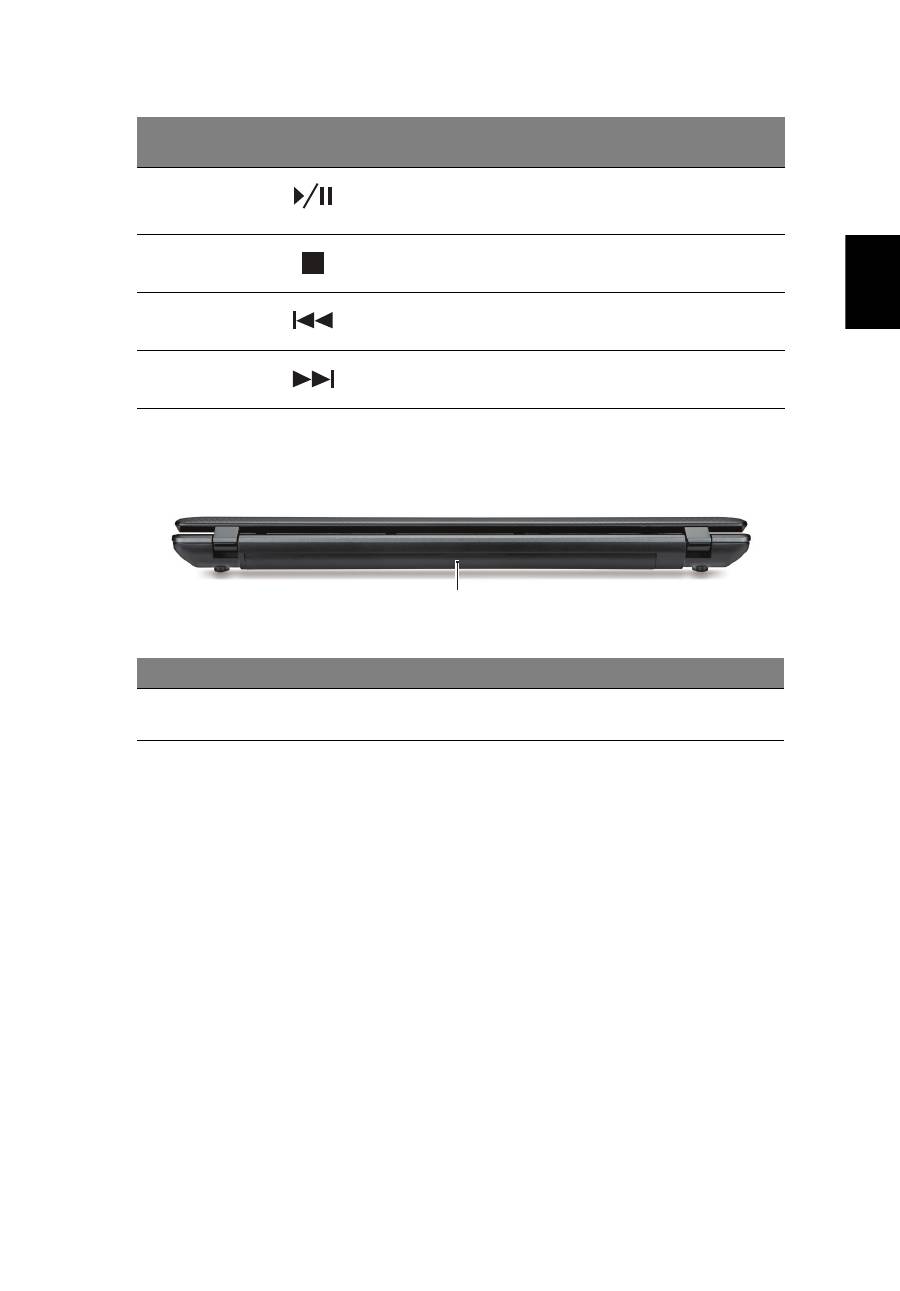
1
Отсек
аккумулятора
В
этот
отсек
устанавливается
аккумулятор
компьютера
.
Комбинация
клавиш
Значок Функция
Описание
1
8
Русс
кий
Вид
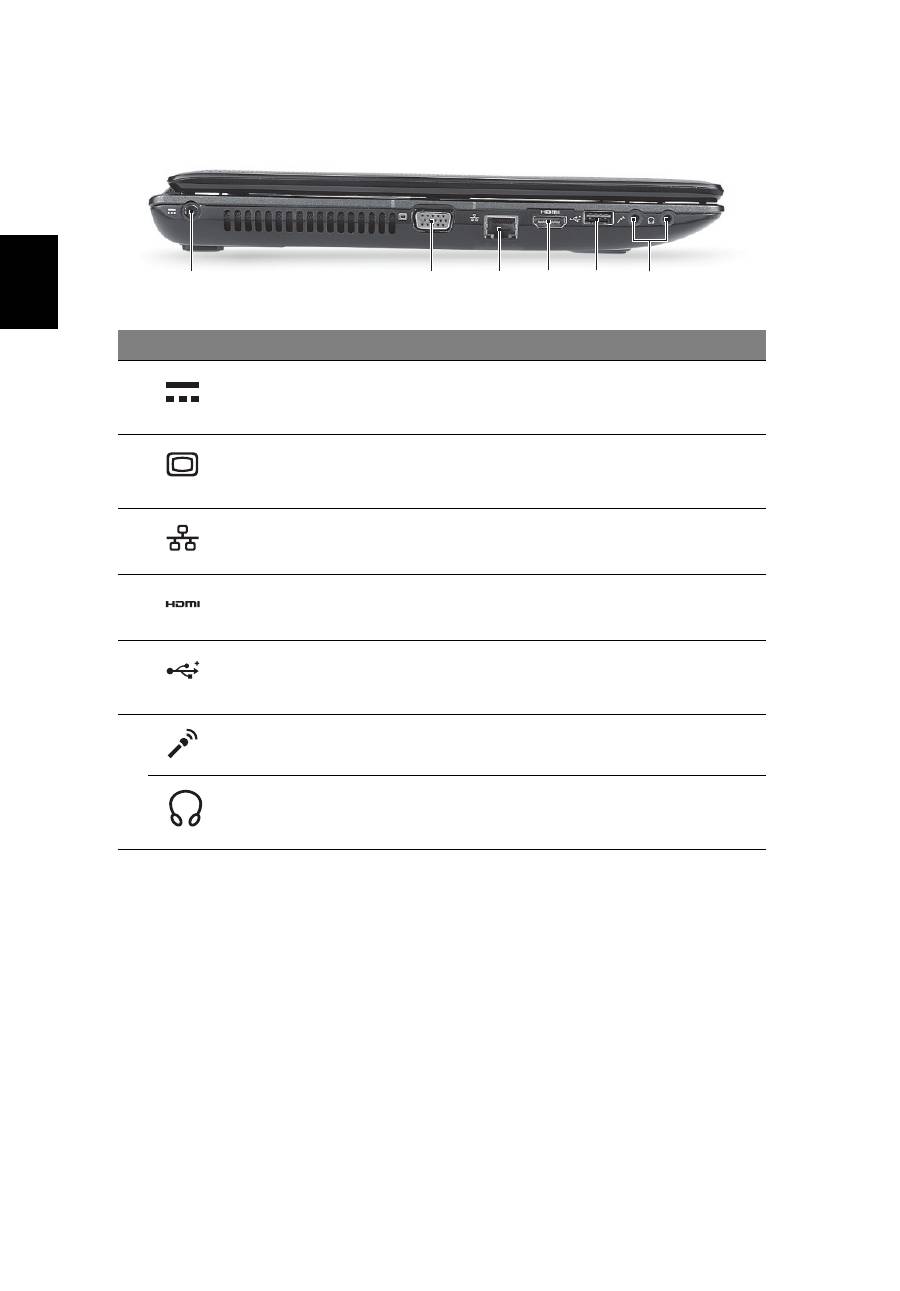
слева
#
Значок Поз
.
Описание
1
Разъем
для
подключения
питания
постоянного
тока
Служит
для
подключения
адаптера
переменного
тока
.
2
Разъем
внешнего
дисплея
(VGA)
Служит
для
подключения
устройства
отображения
(
например
,
внешнего
монитора
,
ЖК
-
проектора
).
3
Разъем
Ethernet
(RJ-45)
Служит
для
подключения
к
сети
Ethernet 10/100/1000
Мбит
/
с
.
4
Разъем
HDMI
Служит
для
подключения
к
источникам
цифрового
видео
высокой
четкости
.
5
Разъем
USB 2.0
Служит
для
подключения
устройств
с
интерфейсом
USB 2.0 (
например
,
мыши
или
камеры
).
6
Гнездо
микрофона
Служит
для
подключения
внешнего
микрофона
.
Гнездо
наушников
/
динамика
/
линейный
выход
Служит
для
подключения
звуковых
устройств
к
линейному
выходу
(
например
,
динамиков
,
наушников
)
2
1
3
4
5
6
9
Ру
сский
Вид
справа
#
Значок Поз
.
Описание
1
Разъемы
USB 2.0
Служат
для
подключения
устройств
с
интерфейсом
USB 2.0 (
например
,
мыши
или
камеры
).
2
Привод
оптических
дисков
Внутренний
привод
оптических
компакт
-
дисков
или
DVD-
дисков
.
3
Индикатор
обращения
к
оптическому
диску
Горит
во
время
работы
привода
оптических
дисков
.
4
Кнопка
извлечения
диска
из
привода
Служит
для
извлечения
оптического
диска
из
привода
.
5
Отверстие
аварийного
извлечения
Служит
для
открытия
лотка
привода
оптических
дисков
,
когда
питание
компьютера
отключено
.
Примечание
:
Чтобы
открыть
лоток
привода
оптических
дисков
,
когда
компьютер
выключен
,
вставьте
скрепку
в
это
отверстие
аварийного
извлечения
.
6
Замок
типа
Kensington
Служит
для
подсоединения
защитного
тросика
с
замком
типа
Kensington
для
предотвращения
кражи
компьютера
.
Примечание
:
Этим
защитным
тросиком
обвяжите
какой
-
нибудь
неподвижный
предмет
,
например
,
стол
или
ручку
запертого
ящика
.
Вставьте
замок
тросика
в
гнездо
и
поверните
ключ
,
чтобы
запереть
замок
.
Бывают
модели
замков
и
без
ключей
.
2
1
3 4 5
6
10
Русс
кий
Вид
снизу
Условия
эксплуатации
#
Значок Поз
.
Описание
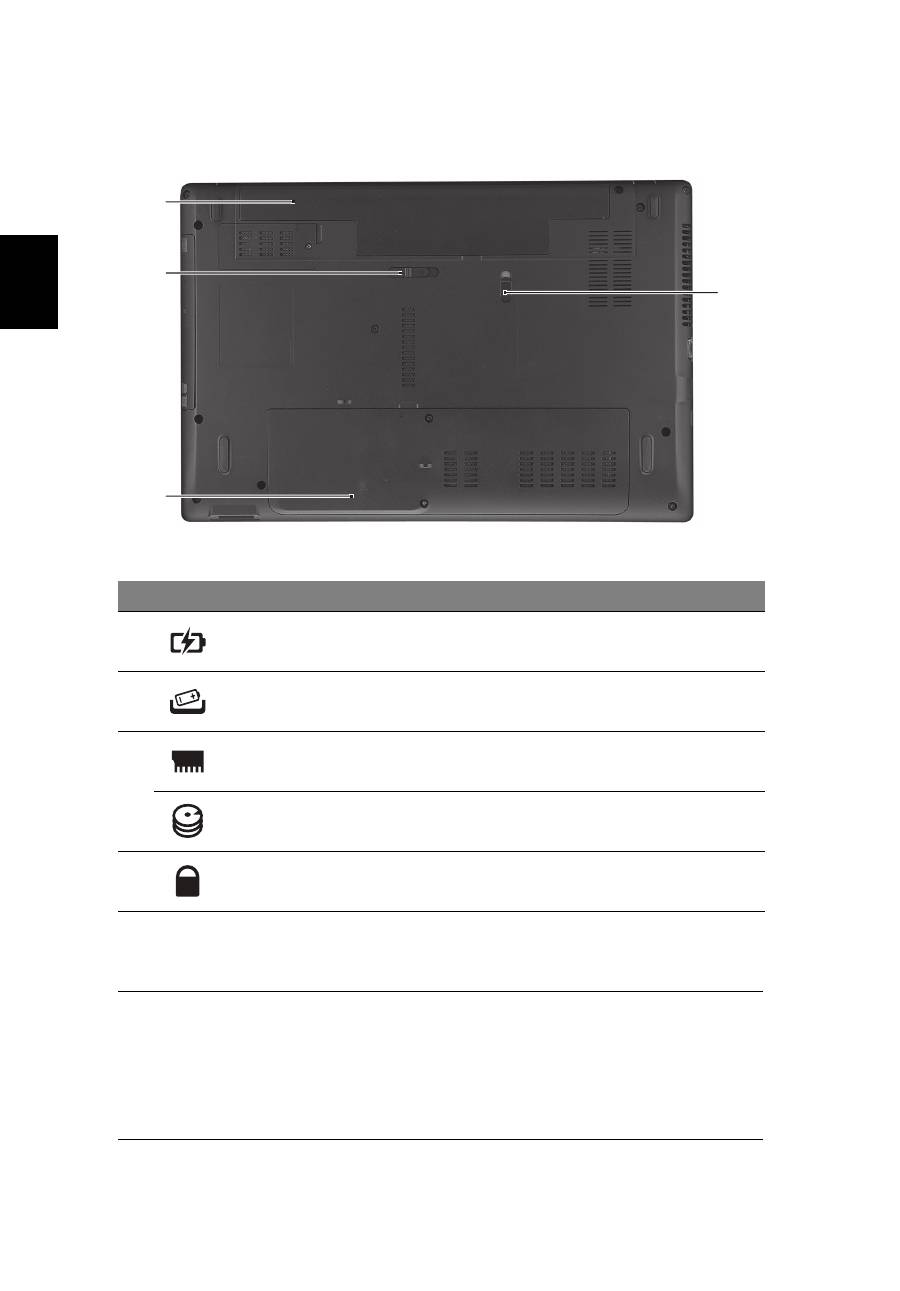
1
Отсек
аккумулятора
В
этот
отсек
устанавливается
аккумулятор
компьютера
.
2
Защелка
извлечения
аккумулятора
Разблокирует
аккумулятор
для
его
извлечения
.
3
Отсек
модулей
оперативной
памяти
В
этот
отсек
устанавливаются
модули
оперативной
памяти
компьютера
.
Отсек
жесткого
диска
-
Основной
Здесь
размещается
жесткий
диск
компьютера
(
крепится
винтами
).
4
Защелка
аккумулятора
Служит
для
фиксации
аккумулятора
в
отсеке
.
•
Температура
:
•
Рабочая
:
От
5°C
до
35°C
•
Нерабочая
:
От
-20°C
до
65°C
•
Влажность
(
без
конденсации
):
•
Рабочая
:
От
20%
до
80%
•
Нерабочая
:
От
20%
до
80%
1
2
3
4
Оглавление
- Aspire Notebook Series
- Gamme de notebook Aspire
- Aspire Notebook Serie
- Notebook serie Aspire
- Serie de portátiles Aspire
- Portátil Série Aspire
- Aspire Notebook Serie
- Aspire Notebook-serien
- Aspire - Notebook-serien
- Aspire bärbar-serien
- Aspire kannettavien tietokoneiden sarja
- Ноутбук серии Aspire
- Notebook serii Aspire
- Aspire Notebook sorozat
- Ř ada notebook ů Aspire
- Rad prenosných po č íta č ov Aspire
- Prenosniki serije Aspire
- Aspire serija prijenosnih ra č unala
- Seria Aspire de computere portabile
- Ноутбук серия Aspire
- Aspire seeria sülearvutid
- Aspire piez ī mjdatoru s ē rija
- Aspire nešiojam ų j ų kompiuteri ų serija
- Aspire Dizüstü Serisi
- Aspire ノートブック シリーズ
- Aspire 노트북 시리즈
- Aspire 筆記型電腦系列
- Aspire 笔记本电脑系列
- Seri Notebook Aspire


