
Acer Aspire 3640 – страница 5
Инструкция к Ноутбуку Acer Aspire 3640

65
Утилита BIOS
Утилита BIOS является программой конфигурирования программного
обеспечения, встроенной в базовую систему ввода/вывода (Basic Input/Output
System (BIOS)) компьютера.
Ваш компьютер уже сконфигурирован и оптимизирован надлежащим образом,
Русский
поэтому Вам нет необходимости запускать эту утилиту. Однако если у Вас
возникают проблемы с конфигурацией компьютера, Вам может понадобиться
ей воспользоваться.
Чтобы активировать утилиту BIOS, нажмите <F2> во время самопроверки
при
включении питания (Power-On Self Test (POST)), когда на дисплее появляется
логотип ПК типа "ноутбук".
Последовательность начальной загрузки
Чтобы настроить последовательность начальной загрузки в утилите BIOS,
запустите утилиту BIOS и затем в списке категорий вверху экрана выделите
пункт Boot (Загрузка).
Включение функции Acer disk-to-disk recovery
(Восстановление "с диска на диск")
Для включения функции Acer disk-to-disk recovery (hard disk recovery) запустите
утилиту BIOS и затем в списке категорий вверху экрана выделите пункт Main.
Внизу экрана найдите параметр D2D Recovery и с помощью клавиш <F5> и
<F6> задайте для него значение Enabled.
Пароль
Чтобы задать пароль при начальной загрузке, запустите утилиту BIOS и затем
в списке категорий вверху экрана выделите пункт Security. Найдите параметр
Password on boot: и с помощью клавиш <F5> и <F6> включите эту функцию.
66
Работа с программами
Просмотр фильмов на DVD
Если модуль дисковода DVD инсталлирован в отсек оптического привода, вы
можете просматривать DVD фильмы на компьютере.
1 Выдвиньте лоток DVD и вставьте DVD диск с фильмом; задвиньте лоток
DVD.
Русский
Важно! Когда вы запустите DVD плеер в первый раз, программа
попросит вас ввести код региона. Диски DVD делятся на 6
регионов. Как только дисковод DVD будет настроен на код
региона, он будет проигрывать только диски DVD упомянутого
региона. Вы можете вводить код региона максимум пять раз
(включая самый первый раз), после чего установленный код
региона останется неизменным. При восстановлении жесткого
диска учет количества раз введения кода региона не теряется.
Коды регионов для фильмов на DVD приведены в таблице ниже в
этом же разделе.
2 Через несколько секунд фильм DVD начнет демонстрироваться
автоматически.
Код региона Страна или регион
1 США, Канада
2 Европа, Ближний Восток, Южная Африка, Япония
3 Южно-восточная Азия, Тайвань, Южная Корея
4 Латинская Америка, Австралия, Новая Зеландия
5 Бывший СССР, некоторые регионы Африки, Индия
6 Китайская Народная Республика
Примечание: Чтобы изменить код региона, вставьте DVD фильм
другого региона в дисковод DVD. Дополнительные сведения
приведены в интерактивной справке.

67
Управление питанием
В данном компьютере есть встроенное устройство управления питанием,
которое следит за системными действиями. Под системными действиями
подразумеваются любые действия с вовлечением одного или нескольких
Русский
устройств, таких как: клавиатура, мышь, дисковод, жесткий диск,
периферийные устройства, соединенные с последовательными и
параллельными портами, а также видеопамять. Если за какое-то время
(так называемое
время бездействия) не отслеживается никакая деятельность,
компьютер останавливает часть или все эти устройства, чтобы экономить
энергию.
Данный компьютер использует схему управления питанием, которая
поддерживает ACPI (улучшенный интерфейс для конфигурации и управления
электропитанием), который в свою очередь позволяет максимально экономить
электроэнергию и в то же время обеспечивать максимальную
производительность. Windows берет на себя все
труды по экономии
электропитания.
68
Acer eRecovery Management
Acer eRecovery Management - это утилита для быстрого создания архивного
образа системы и ее восстановления. Пользователь может создать и
сохранить архивный образ текущей конфигурации системы, записав его на
жесткий диск, компакт-диск или диск DVD.
Утилита Acer eRecovery Management выполняет следующие функции:
1 Создание архива
Русский
2 Восстановление системы из архива
3 Создать компакт-диск с образом ПО типовой конфигурации или записать ПО,
поставляемое в комплекте с компьютером, на компакт-диск с программами
4 Переустановка стандартного программного обеспечения без
использования установочного компакт-диска
5 Смена пароля на использование утилиты Acer eRecovery Management
В этой главе подробно описывается каждая из этих процедур.
Примечание:
использование этой утилиты возможно только в
определенных моделях. Перед выполнением функций утилиты
Acer eRecovery Management, связанных с записью на оптические
диски, пользователям моделей без встроенного записывающего
привода оптических дисков нужно сначала подсоединить внешний
записывающий привод с интерфейсом USB или IEEE1394.
Примечание:
Для работы Acer eRecovery Management требуется
определенная структура разбиения жесткого диска на разделы.
Если система обнаружит, что жесткий диск не использует эту
структуру, то Acer eRecovery Management работать не сможет.

69
Создание архива
Пользователи могут создавать архивные образы системы и сохранять их,
записывая на жесткий диск, компакт-диск или диск DVD.
1 Загрузите операционную систему Windows XP.
Русский
2 Нажмите клавиши <Alt> + <F10>, чтобы запустить утилиту Acer eRecovery
Management.
3 Для продолжения введите пароль. По умолчанию для пароля задано
шесть нулей.
4 В окне утилиты Acer eRecovery Management выделите пункт Recovery
settings и нажмите кнопку Next.
5
В окне Recovery settings выделите пункт Backup snapshot image и
нажмите кнопку Next.
6 Выберите способ архивирования.
a Для записи архивной копии образа диска на жесткий диск D выберите
пункт Backup to HDD.
b Для записи архивной копии образа диска на компакт-диск или диск
DVD выберите пункт Backup to optical device.
7 Выбрав способ архивирования, нажмите кнопку Next.
Для завершения процедуры следуйте
инструкциям на экране.
Восстановление системы из архива
Пользователи могут восстановить систему из ранее созданного архивного
образа (см. раздел Создание архива), записанного жесткий диск, компакт-диск
или диск DVD.
1 Загрузите операционную систему Windows XP.
2 Нажмите клавиши <Alt> + <F10>, чтобы запустить утилиту Acer eRecovery
Management.
3 Для продолжения введите пароль. По умолчанию для пароля задано
шесть нулей.
4 В окне утилиты Acer eRecovery Management выделите пункт Recovery
actions и нажмите
кнопку Next.
5 Для восстановления предусмотрены четыре варианта. Выберите нужный
вариант и для завершения процедуры восстановления следуйте
инструкциям на экране.
Примечание: вариант “Restore C:” можно использовать только в
случае, если пользователь сохранил архивный образ на жесткий
диск (D:\). См. раздел Создание архива.
70
Создание компакт-диска с образом
операционной системы в первоначальной
конфигурации
При отсутствии системного компакт-диска или компакт-диска для
восстановления системы их можно создать с помощью этой функции.
1 Загрузите операционную систему Windows XP.
Русский
2 Нажмите клавиши <Alt> + <F10>, чтобы запустить утилиту Acer eRecovery
Management.
3 Для продолжения введите пароль. По умолчанию для пароля задано
шесть нулей.
4 В окне утилиты Acer eRecovery Management выделите пункт Recovery
settings и нажмите кнопку Next
.
5 В окне Recovery settings выделите пункт Burn image to disk и нажмите
кнопку Next.
6 В окне Burn image to disk выберите вариант 1. Factory default image или 2.
Application CD и затем нажмите кнопку Next.
7 Для завершения процедуры следуйте инструкциям на экране.
Примечание: выберите вариант 1. Factory default image, если
хотите записать самозагружаемый системный диск, содержащий
операционную систему вашего компьютера целиком и в том виде,
в каком она была предустановлена на него при изготовлении в
заводских условиях. Если же вам нужен диск, содержимое
которого можно просматривать и с которого можно устанавливать
необходимые драйверы и программы,
то выберите вариант 2.
Application CD - такой диск не будет самозагружаемым.

71
Переустановка стандартного программного
обеспечения без использования
установочного компакт-диска
Утилита Acer eRecovery Management хранит изначально загруженное
программное обеспечение внутри системы, обеспечивая возможность легкой
Русский
переустановки драйверов и приложений.
1 Загрузите операционную систему Windows XP.
2 Нажмите клавиши <Alt> + <F10>, чтобы запустить утилиту Acer eRecovery
Management.
3 Для продолжения введите пароль. По умолчанию для пароля задано
шесть нулей.
4 В окне утилиты Acer eRecovery Management выделите пункт Recovery
actions и нажмите кнопку Next.
5 В окне Recovery settings
выделите пункт Reinstall applications/drivers и
нажмите кнопку Next.
6 Укажите нужный драйвер/приложение и для переустановки следуйте
инструкциям на экране.
При первом запуске утилита Acer eRecovery Management подготавливает все
необходимое программное обеспечение, и перед открытием окна с перечнем
ПО может пройти несколько секунд.
72
Смена пароля
Защита паролем применяется и в утилите Acer eRecovery Management, и в
утилите Acer disk-to-disk recovery. Для смены пароля в утилите Acer eRecovery
Management выполните следующие действия.
1 Загрузите операционную систему Windows XP.
2 Нажмите клавиши <Alt> + <F10>, чтобы запустить утилиту Acer eRecovery
Management.
Русский
3 Для продолжения введите пароль. По умолчанию для пароля задано
шесть нулей.
4 В окне утилиты Acer eRecovery Management выделите пункт Recovery
settings и нажмите кнопку Next.
5 В окне Recovery settings выделите пункт Password: Change Acer
eRecovery Management password и нажмите кнопку Next.
6 Для завершения процедуры следуйте инструкциям на экране.
Примечание: в случае фатального сбоя системы и
невозможности загрузки Windows пользователи могут в режиме
DOS запустить утилиту Acer disk-to-disk recovery для
восстановления системы из ее образа в первоначальной
конфигурации.
73
Устранение неполадок компьютера
Эта глава поможет Вам справиться с наиболее распространенными
проблемами системы. Если возникнет проблема, прочтите эту главу перед
обращением к техническим специалистам. Исправление более серьезных
Русский
неполадок требует вскрытия компьютера. Не пытайтесь открыть компьютер
самостоятельно. Обратитесь за помощью к вашему дилеру или в
авторизованый сервис-центр.
Советы по поиску и устранению
неисправностей
Этот портативный компьютер содержит современные разработки,
позволяющие выводить сообщения об ошибках на экран для облегчения
поиска неисправности.
Если система сообщает об ошибке или проявляются симптомы ошибки, см.
"Сообщения об ошибках". Если неполадка не может быть устранена,
свяжитесь с продавцом. См. "Обращение за технической поддержкой" на
стр. 43.
Сообщения об ошибках
Если система выдает сообщение об ошибке, запишите его и примите меры для
устранения неисправности. В следующей таблице перечислены сообщения об
ошибках в алфавитном порядке, а также рекомендуемые действия по их
устранению.
Сообщения об ошибках Действия по устранению
CMOS battery bad Свяжитесь с продавцом или с авторизованным
сервис-центром.
CMOS checksum error Свяжитесь с продавцом или с авторизованным
сервис-центром.
Disk boot failure Вставьте системную (загрузочную) дискету в
дисковод А:, затем нажмите клавишу Enter для
перезагрузки.
Equipment configuration error Нажмите клавишу <F2> в процессе теста POST
для получения доступа к программе загрузки
системы; затем, находясь в окне
утилиты BIOS,
нажмите клавишу Exit для перезагрузки
компьютера.
Hard disk 0 error Свяжитесь с продавцом или с авторизованным
сервис-центром.
Hard disk 0 extended type
Свяжитесь с продавцом или с авторизованным
error
сервис-центром.

74
Сообщения об ошибках Действия по устранению
I/O parity error Свяжитесь с продавцом или с авторизованным
сервис-центром.
Keyboard error or no keyboard
Свяжитесь с продавцом или с авторизованным
connected
сервис-центром.
Keyboard interface error Свяжитесь с продавцом или с авторизованным
сервис-центром
.
Русский
Memory size mismatch Нажмите клавишу <F2> в процессе теста POST
для получения доступа к программе загрузки
системы; затем, находясь в окне утилиты BIOS,
нажмите клавишу Exit для перезагрузки
компьютера.
Если неполадки наблюдаются после попытки их устранить, свяжитесь с
продавцом или с авторизованным сервис-центром. Некоторые неполадки могут
быть устранены с помощью программы настройки системы.

75
English
Русски
й
Правила и замечания по безопасности
Соответствие руководящим указаниям
ENERGY STAR
Русский
Как партнер ENERGY STAR, компания Acer Inc. установила, что этот продукт
соответствует руководящим указаниям ENERGY STAR в отношении КПД
электроэнергии.
Замечание Федеральной Комиссии по
электросвязи
Это устройство было испытано и найдено соответствующим ограничениям для
Класса B цифровых устройств, в соответствии с Частью 15 Правил
Федеральной Комиссии по электросвязи. Эти ограничения имеют своей целью
обеспечение разумно необходимой защиты от недопустимых помех при
установке в жилом помещении. Это устройство генерирует, использует и может
излучать энергию высокой частоты и, в случае
, если оно установлено и
используется не в соответствиями с этими инструкциями, может вызвать
недопустимые помехи радиосвязи.
Однако не существует гарантии того, что эти помехи не будут иметь место при
какой-то отдельной установке. Если это устройство вызывает недопустимые
помехи приема радио- или телевизионных сигналов, что может быть
установлено отключением и
включением устройства, пользователь может
попытаться избавиться от помех путем принятия одной или нескольких
следующих мер:
• Измените ориентацию или переместите принимающую антенну.
• Увеличьте расстояние между устройством и приемником.
• Подсоедините устройство к розетке электрической цепи, отличной от той,
к которой подключено устройство приема.
• Обратитесь к дилеру или опытному радио/телевизионному мастеру
за
помощью.
Примечание: Экранированные кабели
Все соединения с другими вычислительными устройствами должны
производиться с помощью экранированных кабелей в соответствии с
правилами Федеральной Комиссии по электросвязи.
Примечание: Периферийные устройства
К этому оборудованию могут быть подсоединены только периферийные
устройства (устройства ввода/вывода, оконечные устройства, принтеры и т.д.),
сертифицированные как соответствующие ограничениям Класса B.
Подключение несертифицированных периферийных устройств, может
привести к помехам в приеме радио- и телевизионных сигналов.

76
Предостережение
Изменения или модификации, которые не санкционированы явным образом
производителем, могут аннулировать права пользователя, предоставленные
ему Федеральной Комиссией по электросвязи, на эксплуатацию этого
компьютера.
Условия эксплуатации
Это устройство соответствует Части 15 Правил Федеральной Комиссии по
электросвязи. Эксплуатация устройства ограничивается следующими двумя
Русский
условиями: (1) Это условие не должно вызывать недопустимых помех, и (2) Это
устройство должно выдерживать любые принятые помехи, включая и те,
которые могут вызвать нежелательную работу устройства.
Декларация соответствия для стран Европейского
Союза
Настоящим компания Acer заявляет, что данное устройство notebook PC
соответствует с основными требованиями и другими относящимися к делу
условиями Директивы 1999/5/EC. (Просим посетить сайт
http://global.acer.com/products/notebook/reg-nb/index.htm
, где полностью
приведены все документы.)
Соответствует сертификатам, обязательным в РФ
Примечания о модеме
TBR 21
Это оборудование было утверждено [Решение Совета 98/482/EC - "TBR 21"]
для соединения одного оконечного устройства с АТС. Однако благодаря тому,
что между отдельными АТС в различных странах существуют различия,
утверждение, само по себе, не дает безусловной гарантии успешной работы
каждой точки подключения АТС. В случае возникновения проблем Вам следует
обратиться к поставщику оборудования в первой
инстанции.
Перечень стран применения
Страны-члены ЕС по состоянию на май 2004 года: Бельгия, Дания, Германия,
Греция, Испания, Франция, Ирландия, Италия, Люксембург, Нидерланды,
Австрия, Португалия, Финляндия, Швеция, Великобритания, Эстония, Латвия,
Литва, Польша, Венгрия, Чешская Республика, Словацкая Республика, Словения,
Кипр и Мальта. Использование допускается в странах Европейского Союза, а
также в Норвегии, Швейцарии, Исландии и Лихтенштейне. Это
устройство должно
использоваться в строго соответствии с правилами и ограничениями в стране
использования. Для получения дальнейшей информации, пожалуйста,
обращайтесь в местный офис в стране использования.

77
English
Русски
й
Заявление о соответствии лазерного
оборудования
CD или DVD-привод, используемый в настоящем компьютере, является
лазерным оборудованием. Классификационная этикетка привода CD или DVD
Русский
размещена на приводе.
CLASS 1 LASER PRODUCT
CAUTION: INVISIBLE LASER RADIATION WHEN OPEN. AVOID EXPOSURE TO
BEAM.
APPAREIL A LASER DE CLASSE 1 PRODUIT
LASERATTENTION: RADIATION DU FAISCEAU LASER INVISIBLE EN CAS
D’OUVERTURE. EVITTER TOUTE EXPOSITION AUX RAYONS.
LUOKAN 1 LASERLAITE LASER KLASSE 1
VORSICHT: UNSICHTBARE LASERSTRAHLUNG, WENN ABDECKUNG GEÖFFNET
NICHT DEM STRAHLL AUSSETZEN
PRODUCTO LÁSER DE LA CLASE I
ADVERTENCIA: RADIACIÓN LÁSER INVISIBLE AL SER ABIERTO. EVITE EXPONERSE
A LOS RAYOS.
ADVARSEL: LASERSTRÅLING VEDÅBNING SE IKKE IND I STRÅLEN.
VARO! LAVATTAESSA OLET ALTTINA LASERSÅTEILYLLE.
VARNING: LASERSTRÅLNING NÅR DENNA DEL ÅR ÖPPNAD ÅLÅ TUIJOTA
SÅTEESEENSTIRRA EJ IN I STRÅLEN
VARNING: LASERSTRÅLNING NAR DENNA DEL ÅR ÖPPNADSTIRRA EJ IN I
STRÅLEN
ADVARSEL: LASERSTRÅLING NAR DEKSEL ÅPNESSTIRR IKKE INN I STRÅLEN
Заявление о пикселах
жидкокристаллического экрана
Блок жидкокристаллического экрана изготовлен с использованием
высокопрецизионных производственных технологий. Тем не менее, некоторые
пикселы могут время от времени выпадать или появляться в виде черных или
красных точек. Это не влияет на записанное изображение и не представляет
собой нарушение функционирования.
78
Замечание о защите авторских прав
Macrovision
"U.S Patent Nos. 4,631,603; 4,819,098; 4,907,093; 5,315,448; and 6,516,132."
В этом изделии используется технология защиты авторского права,
защищенная патентами США и другими правами на интеллектуальную
собственность. Использование этой технологии охраны авторского права
должно быть разрешено компанией Macrovision и предназначено только для
Русский
домашнего использования и для других ограниченных способов просмотра,
если иное не разрешено компанией Macrovision. Переконструирование или
разборка запрещены.
Нормативное уведомление в отношении
радиоустройств
Примечание: Ниже приведена нормативная информация только
для моделей, поддерживающих беспроводную локальную сеть
(LAN) и Bluetooth.
Общая часть
Настоящее изделие соответствует стандартам высоких частот и стандартам
безопасности любой страны или региона, где оно было разрешено для
беспроводного использования. В зависимости от конфигураций, это изделие
может или не может содержать беспроводные радиоустройства (такие как
модули, поддерживающие беспроводную локальную сеть (LAN) и/или
Bluetooth). Ниже приведена информация для изделий, содержащих такие
устройства.
Европейский союз (EC)
Это устройство соответствует основным требованиям Директив Европейского
Союза, перечисленным ниже:
73/23/EEC Директива в отношении низкого напряжения
• EN 60950-1
89/336/EEC Директива в отношении электромагнитной совместимости
• EN 55022
• EN 55024
• EN 61000-3-2/-3
79
English
Русски
й
99/5/EC Директива в отношении радио- и телекоммуникационного оконечного
оборудования
• Ст.3.1a) EN 60950-1
• Ст.3.1b) EN 301 489-1/-17
• Ст.3.2) EN 300 328-2
Русский
• Ст.3.2) EN 301 893 *примениматолько к моделям 5 ГГц
Перечень стран применения
Страны-члены ЕС по состоянию на май 2004 года: Бельгия, Дания, Германия,
Греция, Испания, Франция, Ирландия, Италия, Люксембург, Нидерланды,
Австрия, Португалия, Финляндия, Швеция, Великобритания, Эстония, Латвия,
Литва, Польша, Венгрия, Чешская Республика, Словацкая Республика,
Словения, Кипр и Мальта. Использование допускается в странах Европейского
Союза, а также в Норвегии, Швейцарии, Исландии и Лихтенштейне. Это
устройство должно использоваться в строго соответствии с правилами и
ограничениями в стране использования. Для получения дальнейшей
информации, пожалуйста, обращайтесь в местный офис в стране
использования.
Требования безопасности Федеральной
Комиссии по электросвязи в отношении
высоких частот
Излучаемая выходная мощность Mini-PCI/Mini платы для беспроводной
локальной сети (LAN) и платы Bluetooth намного ниже разрешенного
Федеральной Комиссией по электросвязи предела воздействия высоких частот.
Тем не менее, notebook PC следует использовать таким образом, чтобы
минимизировать потенциальный риск для контактирующего с ним человека во
время нормальной работы следующим образом.
1 Пользователи должны следовать инструкциям по безопасной работе
с
высокими частотами для устройств беспроводной связи, которые
включены в руководство пользователя каждого устройства с
возможностью работы на высоких частотах.
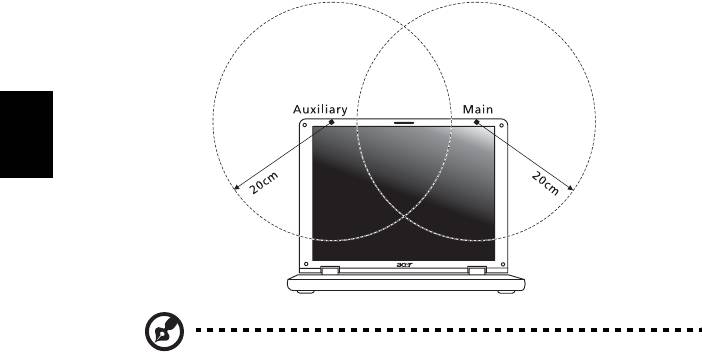
Внимание: Для соответствия требованиям по совместимости
FCC RF необходимо располагать антенну встроенного адаптера
беспроводной сети Mini-PCI/Mini на расстоянии не менее 20 см от
экрана и от людей.
80
Русский
Примечание: Выпускаемый фирмой Acer адаптер в виде карты с
интерфейсом Mini-PCI/Mini служит для подключения к
беспроводным сетям и обеспечивает разнообразие способов
передачи данных. Эта функция позволяет избежать
одновременного излучения от двух антенн. Одна из антенн
выбирается автоматически или вручную (пользователем) для
обеспечения высокого качества радиосвязи.
2 Область применения этого устройства ограничена использованием в
помещении, что вызвано рабочим диапазоном частот 5,15-5,25 ГГц. FCC
требует, чтобы данное устройство использовалось в помещении, чтобы
избежать помех, вызванных излучением в диапазоне 5,15-5,25 ГГц, в
работе мобильных систем спутниковой связи, использующих соседний
частотный диапазон.
3 В качестве основных пользователей частотных диапазонов 5,25-5,35 ГГц и
5,65-5,85 ГГц указываются мощные радары. Работа радарных станций
может быть
помехой в работе и/или повредить данное устройство.
4 Ненадлежащая установка или несанкционированное использование могут
вызвать недопустимые помехи связи на высоких частотах. Также любые
попытки вскрытия внутренней антенны аннулирует сертификацию
Федеральной Комиссии по электросвязи и Вашу гарантию.

81
English
Русски
й
Канада – Низкомощностные, освобожденные
от лицензии радиокоммуникационные
устройства (RSS-210)
Русский
a Общая информация
Эксплуатация устройства ограничивается следующими двумя
условиями:
1. Это устройство не должно вызывать помех и
2. Это устройство должно выдерживать любые помехи, включая
помехи, которые могут вызвать нежелательную работу устройства.
b Работа в диапазоне 2,4 ГГц
Для предотвращения радиопомех лицензированным службам, это
устройство предназначено к эксплуатации в помещении, а установка
за пределами помещений
подлежит лицензированию.
c Работа в диапазоне 5 ГГц
• Устройство разработано для работы в диапазоне 5150-5250 МГц и
предназначено для использования только в помещении, чтобы избежат
внесения помех в работу мобильных спутниковых систем.
• В качестве основных пользователей (имеющих более высокий приоритет)
частотных диапазонов 5250-5350 МГц и 5650-5850 МГц установлены
мощные радары, они могут быть помехой в
работе и/или их излучение
может повредить данное устройство.

82
Federal Communications Comission
Declaration of Conformity
This device complies with Part 15 of the FCC Rules. Operation is subject to the
following two conditions: (1) This device may not cause harmful interference,
and (2) This device must accept any interference received, including
interference that may cause undesired operation.
The following local manufacturer/importer is responsible for this declaration:
Русский
Product name: Notebook PC
Model number: MS2180
Machine type: Aspire 3640
SKU number: Aspire 364xxx
("x" = 0 - 9, a - z, or A - Z)
Name of responsible party: Acer America Corporation
Address of responsible party: 2641 Orchard Parkway
San Jose, CA 95134
USA
Contact person: Mr. Young Kim
Tel: 408-922-2909
Fax: 408-922-2606
83
English
Русски
й
Declaration of Conformity for CE Marking
Name of manufacturer: Beijing Acer Information Co., Ltd.
Address of
Huade Building, No.18, ChuangYe Rd.
manufacturer:
ShangDi Zone, HaiDian District Beijing PRCE marking
Русский
Contact person: Mr. Easy Lai
Tel: 886-2-8691-3089
Fax: 886-2-8691-3000
E-mail: easy_lai@acer.com.tw
Declares that product: Notebook PC
Trade name: Acer
Model number: MS2180
Machine type: Aspire 3640
SKU number: Aspire 364xxx ("x" = 0 - 9, a - z, or A - Z)
Is in compliance with the essential requirements and other relevant provisions
of the following EC directives.
Reference no. Title
89/336/EEC Electromagnetic Compatibility (EMC directive)
73/23/EEC Low Voltage Directive (LVD)
1999/5/EC Radio & Telecommunications Terminal Equipment
Directive (R&TTE)
The product specified above was tested conforming to the applicable Rules
under the most accurate measurement standards possible, and all the necessary
steps have been taken and are in force to assure that production units of the
same product will continue to comply with these requirements.
04/2006
Easy Lai, Director Date
Regulation Center
Environment & Safety

84
LCD panel ergonomic specifications
Design viewing distance 500 mm
Design inclination angle 0.0°
Design azimuth angle 90.0°
Viewing direction range class Class IV
Screen tilt angle 85.0°
Русский
Design screen illuminance • Illuminance level:
[250 + (250cos
α)] lx where α = 85°
• Color: Source D65
Reflection class of LCD panel
• Ordinary LCD: Class I
(positive and negative polarity)
™
• Protective or Acer CrystalBrite
LCD:
Class III
Image polarity Both
Reference white:
• Yn
Pre-setting of luminance and
• u'n
color temperature @ 6500K
• v'n
(tested under BM7)
Pixel fault class Class II


