
Acer Aspire 3640 – страница 4
Инструкция к Ноутбуку Acer Aspire 3640
45
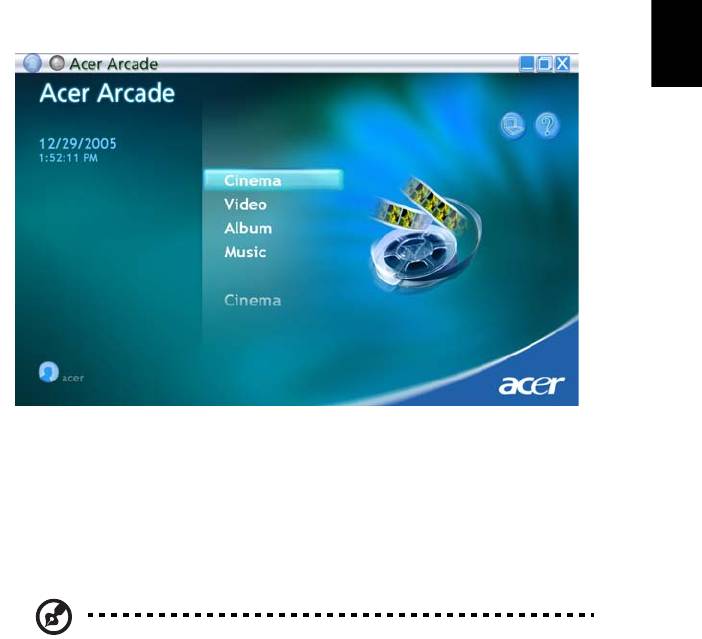
Программа Acer Arcade
Программа AcerArcade – встроенный проигрыватель для музыки, радио,
DVD- и видеофильмов. Проигрывателем можно управлять с помощью
устройства позиционирования или пульта дистанционного управления.
Русский
Для просмотра или прослушивания Для просмотра или прослушивания
нажмите кнопку с типом содержимого (музыка, видео) на домашней странице.
•Music (режим музыки) - предназначен для прослушивания музыкальных
файлов в различных форматах
• Cinema (режим
кино) - предназначен для просмотра дисков DVD или VCD
• Video (режим видеофильма) - предназначен для просмотра и/или
редактирования видеоклипов
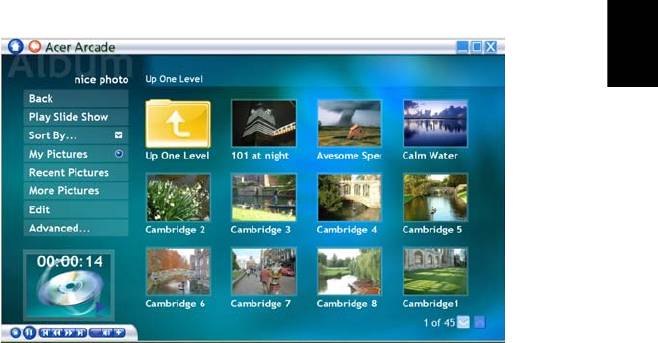
• Album (режим графики) - предназначен для просмотра фотографий,
хранящихся на жестком диске или на любом съемном диске
Примечание: При просмотре видеофильмов, дисков DVD или
слайд-шоу функции хранителя экрана и экономии энергии
недоступны.
46
Поиск и воспроизведение мультимедийных файлов
Нажатие кнопки на домашней странице программы AcerArcade позволяет
перейти на домашнюю страницу соответствующей функции. На страницах
функций слева располагаются управляющие кнопки, а область содержимого
отображается справа. Если кнопка позволяет выбрать один из нескольких
вариантов, например, порядок сортировки, то выбранный параметр будет
отмечен ярким кружком слева от названия параметра.
Для выбора содержимого щелкните
на элементе в области содержимого. Если
Русский
в компьютере установлено несколько накопителей на компакт-дисках или DVD,
то будут отображены все накопители. Изображения и видеоролики
представлены в виде файлов (с изображением для предварительного
просмотра).
Для просмотра содержимого папки, щелкните на значке папки, чтобы открыть
ее. Для перехода на один уровень вверх нажмите
кнопку Up one level (Один
уровень вверх). Если содержимое папки не может быть отображено на одной
страницу, то в нижней правой части экрана появятся кнопки для перехода
между страницами.
Примечание: Дополнительные сведения по функциям Acer
Arcade см. в меню Help (Справка) Arcade. Вызвать его можно на
домашней странице Arcade, выбрав Help .
Настройки
В программе AcerArcade существуют параметры, которые позволяют
выполнять тонкую настройку компьютера и задавать предпочтения
пользователя. Чтобы открыть окно Настройки, нажмите значок ,
расположенный в верхнем правом углу главной страницы.
Для получения исчерпывающей справки по каждому из режимов работы
программы Arcade нажмите кнопку Acer Arcade Help (Справка по Acer Arcade).
В Display Settings (Настройки экрана):
Параметр 4:3 Movie Display Type (Формат 4:3) позволит выбрать
режим
™
CinemaVision
, или режим Letterbox.
™
• Acer CinemaVision
технология нелинейного растягивания
видеоизображения, обеспечивающая минимальное искажение в центре
изображения.
• В режиме Letterbox содержимое широкоэкранного фильма отображается
с исходными пропорциями, и добавляются черные полосы в верхней и
нижней частях экрана.
Color profile (Профиль цвета) позволяет выбрать параметр Original
™
(исходный) или ClearVision
.
47
™
• Acer ClearVision
- технология улучшения качества видеоизображения,
которая определяет содержимое видеоизображения и динамически
регулирует уровни яркости, контрастности, насыщенности таким образом,
чтобы не было необходимости изменять настройки цвета, в случае, когда
просматриваемый фильм содержит слишком темные или светлые эпизоды.
Русский
В Audio Settings (Настройки звука):
Используйте Speaker Environment (акустическая система) для выбора
Headphones (наушники), SPDIF, 2 или больше громкоговорителей, в
зависимости от звукового оборудования.
Для параметр Output Mode (Режим вывода) следует установить значение
Stereo (Стерео) при использовании громкоговорителей, Dolby Surround или
Virtual Surround Sound при использовании наушников.
Примечание: Если громкоговорители не воспроизводят
низкочастотные сигналы, не рекомендуется выбирать Virtual
Surround Sound во избежание повреждения громкоговорителей.
Нажмите Run Setup Wizard (Запустить мастер установки) для изменения
исходных настроек загрузки.
Нажмите About Acer Arcade (О программе Acer Arcade) для вызова страницы
с информацией о версии программы и авторском праве.
Нажмите Restore Default Settings (Восстановить стандартные настройки) для
возврата стандартных значений настроек
Acer Arcade.
Органы управления программы AcerArcade
Во время просмотра видеоклипов, фильмов или слайд-шоу в полноэкранном
режиме при перемещении указателя мыши на экране появляются две панели
управления. Через несколько секунд они автоматически исчезают. Панель
управления Navigation Controls (Навигация) появляется в верхней части
экрана, а панель управления Player Controls (Проигрыватель) – в нижней
части.
Навигация
Для перехода на домашнюю страницу программы AcerArcade нажмите кнопку
Home (Домашняя страница) в верхнем левом углу окна. Для перехода на один
уровень папок вверх при задании содержимого нажмите кнопку Up one level
(Вверх на один уровень). Для возврата на предыдущий экран нажмите кнопку
красную стрелку. Кнопки в верхнем правом углу (Свернуть, Развернуть,
Закрыть
) используются для выполнения стандартных функций.
Для выхода из программы AcerArcade нажмите кнопку Close (Закрыть) в
верхнем правом углу экрана.
48
Проигрыватель
В нижней части экрана отображаются органы управления проигрывателя,
использующиеся для управления воспроизведением видеофильмов, слайд-
шоу, фильмов и музыки. В группе слева представлены стандартные органы
управления воспроизведением (воспроизведение, пауза, останов и т.п.). В
группе справа представлены органы управления звуком (отключить, громче/
тише).
Русский
Примечание: При воспроизведении DVD-дисков справа от
регуляторов громкости отображаются дополнительные органы
управления. Более подробно они описываются в разделе Кино
настоящего руководства.
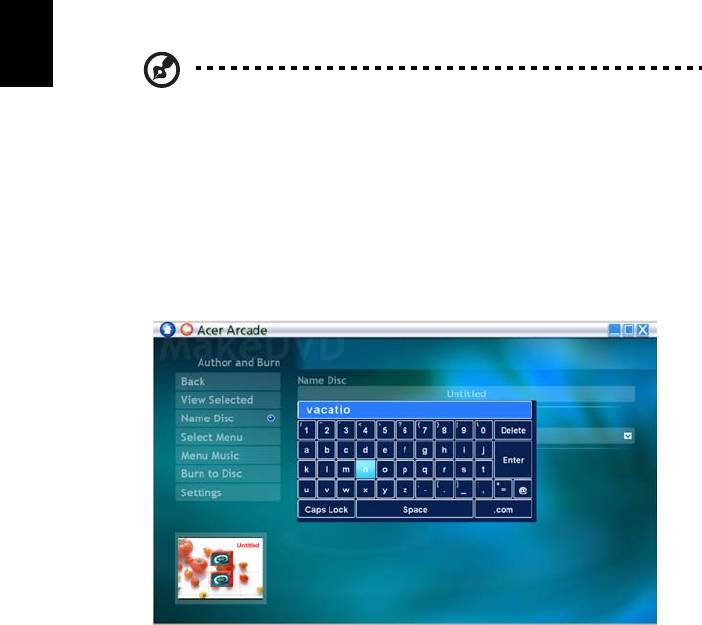
Виртуальная клавиатура
При необходимости ввода информации для поиска или названия файла, DVD
или папки можно использовать экранную виртуальную клавиатуру. Она
позволяет быстро ввести необходимую информацию с помощью мыши, клавиш
со стрелками или клавиатуры.
49
Фоновый режим
Программа Acer Arcade позволяет одновременно слушать музыку и выполнять
некоторые другие функции. Воспроизведение видео- и музыкальных записей
продолжится в небольшом окне в левом нижнем углу экрана.
Для остановки воспроизведения в любое время можно нажать кнопку Стоп на
Русский
пульте ДУ или нажать значок остановки на экране.
Режим кино (Cinema)
Если компьютер поставляется с дисководом DVD, то с помощью режима кино
программы AcerArcade можно просматривать фильмы с DVD- и VCD-дисков.
Проигрыватель предоставляет привычные функции и органы управления
типового бытового DVD-проигрывателя.
Воспроизведение фильма начинается автоматически при вставке диска в
дисковод для DVD-дисков. Для управления воспроизведением фильма в ответ
на перемещение указателя мыши в нижней части
экрана появляется панель
управления проигрывателем.
Если диски с фильмами установлены в несколько накопителей, то нажмите
кнопку Cinema (Кино) на домашней странице для перехода на страницу
режима кино и выберите диск, фильм с которого следует воспроизвести.
При просмотре DVD-дисков на панель управления добавляются следующие
органы управления:
• DVD Menu (Меню DVD)
• Subtitle (Субтитры)
• Language (Язык)
• Snapshot(
Снимок)
• Angle (Угол)

50
Обозначение диска, с которого выполняется воспроизведение, будет показано
над списком накопителей. Эта страница также появляется на экране при
нажатии кнопки Stop (Стоп) в процессе просмотра фильма. Кнопки в левой
части экрана позволяют продолжить просмотр фильма с места, на котором Вы
остановились, начать просмотр фильма с самого начала, перейти в меню DVD,
извлечь
диск или перейти на страницу с параметрами DVD.
Настройки
Для доступа к настройкам Cinema (Кино) нажмите кнопку Settings (Настройки)
Русский
в главном меню, а затем нажмите Cinema. Это позволит изменить настройки
Video (Видео) и Language (Язык).
С помощью
Settings
можно управлять выводом звука и субтитров DVD.
Функция Subtitle (Субтитры) позволяет задать принятый по умолчанию язык
субтитров, если такое возможно. По умолчанию установлено значение Off
(Выкл.).
Режим Closed Caption (крупный план) дает возможность отображения
специальных сообщений при поддержке этого режима на DVD. Эта функция
позволяет отображать закодированные в видеосигнал сообщения,
описывающие происходящее на экране и диалоги для людей с
ослабленным
слухом. По умолчанию установлено значение Off (Выкл.).
Параметр Audio (Звук) позволяет задавать принятый по умолчанию язык для
DVD-дисков.
Параметр Display Upon Mute (Отображать при выключенном звуке) позволяет
выбрать включение субтитров или титров, когда звук выключен по любой
причине.
51
Режим графики (Album)
Программа AcerArcade позволяет просматривать цифровые фотографии по
отдельности или в виде слайд-шоу с любого накопителя компьютера. Для
открытия главной страницы режима графики нажмите кнопку Album (Графика)
на домашней странице программ.
Русский
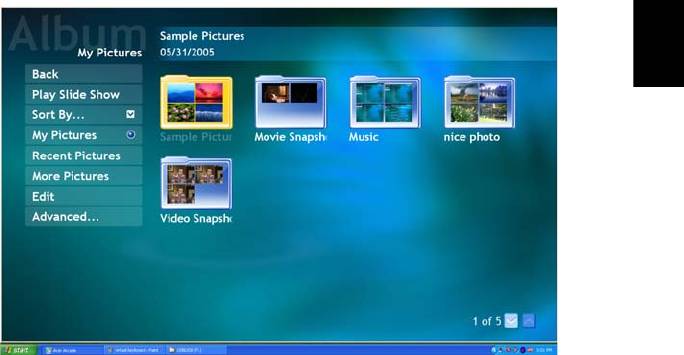
В области содержимого справа отображаются отдельные изображения и папки.
Щелкните обозначение папки, чтобы открыть ее.
Для просмотра фотографий в режиме слайд-шоу откройте папку, содержащую
фотографии, и нажмите кнопку Play Slide Show (Показать слайд-шоу).
Слайд-шоу воспроизводится в полноэкранном режиме. Для управления слайд-
шоу используется всплывающая панель управления.
Можно также посмотреть одну фотографию, щелкнув на ней. При этом
фотография выводится на весь экран.
Органы управления на экране программы воспроизведения можно использовать
для увеличения или уменьшения масштаба и для перемещения по экрану в
четырех направлениях.
Редактирование изображений
Выберите Edit (Изменить), и Вы сможете использовать функции Rotate
(Повернуть), Remove Red eye (Устранить эффект красных глаз) и Auto Fix
(Автоматическое исправление) (оптимизация яркости и контрастности) для
улучшения изображения.
52
Параметры слайд-шоу
Для изменения настроек Слайд-шоу, нажмите кнопку Advanced
(Дополнительно) на странице Album (Альбом) и выберите Settings.
Параметр Slide Duration (Длительность отображения слайда) регулирует
длительность отображения одного слайда перед переходом к следующему
слайду слайд-шоу.
Параметр Slide Show Transition (Эффекты перехода в слайд-шоу) позволяет
задать стиль смены изображений при показе; можно выбрать следующие
Русский
режимы: Motion (
Движение), Cell (Ячейка), Fade (Выцветание), Random
(Случайный), Wipe (Появление), Slide (Слайд), Page (Страница) и None (Без
эффекта перехода).
Для добавления музыкального сопровождения к слайд-шоу нажмите параметр
Slide Show Music (Музыка слайд-шоу). На странице Slide Show Music появится
запрос для выбора музыки из личной библиотеки.
Нажмите Load Default Settings (Загрузить стандартные настройки) для
возврата стандартных значений настроек.
Видео
нажмите кнопку Video (Видео) на домашней странице программы AcerArcade.
Примечание: Видеофункция предназначена для
воспроизведения видео различных форматов. Полный список
всех совместимых форматов см. в разделе справки Video
(Видео). Если Вы хотите посмотреть диск DVD или VCD,
воспользуйтесь функцией кино.
Воспроизведение видеофайла
Для просмотра видеофайлов нажмите кнопку Play (воспроизвести). В правой
части страницы отображаются доступные видеофайлы. Они организованы по
папкам, в качестве значка используется первый кадр видео.
Для воспроизведения видеофайла щелкните на его значке. Видео будет
воспроизводиться в полноэкранном режиме. Для управления воспроизведением
файла в ответ на перемещение указателя мыши в нижней части экрана
появляется всплывающая панель управления. Для возврата на страницу Видео
нажмите кнопку
Stop
(Стоп).
Снимок
Режим Snapshot (Снимок) доступен в режимах Cinema, Video. Данная функция
может быть использована для захвата экранного изображения в любое время.
Один кадр изображения будет захвачен и сохранен в указанный каталог.
Каталог назначения можно изменить в меню Settings.
53
Редактирование видео
Acer Arcade позволяет скомбинировать в видеофильм записанные
видеоролики, фотографии и отснятый материал с видеокамеры. Можно также
выбрать стиль видеофильма и добавить специальные эффекты перехода и
музыку для создания превосходного домашнего видеофильма.
Русский
Для редактирования видеофильма нажмите Advanced, а затем выберите Edit
Video (Редактировать видео). Затем в папках выберите ролики, которые Вы
хотите изменить. Для
создания видеофильма можно также выбрать Movie
Style (Стиль видеофильма), Background Music (Музыкальное
сопровождение), обеспечивающее идеальное сочетание музыки и звука, а
также, выбрать продолжительность видеофильма.
Функцию Select Scenes (Выбор эпизодов) можно использовать для включения
в фильм избранных или наиболее важных эпизодов, или выбор эпизодов
может выполнить программа редактирования.
После компиляции, конечный видеофильм может быть
записан на диск для
просмотра с семьей и друзьями.
Примечание: Дополнительные сведения по редактированию
видео и соответствующим функциям см. в меню справки Acer
Arcade.
Режим музыки
Для получения удобного доступа к своей фонотеке нажмите кнопку Music
(Музыка) на домашней странице программы AcerArcade.
Выберите папку, компакт-диск или категорию компакт-диск или категорию в
которой содержится нужная музыка. Нажмите кнопку Play (воспроизвести) для
проигрывания компакт-диска с самого начала или выберите песню, которую Вы
хотите прослушать из списка
песен в области содержимого.
Песни, содержащиеся в папке, отображаются в правой области окна, а в левой
области окна содержатся органы управления для управления
воспроизведением: Play (воспроизвести), Shuffle (В случайном порядке),
Random (Случайная), Repeat All (Повторить все). Параметр Visualize
(Визуализация) позволяетпри прослушивании музыки просматривать
созданные компьютером визуальные образы.
Панель управления, расположенная в
нижней части страницы, позволяет легко
регулировать громкость звука и управлять воспроизведением музыки.
Для копирования музыки с компакт-диска после установки компакт-диска,
нажмите кнопку Rip CD (Копировать с компакт-диска). На открывшейся
странице выберите песни, которые необходимо скопировать (или выберите
Select (Выбрать) или Clear All (Очистить все)), затем нажмите Start Ripping
(Запуск захвата).

54
Процесс захвата будет отображаться на экране.
Можно изменить качество файлов захваченных дорожек, нажав Settings.
Создание DVD
Acer Arcade предоставляет простое и полное решение для записи данных,
аудиоданных, фотографий или видеоданных. Можно записывать и публиковать
любую комбинацию данных, фотографий или видео на компакт-диске или DVD
Русский
непосредственно в режиме Make DVD (Создание DVD) или в некоторых других
мультимедийных режимах Acer Arcade.
Создание компакт-дисков/DVD
С помощью Acer Arcade можно создавать компакт-диски или DVD
непосредственно из главного меню или в любом используемом
мультимедийном режиме. Функция записи DVD находится в меню Advanced
или Main (Главное) мультимедийных режимов Video (Видео), Album (Альбом) и
Music (Музыка).
Можно записывать избранные композиции на компакт-диск или преобразовать
композиции из музыкальной коллекции в файлы формата MP3 и другие
популярные форматы. Можно даже создавать компакт-диски в формате MP3,
записывая более 100 избранных композиций и прослушивая их на ПК или
проигрывателе компакт-дисков.
Кроме того, программа Arcade позволяет из цифровых фотоснимков создавать
слайд-шоу с фоновым музыкальным сопровождением или из видеозаписей
монтировать любительские фильмы. Записанные диски можно передавать
друзьям и членам семьи для
просмотра большинстве DVD проигрывателей.
Можно добавлять пользовательские темы меню и музыку меню.
Она также может использоваться для записи музыки, фотоснимков и
видеоклипов на компакт-диски или диски DVD. Возможности не ограничены!
Для получения дополнительных конкретных сведений по каждой из данных
функций нажмите кнопку Help для вызова меню справки Arcade.
Совместимые типы файлов
Дополнительную информацию о совместимых типах файлов см. на первой
странице меню встроенной справки Arcade для каждого мультимедийного
режима.

55
Берем ноутбук с собой
В этой главе изложены подсказки, на что нужно обращать внимание,
передвигаясь или путешествуя вместе с компьютером.
Русский
Отключение от рабочего стола
Чтобы отключить компьютер от внешних устройств, проделайте следующие
шаги:
1 Сохраните все открытые файлы.
2 Выньте носители, дискеты или компакт-диски из привода (-ов).
3 Выключите питание компьютера.
4 Закройте крышку.
5 Отключите шнур адаптера переменного тока.
6 Отключите клавиатуру, указательное устройство, принтер, внешний
монитор и другие внешние устройства.
7 Отключите замок Kensington, если таковым
пользуетесь для охраны
компьютера.
Передвижения
Когда вы двигаетесь на короткие расстояния, например, от офисного стола в
комнату совещаний.
Подготовка компьютера
Перед переноской ноутбука закройте крышку дисплея на защелку, чтобы
компьютер перешел в режим ожидания. Теперь вы можете спокойно носить
компьютер в пределах здания. Чтобы вывести компьютер из режима сна,
откройте крышку дисплея и нажмите и отпустите кнопку включения питания.
Если вы берете компьютер собой в офис клиента или в другое здание
, вы
можете его выключить:
Нажмите кнопку Пуск, Выключить компьютер или Выключить
(Windows XP).
или
Компьютер можно перевести в режим ожидания, одновременно нажав клавиши
<Fn> + <F4>. Затем закройте крышку дисплея на защелку.
Когда будет нужно воспользоваться компьютером, освободите защелку,
откройте крышку дисплея, нажмите и отпустите кнопку включения питания.
56
Примечание: если индикатор режима сна не горит, это значит,
что компьютер вошел в режим пониженного энергопотребления и
выключился. Если индикатор питания не горит, но горит
индикатор режима сна, это значит, что компьютер вошел в режим
сна. В обоих случаях надо нажать и отпустить кнопку включения
питания, чтобы снова включить компьютер.
Учтите, что
компьютер может войти в режим пониженного
Русский
энергопотребления, пробыв некоторое время в режиме сна.
Что приносить на совещания
Если совещание относительно короткое, вам, вероятно, не нужно приносить с
собой ничего, кроме вашего компьютера. Если совещание продлится дольше
или если аккумулятор заряжен не полностью, то вам может понадобиться
также адаптер переменного тока, чтобы подключить его к компьютеру в
комнате для совещаний.
Если в комнате для совещаний нет электрической розетки, уменьшите
разрядку аккумулятора, переводя компьютер в режим ожидания. Нажмите
<Fn> + <F4> или закройте крышку, как только перестаете активно пользоваться
компьютером. Потом нажмите любую клавишу или откройте дисплей и
продолжайте работать. Для возобновления работы откройте крышку дисплея
(если она закрыта), затем нажмите и отпустите кнопку включения питания.
Забираем компьютер домой
Когда вы передвигаетесь из офиса домой и наоборот.
Подготовка компьютера
Отключив компьютер от рабочего стола, проделайте следующие шаги, чтобы
подготовить компьютер к путешествию домой.
• Проверьте, вынули ли все медиа носители и компакт-диски из дисковода
(-ов). Если их не вынуть, могут быть повреждена головка дисковода.
• Упакуйте компьютер в защитный футляр, чтобы он не болтался и
обложите его чем-нибудь мягким, на случай, если он упадет.
Внимание: Не упаковывайте никаких предметов рядом с верхней
крышкой компьютера. Давление на верхнюю крышку может
повредить экран.

57
Что брать с собой
Если этого нет у вас дома, берите с собой следующее:
• Адаптер переменного тока и шнур питания
• Печатное руководств пользователя
Русский
Особые соображения
Следуйте этим советам, чтобы обезопасить компьютер во время путешествия с
работы и на нее:
• Держите компьютер при себе, чтобы влияние изменений температуры был
минимальным.
• Если вам нужно остановиться на длительное время и вы не можете брать
компьютер с собой, оставьте его в багажнике машины, чтобы не оставлять
на жаре.
• Из-за перепадов температуры и влажности, может образоваться
конденсация. Прежде чем включать компьютер, дайте его температуре
сравняться с комнатной и проверьте, нет ли конденсации влаги на экране.
Если перепад температур превышает 10 °C (18 °F), нужно, чтобы
температура компьютера сравнивалась с комнатной постепенно. Если
возможно, оставьте компьютер на 30 минут в помещении, где температура
является средней
между уличной и комнатной.
Устраиваем домашний офис
Если вы часто работаете на компьютере дома, может иметь смысл приобрести
второй адаптер переменного тока для домашнего использования. Если у вас
будет запасной адаптер, вам не придется переносить из дома и домой лишний
вес.
Если вы длительное время работаете на компьютере дома, вам, возможно,
стоило бы подключить внешнюю клавиатуру, монитор и
мышь.
Путешествия с компьютером
Передвижения на более длительное расстояние, например, от вашего офиса
до офиса клиента, или о путешествиях внутри страны.
Подготовка компьютера
Подготовьте компьютер так, если бы брали его домой. Убедитесь, что
аккумулятор в компьютере заряжен. Перед тем, как пройти на посадку, служба
безопасности аэропорта может попросить его включить.

58
Что брать с собой
Берите с собой следующее:
• Адаптер переменного тока
• Запасной(-ые) полностью заряженный(-е) аккумулятор(-ы)
• Дополнительные файлы драйверов для принтеров, если вы планируете
пользоваться другим принтером
Особые соображения
Русский
В дополнение к советам о перевозке компьютера домой, следуйте этим
советам, чтобы обезопасить компьютер во время путешествия.
• Всегда берите компьютер с собой как ручную кладь.
• Если это возможно, пусть ваш компьютер проверяют вручную.
Просвечивающие устройства в аэропортах компьютеру не навредят, но не
пропускайте его через металлоискатель.
• Избегайте воздействия на дискеты со стороны портативных
металлоискателей.
Международные путешествия с компьютером
Когда вы путешествуете по разным странам.
Подготовка компьютера
Подготовьте компьютер, как вы его обычно готовите перед поездками.
Что брать с собой
Берите с собой следующее:
• Адаптер переменного тока
• Шнуры питания, подходящие для страны, в которую едите
• Запасные полностью заряженные аккумуляторы
• Дополнительные файлы драйверов для принтеров, если вы планируете
пользоваться другим принтером
• Документ, доказывающий покупку, на случай, если его понадобится
показать на таможне
• Международный гарантийный паспорт путешественника

59
Особые соображения
Следуйте тем же советам, как при обычном путешествии с компьютером.
Кроме того, вот вам несколько подсказок, полезных во время международных
путешествий:
• Путешествуя в другую страну, проверьте, совместимо ли местное
Русский
напряжение переменного тока со спецификациями шнура питания вашего
адаптера. Если это не так, приобретите шнур питания, совместимый с
местным напряжением переменного тока. Не пользуйтесь конверторами
для бытовых приборов для подключения компьютера.
• Если вы пользуетесь модемом, проверьте, совместим ли модем и его
соединитель с телекоммуникационной системой страны, в которую вы
едете.
Безопасность вашего компьютера
Ваш компьютер – ценное вложение капитала, о котором необходимо
заботиться. Научитесь оберегать и заботиться о своем компьютере.
В средства защиты входят блокировка доступа аппаратного и программного
обеспечения – замок безопасности и пароль.
Использование замка безопасности
компьютера
В ноутбуке имеется гнездо для подсоединения замка безопасности,
совместимое с замками Kensington.
Обмотайте кабелем замка безопасности для компьютеров неподвижный
предмет, например, стол или ручку запертого ящика. Вставьте замок в выемку и
поверните ключ, чтобы запереть замок. Бывают и модели замков без ключей.
Использование паролей
Пароли защищают ваш компьютер от несанкционированного доступа.
Заданием паролей можно установить несколько разных уровней защиты
вашего компьютера и данных:
• Пароль администратора предотвращает несанкционированный доступ к
утилите BIOS. Если этот пароль задан, то для получения доступа к
утилите BIOS потребуется ввод пароля. См. раздел "Утилита BIOS" на
стр. 65.
• Пароль пользователя предотвращает несанкционированное
использование вашего компьютера. Максимальный уровень безопасности
достигается использованием этого пароля совместно с паролем при
начальной загрузке и паролем для возобновления работы после выхода
из режима пониженного энергопотребления.
60
• Пароль при начальной загрузке предотвращает несанкционированное
использование вашего компьютера. Максимальный уровень безопасности
достигается использованием этого пароля совместно с паролем при
начальной загрузке и паролем для возобновления работы после выхода
из режима пониженного энергопотребления.
Важно! Не забудьте пароль администратора! Если забудете
пароль, то обратитесь к вашему продавцу или в авторизованный
Русский
сервисный центр.
Ввод паролей
Если пароль задан, то в центре экрана появляется окно с приглашением ввести
пароль.
• Если задан пароль администратора, то окно с приглашением ввести
пароль появится, когда вы при начальной загрузке нажмете клавишу <F2>,
чтобы войти в утилиту BIOS.
• Введите пароль администратора и нажмите клавишу <Ввод>, чтобы войти
в утилиту BIOS. При вводе неправильного пароля появится
предупреждающее сообщение. Повторите попытку и нажмите клавишу
<Ввод>.
• Если задан пароль пользователя и активирован параметр Password on
boot (Пароль при начальной загрузке), то при начальной загрузке появится
окно с приглашением ввести пароль.
• Введите пароль пользователя и нажмите клавишу <Ввод>, чтобы начать
работу с компьютером. При вводе неправильного пароля появится
предупреждающее сообщение. Повторите попытку и нажмите клавишу
<Ввод>.
Важно! На ввод пароля даются три попытки. Если во всех трех
попытках будет введен неправильный пароль, то система
завершит работу. Для завершения работы компьютера нажмите
кнопку питания и удерживайте ее нажатой в течение четырех
секунд. Затем снова включите компьютер и повторите попытку.
Задание паролей
Задавать пароли можно с помощью утилиты BIOS.
61
Расширение с помощью
дополнительных возможностей
Компьютер ПК типа "ноутбук" предлагает Вам возможность мобильной работы.
Русский
Способы подключения
Порты позволяют подсоединять периферийные устройства к компьютеру так,
как Вы подсоединяете их к стационарному компьютеру. Подробные указания
для подключения различных внешних устройств к компьютеру вы можете
найти в следующем разделе.
Модем для передачи факсов/данных
В компьютере есть встроенный модем V.92 56кб/с для передачи факсов/данных.
Предупреждение! Этот модемный порт не совместим с
цифровыми телефонными линиями. При подключении
модема к цифровой телефонной линии модем будет
поврежден.
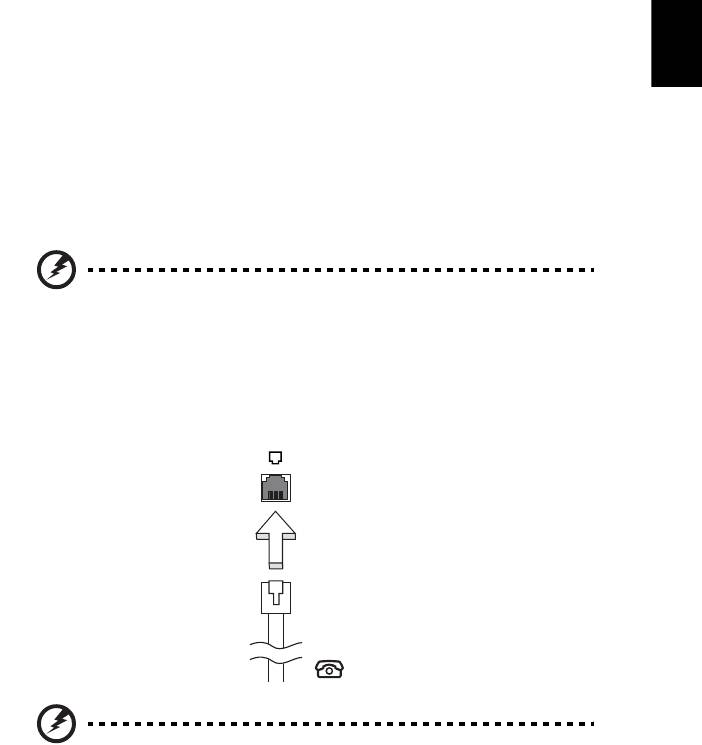
Чтобы использовать порт модема передачи факсов/данных, соедините
телефонным кабелем порт модема с розеткой телефонной линии.
Предупреждение! Пожалуйста, убедитесь, что используемый
кабель соответствует стандартам вашей страны.
62
Встроенные средства работы в сети
Встроенные средства работы в сети позволяют подключать ваш компьютер к
сети Ethernet.
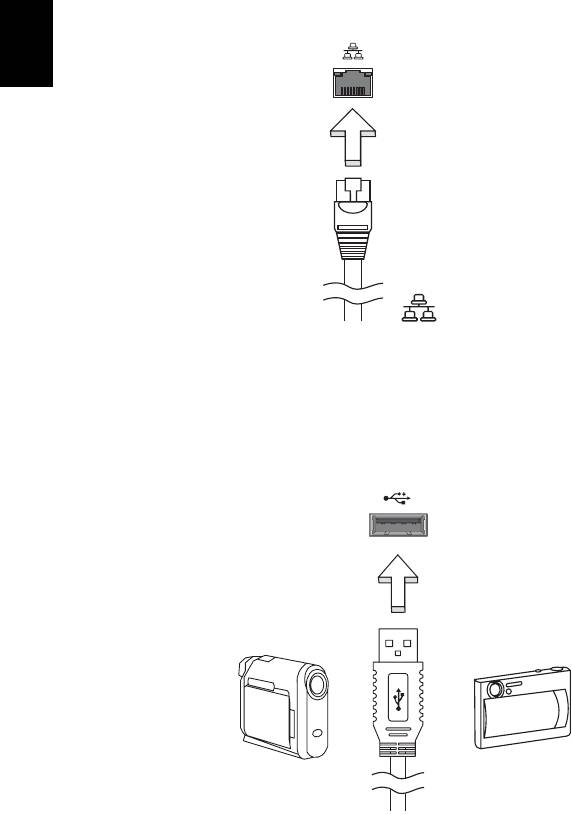
Для работы в сети вставьте один конец сетевого кабеля в сетевой порт (RJ-45)
в корпусе компьютера, а второй конец этого кабеля - в розетку сети Ethernet
или в разъем сетевого концентратора.
Русский
Универсальная последовательная шина (USB)
Порт универсальной последовательной шины (USB) 2.0 является
высокоскоростной последовательной шиной, к которой можно подключать любые
периферийные USB-устройства, не отнимая ценных ресурсов у системы.
63
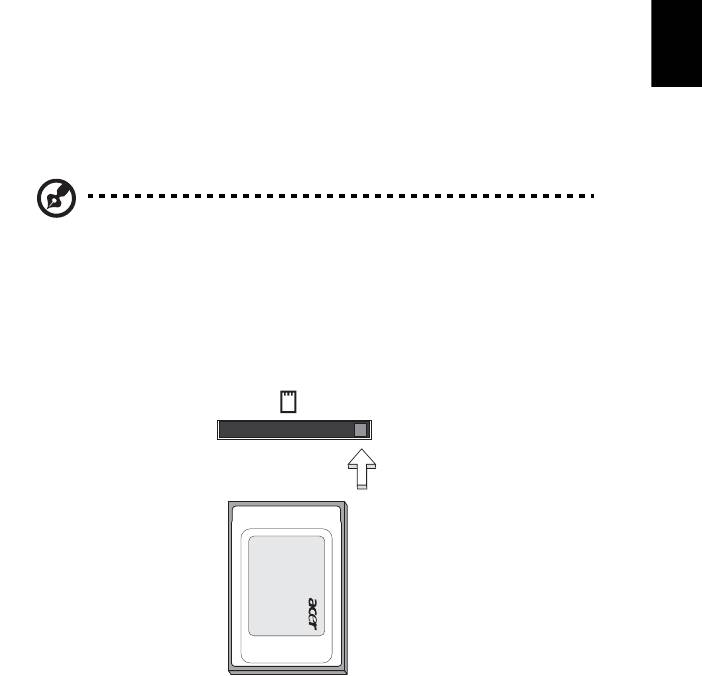
Слот для платы PC Card
Гнездо для карт PC Card Type II служит для подключения к компьютеру карт
типа PC Card, которые повышают эффективность использования ноутбука и
расширяют его функциональные возможности. Эти платы должны иметь
логотип PC Card.
Русский
Платы PC Card (бывшие PCMCIA) являются дополнительными платами для
портативных компьютеров, которые предоставляют возможности расширения,
которыми давно обеспечены стационарные ПК. Наибольшее распространение
получили карты flash-памяти, модема для передачи факсов
/данных, сетевого
интерфейса, связи в беспроводных локальных сетях и SCSI-интерфейса.
Плата CardBus является более совершенной по сравнению с 16-битной
технологией платы PC Сard, поскольку расширяет производительность
компьютера до 32 бит.
Примечание: Более подробную информацию о том, как
устанавливать и использовать эту плату, найдете в приложенной
к плате инструкции.
Установка платы PC Card
Вставьте плату в нижний слот и, если это нужно, произведите необходимые
подсоединения (например, сетевого кабеля). Более подробную информацию
найдете в приложенной к плате инструкции.
Извлечение платы PC Card
Перед тем, как вынуть плату PC Card:
1 Выйдите из программного приложения, использующего эту плату.
2 Левой кнопкой мыши нажмите значок карты PC Card на панели задач и
завершите ее работу.
3 Нажмите на кнопку извлечения из слота, чтобы выдвинулась кнопка
извлечения; затем нажмите на нее повторно, чтобы вынуть плату.
64
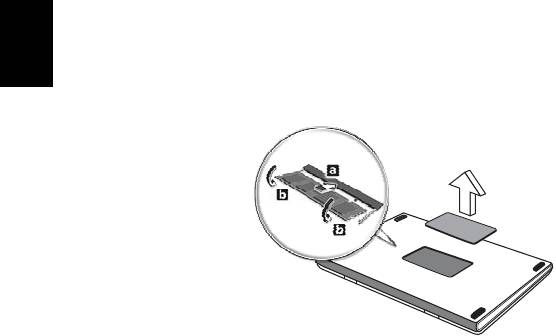
Установка памяти
Для установки памяти выполните следующие действия:
1 Отключите питание компьютера, отключите адаптер переменного тока
(если подсоединен) и выньте аккумулятор. Затем переверните компьютер,
чтобы иметь доступ к его основанию.
2 Открутите винт из крышки слота памяти, затем поднимите и откройте
крышку слота памяти.
Русский
3 Вставьте модуль памяти диагонально в слот (a), затем аккуратно
надавите
на него, пока он не встанет со щелчком на место (b).
4 Установите крышку слота памяти обратно на место и закрепите ее винтом.
5 Установите аккумулятор на место и подсоедините адаптер переменного
тока.
6 Включите питание компьютера.
Компьютер автоматически распознает и переконфигурирует размер памяти.
Пожалуйста, посоветуйтесь с квалифицированным техническим специалистом
или
обратитесь к местному дилеру компании Acer.


