
Acer Aspire 3640 – страница 3
Инструкция к Ноутбуку Acer Aspire 3640
25
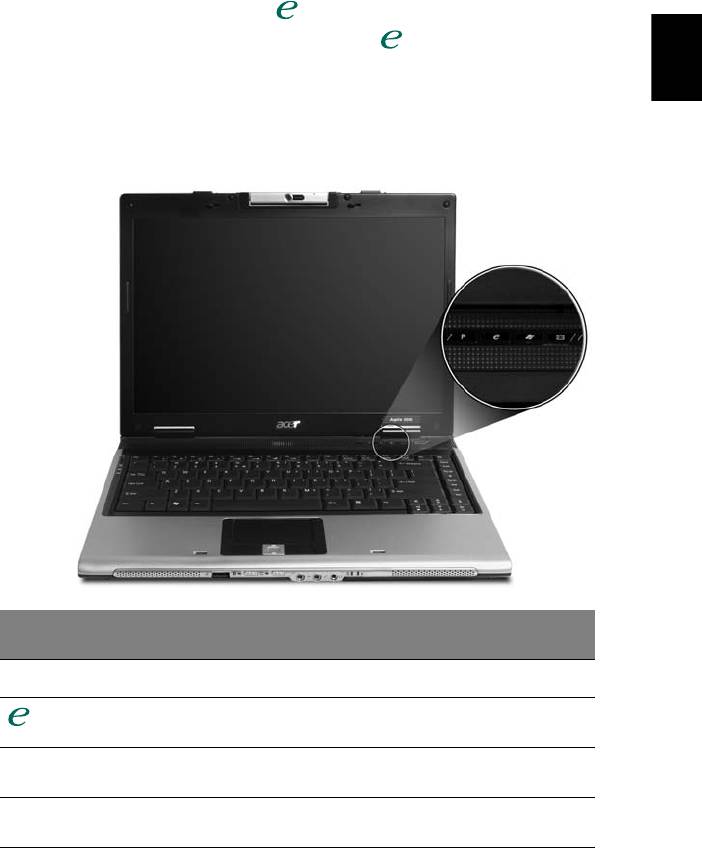
Кнопки быстрого запуска
Есть несколько удобно расположенных кнопок быстрого запуска. Они
используются для активизации таких программ как Почта, Просмотр сети,
Уполномоченные (Empowering Key <>) и программируемые кнопки.
Русский
Для запуска Acer Empowering Technology нажмите
<>
. Empowering Key Более
подробная информация находится в разделе
"Acer Empowering Technology" на
стр. 1
. Кнопки "Почта" и "Интернет-браузер" по умолчанию настроены на вызов
программ E-mail и Internet, но могут быть переустановлены пользователем.
Чтобы настроить кнопки "Интернет-браузер", "Почта" и другие программируемые
кнопки, запустите Менеджер Загрузки Acer. Более полную информацию смотрите
раздел
"Диспетчер запуска (Launch Manager)" на стр. 38
.
Кнопки быстрого
Приложение по умолчанию
запуска
Программируемая пользователем
P
Acer Empowering Technology
(программируется пользователем)
Просмотр Сети Обозреватель Интернета
(программируется пользователем)
Почта приложения связанные с почтой
(программируется пользователем)
26
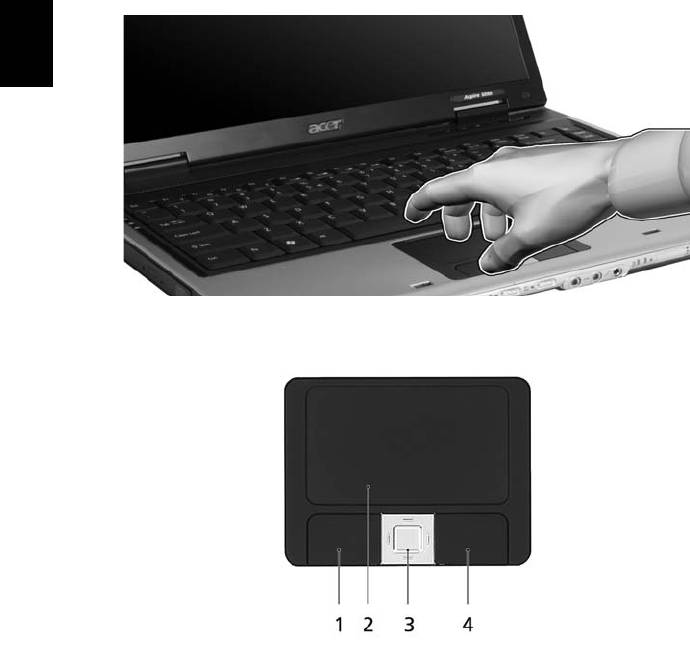
Сенсорная панель
Встроенная сенсорная панель – это указывающее устройство, ощущающее
движения по его поверхности. Это означает, что курсор отвечает на движения
пальцев по поверхности сенсорной панели. Центральное расположение упора
для рук предоставляет максимальное удобство и поддержку.
Русский
Основы использования сенсорной панели
Описанное ниже научит вас пользоваться сенсорной панелью:
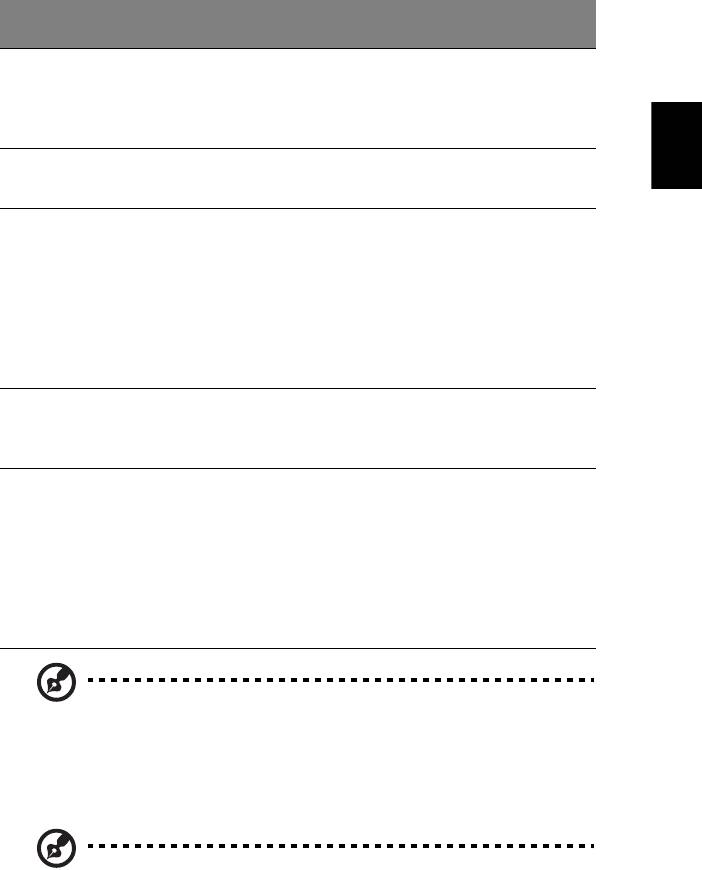
•
Чтобы двигать курсором, водите пальцем по сенсорной панели
(2)
.
•
Нажав на левую
(1)
и правую
(4)
клавиши, находящиеся по краям
сенсорной панели, сможете обеспечить функции выбора и исполнения. Эти
две клавиши подобны правой и левой клавишам мыши. Постукивание по
сенсорной панели аналогично нажатию левой кнопки мыши.
•
Используйте 4-позиционную кнопку прокрутки
(3)
для прокрутки вниз/вверх
и перемещения по странице влево/вправо. Действие этой кнопки
аналогично использованию курсора для перемещения по вертикальной и
горизонтальной линейкам прокрутки в приложениях windows.
27
Левая
Правая
Центральная
Функция
Сенсорная панель (2)
клавиша (1)
клавиша (4)
кнопка (3)
Выполнить
Быстро
Стукните дважды
щелкните
(с такой же скоростью,
дважды.
как щелкая клавишей
Русский
мыши).
Выберите Нажмите один
Стукните один раз.
раз.
Перетащить
Нажмите и
Стукните дважды
держите, а
(с такой же скоростью,
потом, двигая
как и щелкая
пальцем по
клавишей мыши),
сенсорной
потом после второго
панели,
стука оставьте палец
перетащите
на сенсорной панели
курсор.
и перетащите курсор.
Доступ к
Нажмите
контекстово
один раз.
му меню
Прокрутка Нажмите и
удерживайте
нажатой
клавишу со
стрелкой
вверх/вниз
/
влево/
вправо.
Примечание: Пользуясь сенсорной панелью, следите, чтобы она
и ваши пальцы были сухими и чистыми. Сенсорная панель
чувствительна к движению пальцев. Поэтому, чем легче
прикосновение, тем точнее ответ. Более сильное постукивание не
ускорит ответ сенсорной панели.
Примечание: По умолчанию для сенсорной панели включена
функция прокрутки по вертикали и горизонтали. Ее можно
отключить в Панели управления Windows в параметрах мыши.
28
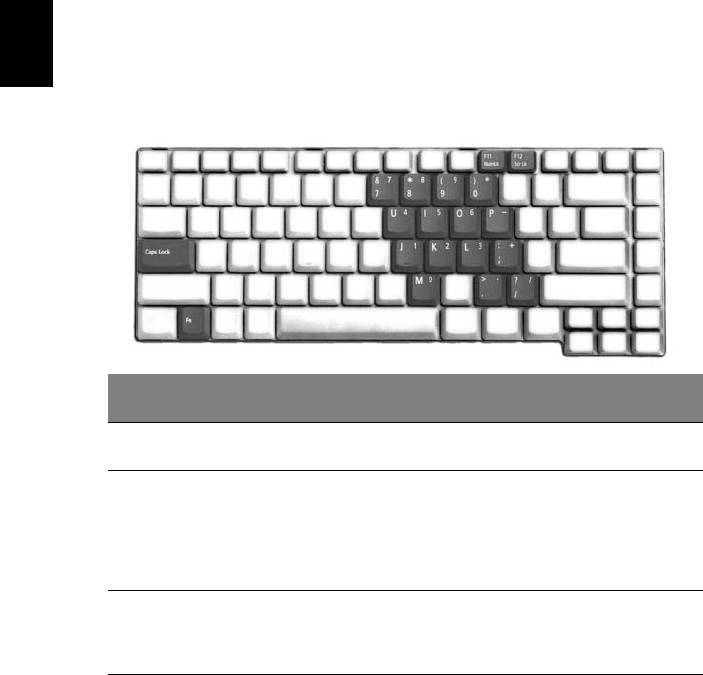
Использование клавиатуры
Клавиатура состоит из клавиш обычной величины со встроенной цифровой
панелью, отдельных клавиш курсора, блокировки, Windows, а также
функциональных клавиш.
Клавиши блокировки и встроенная цифровая
Русский
клавиатура
На клавиатуре находятся 3 фиксирующие клавиши, которые вы можете
включать или отключать.
Фиксирующая
Описание
клавиша
Caps Lock При включенном Caps Lock все буквы алфавита пишутся
как прописные.
Num Lock
При нажатой клавише Num Lock расположенная справа
цифровая клавиатура работает в режиме ввода цифр.
<Fn> + <F11>
Клавиши работают как калькулятор (совместно с
клавишами арифметических действий +, -, *, и /). Когда
клавиша Num Lock отпущена, эти клавиши служат для
управления курсором и быстрого вызова функций.
Scroll Lock
При включенной функции Scroll Lock, экран двигается
на
<Fn> + <F12>
строчку вверх или вниз, когда нажимаете
соответствующую клавишу со стрелками вверх или вниз.
С некоторыми приложениями Scroll Lock не работает.
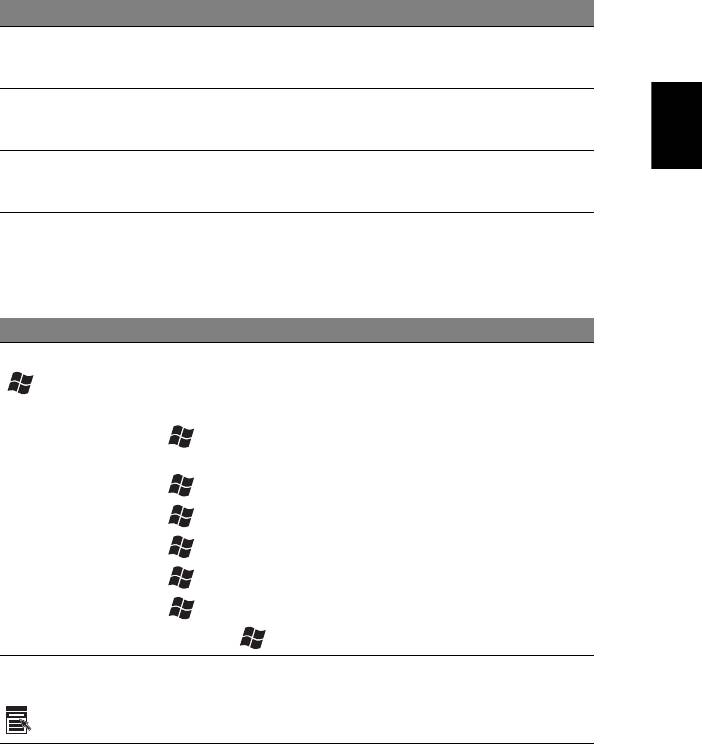
Функции встроенной числоmвой клавиатуры соответствуют функциям
числовой клавиатуры рабочего стола. Они обозначены маленькими значками в
верхнем правом углу клавиш. Чтобы упростить обозначения клавиатуры,
символы клавиш для контроля курсора на клавишах не обозначены.
29
Желаемый доступ NumLk включен NumLk выключен
Числовые клавиши на
Печатайте числа
встроенной клавишной
обычным образом.
панели
Русский
Клавиши для контроля
Пользуясь клавишами
Пользуясь клавишами
курсора на встроенной
для контроля курсора,
для контроля курсора,
клавишной панели
нажимайте <Shift>.
нажимайте <Fn>.
Основные клавиши
Печатая буквы на
Печатайте буквы
клавиатуры
встроенной клавишной
обычным образом.
панели, нажимайте <Fn>.
Клавиши Windows
На клавиатуре есть две клавиши, которые выполняют функции, связанные с
Windows.
Клавиша Описание
Клавиша Windows Если нажать ее отдельно, эта клавиша исполняет ту же
функцию, что и клавиша запуска Windows – она вызывает
меню «Пуск». При ее использовании с другими
клавишами, обеспечивается множество функций:
<> + <Tab>: Активирует следующую клавишу Панели
задач.
<> + <E>: Исследует «Мой компьютер».
<> + <F1>: Открытие центра «Справки и Поддержки».
<> + <F>: Открывает окно «Результаты
поиска».
<> + <R>: Показывает диалоговое окно.
<> + <M>: Сворачивает все.
<Shift> + < > + <M>: Отменяет «Свернуть все».
Клавиша
Эта клавиша действует так же, как и при нажатии правой
приложений
клавиши мыши – она открывает контекстовое меню
приложения.
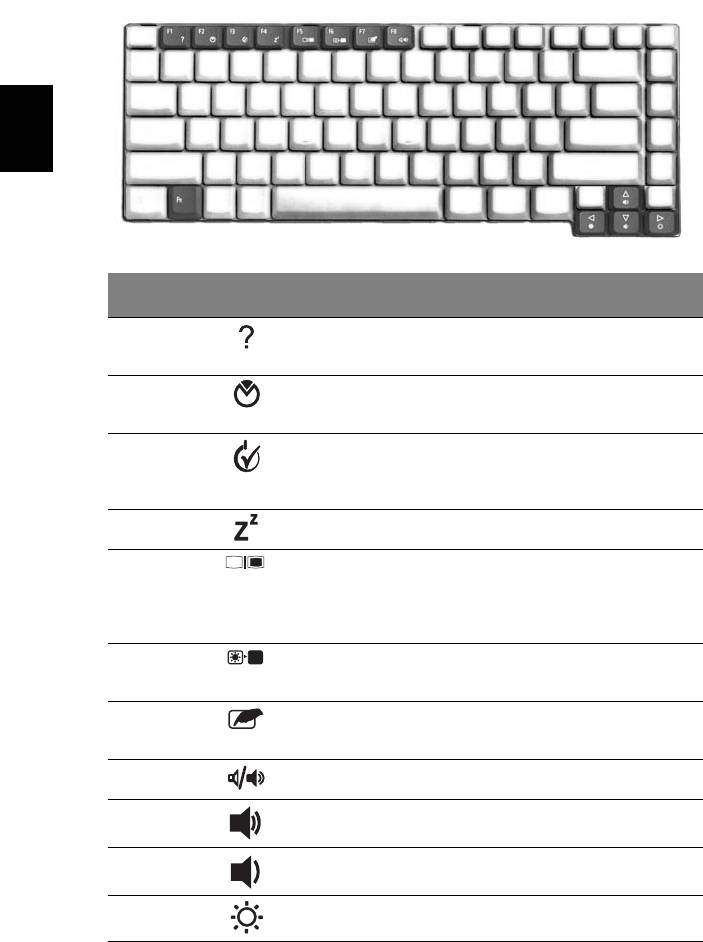
Быстрые клавиши
В компьютере быстрые клавиши или комбинации клавиш используются для
доступа к большинству функций управления компьютером, таким как яркость
экрана, громкость звука и утилита настройки BIOS.
Чтобы активировать быстрые клавиши, перед тем, как нажать следующую
клавишу в комбинации быстрых клавиш, нажмите и удерживайте клавишу
<Fn>
.
30
Русский
Быстрая
Иконка Функция Описание
клавиша
<Fn> + <F1> Справка
Показывает справку быстрых клавиш.
быстрой
клавиши
<Fn> + <F2> Acer eSettings Запускает Acer eSettings в интерфейсе
Acer Empowering Technology. См. "Acer
Empowering Technology" на стр. 1.
<Fn> + <F3> Acer ePower
Запускает Acer ePower Management в
интерфейсе Acer Empowering
Management
Technology. См. "Acer Empowering
Technology" на стр. 1.
<Fn> + <F4> Режим
Переводит компьютер в режим
ожидания
ожидания.
<Fn> + <F5> Переключатель
Переключает вывод изображения либо
дисплея
на дисплей, либо на внешний монитор
(если он подключен), либо
одновременно и на дисплей, и на
внешний монитор.
<Fn> + <F6> Черный экран Выключает экран дисплея, чтобы
экономить питание. Для включения
экрана нажмите любую клавишу.
<Fn> + <F7> Переключатель
Включает и выключает встроенную
сенсорной
сенсорную панель.
панели
<Fn> + <F8> Переключатель
Включает и выключает динамики.
динамика
<Fn> + <↑> Увеличение
Увеличивает уровень звука.
громкости
<Fn> + <↓> Уменьшение
Уменьшает уровень звука.
громкости
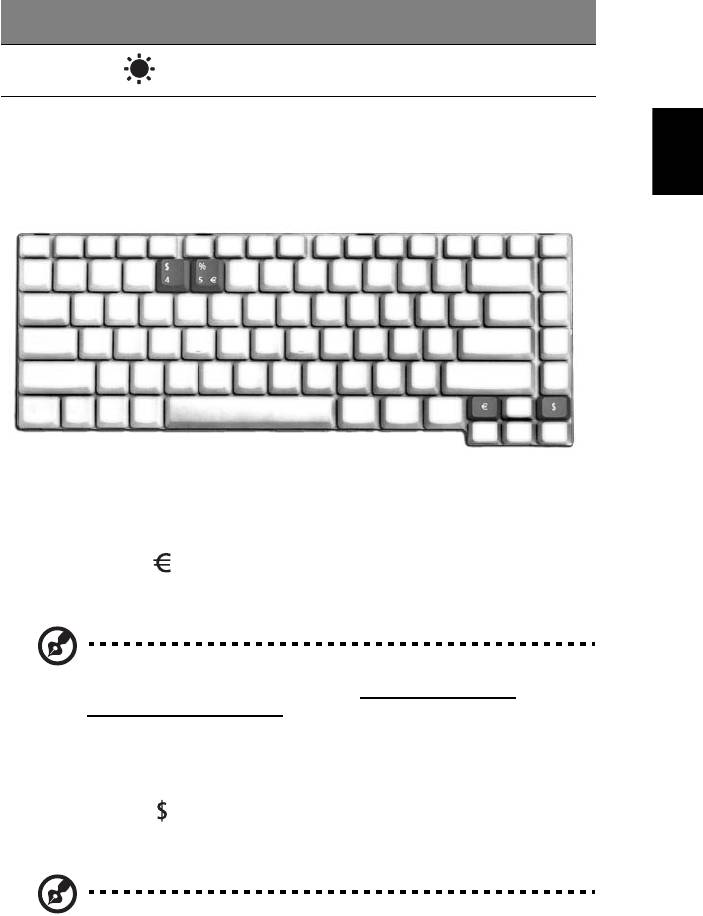
<Fn> + <→> Повышение
Повышает яркость экрана.
яркости
31
Быстрая
Иконка Функция Описание
клавиша
<Fn> + <
←
> Понижение
Понижает яркость экрана.
яркости
Русский
Специальная клавиша
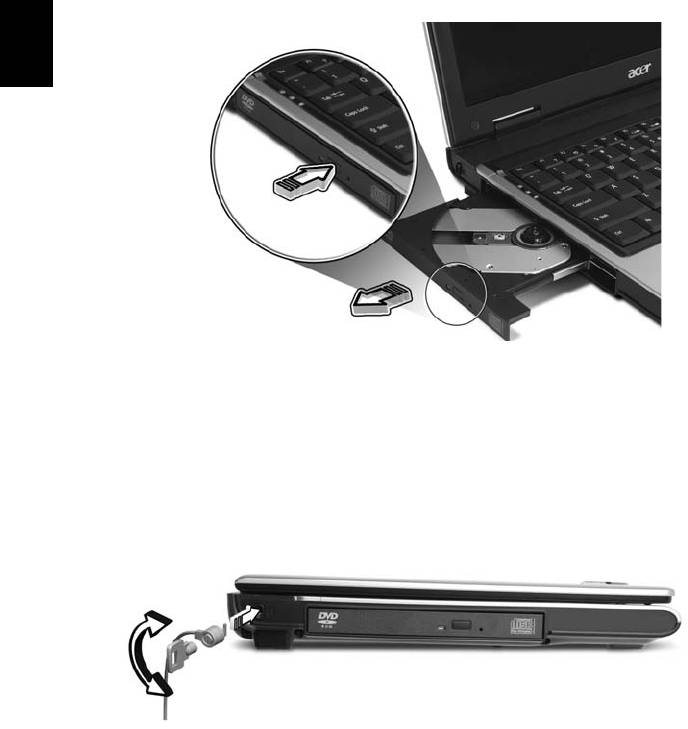
Символы Евро и доллара США располагаются в верхней центральной и/или
нижней правой области клавиатуры.
Символа Евро
1 Откройте текстовый редактор или текстовый процессор.
2 Или нажмите <> в нижней правой части вашей клавиатуры, или,
удерживая нажатой клавишу <Alt Gr>, нажмите клавишу <5> вверху
посередине клавиатуры.
Примечание: Некоторые шрифты и программы не поддерживают
символ евро. Обратитесь по адресу www.microsoft.com/
typography/faq/faq12.htm за подробностями.
Знак доллара США
1 Запустите текстовый редактор или текстовый процессор.
2 Или нажмите <> в нижней правой части вашей клавиатуры, или,
удерживая нажатой клавишу <Shift>, нажмите клавишу <4> вверху
посередине клавиатуры.
Примечание: Эта функция действует по-разному в зависимости
от языковых настроек.
32
Извлечение лотка оптического
(CD или DVD) привода
Чтобы извлечь лоток оптического привода, когда питание компьютера
включено, нажмите на приводе кнопку извлечения.
Русский
Чтобы открыть привод оптических дисков, когда компьютер выключен, вставьте
скрепку в отверстие аварийного извлечения.
Использование замка
безопасности компьютера
В ноутбуке имеется гнездо для подсоединения замка безопасности,
совместимое с замками Kensington.
Обмотайте кабелем замка безопасности для компьютеров неподвижный
предмет, например, стол или ручку запертого ящика. Вставьте замок в выемку и
поверните ключ, чтобы запереть замок. Бывают и модели замков без ключей.
33
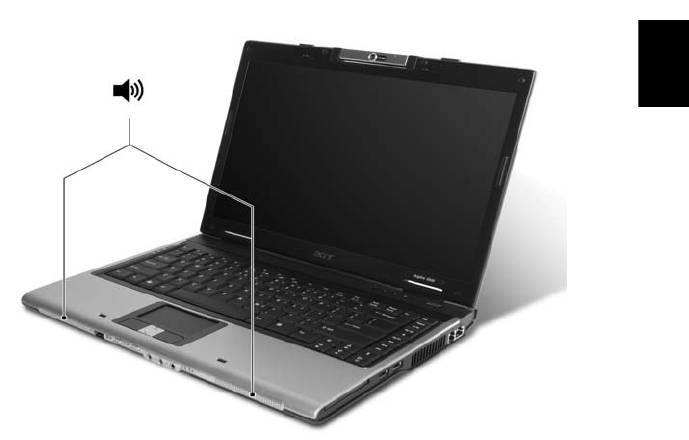
Аудио
Компьютер оснащен 32-разрядным звуковым контроллером Intel High-Definition
и встроенными стереодинамиками.
Русский
Регулировка уровня звука
Для регулировки громкости в компьютере используются клавиши быстрого
вызова. Более подробную информацию о регулировке уровня звука см.
"Быстрые клавиши" на стр. 29.
34
Acer OrbiCam
(для определенных моделей)
Acer OrbiCam - это 0,31-мегапискельная КМОП-камера, которая удобно
устанавливается на верхней кромке ЖК-панели. Эргономическая конструкция
этой камеры с возможностью поворота в диапазоне 225 градусов позволяет
делать фотоснимки или записывать видео с высоким разрешением, когда
объект съемки находится спереди или сзади ЖК-панели. Камера Acer OrbiCam
Русский
полностью поддерживает технологию видеоконференцсвязи Acer Video
Conference и позволяет передавать высококачественное видео
в сеансах
конференцсвязи, проводимых с использованием служб обмена мгновенными
сообщениями типа Instant Messenger.
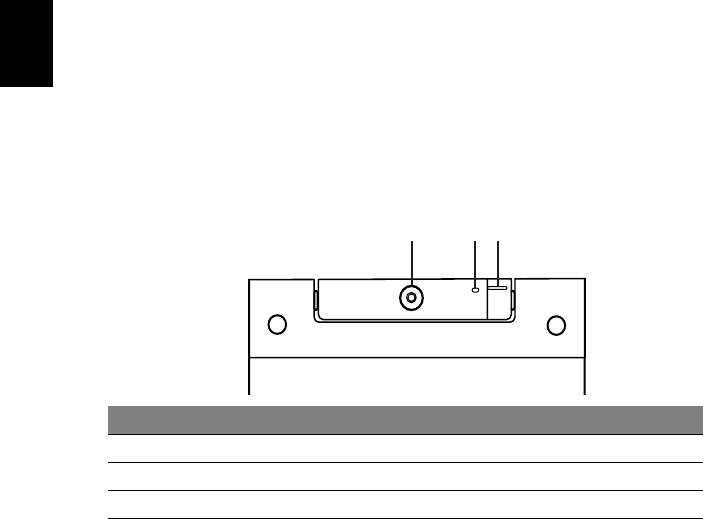
Знакомство с камерой Acer OrbiCam
123
# Элемент
1 Объектив
2 Индикатор питания
3 Резиновый зажим (только в некоторых моделях)
35
Вращение камеры Acer OrbiCam
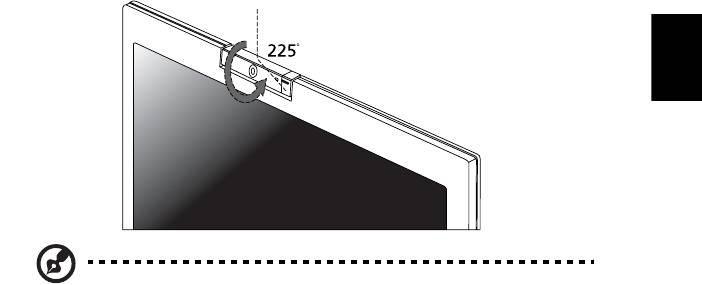
Для установки нужного угла съемки камеру Acer OrbiCam можно поворачивать
на 225 градусов против часовой стрелки. См. показанные ниже иллюстрации.
Русский
Примечание: НЕ поворачивайте камеру по часовой стрелке,
иначе ее можно повредить.
Камера захватывает изображение под углом до 45 градусов, поэтому ваше
лицо всегда будет в кадре, когда вы находитесь спереди ЖК-панели или позади
нее.
Запуск Acer OrbiCam
Чтобы запустить Acer OrbiCam, дважды щелкните по логотипу Acer OrbiCam на
рабочем столе.
ИЛИ
Нажмите Пуск > Программы > Acer > Acer OrbiCam. Откроется окно съемки
Acer OrbiCam.
Использование Acer OrbiCam в качестве
веб-камеры
Камеру Acer OrbiCam автоматически выбирается как устройство съемки для
всех служб мгновенных сообщений типа Instant Messenger (IM). Чтобы камеру
Acer OrbiCam использовать в качестве веб-камеры, откройте службу IM и затем
выберите функцию видео/веб-камера. После этого вы сможете передавать
свое видеоизображение другим пользователям службы IM, с которыми
установите сеанс связи.
36
Использование системных утилит
Примечание: Только для компьютеров с операционной системой
Microsoft Windows XP.
Acer GridVista (поддержка работы с двумя
Русский
дисплеями)
Примечание: Эта функция доступна только у некоторых
моделей.
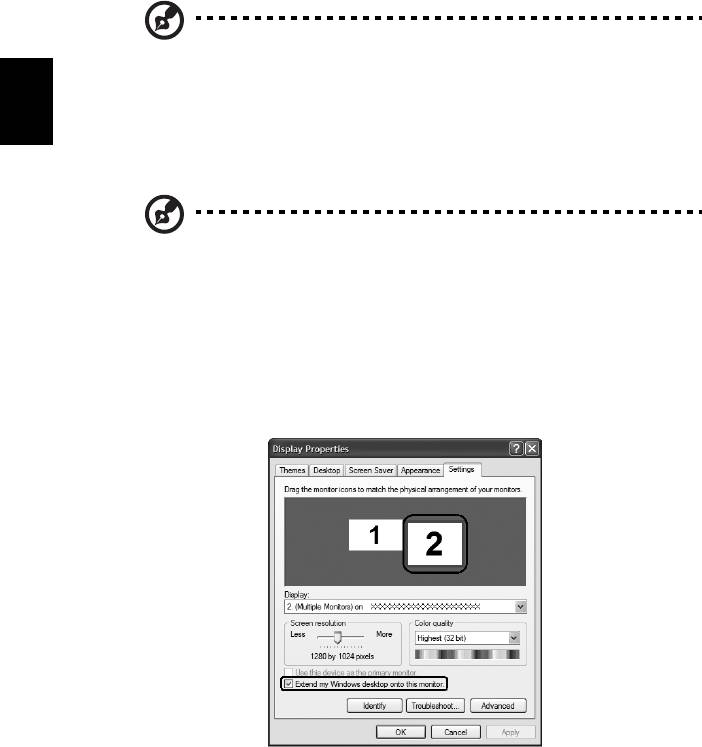
Чтобы в вашем ноутбуке включить функцию вывода на два монитора,сначала
проверьте, подключен ли второй монитор. Затем выберите Пуск, Панель
управления, Экран и откройте вкладку Настройка. Выделите значок второго
монитора (2) в окошке дисплея и затем установите флажок в ячейке
Расширить рабочий
стол на этот монитор. Наконец, нажмите кнопку
Применить, чтобы новые настройки вступили в силу,и затем нажмите кнопку
OK, чтобы завершить процедуру.
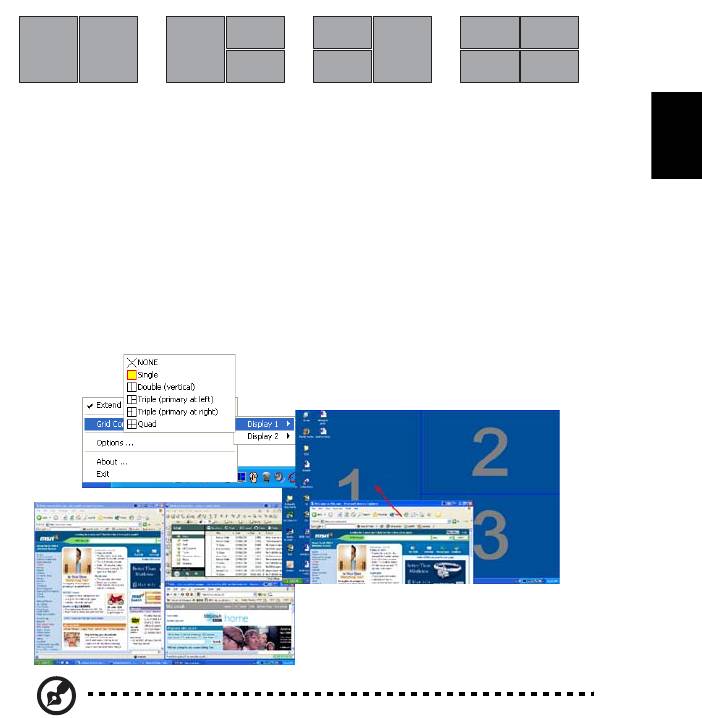
Acer GridVista - это удобная в пользовании утилита, предлагающая четыре
стандартных варианта одновременного отображения нескольких окон на
экране. Для вызова этой функции нажмите кнопку Пуск, Все программы и
затем выберите
пункт Acer GridVista. Можно выбрать любой из четырех
показанных ниже вариантов вывода окон на экран:
37
2
1
1
3
12
3
1
3
2
2
4
Русский
"Пара" (два вертикальных окна), "Тройка" (основное окно слева), "Тройка"
(основное окно справа) или "Четверка"
Утилита Acer GridVista поддерживает работу с двумя дисплеями, позволяя
разделять изображения на них независимо друг от друга.
Настройка компоновки с помощью функции Acer GridVista выполняется просто:
1 Запустите утилиту Acer GridVista и на панели задач выберите нужную
конфигурацию экрана для каждого дисплея.
2 Перетащите окна в соответствующие ячейки.
3 Работайте с удовольствием на удобно организованном рабочем столе!
Примечание: Для разрешения второго монитора нужно
обязательно задать значение, рекомендованное его
изготовителем.
38
Диспетчер запуска (Launch Manager)
Русский
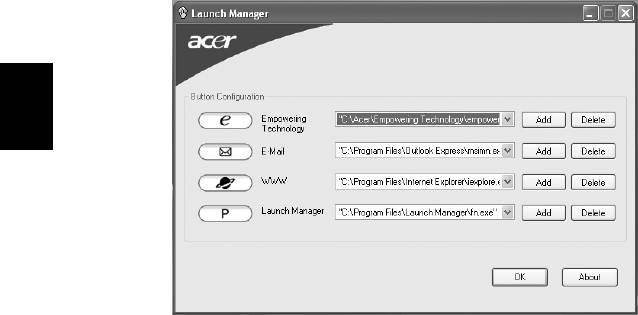
Программа Launch Manager позволяет задавать действия для 4 кнопок
быстрого запуска, расположенных над клавиатурой. См. "Кнопки быстрого
запуска" на стр. 25, где показано расположение кнопок быстрого запуска.
Запустить программу Launch Manager можно, нажав кнопку Пуск, Все
программы и выбрав Launch Manager.
39
Norton AntiVirus
Norton AntiVirus – это антивирусная программа, которая обнаруживает и
"лечит" зараженные вирусами файлы, обеспечивая безопасность
компьютерных данных и защиту от вирусов.
Русский
Проверка наличия вирусов при помощи программы Norton
AntiVirus.
При задании полной проверки на наличие вирусов проверяются все файлы в
вашем компьютере. Процедура проверки системы на наличие вирусов:
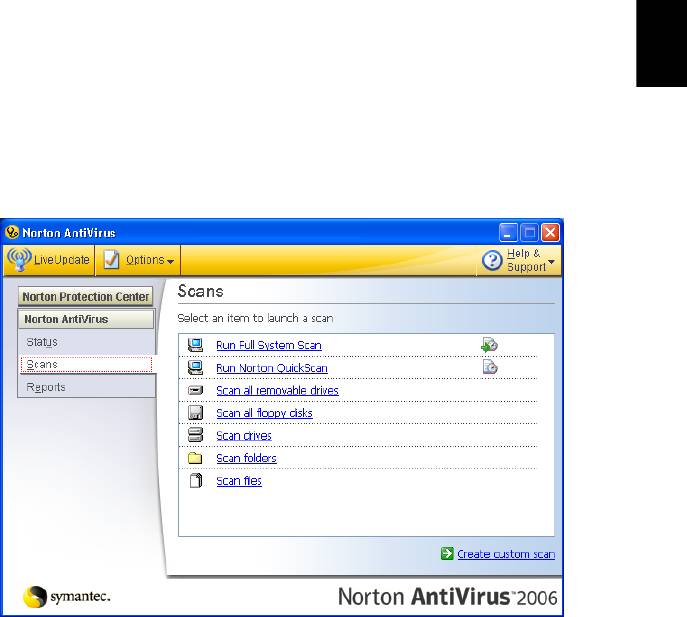
1 Запуск программы Norton AntiVirus.
Дважды щелкните по значку Norton AntiVirus на рабочем столе илиВ окне
панели задач Windows нажмите кнопку Start (Пуск), выберите Programs
(Программы) и затем Norton AntiVirus.
2 В главном окне программы Norton AntiVirus нажмите кнопку
Scans.
3 В панели Scans щелкните по Run Full System Scan.
4 Ознакомившись с этой сводкой, нажмите кнопку Finished.
Вы можете назначить удобный для вас график проверки, чтобы программа
самостоятельно проводила проверки на наличие вирусов в заданное вами
время или с периодическими интервалами. Если запланированная проверка
начнется во время вашей работы за компьютером, программа будет
выполняться в фоновом режиме, не мешая вашей работе.
Для получения дополнительных сведений обратитесь к меню Справки Norton
AntiVirus.

40
Часто задаваемые вопросы
Далее приведен список возможных ситуаций, которые могут встретиться при
пользовании вашим компьютером. Для каждой ситуации приведены простые
ответы и решения.
После нажатия кнопки питания компьютер не запускается или
не загружается.
Взгляните на индикатор Power (Питание):
Русский
• Если он не светится, питание на компьютер не подано. Проверьте
следующее:
• Если вы работаете от аккумулятора, это может означать, что его
заряд низкий и неспособен питать компьютер. Подключите адаптер
переменного тока, чтобы зарядить аккумулятор.
• Убедитесь, что адаптер переменного тока должным образом
подключен к компьютеру и к сети.
• Если индикатор светится, проверьте следующее:
• Находится ли не предназначенная для загрузки (не системная)
дискета во внешнем USB-приводе гибких дисков? Выньте эту дискету
или вставьте вместо нее загрузочную (системную) дискету, затем для
перезапуска системы одновременно нажмите клавиши
<Ctrl> + <Alt> + <Del>.
Нет изображения на экране.
Система управления питанием компьютера автоматически отключает дисплей
для экономии электроэнергии. Нажмите любую клавишу, чтобы включить
дисплей.
Если нажатие клавиши не возвращает дисплей в рабочий режим, возможны
две причины:
• Уровень яркости может быть слишком низок. Нажмите <Fn> + <→>, чтобы
повысить уровень яркости.
• В качестве устройства отображения мог быть выбран внешний монитор.
Нажмите "горячие клавиши" переключения дисплея <Fn> + <F5>, чтобы
подключить обратно дисплей компьютера.
• Если горит индикатор режима сна (Sleep), то это значит, что компьютер
находится в режиме сна. Для возобновления работы в обычном режиме
нажмите и отпустите кнопку питания.
Изображение не является полноэкранным.
У каждого компьютерного дисплея значение физического разрешения зависит от
размера экрана. Если задать разрешение меньше этого значения физического
разрешения, то изображение экрана растянется до границ компьютерного
дисплея. Щелкните правой кнопкой мыши на вашем рабочем столе Windows, и
выберите
Свойства
, чтобы вызвать диалоговое окно “Свойства дисплея“.
Выберите вкладку
Установки
и проверьте, что установлена соответствующая
разрешающая способность. Разрешение ниже указанного не дает полноэкранного
изображения ни на дисплее компьютера, ни на внешнем мониторе.

41
Компьютер не воспроизводит звук.
Проверьте следующее:
• Громкость может быть отключена. В Windows, взгляните на значок
регулятора громкости (динамик) на панели задач. Если он перечеркнут,
нажмите на значок и отмените опцию Выкл. все.
Русский
•
Уровень громкости может быть слишком низок. Проверьте положение
ползунка значка регулятора громкости на панели задач Windows.
Для
регулировки громкости можно также использовать кнопки регулировки
громкости. Более подробные сведения приведены в разделе "Быстрые
клавиши" на стр. 29.
• Если головные телефоны, наушники или внешние динамики подключены к
разъему линейного выхода передней компьютера, то внутренние
динамики автоматически отключаются.
Как открыть лоток привода оптических дисков, не включая
питание компьютера.
На приводе оптических дисков имеется отверстие для механического
извлечения диска. Чтобы выдвинуть лоток, вставьте в это отверстие кончик
стержня шариковой ручки или канцелярскую скрепку и нажмите. (Если
оптический привод компьютера оснащем щелевым механизмом загрузки, он не
имеет отверстия для экстренного извлечения диска.)
Клавиатура не реагирует.
Подсоедините внешнюю клавиатуру к порту USB справа или слева панели
компьютера. Если она будет работаь, обратитесь к вашему дилеру или в
авторизованный сервисный центр – возможно, не подключен внутрений кабель
клавиатуры.
Принтер не работает.
Выполните следующие действия:
• Удостоверьтесь, что принтер подключен к сети и что его питание
включено.
• Убедитесь, что один разъем кабеля принтера надежно подсоединен к
параллельному или USB-порту компьютера, а другой - к
соответствующему порту принтера.
Я хочу установить мое местоположение, чтобы использовать
встроенный модем.
Чтобы должным образом использовать ваше программное обеспечение для
связи (например, Гипертерминал), вам необходимо установить ваше
местоположение:
1 Щелкните Пуск, выделите пункт Настройка, затем Панель управления.
2 Дважды щелкните по значку Телефон и модем.
3 Откройте вкладку Правила вызова и укажите свое размещение.
См. руководство к ОС Windows.
42
Примечание: Обратите внимание, что при первой загрузке
ноутбука можно пропустить пункт Internet Connection setup
(Настройка подключения к Интернету), поскольку это никак не
повлияет на установку операционной системы в целом.
Настроить подключение к Интернету можно будет позже, после
завершения установки и настройки операционной системы.
Я хочу восстановить первоначальные настройки моего
Русский
компьютера, не используя компакт-диски восстановления.
Примечание:
Если в вашей системе загружена многоязычная версия
операционной системы, то при последующих операциях
восстановления будут использоваться только те варианты ОС и
языка, которые вы выбрали при первом включении питания системы.
С помощью данной процедуры восстановления можно восстановить диск C: с
оригинальным программным обеспечением, которое было установлено, когда
Вы приобретали ноутбук. Для восстановления диска C: выполните процедуру,
приведенную ниже. (Диск C: будет переформатирован, и все данные будут
удалены). Перед выполнением этой процедуры обязательно создайте
резервные копии всех файлов.
Перед запуском процедуры восстановления проверьте настройки
BIOS.
1 Проверьте, включена ли функция Acer disk-to-disk recovery.
2 Убедитесь, что функция D2D Recovery в меню Main установлена в
Enabled.
3 Выйдите из утилиты BIOS, сохранив изменения.
Примечание: Чтобы активизировать утилиту BIOS, нажмите
<F2> в момент самотестирования при включении.
Запуск процедуры восстановления:
1 Перезагрузите систему.
2 Пока отображается логотип Acer. Для запуска процедуры восстановления
нажмите одновременно <Alt> + <F10>.
3 Для проведения восстановления системы следуйте указаниям,
отображаемым на экране.
Важно! Эта утилита занимает от 4 до 5 Гбайт в скрытом разделе
на жестком диске.

43
Обращение за технической поддержкой
Международные гарантии для путешествующих (ITW)
Ваш компьютер имеет Международную гарантию для путешествующих (ITW),
которая обеспечивает безопасность и покой во время путешествия. Наша
Русский
всемирная сеть сервисных центров готова протянуть вам руку помощи.
ITW талон приложен к вашему компьютеру. Этот талон содержит все, что вам
нужно знать о программе ITW. В этом удобном буклете есть список доступных,
авторизованных центров обслуживания.
Прочтите этот талон полностью.
Всегда имейте ваш ITW талон при себе, особенно когда путешествуете, чтобы
получить поддержку наших центров поддержки. Поместите ваш чек,
подтверждающий факт покупки товара, в карман, расположенный внутри ITW
талона.
Если в стране, по которой Вы путешествуете, нет авторизованного пункта
сервиса Acer, Вы все равно можете обратиться к нашим службам по
всему
миру. Пожалуйста, обратитесь за советом на веб-сайт http://global.acer.com
.
Прежде, чем обращаться за помощью
При обращении в Acer за интерактивной поддержкой, просим подготовить
следующую информацию и находиться рядом с своим компьютером. С вашей
помощью мы сможем сократить длительность переговоров по телефону и
эффективно помочь решить ваши проблемы.При наличии сообщений об
ошибках или звуковых сигналов, производимых вашим компьютером, запишите
их при появлении на экране (или количество
и последовательность в случае
звуковых сигналов).
Вам необходимо сообщить следующую информацию:
Имя: ___________________________________________________________
Адрес: _________________________________________________________
Телефонный номер: ______________________________________________
Тип и модель компьютера: _________________________________________
Серийный номер: ________________________________________________
Дата покупки: ___________________________________________________

44
Русский


