
Acer Aspire 3640 – страница 2
Инструкция к Ноутбуку Acer Aspire 3640
5
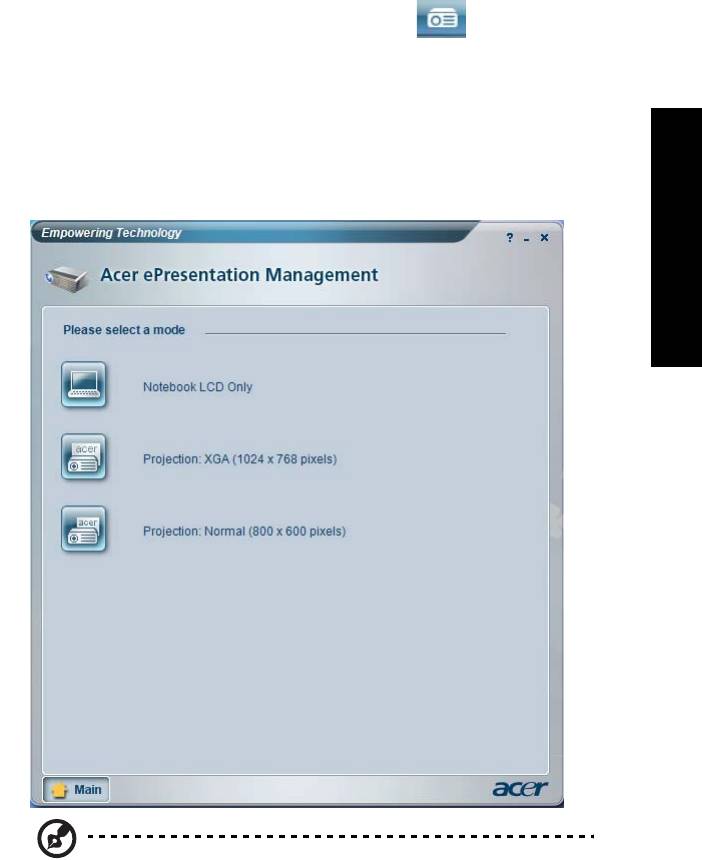
Acer ePresentation Management
Утилита Acer ePresentation Management позволяет проецировать изображение
с дисплея вашего компьютера на внешнее устройство или проектор, используя
сочетание клавиш Fn + F5. Если в вашей системе используется функция
автоматического обнаружения нового оборудования и внешний дисплей
Empowering Technology
поддерживает ее, то дисплей вашей системы автоматически выключится,
когда к ней будет подключен внешний дисплей. Если вы используете
проекторы или внешние устройства
, автоматическое обнаружение которых
невозможно, то запустите утилиту Acer ePresentation Management, чтобы
выбрать соответствующие свойства экрана.
Примечание: Если после отключения проектора правильное
разрешение не восстановится или если вам нужно использовать
внешнее разрешение, не поддерживаемое утилитой Acer
ePresentation Management, то отрегулируйте параметры
настройки экрана в панели "Свойства экрана" или с помощью
утилиты, предоставленной изготовителем видеокарты.
6
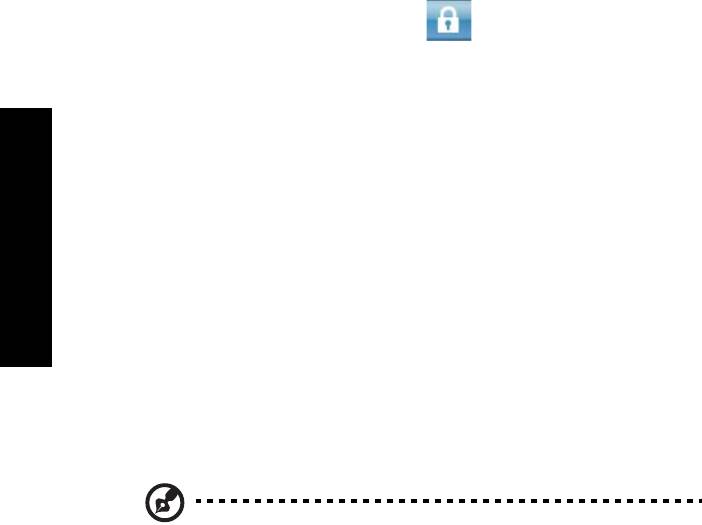
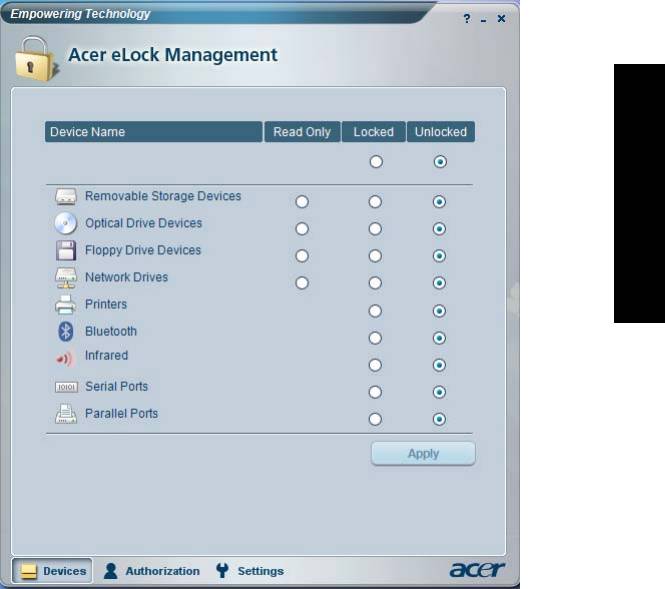
Acer eLock Management
Acer eLock Management - это утилита защиты, позволяющая блокировать
съемные носители данных, приводы оптических дисков и дискет для
предотвращения кражи данных в то время, когда ноутбук находится без
присмотра.
• Removable data devices (Съемные носители данных) — в их число входят
съемные USB-приводы жесткого диска, USB-накопители типа pen drive и
flash drive, съемные USB-накопители с функцией mp3-плеера и USB-карты
памяти, приводы с интерфейсом IEEE 1394 и другие съемные приводы
дисков, которые при подключении к ноутбуку становятся томами
файловой системы.
• Optical drive devices (Приводы оптических дисков) — в эту категорию
входят различные приводы дисков CD-ROM или DVD-ROM.
• Floppy disk drive (Дисководы для флоппи-дисков) — только дисководы для
дискет размером 3,5 дюйма.
Empowering Technology
• Interfaces (Интерфейсы) - последовательный порт, параллельный порт,
инфракрасный (ИК) порт и Bluetooth.
Для запуска утилиты Acer eLock Management сначала нужно задать пароль.
После задания можно будет применять блокировки к устройствам любого типа,
без перезагрузки системы, и устройство останется заблокированным даже
после перезагрузки - до тех пор, пока блокировка не будет снята.
Примечание: в случае утраты пароля восстановить исходное
состояние можно будет только путем переформатирования
жесткого диска ноутбука или обратившись в сервисный центр
Acer. Поэтому запомните пароль или запишите его.
7
Empowering Technology

8
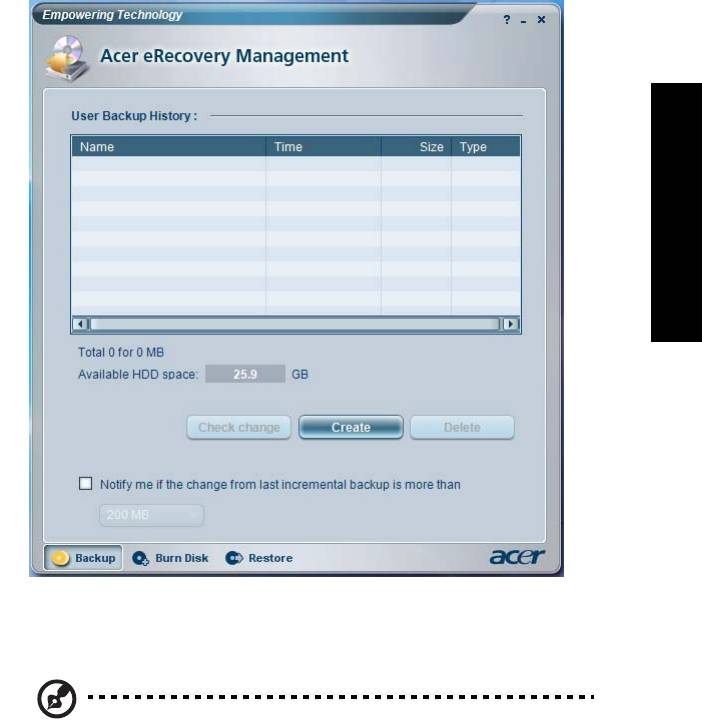
Acer eRecovery Management
Мощная утилита Acer eRecovery Management устраняет необходимость
использования восстановительных (загрузочных) дисков, предоставляемых
производителем. Утилита Acer eRecovery Management записана в скрытом
разделе жесткого диска ноутбука. Созданные пользователем архивные копии
хранятся на диске D:\. Утилита Acer eRecovery Management обеспечивает:
• Защиту с использованием паролей.
• Восстановление приложений и драйверов.
• Архивирование образов/данных:
• Сохранение архивных копий на жесткий диск (согласно настроенным
вами "точкам восстановления").
• Запись архивных копий на компакт-диск или диск DVD.
• Инструменты восстановления образов/данных:
Empowering Technology
• Восстановление из скрытого раздела на жестком диске
(с использованием заводских настроек по умолчанию).
• Восстановление с жесткого диска (с самой последней "точки
восстановления", заданной пользователем).
• Восстановление с компакт-диска или диска DVD.
9
Empowering Technology
Более подробные сведения приведены в разделе "Acer eRecovery
Management" на стр. 68 в руководстве пользователя AcerSystem User's
Guide.
Примечание: Если к вашему компьютеру при покупке не
прилагался восстановительный или системный диск, пожалуйста,
воспользуйтесь функцией Acer eRecovery Managament
"Резервная копия системы на оптическом диске" для записи
резервной копии на CD или DVD-диск. Чтобы обеспечить
наилучшие результаты при восстановлении вашей системы с
помощью компакт-диска или утилиты Acer eRecovery
Managament, отсоедините от компьютера все периферийные
устройства (
кроме внешнего привода оптических дисков Acer,
если ваш компьютер им оборудован), включая док-станцию Acer
ezDock.
10
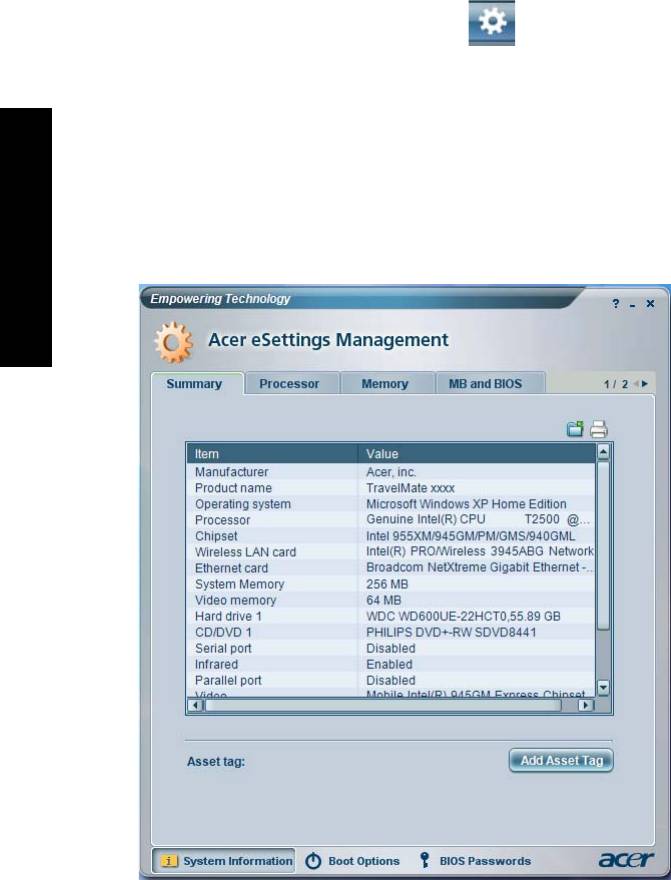
Acer eSettings Management
Утилита Acer eSettings Management позволяет проверять характеристики
аппаратных компонентов, менять пароли BIOS или другие настройки Windows,
а также контролировать состояние системы.
Утилита Acer eSettings Management также:
• Обеспечивает удобный графический пользовательский интерфейс для
навигации.
• Отображает общее состояние системы и позволяет квалифицированным
пользователям проводить углубленный мониторинг.
Empowering Technology
11
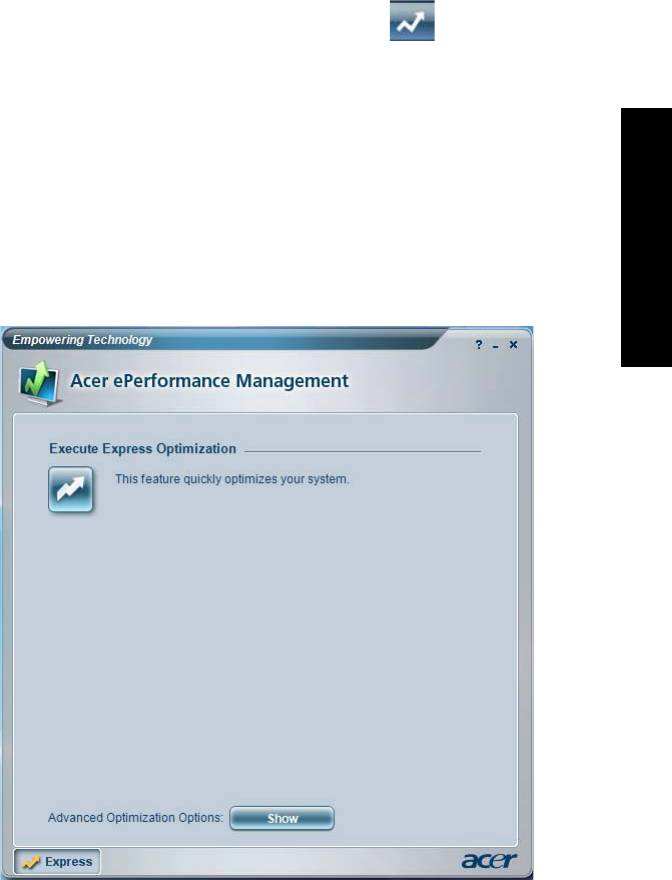
Acer ePerformance Management
Acer ePerformance Management - это инструмент оптимизации системы,
повышающий производительность работы вашего ноутбука Acer. Для
повышения общей производительности системы он предлагает следующие
способы:
Empowering Technology
• Memory optimization (Оптимизация оперативной памяти) — высвобождает
неиспользуемую оперативную память и контролирует ее использование.
• Disk optimization (Оптимизация жесткого диска) — удаляет ненужные
элементы и файлы.
• Speed optimization (Оптимизация скорости) — повышает удобство
использования и производительность работы установленной на ноутбуке
операционной системы Windows XP.

12
Empowering Technology
13
Знакомство с ноутбуком Acer
Теперь, когда вы выполнили настройки, как показано на плакате Для
пользователей-новичков…, давайте поближе познакомимся с вашим новым
ноутбуком Acer.
Русский
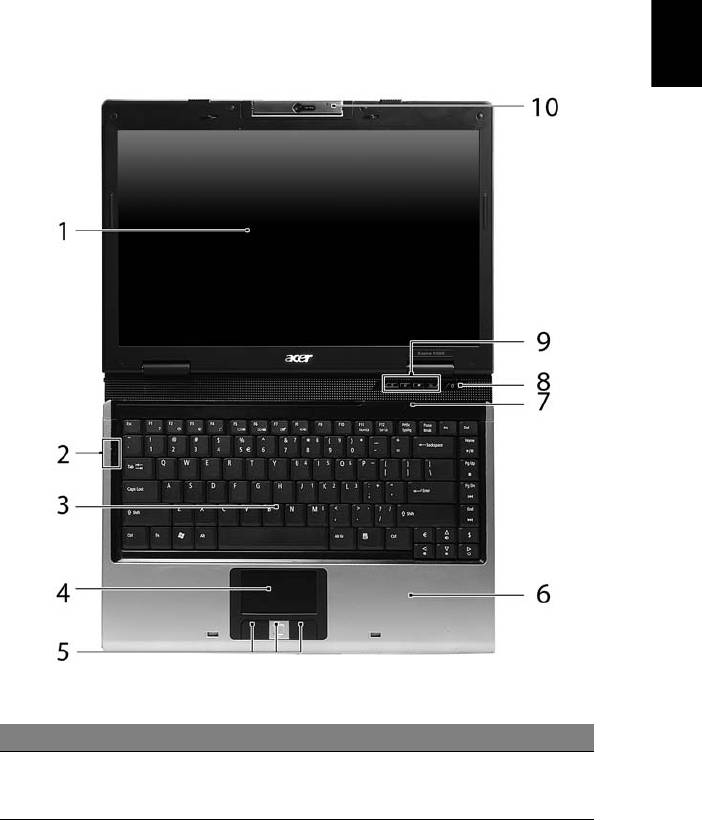
Вид спереди
# Элемент Описание
1 Экран дисплея Другое название - жидкокристаллический дисплей
(ЖК-дисплей); служит для вывода изображения,
формируемого компьютером.

14
# Элемент Описание
2 Индикаторы
Поджигание светоизлучающих диодов (СД)
состояния
отображает состояние функций и компонентов
компьютера.
3 Клавиатура Служит для ввода данных в компьютер.
4 Сенсорная панель Чувствительное к прикосновениям указательное
устройство, позволяющее управлять курсором на
экране так же, как традиционной компьютерной
Русский
мышью.
5 Кнопки
Левая и правая кнопки работают так же,
как левая и
управления
правая кнопки мыши; центральная кнопка играет
(левая,
роль кнопки прокрутки в четырех направлениях.
центральная и
правая)
6 Подставка для
Упорная площадка, на которую удобно положить
запястий
руки при работе на компьютере.
7 Микрофон Встроенный микрофон для записи звука.
8 Кнопка включения
Служит для включения/выключения компьютера.
питания
9 Кнопки быстрого
Эти кнопки служат для запуска
часто используемых
запуска
программ. Более подробные сведения приведены в
разделе "Кнопки быстрого запуска" на стр. 25.
10 Встроенная
0,31-мегапиксельная веб-камера для видеосвязи
камера
(для определенных моделей).
15
Вид спереди с закрытой крышкой
Русский
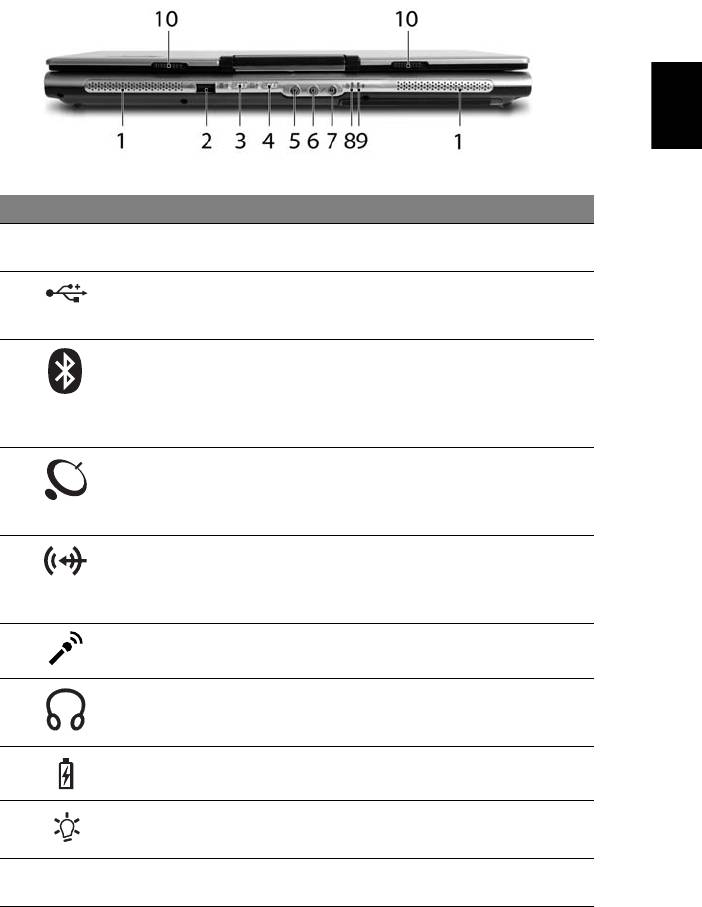
# Значок Элемент Описание
1 Динамики Левый и правый динамики служат для
вывода стереозвука.
2 Порт USB 2.0 Служат для подключения устройств с
интерфейсом USB (например, мыши
или камеры).
3 Индикаторная кнопка
Нажмите, чтобы включить или
связи посредством
выключить функцию связи
Bluetooth
посредством интерфейса Bluetooth.
Обозначает состояние связи
посредством Bluetooth.
4 Индикаторная кнопка
Нажмите, чтобы включить или
беспроводной связи
выключить функцию беспроводной
связи.
Обозначает состояние
беспроводной ЛВС.
5 Гнездо линейного
Служит для подключения звуковых
входа
устройств (например, плеера звуковых
компакт-дисков, аудиоплееров) к
линейному входу.
6 Гнездо микрофона Служит для подключения внешних
микрофонов.
7 Гнездо наушников/
Служит для подключения звуковых
динамика/линейный
устройств к линейному выходу
выход
(например, динамиков, наушников).
8 Индикатор
Отображает состояние аккумулятора
аккумулятора
компьютера.
9
Индикатор питания Отображает состояние питания
компьютера.
10 Защелка Служит для запирания и отпирания
крышки.
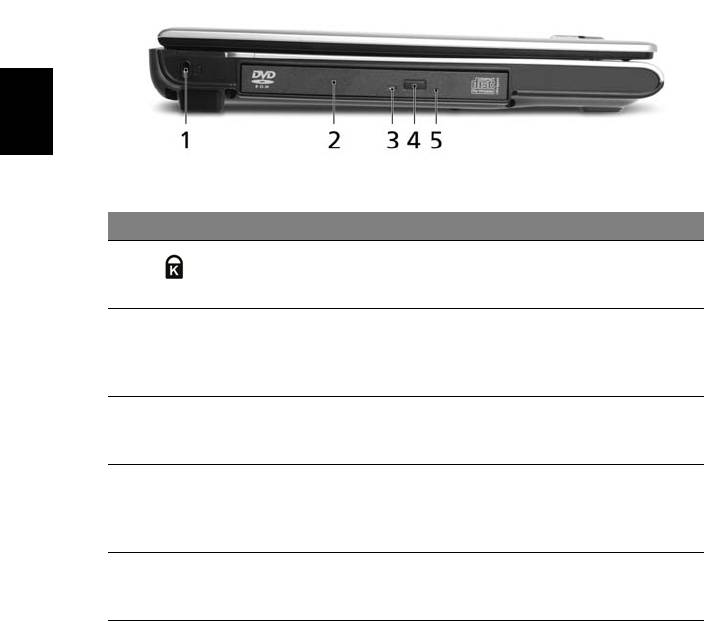
16
Вид слева
Русский
# Значок Элемент Описание
1 Замок типа
Служит для подсоединения защитного
Kensington
тросика с замком типа Kensington для
предотвращения кражи компьютера.
2 Привод
Внутренний привод оптических дисков;
оптических дисков
воспроизводит компакт-диски или диски
DVD в зависимости от типа привода
оптических дисков.
3 Индикатор
Горит во время работы привода
обращения к
оптических дисков.
оптическому диску
4 Кнопка
Служит для извлечения оптического диска
извлечения на
из привода.
приводе
оптических дисков
5 Отверстие
Служит для открытия лотка привода
аварийного
оптических дисков, когда питание
извлечения
компьютера отключено.
17
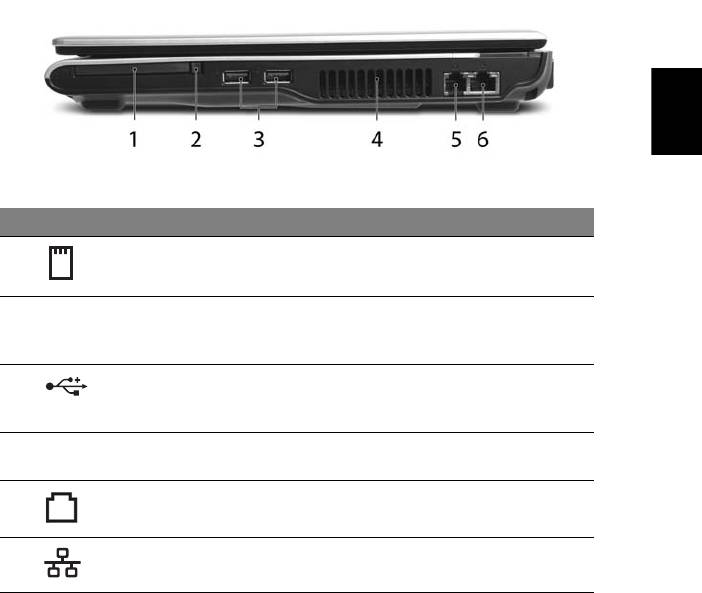
Вид справа
Русский
# Значок Элемент Описание
1 Гнездо PC Card Возможна установка одной карты Type II
PC Card.
2 Кнопка
Служит для извлечения карты PC Card из
извлечения карты
гнезда.
PC Card из гнезда
3 Порт USB 2.0 Служат для подключения устройств с
интерфейсом USB (например, мыши или
камеры).
4 Вентиляционные
Позволяют компьютеру не перегреваться
отверстия
даже при длительной работе.
5 Порт модема
Служит для подключения к телефонной
(RJ-11)
линии.
6 Порт Ethernet
Служит для подключения к сети Ethernet
(RJ-45)
10/100 Мбит/с.
18
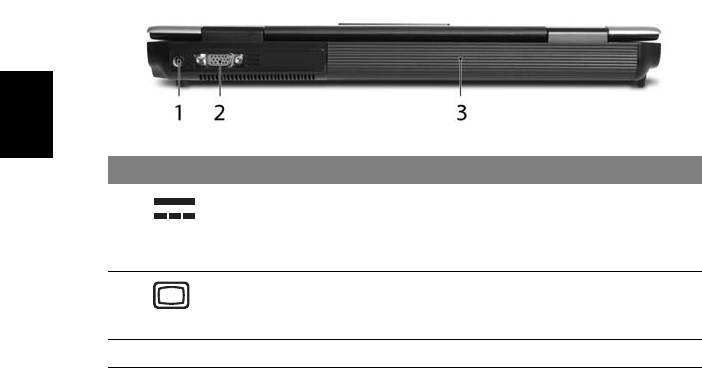
Вид сзади
Русский
# Значок Элемент Описание
1 Разъем для
Служит для подключения адаптера
подключения
переменного тока.
питания
постоянного тока
2 Разъем внешнего
Служит для подключения устройства
дисплея (VGA)
отображения (например, внешнего
монитора, ЖК-проектора).
3 Батарея Служит для питания компьютера.
19
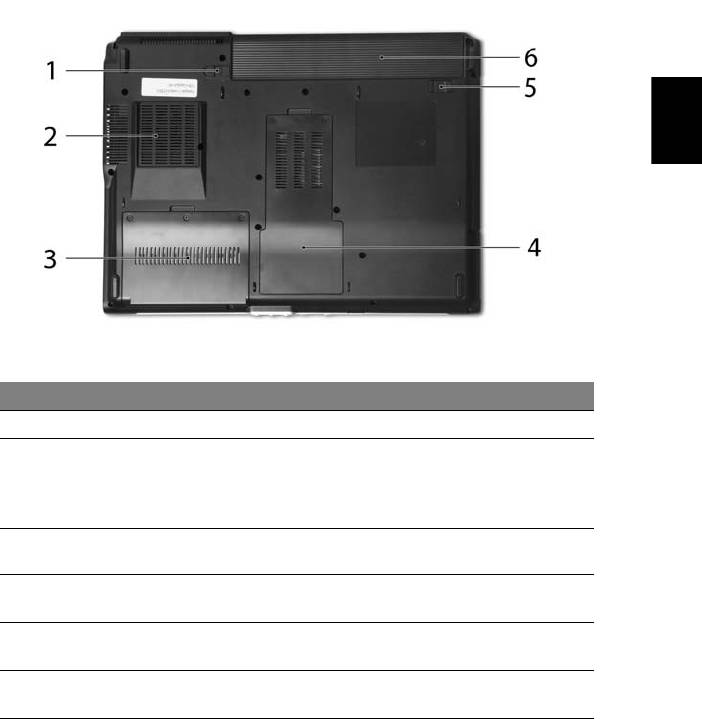
Вид снизу
Русский
# Элемент Описание
1 Фиксатор батареи Фиксирует батарею на месте.
2 Охлаждающий
Не дает компьютеру перегреваться.
вентилятор
Примечание: не заслоняйте и не
загораживайте входное отверстие
вентилятора.
3 Отсек жесткого диска Служит для установки жесткого диска
компьютера (крепление винтами).
4 Отсек модулей
В этот отсек устанавливаются модули
оперативной памяти
оперативной памяти компьютера.
5 Защелка извлечения
Разблокирует аккумулятор для его
аккумулятора
извлечения.
6 Отсек аккумулятора В этот отсек устанавливается аккумулятор
компьютера.
20
Технические характеристики
Операционная
®
™
• Windows
Vista
Capable
система
®
• Подлинная Windows
XP Professional (Service Pack 2)
®
•
Подлинная Windows
XP Home Edition (Service Pack 2)
®
•
Подлинная Windows
XP
Starter Edition
Русский
ПК, способные работать под управлением ОС
®
™
Windows
Vista
, поставляются с
установленной операционной системой
®
Windows
XP и позволяют в будущем
®
™
установить ОС Windows
Vista
.
®
™
Дополнительные сведения о Windows
Vista
и
возможностях модернизации опубликованы на
веб-сайте: Microsoft.com/windowsvista.
Платформа
®
®
• Процессор Intel
Celeron
M 410/420/430 (кэш-память
2-го уровня емкостью 1 Мбайт, 1,46/1,60/1,73 ГГц, шина
FSB с тактовой частотой 533 МГц) или более мощный
®
• Набор микросхем ATI Radeon
Xpress 200M
Системная
• Оперативная память DDR2 533/667 МГц емкостью до
оперативная
2 Гбайт с возможностью наращивания до 2 Гбайт при
память
использовании двух модулей soDIMM
Дисплей и
™
•
Цветная ЖК-панель
Acer CrystalBrite
с TFT-матрицей,
видеосистема
диагональ 14,1 дюйма, разрешение WXGA (1280 x 800
пикселей), возможность одновременного многооконного
™
просмотра при использовании утилиты Acer GridVista
®
• Интегрированная подсистема 3D-графики ATI Radeon
™
Xpress 200M, поддержка HyperMemory
и разделяемой
системной оперативной памятью до 128 Мбайт
• 16,7 млн. цветов
• Одновременный вывод изображения на ЖК-панель с
частотой обновления 70 Гц и на ЭЛТ-дисплей
• Аппаратная поддержка MPEG-2/DVD

21
Подсистема
• Жесткий диск емкостью 40/60/80/100/120 Гбайт с
хранения данных
интерфейсом ATA/100
• Варианты приводов оптических дисков:
• Привод DVD-Super Multi, позволяющий работать с
двухслойными дисками
Русский
• Привод DVD-Dual, позволяющий работать с
двухслойными дисками
• Привод DVD/CD-RW combo
Размеры и вес 334 (Ш) x 243 (Г) x 28/35 (В) мм
(13,4 x 9,57 x 0,94/1,38 дюйма)
2,35 кг (5,18 lbs.)
Подсистема
• Стандарт управления электропитанием процессора
электропитания
ACPI 2.0: поддержка режимов энергосбережения
"ожидание" и "сон"
• Литий-ионный 6-ячеистый аккумулятор мощностью
44,4 Вт (4000 мА/час)
• 3-контактный адаптер переменного тока мощностью
65 Вт
Устройства ввода
• Клавиатура с 88/89 клавишами, клавиши управления
курсором, расположенные в виде перевернутой буквы
"Т"; ход клавиши - 2,5 мм (минимум)
• Сенсорная панель с кнопкой прокрутки в
4 направлениях
• 12 функциональных клавиш; четыре клавиши
®
управления курсором; две клавиши Windows
;
управление с помощью клавиш быстрого вызова;
встроенная цифровая клавиатура; поддержка
международных языков
• Четыре кнопки быстрого запуска: клавиша открытия
меню Empowering Key, интернет, электронная почта,
одна кнопка, программируемая пользователем
®
•
Две СД-кнопки: беспроводная локальная сеть и Bluetooth
Звук
®
•
Высококачественная технология обработки звука Intel
• Звуковая система с двумя встроенными динамиками
™
• Совместимость с Sound Blaster Pro
и MS Sound
• Встроенный микрофон

22
Средства связи
• Технология видеоконференцсвязи Acer Video
Conference по протоколу Voice and Video over Internet
Protocol (VVoIP) при использовании камеры Acer
™
OrbiCam
и приобретаемого дополнительно телефона
®
Acer Bluetooth
VoIP
™
• 0,31-мегапиксельная КМОП-камера Acer OrbiCam
:
• эргономическая конструкция с возможностью
поворота в диапазоне 225 градусов
Русский
™
• технология Acer PrimaLite
™
• WLAN: Интегрированный адаптер Acer InviLink
802.11b/g, имеющий знак соответствия Wi-Fi
™
CERTIFIED
и поддерживающий технологию
™
беспроводной связи Acer SignalUp
• LAN: Fast Ethernet; Функция удаленного включения
(Wake-on-LAN)
• Модем: модем 56K ITU V.92, одобрен для почтово-
телеграфной и телефонной связи, функция включения
при звонке (Wake-on-Ring)
Интерфейсы
• Гнездо для карты PC Card (одна карта Type II)
ввода-вывода
• 3 портов USB 2.0
• Разъем внешнего дисплея (VGA)
• Гнездо наушников/динамика/линейный выход
• Гнездо микрофонного входа
• Порт Ethernet (RJ-45)
• Порт модема (RJ-11)
• Гнездо DC-in для адаптера переменного тока
Безопасность
• Замок типа Kensington
• Пароли пользователя и администратора в BIOS
Программное
• Acer Empowering Technology
обеспечение
• Acer ePower Management
• Acer ePresentation Management
• Acer eLock Management
• Acer eRecovery Management
• Acer eSettings Management
• Acer ePerformance Management
™
• Acer GridVista
• Acer Launch Manager
™
• Norton AntiVirus
®
®
• Adobe
Reader
®
™
• CyberLink
PowerProducer
™
• NTI CD-Maker
23
Опции и
®
• VoIP-телефон Acer Bluetooth
принадлежности
• Модули памяти soDIMM типа DDR2 533 МГц емкостью
512 Мбайт, 1 или 2 Гбайт
• 9-ячеистый литий-ионный аккумулятор
• 6-ячеистый литий-ионный аккумулятор
Русский
• 3-контактный адаптер переменного тока мощностью
65 Вт
• Внешний USB-привод дискет
Условия
• Температура:
эксплуатации
• Рабочая: от 5 °C до 35 °C
• Нерабочая: от -20 °C до 65 °C
• Влажность (без конденсации):
• Рабочая: от 20% до 80%
• Нерабочая: от 20% до 80%
Соответствие
• Cisco Compatible Extensions (CCX)
системы
®
• Wi-Fi
требованиям
• ACPI
• Mobile PC 2002
• DMI 2.0
Гарантия Международный гарантийный талон (International Travelers
Warranty, ITW), действительный в течение одного года
Примечание: Перечисленные выше технические характеристики
приведены только для справки. Фактическая конфигурация
вашего ПК зависит от купленной вами модели.
24
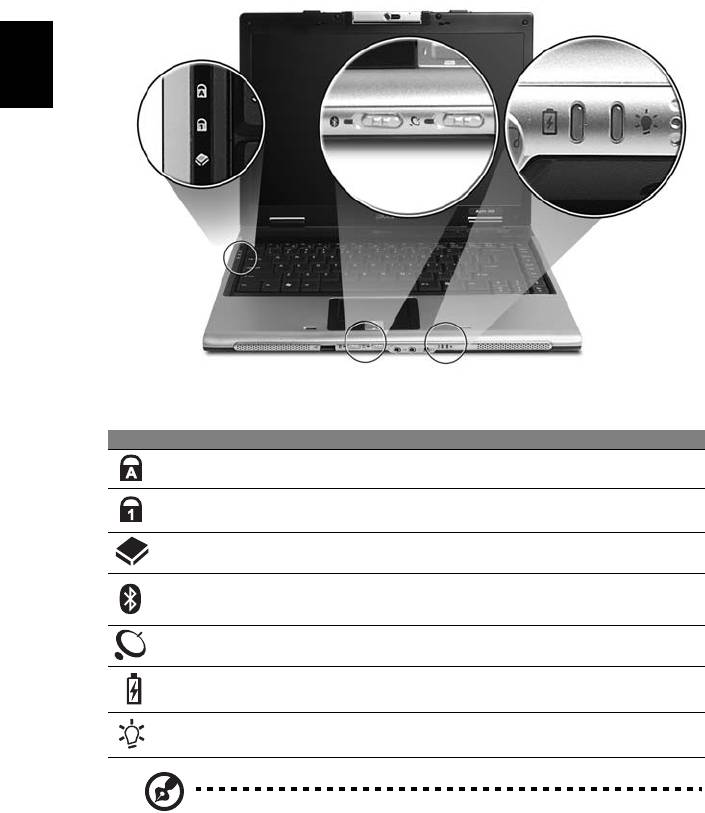
Индикаторы
В компьютере имеется несколько простых для понимания индикаторов
состояния:
Русский
Индикаторы на передней панели видны даже при закрытой крышке
компьютера.
Иконка Функция Описание
Caps Lock Зажигается при активированном Caps Lock.
Num Lock Зажигается при активированном Num Lock.
HDD Горит при обращении к жесткому диску.
Беспроводная
Загорается, когда осуществляется
Bluetooth
беспроводная включена функция Bluetooth.
Беспроводная связь Загорается, когда осуществляется
беспроводная связь с локальной сетью.
Аккумулятор Горит, когда питание компьютера подано.
Питание Горит в процессе заряда батареи.
1. Заряжается: Зтот индикатор горит желтым во время заряда
аккумулятора.
2. Полностью заряжен: Зтот индикатор горит зеленым при
питании от электросети.


