
Acer ASPIRE V5-471PG – страница 9
Инструкция к Ноутбуку Acer ASPIRE V5-471PG
© 2012 Minden jog fenntartva.
Acer Aspire V5-431P/471P Rövid útmutató
Ez egy javított változat: 12/2012
Modellszám: __________________________________
Sorozatszám: _________________________________
Vásárlás időpontja: _____________________________
Vásárlás helye: ________________________________

3
Az első lépések
Köszönjük, hogy mobil számítástechnikai feladatai elvégzéséhez egy Acer
hordozható számítógépet választott.
Útmutatók
Minden segítséget szeretnénk megadni Önnek új Acer gépének
használatához, ezért a következő útmutatókat dolgoztuk ki:
Magyar
Első lépésként a telepítési poszteren szereplő útmutatást követve
helyezze üzembe a számítógépet.
A jelen Rövid útmutató ismerteti az Ön új számítógépének alapvető
jellemzőit és funkciót.
A számítógép még hatékonyabb használatával kapcsolatban a
Felhasználói Kézikönyve tartalmaz útmutatást. A Felhasználói
Kézikönyve hasznos információkat tartalmaz új számítógépének
használatára vonatkozóan. Olyan alapveto témaköröket tartalmaz, mint a
billentyuzet és hang, stb.
Ez a kézikönyv részletes információkat tartalmaz például az előre telepített
segédprogramokról, az adat-helyreállításról, a bővítési lehetőségekről és a
hibaelhárításról. Emellett ismerteti a garanciával kapcsolatos tudnivalókat,
valamint a számítógépre vonatkozó általános szabályokat és biztonsági
előírásokat.
Megnyitásához kövesse az alábbi lépéseket:
1 Írja be a "Felhasználót" a Startból.
2 Kattintson az Acer Felhasználói kézikönyv elemre.
4
Ismerkedjen meg új Acer gépével!
Ismerkedjen meg új Acer gépével!
Miután a telepítési poszter alapján üzembe helyezte a számítógépet,
ismerkedjen meg új Acer notebookjával!
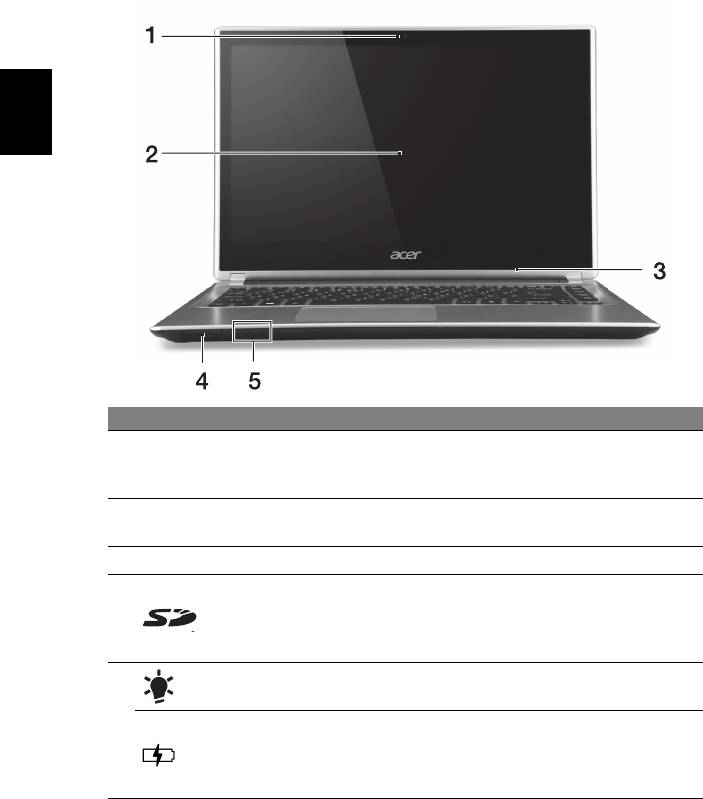
Képernyő nézete
Magyar
# Ikon Elem Leírás
Webkamera videokommunikációs célokra.
1 Webkamera
A webkamera mellett felvillanó fény azt jelzi,
hogy a webkamera aktív.
Megjeleníti a számítógép kimenetét, támogatja a
2Érintőképernyő
többérintős bemenetet.
3MikrofonBelső mikrofon hangfelvételek készítéséhez.
Egy Secure Digital (SD vagy SDHC) kártya
befogadására képes.
4 Kártyaolvasó
Megjegyzés: A kártya eltávolításához
egyszerűen húzza ki azt a nyílásból.
Üzemállapot
A számítógép üzemállapotát jelzi.
jelzőfény
Az akkumulátor állapotát jelzi.
5
Akkumulátor
Töltés: Sárgán világít, ha az akkumulátor töltése
állapotjelző
folyamatban van.
Teljesen feltöltve: Kéken világít.
5
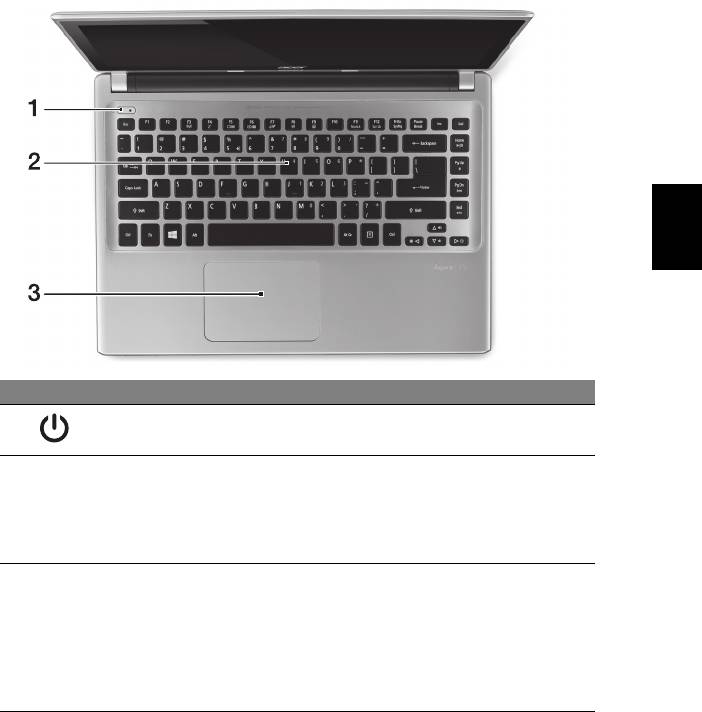
Billentyűzet nézete
Magyar
# Ikon Elem Leírás
Bekapcsoló
1
Be- és kikapcsolja a számítógépet.
gomb
Az adatbevitel eszköze.
Lásd "A billentyűzet használata" 9. oldal.
2 Billentyűzet
Vigyázat: Ne használjon billentyűzet védőt, vagy
hasonlót, mivel a billentyűzet a gép szellőzéséhez
szükséges nyílásokat is tartalmaz.
Érintésre érzékeny kezelőeszköz.
Az érintőpad és a választógombok egyetlen felületet
képeznek.
3Érintőpad
Bal kattintás elvégzéséhez határozottan nyomja le
az érintőpad felületét.
Jobb kattintás elvégzéséhez határozottan nyomja le
az érintőpad jobb alsó sarkát.
6
Ismerkedjen meg új Acer gépével!
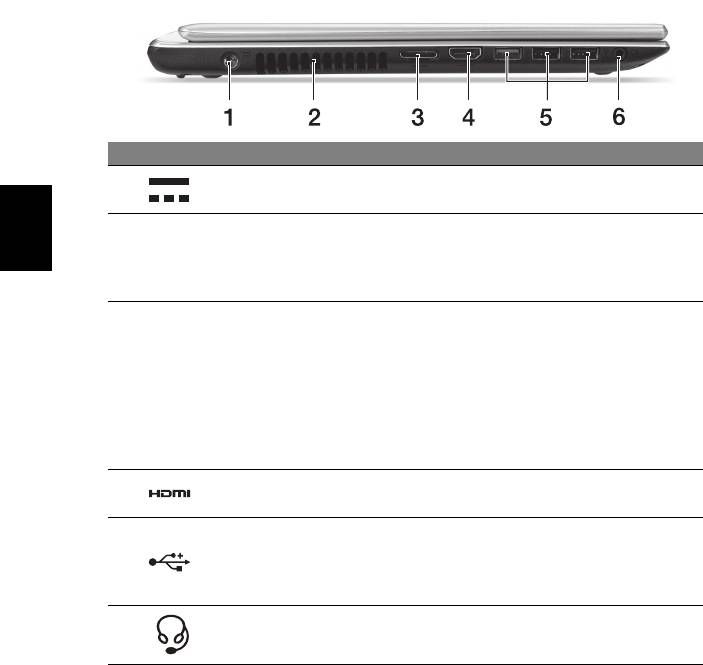
Bal oldali nézet
# Ikon Elem Leírás
Egyenáramú
A váltakozó áramú hálózati adapter
1
bemeneti aljzat
csatlakoztatását teszi lehetővé.
Lehetővé teszi, hogy a számítógép ne
Szellőzés és
melegedjen túl.
Magyar
2
hűtőventilátor
A nyílást tilos lefedni, illetve a levegő áramlását
egyéb módon megakadályozni.
Segítségével könnyen lehet a hálózatra
kapcsolódni és külső kijelzőt csatlakoztatni egy
helyről.
LAN/VGA
A rendelkezésre bocsátott LAN/VGA kombinált
3
kombinált port
kábel lehetővé teszi az eszközök kikapcsolás
nélküli csatlakoztatását és leválasztását (hot
swap), így akkor is ki lehet húzni és be lehet dugni
ezeket, amikor a notebook be van kapcsolva.
A nagy felbontású, digitális videokapcsolatokat
4 HDMI port
támogatja.
USB eszközökhöz csatlakozik.
Ha a port fekete, akkor USB 2.0-kompatibilis, ha
5 USB portok
pedig kék, akkor USB 3.0-kompatibilis is egyben
(ld. alább).
Headset/
Audió eszközök (pl. hangszórók, fejhallgató) vagy
6
hangszóró jack
headset csatlakoztatását teszi lehetővé.
Információk az USB 3.0-ról
• USB 3.0 és korábbi eszközökkel kompatibilis.
• Az optimális teljesítmény eléréséhez használjon minősített USB 3.0-ás
eszközöket.
• Az USB 3.0 műszaki paraméterek definiálják (SuperSpeed USB).
7
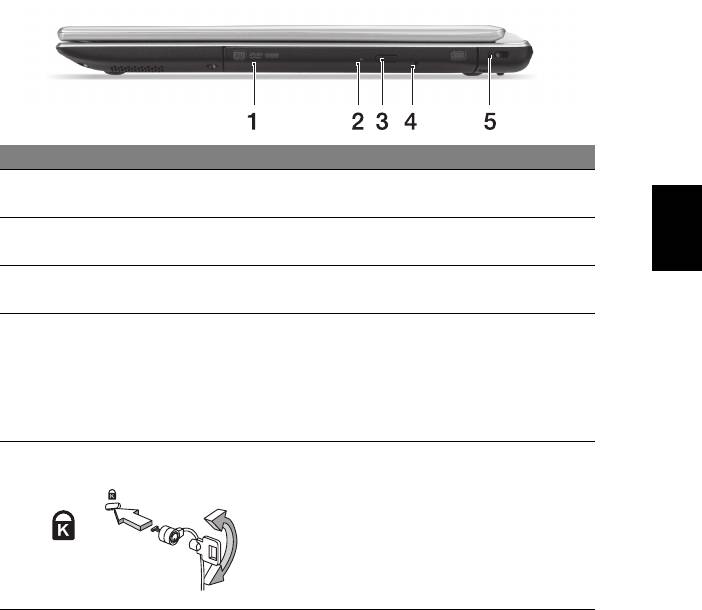
Jobb oldali nézet
# Ikon Elem Leírás
Belső optikai meghajtó, CD- és DVD-lemezek
1 Optikai meghajtó
Magyar
kezelésére képes.
Az optikai lemez
2
Akkor világít, amikor az optikai meghajtó aktív.
elérését jelző fény
Optikai meghajtó
3
Kiadatja a lemezt az optikai meghajtóból.
kiadógombja
Lehetővé teszi az optikai meghajtó tálcájának
a számítógép kikapcsolt állapotában történő
kinyitását.
4 Vészkiadó furat
Óvatosan helyezzen be egy kiegyenesített
gemkapcsot az optikai meghajtó tálcájának
kinyitásához.
Kensington számítógépes biztonsági zár
Kensington záraljzat
alkalmazását teszi lehetővé.
Hurkolja a számítógépes biztonsági zárhoz
tartozó drótkötelet egy mozdíthatatlan tárgy,
5
például asztal vagy zárt fiók fogantyúja köré.
Illessze be a horonyba a zárat, majd a kulcsot
elfordítva rögzítse.
Kaphatók kulcs nélküli modellek is.
8
Ismerkedjen meg új Acer gépével!
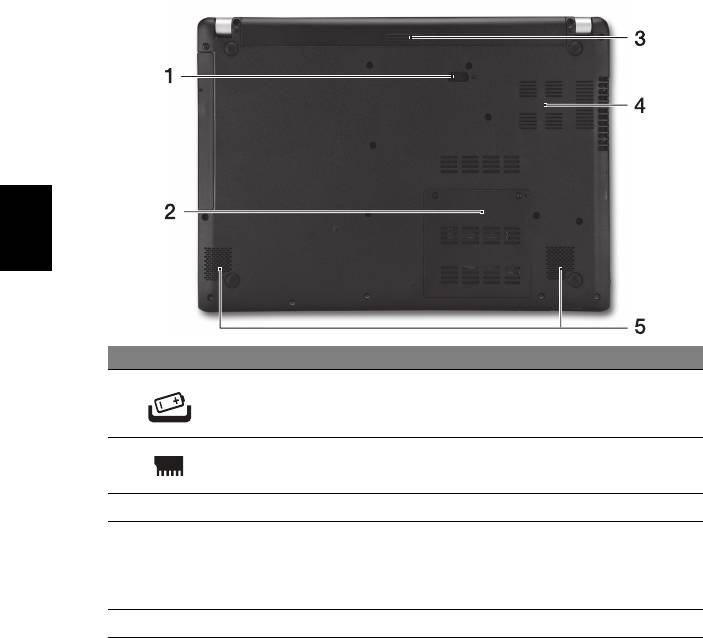
Alulnézet
Magyar
# Ikon Elem Leírás
Az akkumulátor eltávolítását teszi lehetővé.
Akkumulátor
1
A kioldáshoz helyezzen be egy alkalmas
kioldógombja
eszközt, majd csúsztassa el.
2 Memóriarekesz A számítógép memóriáját fogadja be.
3 Akkumulátorfoglalat A számítógép akkumulátorát fogadja be.
Lehetővé teszi, hogy a számítógép ne
Szellőzés és
melegedjen túl.
4
hűtőventilátor
A nyílást tilos lefedni, illetve a levegő
áramlását egyéb módon megakadályozni.
5 Hangszórók A sztereó hangkimenetet biztosítja.
9
A billentyűzet használata
A billentyűzet teljes méretű billentyűkkel, beágyazott numerikus
billentyűzettel, külön kurzorbillentyűkkel, zároló billentyűkkel, Windows
billentyűkkel és különleges billentyűkkel rendelkezik.
Gyorsbillentyűk
A számítógép a legtöbb beállítás elérését gyorsbillentyűkkel vagy
billentyűkombinációkkal teszi lehetővé; ilyen például a képernyő fényereje
Magyar
és a hangerő.
Gyorsbillentyű használatához nyomja le és tartsa lenyomva az <Fn>
billentyűt, a billentyűkombináció másik billentyűjét csak ezt követően
nyomja le.
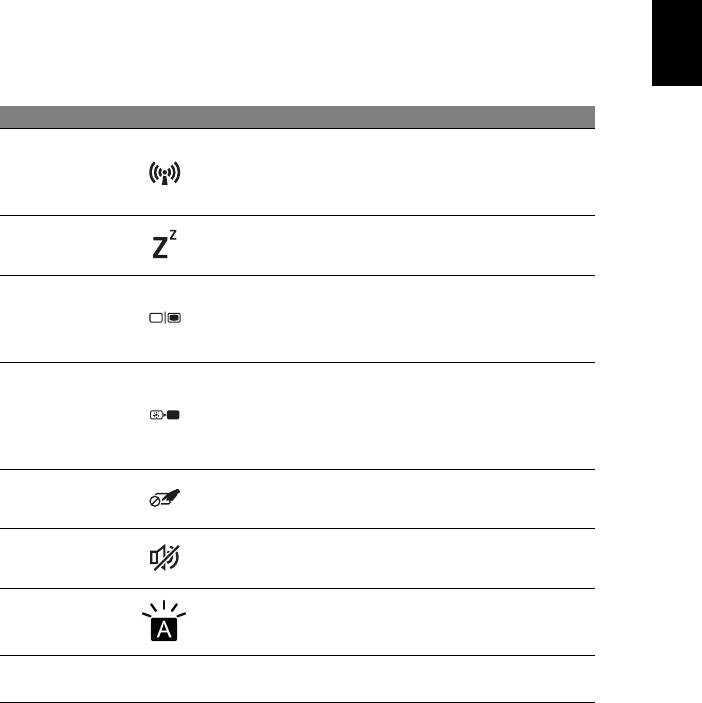
Gyorsbillentyű Ikon Funkció Leírás
Be- vagy kikapcsolja a számítógép
hálózati eszközeit.
<Fn> + <F3> Repülőgép mód
(A hálózati eszközök a
konfigurációtól függően eltérőek.)
A számítógépet alvó üzemmódba
<Fn> + <F4> Alvás
helyezi.
Vált a következő megjelenítési
A kijelző be- és
módok között: kijelző, külső monitor
<Fn> + <F5>
kikapcsolása
(ha csatlakoztatva van), illetve
mindkettő.
Kikapcsolja a kijelző
háttérvilágítását, ezzel energiát
A kijelző
<Fn> + <F6>
takarítva meg. A háttérvilágítás
kikapcsolása
bármely billentyű megnyomására
visszakapcsol.
Az érintőpad be-
A beépített érintőpad be- és
<Fn> + <F7>
és kikapcsolása
kikapcsolását teszi lehetővé.
Hangszóró be-
<Fn> + <F8>
Be- és kikapcsolja a hangszórókat.
és kikapcsolása
Segítségével be- és kikapcsolható
Billentyűzet-
<Fn> + <F9>
a billentyűzet megvilágítása
megvilágítás
(opcionális*).
Segítségével be- és kikapcsolható
<Fn> + <F11> NumLk
a beépített számbillentyűzet.
10
A billentyűzet használata
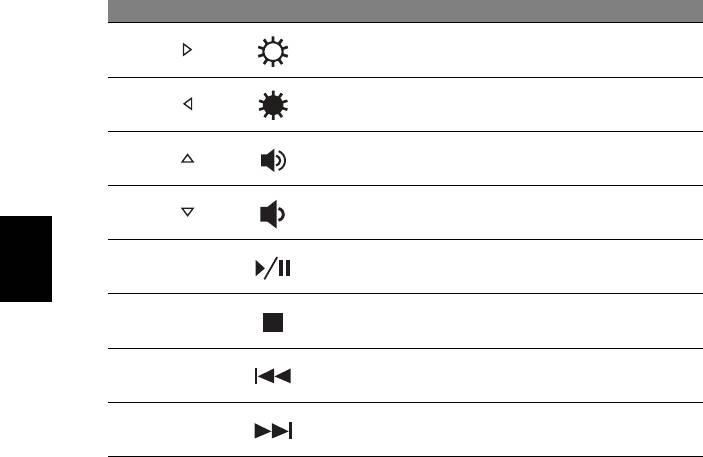
Gyorsbillentyű Ikon Funkció Leírás
Fényerő
<Fn> + < >
Növeli a kijelző fényerejét.
növelése
Fényerő
<Fn> + < >
Csökkenti a kijelző fényerejét.
csökkentése
Hangerő
<Fn> + < >
Növeli a hangerőt.
növelése
Hangerő
<Fn> + < >
Csökkenti a hangerőt.
csökkentése
A kijelölt médiafájl lejátszása vagy
<Fn> + <Home> Lejátszás/Szünet
lejátszásának szüneteltetése.
Magyar
A kijelölt médiafájl lejátszásának
<Fn> + <Pg Up> Leállítás
leállítása.
<Fn> + <Pg Dn> Előző Visszalépés az előző médiafájlra.
<Fn> + <End> Következő Ugrás a következő médiafájlra.
* Csak bizonyos modellek esetén elérhető.

11
Kapcsolódás az Internethez
A számítógép vezeték nélküli csatlakozási funkciója alapértelmezésben be
van kapcsolva. A beállítás közben a Windows észleli és megjeleníti az
elérhető hálózatok listáját. Válassza ki a kívánt hálózatot, és szükség
esetén adja meg a jelszót.
Egyéb esetekben nyissa meg az Internet Explorer-t és kövesse az
útmutatásokat. Kérjük, tájékozódjon Internetszolgáltatójától, vagy router
dokumentációjából is.
Magyar
Energiagazdálkodás
Ez a számítógép beépített energiagazdálkodási rendszerrel rendelkezik,
mely figyeli a rendszer tevékenységét, mely egy tevékenység, ami
magában foglalja a következő eszközök egy vagy több tagját: billentyűzet,
egér, merevlemez, a számítógéphez csatlakoztatott perifériák, és videó
memória. Ha egy bizonyos ideig nem történik művelet, a számítógép ezen
eszközök közül egyeseket vagy mindet leállítja, így energiát takarít meg.
Part no.: NC.M3U11.04D
Ver.: 01.01.01

Acer Aspire V5-431P/471P
Stručné pokyny
Registrace produktu
Doporučujeme vám, abyste si při prvním použití produkt zaregistrovali. Získáte tak přístup
k některým užitečným výhodám, například:
• Rychlejší služby našich vyškolených zástupců.
• Členství v komunitě Acer: možnost dostávat nabídky promoakcí a účastnit se
průzkumů mezi zákazníky.
• Aktuální informace od společnosti Acer.
Neváhejte a zaregistrujte se, protože na vás čekají další výhody!
Postup registrace
Chcete-li zaregistrovat svůj produkt Acer, navštivte naše webové stránky na adrese
www.acer.com. Zvolte zemi, klepněte na položku REGISTRACE PRODUKTU a
postupujte podle jednoduchých pokynů.
O registraci produktu budete také požádáni při procesu nastavení nebo můžete poklepat
na ikonu Registrace na ploše.
Po obdržení registrace produktu vám pošleme potvrzovací e-mail s důležitými údaji, které
byste měli uchovávat na bezpečném místě.
Získání příslušenství Acer
S potěšením vás informujeme, že program Prodloužená záruka Acer a příslušenství k
notebookům jsou k dispozici online. Podívejte se na náš online obchod a najděte co
potřebujete na adrese store.acer.com.
Obchod Acer se postupně stále obměňuje, ale žel není k dispozici v některých regionech.
Pravidelně prosím zjišt’ujte, kdy bude k dispozici i ve vaší zemi.
© 2012 Všechna práva vyhrazena.
Stručné pokyny pro počítače Acer Aspire V5-431P/471P
Tato revize: 12/2012
Číslo modelu: _________________________________
Sériové číslo: __________________________________
Datum zakoupení: ______________________________
Místo zakoupení: _______________________________

3
Stručné pokyny
Děkujeme vám, že jste si k uspokojení svých potřeb v oblasti přenosných
počítačů vybrali notebook Acer.
Čeština
Uživatelské příručky
Abychom vám při používání notebooku Acer pomohli, vytvořili jsme pro vás
sadu příruček:
Instalační leták vám pomůže při úvodním nastavení počítače.
Tyto Stručné pokyny vás seznámí se základními schopnostmi a funkcemi
nového počítače.
Další informace o tom, jak můžete pomocí počítače zvýšit svou
produktivitu, naleznete v Uživatelská příručka. Uživatelská příručka
obsahuje užitečné informace, které se týkají vašeho nového počítače.
Obsahuje základní témata, např. používání klávesnice a zvuku atd.
Tato příručka obsahuje podrobné informace týkající se například
systémových nástrojů, obnovování dat, možností rozšíření a odstraňování
potíží. Dále obsahuje záruční informace, informace týkající se
všeobecných předpisů a bezpečnostní upozornění k notebooku.
Zobrazíte ji následujícím postupem:
1 Zadejte „Uživatel“ z nabídky Start.
2Klepněte na Uživatelská příručka Acer
.
4
Seznámení s notebookem Acer
Seznámení s notebookem Acer
Po nastavení počítače podle pokynů znázorněných na instalačním letáku
vás seznámíme s vaším novým notebookem Acer.
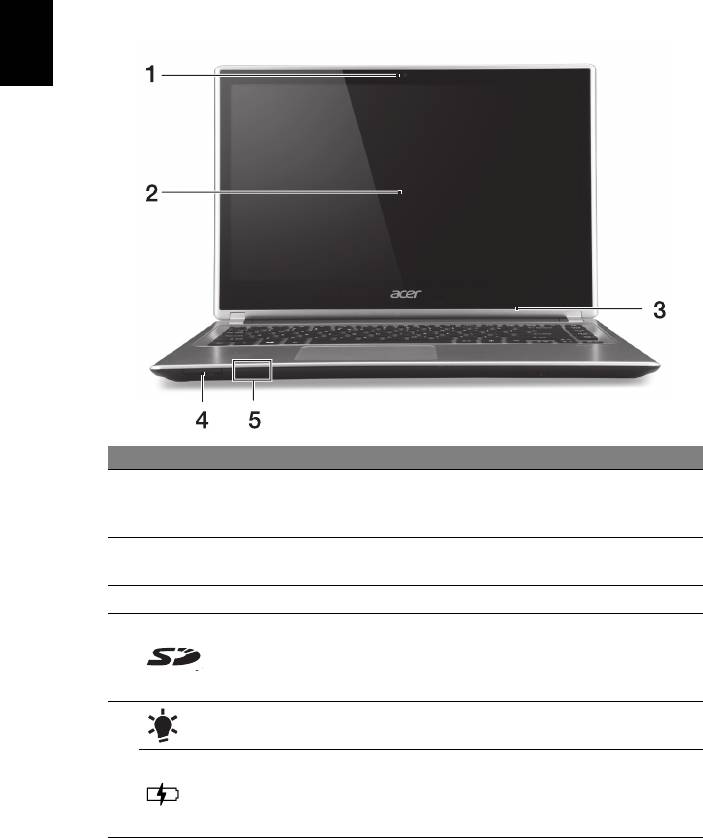
Obrazovka
Čeština
# Ikona Položka Popis
Webová kamera pro obrazovou komunikaci.
1 Webcam
Kontrolka vedle webové kamery ukazuje, že je
webová kamera aktivní.
Dotyková
Zobrazí výstup počítače, podporuje
2
obrazovka
vícenásobné zadávání.
3 Mikrofon Interní mikrofon pro nahrávání zvuku.
Podporuje jednu kartu Secure Digital (SD nebo
SDHC).
4 Čtečka karet
Poznámka: Chcete-li kartu vyjmout,
jednoduše ji vytáhněte z patice.
Indikátor napájení Indikuje stav napájení počítače.
Indikuje stav baterie.
5
Nabíjení: Při nabíjení baterie svítí indikátor
Indikátor baterie
jantarově.
Plné nabití: Světlo je modré.
5
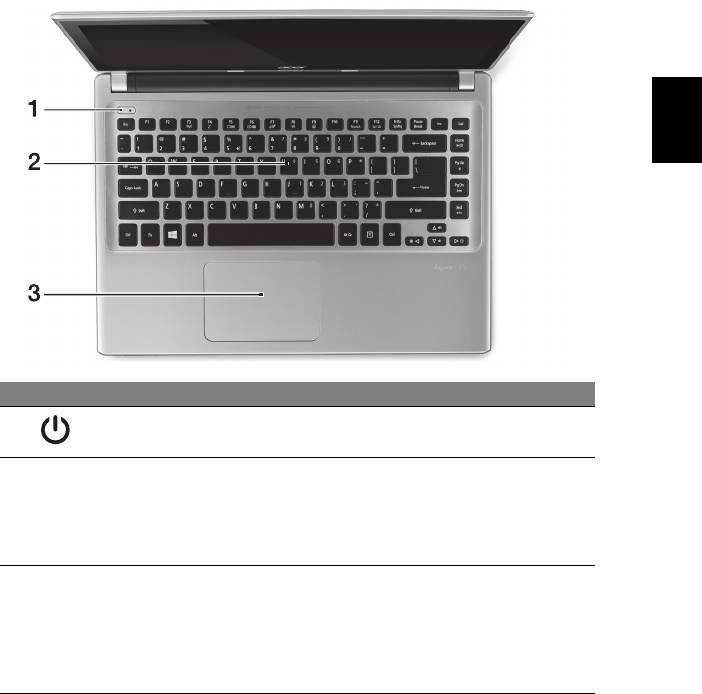
Zobrazení klávesnice
Čeština
# Ikona Položka Popis
1Tlačítko napájení Slouží k zapnutí a vypnutí počítače.
Slouží k zadávání údajů do počítače.
Viz "Používání klávesnice" na strani 9.
2 Klávesnice
Upozornění: Nepoužívejte ochranu klávesnice
ani jiný podobný kryt, protože v klávesnici jsou
větrací otvory kvůli chlazení.
Polohovací zařízení citlivé na dotek.
Touchpad a tlačítka výběru tvoří jeden povrch.
Pevným stisknutím na povrchu touchpadu
3 Touchpad
provedete levé klepnutí.
Pevným stisknutím na spodním pravém rohu
provedete pravé klepnutí.
6
Seznámení s notebookem Acer
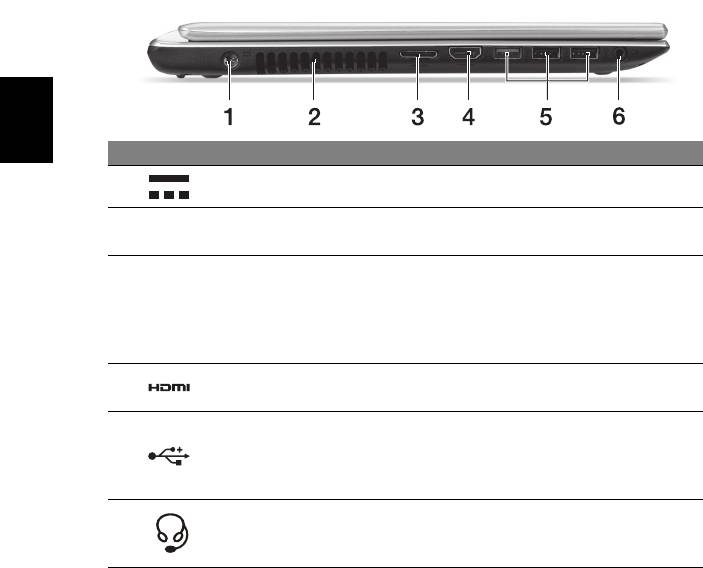
Pohled zleva
Čeština
# Ikona Položka Popis
1 Napájecí konektor Zajišt’uje připojení k sít’ovému adaptéru.
Ventilace a
Umožňují chlazení počítače.
2
ventilátor
Nezakrývejte ani neblokujte otvory.
Na jednom místě umožňuje snadno se dostat
online a připojit externí zobrazovací jednotku.
Kombinovaný port
3
Dodaný kombinovaný kabel LAN/VGA je
LAN/VGA
možné zapojit a vypojit, i když je notebook
zapnutý.
Podporuje připojení digitálního videa ve
4 Port HDMI
vysokém rozlišení.
Připojení k zařízením USB.
Pokud je port černý, je kompatibilní s USB 2.0,
5 Porty USB
pokud je port modrý, je kompatibilní také s
USB 3.0 (viz níže).
Konektor pro
Slouží k připojení zvukových zařízení
6
připojení sluchátek /
(například reproduktorů nebo sluchátek) nebo
reproduktorů
sluchátka s mikrofonem.
Informace na USB 3.0
• Kompatibilní se zařízeními USB 3.0 nebo dřívějšími.
• Pro optimální výkon používejte zařízení certifikované pro USB 3.0.
• Definováno specifikací USB 3.0 (SuperSpeed USB).
7
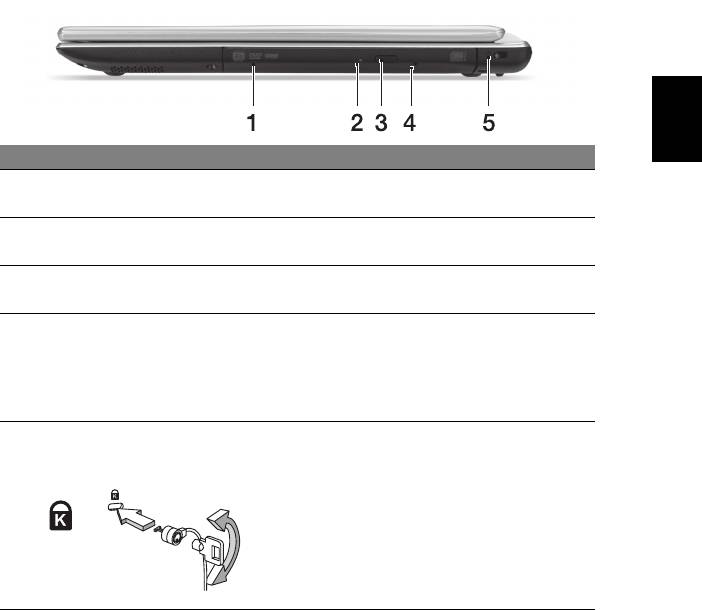
Pohled zprava
Čeština
# Ikona Položka Popis
Interní optická jednotka, přijímá disky CD a
1 Optická jednotka
DVD.
Indikátor přístupu k
2
Svítí, pokud je optická jednotka aktivní.
optickému disku
Tlačítko vysunutí
3
Vysouvá optický disk z jednotky.
optické jednotky
Umožňuje vysunutí přihrádky optické
jednotky, pokud je počítač vypnutý.
Otvor pro nouzové
4
Pro vysunutí přihrádky optické jednotky
vysunutí
opatrně vložte narovnanou kancelářskou
sponku.
Umožňuje připojení počítačového
Drážka pro zámek
bezpečnostního zámku kompatibilního s
Kensington
typem Kensington.
Připevněte bezpečnostní kabel k nehybnému
5
předmětu, například ke stolu nebo rukojeti
uzamčené zásuvky.
Vložte zámek do drážky a otočením klíče
zámek zamkněte.
K dispozici jsou rovněž modely bez klíče.
8
Seznámení s notebookem Acer
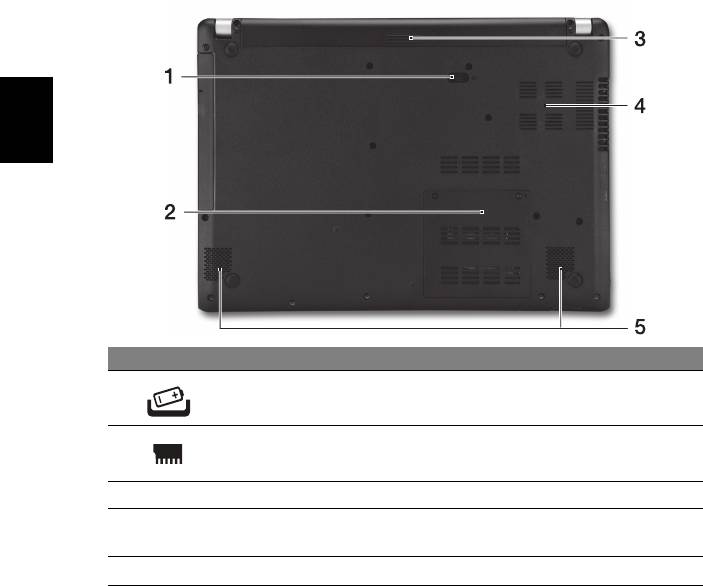
Pohled zespodu
Čeština
# Ikona Položka Popis
Uvolňovací západka
Uvolňuje baterii k vyjmutí. Vložte vhodný
1
baterie
nástroj a posunutím ji uvolněte.
2 Pozice pro pamět’ Zde je uložena hlavní pamět’ počítače.
3 Pozice pro baterii Zde je uložena baterie počítače.
Umožňují chlazení počítače.
4 Ventilace a ventilátor
Nezakrývejte ani neblokujte otvory.
5 Reproduktory Zajišt’ují stereofonní zvukový výstup.
9
Používání klávesnice
Klávesnice obsahuje klávesy běžné velikosti a integrovanou numerickou
klávesnici, samostatné kurzorové klávesy, zámky, klávesy systému
Windows, funkční a speciální klávesy.
Čeština
Klávesové zkratky
Tento počítač využívá klávesové zkratky nebo kombinace kláves ke
zpřístupnění většiny ovládacích prvků počítače, jako je jas zobrazení a
hlasitost výstupu.
Klávesovou zkratku aktivujete stisknutím a podržením klávesy <Fn> dříve,
než stisknete druhou klávesu této kombinace.
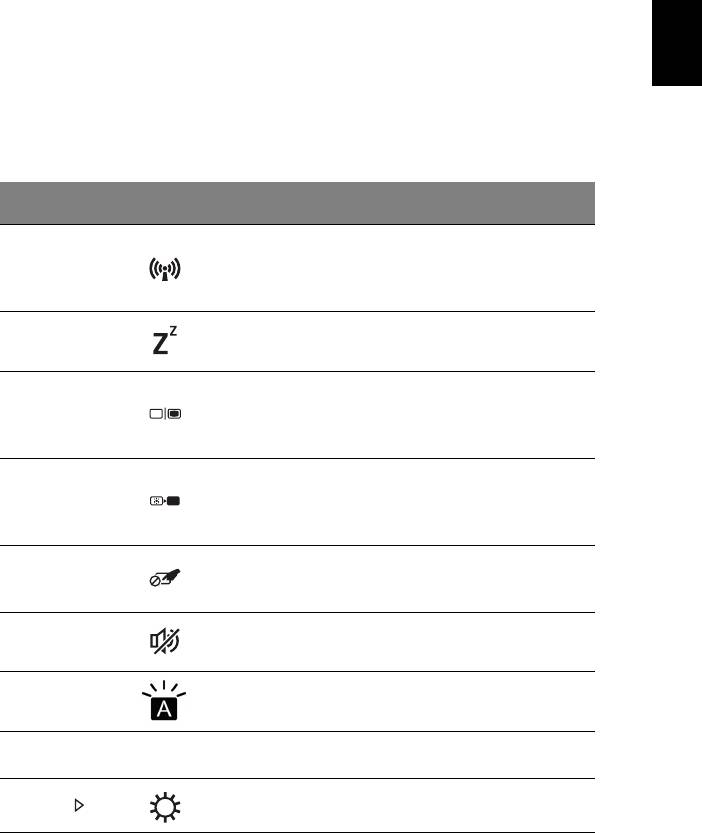
Klávesová
Ikona Funkce Popis
zkratka
Zapíná / vypíná síťová zařízení
počítače.
<Fn> + <F3> Režim v letadle
(Síťová zařízení mají různou
konfiguraci.)
Slouží k přepnutí počítače do režimu
<Fn> + <F4> Režim spánku
spánku.
Přepíná výstup zobrazení mezi
Přepnutí
displejem, externím monitorem
<Fn> + <F5>
displeje
(pokud je připojen) a oběma
zařízeními.
Slouží k vypnutí podsvícení
obrazovky displeje, čímž se ušetří
<Fn> + <F6> Vypnout displej
energie. Podsvícení obnovíte
stisknutím libovolné klávesy.
Přepnutí
Slouží k zapnutí a vypnutí
<Fn> + <F7>
zařízení
zabudovaného touchpadu.
touchpad
Přepnutí
Slouží k zapnutí a vypnutí
<Fn> + <F8>
reproduktoru
reproduktorů.
Podsvícení
Zapnutí a vypnutí podsvícení
<Fn> + <F9>
klávesnice
klávesnice (volitelné*).
Zapnutí nebo vypnutí integrované
<Fn> + <F11> NumLk
numerické klávesnice.
<Fn> + < >
Zvýšení jasu Slouží ke zvýšení jasu obrazovky.


