
Acer ASPIRE V5-471PG – страница 8
Инструкция к Ноутбуку Acer ASPIRE V5-471PG
6
Знакомство с ноутбуком Acer
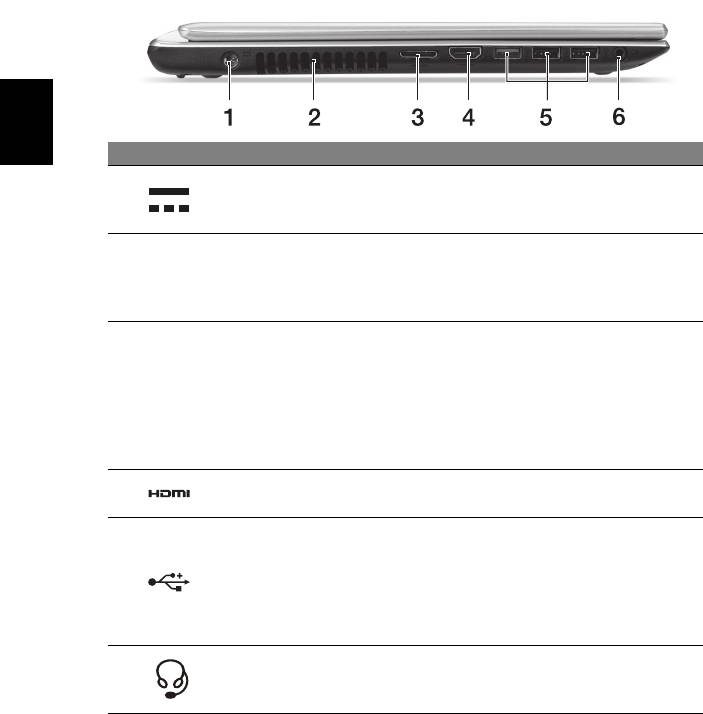
Вид слева
Русский
# Значок Элемент Описание
Гнездо входа
Служит для подключения адаптера
1
напряжения
переменного тока.
пост. тока
Вентиляционные
Позволяют компьютеру не перегреваться.
отверстия и
2
Не заслоняйте и не загораживайте эти
вентилятор
отверстия.
охлаждения
Повышает удобство использования, так как
к одному разъему можно подключать и
сетевой кабель, и внешний дисплей.
Комбинированный
3
Прилагаемый комбинированный кабель
разъем ЛВС/VGA
ЛВС
/VGA можно подсоединять и
отсоединять, не отключая питание
ноутбука.
Служит для подключения к источникам
4 Разъем HDMI
цифрового видео высокой четкости.
Служит для подключения USB-устройств.
Черный цвет разъема означает его
совместимость со стандартом
5 Разъемы USB
USB 2.0, а его синий цвет означает, что он
также совместим со стандартом USB 3.0
(см. ниже).
Служит
для подключения звуковых
Гнездо наушников/
6
устройств (например, динамиков,
динамиков
наушников) или гарнитуры с микрофоном.
Сведения об интерфейсе USB 3.0
• Совместим с устройствами с разъемами USB 3.0 и предыдущих
стандартов.
• Для обеспечения оптимальной производительности используйте
устройства, сертифицированные по стандарту USB 3.0.
• Соответствует стандарту USB 3.0 (сверхвысокоскоростной
интерфейс USB).
7
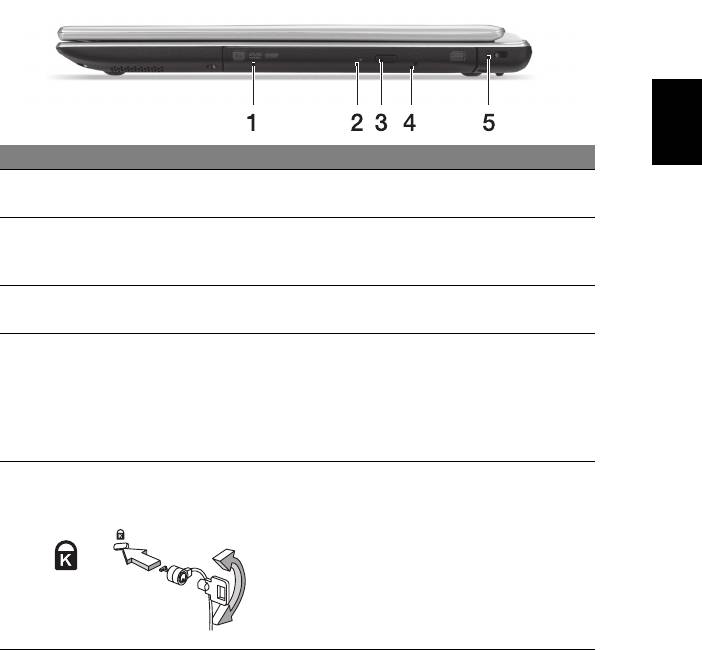
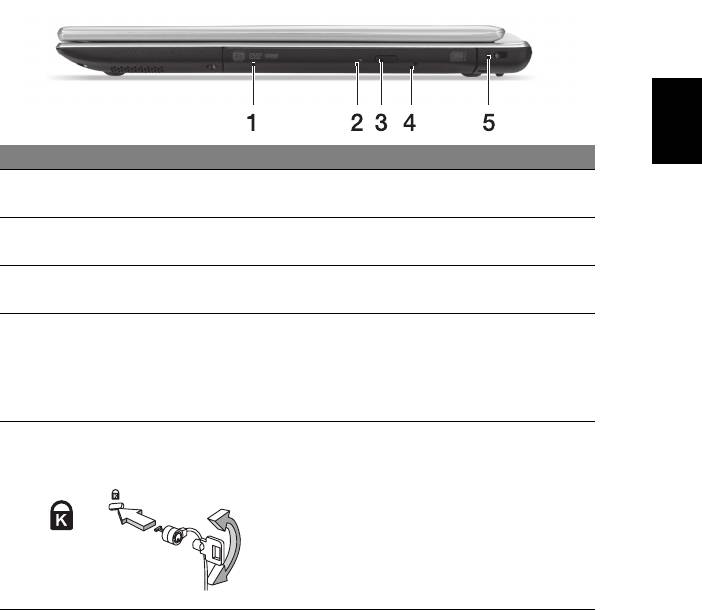
Вид справа
Русский
# Значок Элемент Описание
Привод оптических
Внутренний привод оптических компакт-
1
дисков
дисков или DVD-дисков.
Индикатор
Горит во время работы привода оптических
2
обращения к
дисков.
оптическому диску
Кнопка извлечения
Служит для извлечения оптического диска
3
диска из привода
из привода.
Служит для открытия лотка привода
оптических дисков, когда питание
Отверстие
компьютера отключено.
4
аварийного
Чтобы открыть
лоток привода оптических
извлечения
дисков, осторожно вставьте наконечник
канцелярской скрепки в это отверстие.
Служит для подсоединения защитного
Замок типа
тросика с замком типа Kensington для
Kensington
предотвращения кражи компьютера.
Обмотайте кабелем замка безопасности
5
для компьютеров неподвижный предмет,
например, стол или ручку запертого ящика.
Вставьте замок тросика в гнездо и
поверните ключ, чтобы запереть
замок.
Бывают модели замков и без ключей.
8
Знакомство с ноутбуком Acer
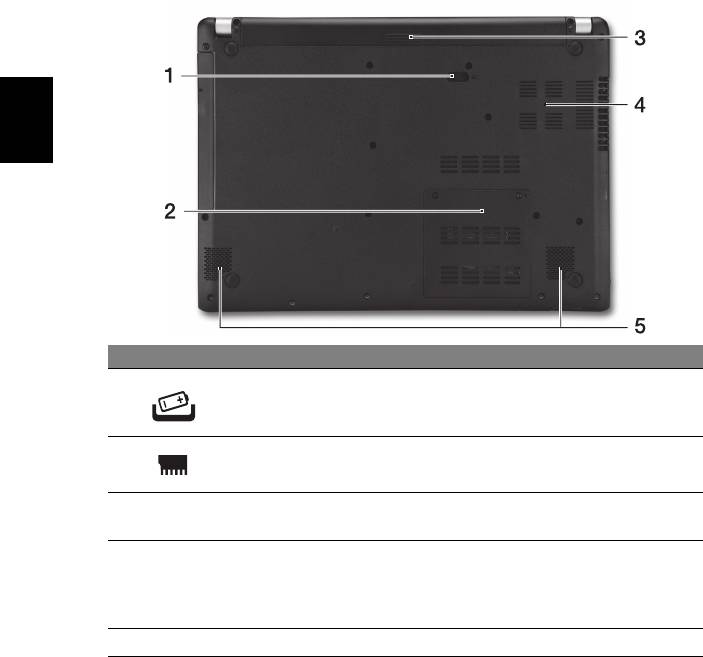
Вид снизу
Русский
# Значок Элемент Описание
Разблокирует аккумулятор для его
Защелка извлечения
1
извлечения. Вставьте подходящий
аккумулятора
инструмент и сдвиньте, чтобы отпереть.
Отсек модулей
В этот отсек устанавливаются модули
2
оперативной памяти
оперативной памяти компьютера.
В этот отсек устанавливается
3 Отсек аккумулятора
аккумулятор компьютера.
Вентиляционные
Позволяют компьютеру не перегреваться.
отверстия и
4
Не заслоняйте и не загораживайте эти
вентилятор
отверстия.
охлаждения
5 Динамики Используются для вывода стереозвука.
9
Pабота с клавиатурой
На клавиатуре есть полноразмерные клавиши, встроенная цифровая
клавиатура, курсор, клавиши блокировки, клавиши Windows,
функциональные и специальные клавиши.
Русский
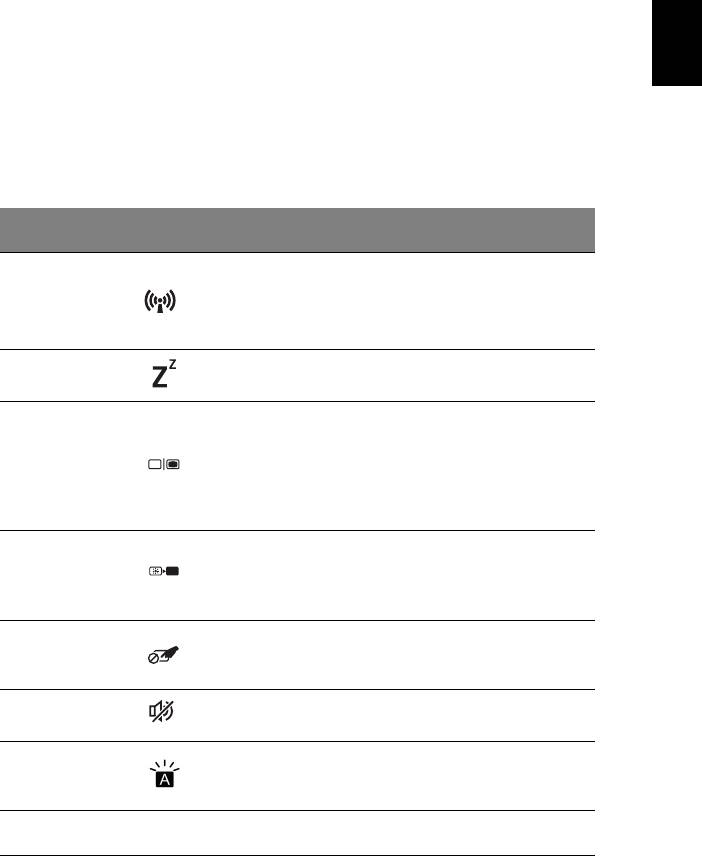
"Горячие" клавиши
В компьютере используются "горячие" клавиши (комбинации клавиш)
для быстрого вызова большинства функций управления
компьютером, таких как яркость экрана и громкость.
Для использования комбинации клавиш сначала нажмите клавишу
<Fn> и затем, не отпуская ее, нажмите вторую клавишу этой
комбинации.
"Горячая"
Значок Функция Описание
клавиша
Включение / выключение сетевых
модулей компьютера.
<Fn> + <F3> Режим полета
(Сетевые модули могут быть
разными в зависимости от
конфигурации.)
Переводит компьютер в режим
<Fn> + <F4> Режим Сон
Сон.
Переключает вывод
изображения либо на дисплей,
Переключение
либо на внешний монитор (если
<Fn> + <F5>
видеовыхода
он подключен), либо
одновременно и на дисплей, и
на внешний монитор.
Выключение
экрана дисплея для
экономии заряда аккумулятора.
<Fn> + <F6> Выкл. дисплей
Для включения экрана нажмите
любую клавишу.
Выключатель
Попеременное включение и
<Fn> + <F7>
сенсорной
выключение встроенной
панели
сенсорной панели.
Выключатель
Попеременное включение и
<Fn> + <F8>
динамиков
выключение динамиков.
Включение/выключение
Подсветка
<Fn> + <F9>
подсветки клавиатуры
клавиатуры
(необязательно*).
Включение/отключение
<Fn> + <F11> NumLk
встроенной числовой
10
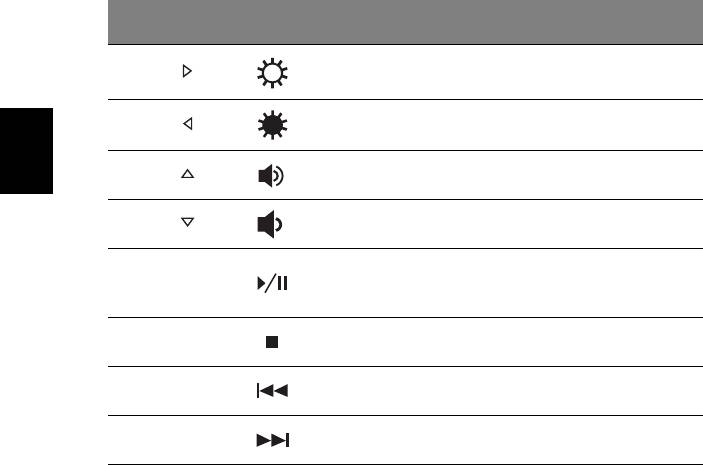
Pабота с клавиатурой
"Горячая"
Значок Функция Описание
клавиша
Повышение
<Fn> + < >
Увеличение яркости экрана.
яркости
Уменьшение
<Fn> + < >
Уменьшение яркости экрана.
яркости
Увеличение
<Fn> + < >
Повышение громкости звука.
Русский
громкости
Уменьшение
<Fn> + < >
Уменьшение громкости звука.
громкости
Воспроизведение или
Воспроизвести/
<Fn> + <Дом>
приостановка воспроизведения
Приостановить
выбранного медиафайла.
Останов воспроизведения
<Fn> + <Pg Up> Остановить
выбранного медиафайла.
Возврат к предыдущему
<Fn> + <Pg Dn> Предыдущий
медиафайлу.
Переход к следующему
<Fn> + <End> Следующий
медиафайлу.
* Есть не во всех моделях.

11
Подключение к Интернету
В вашем компьютере модуль беспроводной связи включен по
умолчанию. Во время установки система Windows обнаружит
доступные сети и покажет их список. Выберите вашу сеть и при
необходимости введите пароль.
Русский
Иначе откройте Internet Explorer и следуйте инструкциям. Обратитесь
также к своему поставщику услуг Интернета или прочитайте
документацию на маршрутизатор.
Управление питанием
В этом компьютере встроен модуль управления питанием, который
следит за работой системы, контролируя активность одного или
нескольких устройств, таких как: клавиатура, мышь, жесткий диск,
периферийные устройства, подключенные к компьютеру, и
видеопамять. Если в течение определенного интервала времени не
будет определена работа того или иного устройства, то компьютер
для экономии энергии остановит
некоторые или все эти устройства.
Part no.: NC.M3U11.048
Ver.: 01.01.01

Acer Aspire V5-431P/471P
Skrócony poradnik
Rejestracja produktu
Przed pierwszym użyciem urządzenia zalecane jest niezwłoczne zarejestrowanie go.
Zapewni to dostęp do następujących korzyści:
• Szybsza obsługa ze strony naszych przeszkolonych przedstawicieli.
• Członkowstwo w społeczności Acer: możliwość uczestniczenia w akcjach
promocyjnych i ankietach dla klientów.
• Najnowsze wiadomości od firmy Acer.
Nie trać ani chwili i zarejestruj się, czekają na Ciebie jeszcze inne korzyści!
Sposób rejestracji
Aby zarejestrować ten produkt firmy Acer, odwiedź witrynę www.acer.com. Wybierz kraj,
kliknij REJESTRACJA PRODUKTU i postępuj zgodnie z prostymi instrukcjami.
Zostaniesz również poproszony o zarejestrowanie produktu podczas procesu konfiguracji.
Możesz również kliknąć dwukrotnie ikonę Rejestracja na pulpicie.
Po otrzymaniu informacji o rejestracji produktu wyślemy wiadomość e-mail z
potwierdzeniem, zawierającym ważne dane, które należy przechowywać w bezpiecznym
miejscu.
Uzyskiwanie akcesoriów firmy Acer
Z przyjemnością informujemy o programie rozszerzenia gwarancji Acer oraz akcesoriach
do notebooka dostępnych online. Zapraszamy do odwiedzenia naszego sklepu online i
znalezienia tego, co Państwo potrzebujecie w witrynie store.acer.com.
Sklep Acer jest stopniowo rozwijany i niestety może nie być jeszcze dostępny w
niektórych regionach. Prosimy o regularne sprawdzanie, czy jest już dostępny w Państwa
kraju.
© 2012 Wszelkie prawa zastrzeżone.
Skrócony poradnik Acer Aspire V5-431P/471P
Ta zmiana: 12/2012
Oznaczenie modelu: ____________________________
Numer seryjny: ________________________________
Data zakupu: __________________________________
Miejsce zakupu: ________________________________

3
Po kolei
Dziękujemy za wybranie komputera firmy Acer do spełnienia potrzeb w
zakresie mobilnego przetwarzania.
Polski
Instrukcje
Aby pomóc w korzystaniu z notebooka Acer, opracowaliśmy zestaw
instrukcji:
Jako pierwszy plakat instalacyjny pomoże użytkownikom rozpocząć
konfigurowanie komputer.
Skrócony poradnik przedstawia podstawowe właściwości i funkcje
nowego komputera.
Aby uzyskać więcej informacji o tym, w jaki sposób nowy komputer może
pomóc Ci być bardziej produktywnym, zapoznaj się z Podręcznik
użytkownika. Podręcznik użytkownika zawiera przydatne informacje
dotyczące nowego komputera. Obejmuje podstawowe zagadnienia, takie
jak używanie klawiatury, dźwięki itd.
Podręcznik ten zawiera szczegółowe informacje dotyczące takich tematów,
jak narzędzia systemowe, odzyskiwanie danych, opcje rozszerzeń oraz
rozwiązywanie problemów. Oprócz nich zawiera także informacje na temat
gwarancji oraz informacje dotyczące bezpieczeństwa pracy z komputerem
przenośnym.
Wykonaj poniższe czynności, aby uzyskać do niego dostęp:
1 Wpisz „User” w polu tekstowym menu Start.
2 Kliknij Podręcznik u
żytkownika komputera Acer.
4
Zapoznanie z notebookiem Acer
Zapoznanie z notebookiem Acer
Po ustawieniu komputera jak to przedstawiono na ilustracji w plakacie
instalacyjnym, przyjrzyjmy się nowemu notebookowi Acer.
Widok ekranu
Polski
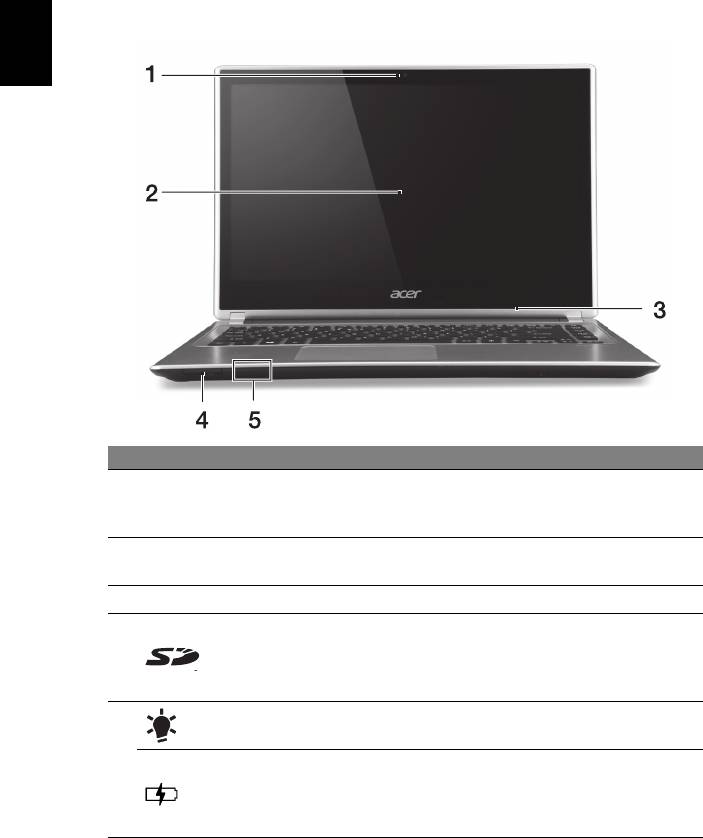
# Ikona Element Opis
Kamera internetowa do komunikacji wideo.
Kamera
1
Świecenie wskaźnika obok kamery internetowej
internetowa
sygnalizuje, że jest ona aktywna.
Wyświetla interfejs komputera, obsługuje
2 Ekran dotykowy
sterowanie wielodotykowe.
3MikrofonWewnętrzny mikrofon do rejestrowania dźwięku.
Akceptuje jedną kartę Secure Digital (SD lub
SDHC).
4 Czytnik kart
Uwaga: Aby wyjąć kartę, wystarczy wyciągnąć ją
z gniazda.
Wskaźnik
Wskazuje stan zasilania komputera.
zasilania
Wskazuje stan naładowania akumulatora.
5
Wskaźnik
Ładowanie: Świeci żółtym światłem, gdy
akumulatora
akumulator jest ładowany.
Pełne naładowanie: Świeci niebieskim światłem.
5
Widok klawiatury
Polski
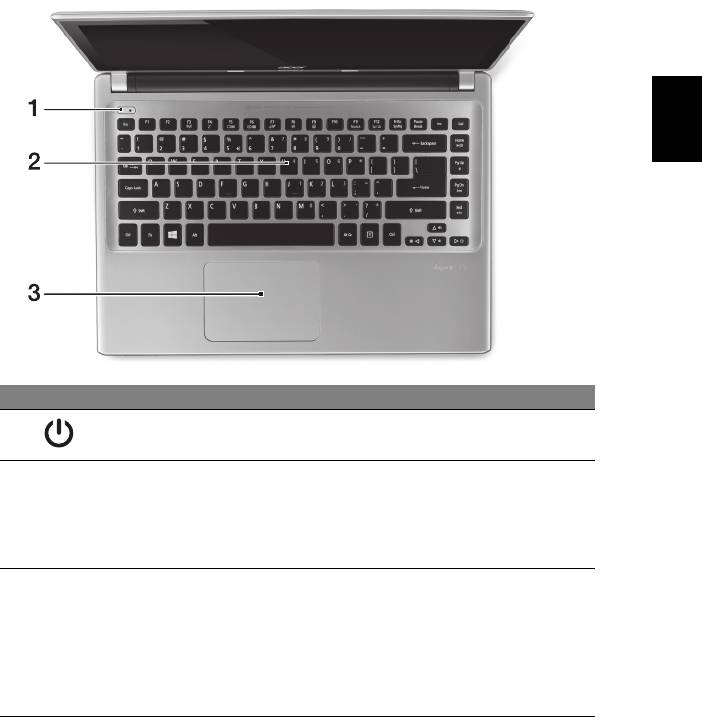
# Ikona Element Opis
Przycisk
1
Służy do włączania i wyłączania komputera.
zasilania
Umożliwia wprowadzanie danych do komputera.
Zobacz "Używanie klawiatury" na stronie 9.
2Klawiatura
Ostrzeżenie: Nie należy używać ochraniacza
klawiatury lub podobnej osłony, ponieważ klawiatura
ma wbudowane chłodzące otwory wentylacyjne.
Dotykowe urządzenie wskazujące.
Touchpad i przyciski wyboru stanowią jedną
powierzchnię.
3 Touchpad
Naciśnij powierzchnię touchpada, aby kliknąć lewym
przyciskiem myszy.
Naciśnij powierzchnię w prawym dolnym rogu, aby
kliknąć prawym przyciskiem myszy.
6
Zapoznanie z notebookiem Acer
Widok z lewej strony
Polski
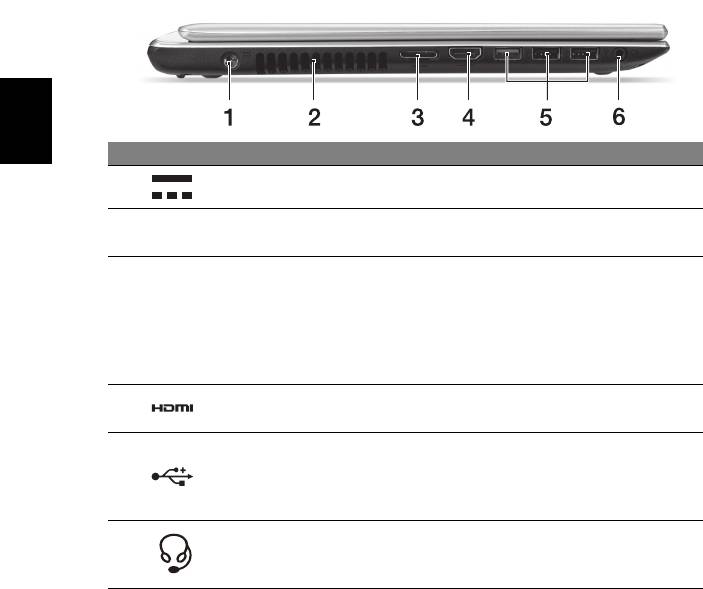
# Ikona Element Opis
1 Gniazdo zasilania Gniazdo zasilacza.
Otwory wentylacyjne
Umożliwiają chłodzenie komputera.
2
oraz wentylator
Nie wolno zakrywać ani blokować otworów.
Ułatwia łączenie się z siecią i podłączanie
zewnętrznego wyświetlacza w jednym
Port combo LAN/
miejscu.
3
VGA
Dostarczony combo LAN/VGA można
podłączać lub odłączać nawet wtedy, gdy
notebook jest włączony.
Obsługuje połączenie cyfrowego wideo o
4Port HDMI
wysokiej rozdzielczości.
Służy do podłączania urządzeń USB.
Port czarny jest zgodny z USB 2.0, natomiast
5 Porty USB
port niebieski jest zgodny z USB 3.0 (patrz
niżej).
Służy do przyłączania urządzeń audio
Gniazdo słuchawek/
6
(np. gło
śniki, słuchawki) lub zestawu
głośnika
słuchawkowego z mikrofonem.
Informacje dotyczące interfejsu USB 3.0
• Zgodność z USB 3.0 oraz wcześniejszymi urządzeniami.
• W celu optymalizacji działania używaj urządzeń z certyfikatem USB 3.0.
•Obsługuje specyfikację USB 3.0 (SuperSpeed USB).
7
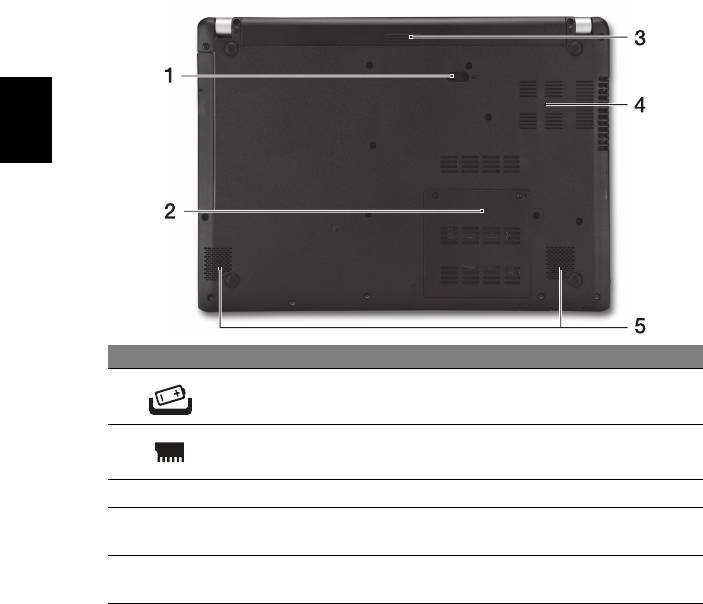
Widok z prawej strony
Polski
# Ikona Element Opis
Wewnętrzny napęd optyczny; obsługuje dyski
1Napęd optyczny
CD lub DVD.
Wskaźnik dostępu do
2
Świeci, kiedy napęd optyczny jest aktywny.
dysku optycznego
Przycisk wysuwania
3
Wyrzuca dysk optyczny z napędu.
napędu optycznego
Umożliwia wysunięcie tacy napędu
optycznego, kiedy komputer jest wyłączony.
Otwór wysuwania
4
Wsuń ostrożnie wyprostowany spinacz do
awaryjnego
papieru do otworu i wysuń tacę napędu
optycznego.
Służy do podłączania blokady zgodnej ze
Gniazdo blokady
standardem firmy Kensington.
Kensington
Kabel zabezpieczenia komputera należy
owinąć wokół ciężkiego nieruchomego
5
obiektu, takiego jak stół lub uchwyt
zablokowanej szuflady.
Wstaw zamek blokady do gniazda i przekręć
klucz w celu zamknięcia blokady.
Dostępne są także modele bez kluczy.
8
Zapoznanie z notebookiem Acer
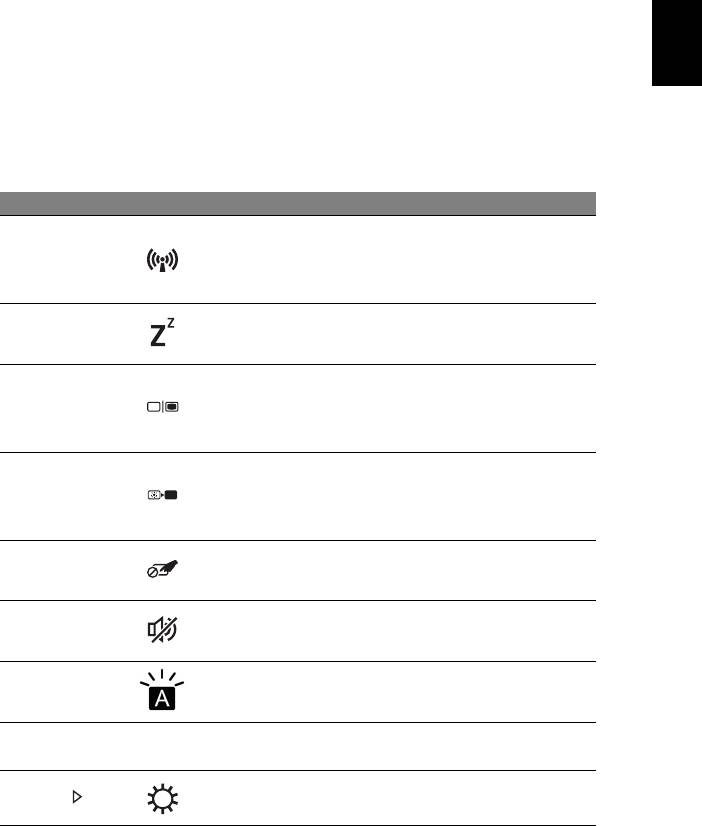
Widok od strony podstawy
Polski
# Ikona Element Opis
Umożliwia zwolnienie i wyjęcie baterii. Włóż
1 Blokada baterii
odpowiednie narzędzi i przesuń, aby zwolnić.
2 Przegroda na pamięć Mieści główną pamięć komputera.
3Wnęka na baterię Przechowuje baterię komputera.
Otwory wentylacyjne
Umożliwiają chłodzenie komputera.
4
oraz wentylator
Nie wolno zakrywać ani blokować otworów.
Zapewniają możliwość odtwarzania dźwięku
5Głośniki
stereofonicznego.
9
Używanie klawiatury
Pełnowymiarowa klawiatura posiada wbudowany blok klawiszy
numerycznych, oddzielne klawisze sterowania kursorem, klawisze blokad,
klawisze Windows, klawisze funkcyjne oraz specjalne.
Polski
Klawisze skrótów
Komputer umożliwia używanie klawiszy skrótów lub kombinacji klawiszy w
celu uzyskania dostępu do większości kontrolowanych parametrów, takich
jak jasność ekranu czy ustawienia głośności.
Aby uaktywniać klawisze skrótów, naciśnij i przytrzymaj klawisz <Fn>
przed naciśnięciem innego klawisza w kombinacji klawisza skrótu.
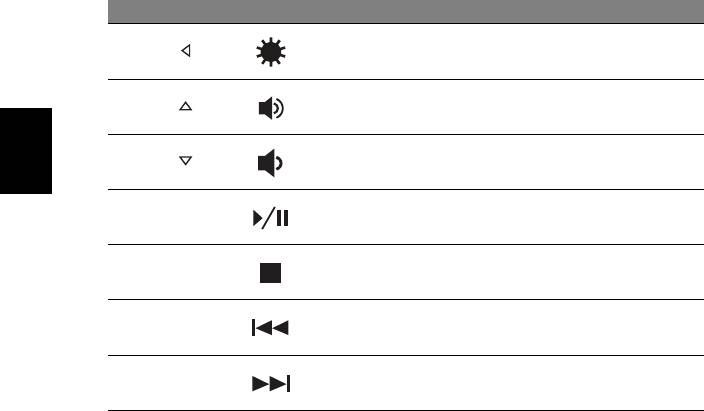
Klawisz skrótu Ikona Funkcja Opis
Włącza/wyłącza urządzenia sieciowe
komputera.
<Fn> + <F3> Tryb Samolot
(Urządzenia sieciowe różnią się w
zależności od konfiguracji.)
Powoduje przejście komputera do trybu
<Fn> + <F4> Uśpij
Wstrzymanie.
Umożliwia przełączanie sygnału
Przełączenie
wyjściowego wyświetlacza na ekran
<Fn> + <F5>
wyświetlania
wyświetlacza lub na zewnętrzny monitor
(jeśli jest przyłączony) lub na oba.
Wyłącza podświetlenie ekranu
Wyłączanie
wyświetlacza w celu oszczędzania
<Fn> + <F6>
ekranu
energii. Naciśnij dowolny klawisz w celu
przywrócenia wyświetlania.
Przełączenie
Służy do włączania i wyłączania
<Fn> + <F7>
touchpada
wbudowanego touchpada.
Przełączanie
Umożliwia włączanie i wyłączanie
<Fn> + <F8>
głośnika
głośników.
Podświetlenie
Włączanie i wyłączanie podświetlenia
<Fn> + <F9>
klawiatury
klawiatury (opcjonalnie*).
Włączanie i wyłączanie wbudowanego
<Fn> + <F11> NumLk
bloku klawiszy numerycznych.
Zwiększenie
<Fn> + < >
Zwiększa jasność ekranu.
jasności
10
Używanie klawiatury
Klawisz skrótu Ikona Funkcja Opis
Zmniejszenie
<Fn> + < >
Zmniejsza jasność ekranu.
jasności
Zwiększenie
<Fn> + < >
Zwiększa głośność dźwięku.
głośności
Zmniejszenie
<Fn> + < >
Zmniejsza głośność dźwięku.
Polski
głośności
Odtwórz/
Odtwarzanie lub wstrzymanie
<Fn> + <Home>
Wstrzymaj
wybranego pliku multimedialnego.
Zatrzymanie odtwarzania wybranego
<Fn> + <Pg Up> Zatrzymaj
pliku multimedialnego.
Powrót do wcześniejszego pliku
<Fn> + <Pg Dn> Wstecz
multimedialnego.
Przeskoczenie do następnego pliku
<Fn> + <End> Dalej
multimedialnego.
* Dostępny nie we wszystkich modelach.

11
Podłączanie do Internetu
Połączenie bezprzewodowe komputera jest włączane domyślnie. System
Windows wykryje i wyświetli listę dostępnych sieci podczas konfiguracji.
Wybierz sieć i wprowadź hasło, jeżeli jest wymagane.
W przeciwnym razie otwórz przeglądarkę Internet Explorer i postępuj
Polski
zgodnie z instrukcjami. Uzyskaj również informacje o dostawcy usług
internetowych lub dokumentacji routera.
Zarządzanie energią
Komputer posiada wbudowany moduł zarządzania energią monitorujący
aktywność systemu, urządzeń takich jak: klawiatura, myszka, dysk twardy,
urządzenia peryferyjne podłączone do komputera, a także pamięć wideo.
Jeżeli nie zostanie stwierdzona aktywność w ciągu określonego czasu,
komputer zatrzymuje działanie niektórych lub wszystkich wymienionych
urządzeń w celu oszczędzania energii.
Part no.: NC.M3U11.04E
Ver.: 01.01.01

Acer Aspire V5-431P/471P
Rövid útmutató
Termékregisztráció
Javasoljuk, hogy az első használatakor azonnal regisztrálja a terméket. A regisztráció
révén hasznos szolgáltatásokhoz férhet hozzá:
• Gyorsabb kiszolgálást kap szakképzett képviselőinktől.
• Tagjává válik az Acer közösségnek: értesülhet az akciókról és részt vehet a
fogyasztói felmérésekben.
• Megkaphatja a legújabb híreket az Acer-től.
Regisztráljon, hiszen számos további előny vár Önre!
A regisztrálás módja
Acer termékének regisztrálásához látogasson el a következő honlapra: www.acer.com.
Válassza ki a megfelelő országot, kattintson a TERMÉKREGISZTRÁCIÓ elemre,
kövesse az útmutatást.
A telepítés közben is regisztrálhatja termékét, vagy duplán rákattinthat az asztalon lévő
regisztráció ikonra is.
Miután megkaptuk a termékregisztrációt, egy visszaigazoló e-mailt küldünk. Javasoljuk,
hogy őrizze meg ezt az e-mailt, mert fontos adatokat tartalmaz.
Acer kellékek beszerzése
Örömmel tájékoztatjuk Önt, hogy az Acer garancia kiterjesztési program és Notebook
kellékek online elérhetőek. Látogasson el online üzeltünkbe: store.acer.com.
Az Acer üzlet folyamatos fejlesztés alatt áll, és egyes régiókban sajnos nem elérhető.
Az Ön országában való elérhetőség megállapításához kérjük, rendszeresen látogasson
vissza.


