
Acer ASPIRE V5-471PG – страница 7
Инструкция к Ноутбуку Acer ASPIRE V5-471PG
10
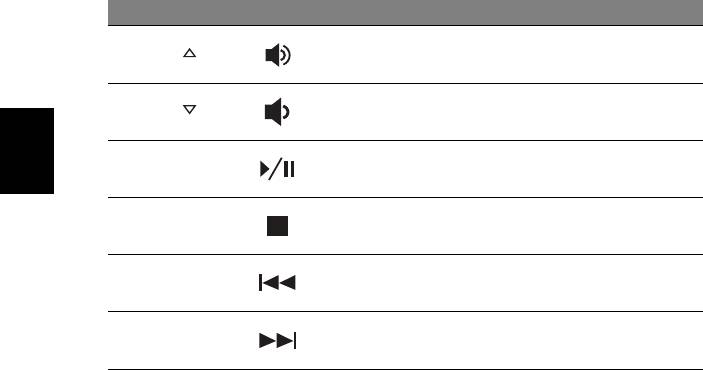
Använda tangentbordet
Snabbtangent Ikon Funktion Beskrivning
<Fn> + < >
Höj volymen Höjer högtalarvolymen.
<Fn> + < >
Sänk volymen Sänker högtalarvolymen.
Spelar upp eller pausar en vald
<Fn> + <Home> Spela upp/pausa
mediefil.
Svenska
Stoppar uppspelning av vald
<Fn> + <Pg Up> Stopp
mediefil.
<Fn> + <Pg Dn> Föregående Återgår till föregående mediefil.
<Fn> + <End> Nästa Hoppar till nästa mediefil.
* Ej tillgänglig på alla modeller.

11
Ansluta till Internet
Datorns trådlösa anslutning är aktiverad som standard. Windows
upptäcker och visar en lista över tillgängliga nätverk vid installationen. Välj
nätverk och ange lösenordet vid behov.
Annars öppnar du Internet Explorer och följer anvisningarna. Se även
Svenska
dokumentationen till din router eller från din internetleverantör.
Strömsparfunktioner
Denna dator har en inbyggd funktion för strömhantering som övervakar
systemaktivitet, såsom aktivitet med en eller flera av följande enheter:
tangentbord, mus, hårddisk, kringutrustning som anslutits till datorn, samt
videominne. Om ingen aktivitet kan kännas av under en viss tidsperiod
avbryter datorn vissa av eller alla de här systemaktiviteterna för att spara
energi.
Part no.: NC.M3U11.04K
Ver.: 01.01.01

Acer Aspire V5-431P/471P
Pikaohje
Tuotteen rekisteröinti
Kun käytät tuotetta ensimmäisen kerran, on suositeltavaa, että rekisteröit sen välittömästi.
Tämä antaa sinulle pääsyn joihinkin hyödyllisiin etuihin, kuten:
• Nopeampi palvelu koulutetuilta edustajiltamme.
• Jäsenyys Acer-yhteisössä: vastaanottaa myynninedistämistä ja osallistua
asiakastutkimuksiin.
• Uusimmat uutiset Acerilta.
Kiirehdi ja rekisteröi, koska muut edut odottavat sinua!
Kuinka rekisteröityä
Lisätietoja Acer-tuotteen rekisteröimisestä saat osoitteesta www.acer.com. Valitse maasi,
napsauta TUOTTEEN REKISTERÖINTI ja noudata annettuja ohjeita.
Sinua pyydetään rekisteröimään tuote myös asetusten teon yhteydessä tai voit
napsauttaa työpöydällä olevaa Rekisteröintikuvaketta.
Sen jälkeen kun olemme vastaanottaneet tuotteesi rekisteröinnin, sinulle lähetetään
vahvistussähköposti tärkeän tiedon kanssa, jonka sinun täytyy säilyttää turvallisessa
paikassa.
Alkuperäisten Acer-lisävarusteiden hankinta
Acerin laajennettu takuuohjelma ja Notebook-lisävarusteet ovat saatavana online-
kaupastamme. Tule vierailemaan online-kauppaamme osoitteessa store.acer.com.
Acer-kauppa on uusi ja esittelyvaiheessa, valitettavasti se ei ole käytössä kaikilla alueilla.
Tarkista säännöllisesti milloin se on käytettävissä omassa maassasi.
© 2012 Kaikki oikeudet pidätetään.
Acer Aspire V5-431P/471P Pikaohje
Tämä versio: 12/2012
Mallinumero: __________________________________
Sarjanumero: __________________________________
Ostopäivämäärä: _______________________________
Ostopaikka: ___________________________________

3
Tärkeimmät asiat ensin
Haluamme kiittää sinua Acerin kannettavan tietokoneen valitsemisesta
liikkuvien tietokonetarpeittesi täyttämisessä.
Ohjeet
Helpottaaksesi sinua Acer-tietokoneen käyttämisessä olemme
suunnitelleet sarjan ohjekirjoja:
Suomi
Aluksi Asetusjuliste auttaa sinua tietokoneen käyttöönotossa.
Tämä Pikaohje esittelee uuden tietokoneesi perusominaisuudet ja -
toiminnot.
Lisätietoja tietokoneesi mahdollisuuksista tuottavuutesi lisäämisessä saat
Käyttöohjekirja. Käyttöohjekirja sisältää hyödyllisiä uutta tietokonettasi
koskevia tietoja. Se kattaa perusaiheet, kuten näppäimistön, äänen, jne.
käyttämisen.
Tässä oppaassa on yksityiskohtaisia tietoja sellaisista aiheista kuin
järjestelmän apuohjelmat, tietojen palauttaminen, lisäasetukset ja
vianetsintä. Siinä on myös annettu yleisiä ohjeita, tietoja takuusta sekä
turvallisuusohjeita.
Seuraa näitä ohjeita:
1 Kirjoita Käynnistä-kohtaan "Käyttäjä".
2 Napsauta/napauta Acer-käyttöohjekirja.
4
Tutustuminen kannettavaan Acer -tietokoneeseen
Tutustuminen kannettavaan Acer -
tietokoneeseen
Kun olet asentanut tietokoneesi kuten asennusjulisteessa on kuvattu, anna
meidän esitellä uusi kannettava Acer-tietokoneesi.
Ruutunäkymä
Suomi
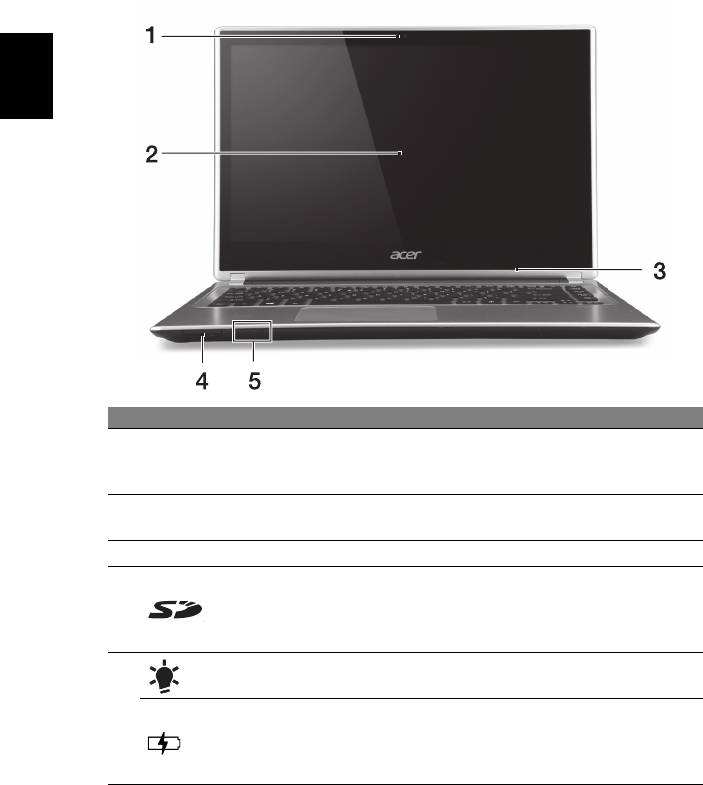
# Kuvake Kohde Kuvaus
Web-kamera video-tietoliikenteeseen.
1 Web-kamera
Web-kameran vieressä oleva merkkivalo
osoittaa web-kameran olevan toiminnassa.
Näyttää tietokoneen kuvan, tukee usean
2 Kosketusnäyttö
kosketuksen toimintoja.
3 Mikrofoni Sisäinen mikrofoni äänen tallentamista varten.
Lukijaan käy yksi Secure Digital (SD tai SDHC) -
kortti.
4 Kortinlukjia
Ohje: Kortti poistetaan korttipaikasta vetämällä
se ulos.
Virranilmaisin Osoittaa tietokoneen virran tilan.
Ilmoittaa akun latauksen tilan.
5
Lataus meneillään: Valo palaa kellanruskeana,
Akkutilan ilmaisin
kun akku latautuu.
Täyteen ladattu: Valo palaa sinisenä.
5
Näppäimistönäkymä
Suomi
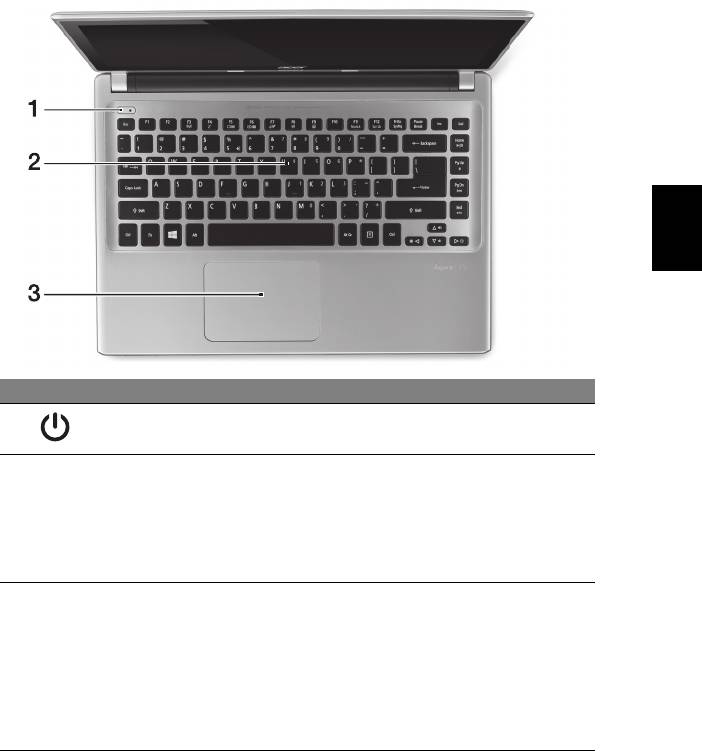
# Kuvake Kohde Kuvaus
1 Virtapainike Käynnistää ja sulkee koneen.
Tiedon syöttämiseen tietokoneelle.
Katso lisätietoja kohdasta "Näppäimistön käyttö"
sivulta 9.
2 Näppäimistö
Varoitus: Älä käytä näppäimistön suojaa tai
muuta vastaavaa, koska näppäimistössä on
tuuletusaukot tietokoneen jäähdytystä varten.
Kosketusherkkä osoitinlaite.
Kosketusalusta ja sen painikkeet ovat yhtenäinen
tasainen pinta.
Hiiren vasemman painikkeen painallus tehdään
3 Kosketusalusta
painamalla kosketusalustan pintaa napakasti.
Hiiren oikean painikkeen painallus tehdään
painamalla kosketusalustan oikeaa alanurkkaa
napakasti.
6
Tutustuminen kannettavaan Acer -tietokoneeseen
Vasen näkymä
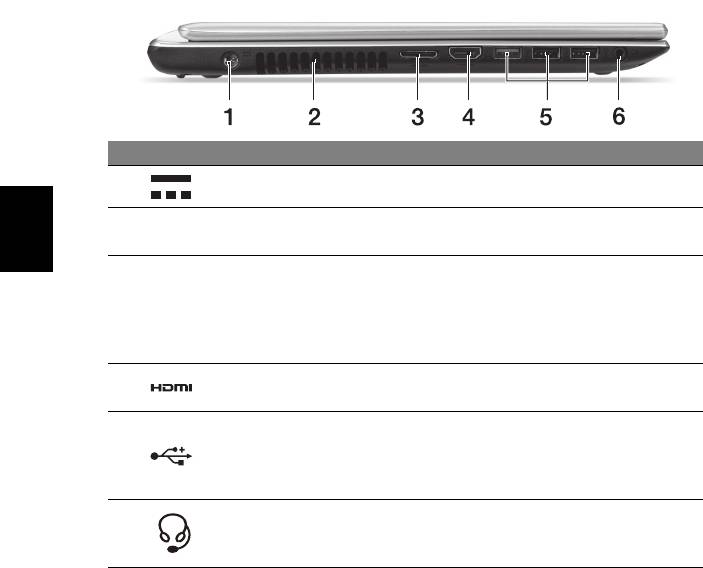
# Kuvake Kohde Kuvaus
1 DC-tuloliitin Verkkolaite liitetään tähän liittimeen.
Tuuletusaukot ja
Antaa tietokoneen pysyä viileänä.
2
jäähdytystuuletin
Älä peitä tai tuki aukkoa.
Suomi
Liittimen ansiosta ulkoisen näytön ja verkon
kytkeminen yhdellä kerralla on helppoa.
LAN/VGA-
3
Laitteen mukana toimitettu LAN/VGA-
yhdistelmäliitin
yhdistelmäkaapeli voidaan kytkeä ja irrottaa
tietokoneen ollessa päällä.
Tukee korkealaatuisia digitaalisia
4 HDMI-portti
videoliitäntöjä.
Yhdistää USB –laitteisiin.
Musta portti on USB 2.0 -yhteensopiva ja
5 USB-portit
sininen portti on USB 3.0 -yhteensopiva
(katso lisätietoja alta).
Yhdistää audiolaitteisiin (esim. kaiuttimet,
6 Kuuloke-/kaiutinliitin
kuulokkeet) tai mikrofonilla varustettuihin
kuulokkeisiin.
Tietoja USB 3.0:sta
• Yhteensopiva USB 3.0:n ja vanhempien laitteiden kanssa.
• Käytä USB 3.0-laitteita parhaan suorituskyvyn takaamiseksi.
• Ne on määritelty USB 3.0 (SuperSpeed USB) -määritelmässä.
7
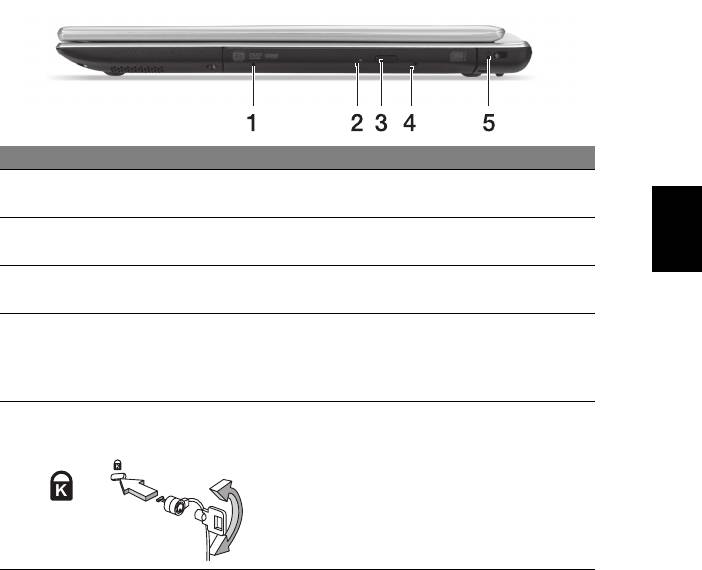
Oikea näkymä
# Kuvake Kohde Kuvaus
Sisäinen optinen levyasema, hyväksyy CD:t ja
1 Optinen asema
Suomi
DVD:t.
Optisen levyn tilan
2
Syttyy, kun optinen asema on aktiivinen.
osoitin
Optisen aseman
3
Työntää optisen levykkeen ulos asemasta.
avauspainike
Työntää ulos optisen aseman kelkan, kun
tietokone on sammutettu.
4 Hätäavausaukko
Syötä varovasti suoristettu paperiliitin
työntääksesi optisen aseman kelkan ulos.
Kensington-lukon
Liittää Kensington-yhteensopivaan
paikka
tietokoneen turvalukkoon.
Kierrä tietokoneen turvalukon kaapeli kiinteän
esineen, kuten pöydän tai lukitun laatikon
5
kahvan ympärille.
Syötä lukko uraan ja kierrä avainta
varmistaaksesi lukon.
Saatavana on myös avaimettomia lukkoja.
8
Tutustuminen kannettavaan Acer -tietokoneeseen
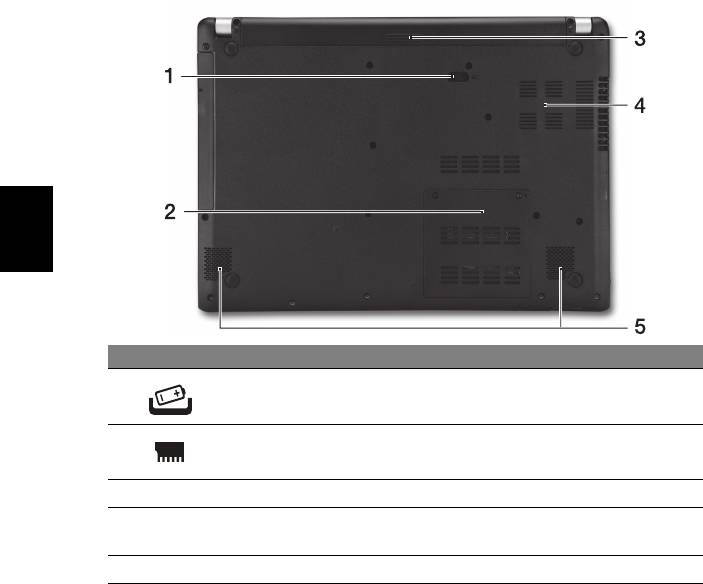
Pohjanäkymä
Suomi
# Kuvake Kohde Kuvaus
Vapauttaa akun poistamista varten. Syötä
1 Akun vapautussalpa
sopiva työkalu ja liu’uta vapauttaaksesi.
2 Muistitila Sisältää tietokoneen päämuistin.
3 Akkutila Sisältää tietokoneen akkuyksikön.
Tuuletusaukot ja
Antaa tietokoneen pysyä viileänä.
4
jäähdytystuuletin
Älä peitä tai tuki aukkoa.
5 Kaiuttimet Toimittaa stereoäänen ulostulon.
9
Näppäimistön käyttö
Näppäimistössä on täysikokoiset näppäimet ja sulautettu numeerinen
näppäinryhmä, erillinen osoitin, lukitus, Windows, toiminto- ja
erikoisnäppäimet.
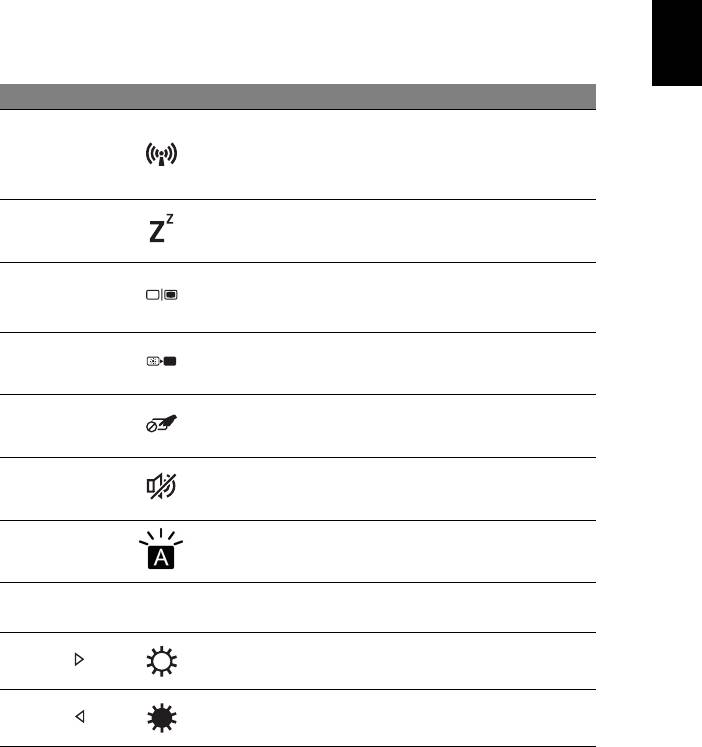
Pikavalintanäppäimet
Tietokoneessa on pikavalintanäppäimet tai näppäinyhdistelmät sen
useimpia säätöjä, kuten näyttöruudun kirkkautta, äänenvoimakkuutta
Suomi
varten.
Aktivoidaksesi pikavalintanäppäimet paina ja pidä painettuna <Fn> -
näppäintä ja paina sitten pikavalintanäppäinyhdistelmän toista näppäintä.
Pikanäppäin Kuvake Toiminto Kuvaus
Sammuttaa tai ottaa käyttöön
tietokoneen tietoliikennelaitteet.
<Fn> + <F3> Lentokonetila
(Tietoliikennelaitteet voivat
vaihdella mallista riippuen.)
<Fn> + <F4> Lepotila Siirtää tietokoneen lepotilaan.
Kytkee näytön ulostulon
<Fn> + <F5> Näytön vaihto
näyttöruudun, ulkoisen monitorin
(jos kytketty) ja molempien välillä.
Käynnistää ja sammuttaa
<Fn> + <F6> Näyttö pois
sisäänrakennetun kosketusalustan.
Kosketusalustan
Kytkee kosketusalustan käyttöön ja
<Fn> + <F7>
vaihtokytkin
pois käytöstä.
Kaiuttimien
Kytkee kaiuttimet käyttöön ja pois
<Fn> + <F8>
vaihtokytkin
käytöstä.
Näppäimistön
Kääntää näppäimistön taustavalon
<Fn> + <F9>
taustavalo
päälle ja pois (valinnainen*).
Kääntää sulautetun numeerisen
<Fn> + <F11> NumLk
näppäimistön päälle tai pois.
<Fn> + < >
Kirkkauden lisäys Lisää näytön kirkkautta.
Kirkkauden
<Fn> + < >
Vähentää näytön kirkkautta.
vähennys
10
Näppäimistön käyttö
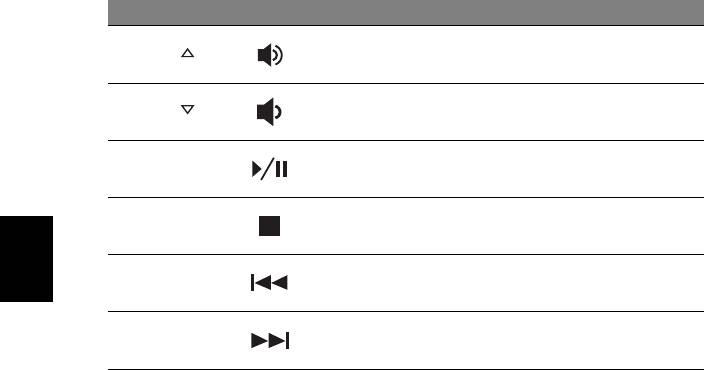
Pikanäppäin Kuvake Toiminto Kuvaus
Äänenvoimakkuus
<Fn> + < >
Lisää äänenvoimakkuutta.
ylös
Äänenvoimakkuus
<Fn> + < >
Vähentää äänenvoimakkuutta.
alas
Toista tai pysäytä valittu
<Fn> + <Home> Toista/Tauko
mediatiedosto.
Pysäytä valitun mediatiedoston
<Fn> + <Pg Up> Pysäytä
toistaminen.
Suomi
<Fn> + <Pg Dn> Edellinen Palaa edelliseen mediatiedostoon.
Hyppää seuraavaan
<Fn> + <End> Seuraava
mediatiedostoon.
* Ei kaikissa malleissa.

11
Internet-yhteyden muodostaminen
Tietokoneesi langaton yhteys on oletuksena päällä. Windows tunnistaa
käytettävissä olevat verkot ja näyttää luettelon verkoista asennuksen
aikana. Valitse haluamasi verkko ja anna tarvittaessa salasana.
Muussa tapauksessa avaa Internet Explorer ja noudata ohjeita. Katso
lisätietoja palveluntarjoajasi tai reitittimesi ohjeista.
Virranhallinta
Tietokoneessa on sisäinen virranhallintajärjestelmä, joka valvoo koneen
virrankäyttöä, kuten yhden tai useamman seuraavan laitteen toimintaa:
Suomi
näppäimistö, hiiri, kiintolevy, tietokoneeseen liitetyt lisälaitteet ja
näyttömuisti. Jos näitä laitteita ei käytetä tiettyyn aikaan, tietokone
sammuttaa jotkin tai kaikki näistä laitteista automaattisesti virrankäytön
vähentämiseksi.
Part no.: NC.M3U11.04L
Ver.: 01.01.01

Acer Aspire V5-431P/471P
Краткое руководство
Регистрация устройства
При первом использовании устройства советуем сразу его зарегистрировать.
Это даст вам определенные преимущества, включая:
• Ускоренное обслуживание нашими специалистами.
• Членство в сообществе Acer: получение уведомлений о рекламных акциях и
участие в опросах пользователей.
• Получение новостных рассылок от компании Acer.
Спешите зарегистрироваться, так как вас ждет много других льготных предложений!
Порядок регистрации
Для регистрации своего устройства Acer зайдите на веб-сайт www.acer.com.
Выберите свою страну, нажмите РЕГИСТРАЦИЯ УСТРОЙСТВА и выполните
простые указания.
Вам будет предложено зарегистрировать свой продукт в процессе установки, кроме
того, можно будет дважды щелкнуть значок Регистрация на рабочем столе.
После того, как мы зарегистрируем ваше устройство, вы получите подтверждение по
эл
. почте с важной информацией, которую нужно будет сохранить для
использования в будущем.
Получение аксессуаров Acer
Мы рады сообщить вам, что программа расширения гарантии Acer и аксессуары для
ноутбуков доступны в режиме онлайн. Посетите наш онлайновый магазин и найдите
нужные элементы на сайте store.acer.com.
Магазин Acer стремительно расширяется, но, к сожалению, его услуги могут быть
недоступны в некоторых странах. Регулярно проверяйте, когда его услуги будут
доступны в вашей стране
.
© 2012 Все права защищены.
Краткое руководство по компьютеру Acer Aspire V5-431P/471P
Эта редакция: 12/2012
Номер модели: ________________________________
Серийный номер: ______________________________
Дата покупки: _________________________________
Место покупки: ________________________________

3
Вначале о главном
Благодарим вас за то, что для решения своих мобильных
вычислительных задач вы выбрали ноутбук Acer.
Русский
Ваши руководства
Мы разработали ряд руководств, которые помогут вам в
использовании ноутбука Acer:
Этот Плакат по настройке поможет выполнить первоначальную
настройку компьютера.
Краткое руководство знакомит вас с основными характеристиками и
функциями вашего нового компьютера.
Чтобы узнать больше о том, как с помощью компьютера повысить
продуктивность своей работы, см. Руководство пользователя.
Руководство пользователя содержит
полезную информацию о
вашем новом компьютере. В нем описываются основные темы,
такие как работа с клавиатурой, звуком и т.д.
Это руководство содержит подробные сведения о системных
функциях, восстановлении данных, возможностях расширения и
устранении неисправностей. Кроме того, оно содержит гарантийную
информацию, а также общие предписания и правила безопасности
при работе с
вашим ноутбуком.
Чтобы открыть его, выполните следующее:
1 На экране Пуск введите "Пользователь".
2 Нажмите Руководство пользователя Acer.
4
Знакомство с ноутбуком Acer
Знакомство с ноутбуком Acer
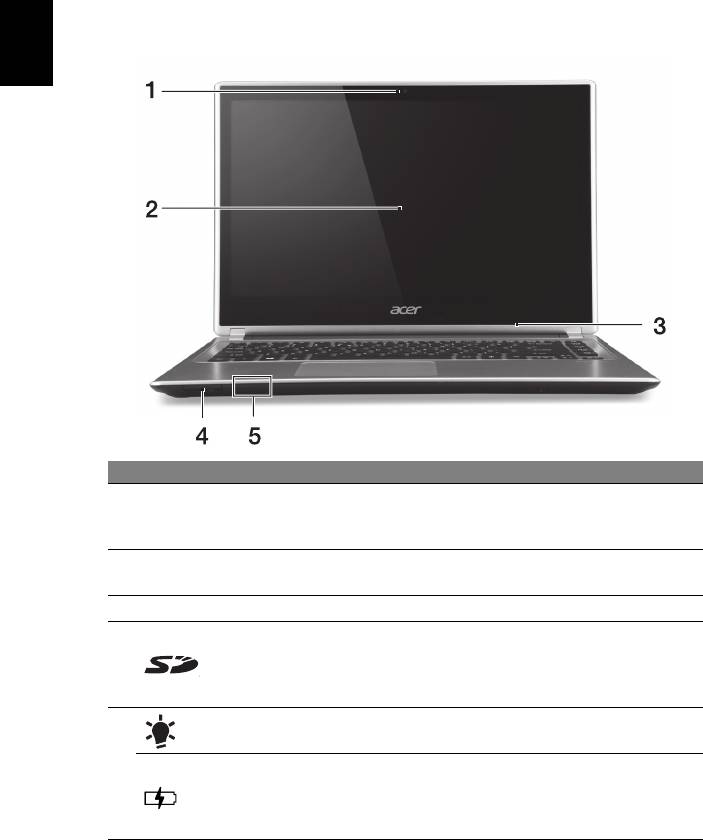
Теперь, когда вы выполнили настройки, как показано на плакате по
настройке, давайте поближе познакомимся с вашим новым ноутбуком
Acer.
Вид на экран
Русский
# Значок Элемент Описание
Веб-камера для видеосвязи.
1 Веб-камера
Горящий индикатор рядом с веб-камерой
означает, что она активна.
Выводит изображение с компьютера,
2 Сенсорный экран
поддерживает мультисенсорный ввод.
3 Микрофон Внутренний микрофон для записи звука.
Служит для подключения одной карты
Устройство
Secure Digital (SD или SDHC).
4
считывания карт
Примечание: чтобы извлечь карту
памяти, просто вытяните ее из гнезда
.
Отображает состояние питания
Индикатор питания
компьютера.
Показывает уровень заряда аккумулятора.
5
Индикатор
Зарядка: горит желтым во время зарядки
аккумулятора
аккумулятора.
Полностью заряжен: горит синим.
5
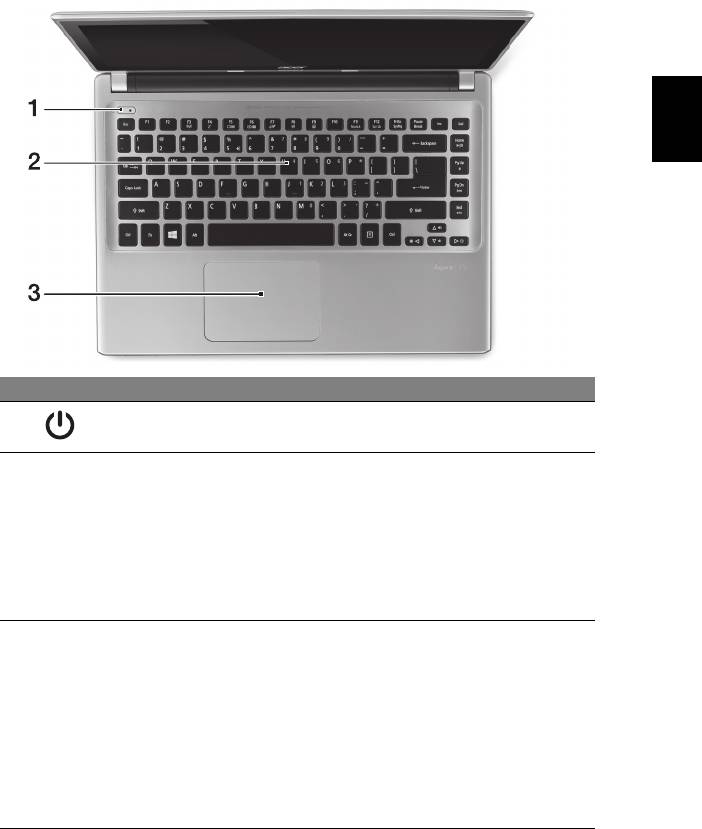
Вид клавиатуры
Русский
# Значок Элемент Описание
Служит для включения/выключения
1 Кнопка питания
компьютера.
Служит для ввода данных в компьютер.
См. Раздел "Pабота с клавиатурой" на
стр. 9.
Внимание! Не применяйте для
2 Клавиатура
клавиатуры защитные или аналогичные
покрытия, так как в клавиатуре есть
вентиляционные отверстия для
охлаждения.
Чувствительное к прикосновениям
указательное устройство.
Сенсорная панель и кнопки
выбора
образуют единую поверхность.
Для выполнения функции нажатия левой
3 Сенсорная панель
кнопки мыши ощутимо нажмите
поверхность сенсорной панели.
Для выполнения функции нажатия правой
кнопки мыши ощутимо нажмите нижний
правый угол.


