
Acer ASPIRE V5-471PG – страница 6
Инструкция к Ноутбуку Acer ASPIRE V5-471PG
© 2012 Alle Rettigheder Forbeholdes.
Acer Aspire V5-431P/471P Hurtig-guide
Denne revision: 12/2012
Modelnummer: ________________________________
Serienummer: _________________________________
Købsdato: ____________________________________
Købt hos: _____________________________________

3
For det første
Vi vil gerne takke for, at du har valgt en Acer bærbar til at opfylde dine
mobile computerbehov.
Dine vejledninger
Vi har udarbejdet et sæt vejledninger til at hjælpe dig med at anvende din
Acer notebook.
Dansk
Dansk
Til at begynde med, kan konfigurationsplakaten hjælpe dig til at komme i
gang med konfigurationen af computeren.
Den trykte Hurtig-guide beskriver de grundlæggende funktioner ved din
nye computer.
Du kan finde flere oplysninger om, hvordan computeren kan hjælpe dig til
at blive mere produktiv, i Brugermanual. Brugermanual indeholder
nyttige oplysninger, der gælder for din nye computer. Den dækker
grundlæggende emner som brugen af tastaturet og lyd osv.
Denne vejledning indeholder detaljerede oplysninger om emner som
systemhjælpeprogrammer, datagenoprettelse, udvidelsesvalg og
fejlfinding. Derudover indeholder den garantioplysninger og generelle
regulativer og sikkerhedsmeddelelser til din bærbare.
Følg disse trin for at få adgang til den:
1 Indtast "Bruger" fra Start.
2 Klik/tryk på Brugervejledning til Acer.
4
En præsentation af din Acer notebook
En præsentation af din Acer notebook
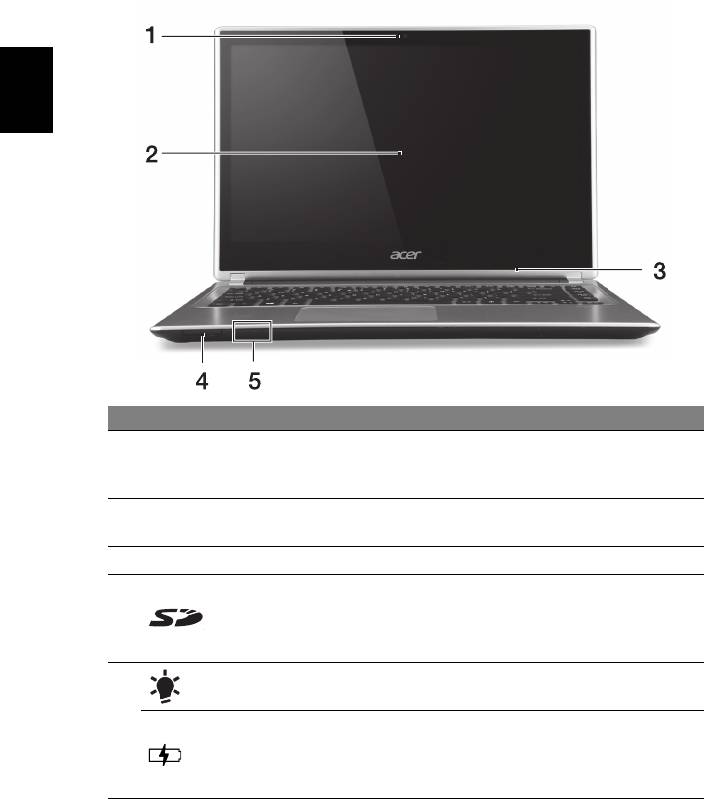
Når du har sat computeren op som vist på illustrationerne på
konfigurationsplakaten, bør du bruge et par minutter på at lære din nye
Acer notebook at kende.
Skærmvisning
Dansk
Dansk
# Ikon Punkt Beskrivelse
Web kamera for video kommunikation.
1 Webcam
En lampe ved siden af webcammet angiver, at
det er aktivt.
Viser computerens output, understøtter
2 Berøringsskærm
kapacitiv berøringsskærm.
3 Mikrofon Intern mikrofon for lydoptagelse.
Accepterer ét Secure Digital (SD eller SDHC)-
kort.
4 Kortlæser
Bemærk: Fjern kortet bare ved at trække det
ud af stikket.
Strømindikator Angiver computerens strømstatus.
Angiver status for batteri.
5
Oplader: Lampen lyser gult, når batteriet
Batteriindikator
oplader.
Fuldt opladet: Lyset er blåt.
5
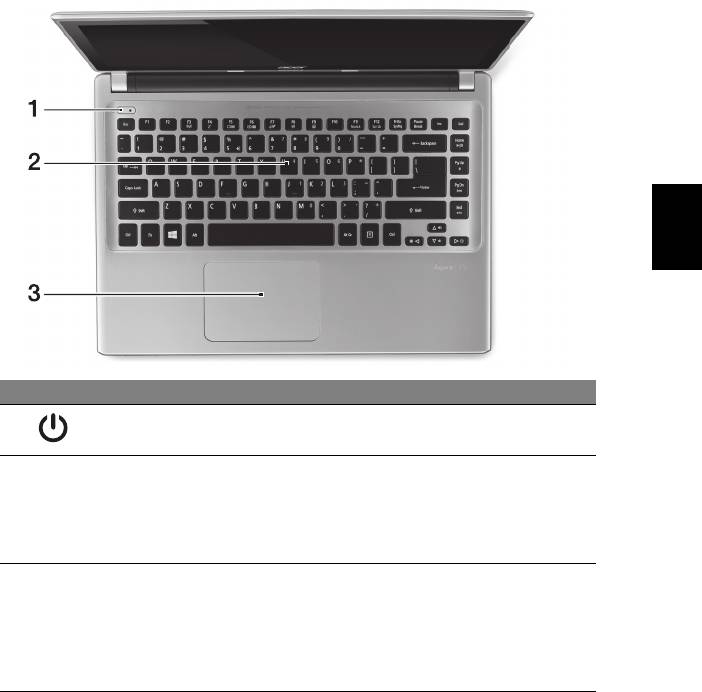
Tastaturvisning
Dansk
Dansk
# Ikon Punkt Beskrivelse
1 Effektknap Tænder/slukker for computeren.
Til indtastning af data på computeren.
Se "Brug af tastaturet" på side 9.
2Tastatur
Forsigtig: Brug ikke tastaturbeskyttelse eller
lignende dække, da tastaturet har ventilationsindtag
til afkøling.
Berøringsfølsom pegeenhed.
Pegefeltet og valgknapperne danner en overflade.
Tryk fast nedad på pegefeltets overflade for at
3 Pegefelt
udføre et venstreklik.
Tryk fast nedad i nederste højre hjørne for at udføre
et højreklik.
6
En præsentation af din Acer notebook
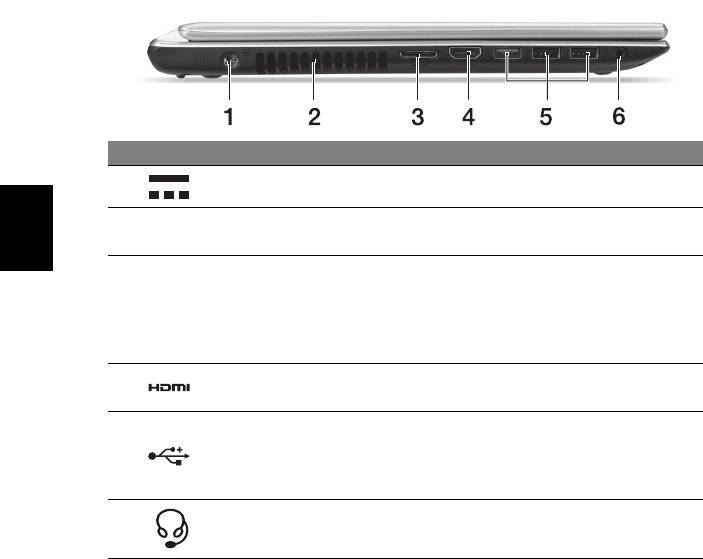
Fra venstre
# Ikon Punkt Beskrivelse
1 DC-in stik Forbinder til en AC adapter.
Ventilation og
Muliggør, at computeren køler af.
2
køleblæser
Du må aldrig tildække eller spærre åbningerne.
Dansk
Dansk
Gør det nemt at komme online og tilslutte en
ekstern skærm et sted fra.
LAN-/VGA-
3
Det medfølgende LAN-/VGA-kombokabel er hot
komboport
swappable, så du kan tilslutte/afbryde det, selv
når den bærbare er tændt.
Understøtter digital video forbindelser i høj
4 HDMI-port
opløsning
Forbinder til USB enheder.
Hvis porten er sort, er den USB 2.0-kompatibel.
5 USB-porte
Hvis den er blå er den også USB 3.0-kompatibel
(se nedenfor).
Hovedtelefon/
Tilslutter til lydenheder (f. eks. højtalere,
6
højtaler stik
hovedtelefoner) eller et hovedsæt med mikrofon.
Information om USB 3.0
• Kompatibel med USB 3.0 og tidligere enheder.
• For at få optimal ydelse skal du bruger USB 3.0-certificerede enheder.
• Defineret af USB 3.0 (SuperSpeed USB)-specifikationen.
7
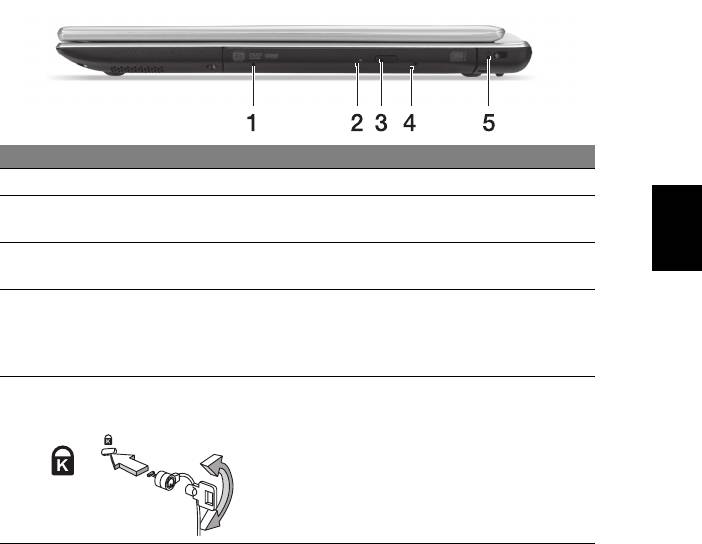
Set fra højre
# Ikon Punkt Beskrivelse
1 Optisk drev Internt optisk drev; accepterer CD'er og DVD'er.
Dansk
Dansk
Optisk disk -
2
Lyser, når det optiske drev er aktivt.
adgangsindikator
Skub ud-knap for det
3
Skubber den optiske disk ud ad drevet.
optiske drev
Det åbner skuffen til det optiske drev, når
computeren er slukket.
4 Mekanisk udløserhul
Indsæt forsigtigt en udtrukket papirklip for at
skubbe den optiske disks bakke ud.
Åbning til en
Tilslutter til en Kensington-kompatibel
Kensington-lås
computers sikkerhedslås.
Sno kabelet til computersikkerhedslåsen rundt
om en fast genstand, f.eks. et bord eller et
5
håndtag på en låst skuffe.
Sæt låsen i indhakket, og drej nøglen, så låsen
sættes fast.
Der findes også modeller uden nøgle.
8
En præsentation af din Acer notebook
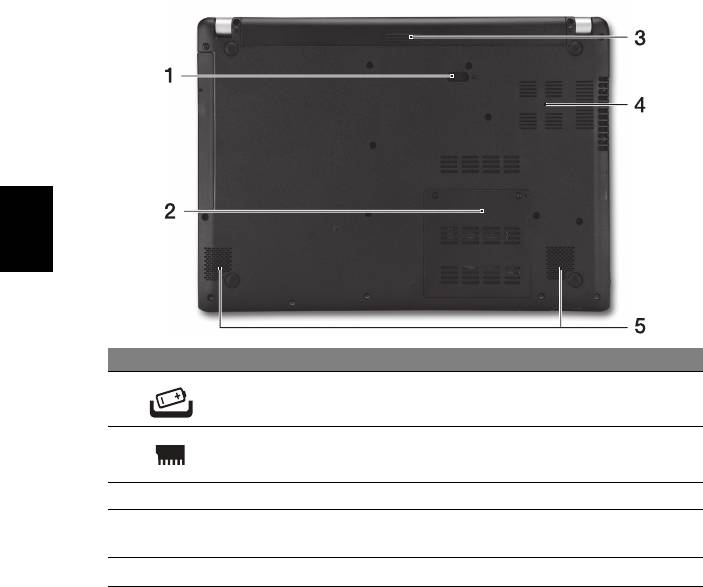
Set fra bunden
Dansk
Dansk
# Ikon Punkt Beskrivelse
Frigørelsesrigel til
Frigør batteriet til udtagning. Indsæt et
1
batteri
passende værktøj, og skub for at frigøre.
2 Hukommelsesrum Her sidder computerens centrale hukommelse.
3 Batterirum Indeholder computerens batteri.
Ventilation og
Muliggør, at computeren køler af.
4
køleblæser
Du må aldrig tildække eller spærre åbningerne.
5 Højtalere Leverer stereolydoutput.
9
Brug af tastaturet
Tastaturet, der har taster med fuld størrelse, indeholder et integreret
numerisk tastatur og separate taster for pile, lås, Windows,, funktioner og
specielle tegn.
Hurtigtaster
Computeren bruger genvejstaster eller tastekombinationer til at få adgang
til de fleste af computerens funktioner, f.eks. skærmens lysstyrke og
lydstyrke.
Dansk
Dansk
Hvis du vil aktivere genvejstaster, skal du holde <Fn>-tasten nede og
derefter trykke på den anden taste i genvejstastekombinationen.
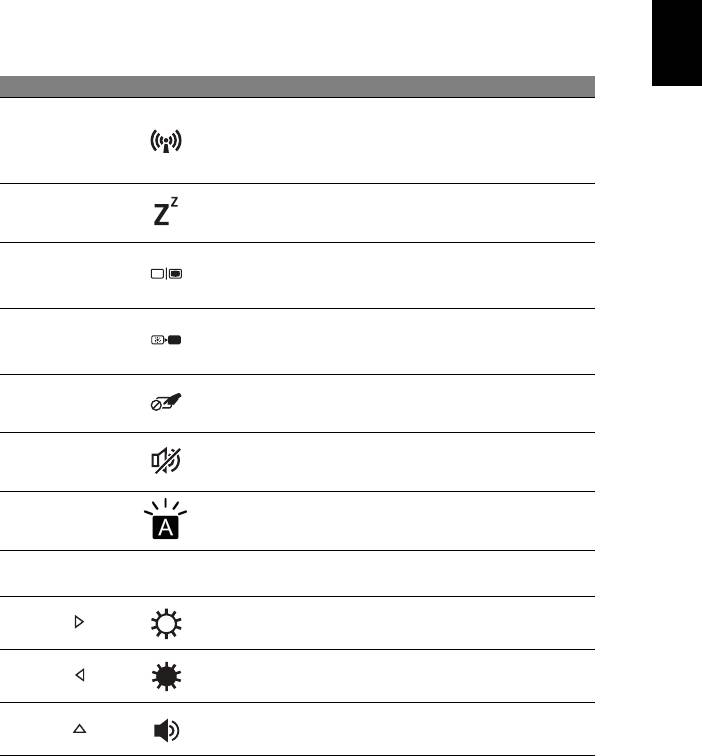
Hurtigtast Ikon Funktion Beskrivelse
Tænd/Sluk for computerens
netværks enheder.
<Fn> + <F3> Flytilstand
(Netværksenheder varierer efter
konfiguration.)
<Fn> + <F4> Dvale Sætter computeren i dvaletilstand.
Skifter skærmoutputtet mellem
<Fn> + <F5> Skærm til/fra
skærmen, en ekstern skærm (hvis
den er tilsluttet) og begge to.
Slukker for skærmens baggrundslys
<Fn> + <F6> Skærm fra
for at spare strøm. Tryk på en
vilkårlig taste for at returnere.
<Fn> + <F7> Touchpad til/fra Tænder/slukker for touchpad'en.
<Fn> + <F8> Højttaler til/fra Tænder og slukker for højttalerne.
Baggrundslys
Tænde eller slukker for tastaturets
<Fn> + <F9>
for tastatur
baggrundslys (valgfrit*).
Tænder/slukker for det indbyggede
<Fn> + <F11> NumLk
numeriske tastatur.
<Fn> + < >
Lysstyrke op Forøger skærmens lysstyrke.
<Fn> + < >
Lysstyrke ned Sænker skærmens lysstyrke.
<Fn> + < >
Lydstyrke op Forøger højttalerens lydstyrke.
10
Brug af tastaturet
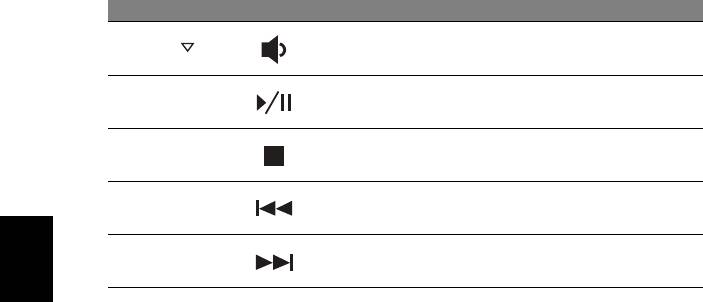
Hurtigtast Ikon Funktion Beskrivelse
<Fn> + < >
Lydstyrke ned Sænker højttalerens lydstyrke.
Afspil eller pause en udvalgt mediefil
<Fn> + <Home> Afspil/Pause
midlertidigt.
Standser afspilningen af den valgte
<Fn> + <Pg Up> Stop
mediefil.
<Fn> + <Pg Dn> Forrige Går tilbage til den forrige mediefil.
<Fn> + <End> Næste Springer til den næste mediefil.
Dansk
Dansk
*Ikke tilgængelig på alle modeller.

11
Forbindelse til Internettet
Din computers trådløse forbindelse er aktiv som standard. Windows vil
detektere og vise en liste over tilgængelige netværk under opsætning.
Vælg dit netværk og indtast dit kodeord hvis det er nødvendig.
Ellers åbnes Internet Explorer og følg instruktionerne. Der henvises også til
din ISP- eller router-dokumentation.
Strømstyring
Denne computer har en indbygget strømstyringsenhed, der overvåger
systemaktivitet, f.eks. aktivitet for en eller flere af følgende enheder:
Dansk
Dansk
tastatur, mus, harddisk, ydre enheder tilsluttet computeren og
videohukommelse. Hvis der ikke registreres nogen aktivitet inden for en
bestemt periode, stopper computeren nogle af disse enheder (eller dem
alle) for at spare på strømmen.
Part no.: NC.M3U11.04G
Ver.: 01.01.01

Acer Aspire V5-431P/471P
Snabbguide
Registrera produkten
Vi rekommenderar att du registrerar produkten redan första gången du använder den.
På så sätt får du bland annat tillgång till följande förmåner:
• Snabbare service från vår specialutbildade kundtjänstpersonal.
• Medlemskap i s Acer-gemenskapen: kampanjerbjudanden och möjlighet att delta i
kundenkäter.
• Senaste nytt från Acer.
Registrera dig redan nu - flera andra förmåner väntar!
Så här registrerar du dig
För att registrera din Acer-produkt, besök www.acer.com. Välj ditt land och klicka på
PRODUKTREGISTRERING och följ de enkla instruktionerna.
Du kommer också att uppmanas att registrera produkten under installationen, eller så kan
du dubbelklicka på Registreringsikonen på skrivbordet.
När vi har mottagit produktregistreringen skickar vi en bekräftelse till dig via e-post.
E-postmeddelandet innehåller viktiga uppgifter som du bör förvara på ett säkert ställe.
Skaffa Acertillbehör
Vi är glada att kunna meddela att Acers garantiförlängningsprogram och tillbehör för
bärbara datorer finns tillgängligaonline. Kom och besök vår webbshop och hitta det du
behöver på store.acer.com.
Vår Acer-butik sprider sig successivt men kanske inte finns tillgänglig i vissa regioner.
Kontrollera regelbundet för att se när den blir tillgänglig i ditt hemland.
© 2012 Med ensamrätt.
Acer Aspire V5-431P/471P - Snabbguide
Denna revidering: 12/2012
Modellnummer: ________________________________
Serienummer: _________________________________
Inköpsdatum: __________________________________
Inköpsställe: __________________________________

3
Först och främst
Vi vill tacka för att du valde en bärbar Acer-dator för att uppfylla dina behov
av mobil databehandling.
Svenska
Dina guider
För att hjälpa dig använda din bärbara Acer-dator har vi skapat ett antal
bruksanvisningar:
I instruktionsfoldern beskriver vi hur du kommer igång med installationen
av datorn.
I Snabbguide får du en introduktion till grundläggande funktioner och
detaljer i datorn.
Om du vill ha mer information om hur datorn kan göra dig mer produktiv, se
Användarhandbok. Användarhandbok innehåller användbar information
om din nya dator. Den tar upp grundläggande teman som användning av
tangentbord, ljud osv.
Den användarguiden innehåller detaljerad information om ämnen som
systemverktyg, återhämtning av data, utökningsmöjligheter och felsökning.
Dessutom innehåller den garantiinformation samt allmänna föreskrifter och
säkerhetsmeddelanden angående den bärbara datorn.
Följ de här anvisningarna för att visa den:
1 Ange "Användare" i Start.
2 Klicka på Acer användarhandbok.
4
Beskrivning av din bärbara Acer-dator
Beskrivning av din bärbara Acer-dator
När du har installerat datorn enligt illustrationen i instruktionsfoldern vill vi
beskriva din nya bärbara Acer-dator.
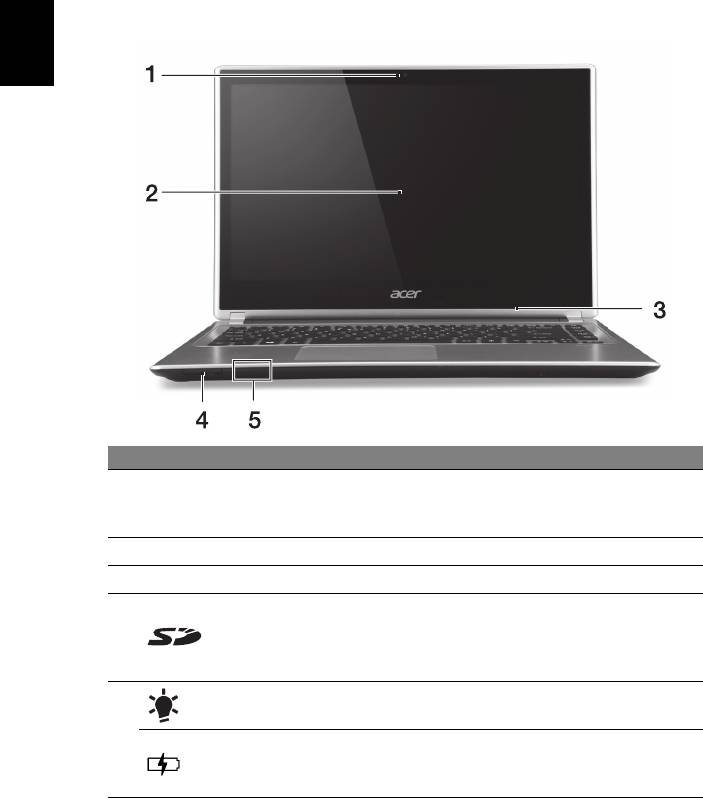
Skärmvy
Svenska
# Ikon Objekt Beskrivning
Webbkamera för videokommunikation.
1 Webbkamera
En lampa bredvid webbkameran visar att
webbkameran är aktiv.
2 Pekskärm Visar datorutdata, stöder multi-touch input.
3 Mikrofon Inbyggd mikrofon för ljudinspelning.
Tar ett kort av typen Secure Digital (SD eller
SDHC).
4 Kortläsare
Obs: För att ta bort kortet dra helt enkelt ur det
från kortplatsen.
På-indikator Anger om datorn är av eller på.
5
Anger status för batteriladdning.
Batteriindikator
Laddar: Lyser orange när batteriet laddas.
Fulladdad: Lampan lyser blå.
5
Tangentbordvy
Svenska
# Ikon Objekt Beskrivning
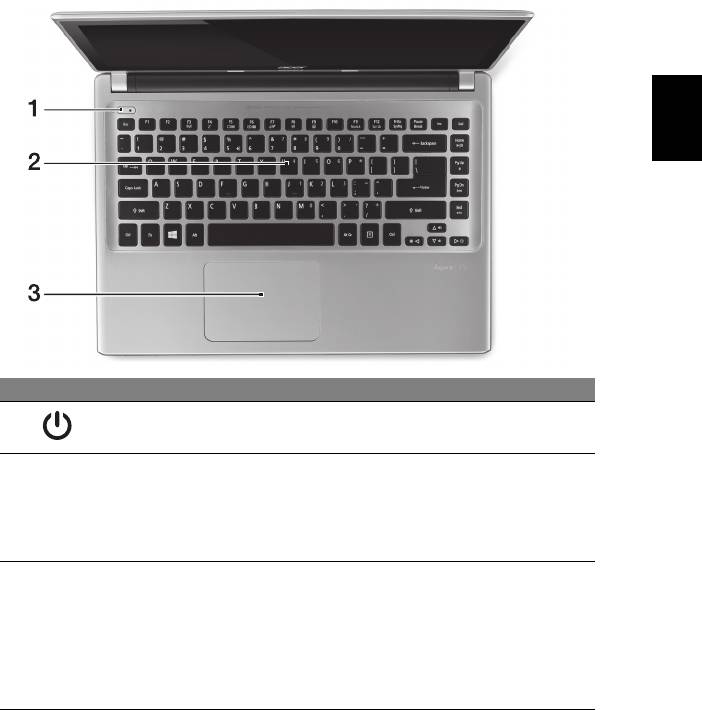
1 Av/på-knapp Slår på och stänger av datorn.
För inmatning av data i datorn.
Se "Använda tangentbordet" på sidan 9.
2 Tangentbord
Var försiktig: Använd inte ett tangentbordskydd
eller liknande lock då tangentbordet inkluderar
ventilationsöppningar för nedkylning.
Beröringskänslig pekenhet.
Pekplattan och alternativknapparna formar en
enda yta.
3 Pekplatta
Tryck nedåt på pekplattans yta för att utföra ett
vänsterklick.
Tryck nedåt på pekplattans yta för att utföra ett
högerklick.
6
Beskrivning av din bärbara Acer-dator
Vy från vänster
Svenska
# Ikon Objekt Beskrivning
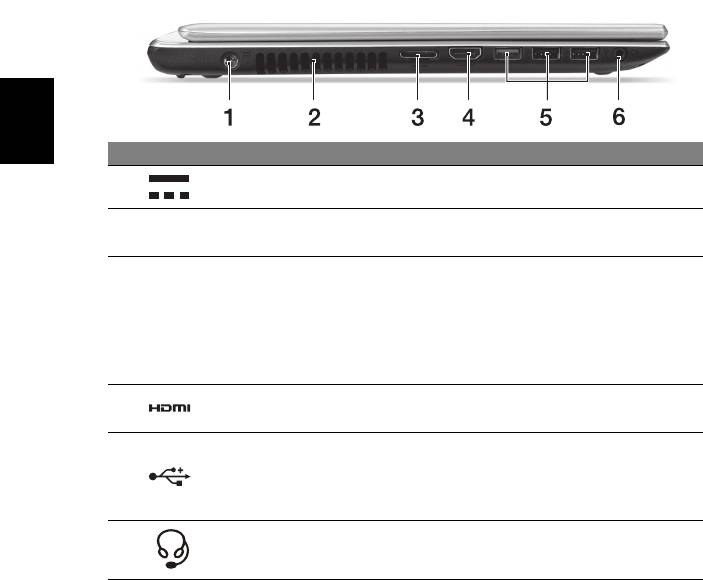
1 DC in-anslutning Ansluts till en växelströmsadapter.
Ventilationsöppningar
Möjliggör att datorn hålls sval.
2
och kylfläkt
Täck eller blockera aldrig öppningarna.
Gör det enkelt att gå online och koppla in en
extern skärm från en enda plats.
LAN/VGA-
Den medföljande LAN/VGA-
3
kombinationsport
kombinationskabeln går att byta under drift
så du kan sätta i den och ta bort den när den
bärbara datorn är igång.
Stöder digitala videoanslutningar av
4 HDMI-port
högdefinitionstyp.
Ansluter till USB-enheter.
Om en port är svart är den USB 2.0-
5 USB-portar
kompatibel. Om den är blå är den dessutom
USB 3.0-kompatibel (se nedan).
Headset för
Ansluts till ljudenheter (t.ex. högtalare,
6
hörlursuttag
hörlurar) eller ett headset med mikrofon.
Information om USB 3.0
• Kompatibel med USB 3.0 och tidigare enheter.
• För optimal prestanda, använd USB 3.0-certifierade enheter.
• Definieras i specifikationen USB 3.0 (SuperSpeed USB).
7
Vy från höger
Svenska
# Ikon Objekt Beskrivning
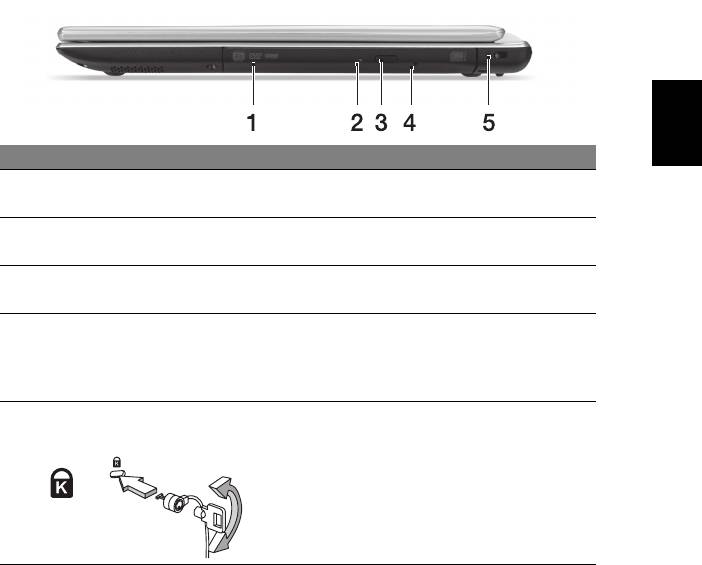
Inbyggd optisk läsenhet för CD- eller DVD-
1 Optisk läsenhet
skivor.
Åtkomstindikator för
2
Tänds när den optiska läsenheten arbetar.
optisk läsenhet
Utmatningsknapp för
3
Matar ut skivan från den optiska läsenheten.
optisk läsenhet
Matar ut skivluckan från den optiska
Häl för mekanisk
läsenheten när datorn är avstängd.
4
utmatning
Tryck försiktigt in spetsen på ett uträtat gem i
hålet för att mata ut det optiska enhetsfacket.
Skåra för
Ansluts till ett Kensington-kompatibelt
Kensingtonlås
datorskyddslås.
Lägg en låsvajer runt ett fast föremål, t.ex. ett
5
bord eller handtaget till en låst skrivbordslåda.
Sätt in låset i uttaget och lås det sedan genom
att vrida om nyckeln.
Nyckellösa modeller finns också tillgängliga.
8
Beskrivning av din bärbara Acer-dator
Vy underifrån
Svenska
# Ikon Objekt Beskrivning
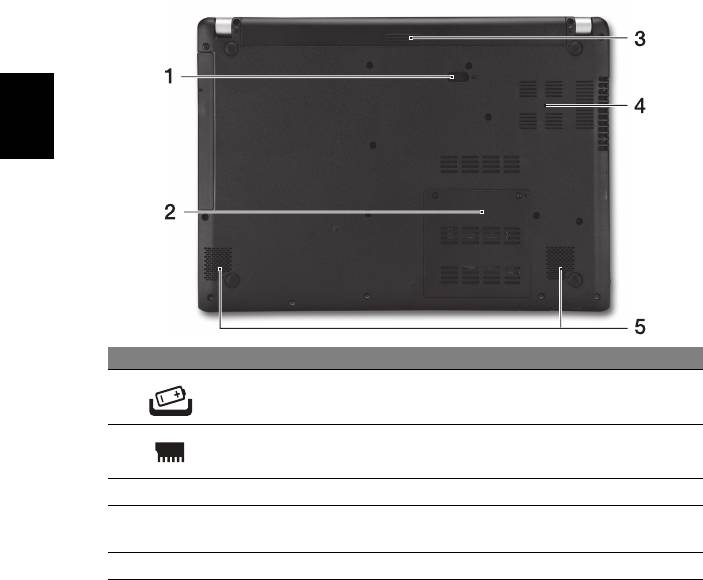
Hake för frigöring
Frigör batteriet före borttagning. Sätt i ett
1
av batteriet
lämpligt verktyg och skjut för att frigöra.
2 Minnesfack Här finns datorns huvudminne.
3 Batterifack Avsett för datorns batteripack.
Ventilationsöppning
Möjliggör att datorn hålls sval.
4
ar och kylfläkt
Täck eller blockera aldrig öppningarna.
5 Högtalare Avger utgående stereoljud.
9
Använda tangentbordet
Tangentbordet har normalstora tangenter och en inbyggd numerisk
knappsats, separata markörtangenter, Windows-tangenter,
funktionstangenter och specialtangenter.
Svenska
Snabbknappar
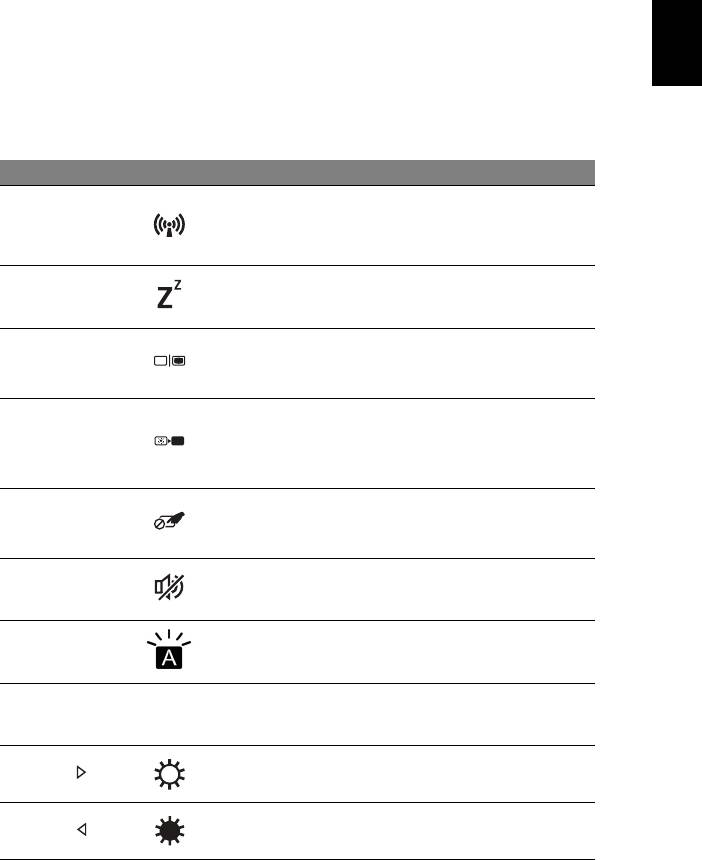
Datorn använder snabbtangenter eller tangentkombinationer för att komma
åt de flesta av datorns kontroller som t.ex. skärmens ljusstyrka och volym.
Du aktiverar en snabbtangenter genom att hålla ned <Fn> innan du trycker
på den andra tangenten i snabbtangentskombinationen.
Snabbtangent Ikon Funktion Beskrivning
Slå på/av datorns
nätverksenheter.
<Fn> + <F3> Flygplansläge
(Nätverksenheter varierar
beroende på konfiguration.)
<Fn> + <F4> Vila Placerar datorn i vänteläge.
Växlar visning mellan datorns
<Fn> + <F5> Växla bildskärm
bildskärm och en extern monitor
(om ansluten) och båda.
Stänger av bildskärmens
bakgrundsbelysning för att spara
<Fn> + <F6> Bildskärm av
ström. Återgå genom att trycka
på en valfri tangent.
Aktivera/
Slår på och stänger av den
<Fn> + <F7>
avaktivera
inbyggda pekplattan.
pekplatta
Aktivera/inaktivera
<Fn> + <F8>
Sätt på/stäng av högtalarna.
högtalare
Tangentbordets
Slå av eller på bakgrundsljuset
<Fn> + <F9>
bakgrundsljus
för tangentbordet (tillval*).
Aktiverar/inaktiverar den
<Fn> + <F11> NumLk
inbyggda numeriska
knappsatsen.
<Fn> + < >
Öka ljusstyrkan Ökar bildskärmens ljusstyrka.
<Fn> + < >
Minska ljusstyrka Minskar bildskärmens ljusstyrka.


