
Acer ASPIRE V5-471PG – страница 5
Инструкция к Ноутбуку Acer ASPIRE V5-471PG
6
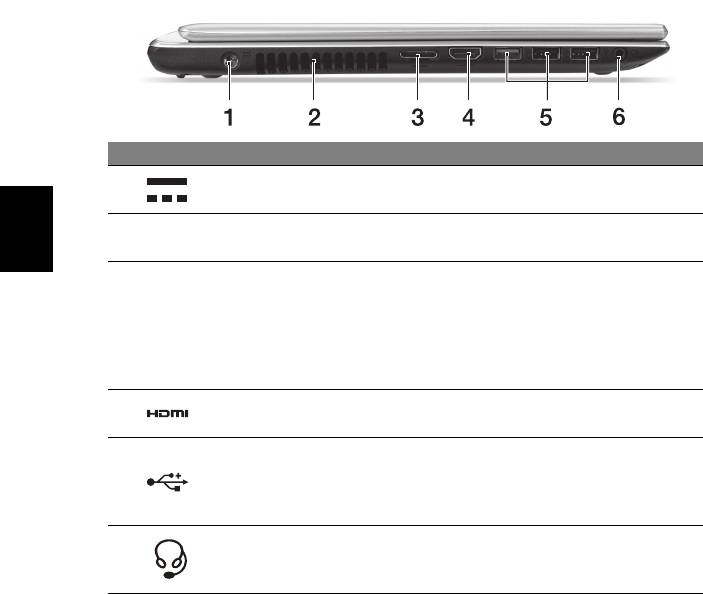
Rondleiding door uw Acer notebook
Linkerkant
# Pictogram Item Beschrijving
Gelijkst-
1
Aansluiting voor een adapter.
roomaansluiting
Ventilatie en
Hierdoor blijft de computer koel.
2
koelventilator
Dek de openingen nooit af.
Nederlands
Maakt het gemakkelijk om via één
aansluiting online te gaan en een externe
LAN/VGA-
display aan te sluiten.
3
combopoort
De meegeleverde LAN/VGA-combikabel kan
aangesloten en verwijderd worden zelfs
wanneer de notebook ingeschakeld is.
Ondersteunt high-definition digitale
4 Hdmi-poort
videosignalen.
Aansluiting voor usb-apparaten.
Is de poort zwart, dan is deze compatibel met
5 Usb-poorten
usb 2.0; wanneer hij blauw is, dan is hij ook
compatibel met usb 3.0 (zie onderstaand).
Aansluiting voor audioapparaten
Headset/luidsprek-
6
(bijv. luidsprekers, hoofdtelefoon) of een
eraansluiting
headset met microfoon.
Informatie over USB 3.0
• Compatibel met USB 3.0 en eerdere apparaten.
• Voor optimale prestaties gebruikt u USB 3.0-gecertificeerde apparaten.
• Op basis van de usb 3.0-specificatie (SuperSpeed usb).
7
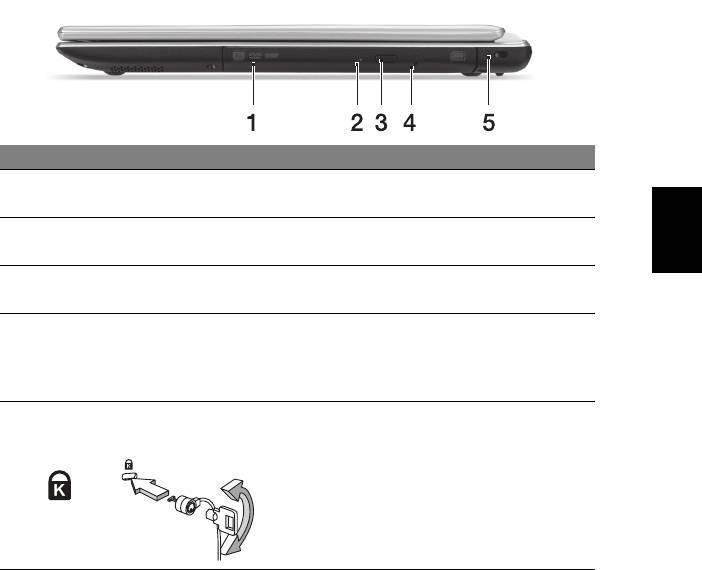
Rechterkant
# Pictogram Item Beschrijving
Intern optisch station; accepteert CDs of
1 Optisch station
Nederlands
DVDs.
Toegangsindicator
2
Brandt wanneer het optisch station actief is.
optische schijf
Uitwerpknop
3
Werpt de optische schijf uit het station.
optisch station
Opent de lade van het optisch station
Nood-
wanneer de computer is uitgeschakeld.
4
uitwerpopening
Steek het rechte uiteinde van een paperclip
voorzichtig in het gat om de lade te openen.
Kensington-slot
Aansluiting voor een Kensington-compatibel
sleuf
computerbeveiligingsslot.
Wikkel een kabel rond een vast, onwrikbaar
object, zoals een tafel of een handgreep van
5
een lade.
Plaats het slot in de uitsparing en draai de
sleutel om zodat het slot is vergrendeld.
Er zijn ook modellen beschikbaar zonder slot.
8
Rondleiding door uw Acer notebook
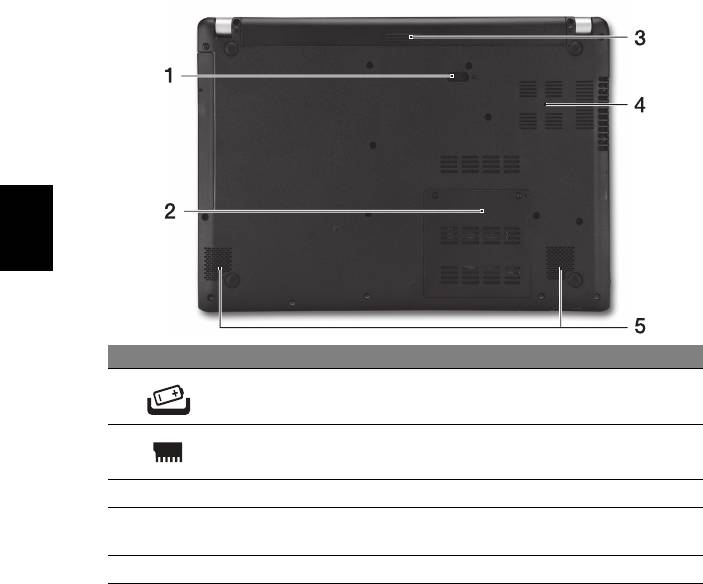
Onderkant
Nederlands
# Pictogram Item Beschrijving
Maakt de batterij los. Gebruik een geschikt
1 Batterijvergrendeling
gereedschap om het los te schuiven.
Bevat het hoofdgeheugen van de
2 Geheugenvak
computer.
3 Batterijnis Bevat de batterij van de computer.
Ventilatie en
Hierdoor blijft de computer koel.
4
koelventilator
Dek de openingen nooit af.
5 Luidsprekers Levert stereogeluid.
9
Werken met het toetsenbord
Het volwaardige toetsenbord bestaat uit een ingebouwd numeriek
toetsenblok, afzonderlijke cursortoetsen, vergendeling, Windows-toetsen
en speciale toetsen.
Sneltoetsen
De computer gebruikt sneltoetsen of toetscombinaties voor toegang tot de
meeste besturingselementen, zoals helderheid en geluidsvolume.
Nederlands
Om een sneltoets te gebruiken drukt u de <Fn> -toets in voordat u de
andere toets van de combinatie indrukt.
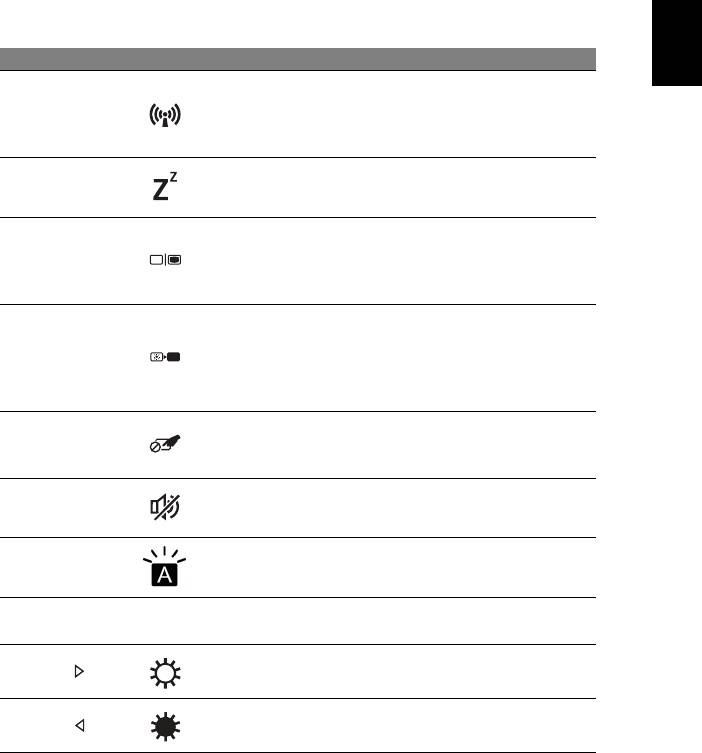
Sneltoets Pictogram Functie Beschrijving
Schakelt de netwerkapparatuur
van decomputer in / uit.
<Fn> + <F3> Vliegtuigmodus
(Beschikbare netwerkapparatuur
verschilt per configuratie.)
Hiermee plaatst u de computer in
<Fn> + <F4> Standby
de Standby-stand.
Schakelt de weergave-uitvoer
Schakeltoets
tussen het scherm, externe
<Fn> + <F5>
voor
monitor (indien aangesloten) en
beeldscherm
beide.
Hiermee schakelt u de lamp van
het beeldscherm uit om stroom
<Fn> + <F6> Beeldscherm uit
te besparen. Druk op een
willekeurige toets om het
beeldscherm weer te activeren.
Hiermee schakelt u het Schakelt
Schakeltoets
<Fn> + <F7>
het ingebouwde touchpad in en
voor touchpad
uit.
Schakeltoets
Hiermee schakelt u de
<Fn> + <F8>
voor luidspreker
luidsprekers in en uit.
Toetsenbordver-
Schakelt de verlichting van het
<Fn> + <F9>
lichting
toetsenbord in en uit (optioneel*).
Schakelt het geïntegreerde
<Fn> + <F11> NumLk
numerieke toetsenblok in of uit.
Helderheid
Verhoogt de helderheid van het
<Fn> + < >
verhogen
beeldscherm.
Helderheid
Hiermee verlaagt u de
<Fn> + < >
verlagen
helderheid van het beeldscherm.
10
Werken met het toetsenbord
Sneltoets Pictogram Functie Beschrijving
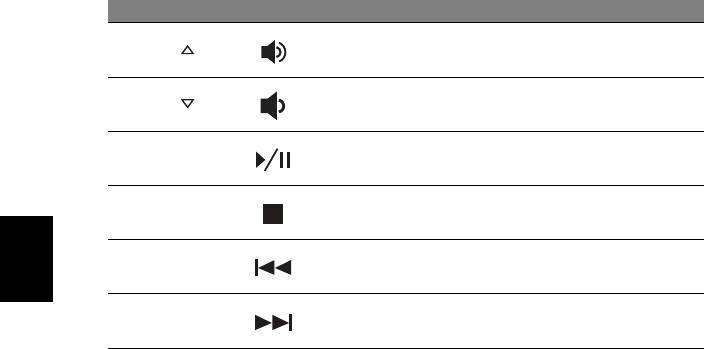
Hiermee verhoogt u het
<Fn> + < >
Volume omhoog
luidsprekervolume.
Hiermee verlaagt u het
<Fn> + < >
Volume omlaag
luidsprekervolume.
Een geselecteerd mediabestand
<Fn> + <Home> Afspelen/pauze
afspelen of pauzeren.
Het afspelen stoppen van het
<Fn> + <Pg Up> Stoppen
geselecteerde mediabestand.
Terugkeren naar het vorige
<Fn> + <Pg Dn> Vorige
mediabestand.
Nederlands
Naar het volgende
<Fn> + <End> Volgende
mediabestand springen.
* Niet beschikbaar op alle modellen.

11
Verbinding maken met het Internet
De draadloze verbinding is ingeschakeld als de default. Windows
detecteert tijdens het instellen alle beschikbare netwerken en plaatst ze in
een lijst. Kies uw netwerk en voer indien nodig het wachtwoord in.
Het is ook mogelijk om de instructies via Internet Explorer te doorlopen.
Kijk eveneens in de documentatie van uw netwerkaanbieder of modem.
Energiebeheer
Deze computer heeft een ingebouwde energiebeheereenheid die de
Nederlands
systeemactiviteit controleert, zoals de activiteiten van een of meer van de
volgende apparaten: toetsenbord, muis, harde schijf, randapparatuur
aangesloten op de computer en videogeheugen. Wanneer er geen
activiteit gedetecteerd wordt gedurende een bepaalde periode, schakelt de
computer enkele of alle apparaten uit om energie te besparen.
Part no.: NC.M3U11.04C
Ver.: 01.01.01

Acer Aspire V5-431P/471P
Hurtigguide
Produktregistrering
Når du bruker produktet for første gang, bør du registrere det umiddelbart.
Dette gir deg noen nyttige fordeler, for eksempel:
• Raskere service fra våre kvalifiserte representanter.
• Medlemskap i Acer-brukergruppen: kampanjetilbud og deltakelse i
kundeundersøkelser.
• De siste nyhetene fra Acer.
Vær rask med å registrere deg – du har flere fordeler i vente!
Hvordan registrere deg
Når du skal registrere Acer-produktet ditt, gå til www.acer.com. Velg land, klikk på
PRODUKTREGISTRERING og følg de enkle instruksjonene.
Du vil også bli bedt om å registrere produktet under oppsettprosessen, eller du kan
dobbeltklikke på Registrering-ikonet på skrivebordet.
Etter at vi har mottatt produktregistreringen, blir du tilsendt en bekreftelsesmelding med
viktige data som du bør oppbevare på en trygg plass.
Få tak i Acer-tilbehør
Vi er glade for å informere deg om at Acers garantiutvidelsesprogram og Notebook-
tilbehør er tilgjengelig online. Kom og besøk vår onlinebutikk og finn det du ønsker på
store.acer.com.
Acer-butikken er under kontinuerlig utvikling, men er dessverre ikke tilgjengelig i alle
regioner. Besøk oss igjen regelmessig for å se når den blir tilgjengelig i landet ditt.
© 2012 Med enerett.
Hurtigguide for Acer Aspire V5-431P/471P
Denne revisjonen: 12/2012
Modellnummer: ________________________________
Serienummer: _________________________________
Innkjøpsdato: __________________________________
Innkjøpssted: __________________________________

3
Begynne med begynnelsen
Vi vil gjerne takke deg for at du har valgt en Acer-notisbok til dine mobile
databehandlingsbehov.
Norsk
Dine veiledere
Som hjelp til bruk av Acer-notisboken har vi utformet et sett av veiledere:
Til å begynne med vil oppsettplakaten hjelpe deg i gang med oppsettet av
datamaskinen.
I Hurtigguide får du en innføring i de grunnleggende egenskapene og
funksjonene til den nye datamaskinen.
Hvis du vil vite mer om hvordan datamaskinen kan gjøre deg mer produktiv,
kan du slå opp i brukerhåndboken. Brukerhåndboken inneholder nyttig
informasjon om din nye datamaskin. Den dekker grunnleggende emner
som systemgjenoppretting, bruk av tastaturet, lyd, osv.
Denne guiden innholder detaljert informasjon om emner som
systemverktøy, datagjenvinning, utbyggingsalternativer og feilsøking/
problemløsing. I tillegg finner du garantiopplysninger, generell informasjon
og sikkerhetsmerknader for notisbokmaskinen din.
Følg disse trinnene for å åpne den:
1 Skriv "Bruker" fra Start.
2 Klikk på Acer Brukerhåndbok.
4
En omvisning i Acer-notisboken
En omvisning i Acer-notisboken
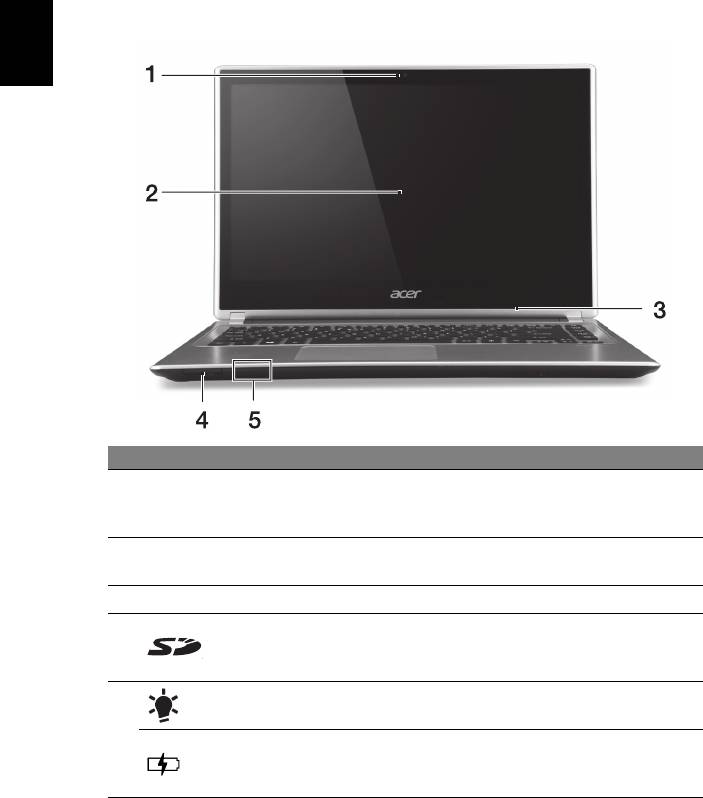
Når du har satt opp datamaskinen som vist på plakaten, la oss ta en
omvisning i din nye Acer-notisbokmaskin.
Skjermvisning
Norsk
# Ikon Element Beskrivelse
Webkamera til videokommunikasjon.
1Webkamera
Et lys ved siden av webkameraet angir at det er
aktivt.
Viser utdata fra datamaskinen. Støtter
2 Berøringsskjerm
flerberøringsinndata.
3 Mikrofon Intern mikrofon for lydinnspilling.
Godtar ett Secure Digital- (SD eller SDHC) kort.
4 Kortleser
Merk: Hvis du vil fjerne kortet, trekker du det
ganske enkelt ut av sporet.
Strømindikator Angir datamaskinens strømstatus.
5
Angir batteriets status.
Batteriindikator
Lading: Lampen lyser gult når batteriet lades.
Helt oppladet: Lyset er blått.
5
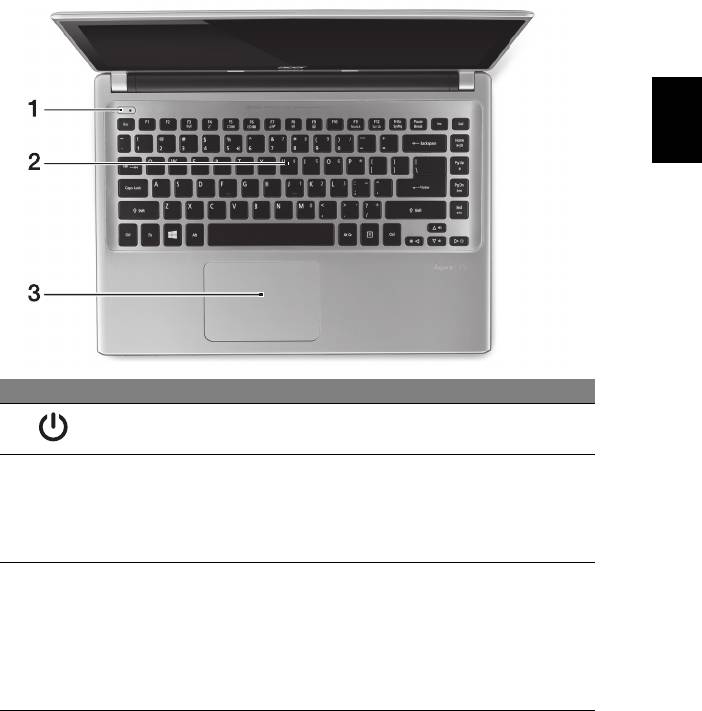
Tastaturvisning
Norsk
# Ikon Element Beskrivelse
1 Av/på-knapp Slår datamaskinen av og på.
Legger inn data i datamaskinen.
Se "Bruk av tastaturet" på side 9.
2Tastatur
Forsiktig: Ikke bruk en tastaturbeskytter eller et
lignende deksel ettersom tastaturets design
omfatter ventilasjonsinntak for kjøling.
Berøringsfølsom pekeenhet.
Pekeplaten og valgknappene danner en enkelt
overflate.
3 Pekeplate
Trykk fast ned på pekeplatens overflate for å utføre
et venstreklikk.
Trykk fast ned i nedre høyre hjørne for å utføre et
høyreklikk.
6
En omvisning i Acer-notisboken
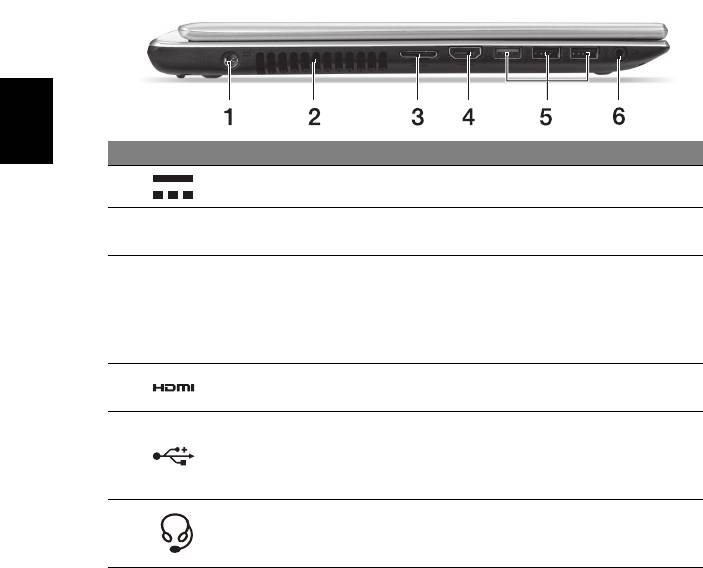
Venstre visning
Norsk
# Ikon Element Beskrivelse
1 Strøm inn-tilkobling Kobler til en batterieliminator.
Ventilasjon og
Lar datamaskinen holde seg kjølig.
2
kjølevifte
Ikke dekk til eller blokker åpninger.
Gjør det enkelt å gå online eller plugge inn
en ekstern skjerm, fra samme sted.
Kombinert LAN/
3
Den medfølgende kombinerte LAN/VGA-
VGA-port
kabelen kan plugges inn og ut direkte også
når notisbokmaskinen er på.
Støtter høydefinisjons digitale
4 HDMI-port
videoforbindelser.
Kobler til USB-enheter.
Hvis en port er svart, er den USB 2.0-
5 USB-porter
kompatibel. Hvis den er blå, er den også
USB 3.0-kompatibel (se nedenfor).
Kobler til lydenheter (f.eks. høyttalere,
Headset/høyttaler-
6
hodetelefoner) eller et headset med
kontakt
mikrofon.
Informasjon om USB 3.0
• Kompatibel med USB 3.0- og tidligere enheter.
• Optimal ytelse oppnås med USB 3.0-sertifiserte enheter.
• Definert av USB 3.0-spesifikasjonen (SuperSpeed USB).
7
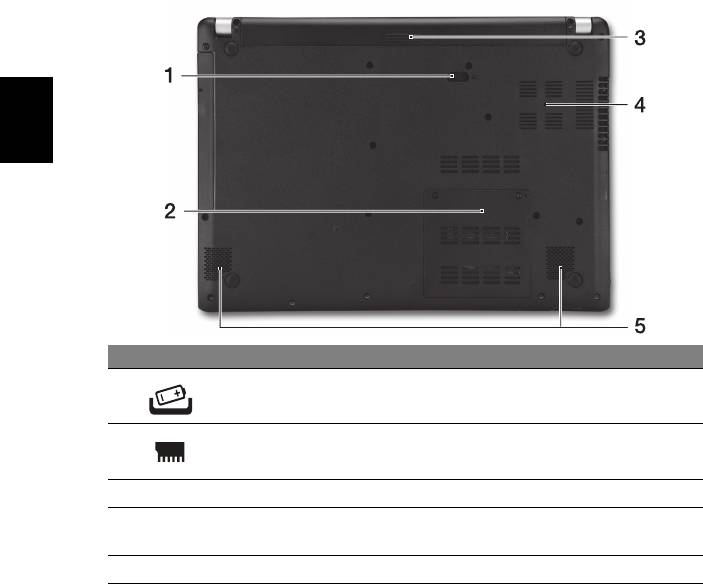
Høyre visning
Norsk
# Ikon Element Beskrivelse
1 Optisk stasjon Intern optisk stasjon. Godtar CDer og DVDer.
Tilgangsindikator for
2
Lyser når den optiske stasjonen er aktiv.
optisk disk
Utløserknapp for
3
Løser ut den optiske disken fra stasjonen.
optisk stasjon
Løser ut platen i den optiske stasjonen når
datamaskinen er slått av.
4 Nødutløserhull
Sett forsiktig inn en rett binders for å løse ut
den optiske stasjonen.
Kobler til en Kensington-kompatibel
Spor for
sikkerhetslås for datamaskinen.
Kensington-lås
Koble en sikkerhetslåskabel rundt et
ubevegelig objekt som et bord eller håndtaket
5
på en låst skuff.
Sett inn låsen i sporet og vri om nøkkelen for å
låse.
Noen nøkkelløse modeller er også
tilgjengelige.
8
En omvisning i Acer-notisboken
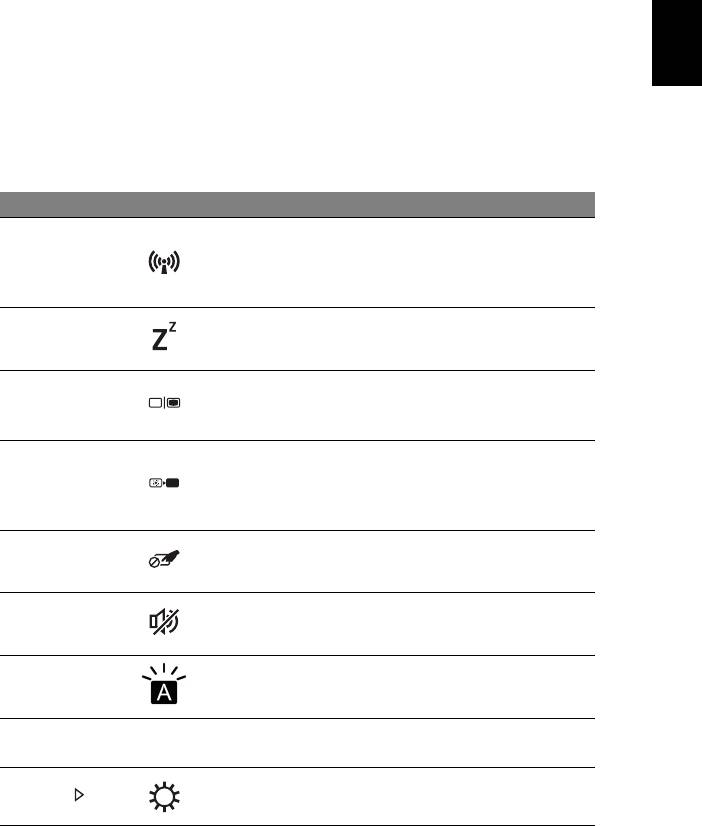
Bunnvisning
Norsk
# Ikon Element Beskrivelse
Frigir batteriet for fjerning. Sett inn et egnet
1 Batteriutløserbolt
verktøy og skyv for å frigjøre.
2 Minnerom Huser datamaskinens hovedminne.
3 Batterirom Huser datamaskinens batterier.
Ventilasjon og
Lar datamaskinen holde seg kjølig.
4
kjølevifte
Ikke dekk til eller blokker åpninger.
5 Høyttalere Lever lydutdata i stereo.
9
Bruk av tastaturet
Tastaturet har taster i normal størrelse og omfatter et innfelt numerisk
tastatur, separate markørtaster, låse-, Windows-, funksjons- og
spesialtaster.
Norsk
Hurtigtaster
Datamaskinen bruker hurtigtaster eller tastekombinasjoner for å få tilgang
til datamaskinens kontroller, for eksempel skjermens lysstyrke og
volumutgang.
Når du skal aktivere hurtigtaster, trykker du på og holder <Fn>-tasten før
du trykker på den neste tasten i hurtigtastkombinasjonen.
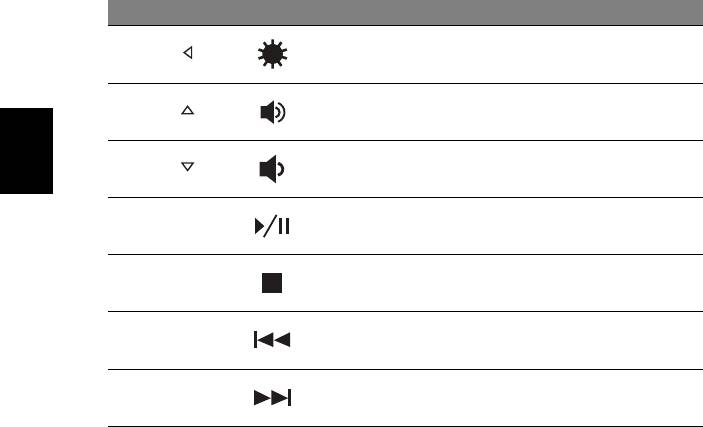
Hurtigtast Ikon Funksjon Beskrivelse
Slår datamaskinens nettverksenheter
av/på.
<Fn> + <F3> Flymodus
(Nettverksenheter varierer avhengig
av konfigurasjon.)
<Fn> + <F4> Søvn Setter datamaskinen i søvnmodus.
Bytter mellom visning på vanlig
<Fn> + <F5> Skjermbytte
skjerm, ekstern skjerm (hvis tilkoblet)
eller begge deler.
Slå av skjermens
bakgrunnsbelysning for å spare
<Fn> + <F6> Visning av
strøm. Trykk på en hvilken som helst
tast for å gå tilbake.
Slår den innebygde pekeplaten av og
<Fn> + <F7> Pekeplate av/på
på.
<Fn> + <F8> Høyttaler av/på Slår høyttalerne av og på.
Slå tastaturbaklyset av og på
<Fn> + <F9> Tastaturbaklys
(valgfritt*).
Slår det integrerte numeriske
<Fn> + <F11> NumLk
tastaturet av eller på.
<Fn> + < >
Lysstyrke opp Øker skjermens lysstyrke.
10
Bruk av tastaturet
Hurtigtast Ikon Funksjon Beskrivelse
<Fn> + < >
Lysstyrke ned Reduserer skjermens lysstyrke.
<Fn> + < >
Volum opp Øker lydvolumet.
<Fn> + < >
Volum ned Reduserer lydvolumet.
Norsk
<Fn> + <Home> Spill av/Pause Spill av eller pause en valgt mediefil.
Stopp avspilling av den valgte
<Fn> + <Pg Up> Stopp
mediefilen.
<Fn> + <Pg Dn> Forrige Returner til forrige mediefil.
<Fn> + <End> Neste Hopp til neste mediefil.
* Ikke tilgjengelig for alle modeller.

11
Koble til Internett
Datamaskinens trådløse tilkobling er slått på som standard. Windows vil
oppdage og vise en liste over tilgjengelige nettverk under oppsett. Velg
nettverket og skriv inn passordet hvis nødvendig.
I motsatt fall åpner du Internet Explorer og følger instruksjonene. Kontakt
Norsk
ISPen eller slå opp i ruterdokumentasjonen.
Strømstyring
Denne datamaskinen har en innebygd strømstyringsenhet som overvåker
systemaktivitet, for eksempel aktivitet som involverer en eller flere av
følgende enheter: tastatur, mus, harddisk, periferutstyr koblet til
datamaskin, og skjermminne. Hvis ingen aktivitet blir oppdaget i løpet av
en tidsperiode, stopper datamaskinen noen av eller alle disse enhetene for
å spare energi.
Part no.: NC.M3U11.04F
Ver.: 01.01.01

Acer Aspire V5-431P/471P
Hurtig-guide
Produktregistrering
Det anbefales, når du bruger produktet for første gang, at du registrerede det med det
samme. Derved får du adgang til nogle nyttige fordele, f.eks.:
• Hurtigere service fra vores uddannede repræsentanter.
• Medlemskab i Acer-fællesskabet: du får særtilbud og deltager i kundeundersøgelser.
• De seneste nyheder fra Acer.
Skynd dig og registrer. Der er flere fordele!
Sådan registrerer du
Registrer dit Acer-produkt på www.acer.com. Vælg dit land, klik på
PRODUKTREGISTRERING, og følge den enkle vejledning.
Du bliver også bedt om at registrere dit produkt under konfigurationsprocessen, eller du
kan dobbeltklikke på registreringsikonet på skrivebordet.
Når vi har modtaget din produktregistrering, får du tilsendt en bekræftelses-e-mail med
vigtige oplysninger, som du bør opbevare på et sikkert sted.
Hente Acer-tilbehør
Vi er glade for at kunne fortælle dig, at Acers garantiudvidelsesprogramer og Notebook-
tilbehør findes online. Besøg vores onlinebutik, og find det, du har brug for på
store.acer.com.
Acer-butikken åbnes lidt efter lidt, og desværre er den ikke tilgængelig i nogle områder.
Vend tilbage med regelmæssige mellemrum for at se, om den er tilgængelig i dit land.


