
Acer ASPIRE V5-471PG – страница 4
Инструкция к Ноутбуку Acer ASPIRE V5-471PG
13
[Brasil] Noticia adicional de regulamento Anatel
Os componentes de telecomunicacao usados nos notebooks Acer em Portugues
sao homologados atendendo a requisicao da Agencia Nacional de
Telecomunicacoes Anatel, conforme referencia abaixo:
[Modem]
Modelo:
RD02-D330
1406-05-1675
Modelo:
Delphi_D40
Español
0455-06-2565
[Bluetooth]
Modelo:
BCM92046
1434-08-2859
Modelo:
BCM92070MD_REF
0395-09-1869
Modelo:
T77H056
2281-09-3987
Modelo:
AR5BBU12
0127-10-3987
[Bluetooth+802.11bgn]
Modelo:
BCM943225HMB
1260-09-1869
[802.11AGN]
Modelo:
512AN_MMW
0800-08-2198
Modelo:
512AN_HMW
0807-08-2198
Modelo:
533AN_MMW
0809-08-2198
Modelo:
533AN_HMW
0812-08-2198
Modelo:
622ANHMW
2123-09-2198
Modelo:
633ANHMW
2128-09-2198
14
[802.11BGN]
Modelo:
AR5B95
0223-09-3987
Modelo:
AR5B93
0190-09-3987
Modelo:
112BNHMW
1238-09-2198
Modelo:
112BNMMW
1237-09-2198
Modelo:
RTL8192SE
Español
1349-09-4076
Modelo:
BCM943225HM
0795-09-1869
Modelo:
AR5B97
2178-09-3987
Modelo:
BCM94313HMG2L
2429-09-1869
[802.11BG]
Modelo:
BCM94312HMG
0060-08-1869
[3G]
Modelo:
UNDP-1
0307-08-0540
Modelo:
NA
Gobi2000
0412-09-0540
Modelo:
NA
EM770W
2460-09-3257
15
Notificacion Regulatoria Adicional
[Mexico-COFETEL]
Acer notebook is bundled with the approved telecom modules for your networking.
Those modules’ model number and specific homologation number refers to below:
[Modem]
Modelo: RD02-D330 COFETEL: TTDCORD06-536
Modelo: Delphi_D40 (AM5) COFETEL: TTDAGDE07-056
[Bluetooth]
Español
Modelo: BCM92046 COFETEL: RCPFOBC08-0472
Modelo: BCM92070MD_REF COFETEL: RCPBRBC09-0213
Modelo: T77H056 COFETEL: RCPATT709-1049
Modelo: AR5BBU12 COFETEL: RCPATAR10-0064
[Bluetooth+802.11BGN]
Modelo: BCM943225HMB COFETEL: RCPBRBC09-0574
[802.11AGN]
Modelo: 512AN_HMW COFETEL:RCPIN5108-0260
Modelo: 512AN_MMW COFETEL:RCPIN5108-0260-A3
Modelo: 533AN_HMW COFETEL:RCPIN5108-0260-A2
Modelo: 533AN_MMW COFETEL:RCPIN5108-0260-A1
Modelo: 622ANHMW COFETEL:RCPIN6209-1009
Modelo: 633ANHMW COFETEL:RCPIN6309-1010
[802.11BGN]
Modelo: AR5B95 COFETEL:RCPATAR09-0168
Modelo: AR5B93 COFETEL: RCPATAR09-0167
Modelo: 112BNHMW COFETEL: RCPIN1109-0613-A1
Modelo: 112BNMMW COFETEL: RCPIN1109-0613
Modelo: RTL8192SE COFETEL: RCPRERT09-0751
Modelo: BCM943225HM COFETEL: RCPBRBC09-0464
Modelo: AR5B97 COFETEL: RCPATAR09-1103
Modelo: BCM94313HMG2L COFETEL: RCPBRBC09-1196
[802.11BG]
Modelo: BCM94312HMG COFETEL: RCPBRBC08-0015
[3G]
Modelo: UNDP-1 COFETEL:RTIQUUN08-0253
Modelo: Gobi2000 COFETEL:RTIQUGO09-0555
Modelo: EM770W COFETEL:RTIHUEM10-0096
[WiMax]
Modelo: 622ANXHMW COFETEL: RCPIN6210-0219
Part no.: NC.M3U11.04J
Ver.: 01.01.01

Acer Aspire V5-431P/471P
Guia rápido
Registo do produto
Ao utilizar o dispositivo pela primeira vez, recomenda-se que o registe. O registo
dar-lhe-á acesso a vantagens úteis, como:
• Assistência mais rápida por representantes formados.
• Subscrição na comunidade Acer para receber promoções e participar em inquéritos
ao cliente.
• As últimas novidades da Acer.
Registe-se já e usufrua tantas outras vantagens!
Como registar
Para registar o seu produto Acer, visite www.acer.com. Seleccione o seu país, clique em
REGISTAR PRODUTO e sigas as instruções.
Também ser-lhe-á solicitado que registe o seu produto durante a instalação, ou poderá
clicar duas vezes no ícone de registo no ambiente de trabalho.
Quando recebermos o seu registo, ser-lhe-á enviada uma mensagem de confirmação
com dados importantes que deverá guardar.
Obter acessórios Acer
Temos o prazer de o informar que poderá encontrar online o programa de extensão da
garantia da Acer e acessórios para Notebook. Visite a nossa loja online e encontre o que
precisa em store.acer.com.
A loja Acer é actualizada de forma progressiva, sendo que poderá não estar disponível
em alguns países. Aceda ao site regularmente de modo verificar quando estará
disponível no seu país.
© 2012 Todos os Direitos Reservados.
Guia rápido da Acer Aspire V5-431P/471P
Esta revisão: 12/2012
Número de Modelo: _____________________________
Número de Série: ______________________________
Data de Compra: _______________________________
Local de Aquisição: _____________________________

3
Primeiro que tudo
Gostaríamos de lhe agradecer por ter escolhido um computador portátil
Acer para preencher as suas necessidades de computador móvel.
Português
Português
Os seus manuais
Para o ajudar a usar o seu computador portátil Acer, preparámos uma
série de manuais:
Antes de mais, o Cartaz de configuração ajuda-o a iniciar e a configurar o
seu computador.
O Guia Rápido apresenta as características e funções básicas do seu
novo computador.
Para mais detalhes sobre como o seu computador o pode ajudar a ser
mais produtivo, consulte o Manual do utilizador. O Manual do utilizador
contém informações úteis aplicáveis ao seu novo computador. Abrange
tópicos básicos como a utilização do teclado, áudio, etc.
Esse manual contém informações pormenorizadas sobre temas como
utilitários do sistema, recuperação de dados, opções de expansão e
solução de problemas. Além disso, contém a informação da garantia e as
regulamentações gerais e notas de segurança para o seu computador
portátil.
Siga estes passos para o aceder:
1 Digite "Utilizador" a partir de Iniciar.
2 Clique/toque no Manual do Utilizador Acer.
4
Visita guiada ao seu computador portátil Acer
Visita guiada ao seu computador portátil Acer
Após montar o computador tal como indicado na ilustração do cartaz de
configuração, deixe-nos mostrar-lhe o seu novo computador portátil Acer.
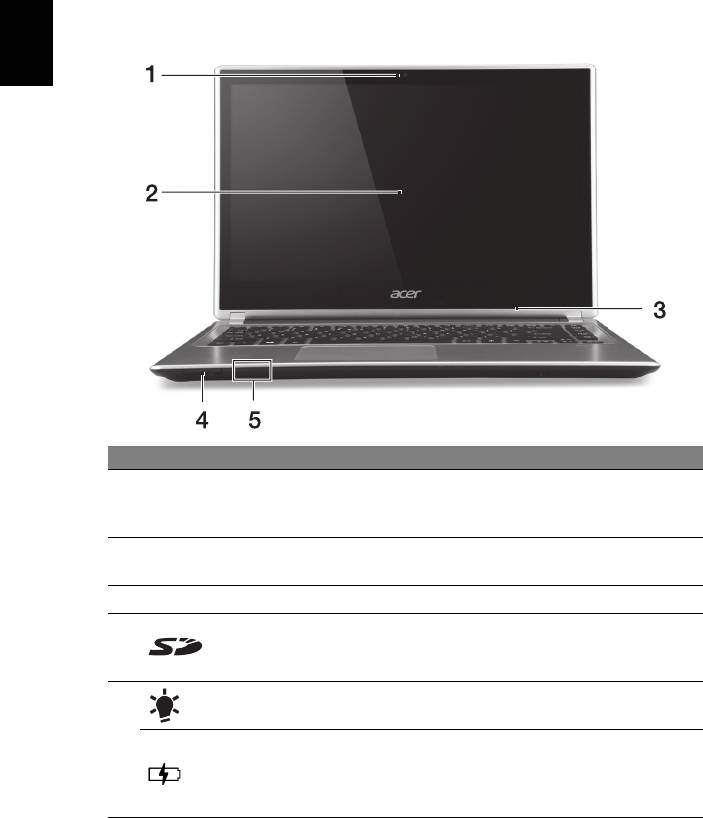
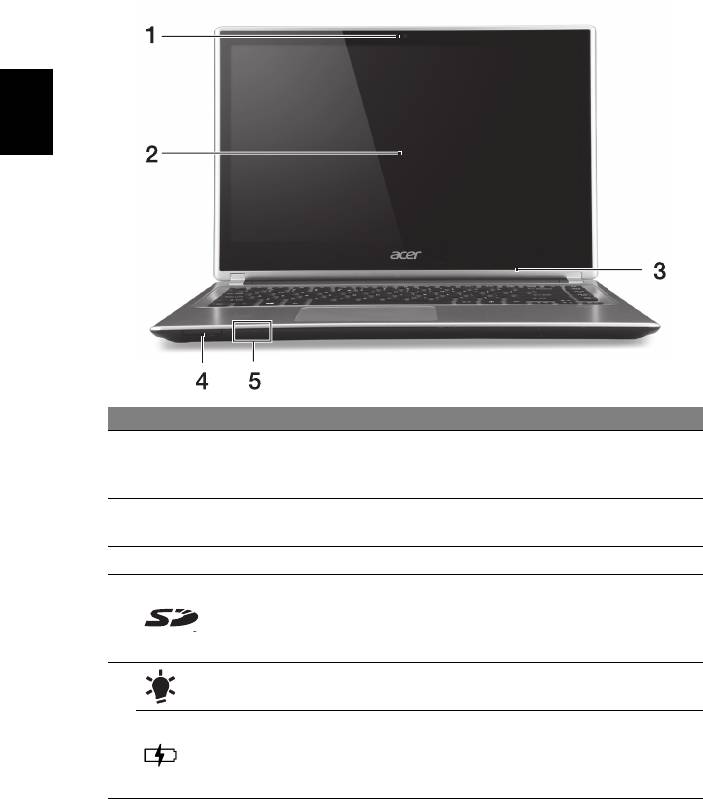
Vista do ecrã
Português
Português
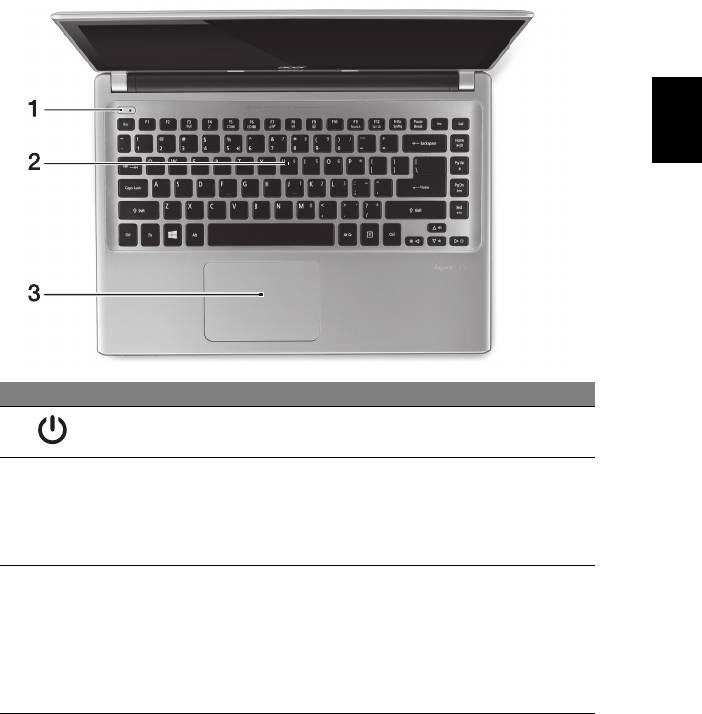
# Ícone Item Descrição
Câmara web para comunicações de vídeo.
1 Webcam
Uma luz junto da Webcam indica que a webcam
está ativa.
Apresenta a informação no ecrã, suporta
2 Ecrã tátil
introdução multi-toque.
3 Microfone Microfone interno para gravação de som.
Aceita um cartão Secure Digital (SD ou SDHC).
4 Leitor de cartões
Nota: Para remover o cartão basta puxá-lo da
ranhura.
Indicador de
Indica o estado da alimentação do computador.
alimentação
Indica o estado da bateria.
5
Indicador da
A carregar: A luz é âmbar quando a bateria
bateria
está a carregar.
Totalmente carregado: A luz é azul.
5
Vista do teclado
Português
Português
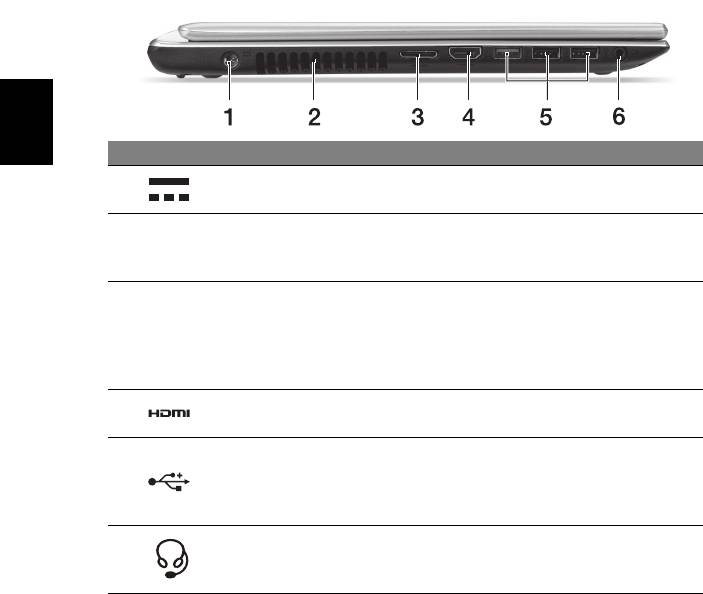
# Ícone Item Descrição
Botão de ligar/
1
Liga e desliga o computador.
desligar
Para introduzir informações no seu computador.
Consulte "Utilizar o teclado" na página 9.
2 Teclado
Precaução: Não utilize um protector de teclado ou
capa similar uma vez que o teclado inclui entradas
de ventilação para arrefecimento.
Dispositivo apontador sensível ao toque.
O painel táctil e botões de selecção formam uma
única superfície.
3 Teclado tátil
Prima firmemente a superfície do painel táctil para
executar um clique esquerdo.
Prima firmemente no canto inferior direito para
executar um clique direito.
6
Visita guiada ao seu computador portátil Acer
Vista esquerda
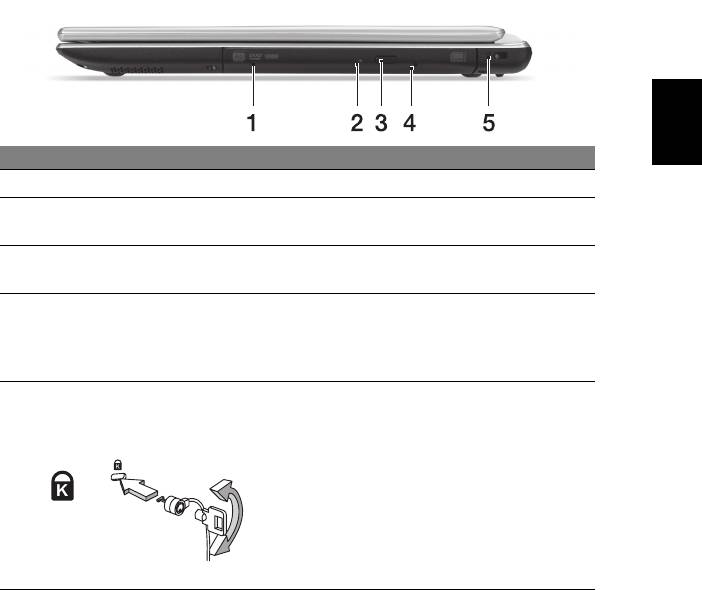
# Ícone Item Descrição
Português
Português
Tomada de entrada
1
Liga a um adaptador CA.
CC
Ventilação e
Permite ao computador manter-se fresco.
2
ventoinha de
Não tape nem obstrua as aberturas.
arrefecimento
Facilita o ficar online e ligar um ecrã externo,
a partir de um só local.
Porta combo
3
O cabo combo LAN/VGA fornecido é
LAN/VGA
cambiável de forma rápida, para que o possa
ligar e desligar mesmo com o portátil ligado.
Suporta ligações de vídeo digital de alta
4 Porta HDMI
definição.
Liga a dispositivos USB.
Se uma porta for preta é compatível com
5Portas USB
USB 2.0, se for azul é também compatível
com USB 3.0 (ver abaixo).
Tomada de
Liga a dispositivos áudio (por ex. colunas,
6
auscultadores/
auscultadores) ou auriculares com microfone.
altifalantes
Informações sobre USB 3.0
• Compatível com dispositivos USB 3.0 e anteriores.
• Para melhor desempenho, utilize dispositivos com certificação USB 3.0.
• Definido pela especificação USB 3.0 (USB SuperSpeed).
7
Vista direita
Português
Português
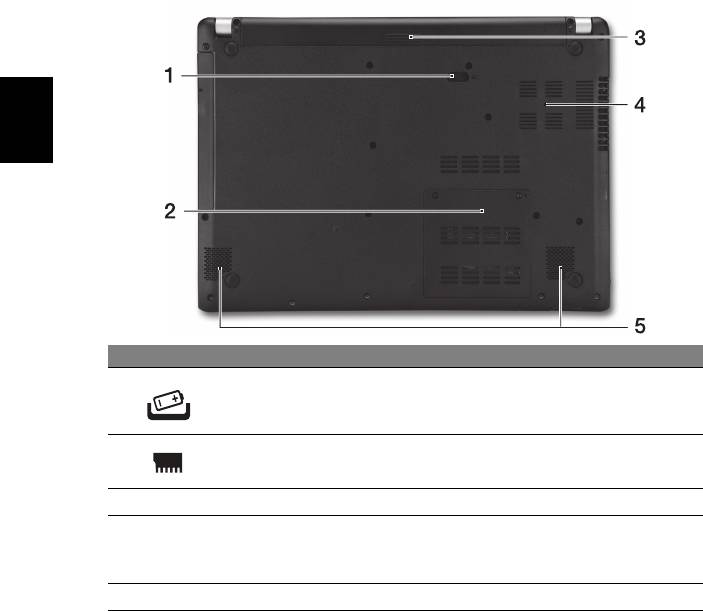
# Ícone Item Descrição
1 Unidade óptica Unidade óptica interna; aceita CDs ou DVDs.
Indicador de acesso
2
Acende quando a unidade óptica está activa.
do disco óptico
Botão de ejecção da
3
Ejecta o disco óptico da unidade.
unidade óptica
Ejecta o tabuleiro da unidade óptica quando o
Furo de ejecção de
computador está desligado.
4
emergência
Introduza, com cuidado, um clip endireitado
para ejectar o tabuleiro da unidade óptica.
Liga a um cadeado de segurança Kensington
Ranhura para fecho
(ou compatível).
Kensington
Enrole o cabo de bloqueio de segurança do
computador em torno de um objecto imóvel,
como por exemplo uma mesa ou o puxador
5
de uma gaveta fechada.
Introduza o cabo de segurança na ranhura e
rode a chave para proteger o bloqueio.
Também estão disponíveis modelos sem
chave.
8
Visita guiada ao seu computador portátil Acer
Vista da base
Português
Português
# Ícone Item Descrição
Liberta a bateria para remoção. Introduza
Patilha de libertação
1
uma ferramenta adequada e deslize para
da bateria
libertar.
Compartimento da
2
Aloja a memória principal do computador.
memória
3 Baía da bateria Contém a bateria do computador.
Ventilação e
Permite ao computador manter-se fresco.
4
ventoinha de
Não tape nem obstrua as aberturas.
arrefecimento
5 Altifalantes Obtenha saída de áudio em estéreo.
9
Utilizar o teclado
O teclado possui teclas de tamanho normal e um teclado numérico
integrado, teclas separadas de cursor, de bloqueio, do Windows, teclas
especiais e de função.
Português
Português
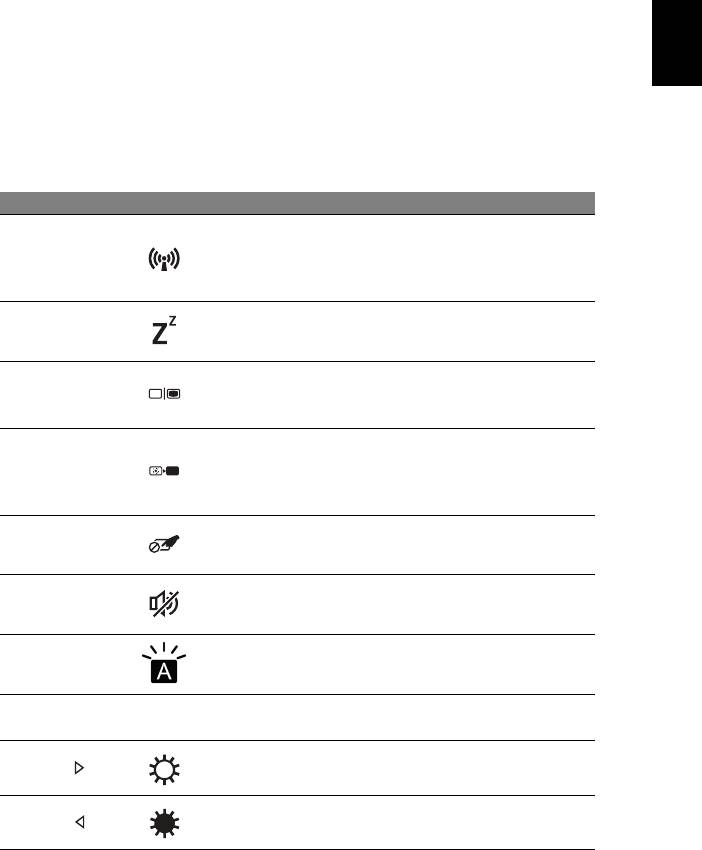
Teclas de atalho
O computador utiliza teclas de atalho ou combinações de teclas para
aceder à maior parte dos seus comandos, tais como a luminosidade do
ecrã e o volume de saída.
Para activar as teclas de atalho, prima e mantenha premida a tecla <Fn>
antes de premir a outra tecla na combinação de teclas de atalho.
Tecla de atalho Ícone Função Descrição
Liga / desliga os dispositivos de
rede do computador.
<Fn> + <F3> Modo de avião
(Os dispositivos de rede variam
por configuração.)
Coloca o computador no modo de
<Fn> + <F4> Suspensão
Suspensão.
Alterna a saída entre o ecrã de
Comutação de
<Fn> + <F5>
visualização, o monitor externo
visualização
(se está ligado) e ambos.
Desliga a luz de fundo do ecrã de
visualização para economizar
<Fn> + <F6> Ecrã desligado
energia. Prima qualquer tecla para
retomar a actividade.
Comutação de
Liga e desliga o teclado táctil
<Fn> + <F7>
teclado táctil
integrado.
Comutação de
<Fn> + <F8>
Liga e desliga os altifalantes.
altifalante
Retroiluminação
Liga e desliga a retroiluminação do
<Fn> + <F9>
do teclado
teclado (opcional*).
Liga ou desliga o teclado numérico
<Fn> + <F11> NumLk
integrado.
Aumentar
<Fn> + < >
Aumenta a luminosidade do ecrã.
luminosidade
Reduzir
<Fn> + < >
Reduz a luminosidade do ecrã.
luminosidade
10
Utilizar o teclado
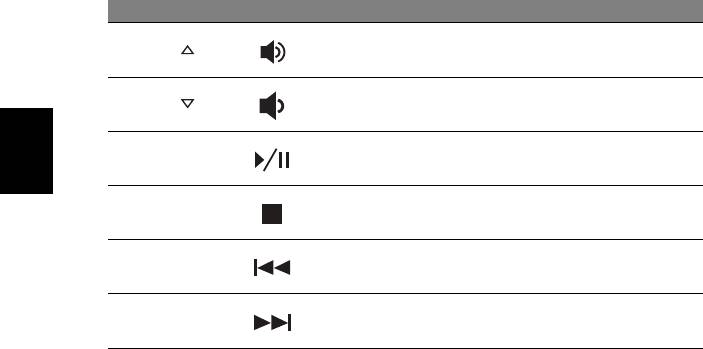
Tecla de atalho Ícone Função Descrição
<Fn> + < >
Aumentar volume Aumenta o volume de som.
<Fn> + < >
Diminuir volume Diminui o volume de som.
Reproduzir /
Reproduz ou pausa um ficheiro
<Fn> + <Home>
Pausar
multimédia seleccionado.
Português
Português
Para a reprodução do ficheiro
<Fn> + <Pg Up> Parar
multimédia seleccionado.
Retorna ao ficheiro multimédia
<Fn> + <Pg Dn> Anterior
anterior.
Avança até ao ficheiro multimédia
<Fn> + <End> Seguinte
seguinte.
* Não disponível em todos os modelos.

11
Ligar à Internet
A ligação sem fios do seu computador está ligada por predefinição. O
Windows deteta e apresenta uma lista das redes disponíveis durante a
configuração. Selecione a sua rede e introduza a palavra-passe, se
necessário.
Português
Português
Caso contrário, abra o Internet Explorer e siga as instruções. Consulte
também a documentação do seu ISP ou router.
Gestão de energia
Este computador tem uma unidade de gestão de energia integrada que
monitoriza a atividade do sistema, como atividade que envolve um ou
mais dos seguintes dispositivos: teclado, rato, disco rígido, periféricos
ligados às computador e memória de vídeo. Caso não seja detectada
qualquer actividade durante um determinado período de tempo, o
computador pára alguns ou todos estes dispositivos para poupar energia.
Part no.: NC.M3U11.04H
Ver.: 01.01.01

Acer Aspire V5-431P/471P
Snelgids
Productregistratie
Als u het product voor het eerst gebruikt, wordt aanbevolen dat u het onmiddellijk
registreert. U heeft dan namelijk toegang tot enkele handige voordelen, zoals:
• Snellere dienstverlening door onze opgeleide vertegenwoordigers.
• Lidmaatschap van de Acer-community: aanbiedingen ontvangen en meedoen aan
enquêtes.
• Het laatste nieuws van Acer.
Aarzel niet en registreer, andere voordelen wachten op u!
Zo registreert u
Registreer uw Acer-product op www.acer.com Selecteer uw land, klik op
PRODUCTREGISTRATIE en volg de eenvoudige instructies.
Eveneens zal u tijdens het installatieproces gevraagd worden uw product te registreren;
ook kunt u dubbelklikken op het registratiepictogram op het bureaublad.
Zodra we uw productregistratie hebben ontvangen, sturen we u via e-mail een bevestiging
met belangrijke gegevens. Bewaar deze gegevens op een veilige plek.
Acer accessoires verkrijgen
Het verheugt ons u te kunnen informeren dat verlenging van de Acer garantie en
Notebookaccessoires u online ter beschikking staan. Bezoek onze online-winkel en vind
alles wat u nodig hebt op store.acer.com.
De Acer-winkels wordt stapsgewijs gelanceerd en is helaas in sommige regio’s niet
beschikbaar. Controleert u regelmatig opnieuw om te zien wanneer de site in uw land
beschikbaar zal zijn.
© 2012 Alle rechten voorbehouden.
Snelgids voor de Acer Aspire V5-431P/471P
Deze uitgave: 12/2012
Modelnummer: ________________________________
Serienummer: _________________________________
Aankoopdatum: ________________________________
Plaats van aankoop: ____________________________

3
Om te beginnen
Bedankt dat u hebt gekozen voor een notebook van Acer als oplossing
voor uw mobiele computereisen.
Uw gidsen
Om u te helpen met het werken op het Acer notebook hebben we een
aantal gidsen ontworpen:
Nederlands
Allereerst helpt de Instelkaart u bij het instellen van uw computer.
In de Snelgids krijgt u een introductie over de basiseigenschappen en
functies van uw nieuwe computer.
Als u meer wilt weten over hoe uw computer u kan helpen productiever te
werken, raadpleeg dan de Gebruikershandleiding.
De Gebruikershandleiding bevat nuttige informatie over uw nieuwe
computer. De handleiding behandelt basale onderwerpen, zoals het
gebruik van het toetsenbord, geluid, enz.
Deze Gebruikershandleiding bevat gedetailleerde informatie over
onderwerpen zoals systeemfuncties, gegevensherstel, uitbreidingsopties
en probleem oplossen. Daarnaast bevat het informatie over garantie en de
algemene voorwaarden en veiligheid voor uw notebook.
Volg deze stappen voor toegang tot dit document:
1Voer in Start "Gebruiker" in.
2 Klik/tik op Acer Gebruikershandleiding.
4
Rondleiding door uw Acer notebook
Rondleiding door uw Acer notebook
Nadat u de computer hebt ingesteld zoals is beschreven op de poster,
bent u nu klaar voor een rondleiding door de nieuwe Acer notebook.
Schermoverzicht
Nederlands
# Pictogram Item Beschrijving
Webcam voor videocommunicatie.
1 Webcam
Een lichtje naast de webcam geeft aan dat de
webcam actief is.
Geeft het beeld van de computer weer,
2 Touchscreen
ondersteunt multi-touchbediening.
3 Microfoon Interne microfoon voor geluidsopname.
Accepteert een Secure Digital card (SD of
SDHC).
4 Kaartlezer
Opmerking: Om de kaart te verwijderen, trekt
u die eenvoudig uit de sleuf.
Geeft de vermogenstatus van de computer
Stroomindicator
aan.
Geeft de batterijstatus aan.
5
Opladen: Het licht is oranje wanneer de accu
Indicator batterij
wordt opgeladen.
Volledig opgeladen: Het licht is blauw.
5
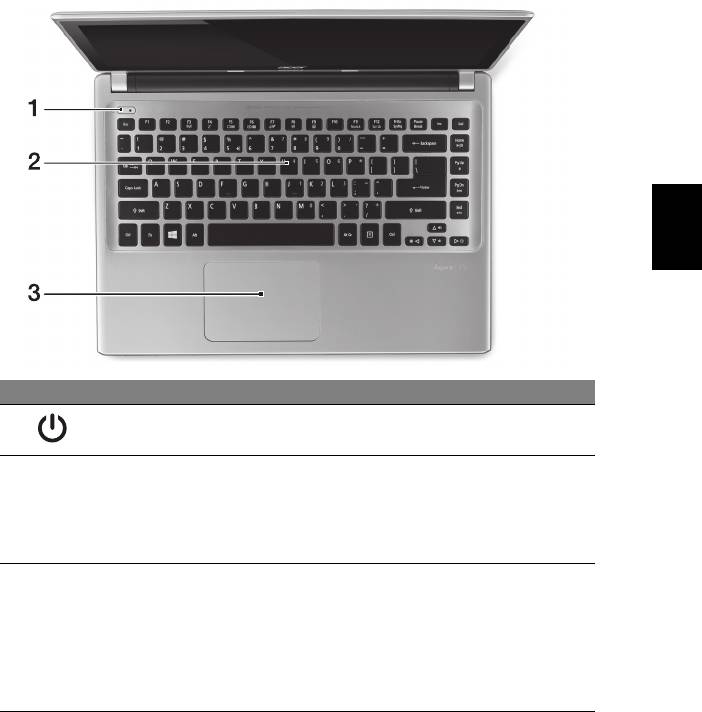
Toetsenbord-overzicht
Nederlands
# Pictogram Item Beschrijving
1 Aan/uit-toets Schakelt de computer aan en uit.
Om gegevens in te voeren in de computer.
Zie "Werken met het toetsenbord" op pagina 9.
2 Toetsenbord
Pas op: Bedek het toetsenbord niet met een
beschermhoes o.i.d., het toetsenbord is
uitgerust met ventilatieopeningen voor koeling.
Aanraakgevoelig aanwijsapparaat
Het touchpad en de selectietoetsen vormen één
enkel oppervlak.
3 Touchpad
Druk stevig op het oppervlak van het touchpad
om een linkerklik uit te voeren.
Druk stevig op de rechterbenedenhoek om een
rechterklik uit te voeren.


