
Acer ASPIRE V5-471PG – страница 3
Инструкция к Ноутбуку Acer ASPIRE V5-471PG
5
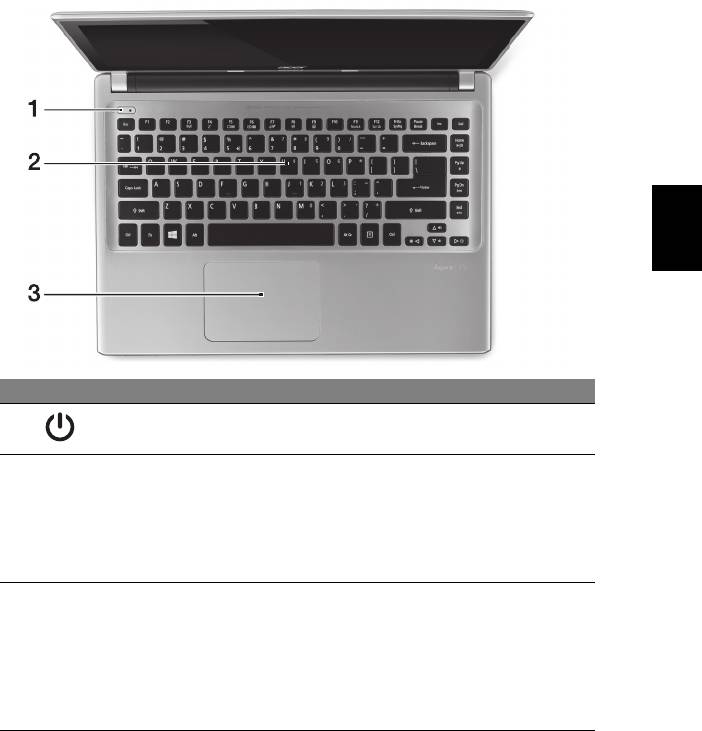
Vista tastiera
Italiano
# Icona Voce Descrizione
Pulsante di
1
Accende/spegne il computer.
accensione
Per l'immissione di dati sul computer.
Vedere "Uso della tastiera" a pagina 9.
Attenzione: Non utilizzare un dispositivo di
2 Tastiera
protezione della tastiera o un coperchio simile
siccome la tastiera include dei fori di ventilazione
per il raffreddamento.
Dispositivo di puntamento sensibile al tatto.
Il touchpad e i pulsanti di selezione da una singola
superficie.
3 Touchpad
Premere con decisione sulla superficie del
touchpad per eseguire un clic a sinistra.
Premere con decisione nell'angolo in basso a
destra per eseguire un clic a destra.
6
Presentazione del notebook Acer
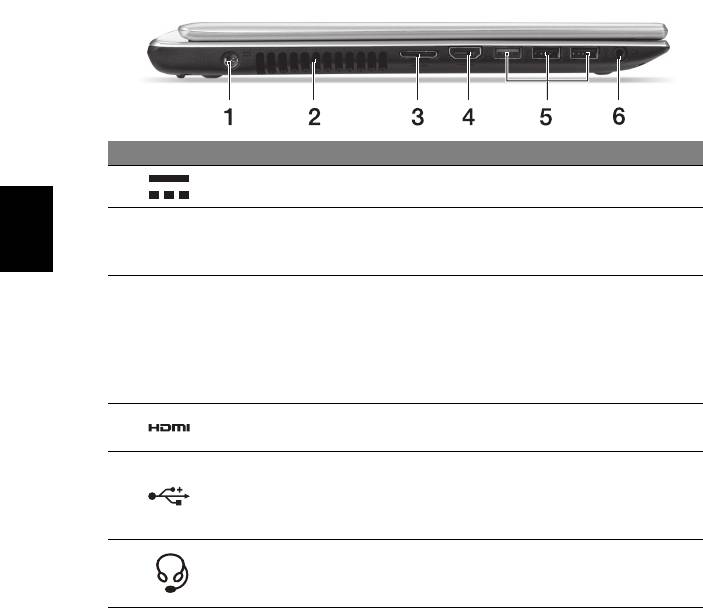
Vista da sinistra
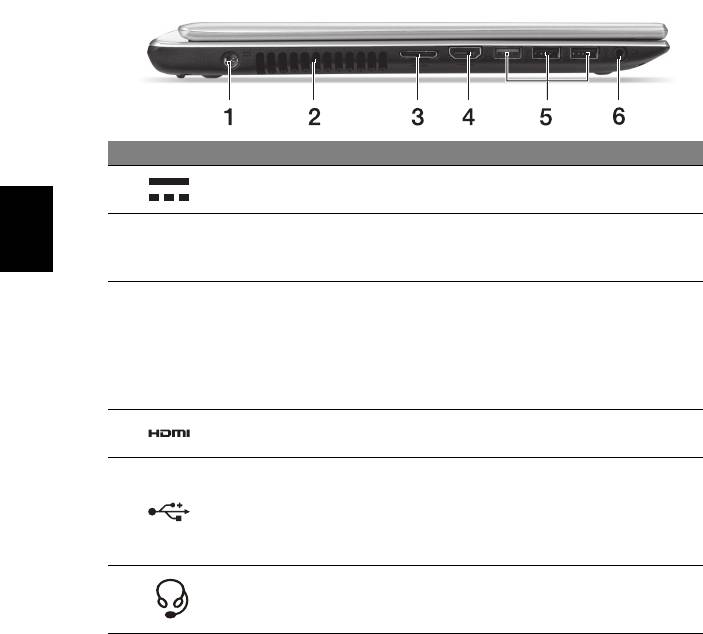
# Icona Voce Descrizione
1 Jack CC-in Per il collegamento all'adattatore CA.
Ventilazione e
Permette al computer di rimanere fresco.
2
ventola di
Non coprire e non ostruire le aperture.
Italiano
raffreddamento
Facilita la connessione online e l'inserimento di
un display esterno, da un posto unico.
Porta combinata
Il cavo combinato LAN/VGA fornito in dotazione
3
LAN/VGA
è scambiabile a caldo, pertanto è possibile
inserirlo e disinserirlo anche quando il notebook
è acceso.
Supporta il collegamento per video digitali ad
4 Porta HDMI
alta definizione.
Connette a dispositivi USB.
Se la porta è nera, è compatibile con USB 2.0,
5 Porte USB
se la porta è blu è compatibile anche con
USB 3.0 (vedere di seguito).
Effettua il collegamento ai dispositivi audio
Jack auricolari/
6
(ad es., altoparlanti, auricolari) o a una cuffia
altoparlanti
con microfono.
Informazioni su USB 3.0
• Compatibile con USB 3.0 e i dispositivi precedenti.
• Per una prestazione ottimale, usare dispositivi certificati USB 3.0.
• Definito dalle specifiche USB 3.0 (SuperSpeed USB).
7
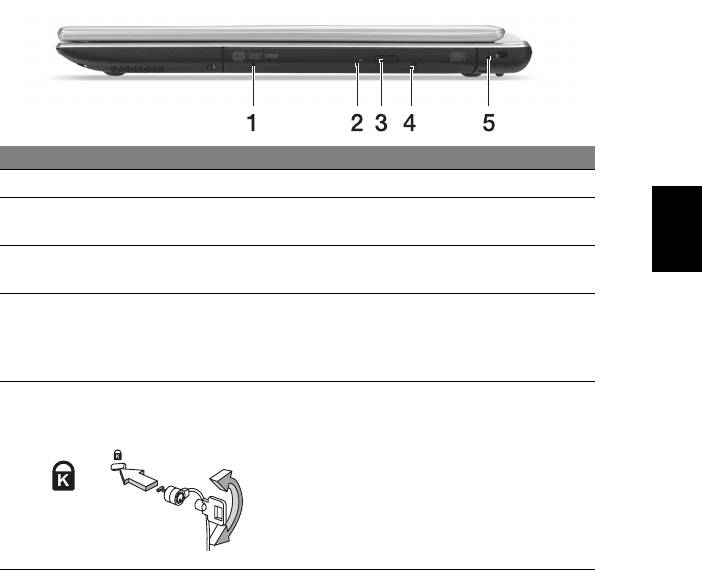
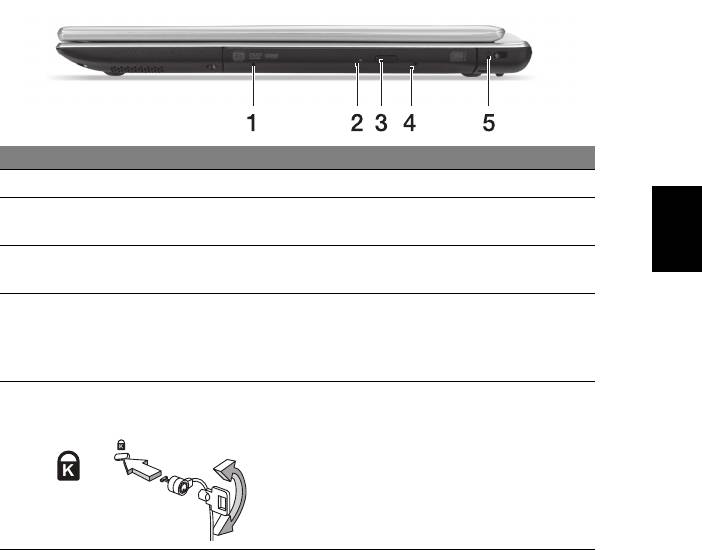
Vista da destra
# Icona Voce Descrizione
1 Unità ottica Unità ottica interna, accetta CD o DVD.
Italiano
Indicatore accesso
2
Si accende quando il disco ottico è attivo.
disco ottico
Tasto di espulsione
3
Espelle il disco ottico dall'unità.
del disco ottico
Espelle il vassoio del disco ottico se il
Foro di espulsione
computer è spento.
4
di emergenza
Inserire attentamente una graffetta diritta per
espellere il vassoio del disco ottico.
Per il collegamento al blocco di sicurezza dei
Slot blocco
computer Kensington-compatibili.
Kensington
Avvolgere un cavo di sicurezza per computer
intorno ad un oggetto fisso, ad esempio un
5
tavolo o la maniglia di un cassetto chiuso a
chiave.
Inserire la serratura nel foro e girare la chiave
per fissare il blocco.
Sono disponibili anche modelli senza chiave.
8
Presentazione del notebook Acer
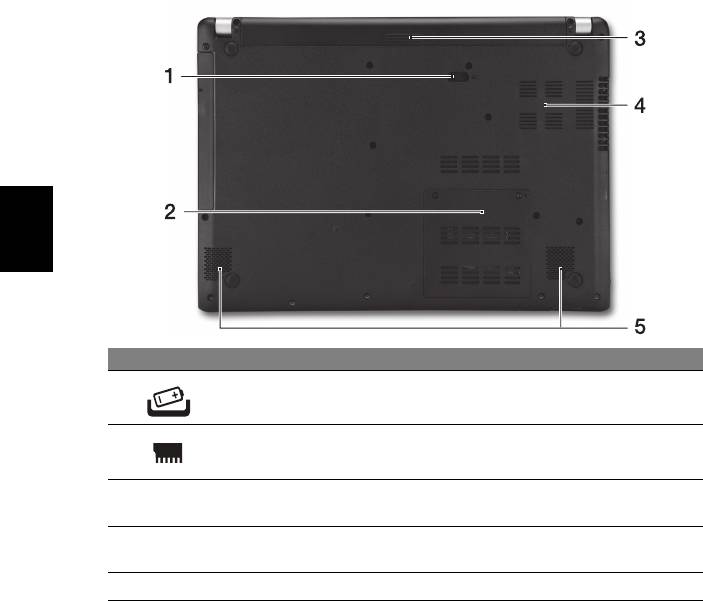
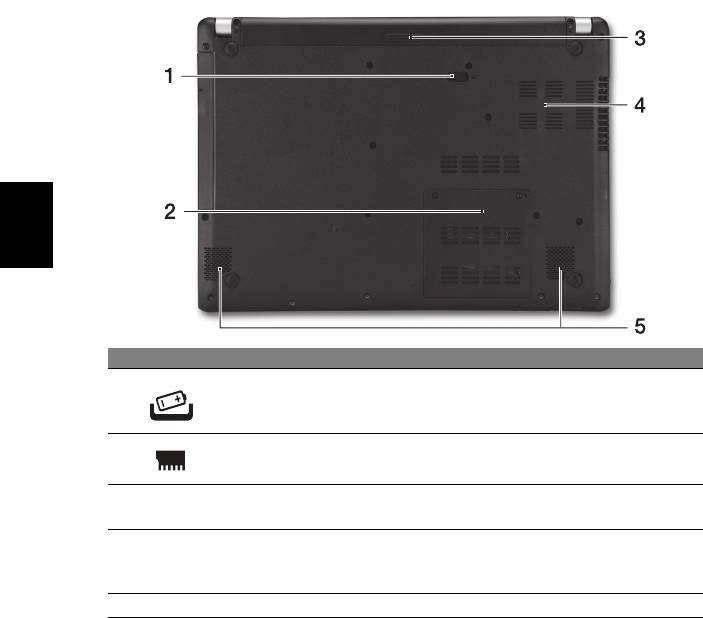
Vista base
Italiano
# Icona Voce Descrizione
Gancio di rilascio
Per togliere la batteria. Inserire un utensile
1
della batteria
adatto e far scorrere per sbloccare.
2 Vano per la memoria Contiene la memoria principale del computer.
Alloggiamento della
3
Contiene il modulo batteria del computer.
batteria
Ventilazione e ventola
Permette al computer di rimanere fresco.
4
di raffreddamento
Non coprire e non ostruire le aperture.
5 Altoparlanti Emette l'uscita audio stereo.
9
Uso della tastiera
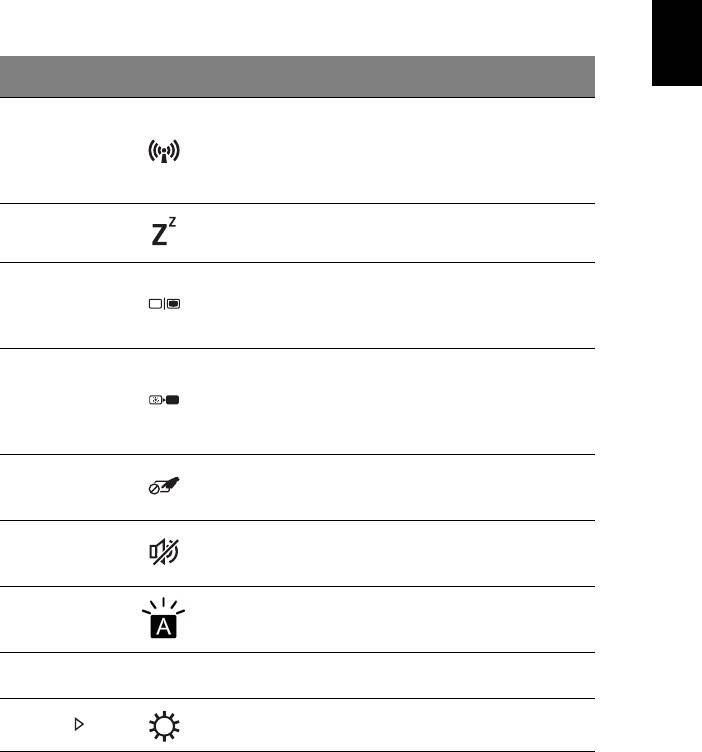
La tastiera standard dispone di tastierino incorporato, tasti cursore
separati, tasto blocco, tasti Windows e tasti per funzioni speciali.
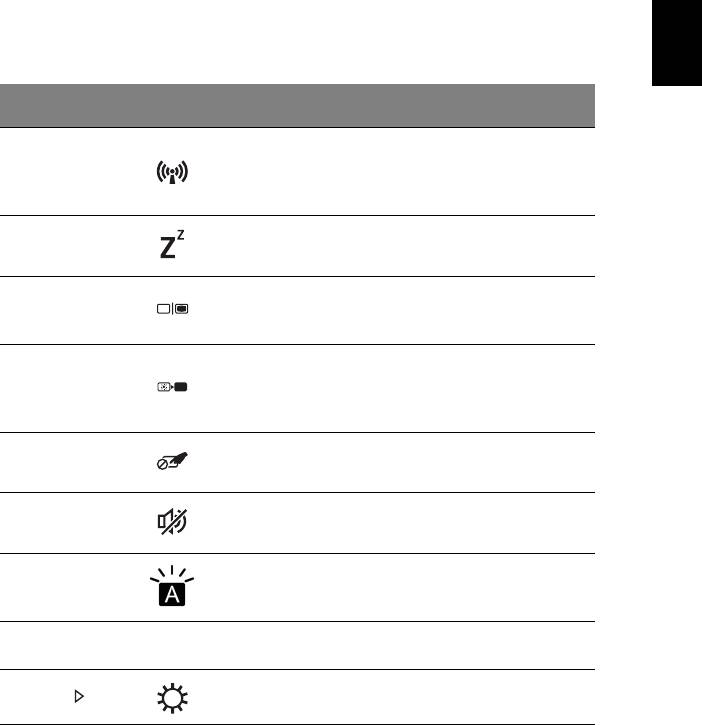
Tasti di scelta rapida
Il computer utilizza i tasti di scelta o le combinazioni di tasti per l'accesso a
molti controlli del computer come luminosità dello schermo e uscita
volume.
Italiano
Per attivare i tasti di scelta rapida, tenere premuto <Fn> e premere l'altro
tasto della combinazione.
Tasti di scelta
Icona Funzione Descrizione
rapida
Attiva/disattiva i dispositivi di rete
del computer.
<Fn> + <F3> Modalità aereo
(I dispositivi di rete possono
variare in base alla
configurazione.)
Attiva la modalità sospensione del
<Fn> + <F4> Sospensione
computer.
Consente la commutazione in
Passaggio da uno
uscita display tra video del display
<Fn> + <F5>
schermo all'altro
o monitor esterno (se collegato) e
entrambi.
Disattiva la retroilluminazione
dello schermo per risparmiare
<Fn> + <F6> Disattiva display
energia. Premere un tasto
qualsiasi per tornare allo stato
precedente.
Attivazione e
Attiva e disattiva il touchpad
<Fn> + <F7>
disattivazione del
incorporato.
touchpad
Attivazione e
<Fn> + <F8>
disattivazione degli
Attiva e disattiva gli altoparlanti.
altoparlanti
Attiva o disattiva la
Retroilluminazione
<Fn> + <F9>
retroilluminazione della tastiera
tastiera
(opzionale*).
NumLk (Blocco
Attiva o disattiva il tastierino
<Fn> + <F11>
tasti numerici)
numerico integrato.
Aumento della
Consente di aumentare la
<Fn> + < >
luminosità
luminosità dello schermo.
10
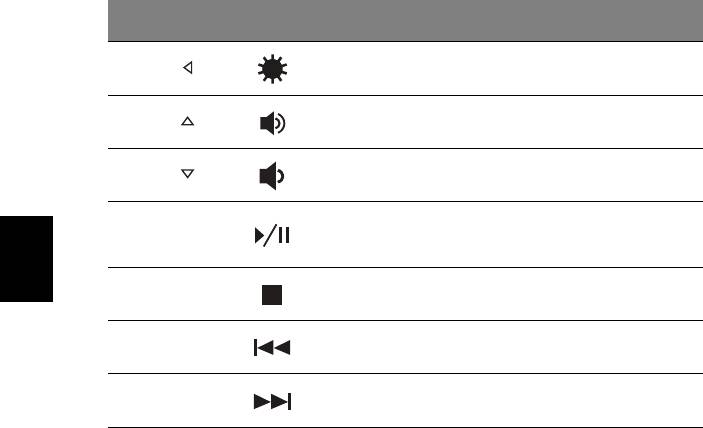
Uso della tastiera
Tasti di scelta
Icona Funzione Descrizione
rapida
Riduzione della
Riduce la luminosità dello
<Fn> + < >
luminosità
schermo.
Aumento del
<Fn> + < >
Aumenta il volume.
volume
Riduzione del
<Fn> + < >
Riduce il volume.
volume
Riproduce o sospende la
<Fn> + <Home> Play/Pausa
riproduzione del file multimediale
selezionato.
Italiano
Interrompe la riproduzione del file
<Fn> + <Pg Up> Arresta
multimediale selezionato.
Per passare al file multimediale
<Fn> + <Pg Dn> Precedente
precedente.
Per passare al file multimediale
<Fn> +<Fine> Avanti
successivo.
* Non disponibile su tutti i modelli.

11
Connessione a Internet
La connessione wireless del computer viene attivata di default. Durante la
configurazione Windows rileverà e visualizzerà un elenco di reti disponibili.
Selezionare la rete e inserire la password se richiesta.
In caso contrario, aprire Internet Explorer e seguire le istruzioni.
Consultare anche la documentazione fornita con l'ISP o router.
Risparmio dell'energia
Questo computer possiede una unità integrata di risparmio energetico che
Italiano
controlla l’attività del sistema, ovvero un'attività che preveda uno o più dei
seguenti dispositivi: tastiera, mouse, disco rigido, periferiche collegate,
memoria video. Se non è rilevata alcuna operazione per un periodo di
tempo determinato, il computer spegne alcuni o tutti i dispositivi, per
risparmiare energia.
Part no.: NC.M3U11.04Q
Ver.: 01.01.01

Acer Aspire V5-431P/471P
Guía rápida
Registro del producto
Al usar su producto por primera vez, se recomienda que lo registre inmediatamente.
Ello le permitirá disfrutar de algunas útiles ventajas, tales como:
• Un servicio más rápido de nuestros representantes cualificados.
• Ser miembro de la comunidad Acer: recibir promociones y participará en encuestas
de clientes.
• Las últimas noticias de Acer.
Apresúrese a registrarse, ¡allí le esperan un sinfín de ventajas!
Cómo registrarse
Para registrar su producto de Acer, visite www.acer.com. Seleccione su país, haga clic
en REGISTRO DE PRODUCTO y siga las sencillas instrucciones.
También se le pedirá que regitre su producto durante el proceso de configuración, o
puede hacer doble clic en el icono de Registro en el escritorio.
Después de recibir su registro de producto, se le remitirá un correo electrónico de
confirmación con datos importantes que deberá guardar en un lugar seguro.
Obtener los accesorios de Acer
Nos complace informarle que el programa de ampliación de garantía de Acer y los
accesorios del portátil están disponibles en línea. Venga a visitar nuestra tienda en línea y
encuentre lo que necesita en store.acer.com.
La tienda de Acer se está implementando de forma progresiva y, lamentablemente, puede
que no esté disponible en algunas regiones. Consúltela regularmente para ver cuándo
estará disponible en su país.
© 2012 Reservados todos los derechos.
Guía rápida de Acer Aspire V5-431P/471P
Esta revisión: 12/2012
Número de modelo: _____________________________
Número de serie: _______________________________
Fecha de compra: ______________________________
Lugar de compra: ______________________________

3
Primero lo más importante
Le agradecemos que haya elegido el ordenador portátil de Acer para
satisfacer sus necesidades de informática móvil.
Sus guías
Para ayudarle a utilizar el ordenador portátil Acer, hemos elaborado un
conjunto de guías:
Español
En primer lugar, el Póster de configuración contiene información de
ayuda para configurar su ordenador.
Esta Guía rápida presenta las características y funciones básicas de su
nuevo ordenador.
Si desea más información sobre cómo puede su ordenador ayudarle a ser
más productivo, consulte el Manual de usuario. El Manual de usuario
contiene información útil sobre su nuevo equipo. Contempla aspectos
básicos como el uso del teclado, el audio, etc.
Esta guía contiene información detallada sobre temas como utilidades del
sistema, recuperación de datos, opciones de ampliación y solución de
problemas. Además, contiene información sobre garantías y las
normativas generales y advertencias de seguridad para su ordenador
portátil.
Siga estos pasos para acceder al manual:
1 Escriba "Usuario" desde Inicio.
2 Haga clic en Manual de usuario de Acer.
4
Un paseo por el ordenador portátil Acer
Un paseo por el ordenador portátil Acer
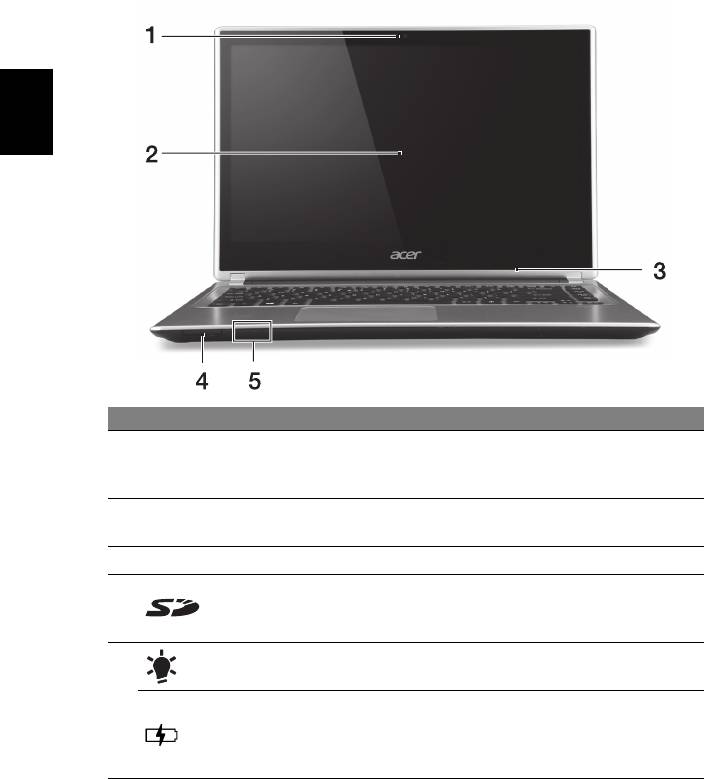
Una vez configurado el ordenador del modo indicado en el póster,
iniciaremos un paseo por su nuevo portátil Acer.
Vista de pantalla
Español
# Icono Elemento Descripción
Cámara Web para comunicación de vídeo.
1 Webcam
Una luz junto a la webcam indica que la cámara
está activa.
Muestra la salida del ordenador, admite entrada
2 Pantalla táctil
multitáctil.
3 Micrófono Micrófono interno para la grabación del sonido.
Admite una tarjeta Secure Digital (SD o SDHC).
4 Lector de tarjetas
Nota: Para extraer la tarjeta, simplemente
sáquela de la ranura.
Indicador de
Proporciona información sobre el estado de
encendido
energía del ordenador.
Indica el estado de la batería.
5
Indicador de
Carga: La luz es ámbar cuando se carga la
batería
batería.
Carga completa: La luz es azul.
5
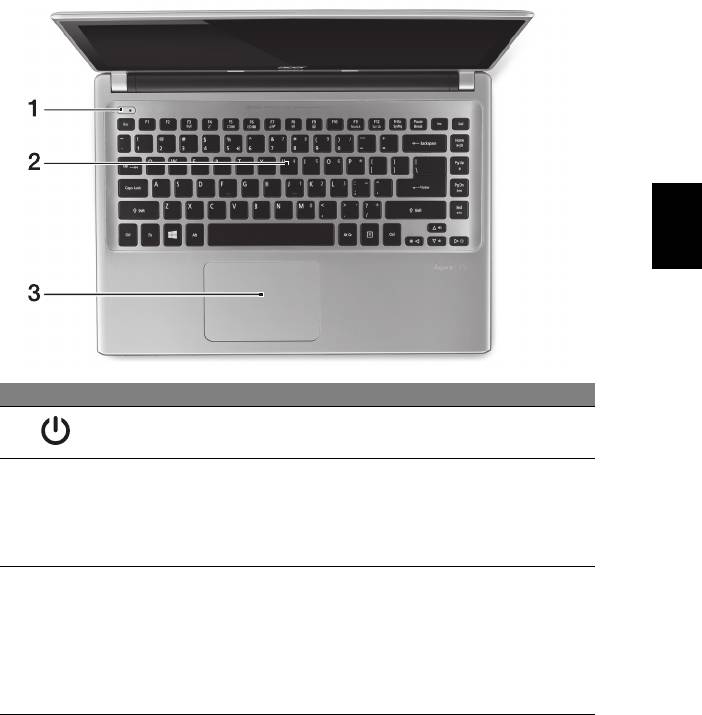
Vista de Teclado
Español
# Icono Elemento Descripción
Botón de
1
Enciende o apaga el ordenador.
encendido
Permite introducir datos en el ordenador.
Consulte "Utilizar el teclado" en la página 9.
2 Teclado
Precaución: No utilice un protector de teclado o
similar, ya que el teclado incluye ranuras de
ventilación para permitir la refrigeración.
Dispositivo de punteo táctil.
El panel táctil y los botones de selección forman
una única superficie.
3 Panel táctil
Presione firmemente la superficie táctil para
realizar un clic izquierdo.
Presione firmemente en la esquina inferior
derecha para realizar un clic derecho.
6
Un paseo por el ordenador portátil Acer
Vista izquierda
# Icono Elemento Descripción
Conector de entrada
1
Conexión para un adaptador de CA.
de CC
Ventilación y
Permite que el ordenador se mantenga
2
ventilador de
refrigerado.
Español
refrigeración
No tape ni obstruya las aberturas.
Permite la conexión a Internet y la conexión
de pantalla externa desde un mismo puerto.
Puerto combinado
El cable LAN/VGA suministrado permite la
3
LAN/VGA
conexión en caliente, es decir, se puede
conectar y desconectar incluso con el portátil
encendido.
Compatible con conexiones de vídeo digital
4 Puerto HDMI
de alta definición.
Conexión para dispositivos USB.
Si un puerto es negro, significa que es
5 Puertos USB
compatible con USB 2.0. Si es azul, también
es compatible con USB 3.0 (véase a
continuación).
Conexión para dispositivos de audio
Toma de auriculares/
6
(p. ej., altavoces, auriculares, etc.) o
altavoces
auriculares con micrófono.
Información sobre USB 3.0
• Compatible con dispositivos USB 3.0 y anteriores.
• Para un rendimiento óptimo, utilice dispositivos con certificación
USB 3.0.
• Definido por la especificación USB 3.0 (SuperSpeed USB).
7
Vista derecha
# Icono Elemento Descripción
1 Unidad óptica Dispositivo óptico interno; acepta CD y DVD.
Español
Indicador de acceso
Se enciende cuando la unidad óptica está
2
del disco óptico
activa.
Botón de expulsión
3
Expulsa el disco óptico de la unidad.
de la unida óptica
Permite expulsar la bandeja de la unidad
Orificio de expulsión
óptica cuando el ordenador está apagado.
4
de emergencia
Inserte con cuidado un clip enderezado para
expulsar la bandeja del disco óptico.
Ranura de bloqueo
Conexión para el bloqueo de seguridad de
Kensington
un ordenador compatible con Kensington.
Enganche el cable de seguridad para
ordenadores a un objeto fijo como una mesa
5
o el tirador de un cajón cerrado con llave.
Introduzca el candado en la ranura y gire la
llave.
También hay modelos sin llave.
8
Un paseo por el ordenador portátil Acer
Vista de la base
Español
# Icono Elemento Descripción
Desbloquea la batería para que se pueda
Pestillo de liberación
1
extraer. Inserte una herramienta adecuada y
de la batería
deslice para liberarla.
Compartimento de la
2
Contiene la memoria principal de ordenador.
memoria
Compartimento de la
3
Aloja la batería del ordenador.
batería
Ventilación y
Permite que el ordenador se mantenga
4
ventilador de
refrigerado.
refrigeración
No tape ni obstruya las aberturas.
5 Altavoces Proporciona una salida de audio.
9
Utilizar el teclado
El teclado consta de teclas de tamaño completo, un teclado numérico
integrado, teclas separadas de cursor, de bloqueo, de Windows, de
función y teclas especiales.
Teclas de acceso directo
El ordenador utiliza teclas de acceso directo o combinaciones de teclas
para acceder a la mayoría de controles del ordenador como el brillo de la
Español
pantalla o la salida de volumen.
Para activar las teclas de acceso directo, mantenga pulsada la tecla <Fn>
y pulse la siguiente tecla de la combinación.
Tecla de acceso
Icono Función Descripción
directo
Activa / desactiva los dispositivos
de red del ordenador.
<Fn> + <F3> Modo Avión
(Los dispositivos de red varían
según la configuración.)
Pone el ordenador en modo de
<Fn> + <F4> Suspensión
suspensión.
Cambia la salida entre la pantalla
Selector de
<Fn> + <F5>
y el monitor externo (si está
pantalla
conectado) o ambos.
Apaga la luz de fondo de la
Apagado de
pantalla para ahorrar energía.
<Fn> + <F6>
pantalla
Pulse cualquier tecla para
encenderla.
Alternar panel
Permite activar y desactivar el
<Fn> + <F7>
táctil
panel táctil integrado.
<Fn> + <F8> Alternar altavoces Activa o desactiva los altavoces.
Permite activar o desactivar la
Retroiluminación
<Fn> + <F9>
retroiluminación del teclado
del teclado
(opcional*).
Activa o desactiva el teclado
<Fn> + <F11> Bloq Núm
numérico integrado.
<Fn> + < >
Aumentar brillo Aumenta el brillo de la pantalla.
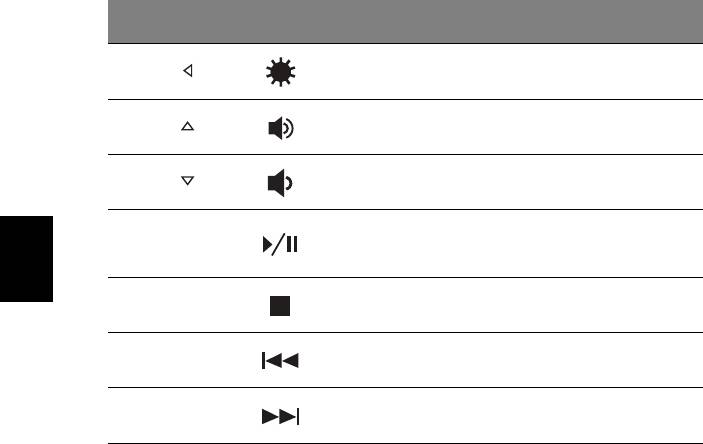
10
Utilizar el teclado
Tecla de acceso
Icono Función Descripción
directo
<Fn> + < >
Disminuir brillo Disminuye el brillo de la pantalla.
<Fn> + < >
Subir volumen Sube el volumen.
<Fn> + < >
Bajar volumen Baja el volumen.
Reproduce o hace una pausa en
<Fn> + <Inicio> Reproducir/Pausa
un archivo multimedia
seleccionado.
Español
Detiene la reproducción del
<Fn> + <Re Pág> Detener
archivo multimedia seleccionado.
Regresa al archivo multimedia
<Fn> + <Av Pág> Anterior
anterior.
Salta al siguiente archivo
<Fn> + <Fin> Siguiente
multimedia.
* No disponible en todos los modelos.

11
Conectarse a Internet
La conexión inalámbrica de su equipo viene activada por defecto. Durante
la configuración, Windows detectará y mostrará una lista de las redes
disponibles. Seleccione su red y, si es necesario, introduzca la
contraseña.
Si no, abra Internet Explorer y siga las instrucciones. Póngase en contacto
con su ISP o consulte la documentación del router.
Administración de energía
Español
Esta ordenador dispone de una unidad integrada de administración de
energía que controla la actividad del sistema, como la relativa a uno o más
de los siguientes dispositivos: teclado, ratón, disco duro, periféricos
conectados al ordenador y memoria de vídeo. Si no se detecta ninguna
actividad durante un periodo de tiempo, el ordenador detendrá algunos de
estos dispositivos o todos ellos para ahorrar energía.

12
Notificacion Regulatoria Adicional
[Argentina]
Acer notebook is bundled with the approved telecom modules for your networking.
Those modules’ model number and specific homologation number refers to below:
[Modem]
Modelo: RD02-D330 CNC 54-4512
Modelo: Delphi D40 (AM5) CNC 54-5681
[Bluetooth]
Modelo: BCM92046 CNC 16-6735
Modelo: BCM92070MD_REF CNC 16-7165
Modelo: T77H056 CNC 16-7788
Español
Modelo: AR5BBU12 CNC 16-7946
[Bluetooth+802.11bgn]
Modelo: BCM943225HMB CNC C-7497
[802.11AGN]
Modelo: 512AN_MMW CNC C-6399
Modelo: 533AN_MMW CNC C-6385
Modelo: 512AN_HMW CNC C-7612
Modelo: 533AN_HMW CNC C-7618
Modelo: 622ANHMW CNC C-7682
Modelo: 633ANHMW CNC C-7681
[802.11BGN]
Modelo: AR5B95 CNC C-7152
Modelo: AR5B93 CNC C-7151
Modelo: 112BNHMW CNC C-7470
Modelo: 112BNMMW CNC C-7471
Modelo: RTL8192SE CNC C-7495
Modelo: BCM943225HM CNC C-7395
Modelo: AR5B97 CNC C-7781
Modelo: BCM94313HMG2L CNC C-7881
[802.11BG]
Modelo: BCM94312HMG CNC 16-6180
[3G]
Modelo: UNDP-1 CNC 17-6334
Modelo: Gobi2000 CNC 17-7291


