
Acer ASPIRE V5-471PG – страница 2
Инструкция к Ноутбуку Acer ASPIRE V5-471PG
9
Français
Français
Utilisation du clavier
Le clavier a des touches de dimension normale qui comprennent un pavé
numérique intégré, des touches de direction séparées, de verrouillage,
Windows, de fonctions et spéciales.
Touches spéciales
L’ordinateur emploie des touches spéciales (combinaisons de touches)
pour accéder à la plupart des contrôles de l’ordinateur comme la
luminosité de l’écran et le volume sonore.
Pour activer les touches spéciales, appuyez et maintenez la touche <Fn>
avant d’appuyer sur l’autre touche dans la combinaison de la touche
spéciale.
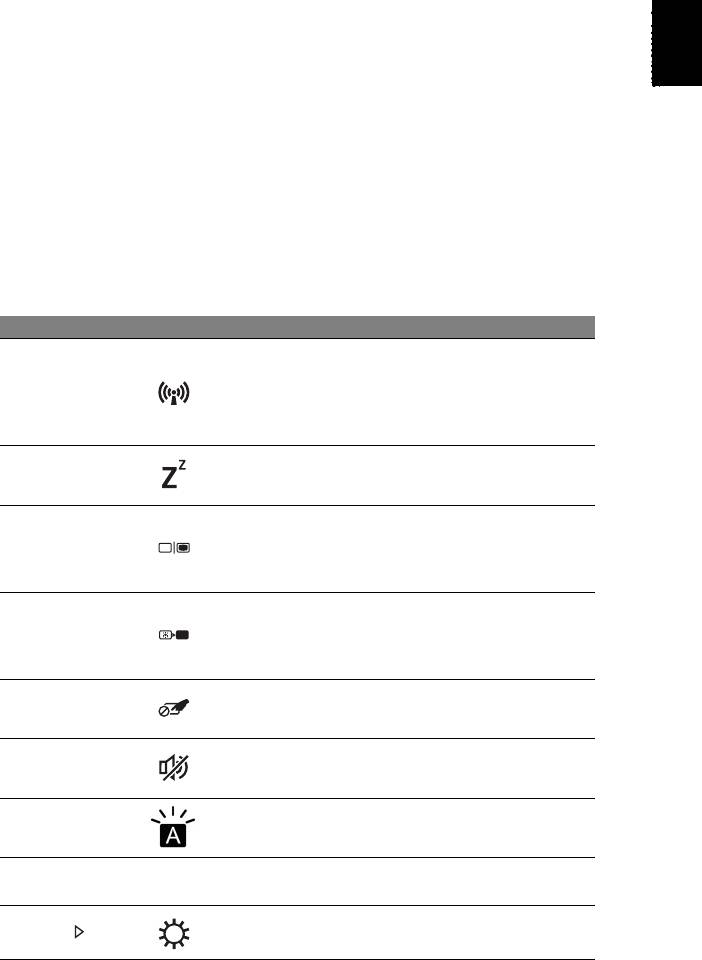
Touche spéciale Icône Fonction Description
Activez/désactivez les
périphériques réseau de
<Fn> + <F3> Mode avion
l’ordinateur.
(Les périphériques réseau varient
en fonction de la configuration.)
Place l’ordinateur en mode de
<Fn> + <F4> Veille
Sommeil.
Permet de permuter l’affichage
Choix de
entre l’écran d’affichage, le
<Fn> + <F5>
l’affichage
moniteur externe (s’il est connecté)
et les deux.
Désactive le rétro éclairage de
l’écran pour économiser l’énergie.
<Fn> + <F6> Affichage éteint
Appuyez sur une touche pour le
rallumer.
Active et désactive le touchpad
<Fn> + <F7> Touchpad
intégré.
Active et désactive les haut-
<Fn> + <F8> Haut-parleur
parleurs.
Rétroéclairage
Allume et éteint le rétroéclairage du
<Fn> + <F9>
du clavier
clavier (optionnel*).
Active ou désactive le pavé
<Fn> + <F11> NumLk
numérique intégré.
<Fn> + < >
Luminosité + Augmente la luminosité de l’écran.
10
Utilisation du clavier
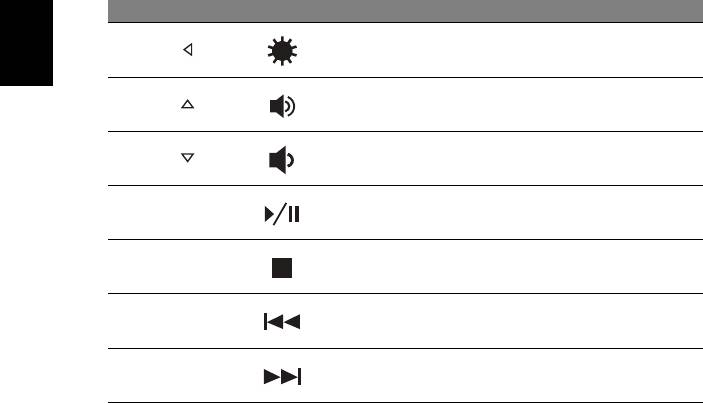
Touche spéciale Icône Fonction Description
<Fn> + < >
Luminosité - Diminue la luminosité de l’écran.
Français
<Fn> + < >
Volume + Augmente le volume sonore.
<Fn> + < >
Volume - Diminue le volume sonore.
Lisez ou effectuez une pause d’un
<Fn> + <Origine> Lecture/Pause
fichier multimédia sélectionné.
Arrêtez la lecture du fichier
<Fn> + <Pg Up> Arrêter
multimédia sélectionné.
Retournez au fichier multimédia
<Fn> + <Pg Dn> Précédent
précédent.
Passez au fichier multimédia
<Fn> + <Fin> Suivant
suivant.
* Pas disponible sur tous les modèles.

11
Français
Français
Se connecter à Internet
La connexion sans fil de votre ordinateur est activée par défaut. Windows
détectera et affichera une liste des réseaux sans fil disponibles pendant la
configuration. Sélectionnez votre réseau, et entrez le mot de passe si
nécessaire.
Dans le cas contraire, ouvrez Internet Explorer et suivez les instructions.
Veuillez également consulter la documentation de votre routeur ou de
votre FAI.
Gestion de l’alimentation
Cet ordinateur a une unité de gestion de l’alimentation intégrée qui
supervise l’activité du système, comme l’activité qui implique un ou plus
des périphériques suivants: clavier, souris, disque dur, périphériques
connectés à l’ordinateur et mémoire vidéo. Si aucune activité n’est
détectée pendant une période de temps spécifiée, l’ordinateur arrête
certains ou tous ces périphériques pour conserver l’énergie.
Part no.: NC.M3U11.04B
Ver.: 01.01.01

Acer Aspire V5-431P/471P
Kurzanleitung
Produktregistrierung
Wenn Sie das Produkt zum ersten Mal verwenden, sollten Sie es umgehend registrieren.
Sie kommen so in den Genuss einer Reihe von Vorteilen, einschließlich:
• Schnellere Dienstleistungen durch unsere geschulten Vertreter.
• Mitgliedschaft in der Acer-Community: Empfang von Sonderangeboten und
Teilnahme an Kundenumfragen.
• Die aktuellsten Neuigkeiten von Acer.
Registrieren Sie sich auf der Stelle, da noch andere Vorteile auf Sie warten!
Wie Sie Ihr Produkt registrieren können
Un Ihr Acer Produkt zu registrieren, besuchen Sie bitte www.acer.com. Wählen Sie Ihr
Land aus, klicken Sie auf PRODUKTREGISTRIERUNG und folgen Sie den einfachen
Anweisungen.
Sie werden während des Einrichtungsprozesses ebenfalls zur Registrierung Ihres
Produktes aufgefordert. Alternativ können Sie einen Doppelklick auf das Symbol
Registrierung auf dem Desktop ausführen.
Nachdem wir Ihre Produktregistrierung erhalten haben, senden wir Ihnen eine
E-Mail zur Bestätigung, die wichtige Informationen enthält, die Sie an einem sicheren Ort
aufbewahren sollten.
Acer Zubehör
Wir freuen uns Ihnen mitzuteilen, dass das Garantie-Erweiterungsprogramm von Acer
sowie Notebook-Zubehör online erhältlich sind. Besuchen Sie unseren Online Shop unter
store.acer.com.
Der Acer Store befindet sich im Aufbau und könnte möglicherweise in einigen Regionen
nicht verfügbar sein. Bitte schauen Sie regelmäßig vorbei, um zu erfahren, wann er in
Ihrem Land verfügbar ist.
© 2012 Alle Rechte vorbehalten.
Kurzanleitung für Acer Aspire V5-431P/471P
Diese Überarbeitung: 12/2012
Modellnummer: ________________________________
Seriennummer: ________________________________
Kaufdatum: ___________________________________
Kaufort: ______________________________________

3
Das Wichtigste zuerst
Wir möchten uns bei Ihnen dafür bedanken, dass Sie sich in Bezug auf
mobilen Computerbedarf für ein Acer-Notebook entschieden haben.
Deutsch
Hilfen
Als Hilfe für Sie beim Benutzen Ihres Acer-Notebooks haben wir einen Satz
von Richtlinien aufgestellt:
Zuallererst hilft Ihnen das Übersichtsblatt, den Computer das erste Mal in
Betrieb zu nehmen.
Die Kurzanleitung stellt Ihnen die grundlegenden Features und
Funktionen Ihres neuen Computers vor.
Für weitere Informationen dazu, wie Ihnen Ihr Computer helfen kann, noch
produktiver zu arbeiten, lesen Sie bitte das Benutzerhandbuch. Das
Benutzerhandbuch enthält nützliche Informationen über Ihren neuen
Computer. Es werden Themen wie z. B. die Verwendung von Tastatur und
Audio usw. behandelt.
Dieses Benutzerhandbuch enthält detaillierte Informationen zu Themen
wie z. B. Systemprogramme, Datenwiederherstellung,
Erweiterungsoptionen und Problembehebung. Darüber hinaus enthält es
Informationen zur Garantie und allgemeine Bestimmungen und
Sicherheitshinweise zu Ihrem Notebook.
Gehen Sie folgendermaßen vor, um auf die Bedienungsanleitung
zuzugreifen:
1 Geben Sie unter Start „Benutzer“ ein.
2 Klicken/Tippen Sie auf Acer Benutzerhandbuch.
4
Ihre Acer-Notebook-Tour
Ihre Acer-Notebook-Tour
Nachdem Sie den Computer wie im Übersichtsblatt gezeigt aufgestellt
haben, finden Sie im Folgenden eine Übersicht über Ihr neues Acer-
Notebook.
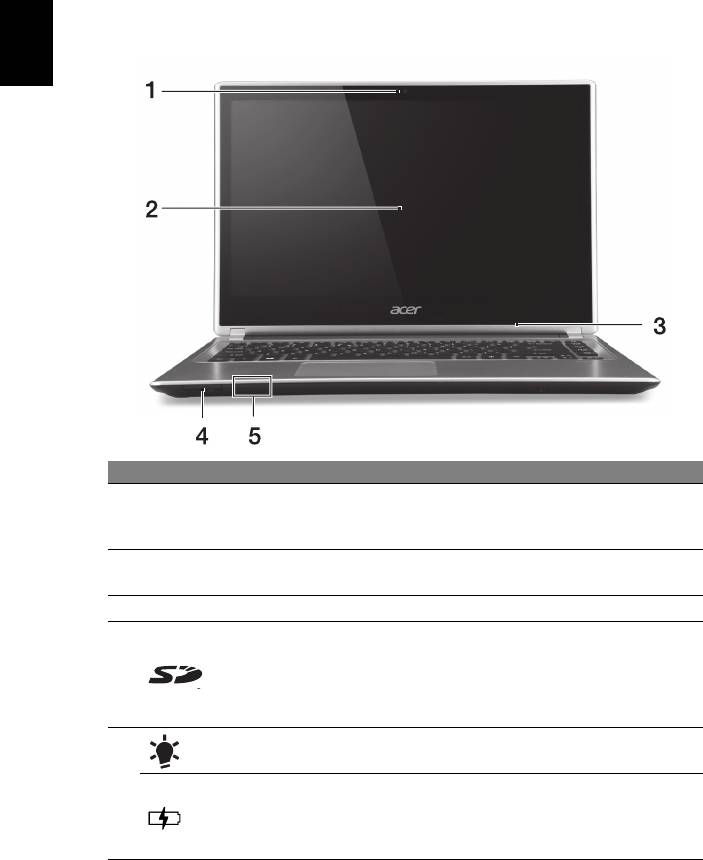
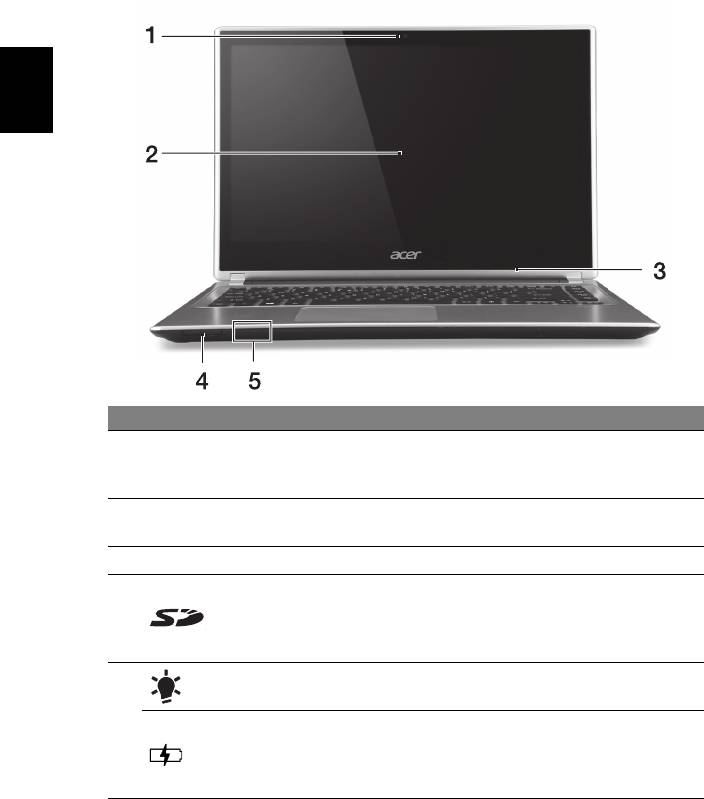
Display Übersicht
Deutsch
# Symbol Element Beschreibung
Web-Kamera für Videokommunikation.
1Webcam
Ein Licht neben der Webcam zeigt an, dass die
Webcam aktiv ist.
Zeigt die Ausgabe des Computers an und
2 Touchscreen
unterstützt Mehrfach-Fingereingabe.
3 Mikrofon Internes Mikrofon für die Tonaufnahme.
Eignet sich für eine Secure Digital (SD oder
SDHC)-Karte.
4 Karten-Leser
Hinweis: Wenn Sie die Karte entfernen
möchten, ziehen Sie sie einfach aus dem
Einschub heraus.
Ein/Aus-Anzeige Zeigt den Ein/Aus-Status des Computers an.
Zeigt die Ladung des Akkus an.
5
Ladevorgang: Die Leuchte erscheint gelb,
Akkuanzeige
wenn der Akku geladen wird.
Voll geladen: Die Leuchte erscheint blau.
5
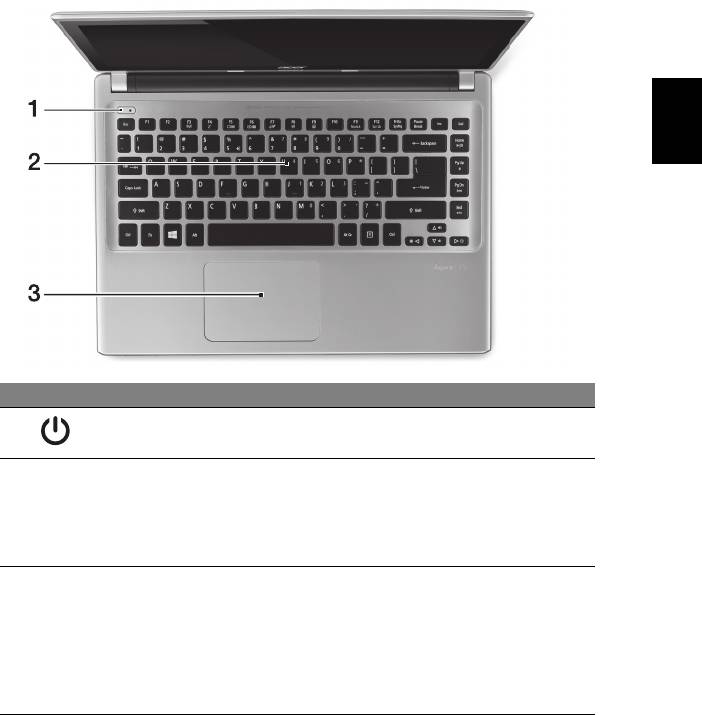
Tastatur Übersicht
Deutsch
# Symbol Element Beschreibung
1 Ein/Aus-Taste Schaltet den Computer ein und aus.
Dient der Eingabe von Daten in den Computer.
Siehe "Verwenden der Tastatur" auf Seite 9.
2Tastatur
Achtung: Verwenden Sie bitte keinen
Tastaturschutz oder eine ähnliche Abdeckung,
um die Belüftungsschlitze nicht zu verdecken.
Berührsensibles Zeigegerät.
Das Touchpad und die Auswahltasten befinden
sich auf einer einzelnen Oberfläche.
3Touchpad
Drücken Sie fest auf die Touchpad-Oberfläche
für einen Links-Klick.
Drücken Sie fest auf die rechte untere Ecke für
einen Rechts-Klick.
6
Ihre Acer-Notebook-Tour
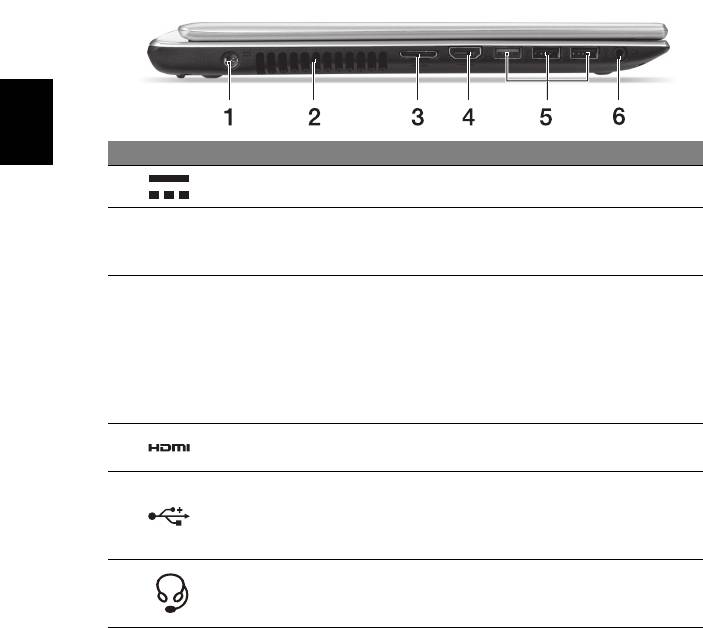
Linke Seite
Deutsch
# Symbol Element Beschreibung
1 DC-Eingangsbuchse Hier schließen Sie das Netzteil an.
Hiermit wird der Computer gekühlt.
Belüftung und
2
Verdecken oder schließen Sie nicht die
Ventilator
Öffnungen.
Dieser Anschluss ermöglicht Ihnen, am
selben Ort eine Onlineverbindung
herzustellen und ein externes Anzeigegerät
LAN/VGA-
3
anzuschließen.
Kombianschluss
Das gelieferte LAN/VGA-Kombikabel kann
selbst bei eingeschaltetem Notebook
angeschlossen und abgetrennt werden.
Unterstützt digitale High-Definition-Video-
4HDMI-Anschluss
Verbindungen.
Dient dem Anschluss von USB–Geräten.
Wenn ein Anschluss schwarz ist, ist er mit
5USB-Anschlüsse
USB 2.0 kompatibel; wenn er blau ist, ist er
auch mit USB 3.0 kompatibel (siehe unten).
Hier schließen Sie Audiogeräte
Kopfhörer-/
6
(z. B. Lautsprecher, Kopfhörer) oder ein
Lautsprecher-Buchse
Headset mit Mikrofon an.
Informationen zu USB 3.0
• Kompatibel mit USB 3.0 und früheren USB-Geräten.
• Für eine optimale Leistung sollten zertifizierte USB 3.0 Geräte
verwendet werden.
• Definiert nach USB 3.0 Spezifikation (SuperSpeed USB).
7
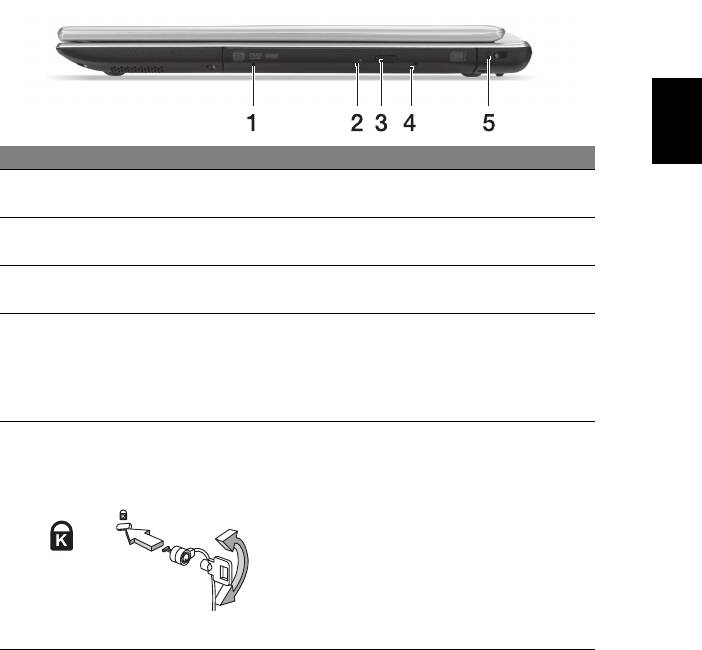
Rechte Seite
Deutsch
# Symbol Element Beschreibung
Internes optisches Laufwerk; eignet sich für
1 Optisches Laufwerk
CDs oder DVDs.
Optische Disk
Leuchtet auf, wenn optisches Laufwerk
2
Anzeige
aktiv ist.
Auswurftaste für
3
Fährt das optische Laufwerk heraus.
optisches Laufwerk
Schiebt den Träger des optischen Laufwerks
aus, wenn der Computer ausgeschaltet ist.
Mechanisches
4
Stecken Sie eine gerade gebogene
Auswurfloch
Büroklammer vorsichtig hinein, um das
optische Laufwerk herauszufahren.
Hier können Sie ein Kensington-kompatibles
Sicherheitsschloss für den Computer
Steckplatz für
anbringen.
Kensington-Schloss
Binden Sie ein Diebstahlsicherungskabel an
ein unbewegliches Objekt wie einen Tisch
5
oder einen Griff einer abgeschlossenen
Schublade.
Stecken Sie das Schloss in den Anschluss
für die Diebstahlsicherung, und schließen Sie
dieses ab.
Es gibt auch Modelle ohne Schlüssel.
8
Ihre Acer-Notebook-Tour
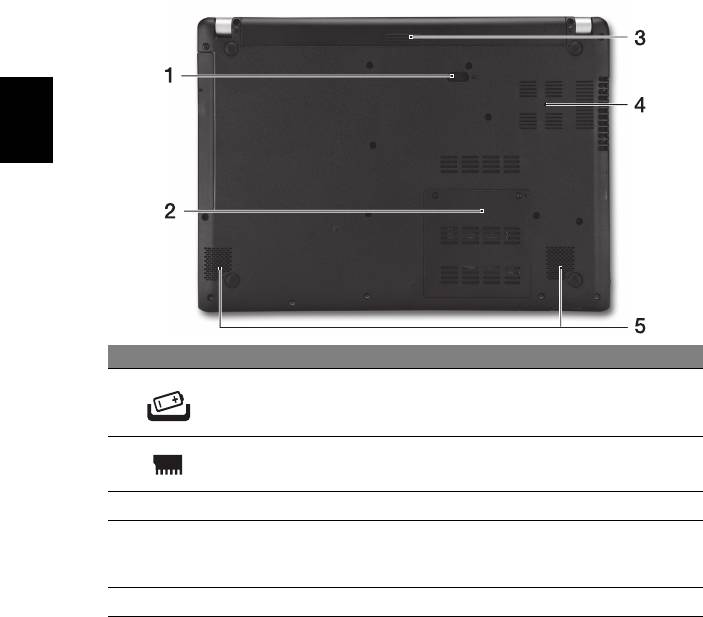
Unterseite
Deutsch
# Symbol Element Beschreibung
Entsperrt den Akku für die Herausnahme.
Verriegelung des
1
Schieben Sie die Verriegelung mit einem
Akkus
geeigneten Werkzeug auf.
2 Speicherfach Enthält den Hauptspeicher des Computers.
3 Akkufach Enthält den Akku des Computers.
Hiermit wird der Computer gekühlt.
Belüftung und
4
Verdecken oder schließen Sie nicht die
Ventilator
Öffnungen.
5 Lautsprecher Geben Sie Ton in Stereo aus.

9
Verwenden der Tastatur
Die Tastatur verfügt über Standardtasten und ein integriertes numerisches
Tastenfeld, separate Cursortasten, Feststelltasten, Windows-Tasten und
Sondertasten.
Deutsch
Hotkeys
Der Computer besitzt Direkttasten oder Tastenkombinationen für den
Zugriff auf Computersteuerungen wie z. B. Bildschirmhelligkeit und
Ausgangslautstärke.
Zum Aktivieren von Hotkeys müssen Sie zuerst die <Fn>-Taste drücken
und halten und dann die andere Taste der Hotkey-Kombination drücken.
Direkttaste Symbol Funktion Beschreibung
Schaltet die Netzwerkgeräte des
Rechners ein / aus.
<Fn> + <F3> Flugmodus
(Netzwerkgeräte unterscheiden
sich je nach Konfiguration.)
Energiespar-
Schaltet den Computer in den
<Fn> + <F4>
modus
Energiesparmodus.
Wechselt die Anzeigeausgabe
zwischen Anzeigebildschirm,
Display-
<Fn> + <F5>
externem Monitor (falls
Schalter
angeschlossen) und gleichzeitig
beiden Anzeigen.
Schaltet die
Hintergrundbeleuchtung des
<Fn> + <F6> Anzeige aus
Bildschirms aus, um Energie zu
sparen. Drücken Sie zum
Einschalten eine beliebige Taste.
Touchpad-
Schaltet das integrierte Touchpad
<Fn> + <F7>
Schalter
ein oder aus.
Lautsprecher-
Schaltet die Lautsprecher ein und
<Fn> + <F8>
schalter
aus.
Dient dem Ein- oder Ausschalten
Tastatur-
<Fn> + <F9>
der Tastaturbeleuchtung
beleuchtung
(optional*).
Schaltet integrierte numerische
<Fn> + <F11> NumLk
Tastenfeld ein oder aus.
10
Verwenden der Tastatur
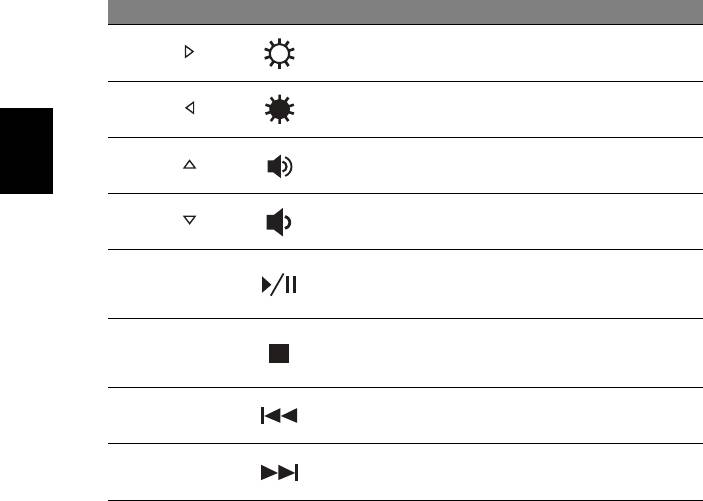
Direkttaste Symbol Funktion Beschreibung
<Fn> + < >
Heller Erhöht die Bildschirmhelligkeit.
<Fn> + < >
Dunkler Verringert die Bildschirmhelligkeit.
<Fn> + < >
Lautstärke + Erhöht die Lautstärke.
Deutsch
<Fn> + < >
Lautstärke - Verringert die Lautstärke.
Geben Sie hiermit die
Wiedergabe/
<Fn> + <Pos1>
ausgewählte Mediendatei wieder
Pause
und halten Sie die Wiedergabe an.
Beenden Sie hiermit die
<Fn> + <Pg Up> Stopp
Wiedergabe der ausgewählten
Mediendatei.
Hiermit gelangen Sie zur
<Fn> + <Pg Dn> Zurück
vorherigen Mediendatei zurück.
Hiermit springen Sie zur nächsten
<Fn> + <Ende> Weiter
Mediendatei.
* Nicht für alle Modelle verfügbar.

11
Herstellung einer Internetverbindung
Die Drahtlosverbindung des Computers ist standardmäßig aktiviert.
Windows erkennt während des Setups verfügbare Netzwerke und zeigt sie
in einer Liste an. Wählen Sie Ihr Netzwerk aus und geben Sie bei Bedarf
das Kennwort ein.
Deutsch
Öffnen Sie ansonsten Internet Explorer und folgen Sie den Anweisungen.
Erkundigen Sie sich auch beim Internetanbieter oder lesen Sie die Router-
Bedienungsanleitung.
Energieverwaltung
Dieser Computer besitzt eine integrierte Energieverwaltungsvorrichtung,
die die Systemaktivität überwacht, z.B. Aktivitäten, die eine oder mehrere
der folgenden Geräte betreffen: Tastatur, Maus, Festplatte, mit Computer
verbundene Peripheriegeräte und Videospeicher. Wenn keine Aktivität
innerhalb einer bestimmten Zeit erkannt wurde, dann schaltet der
Computer einige oder alle dieser Geräte aus, um Energie zu sparen.
Part no.: NC.M3U11.04P
Ver.: 01.01.01

Acer Aspire V5-431P/471P
Guida rapida
Registrazione del prodotto
Quando usate il prodotto per la prima volta si raccomanda di registrarlo immediatamente.
Ciò vi darà accesso ad una serie di benefici utili, come:
• Assistenza più veloce da parte dei nostri rappresentanti specializzati.
• Diventare membro della comunità Acer: ricezione di promozioni e partecipazione ai
sondaggi.
• Le ultime notizie da Acer.
Affrettatevi e registratevi, altri vantaggi vi attendono!
Come eseguire la registrazione
Per registrare il prodotto Acer, visitare www.acer.com. Selezionare il proprio paese, fare
clic su REGISTRAZIONE DEL PRODOTTO e seguire le istruzioni.
Verrà richiesto di registrare il prodotto durante il processo di configurazione, oppure è
possibile fare doppio clic sull'icona Registrazione sul desktop.
Dopo aver ricevuto la registrazione del vostro prodotto, vi invieremo una e-mail di
conferma con dati importanti che dovrete conservare in un posto sicuro.
Ottenere gli accessori Acer
Siamo lieti di informarvi che il programma di estensione della garanzia Acer e gli accessori
Netbook sono disponibili online. Venite a visitare il nostro negozio online e trovate ciò che
vi serve su store.acer.com.
Il negozio Acer è ancora in fase di lancio e, sfortunatamente, potrebbe non essere
disponibile in alcune regioni. Ricontrollate regolarmente per vedere quando sarà
disponibile nel vostro paese.
© 2012 Tutti i diritti riservati.
Guida rapida per Acer Aspire V5-431P/471P
Questa versione: 12/2012
Numero di modello: _____________________________
Numero di serie: _______________________________
Data di acquisto: _______________________________
Luogo d'acquisto: ______________________________

3
Avvertenze preliminari
Grazie per aver scelto il notebook Acer, la scelta ideale per poter lavorare
in piena libertà anche in movimento.
Le guide disponibili
Sono state realizzate delle guide per assistere l’utente nell’uso del
notebook Acer:
Italiano
Innanzitutto, il Manifesto aiuta a semplificare la cofnigurazione del
computer.
La Guida rapida presenta le caratteristiche e le funzioni principali del
nuovo computer.
Per altre nozioni su come il vostro computer può aiutarvi a diventare
ancora più produttivi, consultate il Manuale dell’utente. Il Manuale
dell’utente contiene informazioni utili relative al nuovo computer. Copre gli
argomenti base come ad esempio l’uso della tastiera, audio, ecc.
Questa guida contiene informazioni dettagliate su argomenti come utilità
del sistema, ripristino dei dati, opzioni di espansione e ricerca guasti.
Contiene inoltre informazioni sulla garanzia, le norme e gli standard di
riferimento e le avvertenze per la sicurezza del vostro notebook.
Per accedervi seguite questi passaggi:
1 Digitare "Utente" da Start.
2 Fare clic su/toccare Manuale per l'Utente Acer.
4
Presentazione del notebook Acer
Presentazione del notebook Acer
Dopo aver configurato il computer come illustrato nel manifesto, far
riferimento alla presente documentazione per la presentazione del nuovo
notebook Acer.
Vista schermo
Italiano
# Icona Voce Descrizione
Web camera per la comunicazione video.
1 Webcam
Una luce accanto alla webcam indica che la
webcam è attiva.
Visualizza l'uscita del computer, supporta l'input
2 Touchscreen
multi-touch.
3 Microfono Microfono interno per la registrazione di audio.
Supporta una scheda Secure Digital (SD o
SDHC).
4 Lettore di schede
Nota: Per rimuovere la scheda, estrarla dallo
slot.
Indicatore
Indicano lo stato di accensione/alimentazione
d’alimentazione
del computer.
Indica lo stato della batteria.
5
Indicatore della
In carica: Luce di colore giallo quando la
batteria
batteria è in ricarica.
Completamente carica: La luce è blu.


