
Acer ASPIRE V5-471PG – страница 18
Инструкция к Ноутбуку Acer ASPIRE V5-471PG
6
Tur notebook Acer Anda
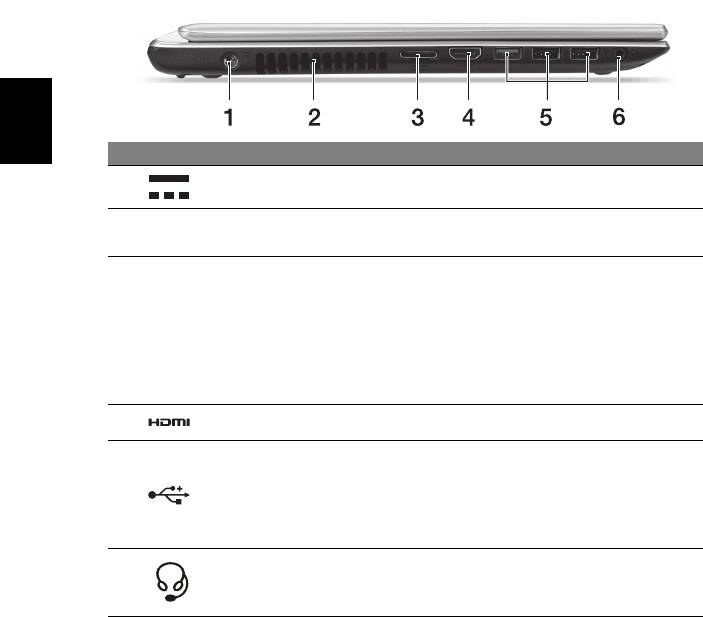
Tampak kiri
Bahasa
# Ikon Item Keterangan
Indonesia
1 Jack DC-in Menghubungkan ke Adaptor AC.
Ventilasi dan kipas
Biarkan komputer tetap dingin.
2
pendingin
Jangan tutup atau halangi lubangnya.
Mempermudah untuk memulai online dan
mencolokkan tampilan eksternal, dari satu
tempat.
Port kombo LAN/
3
Kabel kombo LAN/VGA yang disediakan dapat
VGA
dilepas pasang tanpa mematikan perangkat
(hot-swap) sehingga dapat dipasang dan
dicabut bahkan ketika notebook hidup.
4 Port HDMI Mendukung koneksi video digital definisi tinggi.
Menyambungkan ke perangkat USB.
Jika sebuah port berwarna hitam, port itu
5Port USB
kompatibel dengan USB 2.0, jika port itu
berwarna biru, port itu juga kompatibel dengan
USB 3.0 (lihat di bawah).
Menyambungkan ke perangkat audio (mis.
Jack Headset/
6
pengeras suara, headphone) atau headset
pengeras suara
dengan mikrofon.
Informasi mengenai USB 3.0
• Kompatibel dengan USB 3.0 dan perangkat sebelumnya.
• Untuk kinerja optimal, gunakan perangkat USB 3.0 besertifikat.
• Ditentukan oleh spesifikasi USB 3.0 (SuperSpeed USB).
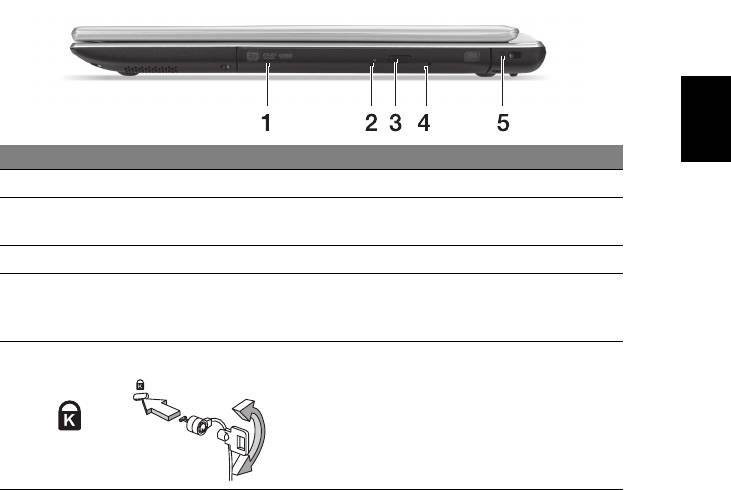
7
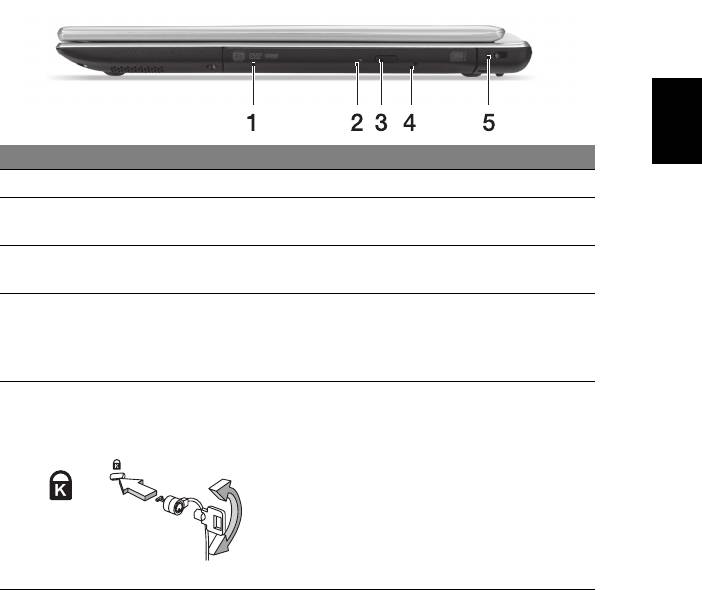
Tampak kanan
Indonesia
Bahasa
# Ikon Item Keterangan
1 Drive optik Drive optik internal; menerima CD atau DVD.
Indikator akses disk
2
Menyala saat drive optik aktif.
optik
Tombol pengeluaran
3
Mengeluarkan disk optik dari drive.
drive optik
Mengeluarkan nampan drive optik saat
Lubang pengeluaran
komputer mati.
4
darurat
Dengan cermat masukkan klip kertas lurus
untuk mengeluarkan nampan drive optik.
Menghubungkan ke kunci keamanan
Slot kunci
komputer yang kompatibel dengan
Kensington
Kensington.
Lilitkan kabel kunci keamanan komputer ke
benda sekitar yang tidak dapat bergerak,
5
misalnya, meja atau gagang laci yang
terkunci.
Masukkan kunci ke dalam lubang, kemudian
putar kunci untuk menguncinya.
Juga tersedia beberapa model tanpa kunci.
8
Tur notebook Acer Anda
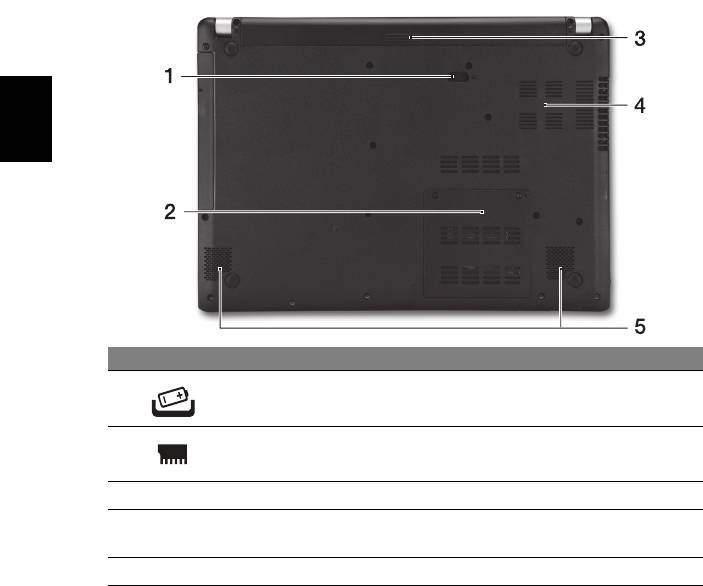
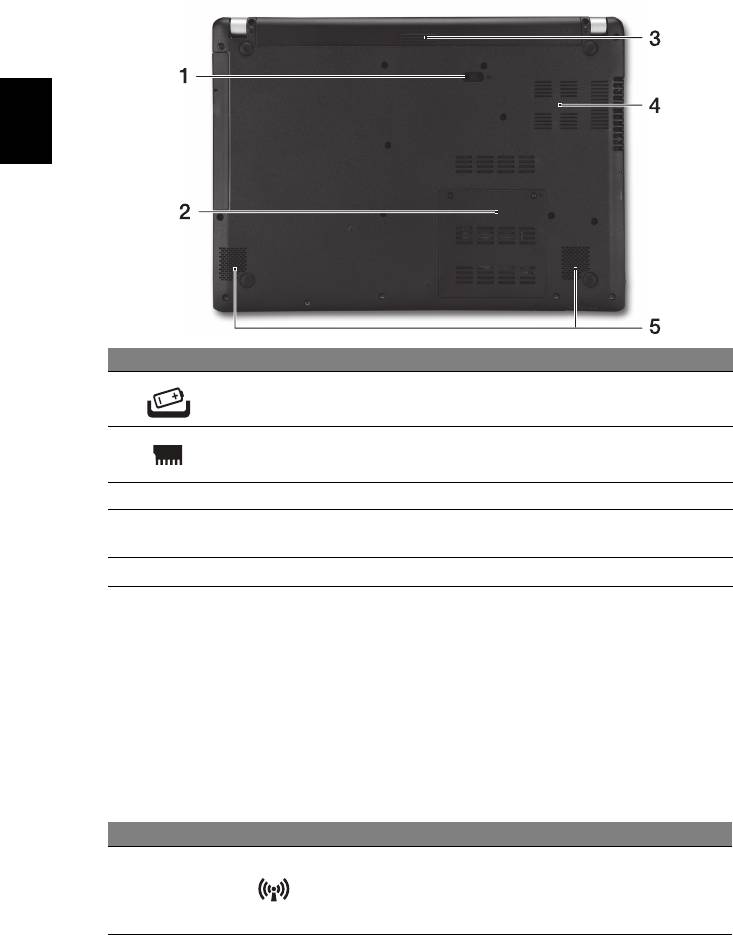
Tampak bawah
Bahasa
Indonesia
# Ikon Item Keterangan
Penutup pelepas
Untuk melepaskan baterai. Masukkan alat
1
baterai
yang sesuai lalu seret untuk melepaskannya.
Kompartemen
2
Untuk memasang memori utama komputer.
memori
3 Tempat baterai Tempat unit baterai komputer.
Ventilasi dan kipas
Biarkan komputer tetap dingin.
4
pendingin
Jangan tutup atau halangi lubangnya.
5 Pengeras suara Menghasilkan keluaran audio stereo.
9
Menggunakan keyboard
Keyboard memiliki tombol lengkap termasuk keypad numerik tertanam,
kursor terpisah, kunci, Windows, tombol fungsi, dan tombol khusus.
Indonesia
Bahasa
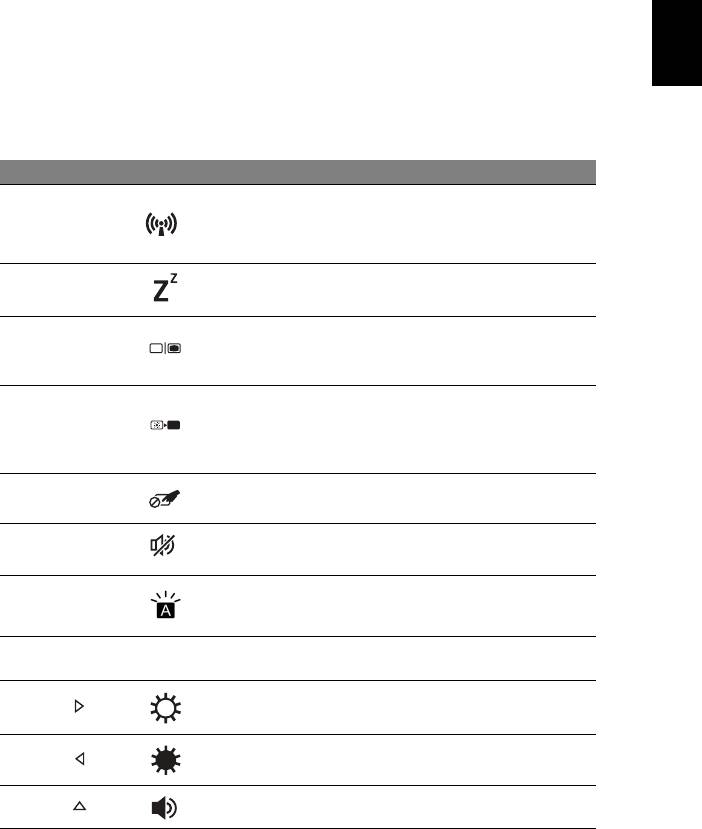
Tombol pintas
Komputer ini menggunakan tombol pintas atau kombinasi tombol untuk
mengakses sebagian besar kontrol komputer, misalnya kecerahan layar
dan output volume suara.
Untuk mengaktifkan tombol pintas, tekan dan tahan tombol <Fn> sebelum
menekan tombol lain pada kombinasi tombol pintas.
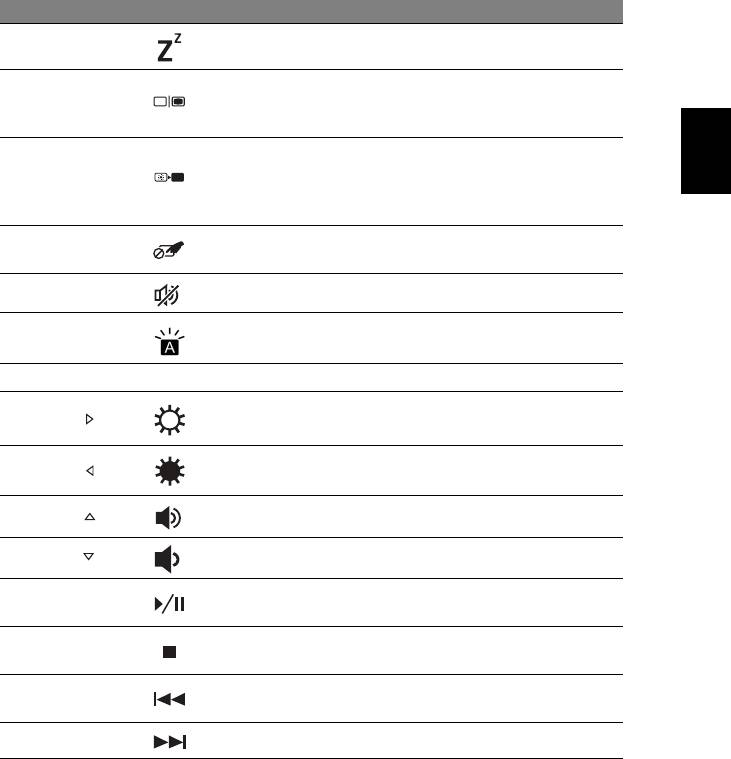
Tombol pintas Ikon Fungsi Keterangan
Aktifkan/nonaktifkan perangkat
Mode pesawat
jaringan komputer.
<Fn> + <F3>
udara
(Perangkat jaringan bergantung pada
konfigurasinya.)
Memasukkan komputer ke mode
<Fn> + <F4> Tidur
Tidur.
Mengalihkan output tampilan antara
<Fn> + <F5> Tomb o l la yar
layar tampilan, monitor eksternal
(jika dipasang), dan keduanya.
Menonaktifkan cahaya latar layar
tampilan untuk menghemat daya.
<Fn> + <F6> Tampilan mati
Tekan tombol apa saja untuk
kembali.
Tombol panel
Mengaktifkan/menonaktifkan panel
<Fn> + <F7>
sentuh
sentuh terintegrasi.
Tom bol
Mengaktifkan dan menonaktifkan
<Fn> + <F8>
pengeras suara
pengeras suara.
Lampu latar
Menghidupkan dan mematikan
<Fn> + <F9>
keyboard
lampu latar keyboard (opsional*).
Mengaktifkan dan menonaktifkan
<Fn> + <F11> NumLk
keypad numerik tertanam.
Kecerahan
<Fn> + < >
Meningkatkan kecerahan layar.
meningkat
Kecerahan
<Fn> + < >
Mengurangi kecerahan layar.
berkurang
<Fn> + < >
Volume naik Menaikkan volume suara.
10
Menggunakan keyboard
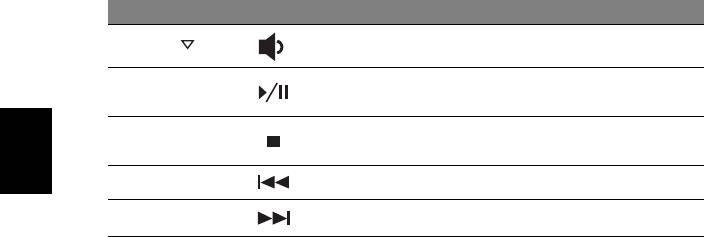
Tombol pintas Ikon Fungsi Keterangan
<Fn> + < >
Volume turun Menurunkan volume suara.
Memutar atau menjeda file media
<Fn> + <Home> Putar/Jeda
yang dipilih.
Menghentikan pemutaran file media
<Fn> + <Pg Up> Berhenti
yang dipilih.
Bahasa
<Fn> + <Pg Dn> Sebelumnya Kembali ke file media sebelumnya.
Indonesia
<Fn> + <End> Berikutnya Lompat ke file media berikutnya.
* Tidak tersedia pada semua model.

11
Terhubung ke Internet
Koneksi nirkabel komputer Anda diaktifkan secara default. Windows akan
mendeteksi dan menampilkan daftar jaringan yang tersedia selama
penyiapan. Pilih jaringan Anda dan masukkan sandi jika diminta.
Jika tidak, buka Internet Explorer dan ikuti petunjuknya. Harap rujuk juga
Indonesia
Bahasa
ke dokumen ISP atau router Anda.
Manajemen daya
Komputer ini mempunyai unit manajemen daya internal yang memonitor
aktivitas sistem, seperti aktivitas yang melibatkan salah satu atau
beberapa perangkat berikut: keyboard, mouse, hard disk, periferal yang
tersambung ke komputer, dan memori video. Jika tidak ada aktivitas yang
terdeteksi selama beberapa saat, komputer menghentikan sebagian atau
semua perangkat ini untuk menghemat energi.
Part no.: NC.M3U11.04S
Ver.: 01.01.01

Acer Aspire V5-431P/471P
คูมืออยางยอ
การลงทะเบียนผลิตภัณฑ
เมื่อคุณใชผลิตภัณฑของคุณเปนครั้งแรก ขอแนะนําใหคุณทําการลงทะเบียนในทันที
ซึ่งจะเปนการชวยใหคุณไดรับสิทธิประโยชนต างๆ เชน:
• บริการที่รวดเร็วจากตัวแทนที่ไดรับการฝกอบรมจากเรา
• สมาชิกในชุมชน Acer: รับโปรโมชั่นตางๆ และเขารวมในการสํารวจความคิดเห็นลูกคา
• ขาวลาสุดจาก Acer
อยาชา ลงทะเบียนและรับสิทธิประโยชนที่รอคุณอยู!
วิธีการลงทะเบียน
เพื่อลงทะเบียนผลิตภัณฑ Acer โปรดแวะไปยัง www.acer.com เลือกประเทศของคุณ คลิก
การลงทะเบียนผลิตภัณฑ และทําตามขั้นตอนงายๆ ที่ระบุ
คุณจะถูกรองขอใหลงทะเบียนผลิตภัณฑของคุณในระหวางขั้นตอนการตั้งคาใชงาน
หรือคุณสามารถดับเบิ้ลคลิกที่ไอคอนการลงทะเบียนที่อยูบนเดสกท็อปได
หลังจากที่เราไดรับการลงทะเบียนผลิตภัณฑจากคุณแลว
เราจะสงอีเมลแสดงการยืนยันพรอมดวยขอมูลท ี่สําคั
ญที่คุณควรนําไปเก็บไวในที่ที่ปลอดภัยใหกับคุ
ณ
อุปกรณเสริม
เรายินดีที่จะแจงใหทราบวาโปรแกรมขยายการรับประกัน Acer
และอุปกรณเสริมสําหรับโนตบุคมีใหซื้อออนไลนแลว
โปรดแวะชมรานคาออนไลนของเราและพบสิ่งที่คุณตองการไดที่ store.acer.com
อุปกรณเสริมตางๆ จะวางจําหนายเพิ่มขึ้นอยางตอเนื่อง
และอาจเปนไปไดวาอุปกรณเสริมบางรุนอาจไมมีจําหนายในบางภูมิภาค
โปรดแวะกลับมาชมเปนประจําเพื่อดูวาอุปกรณเสริมเหลานั้นจะมีจําหนายในประเทศของคุณเมื่อใด
© 2012. สงวนลิขสิทธิ์
คูมืออยางยอ Acer Aspire V5-431P/471P
ฉบับดั้งเดิม: 12/2012
หมายเลขรุน: __________________________
ซีเรียลนัมเบอร: _________________________
วันที่ซื้อ: ______________________________
สถานที่ซื้อ: ____________________________

3
กอนอื่น
ขอขอบคุณที่คุณเลือกโนตบุกจาก Acer เพื่อรองรับการใชงานแบบพกพาของคุณ
คูมือ
เพื่อชวยสอนการใชโนตบุก Acer เราจึงไดจัดทําค ูมือชุดนี้ขึ้น
ไทย
อันดับแรกคือ โปสเตอรการตั้งคาที่จะชวยในการเริ่มใชคอมพิวเตอรของคุณ
คูมืออยางยอ
เปนขอมูลคุณสมบัติและฟงกชั่นเบื้องตนในคอมพิวเตอรเครื่องใหมของคุณ
สอบถามขอมูลการใชงานคอมพิวเตอรเพื่อใหเกิดประสิทธิภาพสูงสุดไดจาก คูมือผูใช
คูมือผูใช มีขอมูลที่เปนประโยชน
สําหรับใชกับคอมพิวเตอรเครื่องใหมของคุณ
โดยระบุรายการทํางานเบื้องตนตางๆ เชน การใชคียบอรด ระบบเสียง ฯลฯ
คูมือนี้ประกอบดวยขอมูลรายละเอียดเกี่ยวกับยูทิลิตี้ระบบ, การกูคืนขอมูล,
ตัวเลือกเสริม, และวิธีในการแกไขปญหา นอกจากน ี้ยังประกอบดวยขอมูลการรับประกัน
ขอบังคับทั่วไป และการแจงเตือนดานความปลอดภ ัยสําหรับโนตบุคของคุ
ณ
ทําตามขั้นตอนดังตอไปนี้เพื่อเรียกดู
1 พิมพ "User" จาก
เริ่ม
ตน
2 คลิกที่ คูมือผูใช Acer
4
แนะนําเกี่ยวกับโนตบุค Acer ของคุณ
???
แนะนําเกี่ยวกับโนตบุค Acer ของคุณ
หลังจากติดตั้งคอมพิวเตอรตามภาพในโปสเตอรการติดตั้ง
ตอไปนี้เปนวิธีการใชงานโนตบุก Acer ใหมของค ุณ
หนาจอ
ไทย
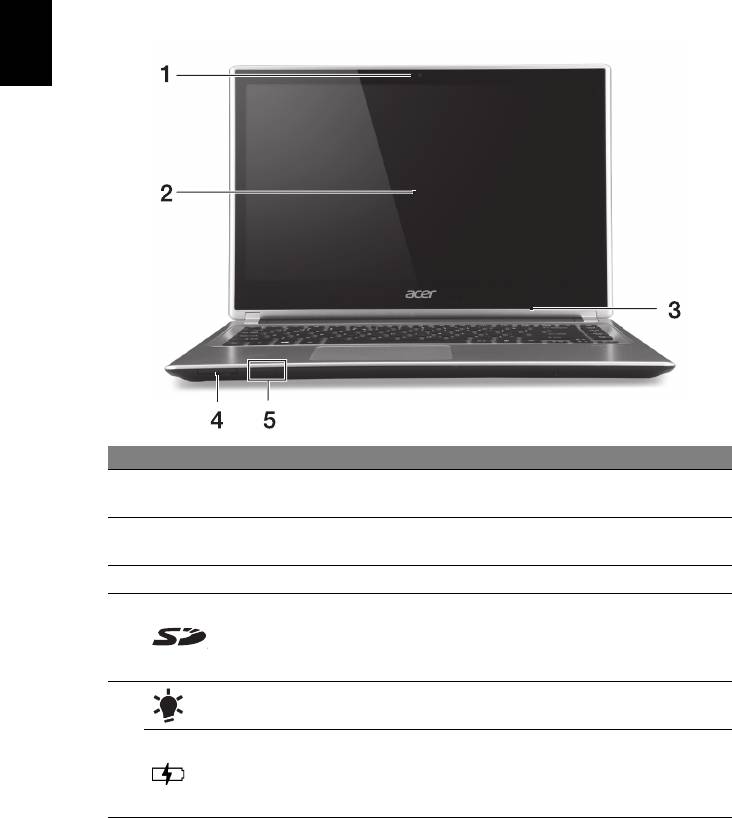
# ไอคอน รายการ คําอธิบาย
กลอง
เว็บแคมสําหรับระบบการสื่อสารดวยวิดีโอ
1 เว็บแคม
ไฟที่อยูถัดจากเว็บ
แคมแสดงวาเว็บแคมกําลังทํางานอยู
แสดงผลลัพธทา
งคอมพิวเตอร
2 หนาจ
อสัมผัส
สนับสนุนการปอนขอมูลแบบสัมผัสพรอมกัน
3 ไมโครโฟน ไมโครโฟนในตัวสําหรับการบันทึกเสียง
สามารถใชงาน
รวมกับการด Secure Digital (SD หรือ
SDHC) หนึ่งการด
4
การดรีดเดอร
หมายเหตุ: เพื่อเอ
าการดออก
ใหดึงการดออกมาจากสล็อต
ตัวแสดงพลังงาน ระบุสถานะการเปดใชงานคอมพิวเตอร
แสดงสถานะของแบตเตอรี่
5
ตัวแสดงระดับแบต
กําลังชารจ:
เตอรี่
ไฟสวางเปนสีเหลืองอําพันเมื่อทําการชารจแบตเตอรี่
ชารจไฟเต็ม: ไฟเ
ปนสีฟา
5
คียบอรด
ไทย
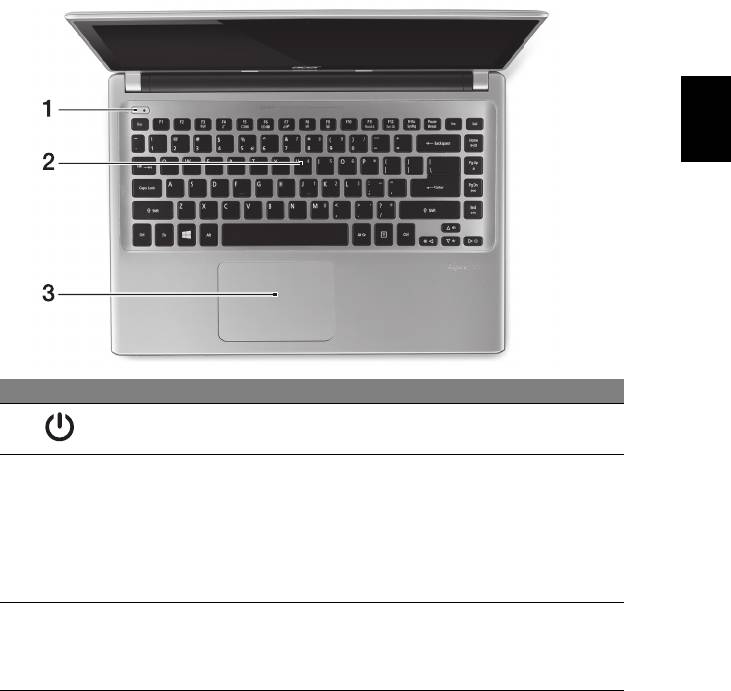
# ไอคอน รายการ คําอธิบาย
1
ปุมเปดปด เปดและปดคอมพิวเตอร
เพื่อปอน
ขอมูลเขาสูคอมพิวเตอรของคุณ
ดู"กา
รใชงานคียบอรด" ในหนา 8
ขอควรระวัง:
2 คียบอรด
อยาใชแผนปอง
กันคียบอรดหรือแผนคลุมคียบอรดใดๆ
ที่มีลักษณะคลายกัน
เนื่องจากคียบอรดมีชองดูดอากาศเขาเพื่อการระบายความร
อนอยู
อุปกร
ณชี้ตําแหนงระบบสัมผัส
ทัชแพ
ดและปุมเลือกอยูบนพื้นผิวเดียวกัน
3 ทัชแ
พด
กดที่ทัชแ
พดเพื่อทําการคลิกซาย
กดที่บริเว
ณมุมลางขวาของทัชแพดเพื่อทําการคลิกขวา
6
แนะนําเกี่ยวกับโนตบุค Acer ของคุณ
???
มุมมองดานซาย
ไทย
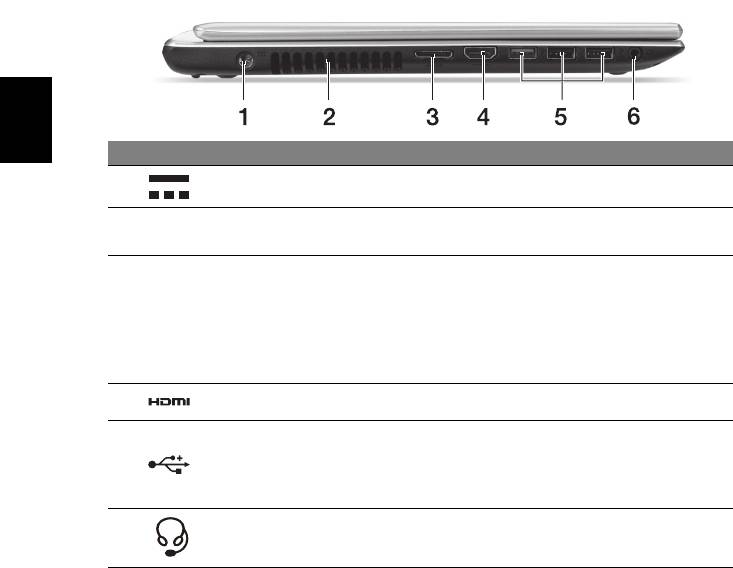
# ไอคอน รายการ คําอธิบาย
1
แจ็ค DC-in เชื่อมตอกับอแดปเตอร AC
อุปก
รณระบายอากาศแล
ชวยปรับใหคอมพิวเตอรเย็นลง
2
ะพัดลมระบายความรอน
หามปดหรือขว
างชองที่เปดอยูนี้
ชวยใหก
ารออนไลนและการตอจอแสดงผลภายนอกได
จากที่เดียว
พอรท LA
N/VGA
สายเคเบิ้ล LA
N/VGA
3
คอมโบ
คอมโบที่ใหมาดวยนั้นเปนสายประเภทถอดเปลี่ยนไดทั
นที ดังนั้นคุณจึงสมารถถอดและเสียบสายนี้ไดแม
ในขณะที่โนตบุคเปดอยู
4
พอรต HDMI รองรับการเชื่อมตอระบบวิดีโอดิจิตอลความละเอ ียดสูง
เชื่อมตอเขากับอุปกร
ณ USB
หากพอรตเปนสีดํา แสดง
วามีความเขากันไดกับ
5
พอรต USB
USB 2.0 ห
ากพอรตเปนสีน้ําเงิน
แสดงวามีความเขากันไดกับ USB 3.0 (ดูดานลาง)
เชื่อมตอกับอุปกรณเสียง (เชนลําโ
พง ชุดหูฟง)
6
ชองเสียบหูฟง/ลําโพง
หรือชุดหูฟงพรอมไมโครโฟน
ขอมูลเกี่ยวกับ USB 3.0
• เขากันไดกับ USB 3.0 และอุปกรณ รุนกอนหนา
• เพื่อประสิทธิภาพสูงสุด ใชอุปกรณ USB 3.0 ที่ไดรับการรับรอง
• กําหนดตามมาตรฐาน USB 3.0 (SuperSpeed USB)
7
มุมมองดานขวา
ไทย
# ไอคอน รายการ คําอธิบาย
1 ไดรฟอ
อพติคอล ไดรฟออพติคอลภายใน สําหรับใส CD หรือ DVD
ไฟแสดงการอา
นออพติคอ
2
ติดสวาง
เมื่อมีการอานแผนออพติคอล
ลดิสก
3 ปุมดีดแผนอ
อพติคอลออก นําแผนออพติคอลออกจากไดรฟ
ใชเปดถาดใสแผนอ
อพติคอลขณะปดคอมพิวเตอร
4 ปุมนําแผน
ออกฉุกเฉิน
ใสคลิปห
นีบกระดาษเขาไปตรง ๆ
อยางระมัดระวังเพื่อเปดถาดไดรฟออพติคอล
สล็อตล็อค Kensington
พวงตอกับระบบล็อคความปลอดภัยสําหรับคอมพิว
เตอรที่ใชงานไดกับ Kensington
คลองสา
ยล็อคนิรภัยนี้เขากับวัตถุที่เคลื่อนที่ไมได
5
เชนโตะ หรือมือจับของลิ้นชักที่ดึงออกไมได
ใสตัวล็อก
ลงในรองบากและหมุนตัวล็อกไปยังตําแ
หนงล็อก
มีรุนระบบคียเลส
8
การใชงานคียบอรด
???
มุมมองดานลาง
ไทย
# ไอคอน รายการ คําอธิบาย
เปดเพื่อนําแบตเ
ตอรี่ออก
1
สลักปลดแบตเตอรี่
ใสเครื่องมือที่เหมาะสมและเลื่อนเพื่อถอดออก
2
ชองหนวยความจํา ที่อยูของหนวยความจําของคอมพิวเตอร
3 ถาดใสแบตเตอรี่ ที่อยูของ
แบตเตอรี่ของคอมพิวเตอร
อุปกรณระ
บายอากาศแล
ชวยปรับใหคอมพิวเตอรเย็นลง
4
ะพัดลมระบายความรอน
หามปดหรือขว
างชองที่เปดอยูนี้
5 ลําโพ
ง เอาทพุทสเตอริโอ
การใชงานคียบอรด
คียบอรดมีปุมแบบเต็มขนาดและปุมตัวเลขในตัว โดยแยกปุมเคอรเซอร, ล็อค,
Windows, ฟงกชั่น และปุมพิเศษไวตางหาก
ฮ็อตคีย
คอมพิวเตอรจะมีคียลัดหรือชุดแปนกดเพื่อเขาใชงานสวนควบคุมตาง ๆ
ของคอมพิวเตอร เชน ความสวางของหนาจอและระด ับเสียง
เพื่อเปดใชงานฮ็อตคีย ใหกดปุม <Fn> คางเอาไวกอนที่จะกดปุมอื่นในชุดฮ็อตคีย
ฮ็อตคีย ไอคอน ฟงกชั่น คําอธิบาย
เปด / ปด
อุปกรณเครือขายของคอมพิวเตอร
<Fn> + <F3> โหมดเครื่องบิน
(อุปกรณเครือขายอาจแตกตางกันตามกา
รติดตั้งใชงาน)
9
ฮ็อตคีย ไอคอน ฟงกชั่น คําอธิบาย
<Fn> + <F4>Sleepตั้งคอมพิวเตอรใหอยูในโหมด Sleep
สลับเอาทพุทจอแสดงผลระหวางหนาจอ
<Fn> + <F5> สลับจอแสดงผล
แสดงผล, จอแสดงผลภายนอก
(หากเชื่อมตออยู) และทั้งสองชนิด
ไทย
ปดไฟพื้นหลังจอแสดงผลเพื่อประหยัดพ
ลังงาน
<Fn> + <F6> ปดการแสดงผล
กดปุมใดก็ไดเพื่อเปดหนาจอกลับมาอีกค
รั้ง
สวิตชเปดปดแปนสั
<Fn> + <F7>
เปดและปดทัชแพดที่มีในตัว
มผัส
<Fn> + <
F8> เปดปดลําโพง เปดและปดลําโพง
เปดหรือปดไฟสองคียบอรด
<Fn> + <F9> ไฟสองคียบอรด
(ตัวเลือกเสริม*)
<Fn> + <F11>NumLkเปดหรือปดคียตัวเลข
<Fn> + < >
เพิ่มความสวาง เพิ่มความสวางของหนาจอ
<Fn> + < >
ลดความสวาง ลดความสวางของหนาจอ
<Fn> + < >
เพิ่มเสียง เพิ่มระดับเสียง
<Fn> + < >
ลดเสียง ลดระดับเสียง
<Fn> +
เลน/หยุดเลนเลนหรือหยุดเลนไฟลมีเด
ียชั่วคราว
<Home>
<Fn> +
หยุดหยุดการเลนไฟลมีเดีย
<Pg Up>
<Fn> +
กอนหนากลับสูไฟลมีเดียกอนหนา
<Pg Dn>
<Fn> + <End> ถัดไป ไปสูไฟลมีเดียถัดไป
* ไมไดมีใหเลือกในทุกรุน

10
???
การเชื่อมตออินเตอรเน็ต
เปดระบบการเชื่อมตอไรสายของคอมพิวเตอรไวในเบื้องตน Windows
จะตรวจหาและแสดงรายชื่อเครือขายที่ใชงานไดในระหวางการตั้งคา
เลือกเครือขายของคุณและปอนรหัสผานหากจําเปน
หรือเปด Internet Explorer และทําตามขั้นตอนตางๆ ที่ระบุ
โปรดดูขอมูลนี้ไดจากเอกสารประกอบของ ISP หรือเราเตอรของคุณ
ไทย
เครื่องมือจัดการพลังงาน
คอมพิวเตอรนี้มาพรอมระบบจัดการพลังงานในตัวที่จะติดตามการทํางานของระบบ
เชนกิจกรรมที่เกี่ยวของกับอุปกรณใดอุปกรณหนึ่งดังตอไปนี้: คียบอรด, เมาส,
ฮารดดิสก, อุปกรณภายนอกที่เชื่อมตอกับคอมพ ิวเตอร และหนวยความจําวิดีโอ
หากไมมีกิจกรรมการทํางานใดถูกตรวจพบในชวงเวลาหนึ่ง
คอมพิวเตอรจะหยุดอุปกรณบางชิ้นเหลานี้หรือทั้งหมดเพื่อเปนการรักษาพลังงาน
Part no.: NC.M3U11.04Y
Ver.: 01.01.01


